


Har du på en eller anden måde formateret din eksterne SSD og har nu brug for en måde at gendanne de data, der forsvandt under processen? Det første du skal gøre er at tjekke eventuelle sikkerhedskopier, du måtte have, og bekræfte, om der stadig findes en kopi af filerne. Men hvis du læser denne artikel, er der sandsynligvis ikke nogen. Det er dog ikke verdens ende. SSD-gendannelse efter formatering kan lade sig gøre, men kun hvis du handler hurtigt og undgår uforsigtige trin. Nedenfor gennemgår vi to gendannelsesmuligheder for en formateret ekstern SSD, sammen med de vigtigste nuancer der påvirker dine chancer. Læs begge metoder grundigt og vælg den, der passer til din situation.
Alt, du behøver at vide, før du starter datagendannelse fra en formateret SSD
Muligheden for at gendanne data fra en formateret SSD, når der ikke er nogen sikkerhedskopier tilgængelige, afhænger af, om de slettede data stadig fysisk eksisterer på drevet. Du vil ikke kunne se disse filer, når du tilslutter SSD’en til din PC, men specialiseret gendannelsessoftware eller professionelle teknikere kan muligvis stadig finde dem. Det er dét, der afgør dine chancer:
- Overvej først typen af formatering, der blev udført. Hvis det var en hurtig formatering, fjerner systemet typisk filsystemreferencer, men sletter ikke straks de faktiske datablokke. I dette tilfælde kan filerne stadig være til stede på SSD’en, indtil nye data overskriver dem. Så længe betingelserne nedenfor er opfyldt, er gendannelse stadig mulig. Men hvis der blev udført en fuld formatering, ændrer situationen sig fuldstændigt. En fuld formatering overskriver sektorer og rydder gemte data på det fysiske niveau. Når dette sker, bliver gendannelse af formaterede data fra SSD’en umulig, fordi de oprindelige datablokke ikke længere eksisterer.
- Dernæst må de slettede data ikke være overskrevet. I det øjeblik nye filer optager de samme fysiske blokke, hvor de formaterede data tidligere var placeret, bliver gendannelse umulig. SSD’er genbruger tilgængelige blokke effektivt, så fortsat brug af drevet reducerer dine chancer betydeligt. Af den grund bør du straks stoppe med at bruge SSD’en efter formatering.
- En anden faktor, der kan påvirke resultatet, er TRIM-kommando. Dette påvirker primært interne SSD’er, men nogle eksterne SSD-konfigurationer kan også understøtte TRIM afhængigt af den anvendte USB-til-SATA eller USB-til-NVMe adapter. Nogle adaptere blokerer TRIM fuldstændigt, mens andre kun tillader det i bestemte tilstande, såsom UASP. Hvis TRIM udføres og rydder de berørte blokke, bliver gendannelse langt mindre sandsynlig. Hvis du arbejder med en intern SSD, kan du få flere detaljer i vores dedikerede artikel om SSD-gendannelse.
For at sammenfatte: hvis alle tre betingelser er opfyldt (ingen fuld formatering, ingen overskrivning, og ingen TRIM-udløst blokoprydning), er gendannelse af formaterede data fra en SSD mulig. Hvis blot én af disse betingelser allerede er blevet overtrådt, kan du stadig forsøge gendannelse, men dine chancer mindskes betydeligt.
Sådan gendannes data fra formateret SSD
Nu hvor vi har gennemgået det grundlæggende, lad os gå videre til de faktiske metoder til at gendanne data fra en formateret ekstern SSD. I praksis har du kun to muligheder: (1) brug datagendannelsessoftware eller (2) søg hjælp fra professionelle datagendannelsestjenester, hvis gør-det-selv-gendannelse føles risikabelt, eller hvis du ikke er sikker på, at du selv kan håndtere gendannelse fra en formateret SSD. Nedenfor finder du detaljerne for hver af dem.
Metode 1: Brug SSD-datagendannelsessoftware
Hvis alle ovenstående betingelser er opfyldt, kan datagendannelsessoftware scanne din formaterede eksterne SSD, registrere gendannelige filer og gendanne dem.
Blandt alle tilgængelige gendannelsesværktøjer anbefaler vi oftest Disk Drill. I vores tests viste det en stærk gendannelsesrate på tværs af forskellige datatabsscenarier. Det kan gendanne filer i forskellige formater og bevare den oprindelige mappestruktur, når det er muligt. Hvis filsystemet på din SSD er beskadiget, skifter Disk Drill til signaturbaseret scanning for at finde filer ud fra deres kendte mønstre i stedet for at stole på poster i filsystemet.
Hvis det formaterede SSD også har yderligere problemer, tilbyder Disk Drill ekstra værktøjer, der kan hjælpe. Du kan tjekke drevets S.M.A.R.T.-data for at vurdere dets tilstand og oprette et diskimage, før du scanner, så du arbejder med en kopi og lader det originale drev være uberørt. For en detaljeret oversigt over disse funktioner og andre muligheder anbefaler vi at læse hele Disk Drill anmeldelse.
Her er hvordan du bruger Disk Drill til at gendanne data fra din formaterede eksterne SSD:
- Download og installer Disk Drill på din computer.
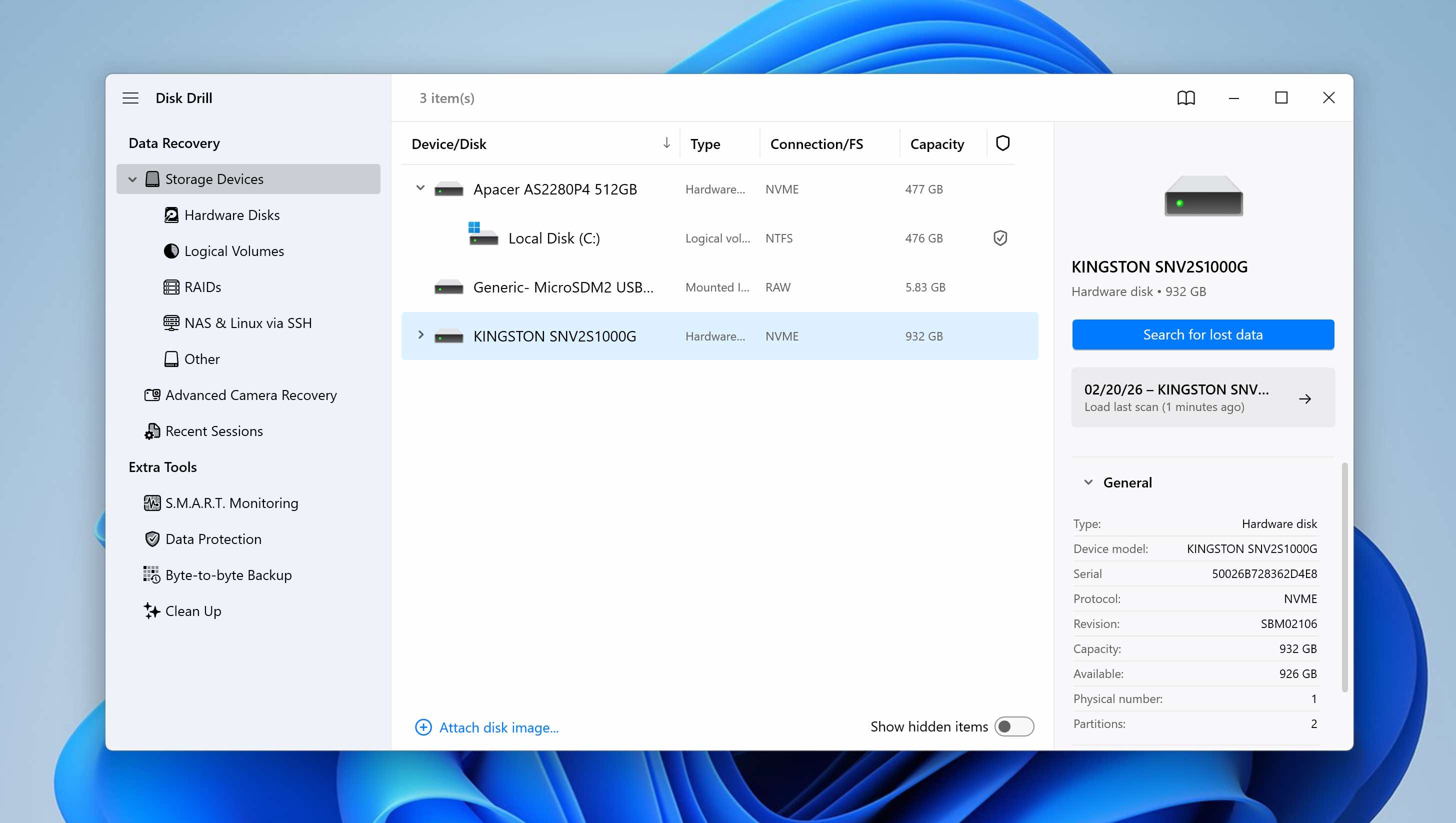
- Tilslut din eksterne SSD til computeren. Start Disk Drill, vælg din eksterne SSD fra listen over drev, og klik på Søg efter mistede data.
- Disk Drill begynder at scanne din formaterede eksterne SSD for gendannelige filer. Scanningen kan tage noget tid afhængigt af SSD’ens størrelse og tilstand. Selvom gendannelse teknisk set kan påbegyndes under scanningen, er det bedst at vente, til processen er færdig. Når scanningen er afsluttet, viser Disk Drill gendannelseschancer for hver fil som Høj, Gennemsnitlig eller Lav.
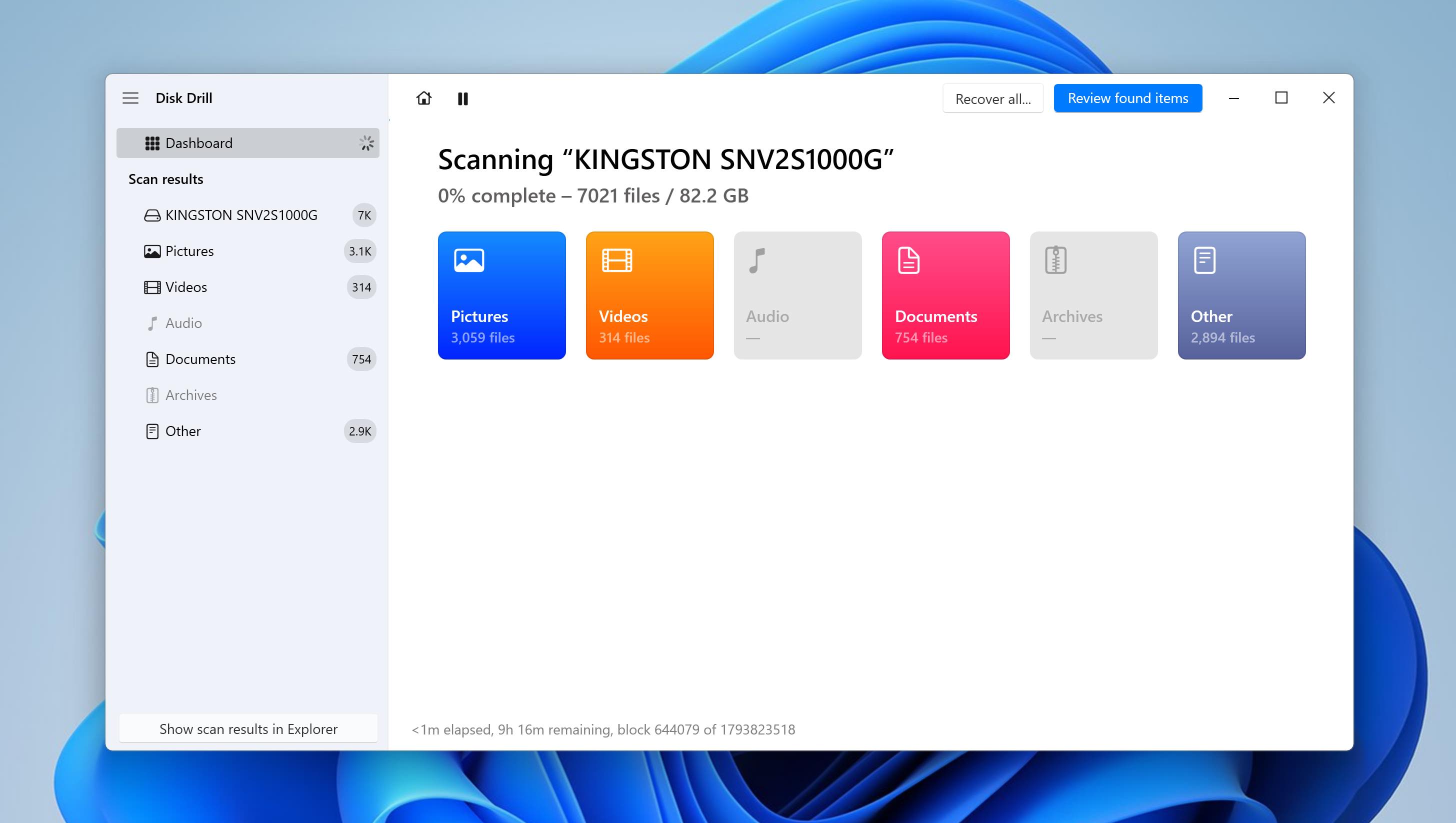
- Når scanningen er færdig, kan du klikke på Gendan alle i øverste højre hjørne, hvis du vil gendanne alt, der er fundet. Foretrækker du selektiv gendannelse, skal du i stedet klikke på Gennemgå fundne elementer.
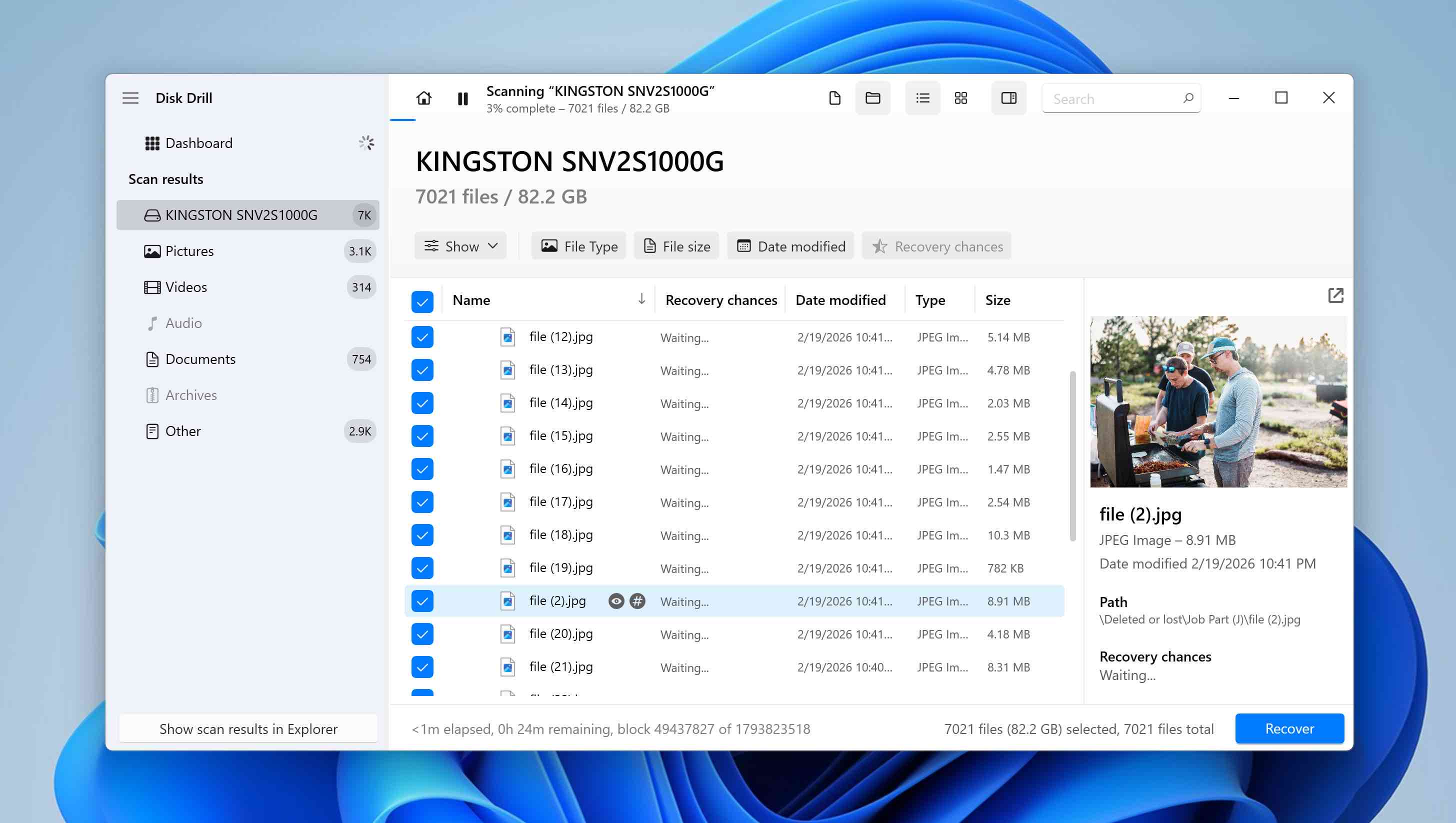
- Du kan filtrere resultaterne ved hjælp af panelfiltrene eller søgefeltet. Disk Drill giver også en forhåndsvisningsfunktion for filer, der understøttes af dit Windows-system. For at forhåndsvise en fil skal du dobbeltklikke på den eller klikke på øjeikonet ved siden af dens navn.
- Vælg de filer, du vil gendanne, ved at markere afkrydsningsfelterne, og klik derefter på Gendan.
- Vælg et andet lagersted til de gendannede data (vælg aldrig den samme formaterede SSD som destination). Klik på Næste for at starte gendannelsen.
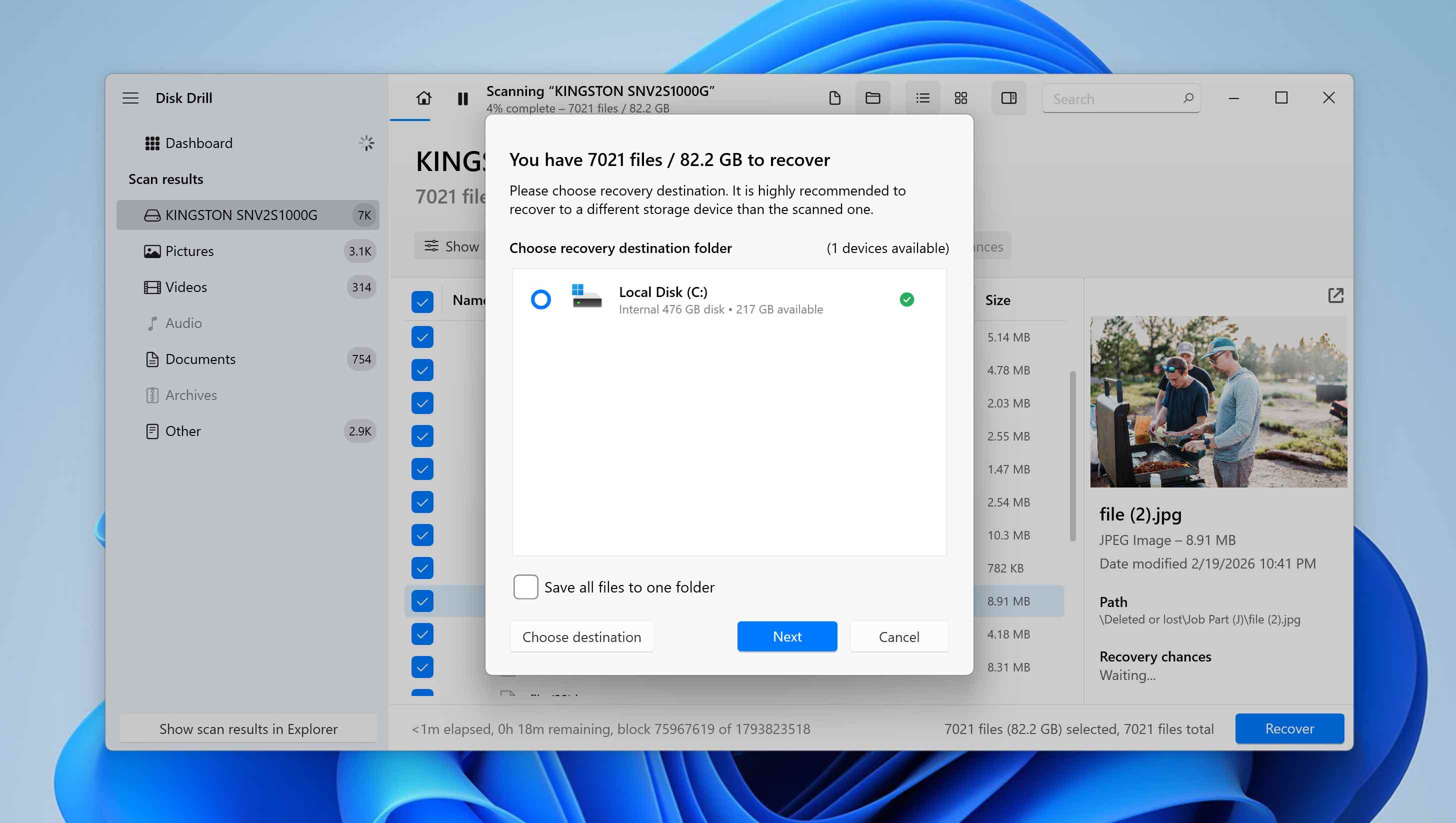
- Disk Drill vil vise gendannelsesprocessens fremskridt og give dig besked, når processen er færdig. På det tidspunkt kan du klikke på Vis gendannede data i Stifinder for at åbne de gendannede filer, eller lukke programmet og manuelt navigere til den valgte gendannelsesmappe.
Disk Drill er tilgængelig som gratis download. Du kan scanne din formaterede eksterne SSD uden omkostninger og gendanne op til 100 MB data gratis. Efter denne grænse kræves en Pro-version. Til fuld gendannelse efter formatering er 100 MB normalt ikke nok, men det er tilstrækkeligt til at teste softwaren, forhåndsvise filer og vurdere dine muligheder for gendannelse, før du køber en licens.
Metode 2: Brug datagendannelsestjenester
Hvis din SSD indeholder værdifuld og uerstattelig information, og du ikke ønsker at risikere gør-det-selv gendannelse, er det bedre at kontakte en professionel udbyder af datagendannelsestjenester. Dette er også den sikrere mulighed, hvis din SSD viser synlige tegn på skade, for eksempel hvis den er blevet tabt, udsat for stød eller opfører sig unormalt, når den tilsluttes. I sådanne tilfælde kan forsøg på softwarebaseret gendannelse forværre drevets tilstand.
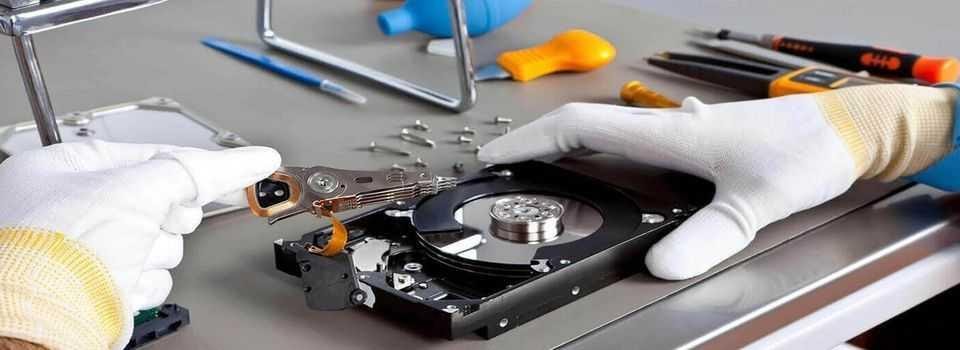
Mens datagendannelsestjenester ofte kan virke dyre, har de hold af højt kvalificerede fagfolk og ressourcer, som kan være utroligt hjælpsomme i situationer med datatab.
Men husk, at datagendannelsestjenester ikke er magikere. Hvis de betingelser, vi beskrev tidligere, ikke var opfyldt, og dataene ikke længere eksisterer fysisk på den formaterede SSD, vil selv professionelle ikke kunne gendanne det. Hvis en fuld formatering har overskrevet sektorerne, hvis nye data har overskrevet de oprindelige blokke, eller hvis TRIM permanent har slettet dem, er informationen simpelthen forsvundet på det fysiske niveau. Gendannelsesværktøjer og laboratorier arbejder med eksisterende datarest, de kan ikke rekonstruere filer fra blokke, der allerede er blevet slettet eller erstattet.
✅ For at finde og vælge en pålidelig gendannelsesservice, skal du sørge for at planlægge en gratis konsultation og få dine prisoverslag på forhånd. Derefter kan du besøge dem personligt eller sende SSD-drevet til dem. Hvis du henvender dig til en pålidelig datagendannelsesservice, vil de gøre deres bedste for at gendanne dine data. Men i det sjældne tilfælde, at de ikke kan, har de fleste tjenester en “intet data/intet gebyr”-politik.
Konklusion
Som du kan se, er der ikke mange måder at gendanne data fra en formateret ekstern SSD. Der er ikke nogen bedre eller dårligere metode – du bruger enten datagendannelsessoftware som Disk Drill, eller også benytter du professionelle gendannelsestjenester, hvis du er villig til at betale for ekspertbistand.
Vi vil også gerne understrege, at vellykket gendannelse fra en formateret SSD afhænger af en kombination af faktorer: hvad der skete under formateringen, hvad du gjorde umiddelbart efter, og hvor korrekt den valgte gendannelsesmetode blev anvendt. Hvis kritiske betingelser blev overtrådt, og dataene fysisk blev slettet, er det hverken softwaren eller specialisten, der er skyld i det – dataene eksisterer simpelthen ikke længere på drevet.
Har du stadig spørgsmål om gendannelse af data fra en formateret SSD? Hvis du ikke finder svaret i FAQ-sektionen nedenfor, er du velkommen til at efterlade en kommentar under artiklen eller besøge vores forum for at starte en ny diskussion eller deltage i en eksisterende.
Ofte stillede spørgsmål
- Download, installer og start Disk Drill.
- Vælg din Samsung SSD fra listen over drev, og klik på Søg efter mistede data.
- Når scanningen er færdig, skal du klikke på Gennemse fundne elementer.
- Vælg de ønskede filer, og klik på Gendan.




