
Det er ofte muligt at gendanne slettede billeder fra SD-kort brugt i Android-enheder, fordi de ikke er væk, før de bliver overskrevet med nye data. Vi har hjulpet utallige brugere med at genskabe deres mistede billeder ved hjælp af gennemprøvede gendannelsesmetoder, og denne guide vil trin for trin vise dig præcis, hvordan du gør.
💡 Bemærk : Denne guide er opdelt i to hovedafsnit: gendannelse af slettede fotos ved hjælp af en computer og gendannelse af fotos direkte på din Android-telefon uden en computer. Selvom vi dækker begge metoder, anbefaler vi kraftigt computerbaseret gendannelse, når det er muligt, da det giver markant bedre succesrate og giver dig mere kontrol over gendannelsesprocessen.
Sådan gendannes slettede fotos fra et SD-kort med en computer
Når du sletter fotos fra et SD-kort, markerer filsystemet blot dette lagerområde som “tilgængeligt” og fjerner mappeindgangen. Fotodataene forbliver intakte på kortet, indtil nye filer overskriver dem.
Filer bliver markeret som slettede i stedet for fysisk at blive fjernet for effektivitetens skyld. At slette hver eneste byte af en fil ville faktisk tage betydelig tid og forårsage unødvendigt slid på lagermediet. Ved blot at markere pladsen som tilgængelig, kan din enhed øjeblikkeligt “slette” filer og genbruge pladsen, kun når det er nødvendigt.
På grund af, hvordan sletteprocessen fungerer, er det ofte muligt at gendanne slettede fotos fra SD-kortets lager, nogle gange uger eller endda måneder efter sletningen (det afhænger alt sammen af, hvor meget du bruger SD-kortet efter sletningen).
⚠️ Vigtigt : Det er yderst vigtigt, at du stopper med at bruge SD-kortet, så snart du har mistanke om datatab. Hvis du fortsætter med at gemme flere billeder på kortet, risikerer du at overskrive filerne, før du kan gendanne dem. Læg det til side, indtil du får mulighed for at gendanne de mistede billeder.
Metode 1: Brug Disk Drill til at gendanne billeder fra SD-kortet
Disk Drill er et af de mest effektive værktøjer til at gendanne slettede billeder fra SD-kortlagring på både Windows og Mac-computere. Windows-versionen tilbyder 100 MB gratis gendannelse, hvilket typisk er nok til at hente omkring 50 fotos (et ret generøst tilbud for et værktøj af denne kaliber).
Vi har udsat Disk Drill for omfattende test og fundet ud af, at det leverer fremragende resultater specielt til SD-kort-gendannelse takket være dets kraftfulde gendannelsesmotor og nyttige ekstra funktioner.
💡 Bemærk : For en detaljeret analyse af Disk Drills funktioner, se vores fuld Disk Drill-anmeldelse.
Til gendann slettede fotos fra SD-kort på Android-telefon ved hjælp af Disk Drill:
- Download Disk Drill fra officielle downloadside og installer det på din computer.

- Fjern SD-kortet fra din Android-enhed og tilslut det til din SD-kortlæser.
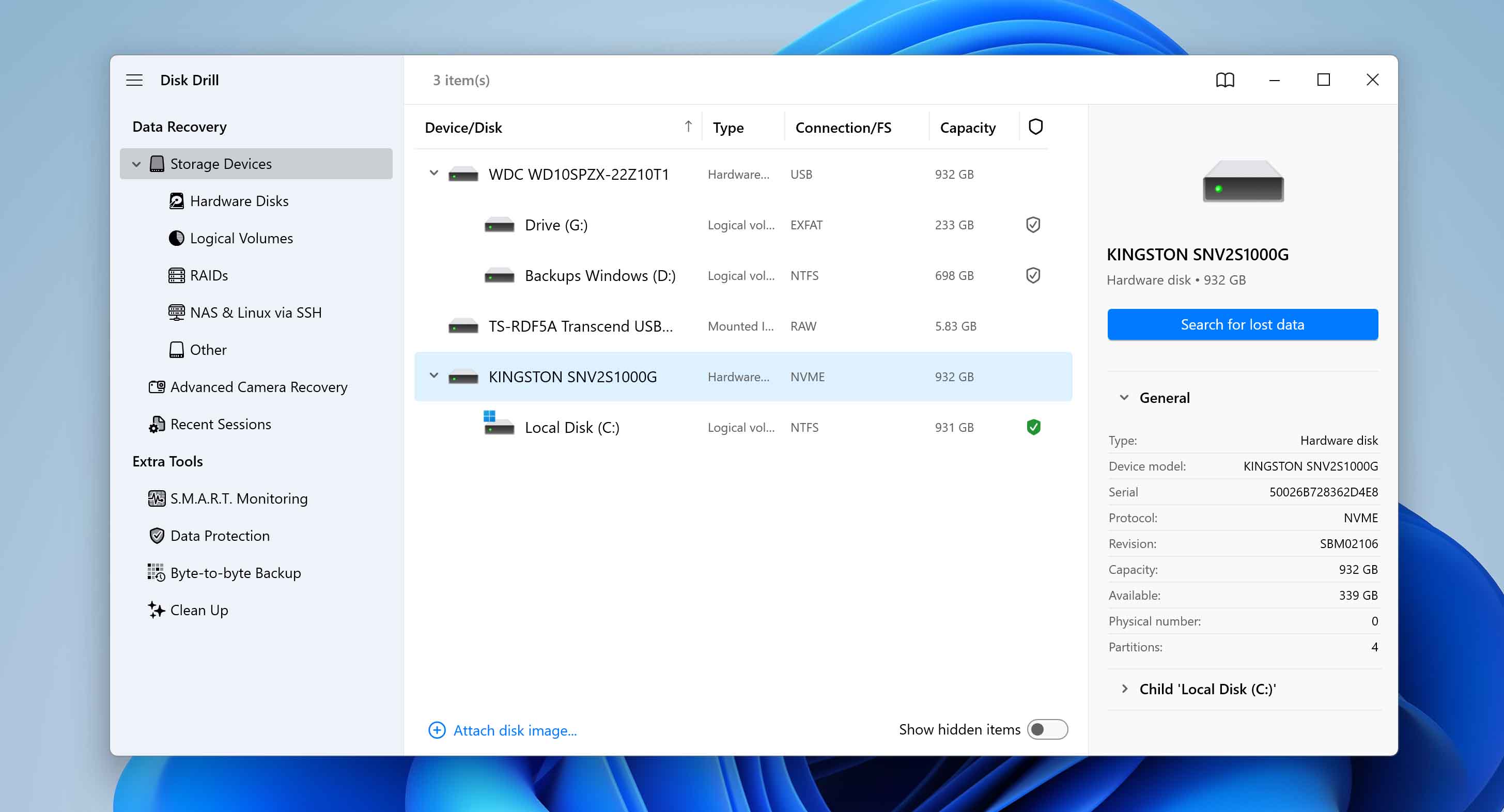
- Åbn Disk Drill, vælg dit SD-kort fra listen over tilgængelige lagringsenheder, og klik på Gendan-knappen .
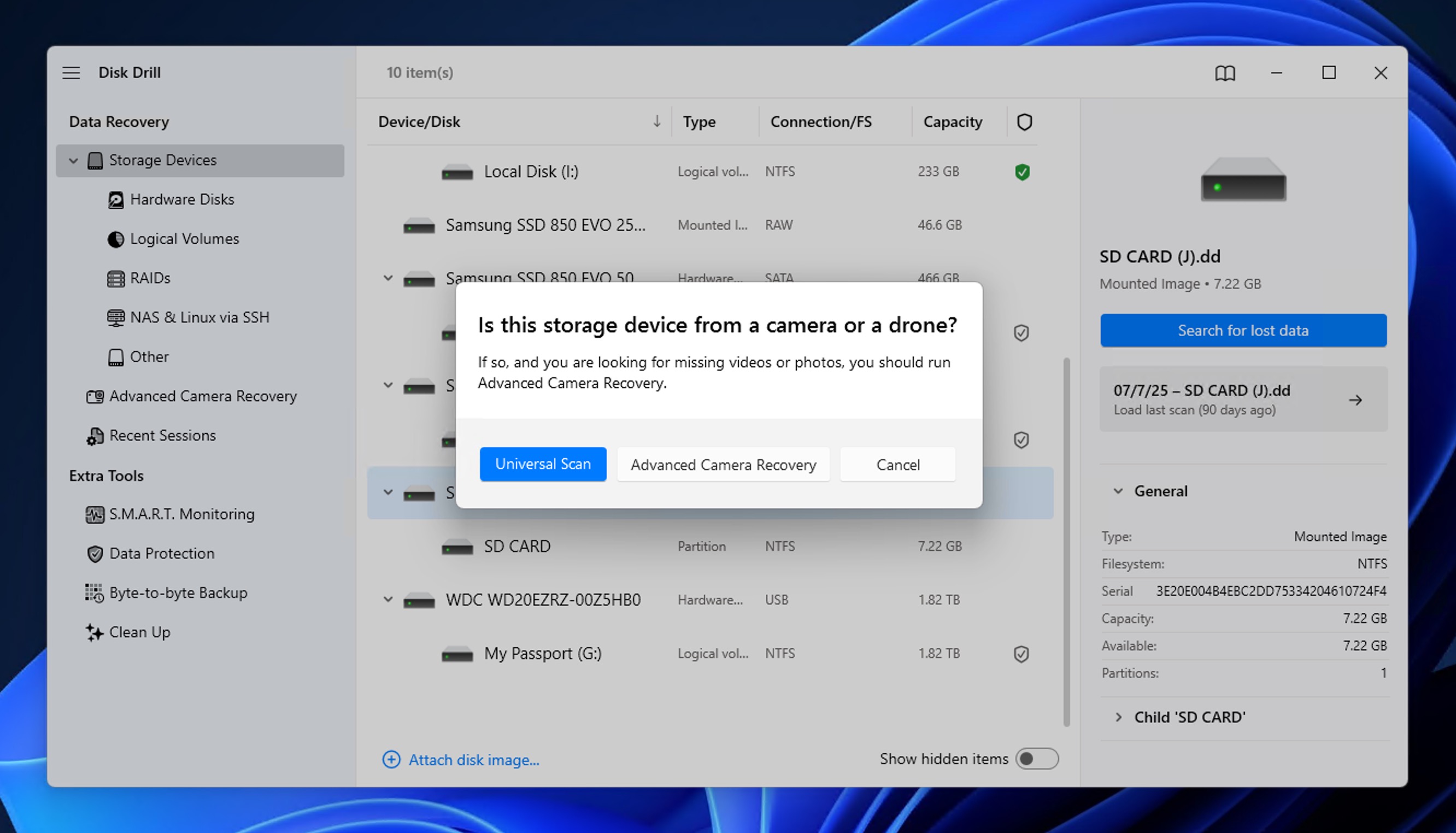
- Disk Drill vil bede dig om at vælg mellem Universel Scanning eller Avanceret Kamera Gendannelse . Vi anbefaler at starte med Universel scanning til de fleste fotogendannelsesscenarier, da det grundigt søger efter alle gendannelige filer. Avanceret Kamera Gendannelsestilstand er nyttig i situationer, hvor dit mål er at gendanne fragmenterede videofiler.
- Vent på, at Disk Drill analyserer hele kortet og identificer gendannelige filer.
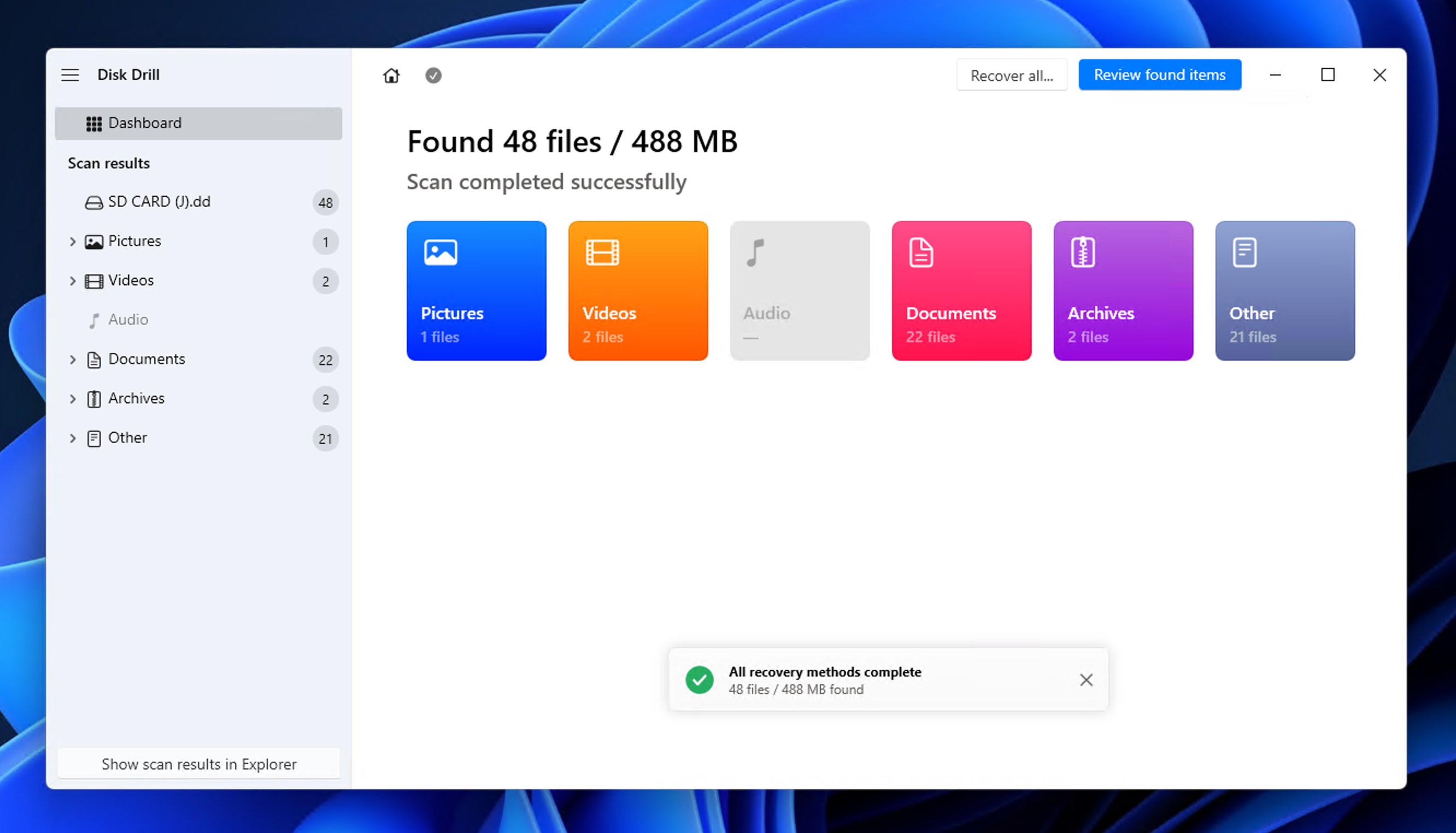
- De gendannede filer vil blive opdelt i tre grupper:
- Slettet eller mistet : Filer, der blev slettet eller mistet på grund af korruption
- Eksisterende : Filer, der i øjeblikket er til stede på kortet
- Gengendannet : Filer, som Disk Drill har samlet fra fragmenter
- Du kan yderligere organisere de gendannelige filer i kategorier som Billeder, Video, Lyd, Dokumenter, Arkiver og Andre filer. Du kan også benytte søgefeltet for hurtigt at finde bestemte fotos.
- Klik på et billede for at forhåndsvis det direkte i Disk Drill . Hvis forhåndsvisningen vises korrekt, er det en 100% garanti for, at billedet kan gendannes og vil blive genskabt uden korruption.
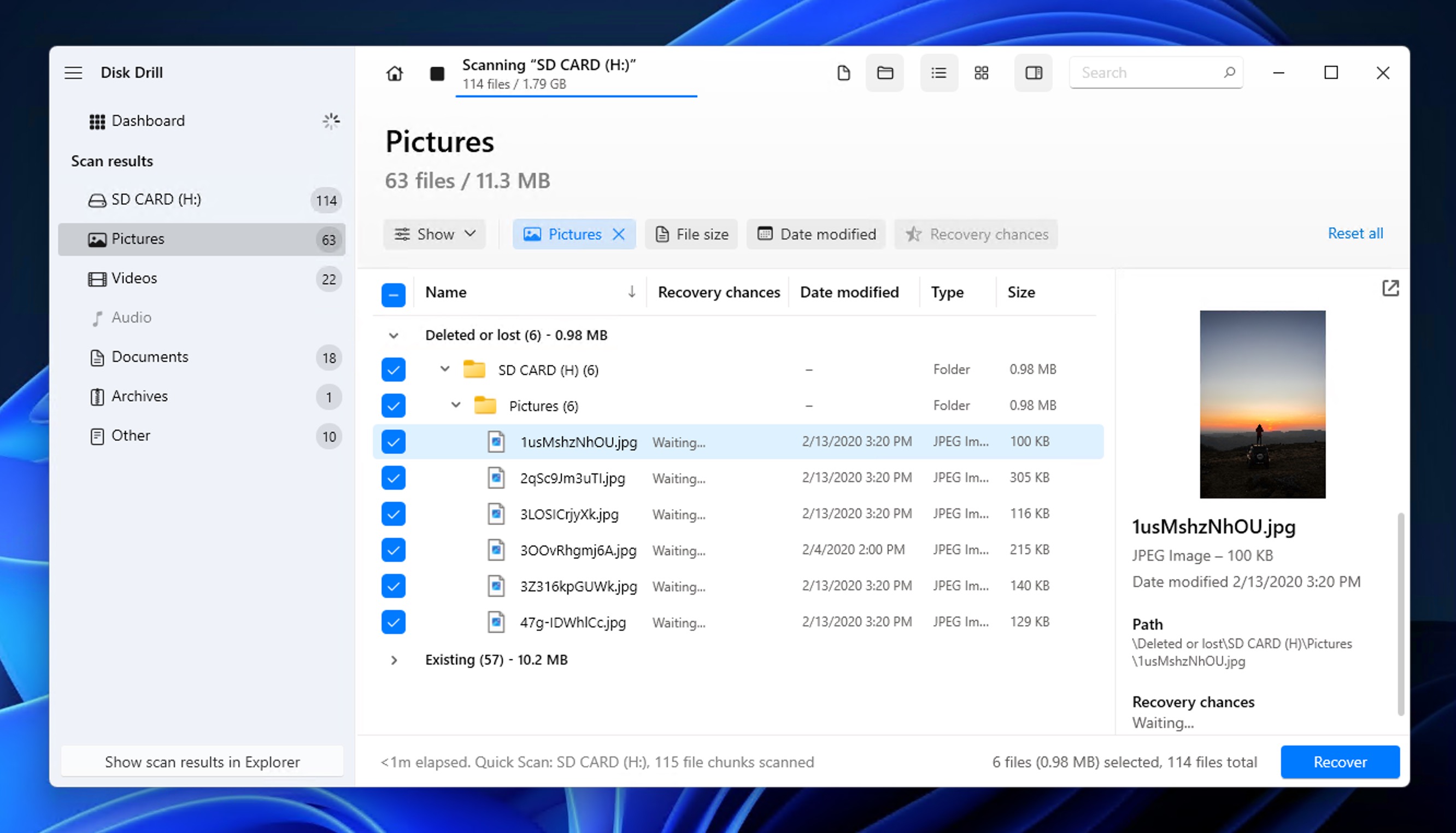
- Vælg de fotos, du vil gendanne, og klik på Gendan-knappen .
- Angiv en sikker gendannelsesplacering . Gem aldrig gendannede filer tilbage på det samme SD-kort, da du kan overskrive de gendannelige data (Disk Drill vil advare dig, hvis du er ved at begå denne fejl).
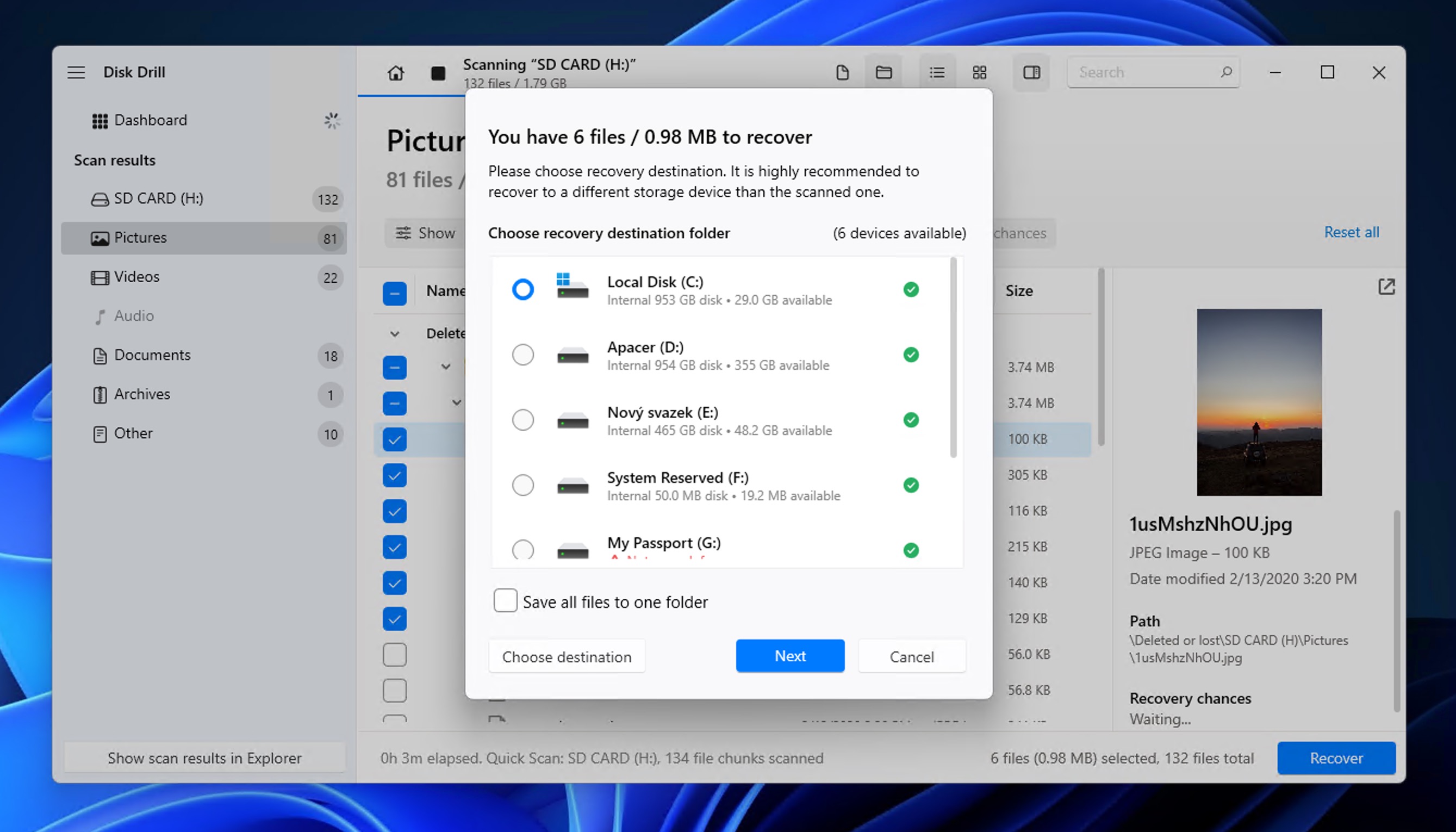
Bonusfunktion Hvis dit SD-kort er fysisk beskadiget eller viser fejl, kan Disk Drill også hjælpe. Softwaren inkluderer en byte-til-byte backup-funktion, der opretter et nøjagtigt billede af dit beskadigede kort, så du sikkert kan forsøge gendannelse uden at risikere yderligere skade på det originale medie. Læs mere om dette i vores vejledning til gendannelse af beskadiget SD-kort.
Metode 2: Brug R-Studio til at gendanne fotos fra SD-kortet
Vi har testet mange flere muligheder for SD-kortgendannelsesværktøjer i vores omfattende sammenligning af SD-kort gendannelsessoftware, og en anden meget kapabel mulighed, der er værd at demonstrere, er R-Studio.
R-Studio er et professionelt gendannelsesværktøj, der fungerer på både Windows og Mac, ligesom Disk Drill. Der er dog en væsentlig begrænsning, du skal være opmærksom på: dens gratisversion tillader kun gendannelse af filer, der er mindre end 256 KB, hvilket betyder, at du kan få vist dine billeder og bekræfte, at de kan gendannes, men du vil ikke kunne gendanne billeder i fuld opløsning uden at købe en licens.
💡 Bemærk : For en detaljeret oversigt over R-Studios funktioner, styrker og begrænsninger, se vores fuld R-Studio anmeldelse.
Når det er sagt, udmærker R-Studio sig i komplekse datatabsscenarier og tilbyder avanceret understøttelse af filsystemer. Det er særligt velegnet til teknisk kyndige brugere eller dem, der arbejder med alvorligt beskadigede SD-kort.
Til gendann slettede billeder fra SD-kort ved hjælp af R-Studio:
- Download R-Studio fra officielle hjemmeside og installer det på din computer.
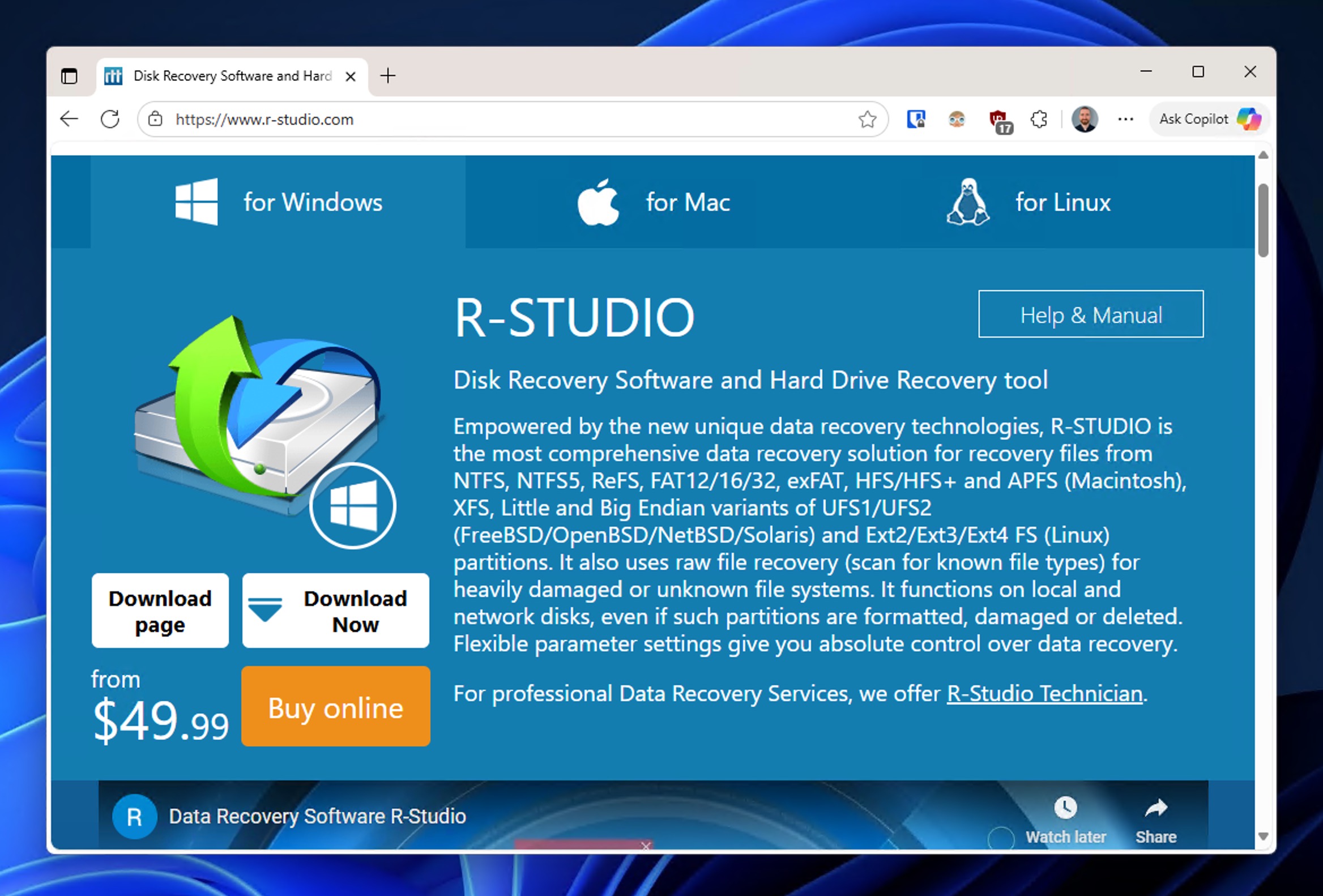
- Fjern SD-kortet fra din Android-enhed og tilslut det til din kortlæser.
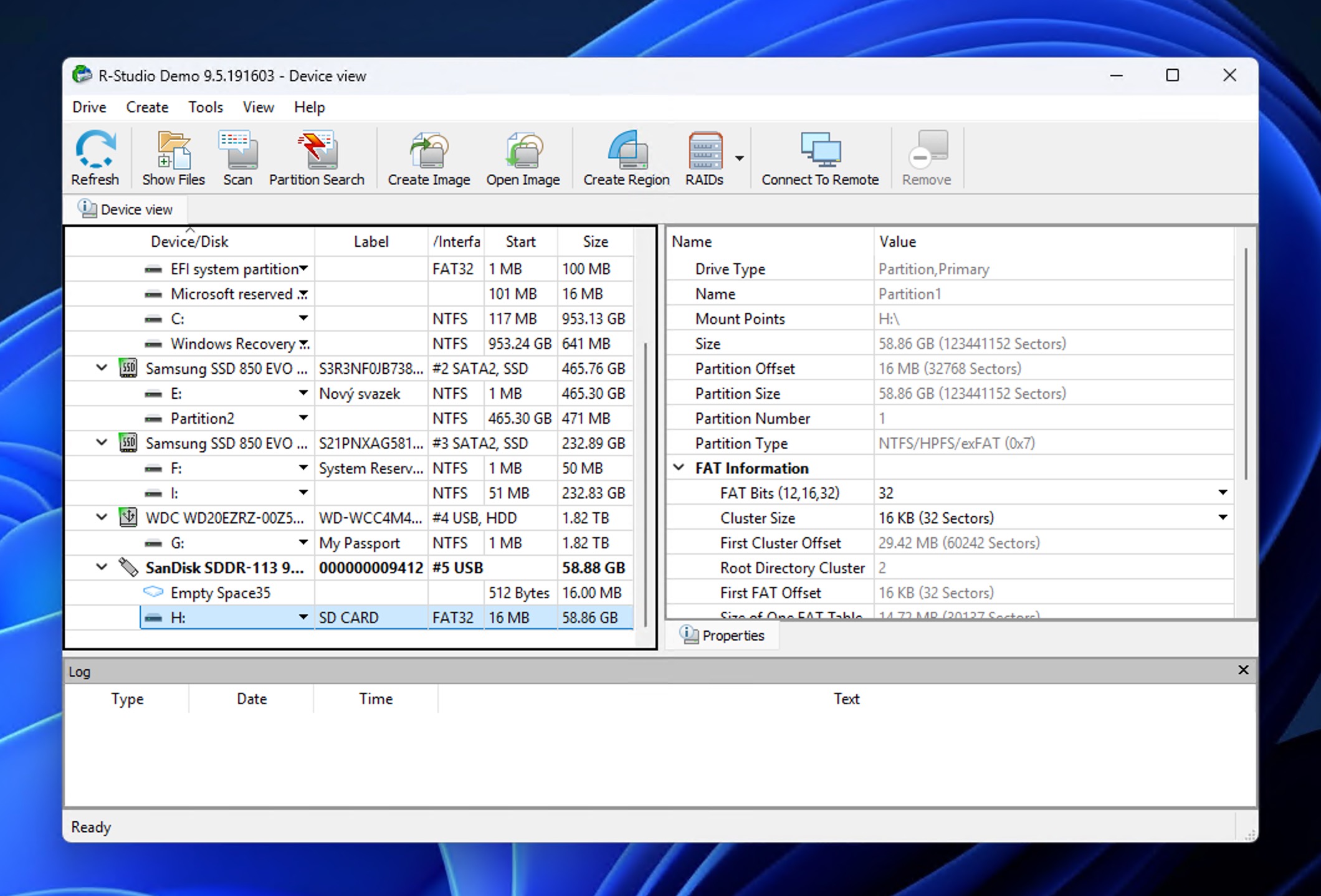
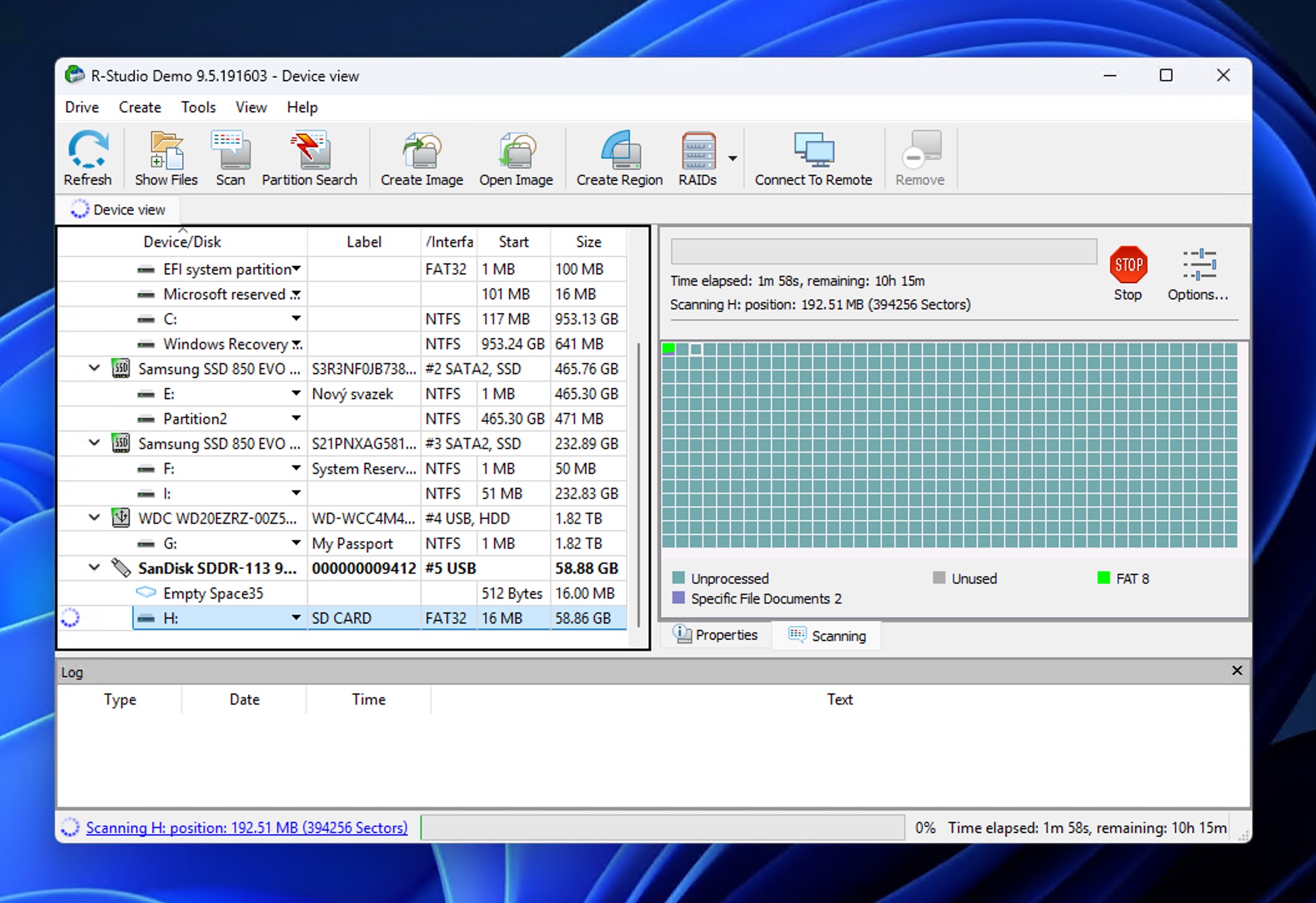
- Start R-Studio, og du vil se en liste over alle tilgængelige drev vist i hovedvinduet. Grænsefladen kan se mere teknisk ud end andre gendannelsesværktøjer, men lad dig ikke afskrække af det.
- Find dit SD-kort i drevlisten (det vises typisk med sin drevbogstav som E: eller F:) og klik på det for at vælge det .
- Klik på Scan -knappen øverst i vinduet for at begynde at analysere dit SD-kort for gendannelige filer.
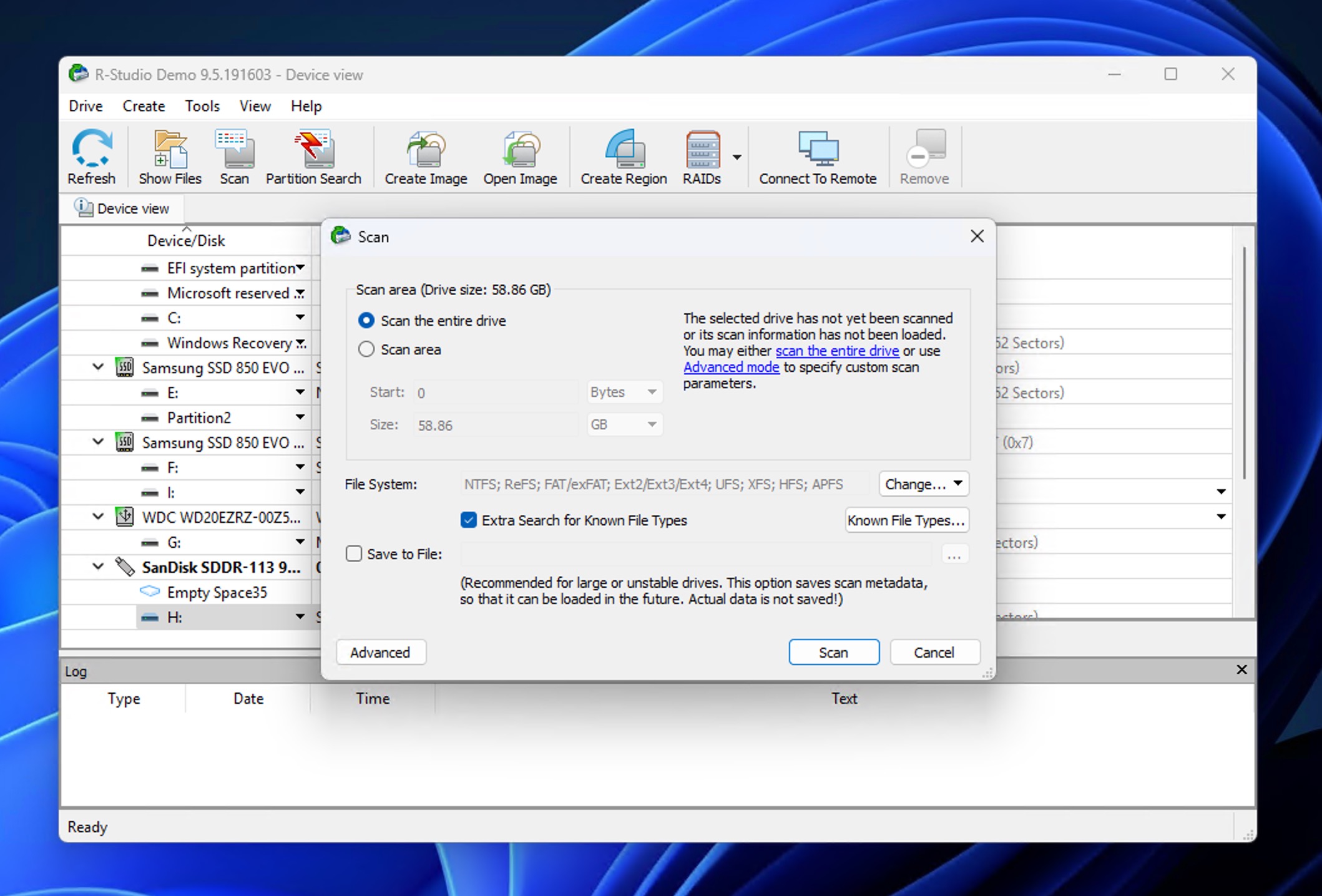
- R-Studio beder dig om at vælge scanningsmuligheder. For de fleste SD-kort foto-gendannelsesscenarier, aktiver indstillingen Ekstra Søg efter Kendte Filtyper og lad andre indstillinger blive på standard.
- Vent på, at R-Studio fuldfører scanningen . Scanningstiden afhænger af kortets størrelse og tilstand.
- Når det er færdigt, viser R-Studio en mappetræstruktur i venstre side . Udvid mapperne for at finde dine billeder. De er normalt organiseret efter filtype eller i den oprindelige mappe-struktur, hvis den stadig er intakt.
- Dobbeltklik på en billedfil for at forhåndsvise det i R-Studios indbyggede fremviser . Dette hjælper dig med at kontrollere, hvilke fotos der faktisk kan gendannes.
- Sæt kryds i felterne ud for de fotos, du vil gendanne. Du kan vælg individuelle filer eller hele mapper alt efter behov.
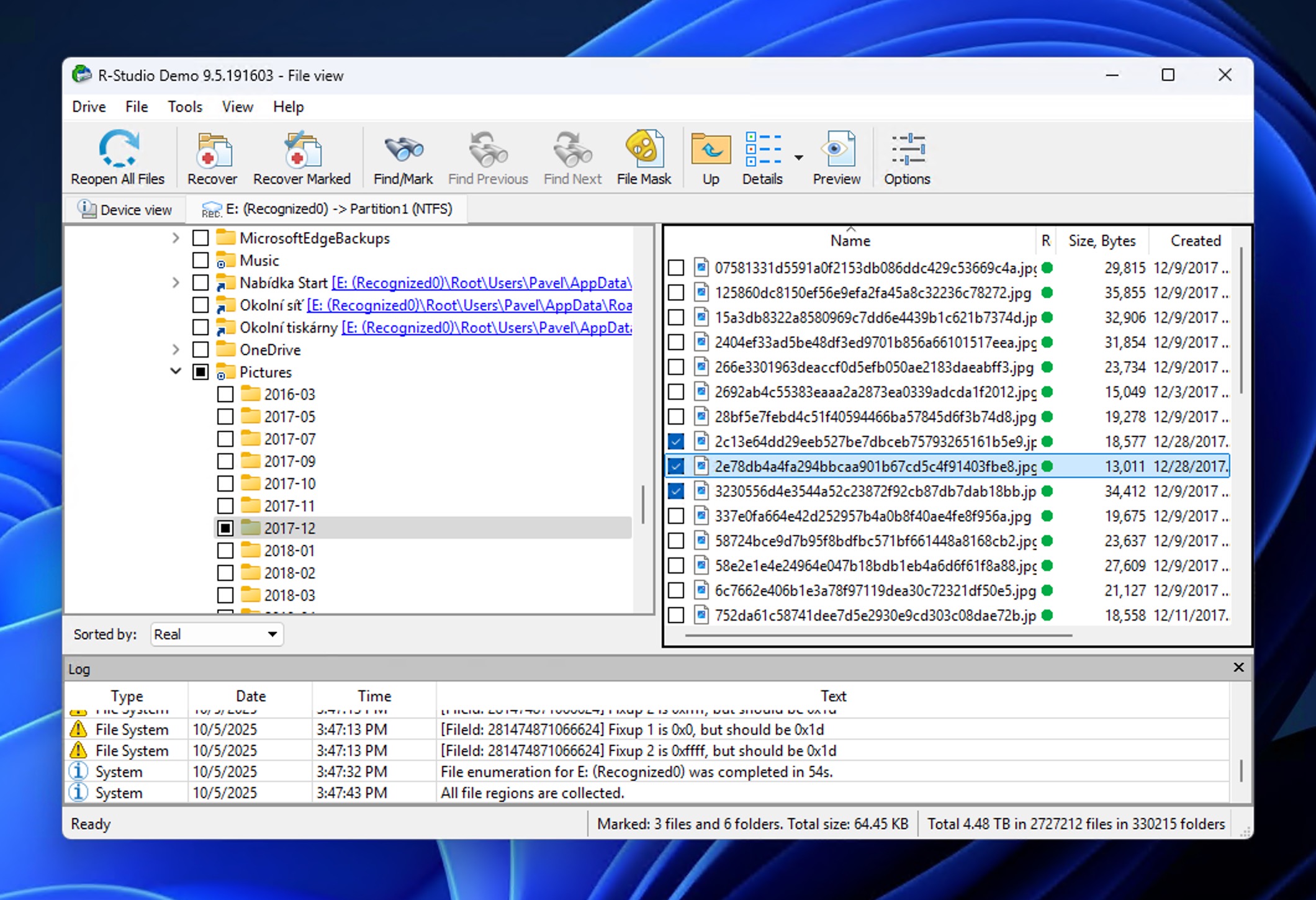
- Klik på Gendan markerede øverst i vinduet og vælg et sikkert mål for at gemme dine gendannede billeder. Gem aldrig gendannede filer tilbage på det samme SD-kort, du gendanner fra.
Selvom R-Studios grænseflade kan føles en smule overvældende i starten, især sammenlignet med mere brugervenlige værktøjer som Disk Drill, er dets gendannelsesmotor solid, og det håndterer forskellige filsystemer usædvanligt godt (FAT32, exFAT, NTFS, ext2/3/4 og flere).
Hvis du er tryg ved en stejlere indlæringskurve og har brug for avancerede gendannelsesfunktioner, er R-Studio værd at overveje. Hvis du derimod foretrækker en mere intuitiv oplevelse eller har brug for at gendanne større filer gratis under testning, er Disk Drill (fra metode 1) det bedre valg til at gendanne fotos fra SD-kort på Android-telefon.
Sådan gendanner du slettede billeder fra et SD-kort på en Android-telefon uden en computer
Som vi nævnte tidligere, giver brugen af en computer til SD-kort fotogendannelse dig de bedste chancer for succes. Computerbaserede værktøjer som Disk Drill og R-Studio har mere kraftfulde scanningsmotorer, bedre filrekonstruktionsmuligheder og direkte adgang til dit SD-korts rådata.
Når det er sagt, har ikke alle en computer, i hvert fald ikke på tidspunktet for datatabshændelsen. Måske er du ude at rejse, eller måske ejer du simpelthen ikke en bærbar eller stationær. Hvis det er din situation, kan du stadig forsøge at gendanne slettede fotos fra SD-kort uden computer ved at bruge nogle få Android-baserede metoder.
⚠️ Vigtigt : De mest effektive gendannelsesapps kræver root-adgang til din enhed. Apps, der fungerer uden root, kan kun udføre begrænsede scanninger og henter ofte lavopløste miniaturebilleder i stedet for dine originale billeder i fuld kvalitet.
Metode 1: Genskab mistede fotos fra SD-kortets papirkurv
Før du går i gang med gendannelsesapps, så tjek om dine slettede billeder stadig ligger i din telefons papirkurv. De fleste Android-producenter (Samsung, Xiaomi, OnePlus, Oppo, Vivo og andre) inkluderer en Papirkurv eller en Nyligt slettede-mappe direkte i deres Galleri-apps.
Når du sletter fotos fra din Android-enhed, bliver de flyttet til dette midlertidige område, hvor de forbliver i en bestemt periode (normalt 30 dage – læs mere om Google Fotos’ politikker for opbevaring af slettede elementer). Dette giver dig et passende tidsrum til at gendanne slettede fotos fra Android, hvis du opdager, at du har begået en fejl.
Til gendann slettede fotos fra Android-galleri ved brug af Papirkurven:
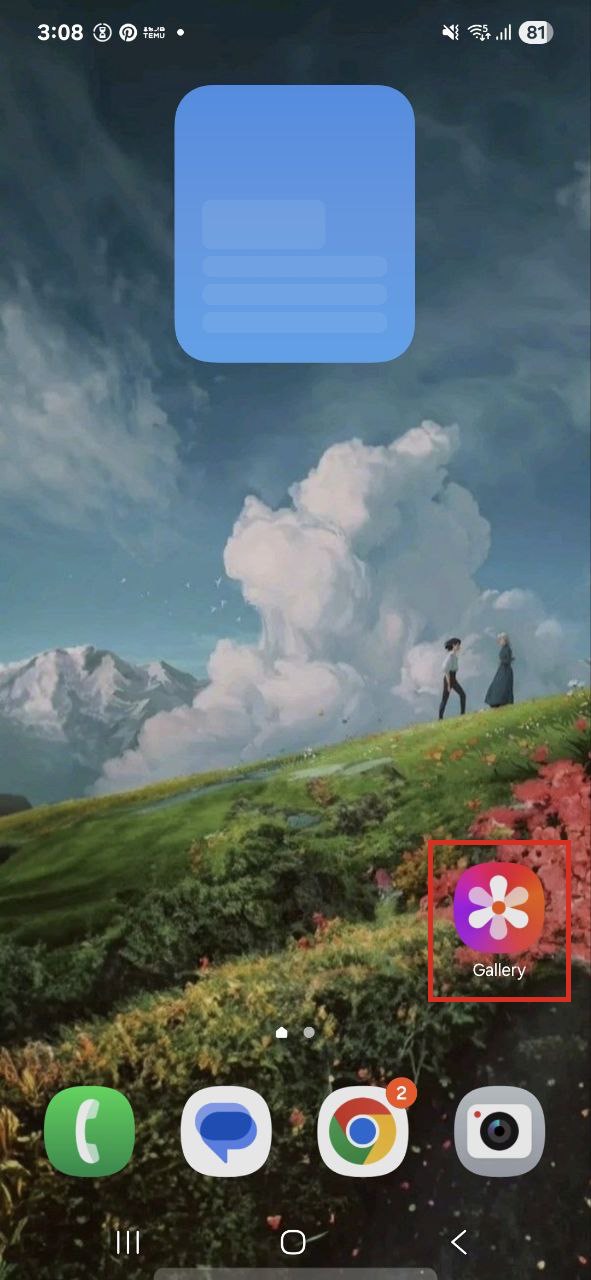
- Åbn din telefons Galleri-app (det kan kaldes Galleri, Fotos, Album eller noget lignende).
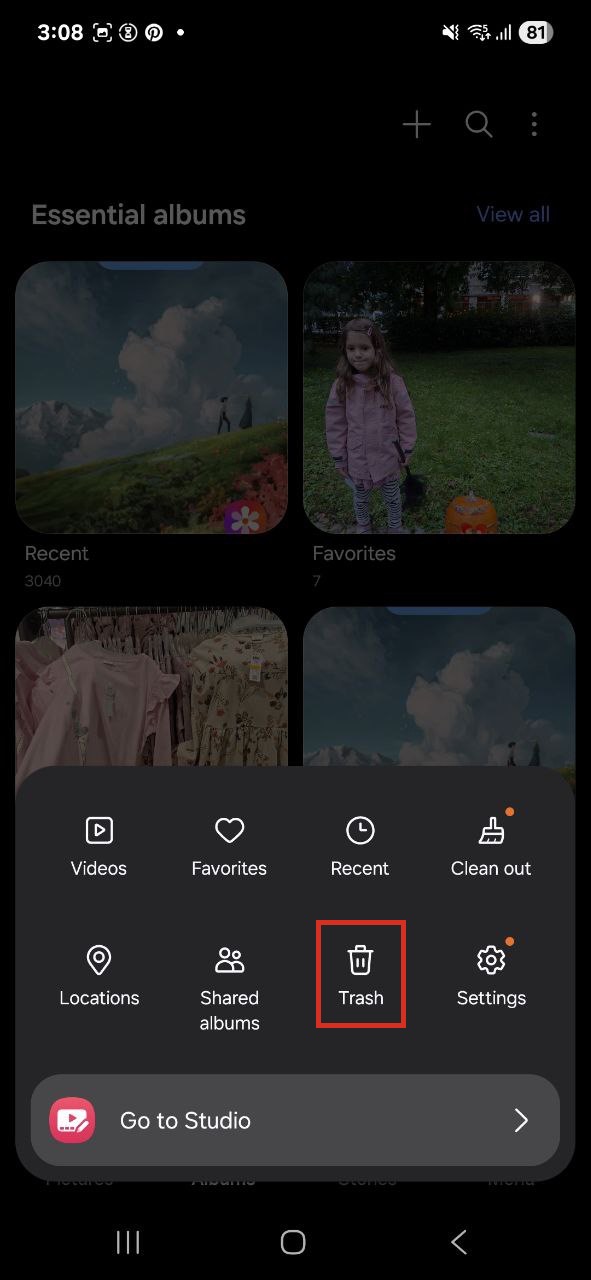
- Se efter papirkurv-muligheden. Afhængig af din telefons mærke kan det kaldes Papirkurv, Skraldespand eller For nylig slettet.
- Tryk på mappen Papirkurv/Skraldespand og gennemse de slettede fotos . De vil være organiseret efter sletningsdato, hvor de sidst slettede emner vises først.
- Vælg de fotos, du vil gendanne ved at trykke på dem. De fleste Galleri-apps lader dig vælge flere fotos på én gang ved at langtrykke på et foto og derefter trykke på andre.
- Tryk på Gendan eller Gendan -knappen (normalt nederst eller øverst på skærmen). Dine fotos vil blive flyttet tilbage til deres oprindelige album eller placering.
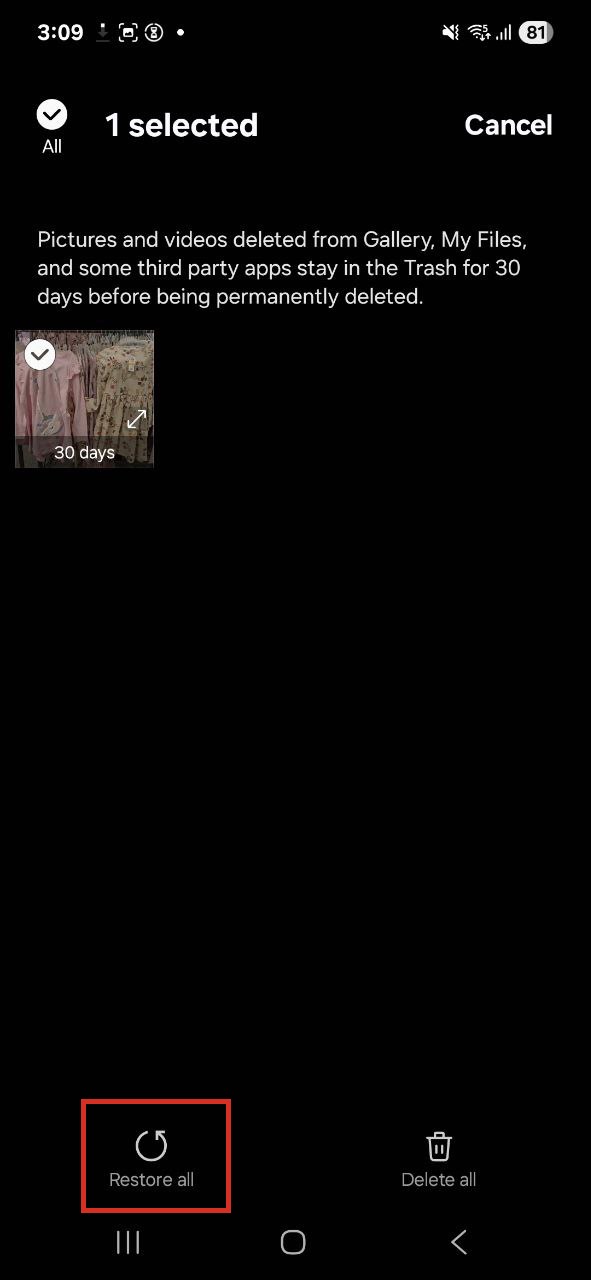
⚠️ Vigtigt : Igen, denne metode virker kun, hvis dine billeder blev slettet inden for gendannelsesperioden (typisk 30-60 dage), og du ikke manuelt har tømt papirkurven. Hvis du allerede har tømt papirkurven, eller hvis gendannelsesperioden er udløbet, skal du prøve de andre metoder i denne guide.
Metode 2: Brug DiskDigger til at gendanne fotos fra SD-kort direkte på Android-telefon
DiskDigger er en af de få Android-apps, der faktisk kan forsøge at gendanne slettede billeder fra SD-kortlager direkte på din telefon. Den er tilgængelig gratis på Google Play Store og har hjulpet mange brugere med at gendanne billeder fra hukommelseskort uden behov for en computer. Den gratis version af DiskDigger kan gendanne fotos og videoer. Hvis du har brug for at gendanne andre filtyper (dokumenter, lydfiler osv.), skal du opgradere til DiskDigger Pro.
Dog DiskDiggers funktioner afhænger helt af, om din telefon er rootet. Uden root-adgang kan appen kun udføre en grundlæggende scanning, der er begrænset til cachede thumbnails (små, lavopløselige versioner af dine fotos). Med root-adgang kan DiskDigger udføre en fuld dybdegående scanning af dit SD-kort og potentielt gendanne slettede billeder fra SD-kortet i deres oprindelige opløsning.
⚠️ Vigtigt : Root aldrig din telefon, efter billederne allerede er blevet slettet, hvis genopretning er dit mål. Selve root-processen kan overskrive data og gøre genopretning umulig.
Til gendan slettede fotos fra SD-kort gratis ved brug af DiskDigger:
- Download og installer DiskDigger fra Google Play Store på din Android-telefon.
- Åbn DiskDigger og giv den de nødvendige tilladelser, når du bliver bedt om det.
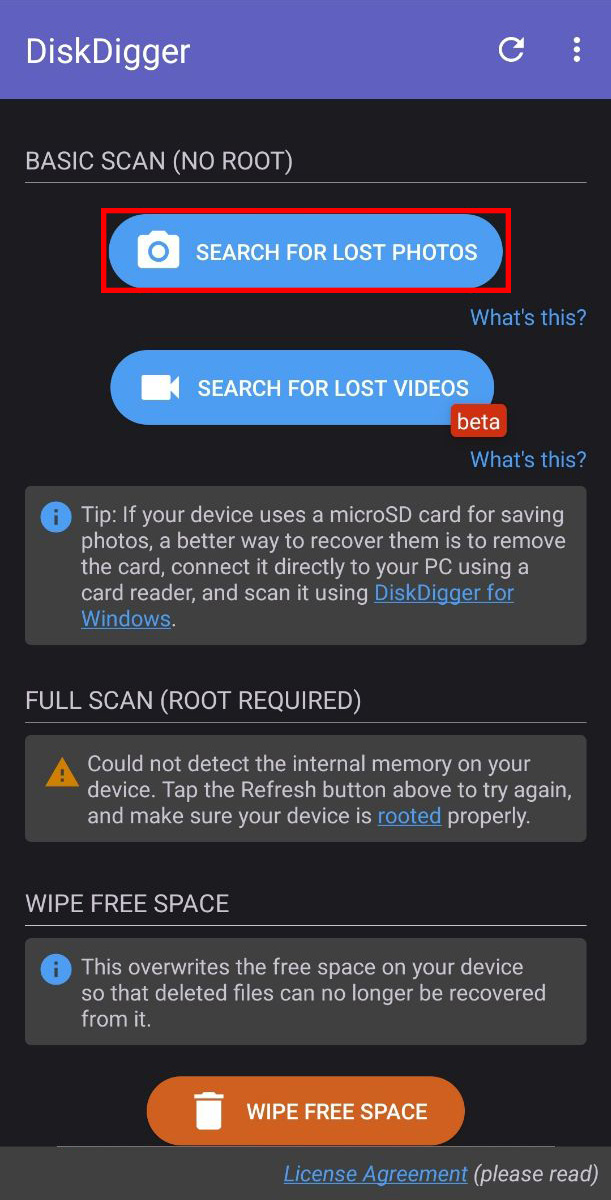
- Appen vil vise tilgængelige lagringsplaceringer. Vælg dit SD-kort (den vil typisk vise kortets størrelse og etiket).
- Vælg din scanningsmetode:
- Grundlæggende scanning (ingen root påkrævet): Scanner efter cachede miniaturebilleder og nyligt slettede fotos. Resultaterne vil sandsynligvis være i lavere opløsning.
- Fuld scanning (kræver root): Udfører en dybdegående scanning af hele SD-kortet for gendannelige fotos i fuld opløsning.
- Vent på, at scanningen er færdig . Dette kan tage alt fra et par minutter til over en time, afhængigt af størrelsen på dit SD-kort og den valgte scanningsmetode.
- Gennemse scanningsresultaterne og forhåndsvis de gendannede fotos ved at trykke på dem. DiskDigger vil vise dig thumbnails af alt, hvad den fandt.
- Vælg de fotos, du vil gendanne ved at trykke på afkrydsningsfeltet på hvert billede. Du kan vælge flere fotos på én gang.
- Tryk på Gendan -knappen (normalt øverst på skærmen) og vælg, hvor du vil gemme dine gendannede fotos.
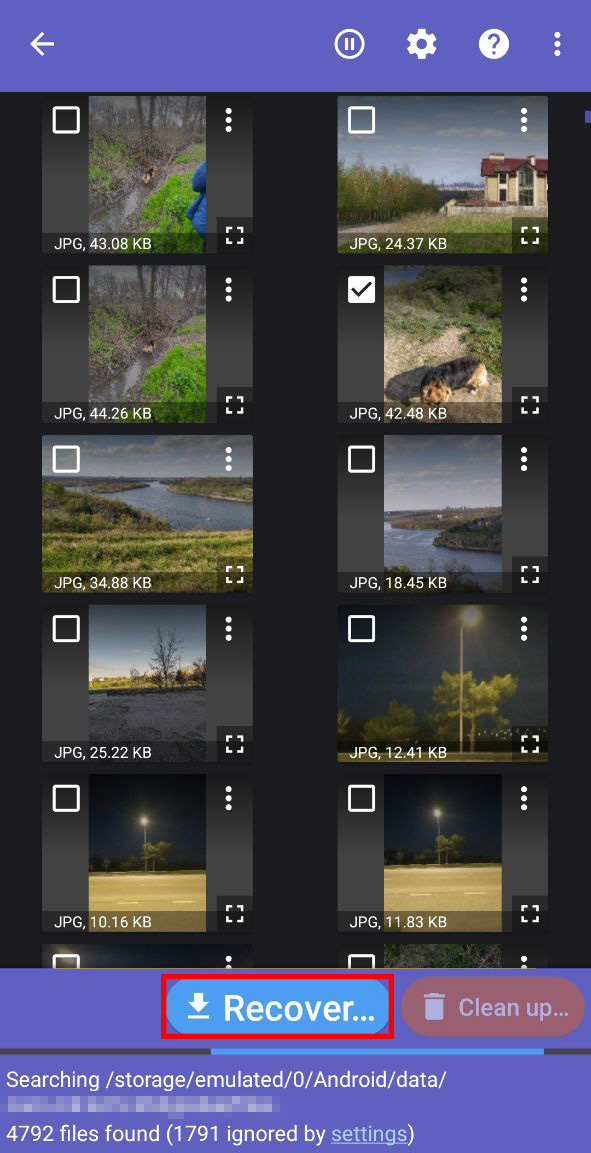
Hvis DiskDigger ikke fandt dine manglende fotos eller kun gendannede små miniatureversioner, så anbefaler vi kraftigt at prøve de metoder, der er beskrevet i Sådan gendannes slettede fotos fra et SD-kort med en computer-afsnittet i denne guide. Værktøjer som Disk Drill og R-Studio har markant kraftigere gendannelsesmotorer og kan få adgang til den rådata på dit SD-kort på måder, som Android-apps simpelthen ikke kan matche.
Metode 3: Gendan fotos fra cloud-tjenester
Hvis du har aktiveret automatisk cloud-backup på din Android-telefon, er der en chance for, at dine slettede fotos venter på dig i skyen, fordi mange Android-brugere har Google Fotos sat op til automatisk at synkronisere billeder.
Når du sletter et foto fra din enhed med synkronisering af skyfotos aktiveret, bliver det typisk flyttet til sky-tjenestens Papirkurv eller Genbrugsspand i stedet for at blive slettet med det samme. Google Fotos gemmer for eksempel slettede fotos i sin Papirkurv i 60 dage, før de bliver slettet permanent. Nogle telefonproducenter tilbyder også deres egne skytjenester (Samsung Cloud, Xiaomi Cloud, Huawei Cloud og andre), som fungerer på samme måde ved at beholde slettede fotos i en begrænset periode (normalt 30-60 dage).
Til gendannede slettede fotos fra hukommelseskort ved hjælp af Google Photos:
- Åbn Google Fotos-appen på din Android-telefon (eller besøg photos.google.com på enhver webbrowser).
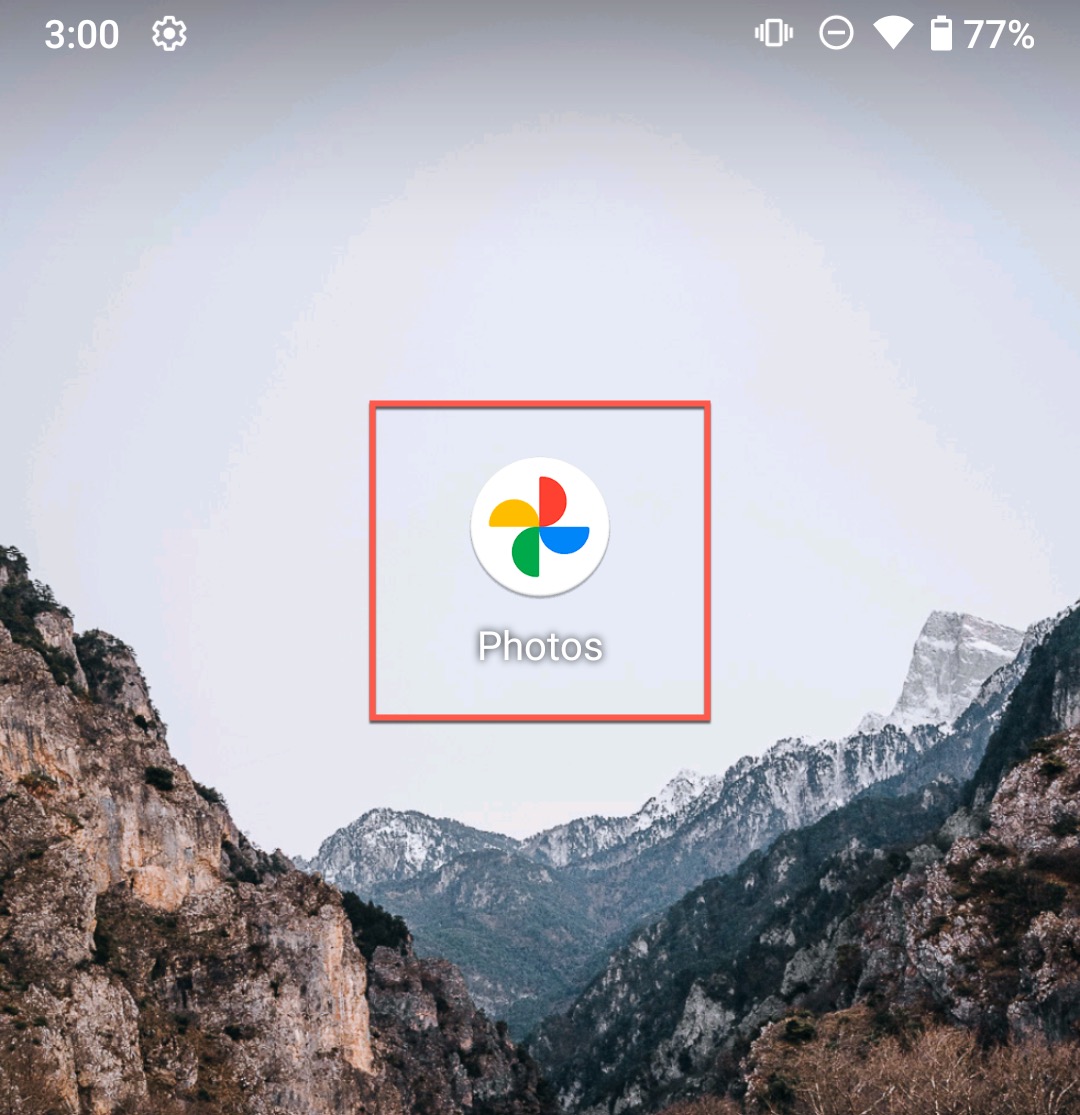
- Log ind med den Google-konto, der er knyttet til din enhed, hvis du ikke allerede er logget ind.
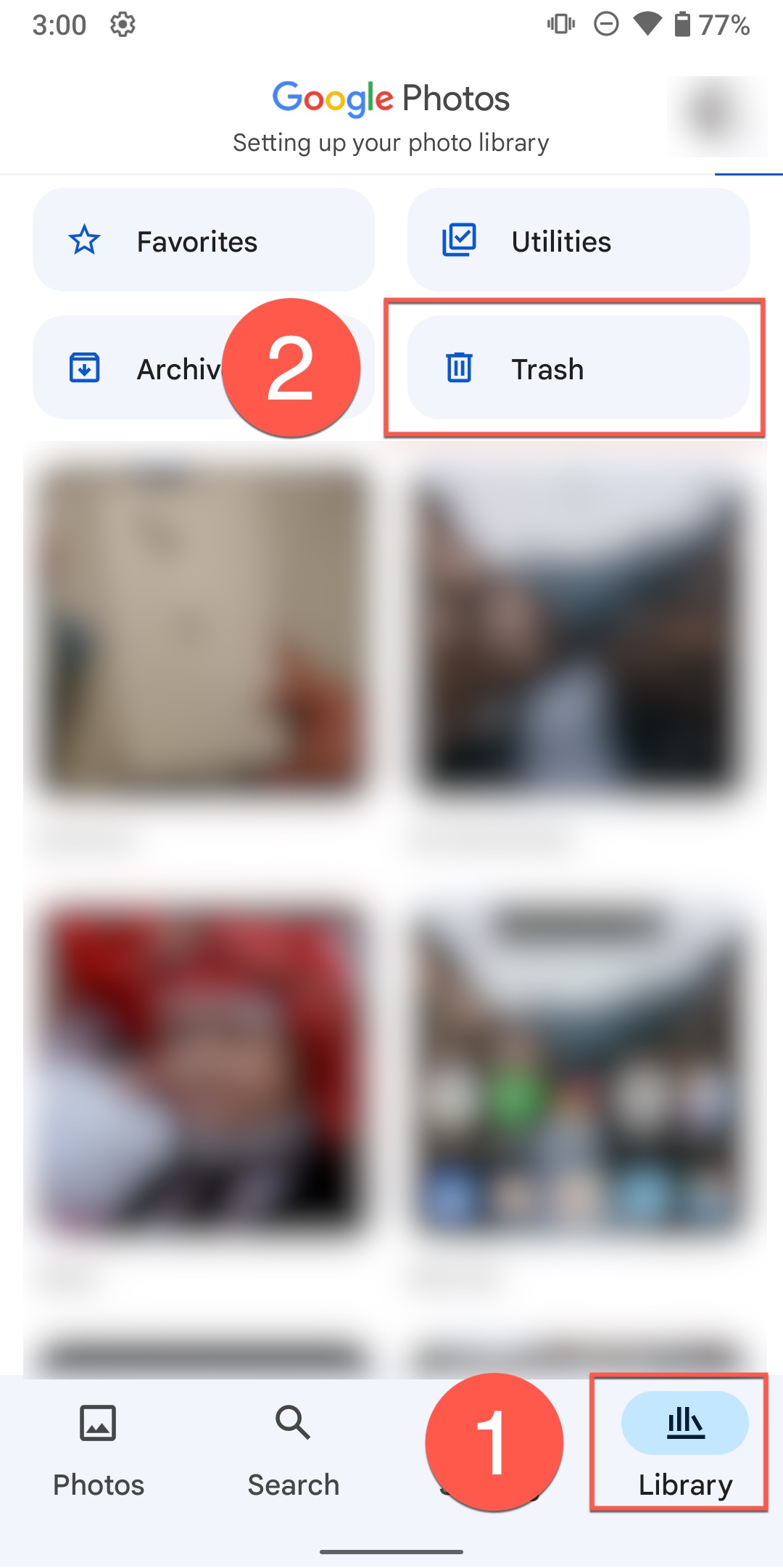
- Tryk på Bibliotek -fanen nederst på skærmen (det ligner en stak fotos).
- Rul ned og tryk på Papirkurv (eller Papirkurv afhængigt af din region).
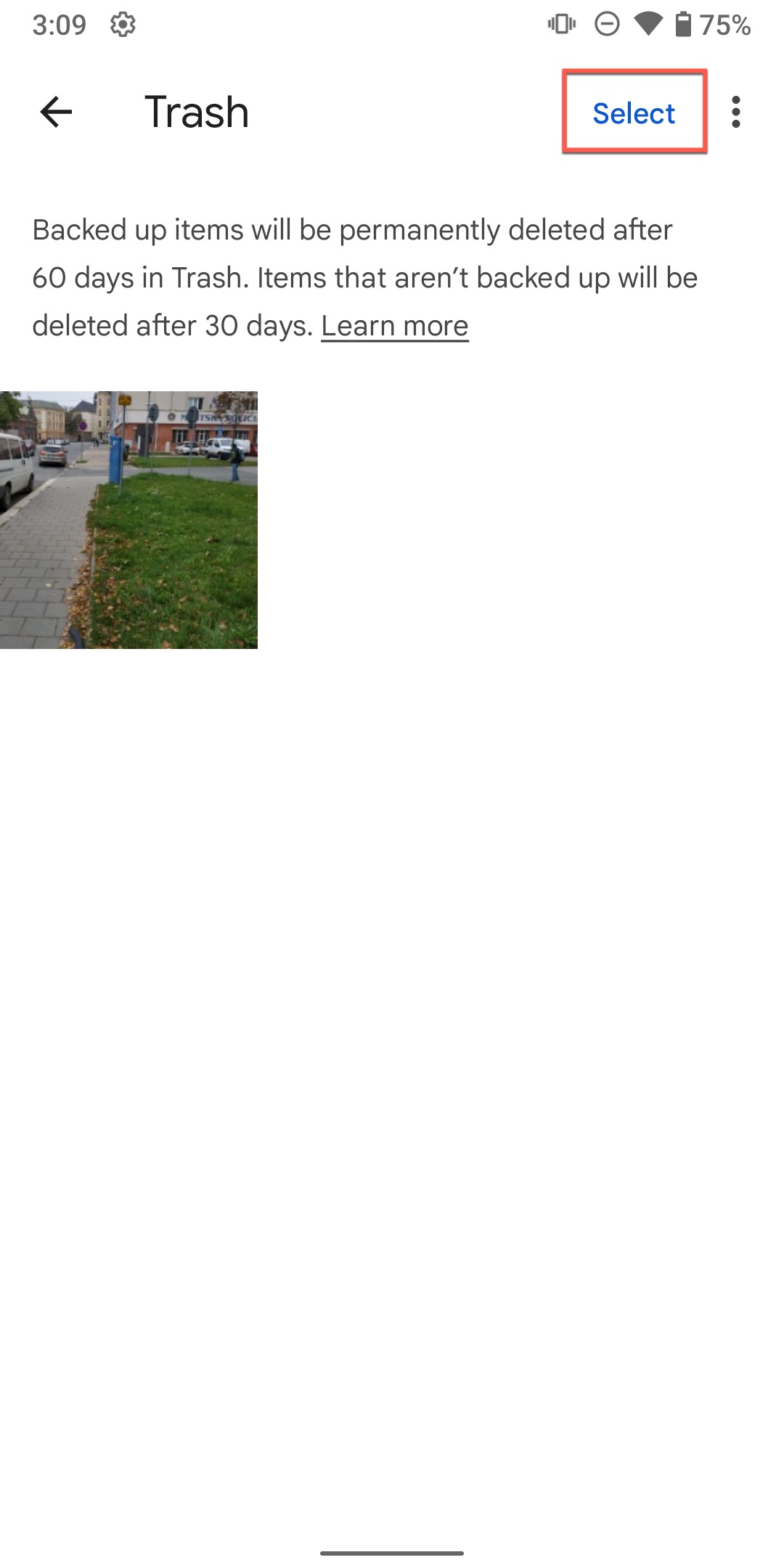
- Gennemse dine slettede fotos og tryk på et hvilket som helst foto , du vil gendanne. Du kan vælge flere fotos ved at holde én nede og derefter trykke på andre.
- Når du har valgt billederne, skal du trykke på Gendan -knappen nederst på skærmen.
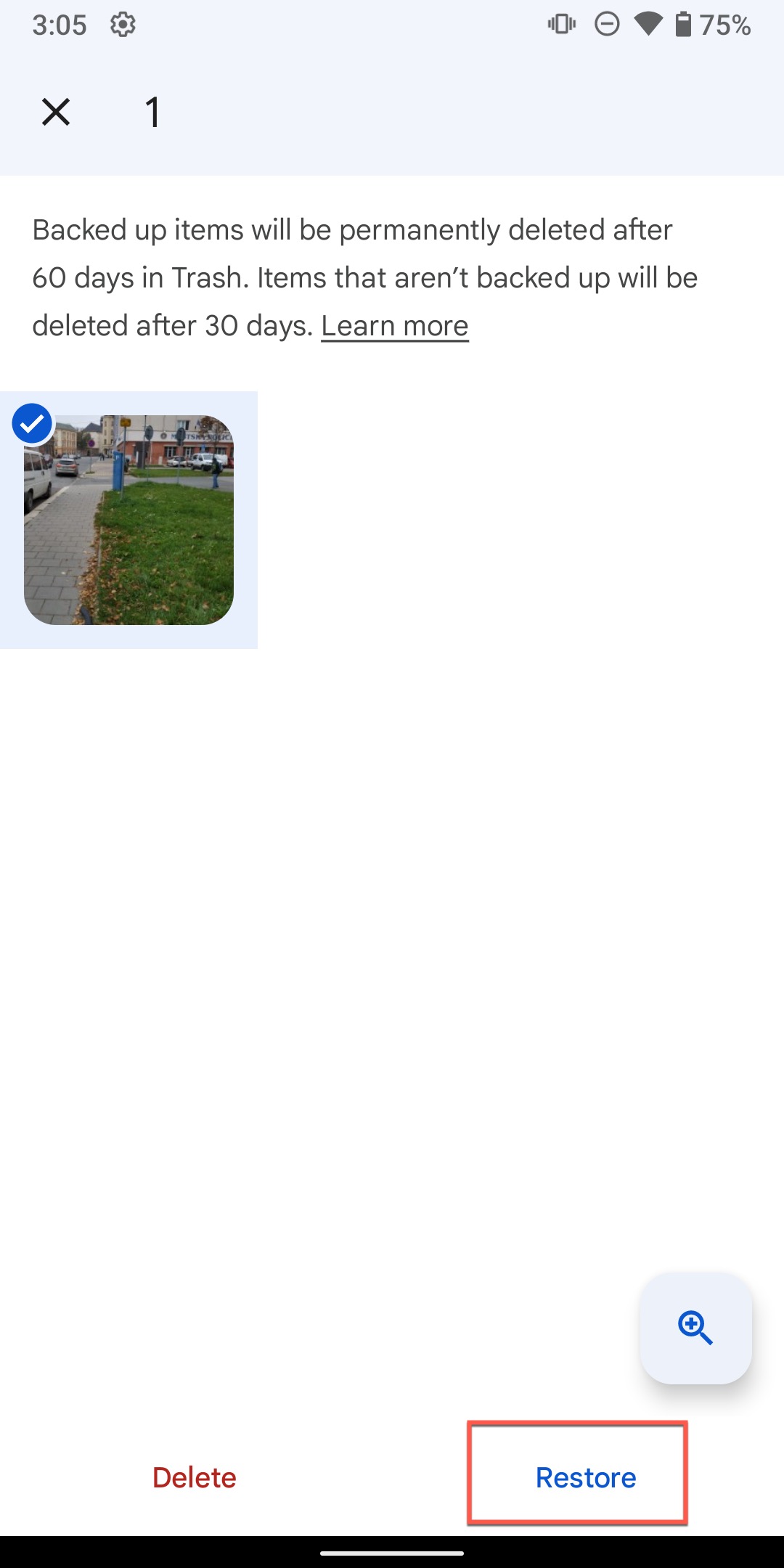
- Billederne vil blive gendannet til dit Google Fotos-bibliotek og sync’es tilbage til din enhed, hvis du har synkronisering aktiveret.
Husk, at cloudtjenester synkroniserer begge veje (oprettelse og sletning). Når du sletter et foto på din telefon, bliver den sletning automatisk synkroniseret til skyen. Fotoet flyttes til skyens Papirkurv, men det er kun midlertidigt beskyttet. Når du manuelt tømmer papirkurven, eller opbevaringsperioden udløber (typisk 30-60 dage), bliver fotoet permanent slettet fra skyen uden mulighed for at gendanne det.
Almindelige faldgruber ved gendannelse af data fra SD-kort til Android
Vores team har hørt om mange yderligere problemer, der kan opstå under SD-kort datagendannelse for Android, og her er, hvordan du håndterer dem, hvis du støder på et.
Gendannede billeder er små eller af lav kvalitet
Dette er sandsynligvis den mest almindelige klage, vi ser fra brugere, der forsøger SD-kort fotogendannelse, især på platforme som Reddit. Hvis dine gendannede fotos kun er et par kilobyte store eller vises som små miniaturer, har du sandsynligvis hentet cachede forhåndsvisningsbilleder i stedet for de originale filer i fuld opløsning, fordi de oprindelige fotodata blev overskrevet, eller det gendannelsesværktøj, du brugte, ikke kunne få adgang til alle dataene.
Løsning : Prøv et mere avanceret computerbaseret gendannelsesværktøj som Disk Drill eller R-Studio. Disse programmer kan udføre dybere scanninger og få adgang til data, som mobilapps simpelthen ikke kan nå. Hvis computerbaserede værktøjer også kun gendanner miniaturebilleder, er det en stærk indikation af, at dine originale fotodata er blevet overskrevet.
Gendannede billeder åbner ikke eller er beskadigede
Nogle gange vil du kunne gendanne fotos, men de vil ikke åbne eller vises korrekt, når du prøver at se dem, fordi filerne blev delvist overskrevet, eller filsystemet blev fragmenteret under sletteprocessen.
Løsning : Prøv at åbne de ødelagte billeder med forskellige billedfremvisere. Hvis kun halvdelen af billedet vises, er de resterende data sandsynligvis blevet overskrevet og kan ikke gendannes. Som din sidste udvej kan du bruge et reparationsværktøj til billeder, men forvent ikke, at resultaterne bliver fremragende. Hvis kun en lille del af billedet mangler, kan generative AI-værktøjer som Googles Nano Banana-modellen levere overraskende gode resultater.
SD-kort ikke genkendt af pc
Hvis din computer slet ikke genkender dit SD-kort, bliver gendannelse væsentligt mere udfordrende, fordi det ofte indikerer fysisk skade, filsystemkorruption eller driverproblemer.
Løsning : Vi har en detaljeret vejledning specifikt for dette problem, så tjek den ud. Guiden dækker fejlfindingstrin som at prøve forskellige kortlæsere, opdatere drivere, kontrollere Diskhåndtering (Windows) eller Diskværktøj (Mac), og fastslå om problemet er hardware- eller software-relateret.
Hurtig opsummering
Det er ofte muligt at gendanne slettede fotos fra et Android SD-kort, men succes afhænger i høj grad af, hvordan du griber det an.
Som vi har gennemgået i hele denne vejledning, giver computerbaserede gendannelsesmetoder ved brug af værktøjer som Disk Drill eller R-Studio de højeste succesrater og giver dig mest kontrol over processen. Android-baserede gendannelsesmetoder kan fungere i visse situationer, men de har betydelige begrænsninger, især hvis du ikke har root-adgang.
Konklusionen er, at hvis dine fotos virkelig er vigtige, og de enkle metoder (papirkurv, cloud-sikkerhedskopier) ikke virkede, er det værd at finde adgang til en computer for at bruge professionel gendannelsessoftware. Forskellen i succesrater for gendannelse er betydelig.
Har du forsøgt at gendanne fotos fra dit SD-kort? Vi vil meget gerne høre om dine erfaringer i kommentarerne nedenfor. Og hvis du stadig har problemer med at få dine fotos tilbage eller har brug for vejledning i en specifik situation, er du velkommen til at kontakte os. Vi er her for at hjælpe.
FAQ
- Åbn Galleri-appen.
- Tryk på Menu .
- Vælg indstillingen Papirkurv .
- Tryk på Rediger .
- Vælg de fotos, du vil gendanne, og tryk på Gendan .