



Formatering går hånd i hånd med brugen af enhver lagringsenhed med begrænset kapacitet, såsom et USB-flashdrev. I de fleste tilfælde er det meget hurtigere og mere bekvemt blot at slette alt på én gang end at slette filer én ad gangen. Men hvad hvis du laver en fejl og ved et uheld formaterer det forkerte drev? Er det muligt at gendanne filer fra et formateret flashdrev? Ja, det er det!
Hvad du skal gøre, før du gendanner data fra formateret USB-drev
Lad os først tale om nogle vigtige trin, inden du forsøger datagendannelse. De handlinger, du foretager umiddelbart efter formatering, kan have stor betydning for chancerne for at få dine filer tilbage. I mange tilfælde kan dataene stadig eksistere på USB-drevet, men ny aktivitet kan overskrive dem.
- Stop med at bruge USB-drevet med det samme. Kopiér ikke filer til den, installer ikke programmer på den, og gem ikke noget nyt. Nye data kan overskrive de gamle filer, du ønsker at gendanne.
- Afbryd drevet, hvis du ikke har brug for det med det samme. Dette hjælper med at forhindre utilsigtede skrivninger eller baggrundssystemaktiviteter.
- Forbered et andet lagersted til gendannede filer. Gem gendannede data på din computers interne drev eller en anden ekstern enhed.
Disse forholdsregler hjælper med at bevare de resterende data på USB-drevet og øger chancerne for en vellykket gendannelse.
Sådan gendanner du formaterede data fra USB-flashdrev
Flere metoder kan hjælpe med at gendanne filer fra et formateret USB-flashdrev. Den rette mulighed afhænger af, hvad der faktisk skete med enheden, og om der stadig findes kopier af filerne andre steder.
Metode 1: Brug datagendannelsessoftware
Hvis du ikke har en backup, er datagendannelsessoftware normalt den mest pålidelige måde at gendanne filer fra et formateret USB-flashdrev. De scanner drevet direkte og søger efter spor af slettede data, der stadig findes på lagringshukommelsescellerne.
Der findes mange datagendannelsesprogrammer. Nogle klarer simple sletninger godt, men har svært ved at gendanne efter en formatering. Efter en formatering er de fleste filsystemmetadata ikke længere tilgængelige, så gendannelsen afhænger hovedsageligt af signaturbaseret scanning. Derfor er det vigtigt at bruge software, der understøtter et bredt udvalg af filsigtaturer.
Ud fra vores erfaring håndterer Disk Drill disse situationer godt. Det understøtter almindelige filsystemer, der bruges på USB-drev, og kan genkende næsten 400 filtyper, fra standarddokumenter til RAW foto- og videoformater. Det kører også en dybdegående scanning af hele enheden og lader dig forhåndsvise filer, inden du gendanner dem. Dette forhåndsvisningstrin hjælper med at bekræfte, at filerne stadig er intakte, inden du gendanner noget.
Her er hvordan du gendanner et formateret USB-drev med Disk Drill:
- Gå til Cleverfiles-websiden og download -> download og installer Disk Drill til dit styresystem.
- Indsæt derefter dit USB-flashdrev i computeren, start Disk Drill, og vælg det fra hovedvinduet. Klik blot på Søg efter mistede data-knappen for at begynde.
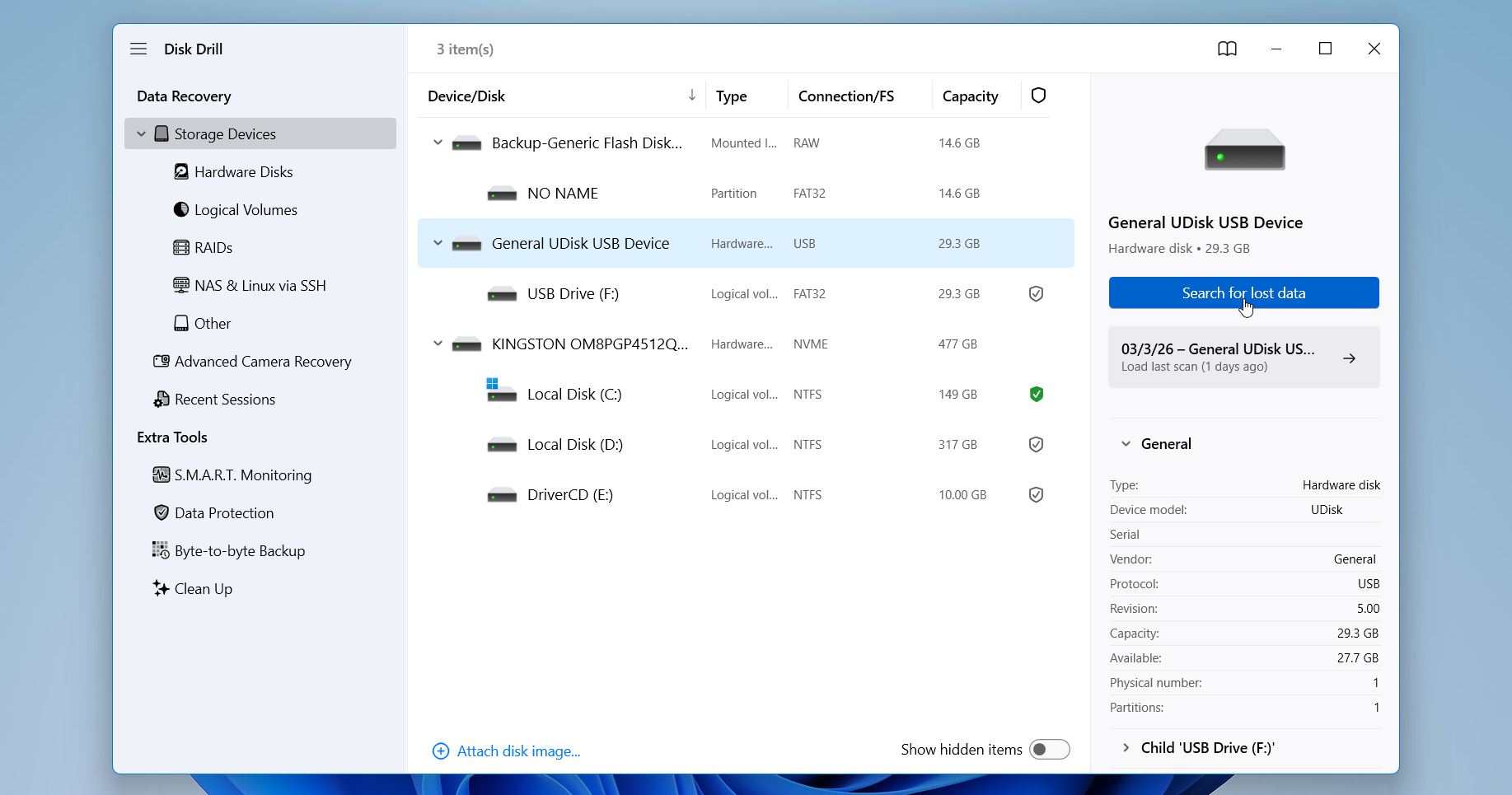
- Du vil blive bedt om at vælge mellem to gendannelsestilstande. For et USB-flashdrev er Universel scanning det bedste valg. Avanceret Kameragendannelse retter sig mod fragmenterede videofiler oprettet af kameraer og droner, så det er som regel ikke nødvendigt ved almindelig USB-datagendannelse.
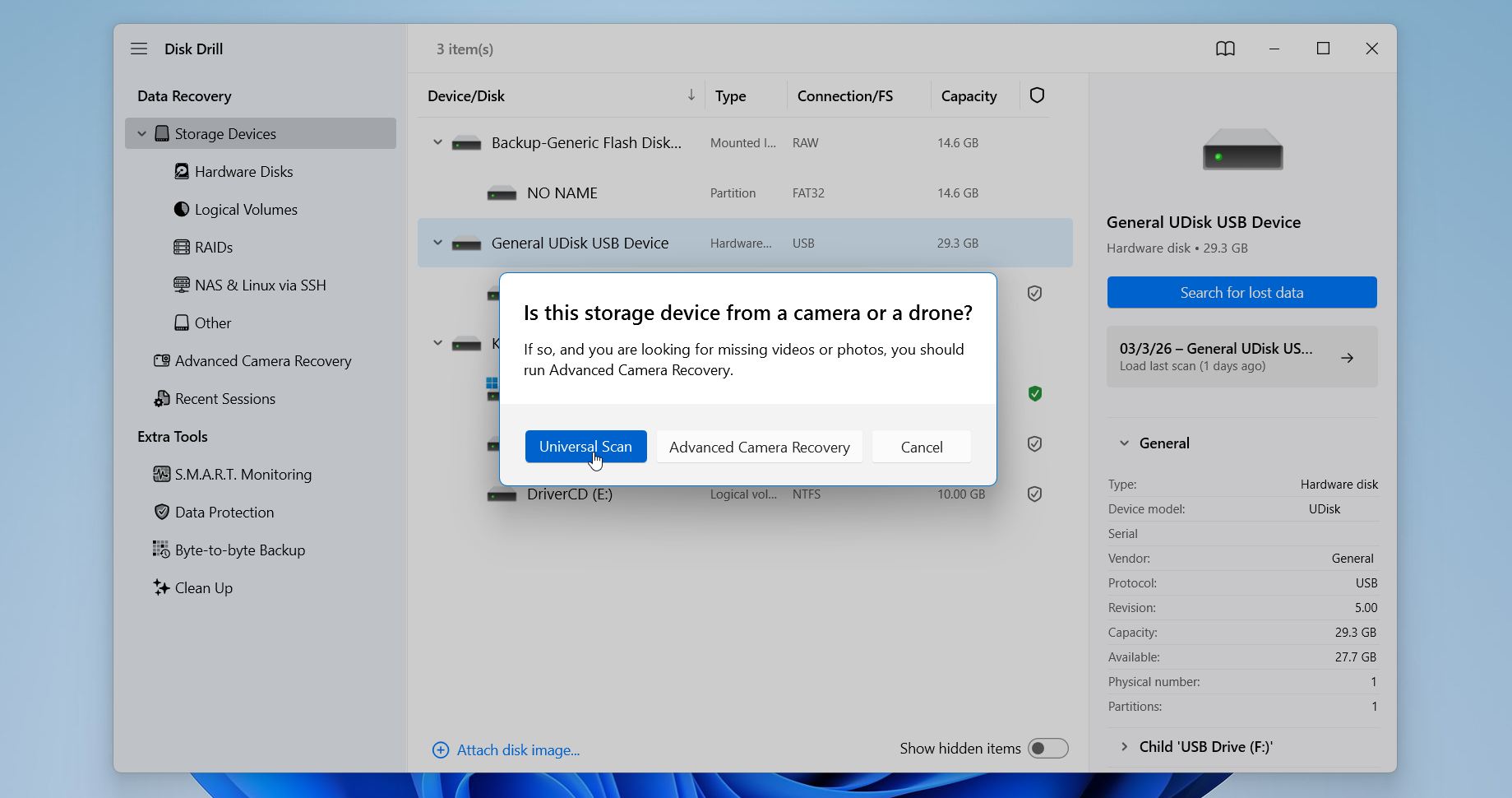
- Vent på, at scanningen er færdig. Øverst vil Disk Drill vise fremskridtet og den samlede mængde data, som allerede er blevet fundet. Når scanningen er færdig, kan du klikke på Gennemse fundne elementer eller blot vælge Gendan alle, hvis du vil gendanne alt.
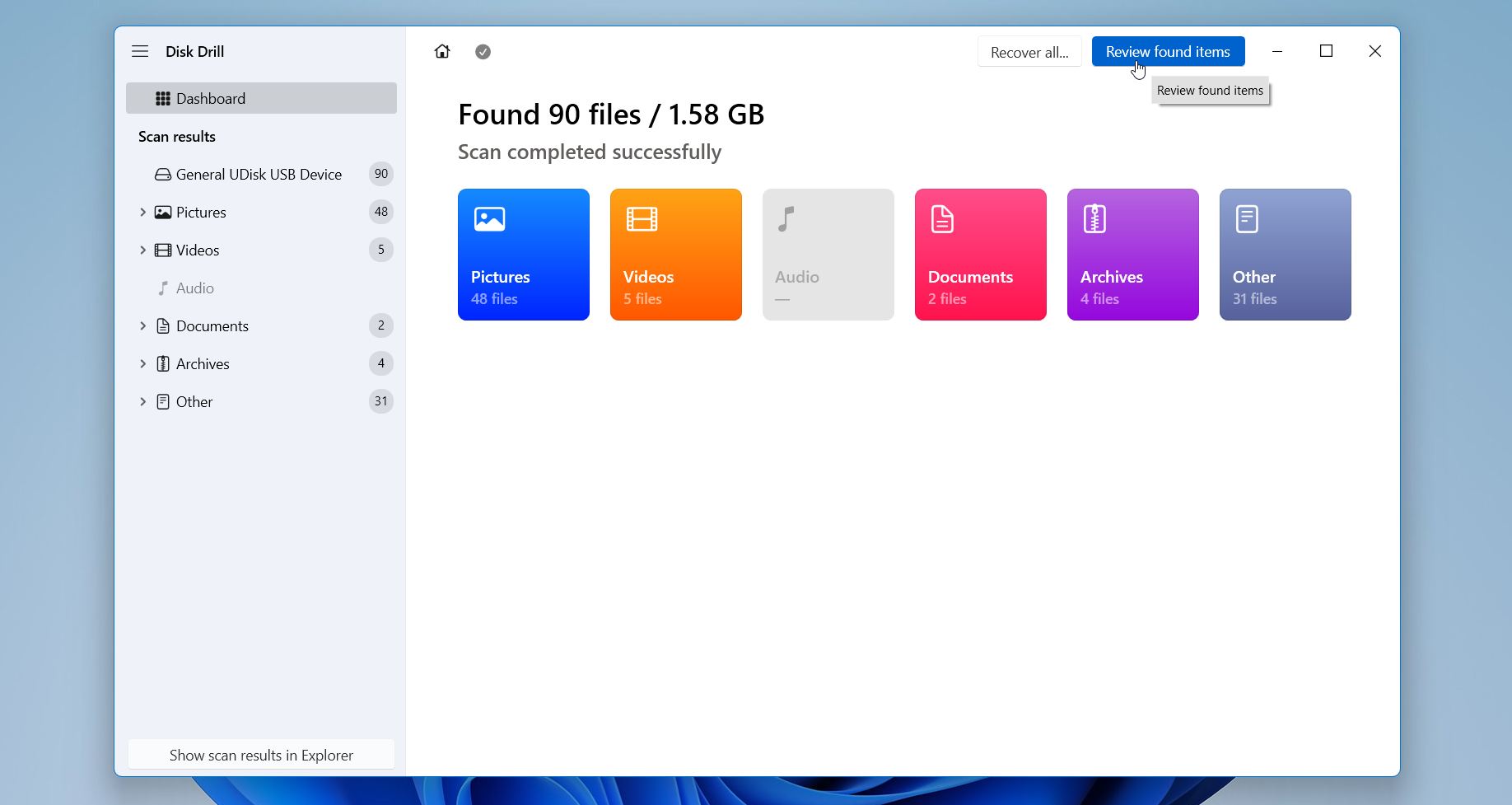
- Når resultaterne vises, kan du indsnævre dem med filtre og søgning. Som vist på skærmbilledet grupperer Disk Drill filer i kategorier som Billeder, Videoer, Dokumenter og andre. Du kan også filtrere efter filstørrelse, dato eller sandsynlighed for gendannelse. Søgfeltet i øverste højre hjørne hjælper med at finde bestemte filer efter navn eller filtype, for eksempel ved at skrive .jpg.
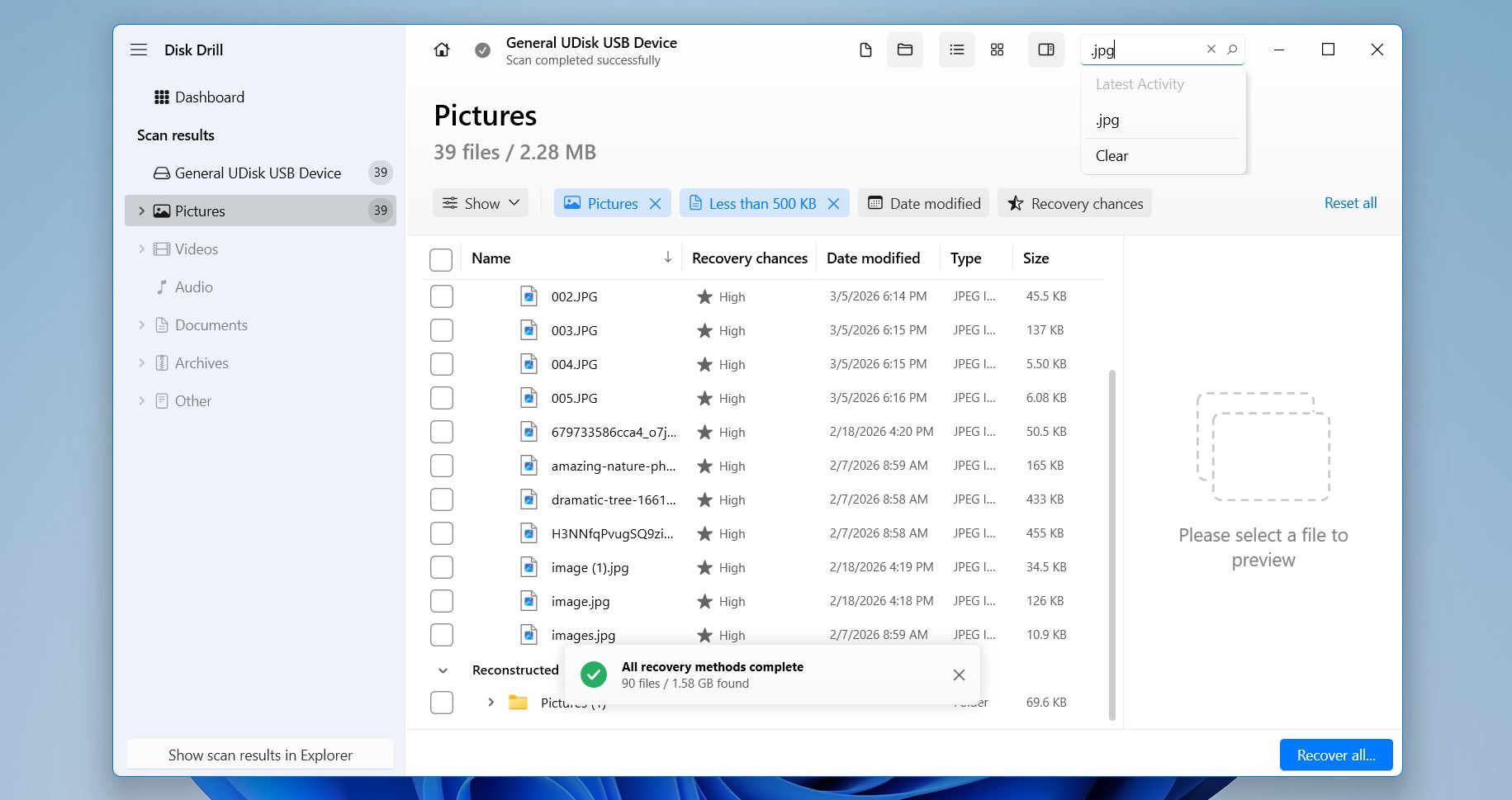
- Når du klikker på en fil på listen, viser Disk Drill et forhåndsvisningspanel i højre side. Sæt flueben ved de filer, du vil gendanne. Du kan vælge enkelte specifikke elementer eller hele mapper, hvis nødvendigt. Når du er klar, klik på Gendan-knappen i nederste højre hjørne.
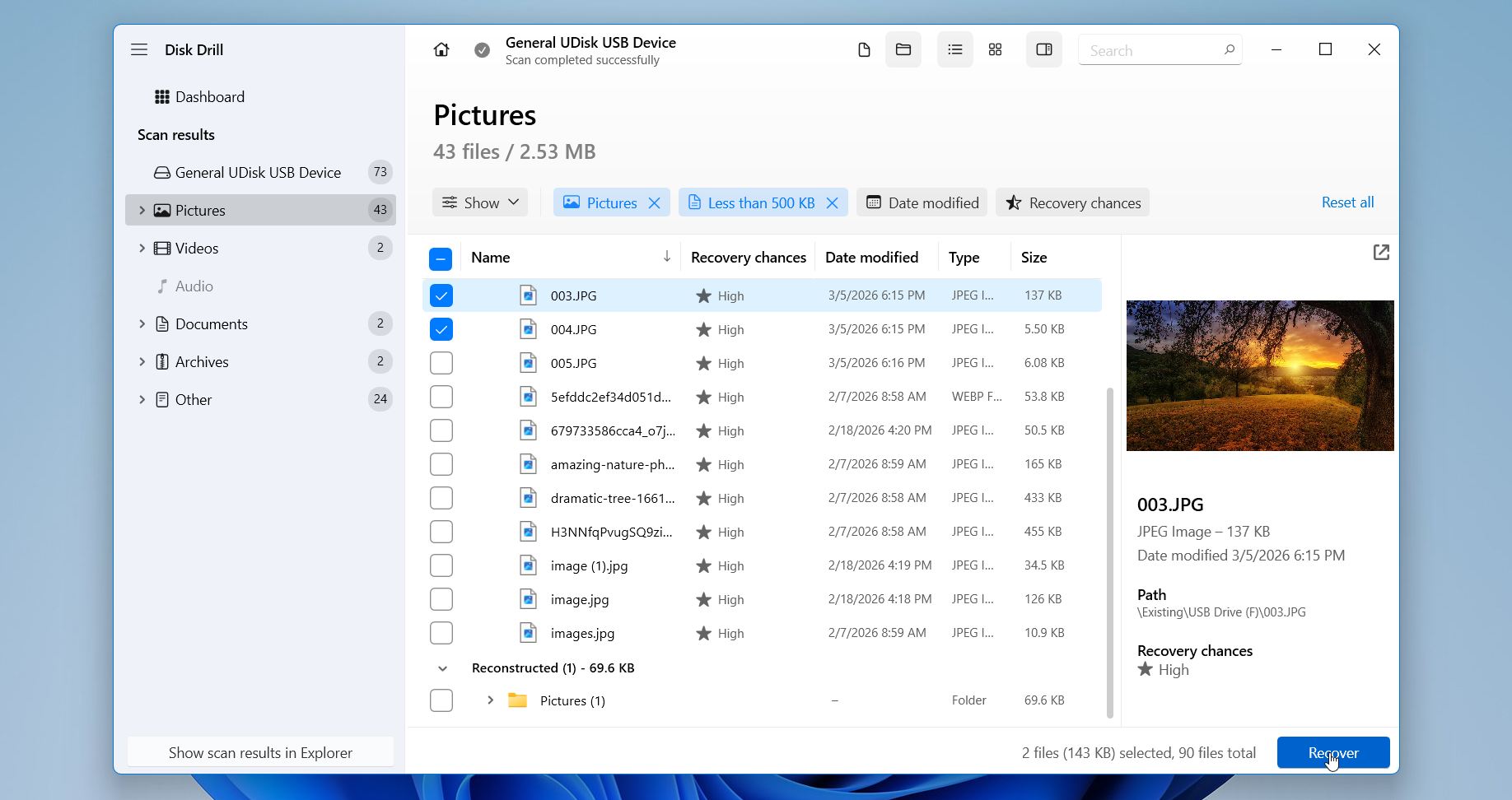
- Disk Drill spørger derefter, hvor du vil gemme de gendannede filer. Vælg et andet drev eller mappe, ikke det samme USB-drev, for at undgå at overskrive andre gendannelsesbare data. Klik på Næste.
Disk Drill lader dig også gendanne op til 100 MB gratis på Windows, hvilket ofte er nok til at gendanne nogle få billeder eller teste, om filerne stadig kan gendannes. Hvis du beslutter dig for at gendanne mere data, låser den betalte licens op for ubegrænset gendannelse. Og én licens virker både på Windows og macOS, hvilket er praktisk, hvis du bruger mere end ét system.
Metode 2: Gendan filer ved hjælp af en sikkerhedskopi
Vi placerede denne metode lidt længere nede i guiden af en simpel grund. Mange mennesker har faktisk ikke en backup af deres USB-drev. Flashdrev bruges ofte til hurtige overførsler: kopier et par filer, flyt dem et andet sted hen, tag enheden ud, og gå videre. I de situationer findes der sjældent backups.
Det er dog stadig værd at tjekke. Nogle gange opretter Windows automatisk kopier via Filhistorik, og folk glemmer, at det overhovedet er aktiveret. Det er dog stadig værd at tjekke. Filhistorik tager som regel ikke direkte backup af USB-drev, men det kan inkludere kopier af de filer, hvis du har flyttet eller gemt dem til steder som Skrivebordet eller Dokumenter og derefter slettet dem senere. Hvis Filhistorik er aktiveret, kan de versioner stadig være tilgængelige og kan gendannes på bare et minut.
Sådan kontrollerer og gendanner du filer med Filhistorik:
- Åbn Startmenu og skriv Filhistorik.
- Vælg Gendan dine filer med Filhistorik.
- Et vindue vises, der viser mapper og tidligere versioner af filer. Brug pilene nederst for at bevæge dig gennem ældre sikkerhedskopier.
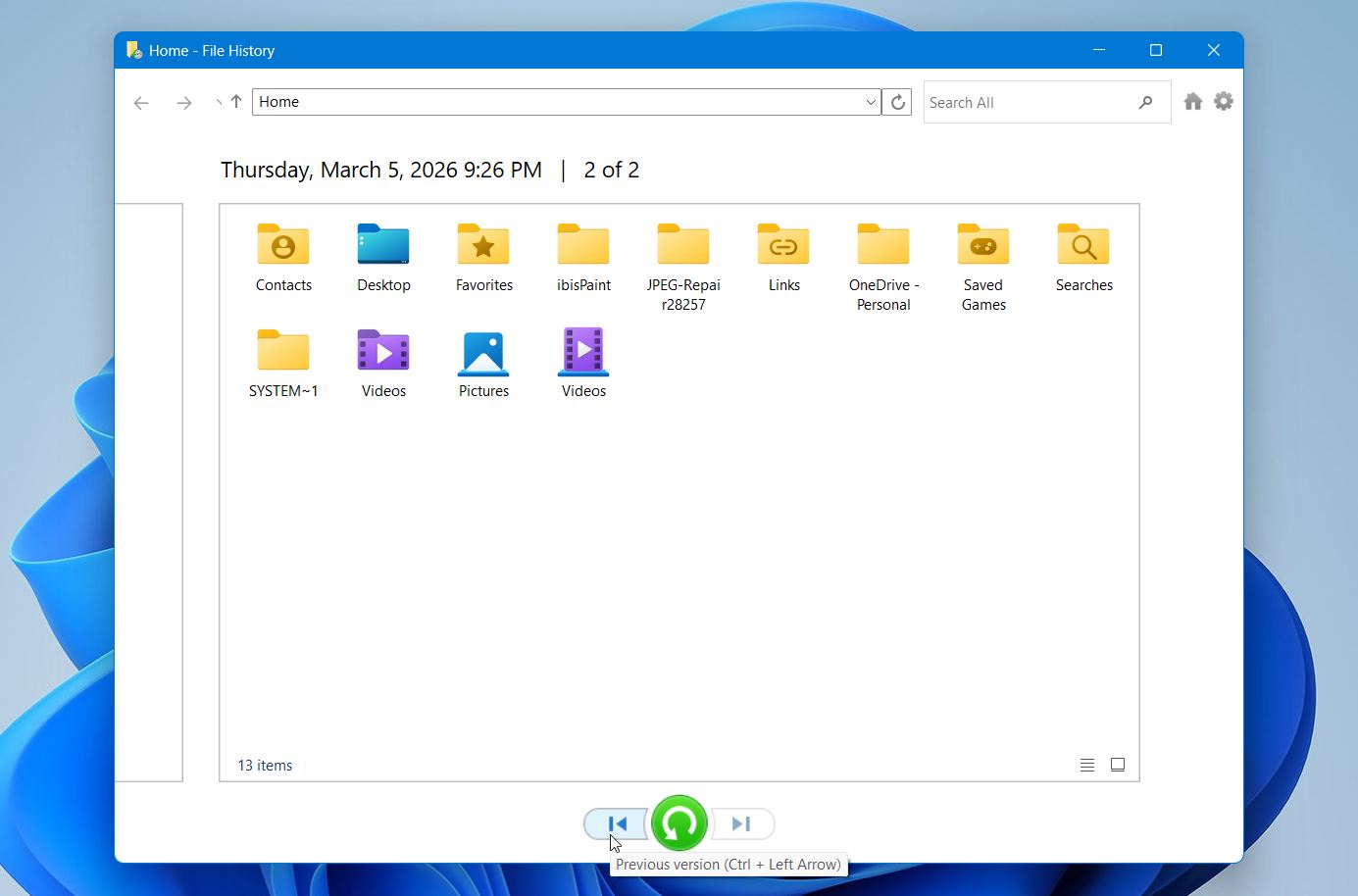
- Gennemse til placeringen, hvor dine filer blev gemt. Hvis du ikke kan huske den nøjagtige mappe, kan du også bruge søgefeltet i Filhistorik til at finde filer efter navn eller en del af navnet
- Vælg de filer, du ønsker, og klik på grøn Gendan-knap. Windows vil placere filerne tilbage i deres oprindelige placering. Hvis du vil placere dem et andet sted, skal du højreklikke på den grønne knap og vælge Gendan til, og vælg derefter en anden mappe.
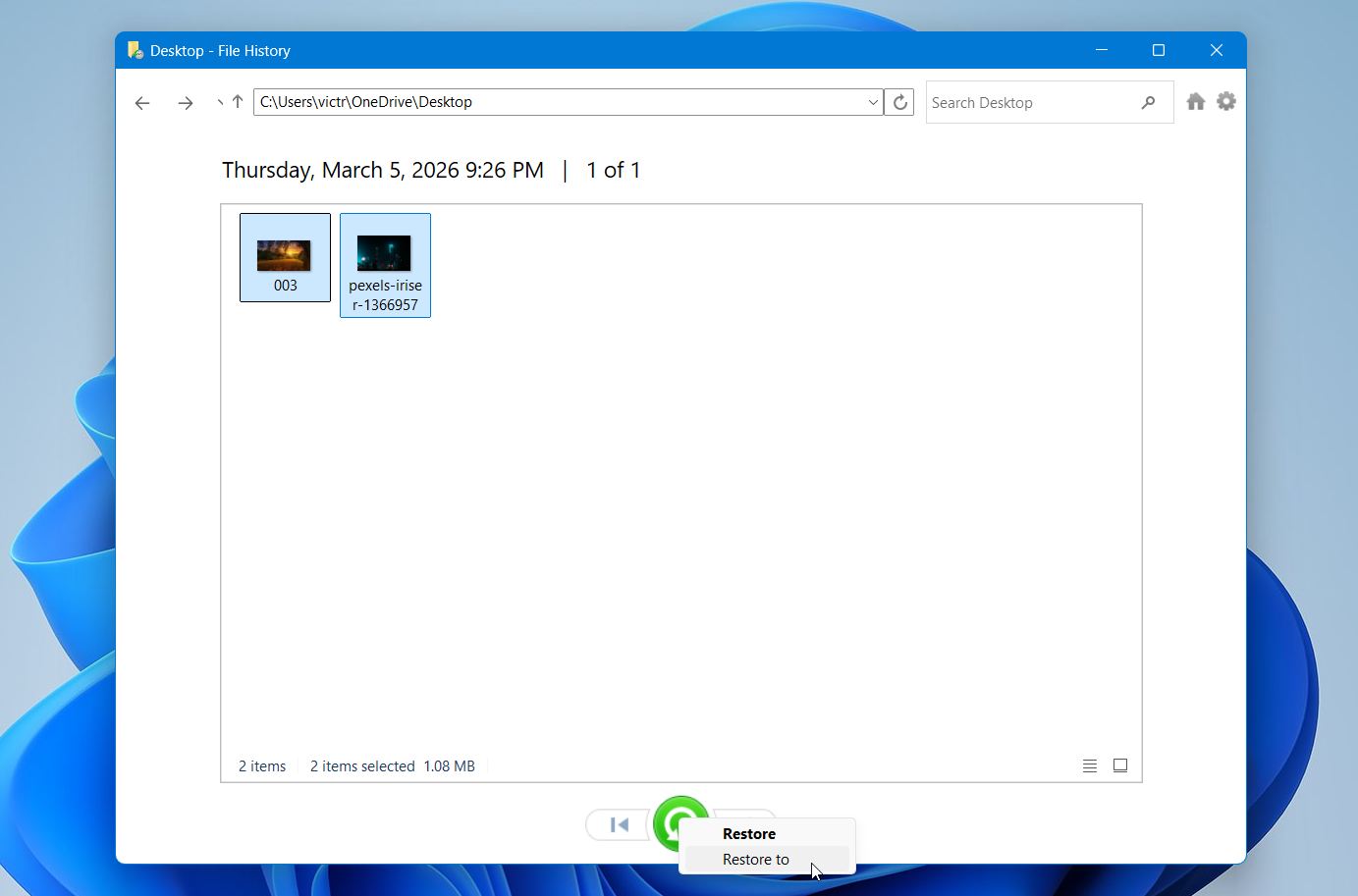
Når det virker, er denne metode den nemmeste i guiden. Ingen scanninger. Ingen ventetid. Filerne kommer simpelthen tilbage. Hvis Filhistorik ikke viser noget, var backup sandsynligvis ikke slået til, før filerne gik tabt. I så fald er gendannelsessoftware stadig den bedste mulighed.
En sidste bemærkning. USB-drev fejler, bliver formateret ved et uheld eller forsvinder overraskende ofte. En enkel backup-vane kan spare dig for timers gendannelsesforsøg senere. Manuelle backups gør arbejdet i en snæver vending, men der findes mange fremragende gratis sikkerhedskopieringssoftwareapplikationer, som automatisk kan beskytte filer og mapper på dine USB-drev.
Metode 3: Datagendannelsestjenester
Dette er vores sidste metode og, i de fleste tilfælde, en sidste udvej. Heldigvis kan de fleste mennesker løse problemet med gendannelsessoftware alene. Men nogle gange er situationen anderledes.
For eksempel beder Windows om at formatere et USB-drev for at rette en filsystemfejl. Efter formateringen forsvinder alle filer. I starten ligner det stadig et almindeligt gendannelsestilfælde, og gør-det-selv-værktøjer kan måske hjælpe. Men derefter opstår der nye symptomer. USB-nøglen kan begynde at afbryde forbindelsen tilfældigt, fryse under scanninger, vise læsefejl eller fungere ekstremt langsomt.
Disse tegn peger normalt på dybere problemer, såsom controller-fejl eller hukommelsesforringelse. I denne tilstand kan yderligere forsøg forværre situationen, så det giver mere mening athenvend dig til professionelle i stedet for at presse drevet yderligere.
Datagendannelseslaboratorier specialiserer sig i at udtrække data fra beskadigede lagringsenheder. Teknikere bruger dedikerede hardwareværktøjer til at få direkte adgang til hukommelsen eller reparere interne komponenter i drevet. Den ulempe er prisen. Professionel gendannelse kan koste fra et par hundrede til langt over tusind dollars afhængig af skadens omfang og arbejdets omfang. Heldigvis følger mange laboratorier en “ingen genopretning, ingen betaling”-politik. Med andre ord, du betaler som regel ikke, hvis de ikke kan gendanne dine data.
På grund af omkostningerne giver denne mulighed normalt kun mening, når filerne er virkelig vigtige, såsom forretningsdokumenter, forskningsdata eller uerstattelige personlige filer.
Kan jeg gendanne filer via kommandoprompt?
Nej. Kommandoprompten kan ikke selv gendanne filer fra et formateret USB-drev. Du kan se andre artikler foreslå at køre kommandoer som chkdsk eller attrib for at “gendanne” formaterede data. Det råd er misvisende. Disse kommandoer tjener helt andre formål.
- chkdsk kontrollerer et drev for filsystemfejl og kan muligvis reparere dem.
- attrib fjerner skjulte eller systemattributter fra filer.
Ingen af kommandoerne kan gendanne filer, der blev fjernet ved formatering. Faktisk kan kørsel af reparationskommandoer på et beskadiget eller formateret drev ændre filsystemstrukturen og nogle gange gøre senere gendannelsesforsøg vanskeligere.
Nå, der er én ting, du kan prøve, hvis du ikke ønsker at downloade et tredjepartsværktøj. Windows File Recovery (winfr) er Microsofts officielle gendannelsesværktøj, der kører via en kommandolinjegrænseflade. Det er dog ikke inkluderet i Windows som standard. Du skal downloade det separat fra Microsoft Store.
Windows File Recovery kan nogle gange gendanne slettede eller formaterede filer, men dets hovedfokus er NTFS-baserede Windows-drev. Resultater på USB-flashdrev, især dem der er formateret som FAT32 eller exFAT, er ofte begrænsede.
Afsluttende tanker
Filer fra et formateret USB-flashdrev kan ofte gendannes efter en hurtig formatering, hvor filsystemstrukturen fjernes, men de faktiske data stadig kan være på enheden. I situationer uden en sikkerhedskopi er gendannelsessoftware normalt den bedste mulighed. Efter gendannelse skal du kontrollere dine filer for korruption og skader, da en del af deres data allerede kan være gået tabt på grund af overskrivning. Og hvis du planlægger at formatere dine USB-flashdrev igen, skal du sørge for at kende forskellen på fuld formatering og hurtig formatering, før du fortsætter.
💡 Pro-tip: For at reducere risikoen for lignende datatab i fremtiden, skal du tage regelmæssige sikkerhedskopier af vigtige filer og undgå at gemme den eneste kopi af værdifulde data på et USB-drev. Det hjælper også at skubbe flashdrev ud sikkert, før du fjerner dem, og bekræfte den formateringsmulighed, du vælger, især forskellen mellem hurtig formatering og fuld formatering.




