
På et tidspunkt sker det for os alle—at slette videoer, du ikke havde tænkt dig at slette, eller slette dem for så at opdage, at du gerne ville have beholdt dem. Du vil måske søge hjælp på Google. Men det store antal forskellige datagendannelsesmetoder, der findes, kan gøre dig forvirret. Så hvilke af dem virker faktisk, og hvordan udfører du dem effektivt? Det fortæller vi dig præcis i afsnittene nedenfor.
Sådan finder du slettede videoer på iPhone
Før du rent faktisk begynder at gendanne en manglende video på din iPhone, er det en god idé at dobbelttjekke, om den virkelig er væk fra din enhed. Det er helt muligt, at du ikke kiggede det rigtige sted, og at videoen stadig er gemt på din telefon.
Photos-appen viser dine fotos og videoer sammen. Det kan være svært at finde bestemte videoer blandt de hundredvis eller måske tusindvis af elementer, du har gemt i dit galleri.
Her er, hvordan du kan gøre dit arbejde lettere, når du leder efter videoer på din iPhone:
- Filtrer resultaterne fra. Åbn Fotos-appen, rul ned, og klik på Videoer under Mediatyper for kun at vise videoer. I mit tilfælde havde jeg over 3500 elementer i mit galleri, hvoraf kun 157 var videoer.
- Den skjulte sektion. Det er muligt, at du ikke slettede videoerne, men skjulte dem og glemte det. For at se skjulte videoer og fotos, åbn Fotos-appen, rul ned, indtil du ser sektionen Hjælpeværktøjer, og tryk på Skjult. Godkend dig selv med FaceID eller din PIN/kode. For at gøre dine videoer synlige igen, tryk på Vælg i øverste højre hjørne, vælg videoerne, tryk på de tre prikker i nederste højre hjørne, og vælg Gør synlig.
- Brug søgefunktionen . Hvis du kan huske nogen information om de videoer, du leder efter, kan søgefunktionen i Fotos-appen være nyttig. For at bruge den skal du trykke på forstørrelsesglasikonet i øverste højre hjørne af Fotos-appen og prøve at søge efter videoen ved at indtaste dens placering, den måned, hvor du optog den, eller nogle objekter fra videoen (for eksempel en bakke eller en ørken).
Hvis du ikke kunne finde dine videoer ved hjælp af metoderne ovenfor, er det tid til at forsøge at gendanne videoer som beskrevet i næste afsnit.
Sådan gendanner du slettede videoer på iPhone
Før du gør noget som helst andet, skal du huske, at jo hurtigere du handler, jo større er dine chancer for at gendanne data. Det vigtigste er, at du undgår at kopiere nye filer til din iPhone, indtil du har gendannet de slettede videoer.
Der er flere måder at gendanne slettede videoer fra din iPhone på. Hvis du kan huske, at du har taget en backup af din iPhone, så forsøg først at gendanne backupen som beskrevet i Metode 3, Metode 4, og Metode 5. Hvis du ikke har taget backup af din iPhone, før du mistede dine videoer, så prøv løsningerne i den rækkefølge, de er angivet:
Metode 1: Tjek den nyligt slettede mappe i Fotos
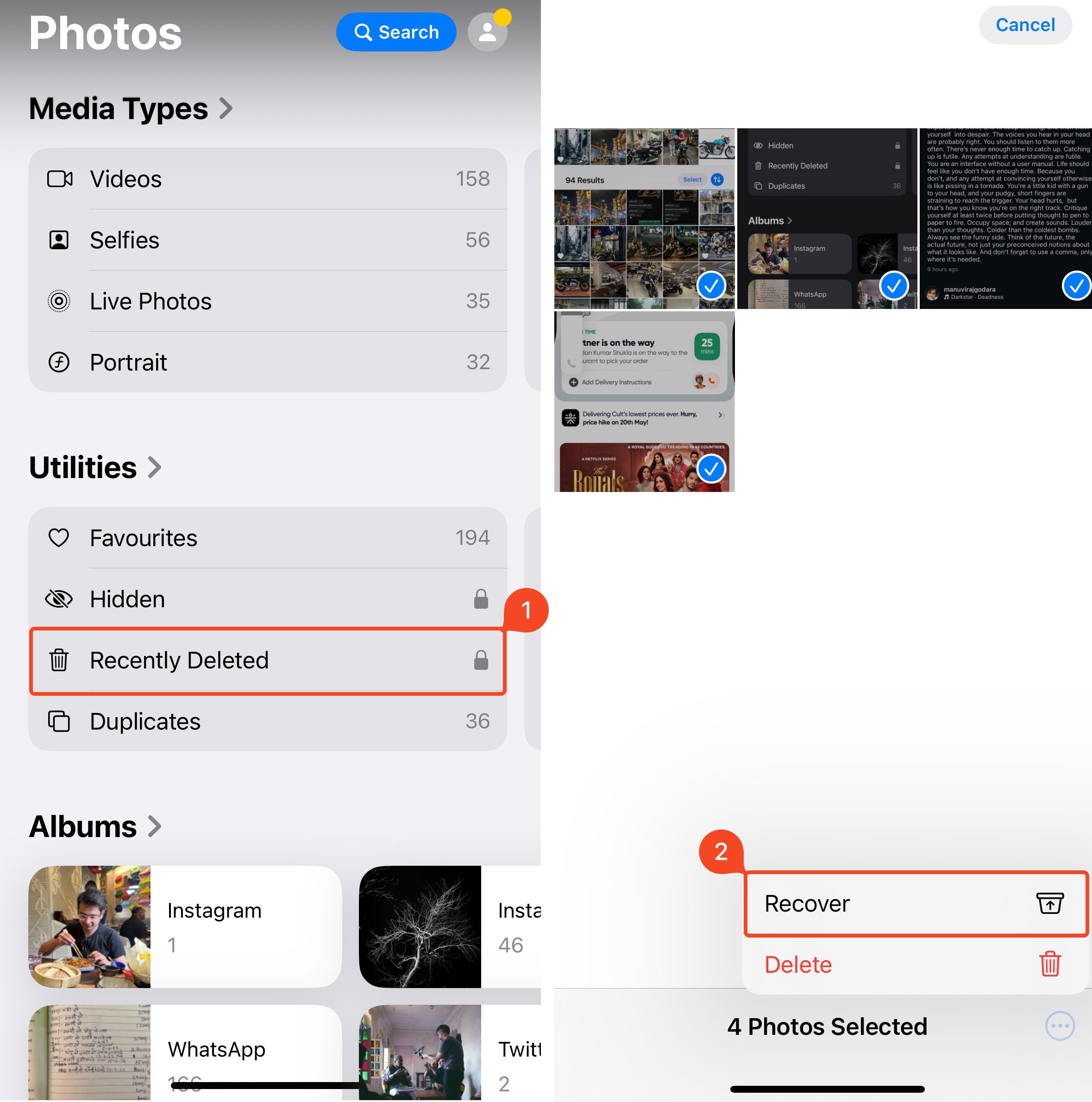
Det første, du bør gøre, når du forsøger at gendanne en slettet video på din iPhone, er at tjekke For nylig slettet mappen i Fotos-appen. Alle fotos eller videoer, du sletter på din iPhone, bliver straks overført til den mappe og opbevares der i 30 dage. Når den tid er gået, bliver de slettede data fjernet fra din enhed, og så skal du bruge en mere avanceret metode til datagendannelse for at gendanne en video på din iPhone.
Bemærk Du kan se, hvor mange dage der er tilbage, før den slettede video permanent bliver fjernet fra din iPhone, i mappen For nylig slettet nederst på videoen.
Følg disse trin for at gendanne slettede videoer på din iPhone fra mappen Senest slettet:
- Åbn Fotos-appen.
- Rul ned og tryk på For nylig slettet , under Værktøjer.
- Godkend dig selv med Face ID.
- Tryk på Vælg i øverste højre hjørne og vælg de videoer, du ønsker at gendanne.
- Klik på de tre prikker i nederste højre hjørne af skærmen, og tryk på Gendan .
Metode 2: Brug datagendannelsessoftware
Hvis der ikke findes tidligere sikkerhedskopier, er tredjeparts datarekonstruktionsapps den eneste anden tilgængelige måde at gendanne videoer fra din iPhone på, hvis du ikke fandt dem i mappen Senest slettet.
Din iPhone bruger lagringshardware, der ligner et Solid State Drive (SSD). TRIM, eller affaldsindsamlingsfunktionen, som findes i SSD’er og din iPhones lagringsdrev, er en anden vigtig årsag til, at datagendannelse fra iPhones er betydeligt sværere sammenlignet med en Hard Disk Drive (HDD). Derudover krypterer Apple de lagrede data på din iPhone kraftigt. På grund af dette er der ikke mange programmer, der pålideligt kan gendanne videoer fra iPhones, men vores liste over afprøvede og testede iPhone data recovery-programmer er et godt sted at starte din søgning.
Til denne vejledning valgte jeg Disk Drill som mit foretrukne dataredningsprogram. Det er brugervenligt, pålideligt og fungerer både på ældre og nyere iPhones. Men vent, iPhone-data er krypteret, så hvordan kan et tredjepartsprogram få adgang til og gendanne det? Faktisk får Disk Drill ikke direkte adgang til dine filer—det opretter en usynlig iTunes-sikkerhedskopi af dine data og scanner derefter sikkerhedskopien for gendannelige data.
Bemærk: Disk Drills gratisversion lader dig få vist gendannelige filer, men selve gendannelsen kræver et engangskøb af Disk Drill PRO, appens betalte version.
Disk Drills iPhone-datagendannelsesfunktion er inkluderet i værktøjets macOS-version. Her er hvordan du bruger programmet til at gendanne slettede videoer fra din iPhone:
- Download Disk Drill til Mac og følg instruktionerne på skærmen for at installere det.
- Brug et kabel til at forbinde din iPhone til computeren og lås din telefon op for at starte interaktionen.
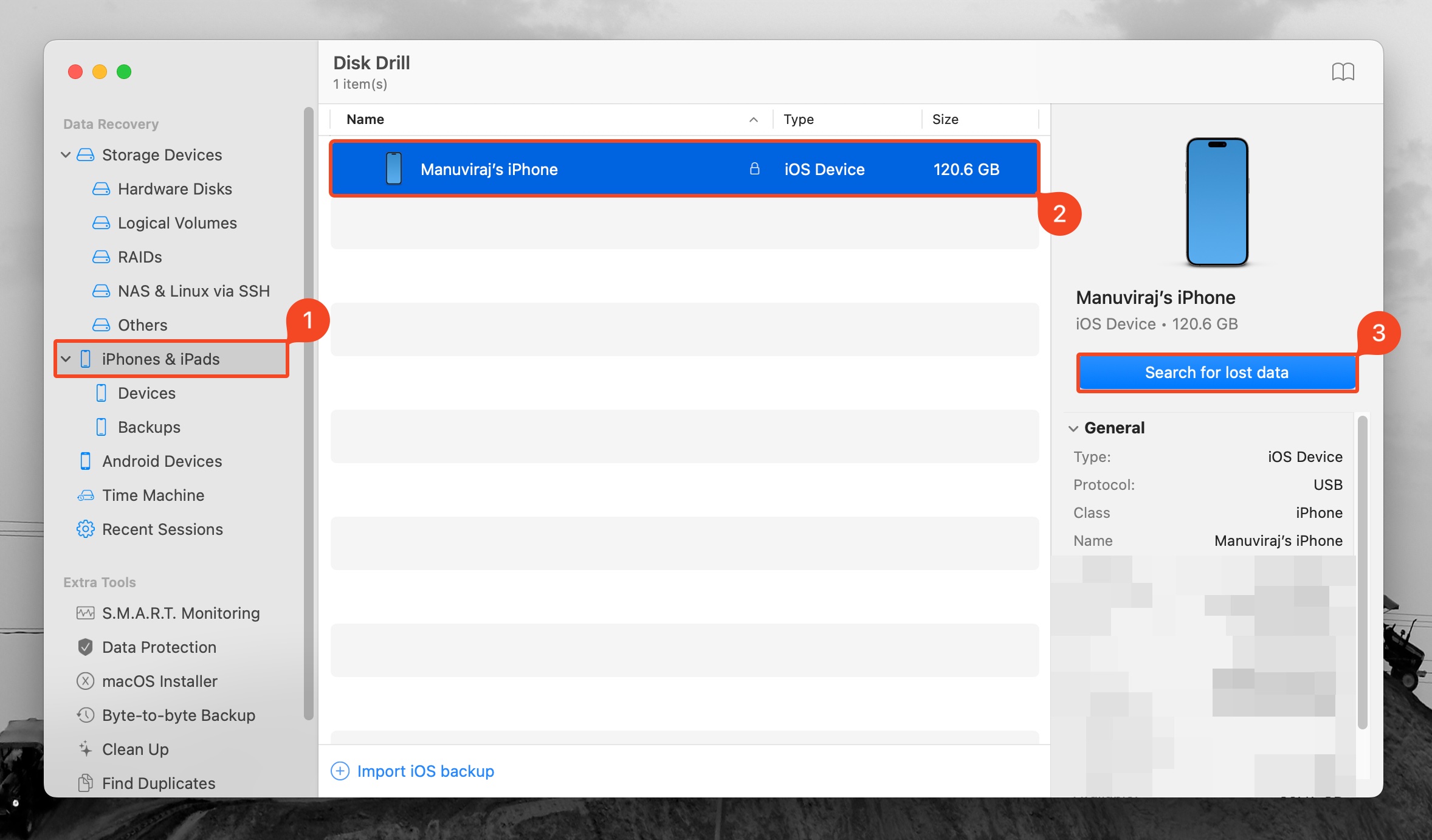
- Start Disk Drill og vælg iPhones & iPads fanen fra sidepanelet til venstre.
- Klik på din iPhone for at vælge den fra listen over tilgængelige enheder.
- Klik på Søg efter mistede data -knappen for at starte scanningen.
- Vent på, at scanningen er færdig.
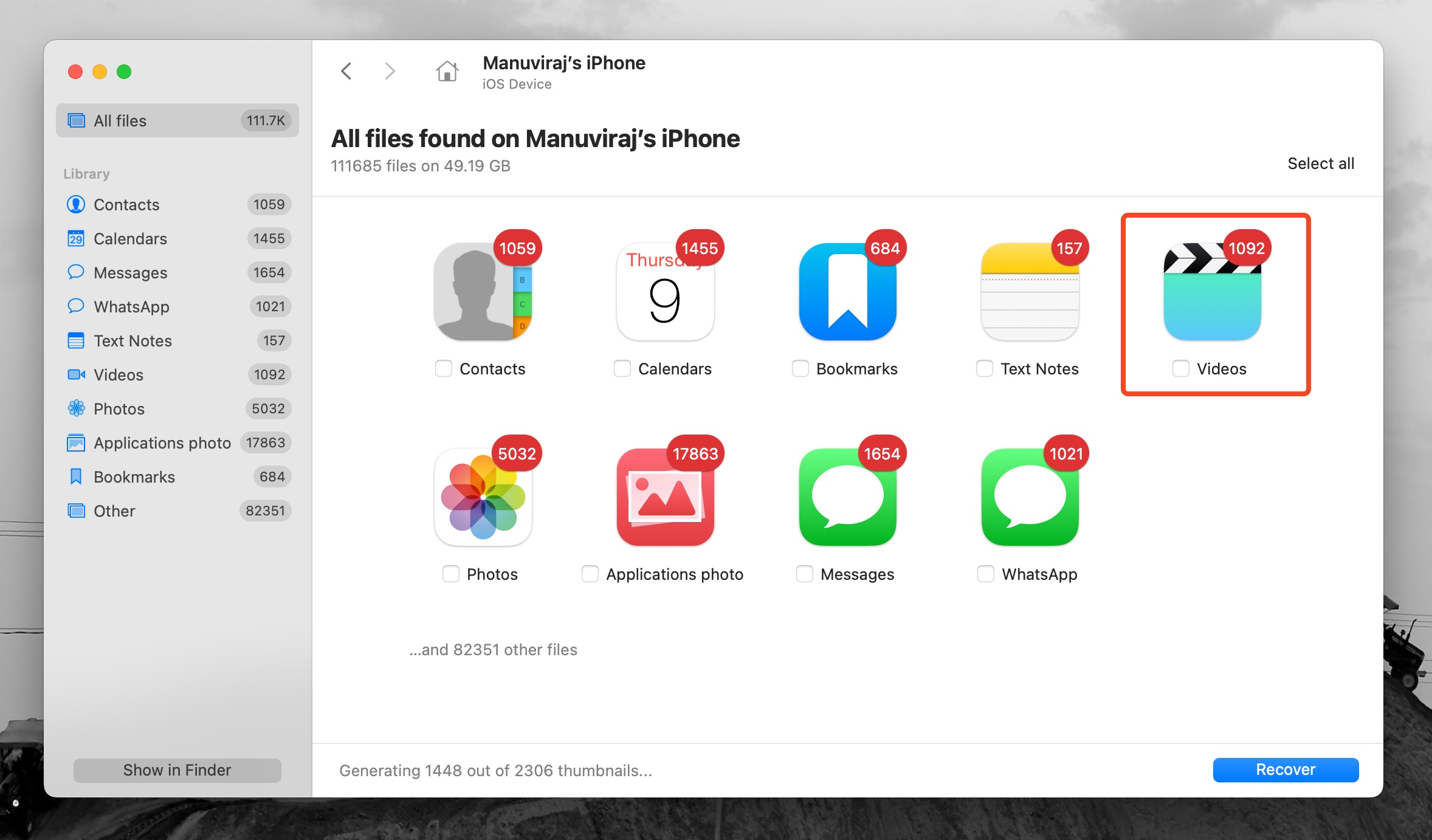
- Klik på Videoer -muligheden for at se videoer, der kan gendannes.
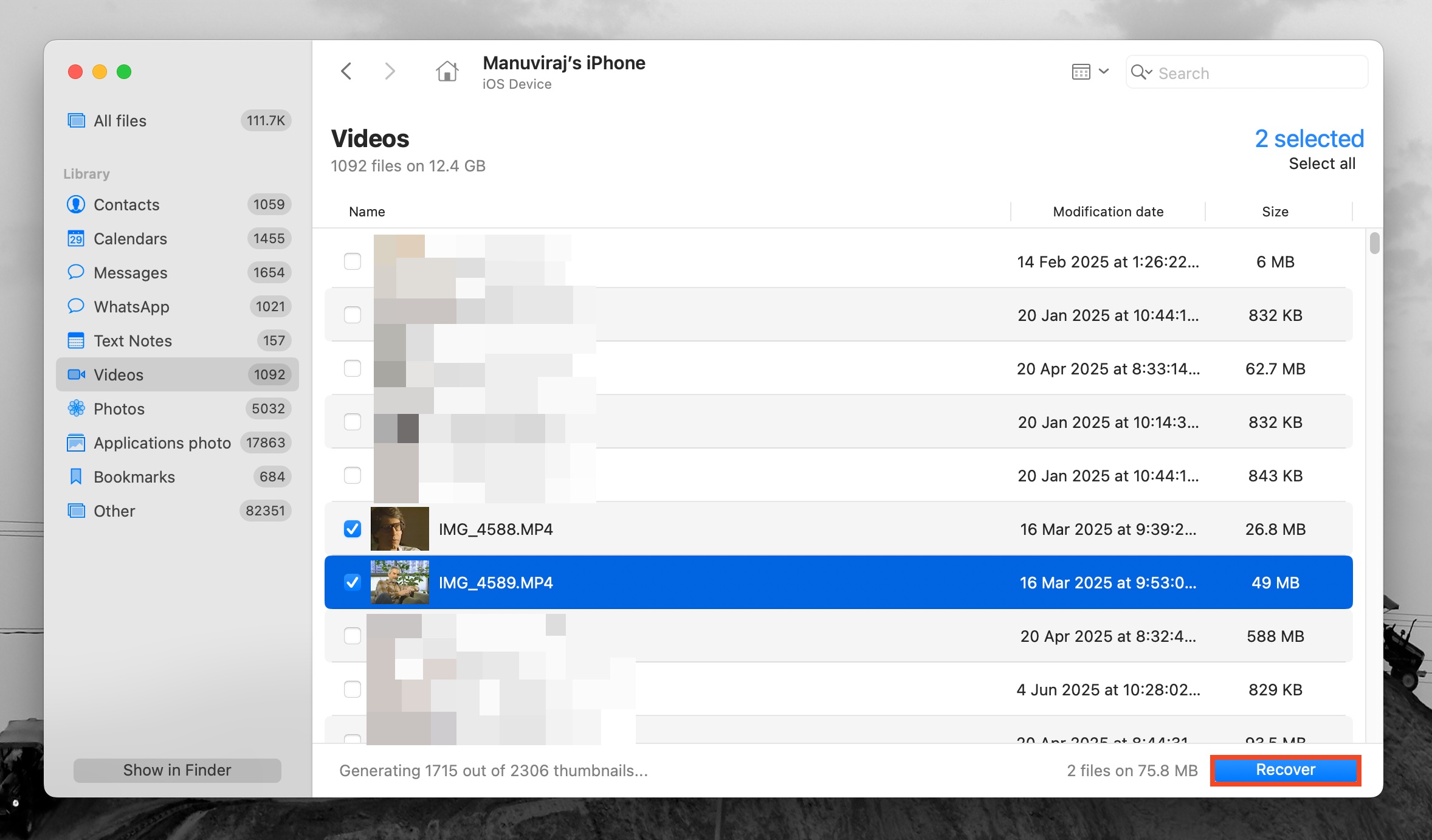
- Vælg de videoer, du ønsker at gendanne. Brug Disk Drills søgefunktion for at gøre dit arbejde nemmere og søg efter bestemte videofil-typer (for eksempel .m4v, .mp4, eller .mov). Når du har valgt videoerne, klik på Gendan .
- Vælg den mappe, hvor du ønsker at gemme de gendannede videofiler, og klik på Næste for at bekræfte.
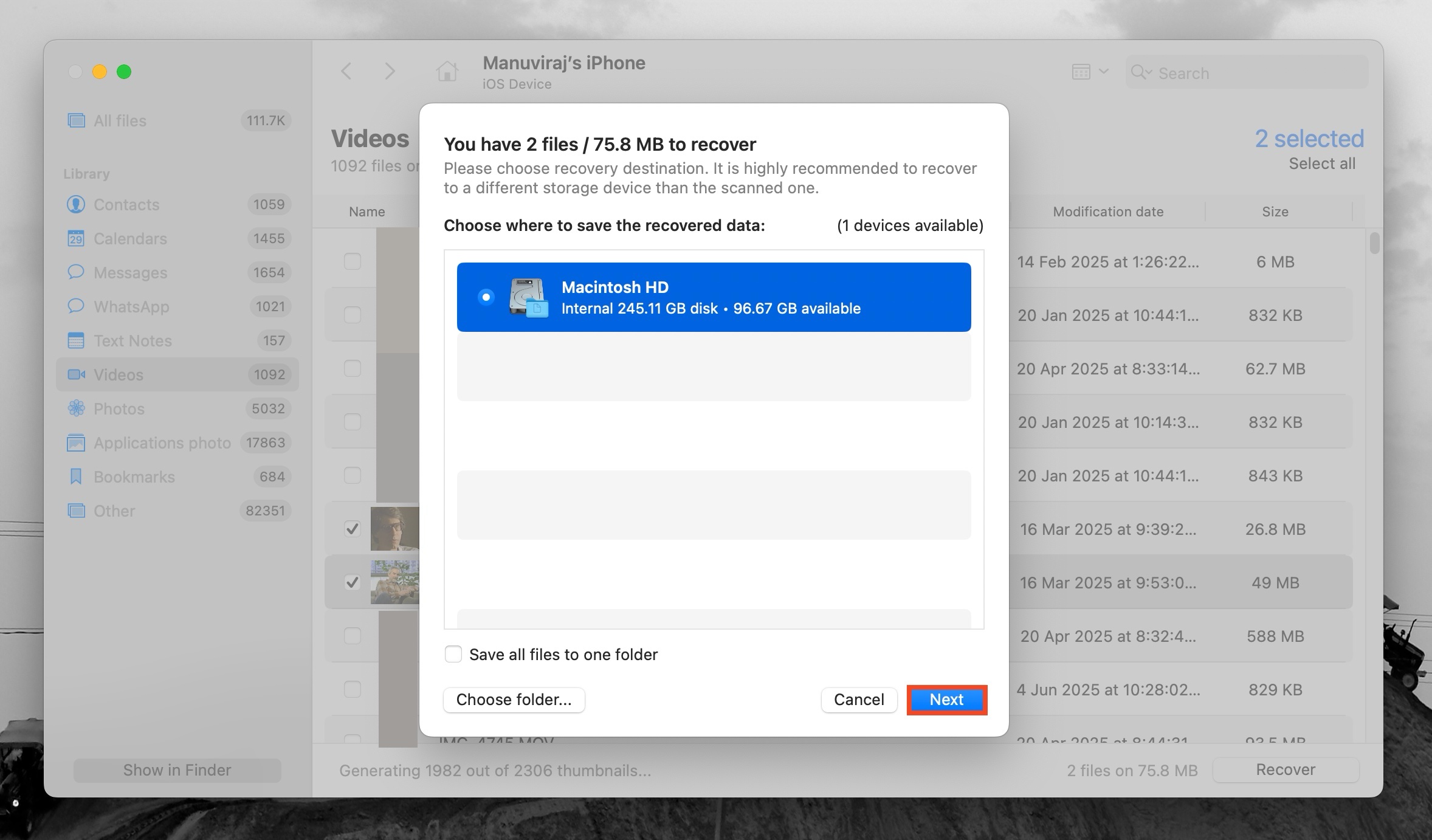
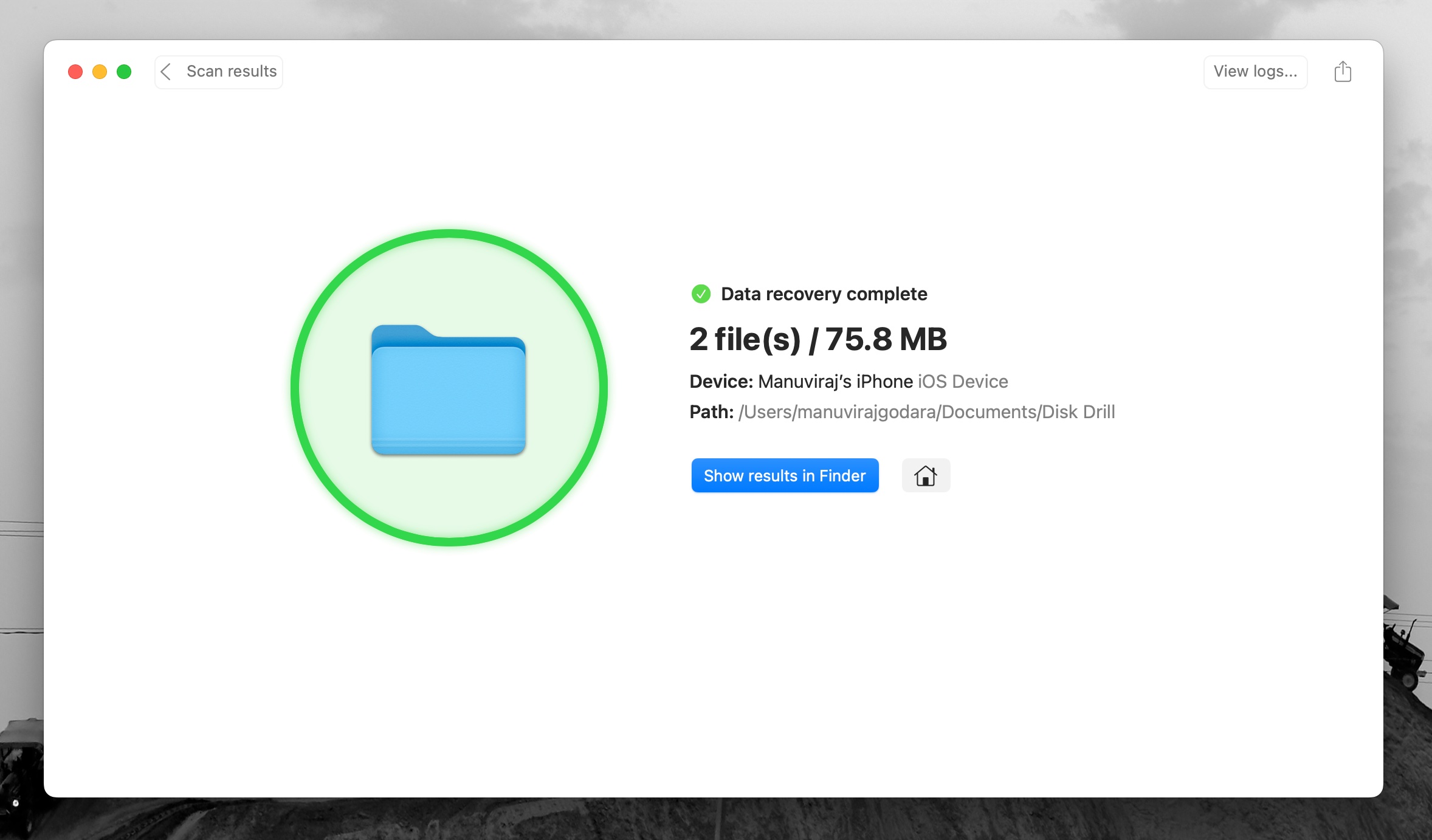
- Disk Drill vil gendanne de valgte videoer.
Metode 3: Gendan fra din iCloud-konto ved hjælp af en webbrowser
Hvis du ikke har adgang til din iPhone, kan du få adgang til mappen Senest slettet via en webbrowser på din computer. Ligesom mappen Senest slettet i din Fotos-app, kan slettede videoer gendannes i op til 30 dage efter sletning. For at denne metode virker, skal iCloud-fotos have været aktiveret, da du slettede videoerne.
Sådan gendanner du slettede videoer ved hjælp af din iCloud-konto i en webbrowser:
- Besøg iCloud.com og log ind med dit Apple ID.
- Rul ned og klik på sektionen Fotos, eller på Fotos-appen ved siden af.
- Klik på For nylig slettet , under Samlinger.
- Vælg videoerne og klik på Gendan .
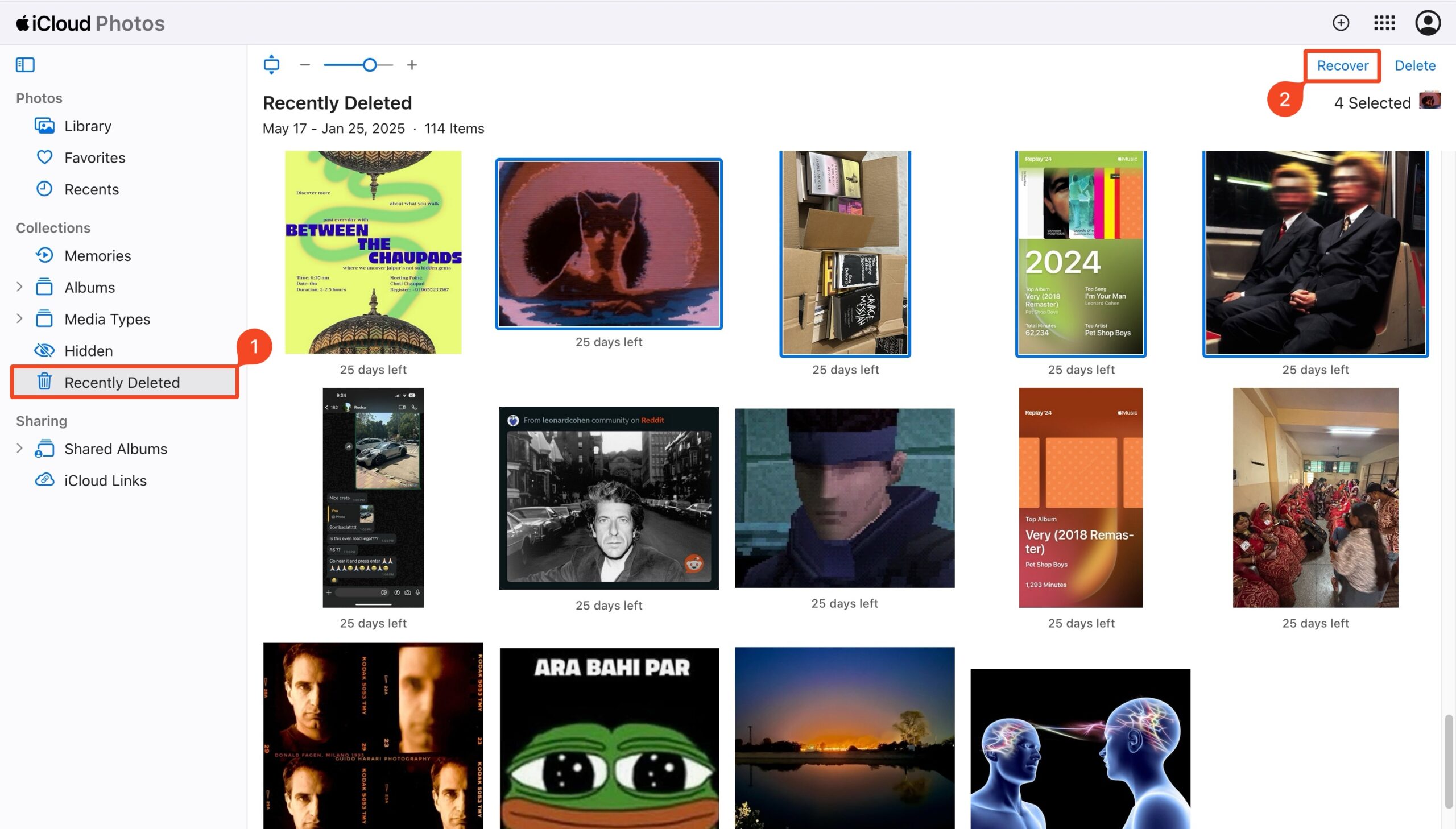
Den gendannede video vil vises på din enhed, næste gang din iPhone synkroniserer dataene med din iCloud-konto.
Metode 4: Gendan iCloud-sikkerhedskopien ved hjælp af din iPhone
Hvis den slettede video ikke længere er til stede på din iCloud-konto, men du er sikker på, at du har sikkerhedskopieret den ved hjælp af denne tjeneste, så skulle du kunne gendanne den ved at udføre en fabriksnulstilling på din iPhone og derefter bruge en af iCloud-sikkerhedskopierne til at gendanne hele din telefon.
Bemærk: Det er vigtigt at foretage endnu en sikkerhedskopi af din iPhone, lige inden du fortsætter med denne metode, for at sikre, at du ikke mister de data, der allerede findes på din telefon.
Følg disse trin for at gendanne en slettet video ved at gendanne hele din iPhone fra en iCloud-sikkerhedskopi:
- Åbn Indstillinger -applikationen på din iPhone.
- Gå til Generelt , rul ned til bunden af siden, og vælg Overfør eller nulstil iPhone .
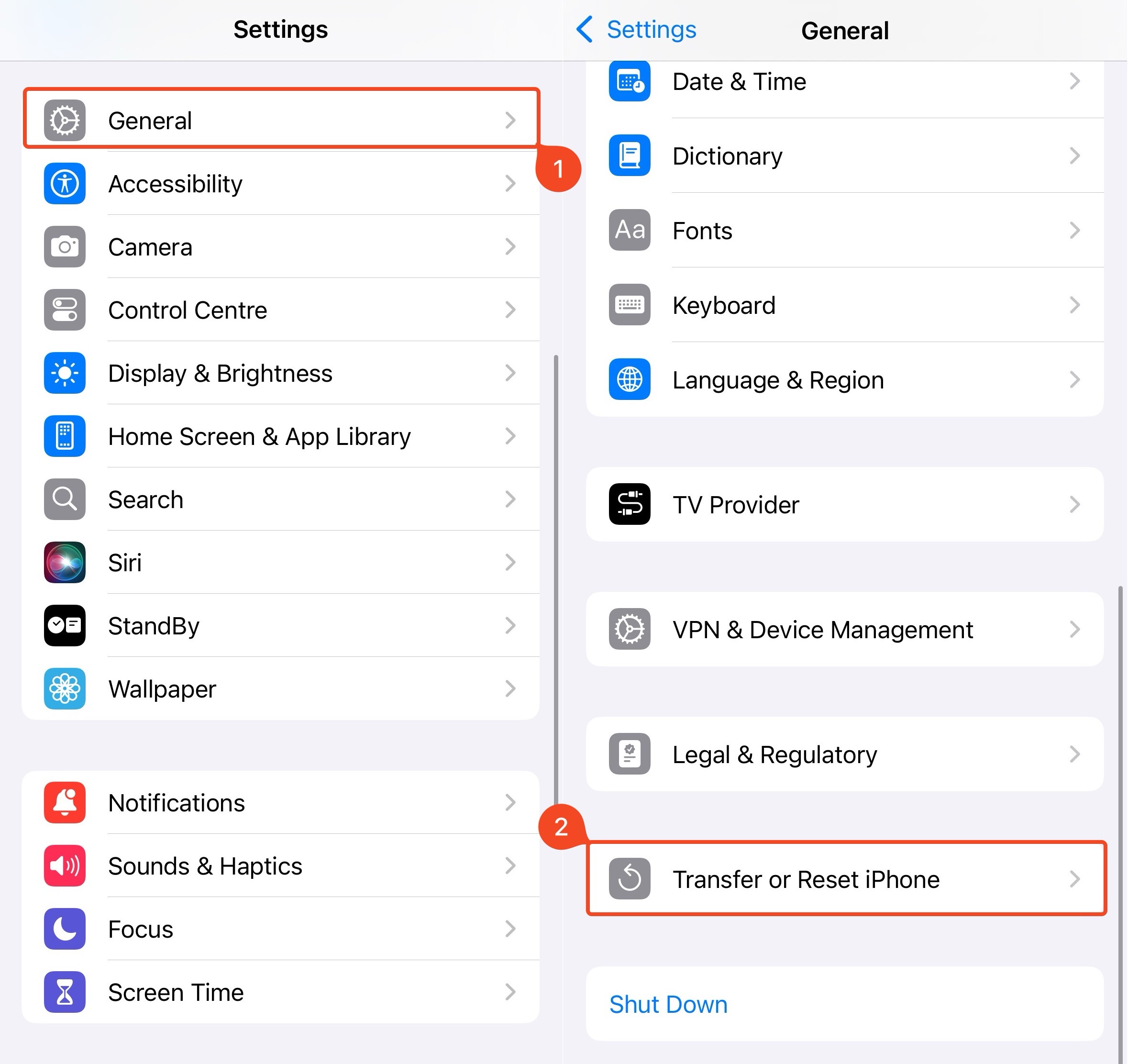
- Tryk på Slet alt indhold og alle indstillinger og vent på, at processen er færdig.
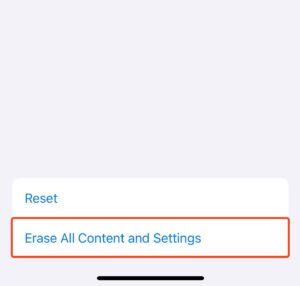
- Tænd din iPhone og følg instruktionerne for at konfigurere den.
- Når du ser Apps & Data -skærmen, vælg Gendan fra iCloud-sikkerhedskopi .
- Log ind på din iCloud-konto for at se alle dine backup-versioner.
- Vælg den ønskede backup-version.
- Når processen er færdig, har du alle dine data tilbage på din iPhone, inklusive den slettede video.
Metode 5: Gendan fra iTunes- eller Finder-sikkerhedskopi
Du kan gendanne dine slettede videoer ved at gendanne en iTunes-sikkerhedskopi fra din computer—Windows eller macOS. På systemer, der kører macOS Catalina (10.15) og nyere, administreres sikkerhedskopier dog udelukkende via Finder.
Gendan ved hjælp af iTunes
Følg disse trin for at gendanne en slettet video på din iPhone ved hjælp af iTunes:
- Tilslut din iPhone til din computer med et kabel.
- Start iTunes -applikationen på computeren.
- Klik på iPhone-ikon , som er placeret i øverste venstre hjørne af vinduet.
- Vælg Oversigt fra sidepanelet.
- Rul ned og vælg Gendan sikkerhedskopi .
- Vælg den ønskede backup-version.
- Vent på, at processen er færdig, og fjern derefter din iPhone sikkert.
Gendan ved hjælp af Finder
Hvis du kan huske, at du lavede en backup af din iPhone, før du slettede videoerne, kan du her se, hvordan du gendanner backupen med Finder:
- Tilslut din iPhone til din Mac med et USB-C- eller Lightning-kabel.
- Hvis du bliver bedt om det, skal du trykke på Betro denne computer på din iPhone og indtaste din adgangskode.
- Åbn Finder på din Mac, og vælg din iPhone under fanen Placeringer i venstre navigationsbjælke.
- Klik på Generelt .
- Klik på Gendan sikkerhedskopi .
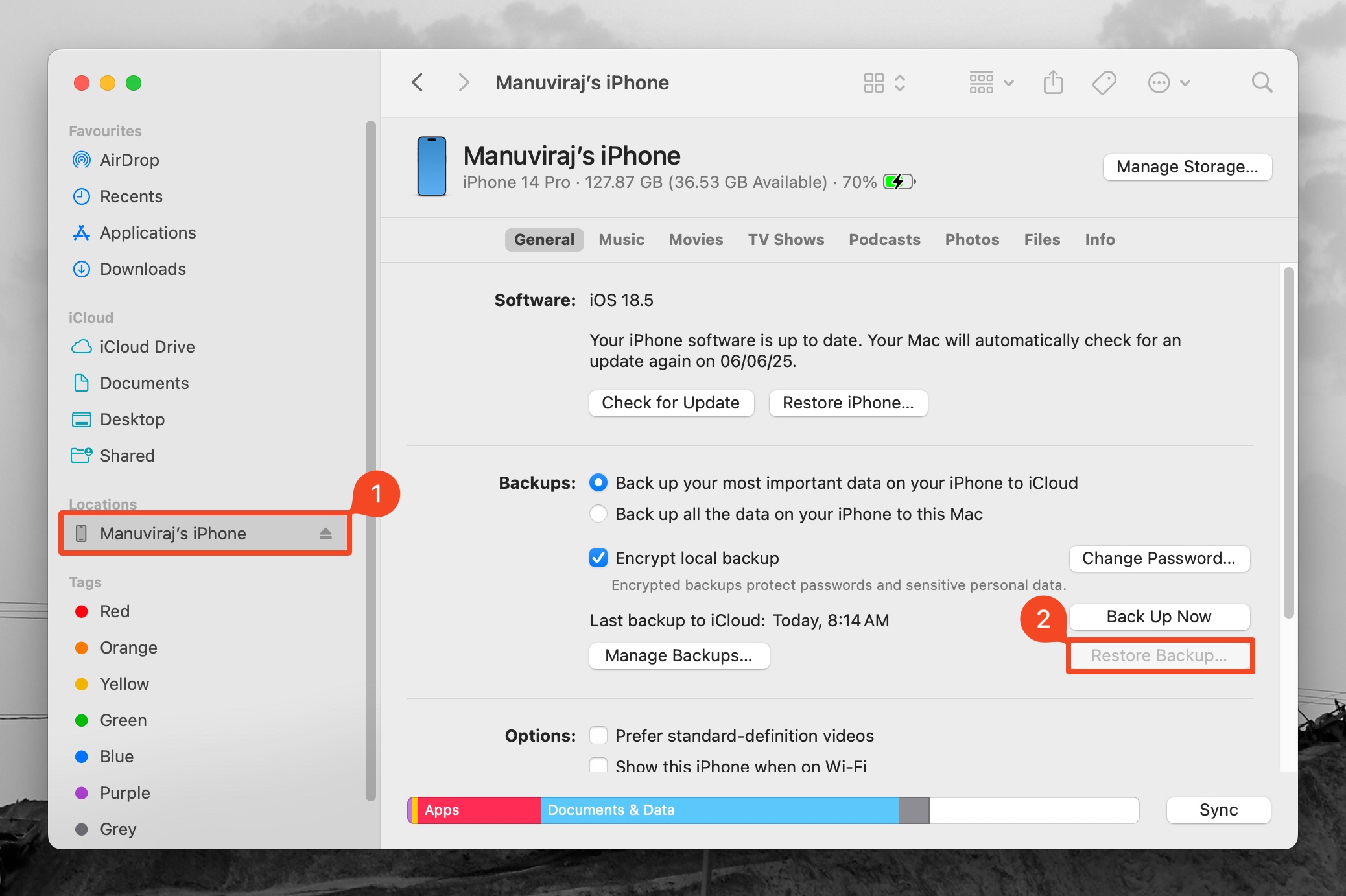
- Vælg den sikkerhedskopi, du ønsker at gendanne, og klik på Gendan .
- Vent på, at gendannelsesprocessen er fuldført.
Bemærk: Hvis iCloud Photos var aktiveret, vil dine fotos og videoer ikke blive inkluderet som en del af Finder Backup.
Metode 6: Kontakt en professionel datagendannelsesservice
Hvis ingen af metoderne virker, og videoerne skal gendannes for enhver pris, er den eneste tilbageværende mulighed at kontakte et professionelt dataredningsfirma. Vælg et firma, der har specialiseret sig i dataredning fra Apple-enheder. Medmindre du bor i en storby, kan det være svært at finde et, der er placeret tæt på dig.
Disse virksomheder bruger specialiseret hardware og datarekonstruktionsprogrammer i retsmedicinsk kvalitet, som kan gendanne data selv under de mest alvorlige omstændigheder. Men vær opmærksom på, at professionelle datarekonstruktionsvirksomheder opkræver et betydeligt beløb for deres tjenester.
Her er, hvad du kan forvente, når du bruger en professionel datagendannelsesvirksomhed til at gendanne slettede videoer fra din iPhone:
- Kontakt det professionelle dataredningsfirma og forklar, hvordan og hvornår videoerne blev slettet fra din iPhone. Nævn, hvis du har forsøgt datagendannelse ved hjælp af tredjepartsværktøjer, backups osv.
- Send eller aflever din iPhone på dataredningsfirmaets indsamlingscenter.
- Dataredningsfirmaet vil analysere iPhonen og fastslå, hvad og hvor meget data der kan gendannes. De vil også give dig et tilbud – hvis ikke, så bed om et før du går videre.
- Hvis du vælger at fortsætte, vil dataredningsfirmaet gendanne dataene og sende de gendannede data på et andet lagermedie sammen med din iPhone.
Forebyg datatab i fremtiden
Selvom der er flere måder at gendanne data fra din iPhone på, er det altid bedre at forebygge datatab. En nem måde at gøre dette på er at gemme flere kopier af vigtige fotos og videoer lokalt og i skyen. Hold automatisk iCloud-sikkerhedskopier aktiveret, og sikkerhedskopier regelmæssigt din iPhone ved hjælp af iTunes eller Finder. Det er også en god idé regelmæssigt at administrere og organisere dine mediefiler for at gøre det lettere at finde de ønskede fotos og videoer samt opdage manglende videoer, inden de er væk for altid.