



Bruger du et SD-kort til at udvide lagerpladsen på din Android-telefon, men ender med at slette filer, du faktisk har brug for? Ja, det sker. Den gode nyhed er, at hvis du opdagede sletningen tidligt og handlede hurtigt, er der stadig en god chance for at få filerne tilbage.
Vi testede flere virkelige metoder til at gendanne slettede filer fra et SD-kort på Android, og i denne artikel gennemgår vi dem trin for trin. Alt du skal gøre er at gå igennem mulighederne i rækkefølge og vælge den, der passer til din opsætning.
Så snart du indser, at filen blev slettet ved en fejl, skal du straks stoppe med at bruge din Android-telefon. Tag ikke nye billeder, installer ikke apps, og kopier ikke nogen data til SD-kortet. At skrive nye data øger risikoen for at overskrive de slettede filer, og når det sker, bliver SD-kort gendannelse på Android fuldstændig umuligt. En god måde at sikre, at du ikke utilsigtet downloader filer i baggrunden, er at sætte din telefon i flytilstand. Hvis du kan holde ud ikke at bruge din telefon lige nu, kan du slukke for din enhed.
Sådan gendanner du slettede filer fra Android SD-kort
Hvis du fulgte ovenstående forholdsregler og undgik at overskrive SD-kortet, kan vi begynde at beskrive måder at gendanne data fra et Android SD-kort på. Gendannelse kan enten udføres direkte på Android-enheden eller ved at fjerne SD-kortet og tilslutte det til en computer. Hver metode gælder for forskellige situationer, og gendannelsesresultaterne kan variere betydeligt.
Metode 1: Gendan SD-kortdata på Android via app-specifikke papirkurve-mapper
I modsætning til desktop-operativsystemer har Android ikke en systemdækkende Papirkurv, hvor alle slettede filer gemmes. Dog har mange apps, der arbejder med medier eller dokumenter, deres egne app-specifikke papirkurve eller gendannelsesmappers. Filer, der slettes fra disse områder, forbliver tilgængelige i en begrænset periode, typisk mellem 10 og 30 dage, før de fjernes permanent.
Hvis dine slettede filer stadig findes i en af disse app-specifikke papirkurve-mapper, kan gendannelse af SD-kortdata på Android tage mindre end et minut og kræver ikke nogen gendannelsessoftware.
Sådan fungerer dette ved brug af en standard Galleri- eller Fotos-app som eksempel:
- Åbn Fotos eller Galleriappen på din Android-enhed.
- Naviger til sektionen Bibliotek/Album/Menu, afhængigt af din enhed.
- Åbn mappen Papirkurv/Slet/Sidst slettet.
- Vælg de fotos eller videoer, du vil gendanne.
- Tryk på Gendan for at returnere filerne til deres oprindelige placering på SD-kortet.
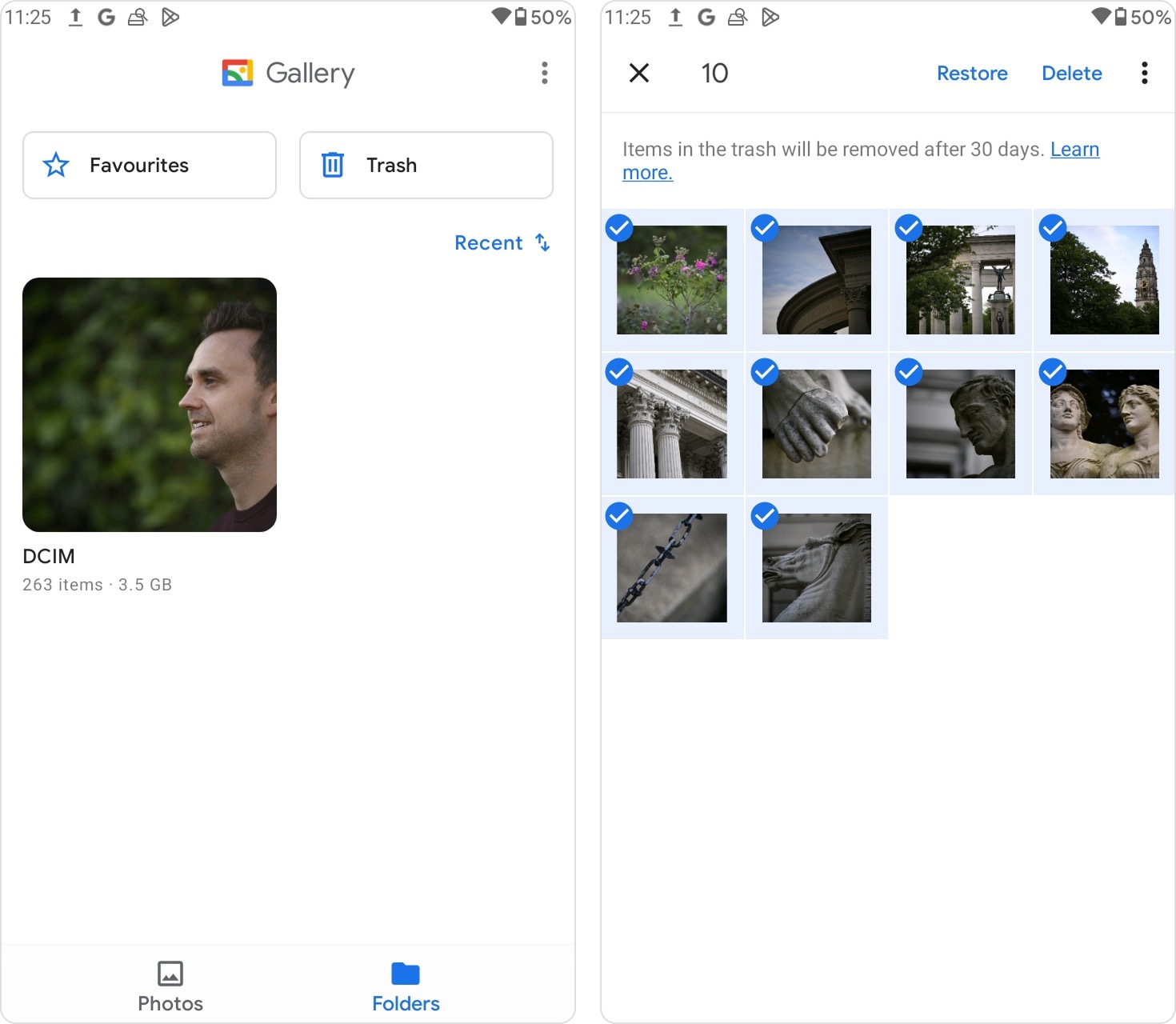
Det samme princip gælder for andre ofte brugte apps. Google Fotos gemmer slettede medier i sin Papirkurv i en begrænset periode. Filhåndteringsapps, såsom Mine filer eller lignende indbyggede filhåndteringer, inkluderer ofte også en Papirkurv- eller Genbrugsmappe (det præcise navn og placeringen af denne funktion kan variere afhængigt af Android-producenten og OS-versionen).
Hvis filerne ikke længere er til stede i disse app-specifikke papirkurve-mapper, betyder det, at de enten er blevet slettet permanent, eller at opbevaringsperioden er udløbet. I så fald skal du gå videre til mere avancerede SD-kort datagendannelsesmetoder nedenfor.
Metode 2: Gendan data fra SD-kort Android ved at scanne kortet på en computer
Gendannelse af slettede data fra et Android SD-kort ved at scanne kortet direkte er normalt den enkleste og mest effektive metode. Alt du skal gøre, er at fjerne SD-kortet fra Android-enheden, tilslutte det til din computer med en kortlæser eller adapter og scanne det med en værktøj til datagendannelse.
Blandt de tilgængelige muligheder anbefaler vi ofte Disk Drill. Det er en pålidelig datagendannelsesløsning til både Windows og macOS og fungerer godt med flytbare lagermedier. Disk Drill understøtter filsystemer, der ofte anvendes på SD-kort, herunder FAT32 og exFAT, og kan også håndtere tilfælde, hvor SD-kort vises som RAW på grund af filsystemskader eller -korruption. Vi beskriver dens kapaciteter og yderligere funktioner mere detaljeret i vores fulde Disk Drill anmeldelse, som er værd at læse, hvis du vil vide mere.
Hvis SD-kortet opfører sig uforudsigeligt, for eksempel monteres det periodisk eller vises som uformateret, er det bedst først at oprette en byte-til-byte-backup. Dette minimerer yderligere skade under gendannelsen. Heldigvis inkluderer Disk Drill en indbygget byte-til-byte-backupfunktion, så der er ikke behov for yderligere software. Hvis du har mistanke om korruption, skal du følge trinnene i denne vejledning, før du starter gendannelsen.
- Download Disk Drill fra den officielle hjemmeside og installer det på din computer.
- Fjern SD-kortet fra din Android-enhed og tilslut det til din PC ved hjælp af en kvalitetskortlæser eller adapter.
- Åbn Disk Drill, vælg SD-kortet fra listen over tilgængelige enheder, og klik på Søg efter mistede data for at starte scanningen.
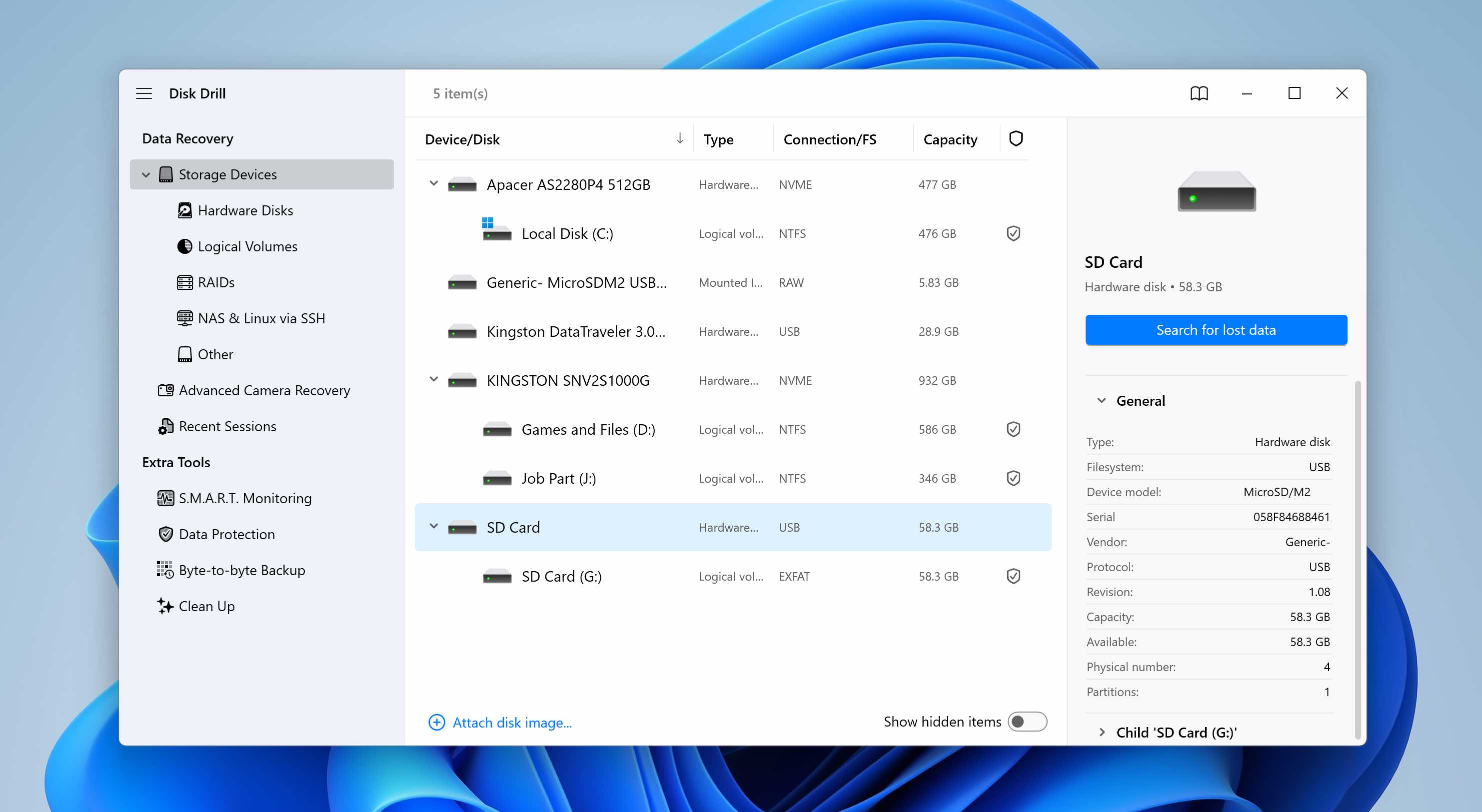
- Når du bliver bedt om at vælge en scanningsmetode, vælg Universal Scan. Advanced Camera Recovery-muligheden er beregnet til fragmenterede videofiler fra kameraer eller droner og er ikke nødvendig til standard Android SD-kort gendannelse.
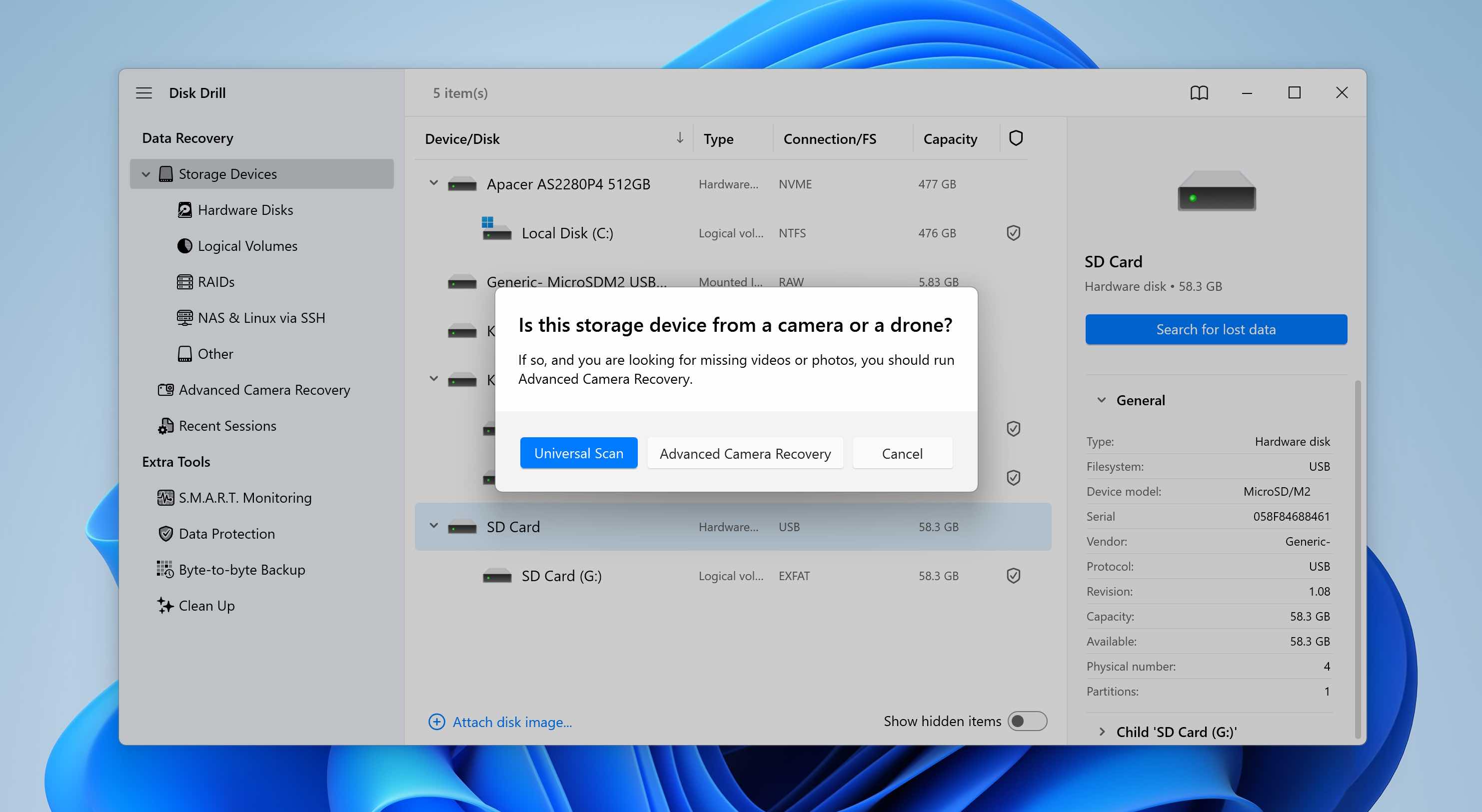
- Disk Drill starter scanningen af SD-kortet. Vi anbefaler, at du venter, indtil scanningen er færdig for at få de bedst mulige resultater.
- Når scanningen er færdig, klik på Gennemgå fundne elementer. Hvis du kun ønsker at se bestemte filtyper, brug i stedet kategori-fliserne (Billeder, Video, Dokumenter, Arkiver og Andet).
- Udvid sektionerne Slettede eller mistede og Genskabte for at se filer, der kan gendannes.
- Vælg de filer, du vil gendanne. Disk Drill viser et forhåndsvisning af den valgte fil, og du kan manuelt forhåndsvise ethvert element ved at klikke på øje-ikonet ved siden af navnet. Klik på Gendan.
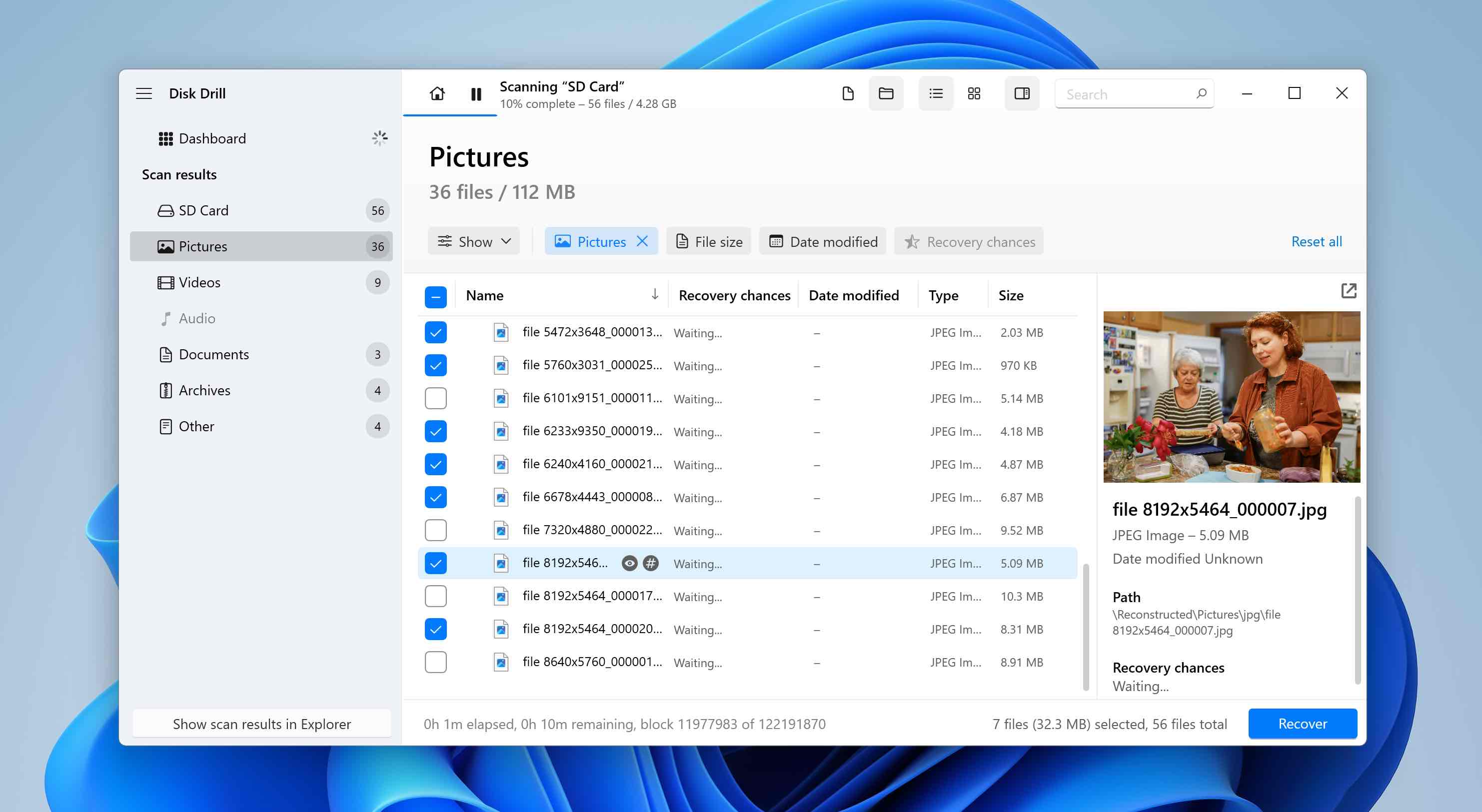
- Vælg en placering for gendannelse og klik på Næste. Undgå at gendanne filer direkte til det samme SD-kort for at forhindre overskrivning af data, der endnu ikke er blevet gendannet.
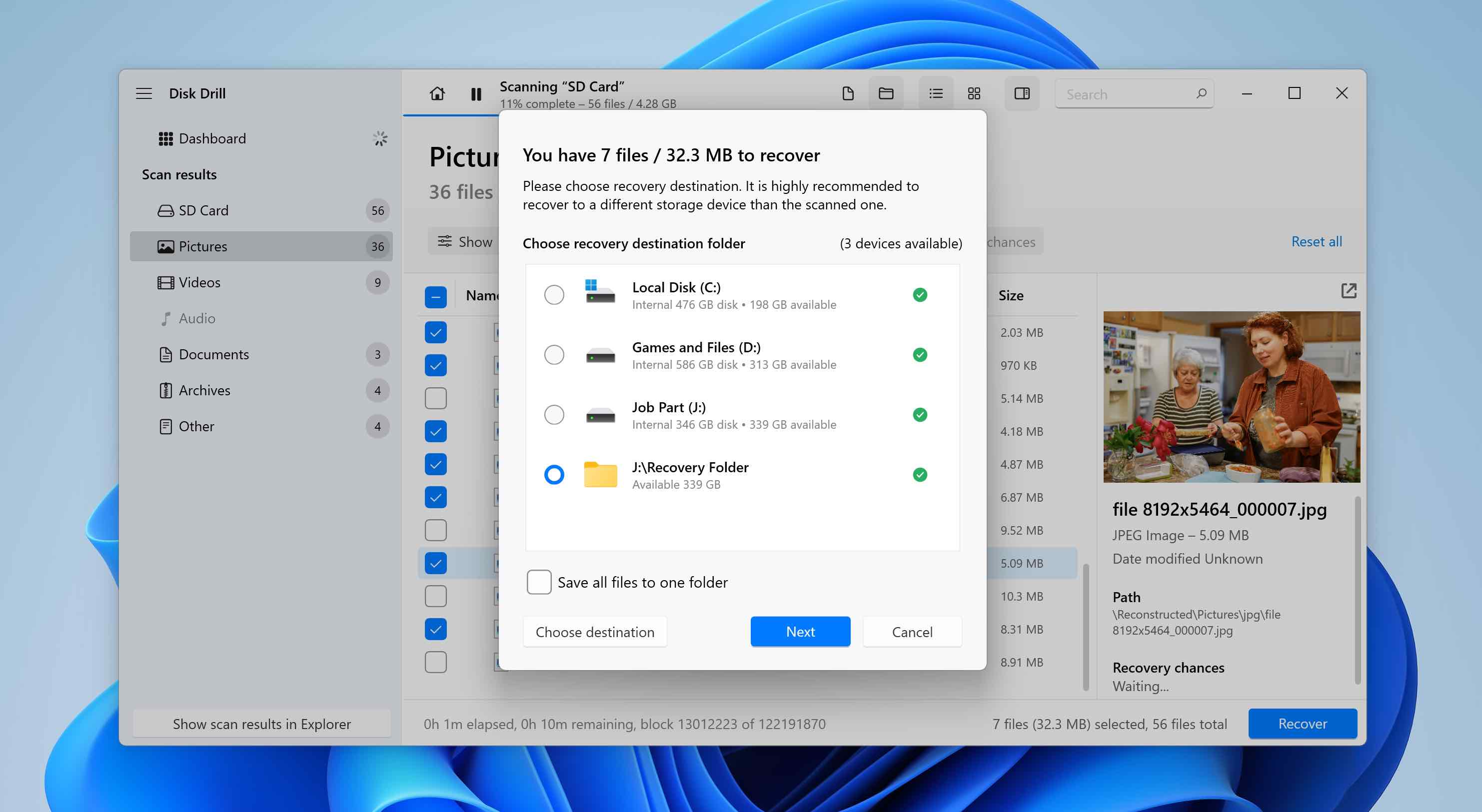
- Disk Drill vil gendanne de valgte filer. Efter gendannelsen kan du manuelt kopiere dem tilbage til SD-kortet, sætte det tilbage i din Android-telefon og fortsætte med at bruge det som normalt.
Bemærk: Scanning af et Android SD-kort med Disk Drill er gratis på både Windows og macOS. På Windows kan du gendanne op til 100 MB data gratis, hvilket normalt er nok til fuldt ud at teste softwaren og bekræfte, at dine filer kan gendannes. På macOS er der ingen gratis grænse for gendannelse, så det kræver en opgradering til Pro-versionen for faktisk at gendanne slettede filer.
Metode 3: Gendan data fra SD-kortet ved at forbinde smartphonen til din pc
Hvis du ikke kan få fat i en microSD-kortadapter, eller foretrækker at forbinde smartphonen direkte til din computer, kan du bruge en Android SD-kort data gendannelsesmetode, der scanner enheden via en USB-forbindelse. I dette tilfælde kommunikerer gendannelsessoftwaren med selve telefonen i stedet for at tilgå SD-kortet som en separat lagringsenhed. Processen involverer typisk at forbinde smartphonen til en computer med et kabel, aktivere de nødvendige adgangstilladelser og derefter scanne lagringen for slettede filer.
Vi vil demonstrere denne metode ved hjælp af Disk Drill som et eksempel. Specifikt vil vi referere til macOS-versionen, da den understøtter Android data recovery via en kabelforbindelse. Hvis du bruger Windows, er denne mulighed ikke tilgængelig, og du skal i stedet lede efter alternative Android data recovery-værktøjer. Vi vedligeholder en liste over Android-datagendannelsessoftware, hvor du kan vælge en passende mulighed.
Denne gendannelsesmetode kræver, at din Android-enhed er rooted. Root-adgang giver gendannelsessoftware adgang til enhedens lagring på lavt niveau, hvilket gør det muligt at scanne områder, der normalt er begrænset af Android.
- Download Disk Drill til macOS fra den officielle hjemmeside og installer det.
- Aktiver USB-fejlfinding på din Android-enhed. For at gøre dette skal du åbne Indstillinger, gå til Om telefonen, trykke på Build-nummer flere gange for at låse op for Udviklerindstillinger, og derefter åbne Udviklerindstillinger og slå USB-fejlfinding til.
- Forbind den rootede Android-enhed til din Mac med et USB-kabel. Brug et pålideligt kabel for at undgå forbindelsesproblemer under scanningen.
- Åbn Disk Drill på din Mac. Når du bliver bedt om det, skal du give appen de nødvendige tilladelser til at tilgå tilsluttede enheder.
- På Android-telefonen skal du bekræfte eventuelle tilladelsesanmodninger, der vises på skærmen. Disk Drill har brug for disse tilladelser for at kommunikere med enheden og læse dens lager.
- I Disk Drill skal du åbne sektionen Android-enheder og vælge din tilsluttede smartphone fra listen, og klik på Søg efter mistede data.
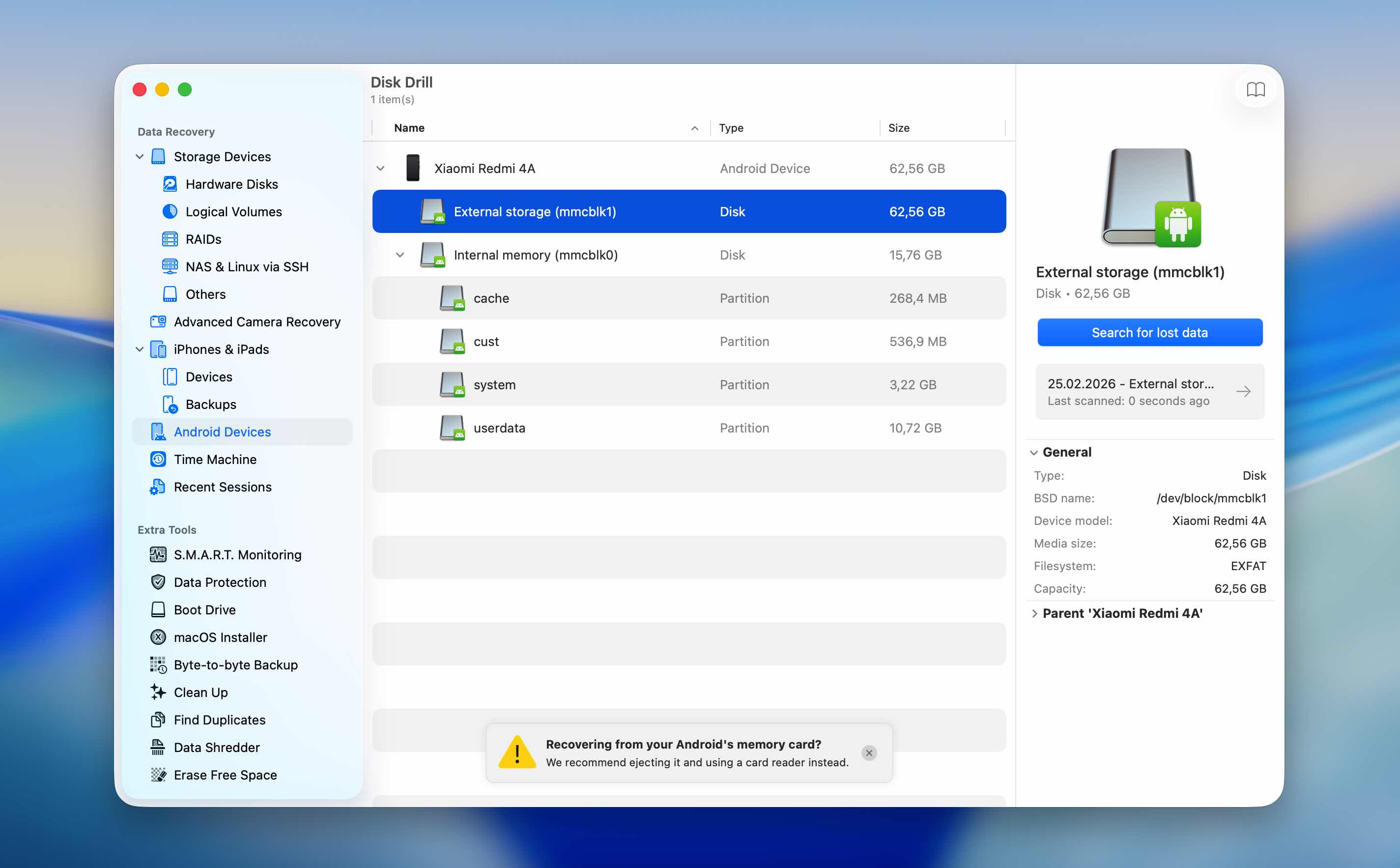
- Start scanningen og vent på, at den bliver færdig. Afhængigt af enhedens lagerstørrelse og tilstand kan dette tage noget tid.
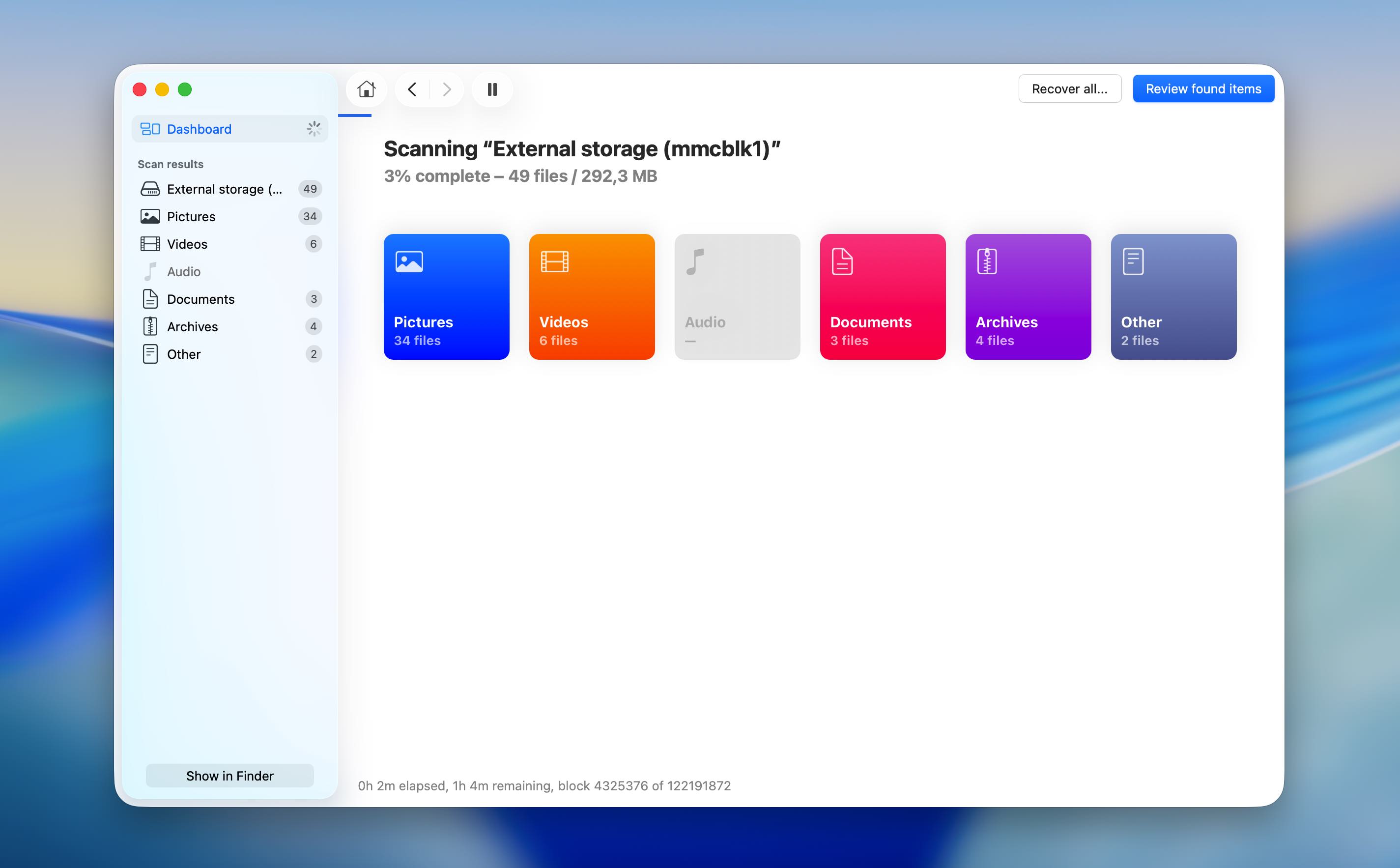
- Efter scanningen er færdig, gennemgå de fundne elementer og vælg de slettede filer, du vil gendanne.
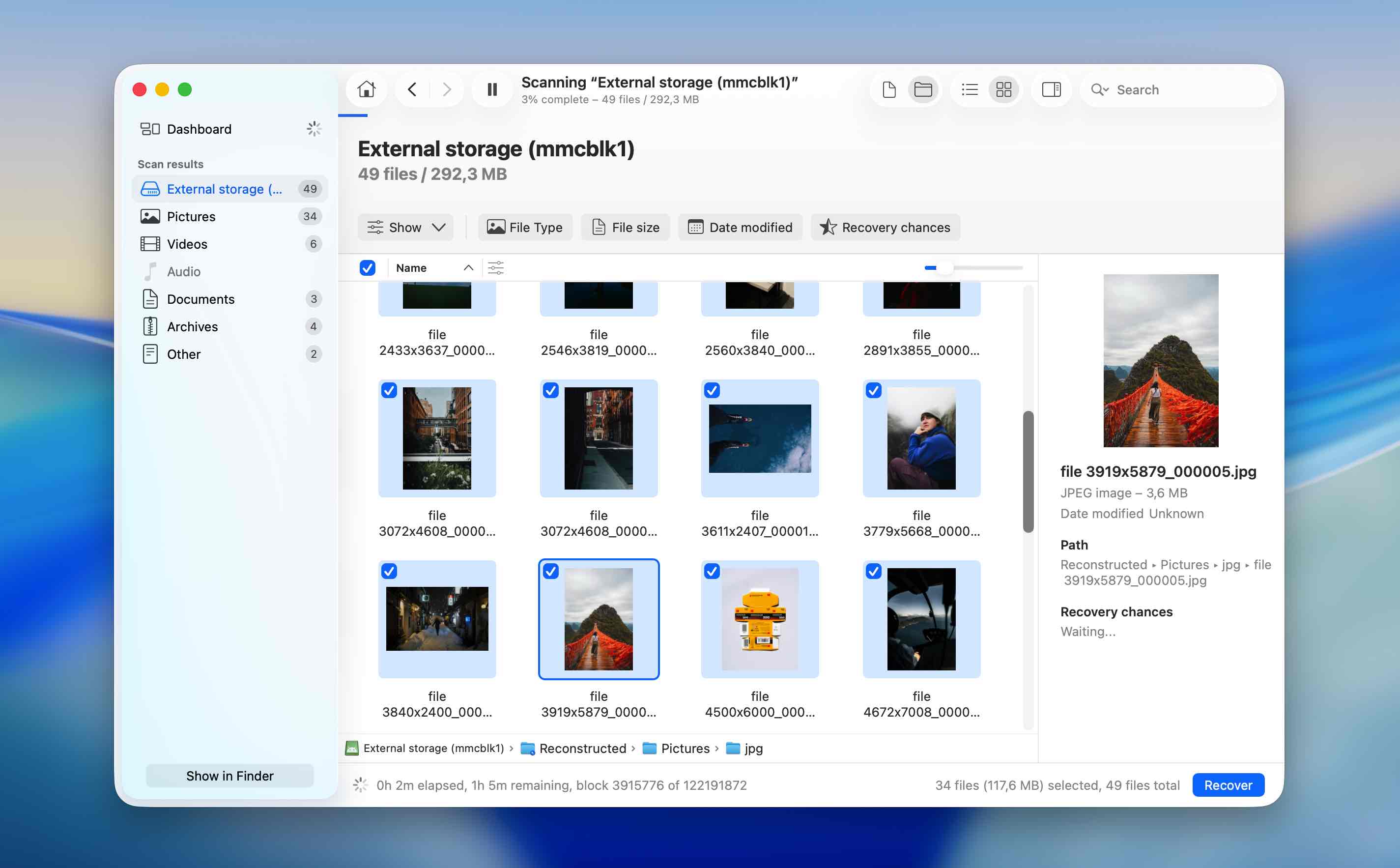
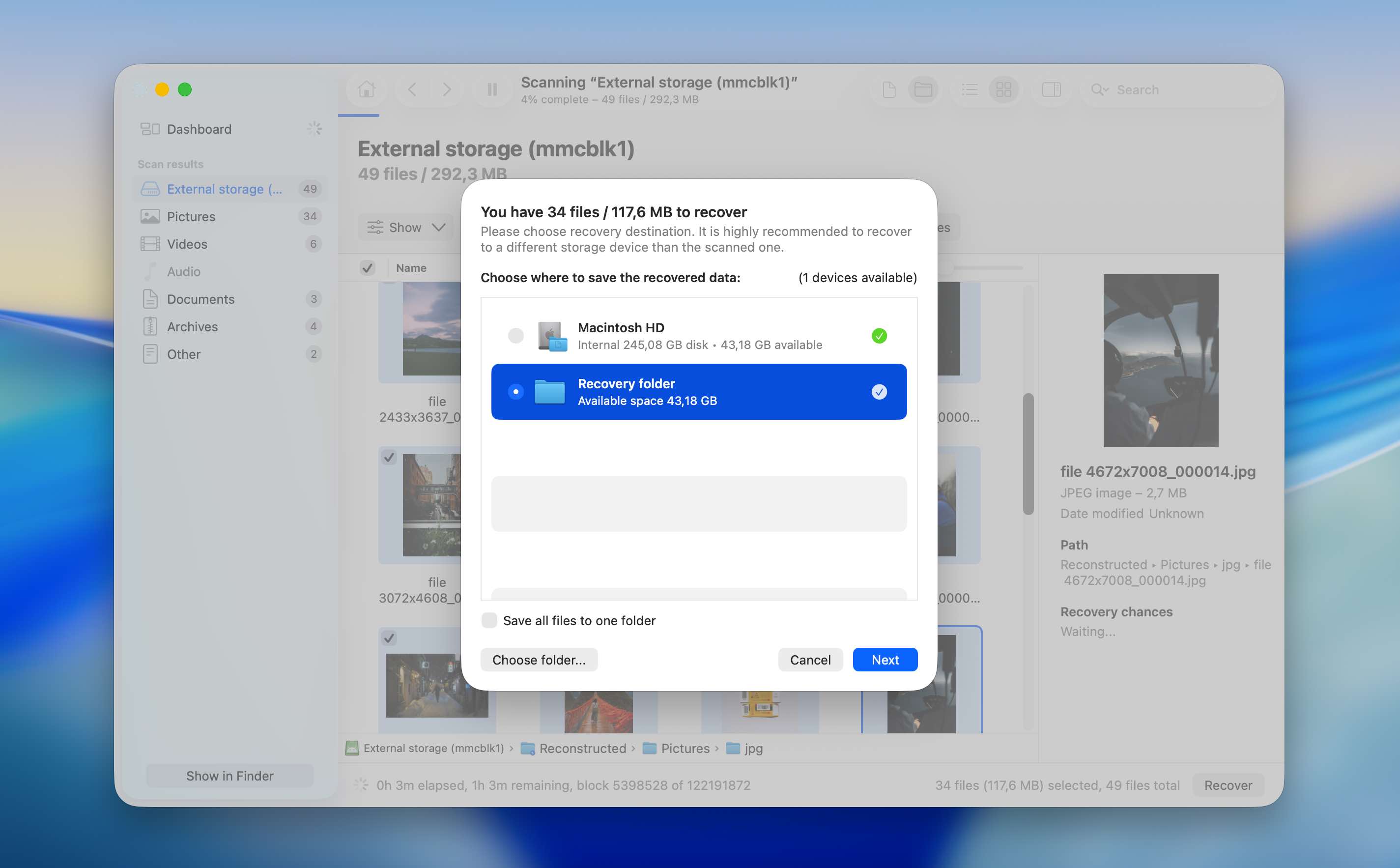
- Klik på Gendan, vælg en mappe på din Mac til gendannelse, og bekræft processen. Undgå at gemme gendannede filer tilbage på Android-enheden under gendannelsen for at forhindre overskrivning af data.
Metode 4: Gendan data ved hjælp af SD-kort gendannelsesapp til Android
Har du ikke adgang til en PC? Du kan stadig udføre en begrænset datagendannelsesprocedure ved hjælp af en Android-datagendannelsesapp. I praksis er udvalget af mobile gendannelsesværktøjer meget mindre sammenlignet med desktopsoftware, hvilket er grunden til, at DiskDigger forbliver en af de mere stabile og ofte brugte muligheder.
Appen tilbyder en gratis version, som lader dig gendanne billeder og videoer. Billeder kan gendannes uden at roote enheden, men gendannelse af videoer kræver root-adgang. Den betalte version understøtter gendannelse af yderligere filtyper, men kræver også, at din Android-telefon er rootet.
Når det er sagt, bør denne metode bruges med forsigtighed. Installation af en ny app på den samme Android-enhed kan føre til, at de filer, du forsøger at gendanne, bliver overskrevet.
- Installer DiskDigger fra Google Play på din Android-enhed.
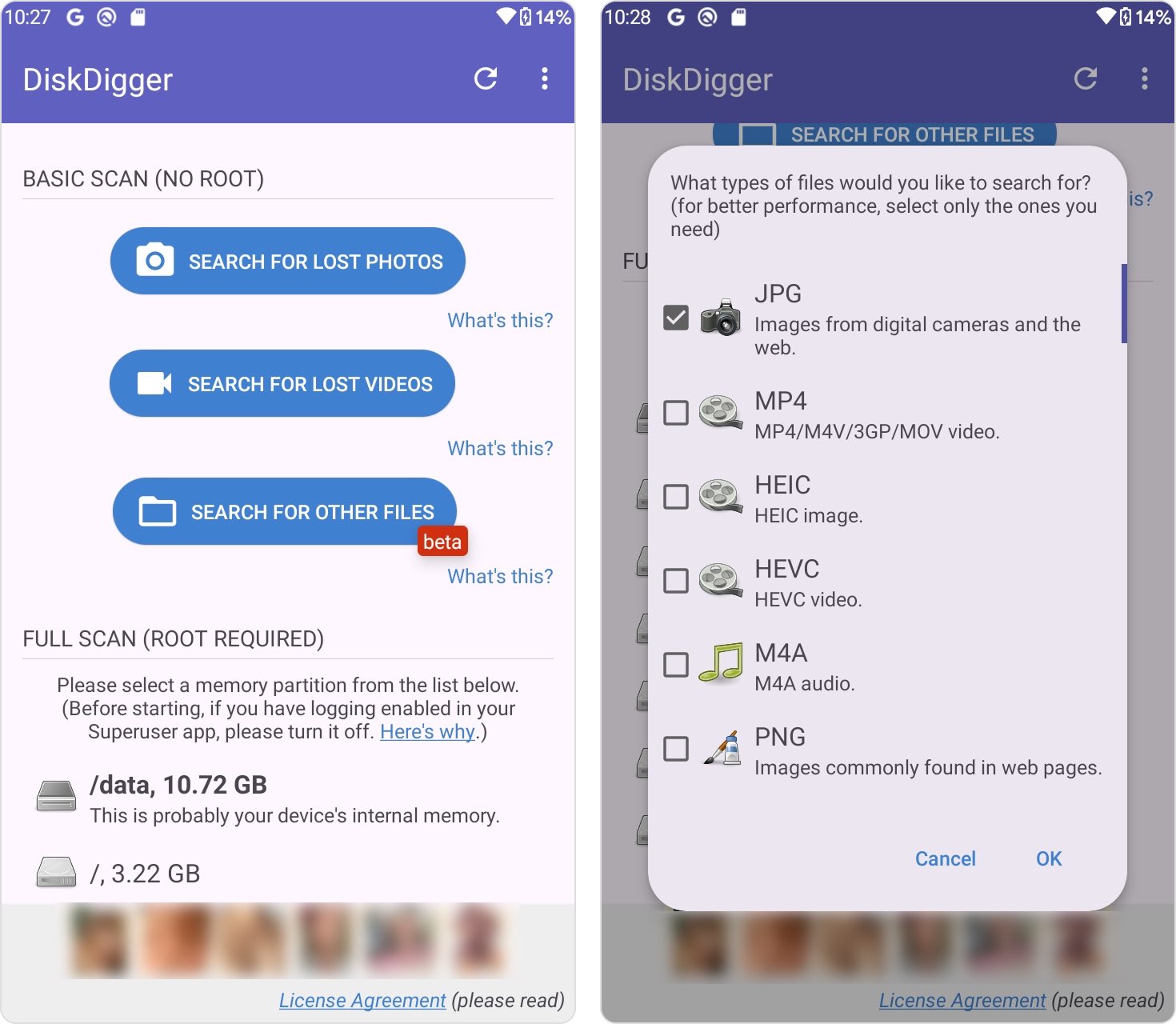
- Åbn appen. Du vil se to scanningsmuligheder: Grundlæggende scanning og dybdegående scanning. Brug Grundlæggende scanning, hvis din enhed ikke er rootet (denne mulighed tillader kun gendannelse af slettede billeder). Brug Dybdegående scanning, hvis din enhed er rootet (denne tilstand understøtter gendannelse af flere filtyper).
- Vælg de filtyper, du vil gendanne, og tryk på OK for at starte scanningen.
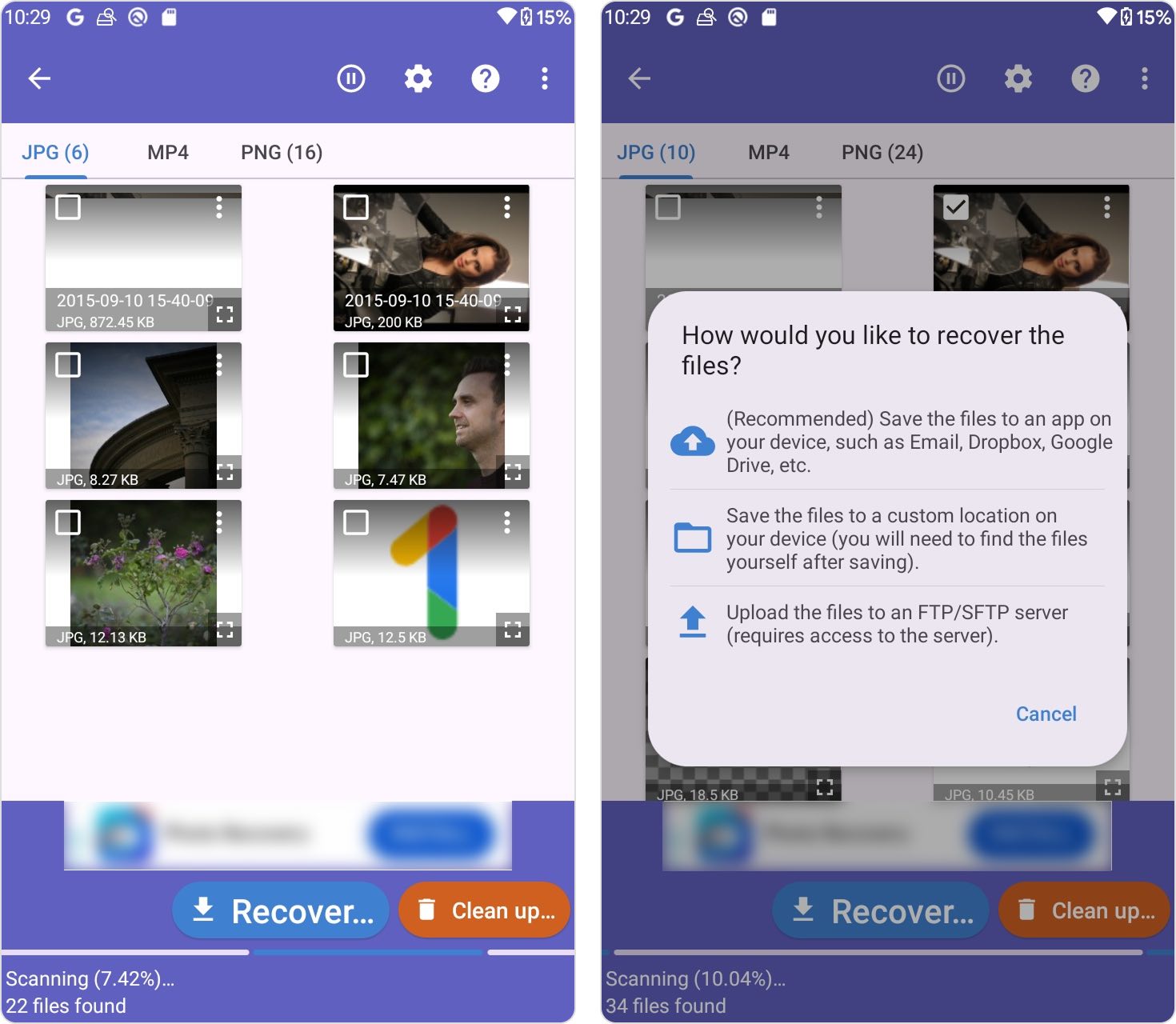
- Vent på, at scanningen er færdig, og vælg derefter de filer, du vil gendanne.
- Tryk på Gendan, og vælg en gendannelsesdestination, såsom cloudlagring, en lokal mappe eller en FTP-server.
Hvis denne metode ikke giver de ønskede resultater, er det sikreste næste skridt at fjerne SD-kortet og udføre gendannelse ved hjælp af et desktop data recovery-værktøj i stedet.
Ønsker du ikke længere at udføre SD-kort datagendannelse på Android? Overvej disse tips
Der er nogle ting, du kan gøre for at forhindre datatab i fremtiden, selvom metoden vil variere fra app til app og fra fil til fil.
📷 Brug Google Fotos på din Android-enhed. Google Fotos sikkerhedskopierer automatisk dine fotos til skyen, hvilket betyder, at hvis du mister din enhed eller den går i stykker, har du stadig adgang.
☁️ Andre apps har lignende cloud-lagringsløsninger. Hvis du for eksempel bruger Photoshop, kan du automatisk sikkerhedskopiere dine billeder til din Adobe Creative Cloud. Og hvis du bruger Microsoft Office-apps, har du måske sikkerhedskopieret filer til Microsoft OneDrive.
📲 Sørg for, at fulde sikkerhedskopier af din telefon er aktiveret. For at aktivere sikkerhedskopiering skal du åbne Indstillinger, trykke på “System” og derefter trykke på “Sikkerhedskopi” og slå kontakten til.
Konklusion
Som du har set, er der flere måder at udføre SD-kort datagendannelse på Android, og den rette mulighed afhænger af din situation. Når det er sagt, hvis du har mulighed for at fjerne SD-kortet fra din enhed og tilslutte det direkte til en computer, er dette som regel den foretrukne metode. Det giver gendannelsesværktøjer mulighed for at få mere pålidelig adgang til lageret og undgår de begrænsninger og risici, der er forbundet med at roote en Android-enhed, hvilket kan påvirke systemets stabilitet og dataintegritet.
Mobilbaserede gendannelsesmetoder kan stadig være nyttige i visse tilfælde, men de kræver ofte aktivering af root-adgang. Rooting ændrer Android-systemet på et lavt niveau, hvilket kan udløse baggrundsændringer i filsystemet, ugyldiggøre eksisterende sikkerhedsbeskyttelser og øge risikoen for overskrivning af slettede data. Den mest effektive strategi er i sidste ende at undgå situationer, hvor det bliver nødvendigt at gendanne data fra Android SD-kortet.
FAQ
- Download Disk Drill og installer det på din pc.
- Tilslut SD-kortet til din pc.
- Åbn Disk Drill, vælg SD-kortet, og klik på Søg efter mistede data.
- Klik på Gennemgå fundne elementer.
- Vælg de filer, du ønsker at gendanne, og klik på Gendan.
- Vælg en gendannelsesdestination for filerne, og klik på Næste.




