


 Kan du ikke redigere, slette eller tilføje data til dit SD-kort? Dette er nogle tydelige tegn, der indikerer, at dit kort sidder fast i skrivebeskyttet tilstand. Selvom hukommelseskort kan indstilles manuelt til skrivebeskyttet tilstand, er der tidspunkter, hvor denne indstilling utilsigtet aktiveres, eller hvor fejl forårsager det. Så hvordan løser du et SD-kort, der sidder fast i skrivebeskyttet tilstand? I denne artikel har vi samlet alle de almindelige løsninger, du kan prøve, når dit SD-kort er skrivebeskyttet.
Hvorfor er dit SD-kort i skrivebeskyttet tilstand?
Dit SD-kort kan muligvis sidde fast i skrivebeskyttet tilstand af en grund, der blot kan ændres med en kontakt — eller noget mere kompliceret. Ikke desto mindre vil forståelse af den underliggende årsag guide dig til effektivt at løse SD-kortets skrivebeskyttede problem. Her er nogle af de almindelige årsager til, at dit SD-kort sidder fast i skrivebeskyttet tilstand:
| Årsag | Beskrivelse |
| 🎚️ Skrivbeskyttelsesknap | Nogle kort har en lille skrivbeskyttelsesknap på siden. Hvis du ved et uheld har slået kontakten til, vil dit kort kun kunne tilgås i skrivebeskyttet tilstand, hvilket kan være svært at omgå via software. |
| 💻 Operativsystemets begrænsninger eller indstillinger | Værktøjer som diskpart i Kommandoprompten kan sætte skrivebeskyttet attribut på dit SD-kort via kommandoer. Dette har til formål at forhindre potentiel SD-kort korruption eller uautoriseret adgang. |
| 🗃️ Korrumperet filsystem | Et korrumperet filsystem kan være den underliggende årsag til, at dit micro SD-kort er i skrivebeskyttet tilstand. Afbrudte filoverførsler, pludseligt strømtab eller andre faktorer kan beskadige dit system. SD-kortet og dets indhold bliver normalt reddet med datagendannelses- og reparationsapps, når det har et korrumperet filsystem. |
| 🔨 Kortet er beskadiget eller ved at svigte | Enhver fysisk skade, ofte forårsaget af forkert håndtering eller udsættelse for fugt eller ekstreme temperaturer, kan få dit SD-kort til at svigte. Hardwarefejl kan få dit kort til at åbne i skrivebeskyttet tilstand for at forhindre yderligere skade og datatab. |
Sådan rettes SD-kort, der sidder fast i skrivebeskyttet tilstand
Med en nogenlunde idé om, hvad der har fået dit SD-kort til at sidde fast i skrivebeskyttet tilstand, kan du fortsætte med at prøve enkle metoder til, hvordan du ændrer dit SD-kort fra skrivebeskyttet. I de fleste tilfælde, hvis du støder på denne fejl med et SD-kort indsat i en Android-enhed, skal du fjerne SD-kortet fra din telefon. Derefter skal du tilslutte kortet til din PC for at begynde at reparere det.
Metode 1:Tjek kontakten på dit SD-kort
Nogle SD-kort leveres med en praktisk skrivebeskyttelsesknap som en sikkerhedsforanstaltning. Hvis kontakten er slået til, vil dit kort blive tilgået som skrivebeskyttet, uanset hvor du tilslutter din lagringsenhed. Kontakten til skrivebeskyttelse er normalt angivet med en pil og teksten “LOCK”. Ofte, hvis kontakten er i “OP”-positionen, er dit SD-kort ikke skrivebeskyttet. Hvis den er i “NED”-positionen, er skrivebeskyttelsen aktiveret. For at fjern skrivebeskyttelse på dit SD-kort, inspicer dit SD-kort for en fysisk skrivebeskyttelsesknap. Hvis dit kort har en, skal du sikre dig, at den ikke er slået til.
Metode 2:Tjek dit SD-kort for systemfejl
For Windows-brugere kan du bruge fejlkontrolværktøjet til at scanne og reparere filsystemfejl, der muligvis forårsager en skrivebeskyttet SD-kortfejl. For at tjekke dit kort for fejl skal du forbinde dit SD-kort til din computer og følge disse trin:
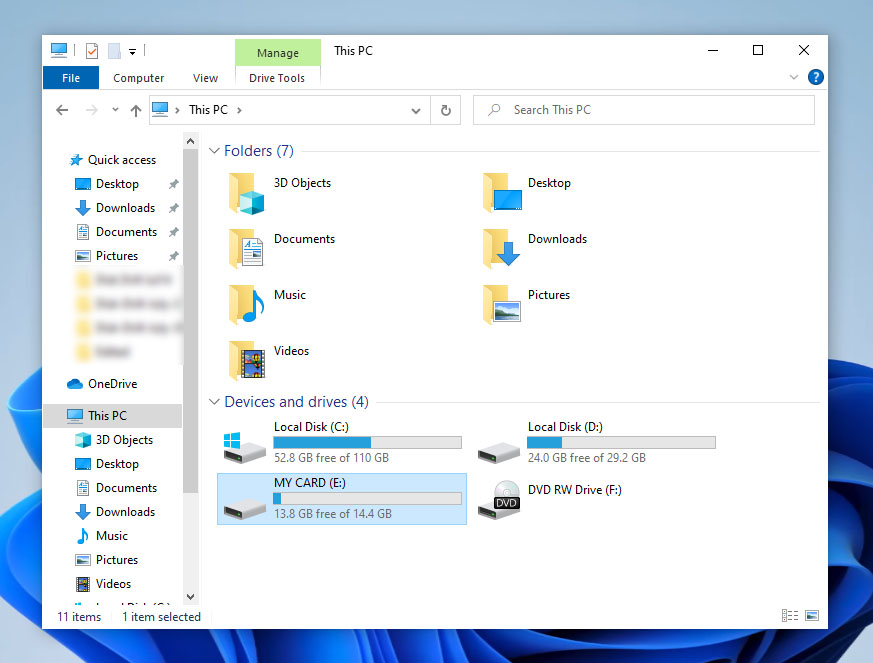
- Åbn Stifinder og find dit SD-kort i listen over tilgængelige drev.
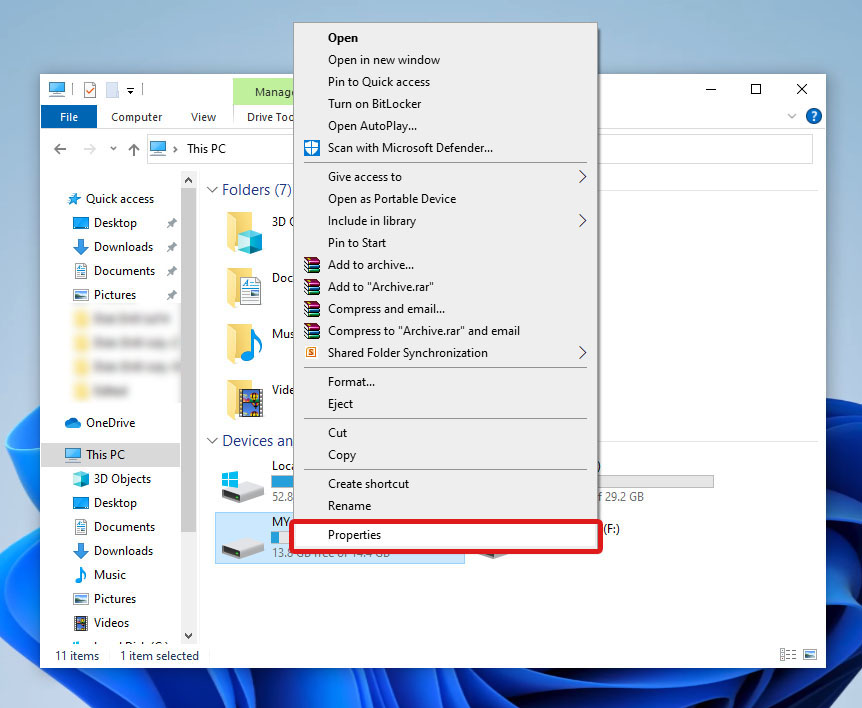
- Højreklik derefter på din enhed og vælg Egenskaber fra rullemenuen.
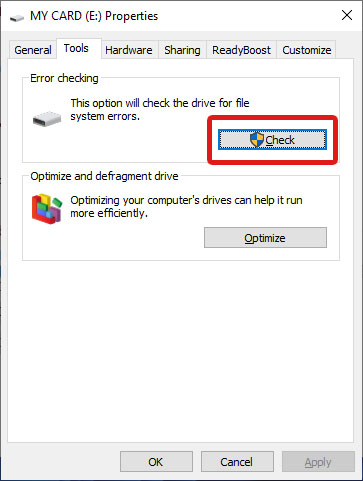
- Gå til fanen Værktøjer . Under sektionen Fejlkontrol , klik på knappen Kontrollér og følg værktøjets instruktioner.
Metode 3:Fjern skrivebeskyttede attributter ved hjælp af CMD
Diskpart-værktøjet har også funktioner til at rette fejlen med SD-kort, der er skrivebeskyttet i Windows 10. Dette værktøj kan tilgås via Kommandoprompten (CMD). Fjern skrivebeskyttelsen fra dit kort ved at gøre følgende:
- Åbn Kommandoprompten i Administrator-tilstand.
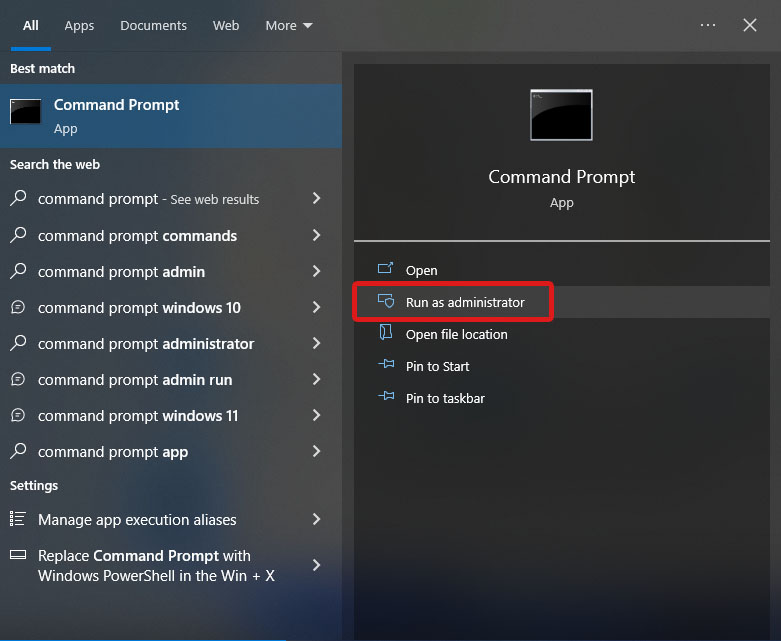
- Skriv
diskpartog tryk på Indtast.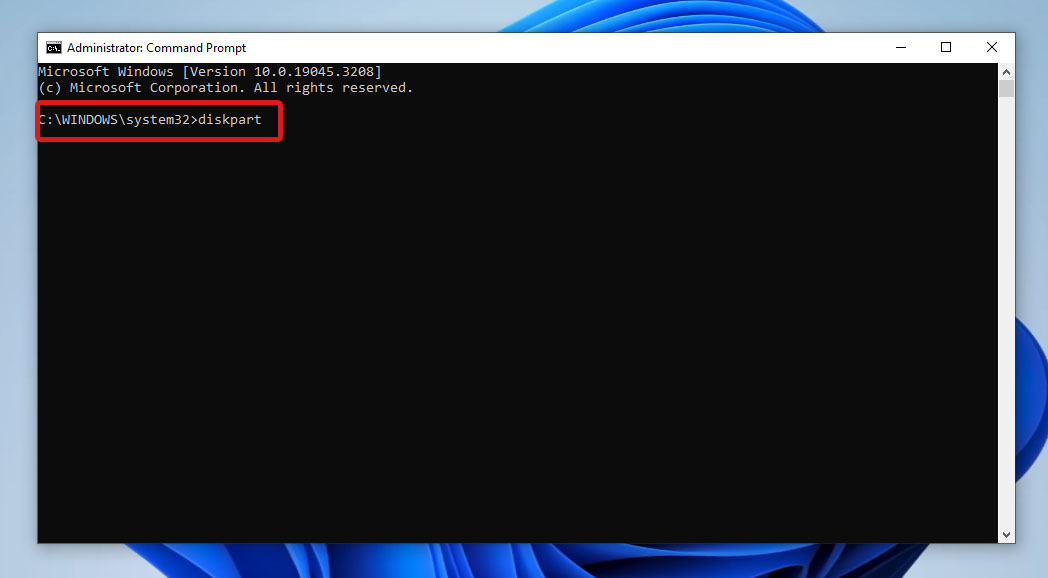
- I det nye vindue skal du skrive
list diskog trykke på Indtast for at udføre kommandoen. Dette vil vise alle tilgængelige drev. Notér dig Disk-nummeret på dit SD-kort.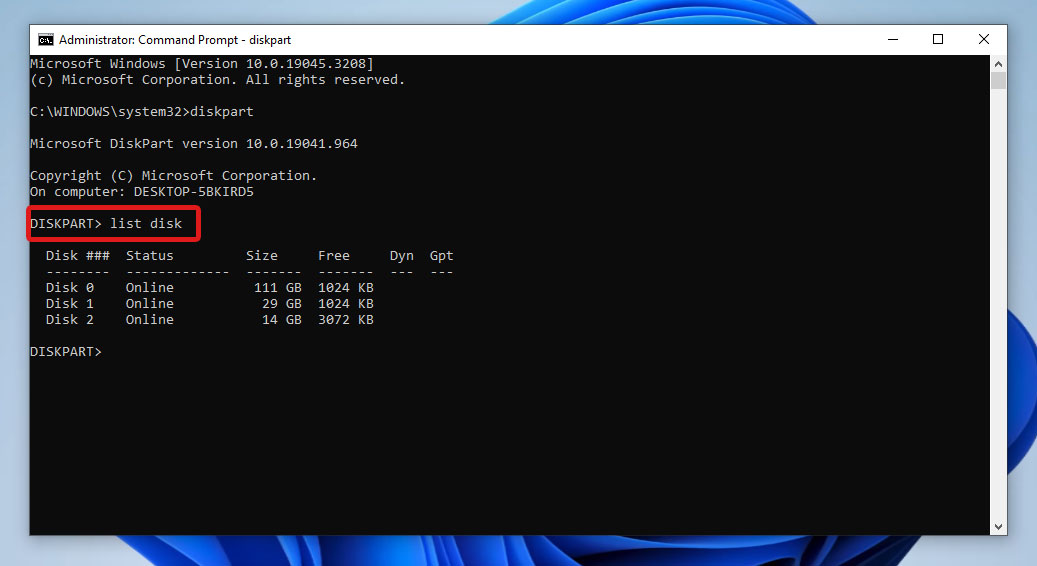
- Skriv derefter
select disk x, hvor x er disknummeret på dit SD-kort. Tryk derefter på Indtast.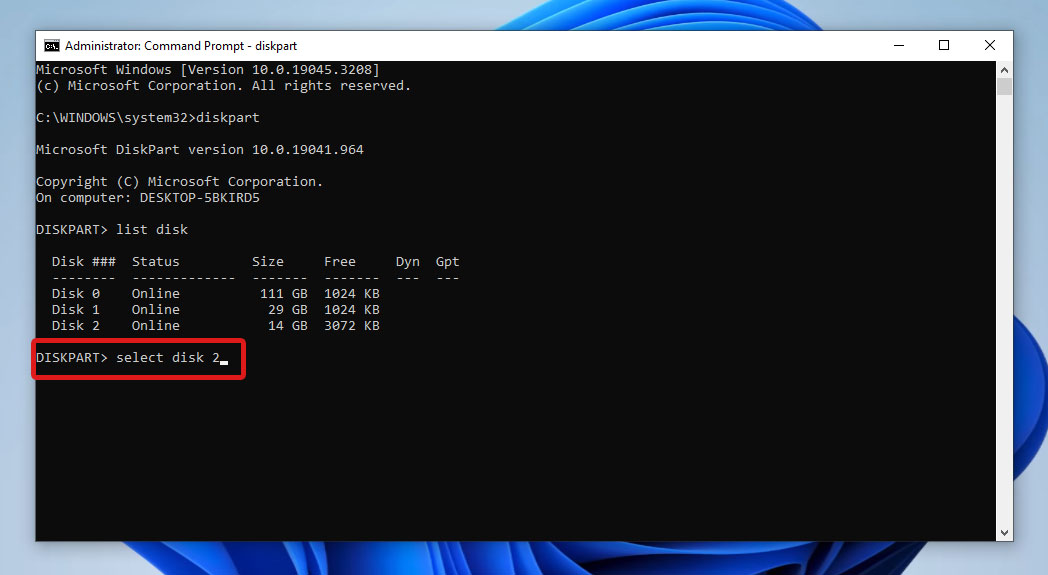
- Skriv
attributes disk clear readonlyog tryk på Indtast for at fjerne skrivebeskyttelses-attributten på dit kort. Hvis du vil verificere status på dit SD-kort efterfølgende, skal du skriveattributes diskog trykke på Indtast.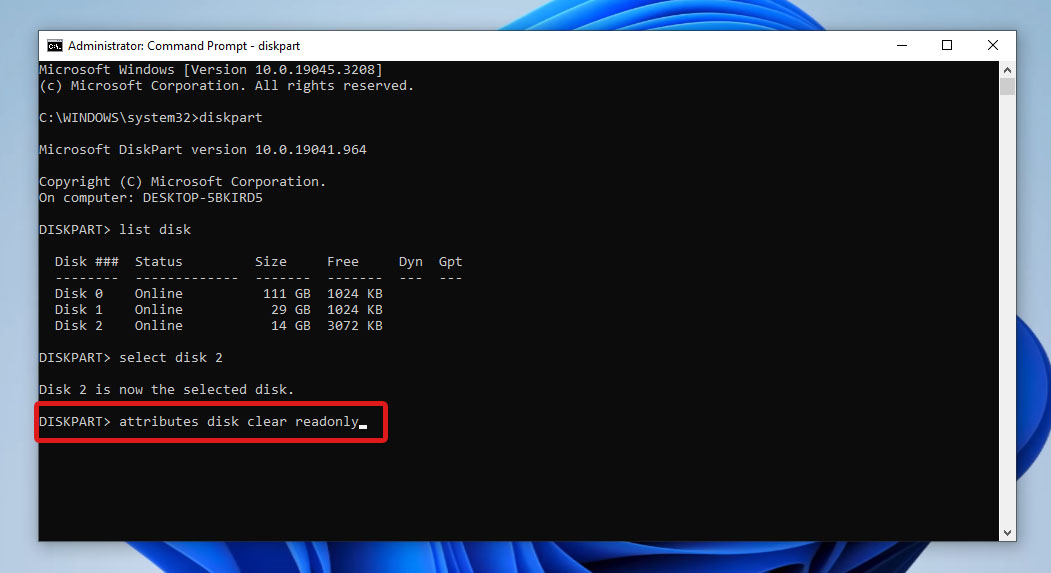
Når du er færdig med at bruge Diskpart, skal du blot skrive og trykke på exit for at afslutte Kommandoprompt.
Metode 4:Skift politikker for lagringsenhed
Hvis Diskpart ikke virker, kan du prøve at ændre Gruppepolitik-indstillingerne på din computer. Den lokale gruppepolitik-editor (gpedit.msc) er et indbygget værktøj, der bruges til at se og redigere forskellige gruppepolitik-indstillinger på Windows. Dette sæt af politikker gælder for forskellige brugere på din computer. Det inkluderer også avancerede indstillinger på din computer. For at deaktivere skrivebeskyttelsen på dit SD-kort ved at redigere en gruppepolitik skal du blot følge trinene nedenfor:
- Først skal du åbne Lokal Gruppepolitik Editor ved at søge efter den i Startmenuen eller åbne Kontrolpanelet.
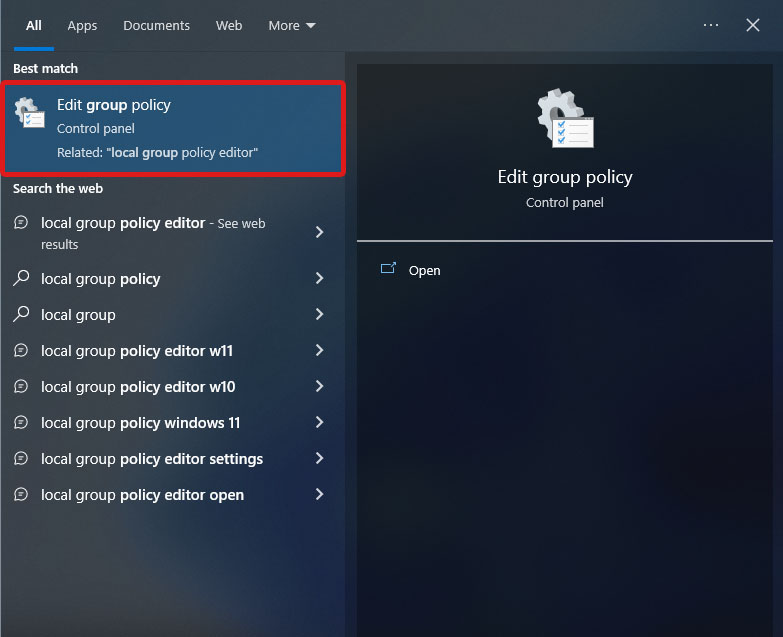
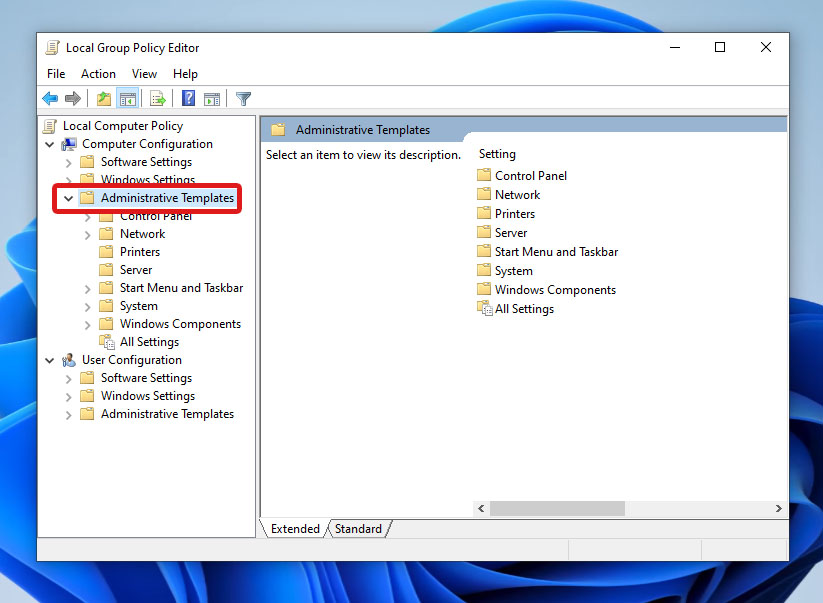
- Under Lokal Computerpolitik > Computer Konfiguration, udvid Administrative Templates = Administrative skabeloner drop-down-menuen.
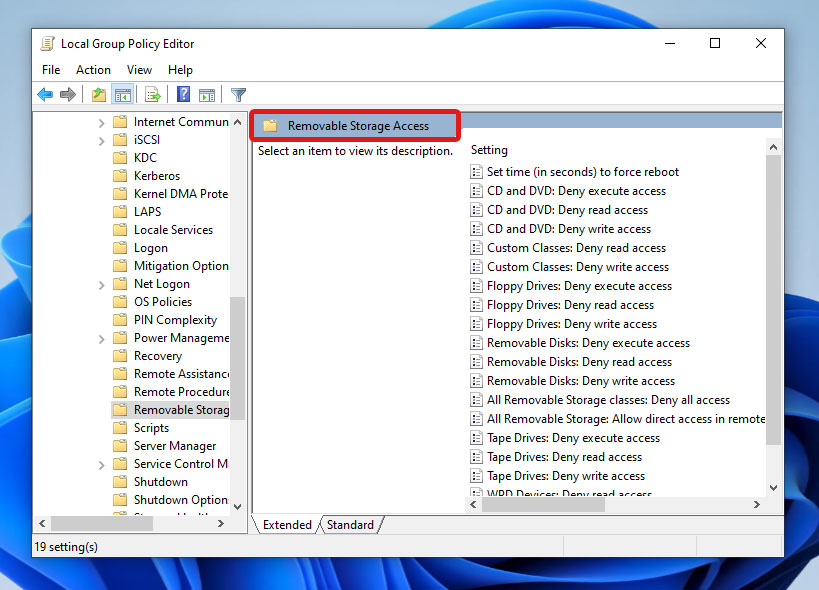
- Herefter skal du vælge System > Flytbar lageradgang.
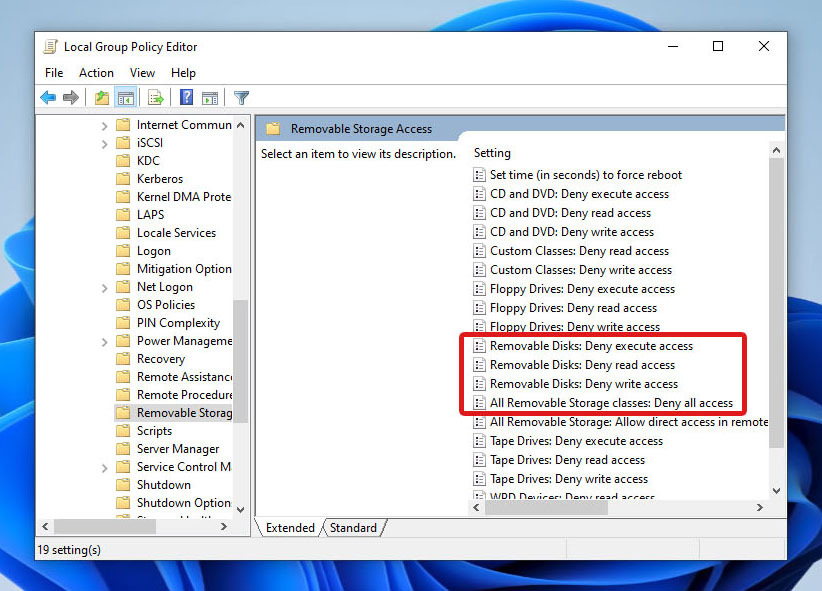
- Deaktiver følgende indstillinger:
- Flytbare diske: nægt eksekveringsadgang
- Flytbare diske: nægt læseadgang
- Flytbare diske: nægt skriveadgang
- Alle flytbare lagringsklasser: nægt al adgang
 Alternativt kan du gøre det samme ved hjælp af Registreringseditoren. Åbn blot Registreringseditor-appen og naviger til \HKEY_LOCAL_MACHINE\SYSTEM\CurrentControlSet\Control\StorageDevicePolicies. Kontroller derefter WriteProtect DWORD og sæt dens værdi til 0.
Metode 5:Formater SD-kortet
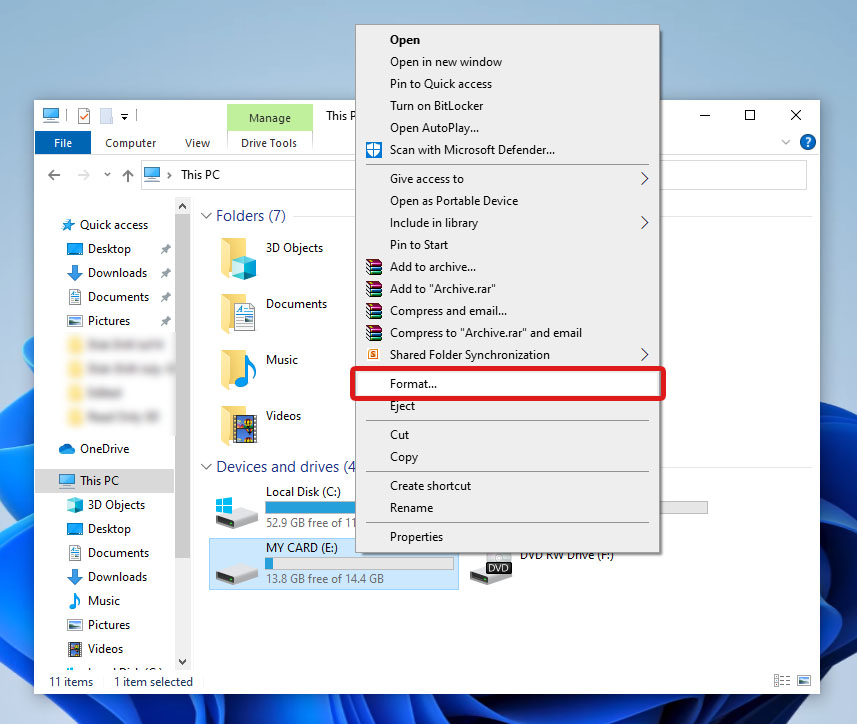
Overvej formatering af dit SD-kort kun, hvis de tidligere metoder ikke var succesfulde. For at formatere et skrivebeskyttet SD-kort skal du tilslutte din enhed til din pc med en hukommelseskortlæser og gøre følgende:
- Åbn Stifinder og find dit hukommelseskort.
- Højreklik på kortet og vælg Formatér .
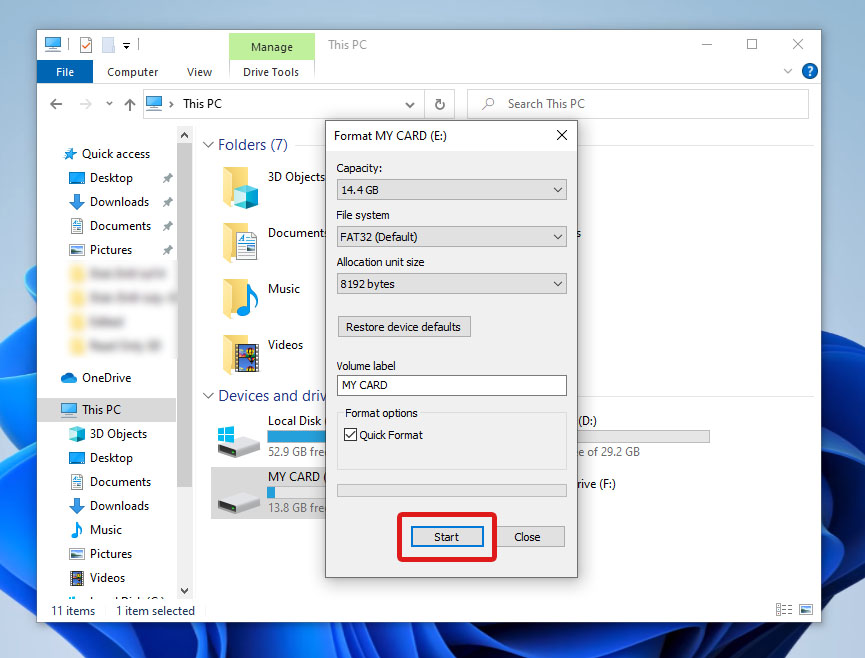
- Derefter skal du indstille Filsystemet til det passende for dit drev og klikke på Start -knappen for at starte formateringsprocessen.
For Android SD-kort skrivebeskyttet fejl, kan du også formatere dit kort uden at fjerne det fra din Android-enhed. Denne metode vil variere afhængigt af din enhed, men vil generelt følge disse trin: Åbn Indstillinger > Lagerplads > SD-kort > Formater. Du bør dog tilslutte dit kort til en pc for at udføre andre metoder til reparere et beskadiget Android SD-kort.
Metode 6:Rens SD-kortet i CMD
I tilfælde, hvor det ikke er muligt at formatere dit SD-kort, kan du prøve at bruge Kommandoprompten til at rense dit kort og skrive et nyt filsystem. Sådan gør du dette med Diskpart:
- Åbn Kommandoprompten i Administrator-tilstand.
- Skriv derefter
diskpartog tryk på Indtast. - Herefter skal du skrive
list disk, og trykke på Indtast. Dette vil vise alle tilgængelige drev. Notér disknummeret på dit SD-kort. - Skriv
select disk x, hvor x er disknummeret på dit SD-kort. Tryk derefter på Indtast. - Skriv
clean allfor at fjerne alle partitions- og volumenoplysninger på dit hukommelseskort.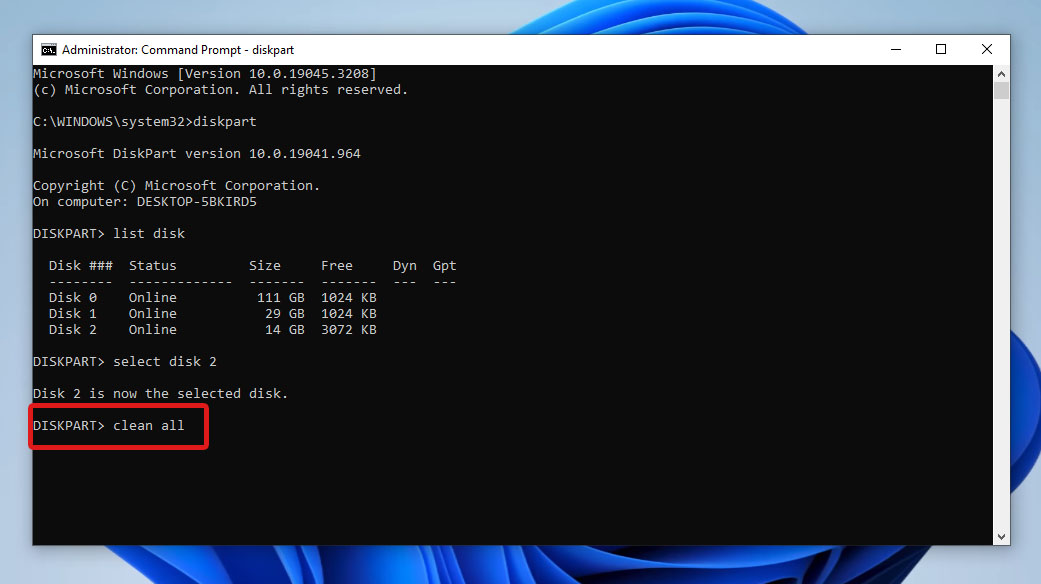
- Når kommandoen er færdig, indtast
exitfor at lukke CMD-vinduet.
Bemærk, at formatering af SD-kortet også sletter alle dens data. Når du har udført clean-kommandoen, kan du derefter oprette en ny partition og et nyt filsystem til dit SD-kort.
Sådan gendannes data efter reparation af skrivebeskyttet SD-kort
Hvis du har formateret eller tømt dit SD-kort, skal du bruge en metode til at gendanne dine slettede filer. Til datagendannelse anbefaler vi at bruge Disk Drill. Det er en kraftfuld, pålidelig og brugervenlig datagendannelsessoftware med dybde-scanningsalgoritmer, der effektivt kan genskabe mistede filer fra dit SD-kort. Disk Drill scanner alle almindeligt kendte filsystemer, inklusive exFAT og FAT32, som ofte bruges i SD-kort. Derudover kan det også scanne og gendanne filer fra ødelagte lagringsenheder.
Denne datagendannelsessoftware er tilgængelig for både Windows- og Mac-brugere. For Windows kan du prøve Disk Drill’s datagendannelse med op til 500 MB data, som du kan gendanne gratis.
Her er en simpel trin-for-trin guide til, hvordan du kan gendanne slettede filer efter at have repareret et skrivebeskyttet SD-kort med Disk Drill:
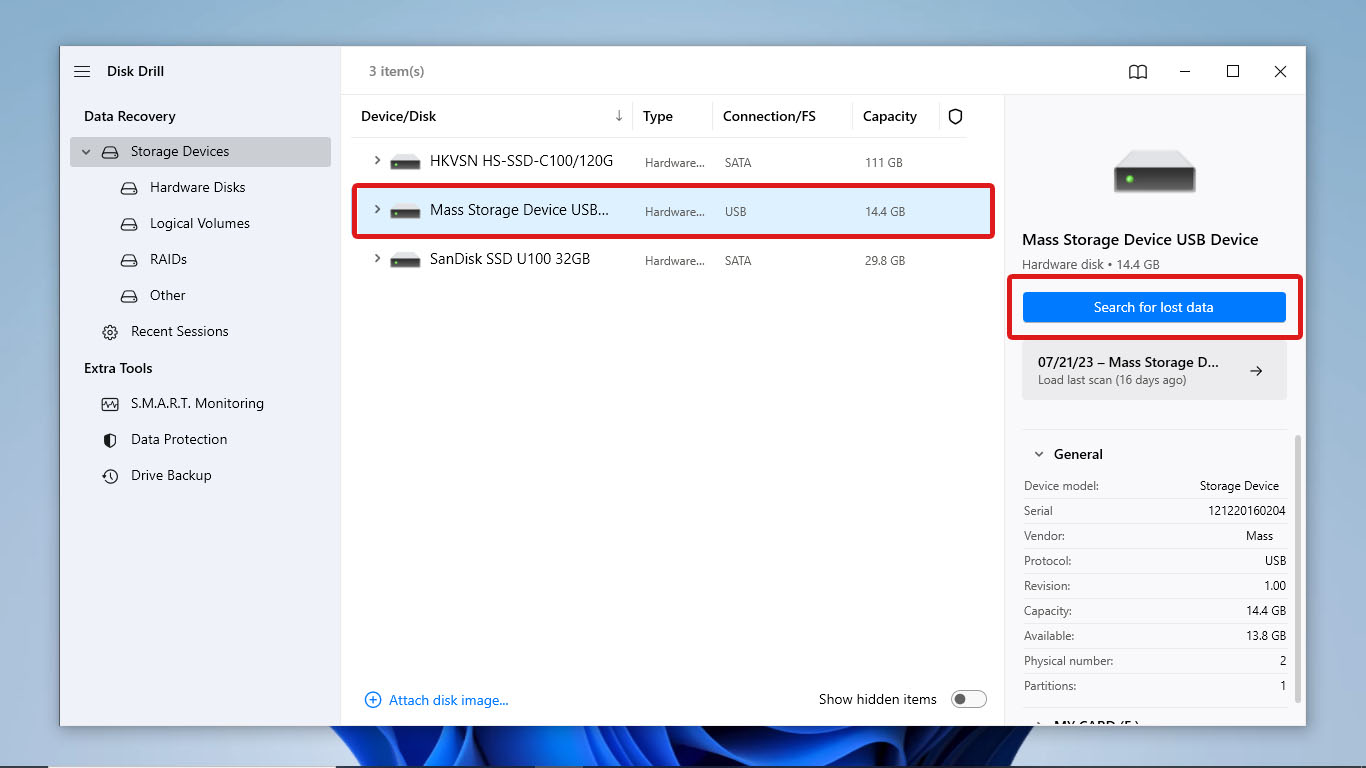
- Download og installer Disk Drill for at komme i gang. Når det er installeret korrekt, skal du tilslutte dit SD-kort til din computer og starte appen.
- Fra listen over drev, du kan scanne, skal du vælge dit SD-kort og klikke på Søg efter mistede data -knappen for at starte scanningsprocessen.
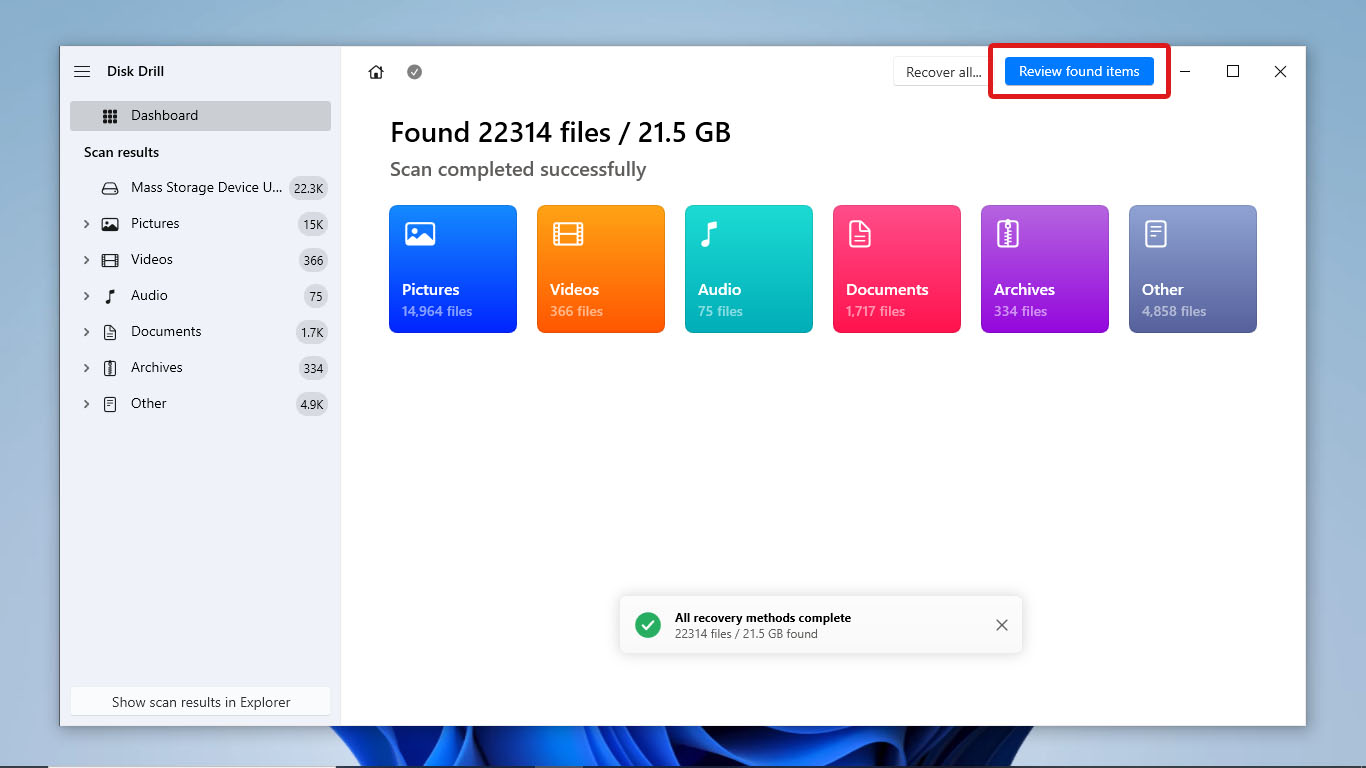
- Når Disk Drill har scannet din enhed færdig, skal du klikke på Gennemgå fundne elementer i øverste højre hjørne af vinduet.
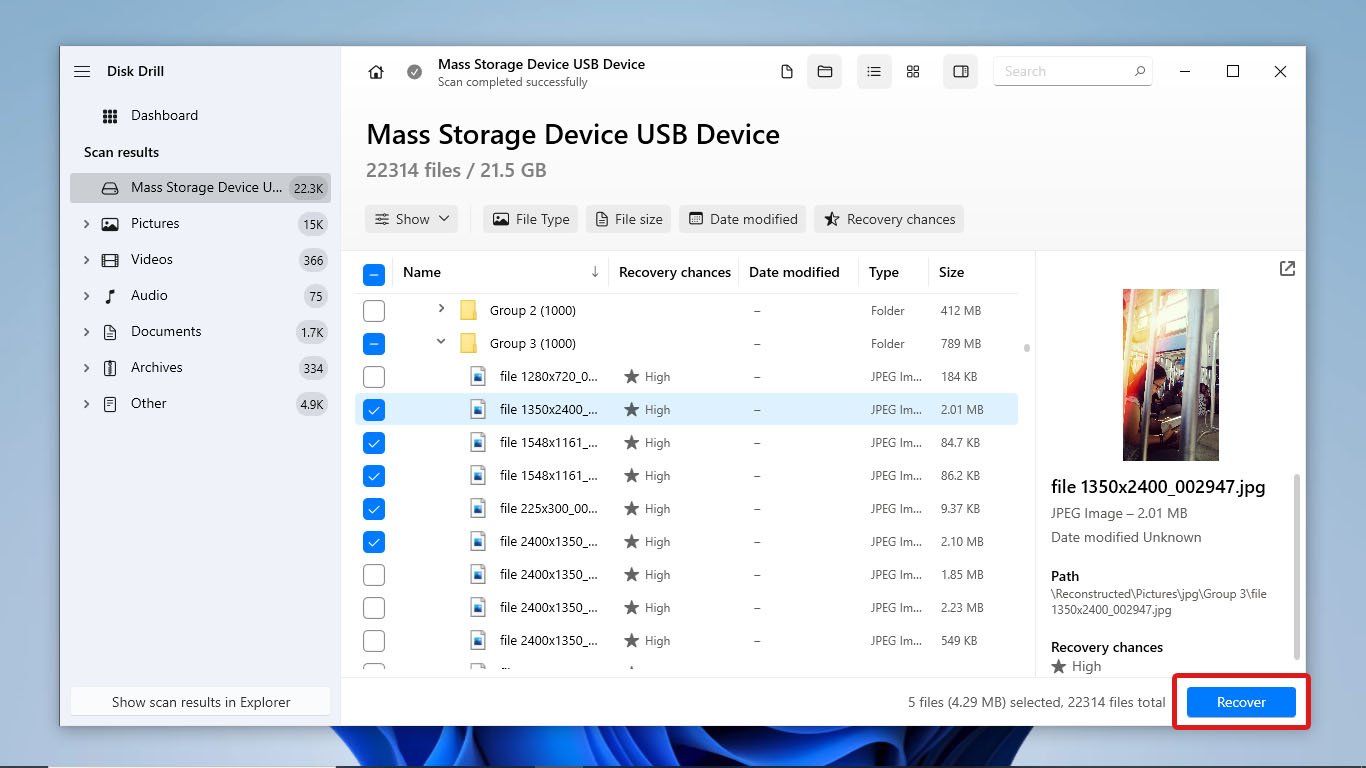
- Find og vælg derefter alle de filer, du ønsker at gendanne. Brug søgefeltet til at finde filer efter filnavn. Du kan også forhåndsvise mediefiler ved at vælge den enkelte fil og tjekke fanen Forhåndsvisning til højre for fillisten. Når du har valgt dine filer, skal du klikke på Gendan .
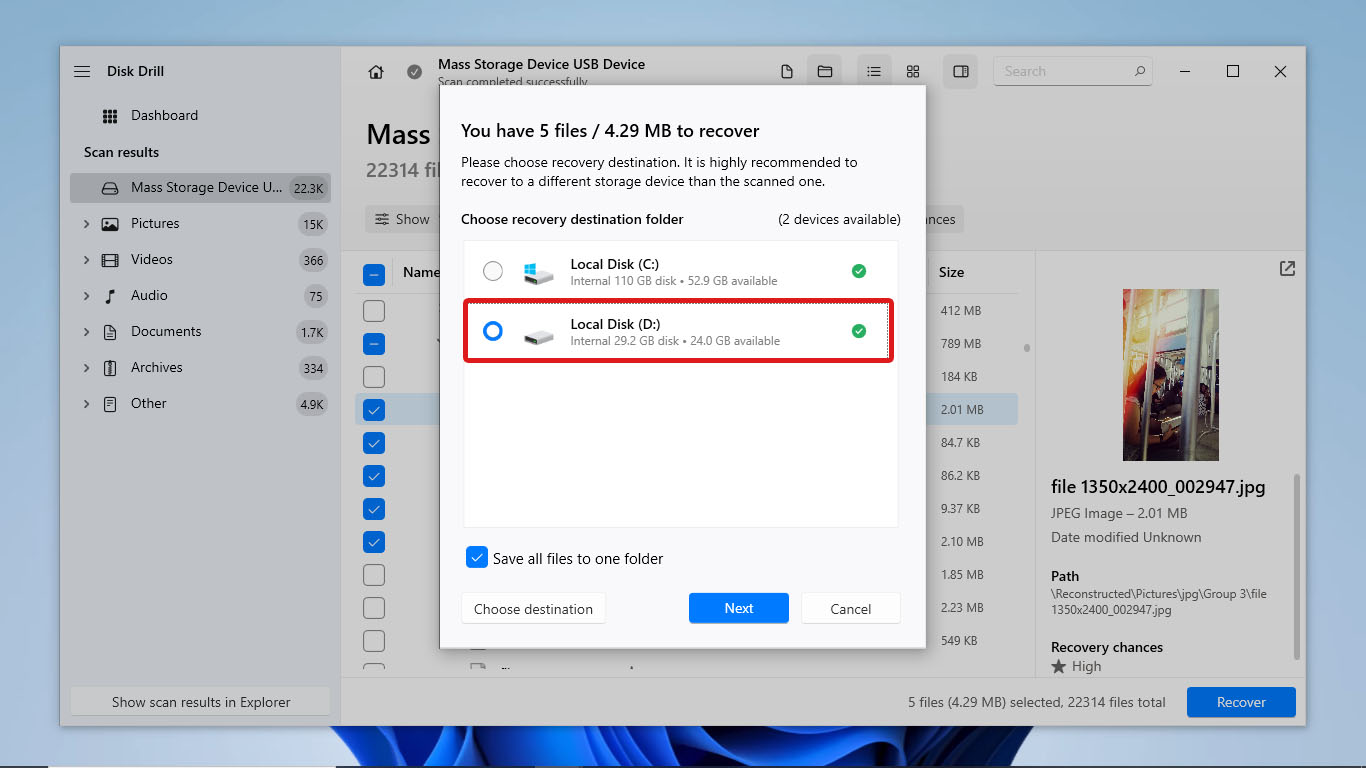
- Herefter skal du vælge, hvor du vil placere de gendannede filer, og klikke på Næste .
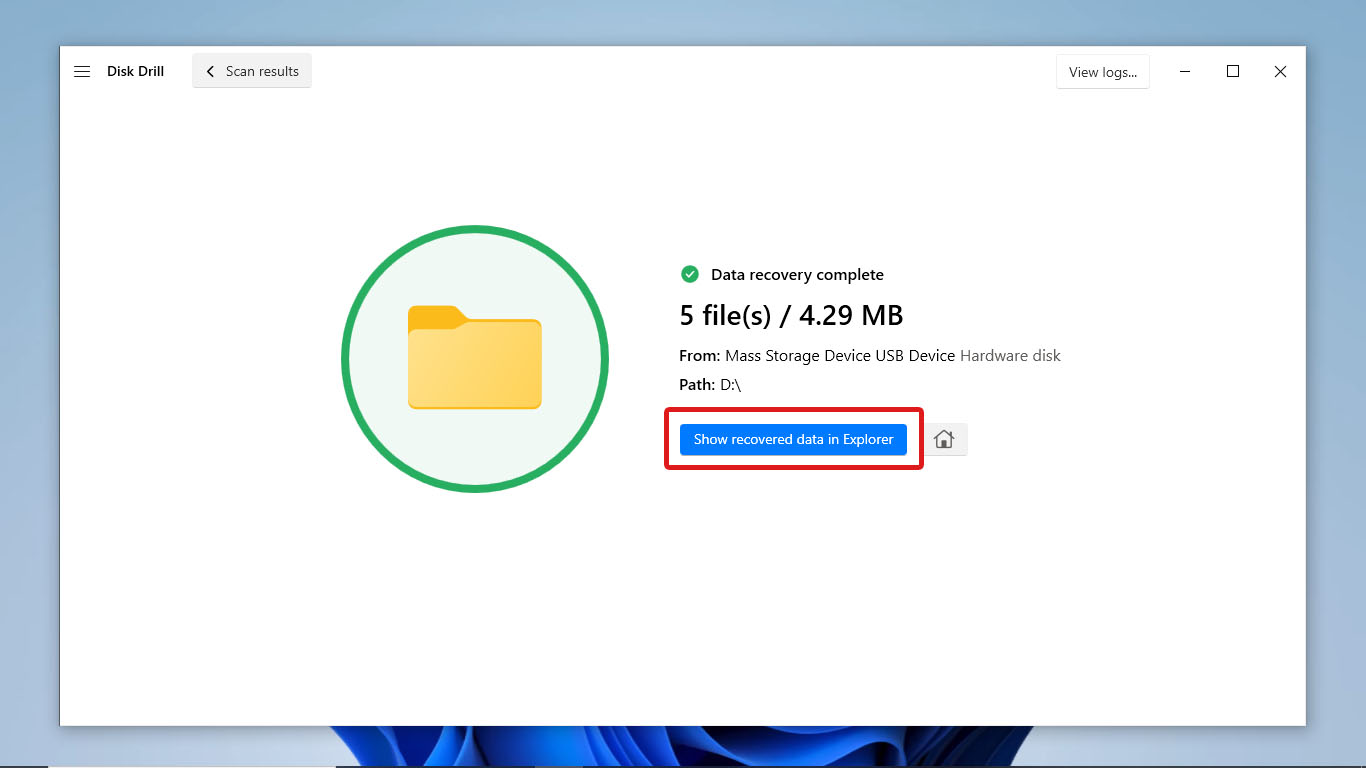
- Når datagendannelsesprocessen er færdig, viser Disk Drill, hvor mange filer der blev gendannet med succes. Klik på Vis gendannede data i Stifinder for at kontrollere de hentede filer
Konklusion
Der er forskellige grunde til, at et SD-kort kan sidde fast i skrivebeskyttet tilstand. Det kan skyldes en fysisk skrivebeskyttelseskontakt, indstillinger i operativsystemet, et ødelagt filsystem eller et defekt eller beskadiget kort. Uanset årsagen kan dit kort ændres til skrive/læse-tilstand blot ved at justere dets indstillinger eller attributter. Hvis dit hukommelseskort har en fysisk skrivebeskyttelseskontakt, kan du blot slå kontakten fra. Du kan også bruge indbyggede værktøjer i Windows som Fejlkontrol eller Diskpart via CMD. Alternativt kan du bruge den lokale Gruppepolitik-editor eller Registreringseditoren til at deaktivere relaterede indstillinger for adgang til lagringsenheder. Du kan risikere at miste alle dine filer i processen med at fjerne skrivebeskyttelsen på din lagringsenhed. Hvis dit SD-kort skulle miste data, kan du bruge pålidelig datagendannelsessoftware som Disk Drill for en bedre chance for succesfuld gendannelse af data. Prøv altid de sikreste metoder først for helt at undgå datatab.




