


 Dateien von einer CF-Karte gelöscht und möchten sie zurückhaben? Oder haben Sie vielleicht eine alte CompactFlash-Karte gefunden und möchten prüfen, ob sie noch etwas Speicherwürdiges enthält? Auch wenn CF-Karten nicht mehr so verbreitet sind wie andere Flash-Speicherarten, ist eine Wiederherstellung dennoch sehr gut möglich.
Unser Team hat die Wiederherstellung von Daten auf CF-Karten untersucht und verschiedene Ansätze sowohl auf funktionierenden als auch auf beschädigten Karten getestet. Basierend auf diesen Ergebnissen erklärt dieser Leitfaden, was tatsächlich funktioniert. Wir zeigen, wie man gelöschte Dateien von einer CF-Karte wiederherstellt und was zu tun ist, wenn die Karte selbst beschädigt ist.
Bitte beachten Sie, dass sich der Großteil dieses Leitfadens auf Windows konzentriert. Gleichzeitig gibt es eine große Anzahl von Nutzern auf macOS arbeiten, daher gelten die hier beschriebenen Schritte und Lösungen auch für die Wiederherstellung von CompactFlash-Karten auf dem Mac.
Ist es möglich, gelöschte Dateien von einer CF-Karte wiederherzustellen?
Die gleichen Wiederherstellungsprinzipien, die für andere Speichermedien gelten, gelten auch für CF-Karten. Daten können also wiederhergestellt werden, solange sie noch physisch auf der Karte vorhanden sind. Deshalb ist es oft möglich, eine formatierte CF-Karte wiederherstellen.
Wie funktioniert das? Wenn Sie Dateien löschen oder eine Schnellformatierung durchführen, verschwinden die Daten selbst nicht sofort. Das System entfernt einfach die Verweise darauf und markiert den Speicherplatz als verfügbar für neue Dateien. Der eigentliche Dateiinhalt bleibt auf der Karte, bis neue Daten diese Speicherblöcke überschreiben. Das bedeutet, wenn Sie Fotos oder Videos von Ihrer CF-Karte gelöscht haben und danach nichts Neues darauf gespeichert haben, ist eine Wiederherstellung normalerweise möglich. Das Gleiche gilt für die Schnellformatierung.
Um Ihre Chancen auf eine erfolgreiche Wiederherstellung zu maximieren, vermeiden Sie es, neue Dateien auf der CF-Karte zu speichern. Führen Sie keine Defragmentierung oder Prozesse durch, die Daten verschieben. Jeder Schreibvorgang erhöht das Risiko, die gelöschten Dateien zu überschreiben, was eine Wiederherstellung unmöglich macht.
Diese Methoden funktionieren nur, wenn Ihre CF-Karte vom System erkannt wird und die korrekte Kapazität in der Datenträgerverwaltung (Windows) oder im Festplattendienstprogramm (macOS) anzeigt und keine physischen Schäden vorliegen. Wenn die Karte sichtbare Probleme aufweist (verbogene Pins, Risse, Wasserschäden) oder nicht richtig erkannt wird, wird eine DIY-Wiederherstellung nicht empfohlen. In diesem Fall sollten Sie professionelle Wiederherstellung in Betracht ziehen, wenn die Daten wichtig sind, und die Karte ersetzen.
Wie man gelöschte Dateien von einer CF-Karte wiederherstellt
Das Erste, was Sie tun sollten, nachdem Sie Daten von einer CF-Karte verloren haben, ist zu überprüfen, ob Sie irgendwo anders noch Kopien dieser Dateien haben. Durchsuchen Sie andere Laufwerke, Ihren Computer oder Cloud-Speicher. Wenn Sie alle Möglichkeiten durchgehen und feststellen, dass die einzigen Kopien auf der CF-Karte selbst gespeichert waren, benötigen Sie eine CF-Karten-Wiederherstellungssoftware, die die Karte scannen und die Dateien wiederherstellen kann. Es gibt zahlreiche Tools, aber unser Favorit ist Disk Drill. Warum?
In der Praxis bewältigt es die gängigsten Fälle von Datenverlust gut, wie gelöschte oder formatierte Dateien, und es enthält auch eine Byte-für-Byte-Backup-Funktion, die nützlich ist, wenn die CF-Karte Anzeichen von Beschädigung zeigt, da Sie ein Abbild anstelle des Originalgeräts scannen können. Die Software funktioniert mit CF-Karten verschiedener Marken (SanDisk, Lexar, Sony und andere) und unterstützt eine breite Palette von Dateiformaten, die typischerweise darauf gespeichert werden. Sie ist sowohl für Windows als auch für macOS verfügbar, und die Benutzeroberfläche ist einfach genug, um auch dann verständlich zu sein, wenn Sie zuvor noch keine Wiederherstellungstools verwendet haben. Wenn Sie mehr Details möchten, können Sie unseren vollständigen Disk Drill Testbericht ansehen.
Sehen wir uns Schritt für Schritt an, wie Sie Dateien von Ihrer CF-Karte mit Disk Drill wiederherstellen können (diese Anleitung zeigt die Windows-Version, aber Disk Drill funktioniert genauso gut auf dem Mac):
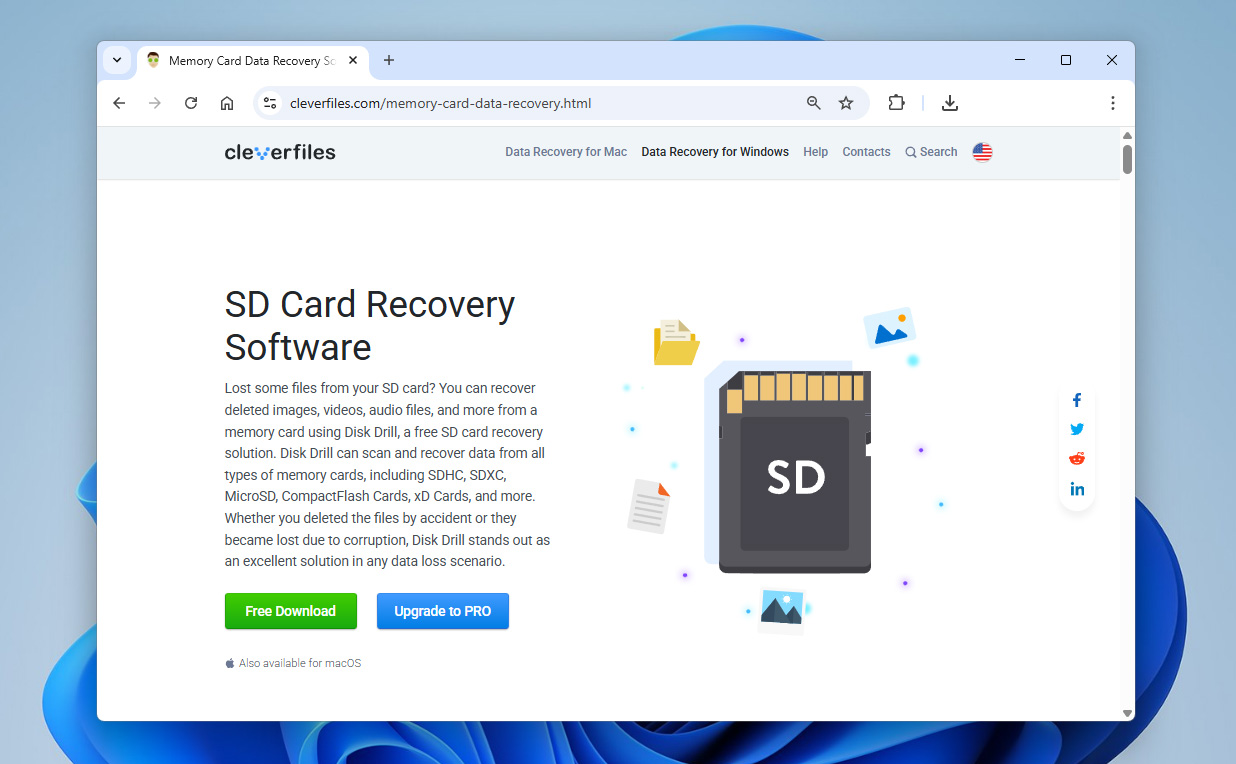
- Disk Drill herunterladen von der offiziellen Webseite. Sie benötigen Administratorrechte, um die Software zu installieren und auszuführen.
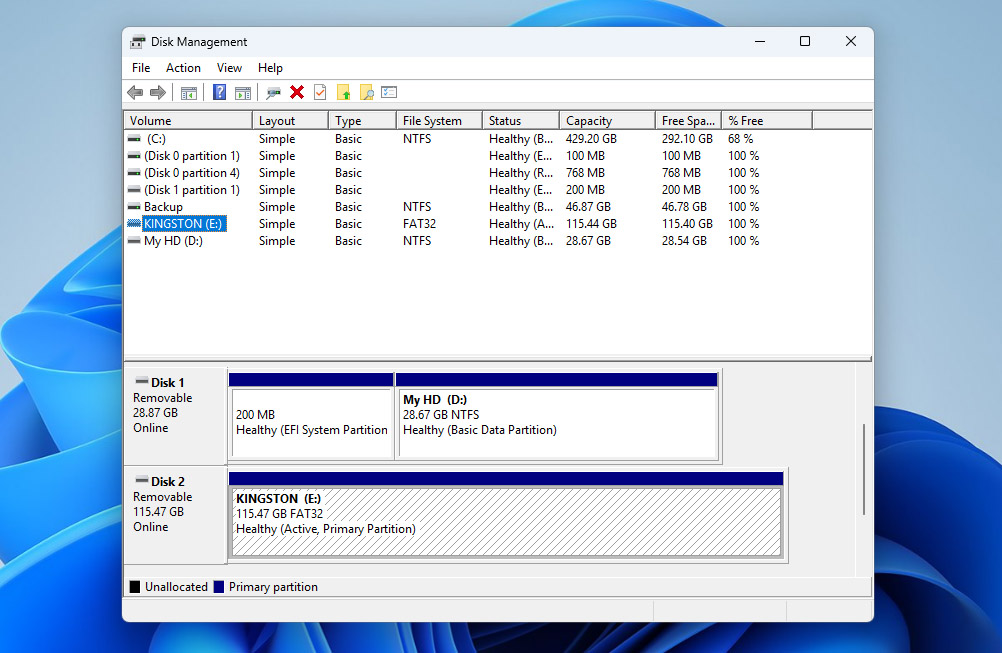
- Setzen Sie Ihre CF-Karte in ein Kartenlesegerät ein und verbinden Sie es mit Ihrem Computer. Warten Sie, bis Windows sie erkennt (die Karte sollte in der Datenträgerverwaltung/Disk Utility erscheinen), und starten Sie dann Disk Drill.
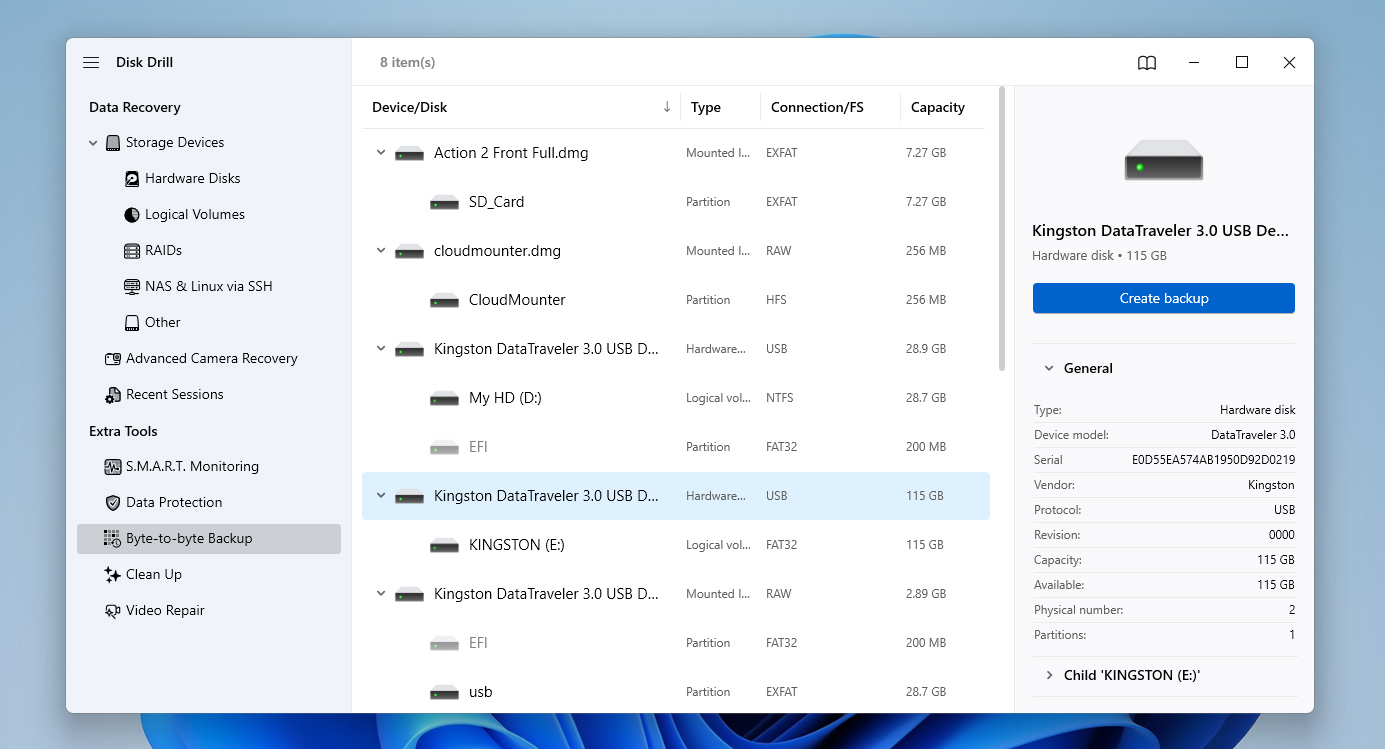
- Wenn Sie vermuten, dass Ihre CF-Karte beschädigt ist, oder wenn sie alt ist und Sie sich über ihren Zustand nicht sicher sind, ist es sicherer, zuerst ein Byte-für-Byte-Backup zu erstellen (wenn die Karte normal funktioniert, können Sie diesen Schritt überspringen und zu Schritt 6 übergehen). Um ein Abbild zu erstellen, öffnen Sie den Bereich Byte-to-byte Backup im linken Panel. Suchen Sie Ihre CF-Karte in der Liste und klicken Sie auf Create backup.
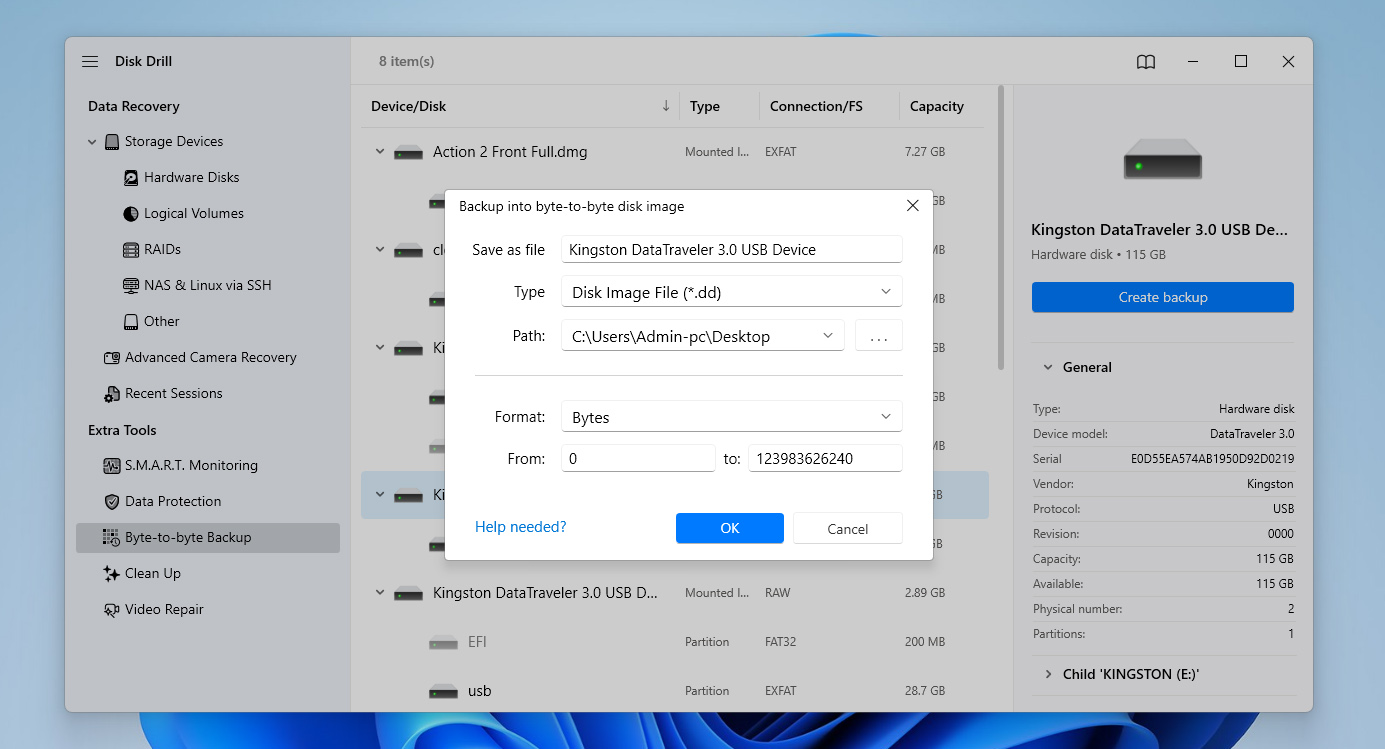
- Es erscheint ein Einstellungsfenster, in dem Sie einen Speicherort für die Image-Datei auswählen müssen. Bestätigen Sie Ihre Auswahl und warten Sie, bis der Vorgang abgeschlossen ist.
- Sobald das Backup fertig ist, kehren Sie zum Bereich Datenwiederherstellung zurück, indem Sie Storage Devices im linken Panel auswählen. Klicken Sie unten im Fenster auf Attach disk image und wählen Sie das soeben erstellte Image aus, sodass es in der Geräteliste erscheint.
- Wählen Sie das Disk-Image (oder die CF-Karte selbst, wenn Sie direkt damit arbeiten) aus und klicken Sie auf Search for lost data.
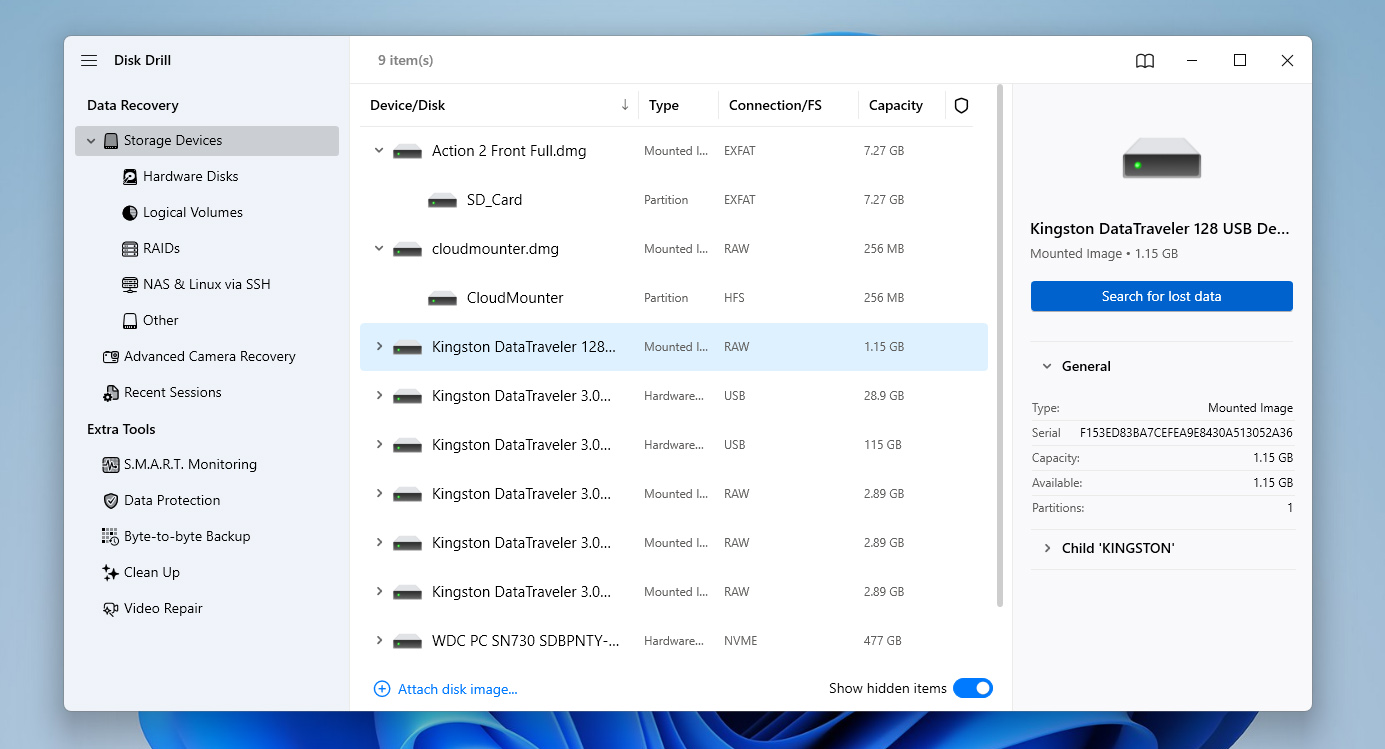
- Falls Disk Drill Sie auffordert, einen Scan-Typ auszuwählen, wählen Sie den Universal scan (nicht Advanced Camera Recovery) und warten Sie, bis der Scan abgeschlossen ist. Sie erhalten eine Benachrichtigung, sobald er fertig ist.
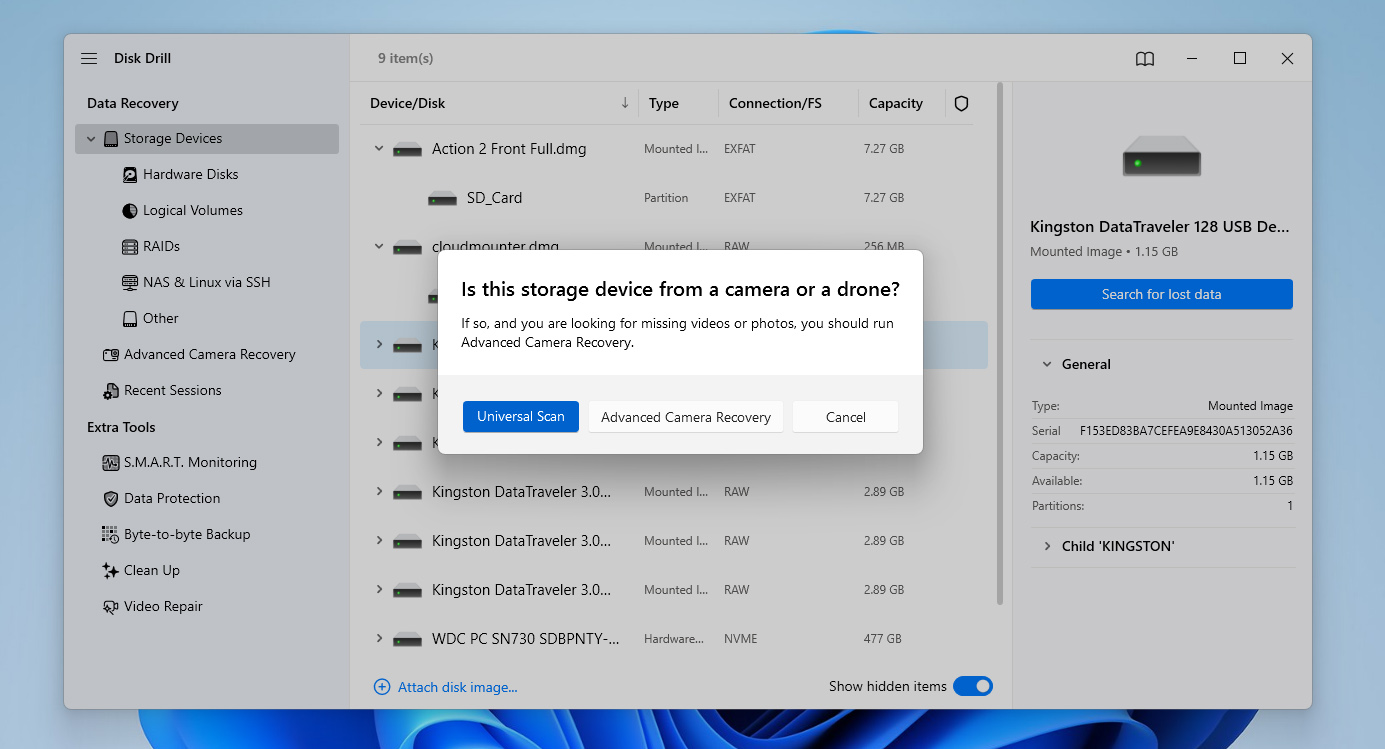
- Durchsuchen Sie die Scanergebnisse und wählen Sie die Dateien aus, die Sie wiederherstellen möchten. Nutzen Sie die Vorschaufunktion, um sie vor der Wiederherstellung zu überprüfen. Filter helfen Ihnen, die Ergebnisse nach Dateityp, Größe oder Datum einzugrenzen.
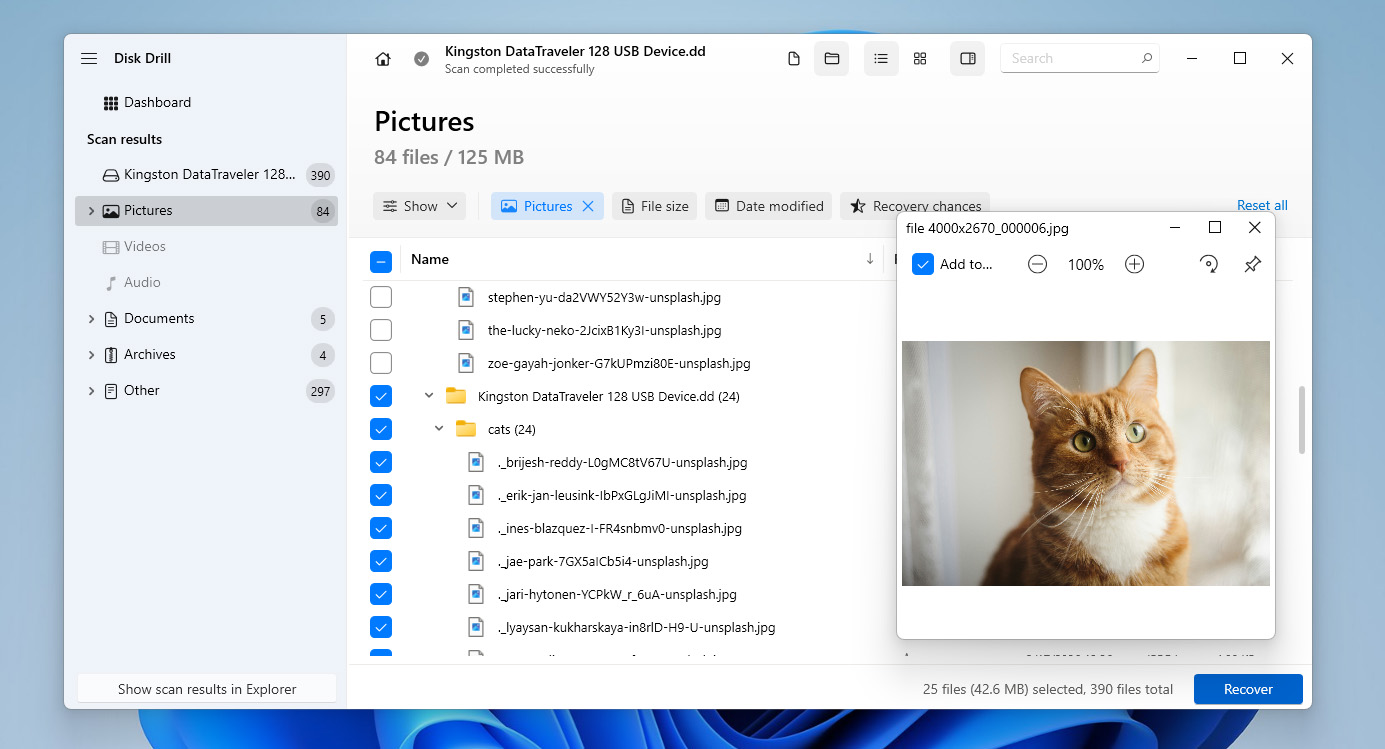
- Klicken Sie auf die Recover-Schaltfläche in der unteren rechten Ecke und wählen Sie, wo die Dateien gespeichert werden sollen. Speichern Sie sie immer auf einem anderen Laufwerk, nicht auf der CF-Karte selbst. Klicken Sie dann auf Next und warten Sie ein paar Sekunden, bis der Vorgang abgeschlossen ist.
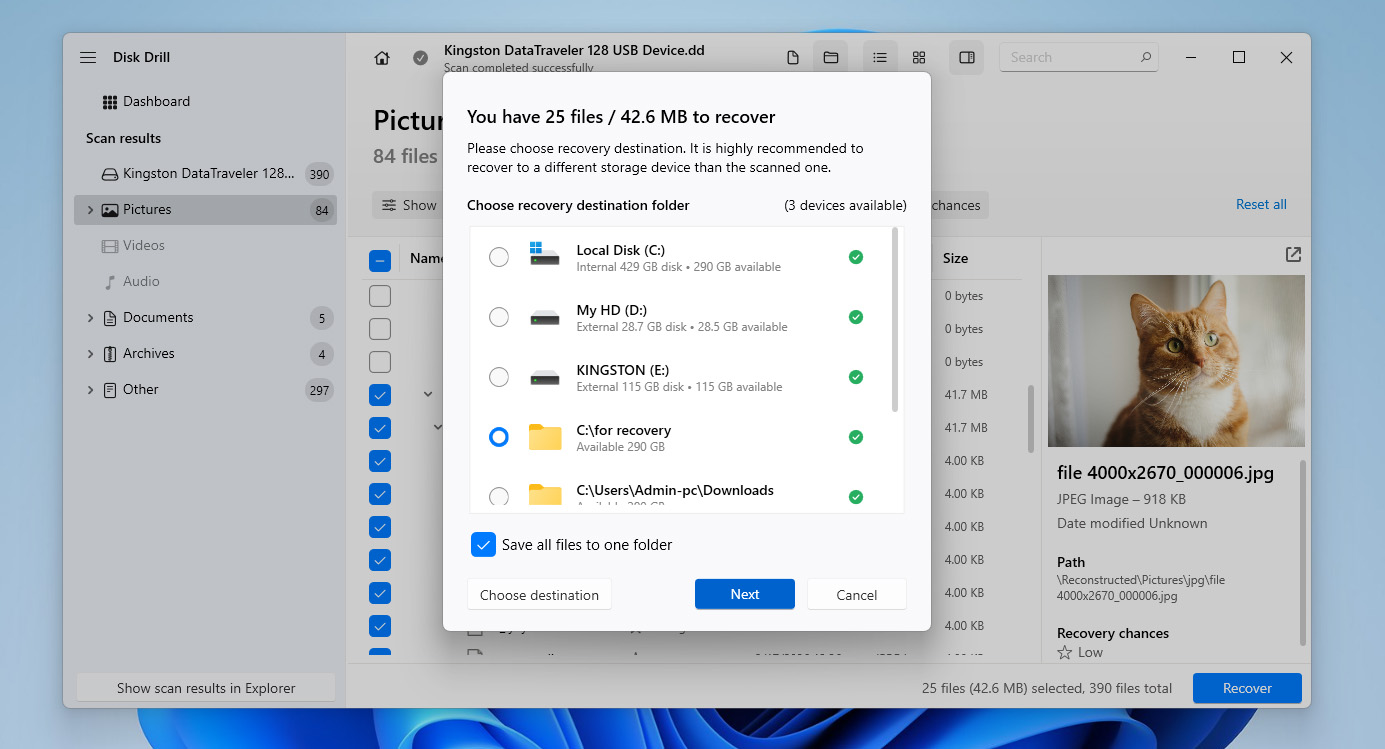
In einigen Fällen können Sie möglicherweise erfolgreich Fotos von einer CF-Karte wiederherstellen, während Videos nicht wie erwartet aussehen. Dies geschieht meist, weil Videodateien häufig in Fragmenten gespeichert werden, was die korrekte Wiederherstellung erschwert. Falls dies der Fall ist, kehren Sie zur Disk Drill-Oberfläche zurück und führen Sie einen weiteren Scan der CF-Karte oder ihres Abbilds durch, dieses Mal mit der Option Erweiterte Kamera-Wiederherstellung im linken Menü. Wenn die wiederhergestellten Videos weiterhin Probleme aufweisen (Störungen, fehlende Teile oder sie werden nicht richtig abgespielt), könnte der Schaden während der Aufnahme oder Speicherung entstanden sein. In diesem Fall können Sie versuchen, die Video-Reparatur-Funktion im linken Menü zu verwenden, um die Dateien zu reparieren.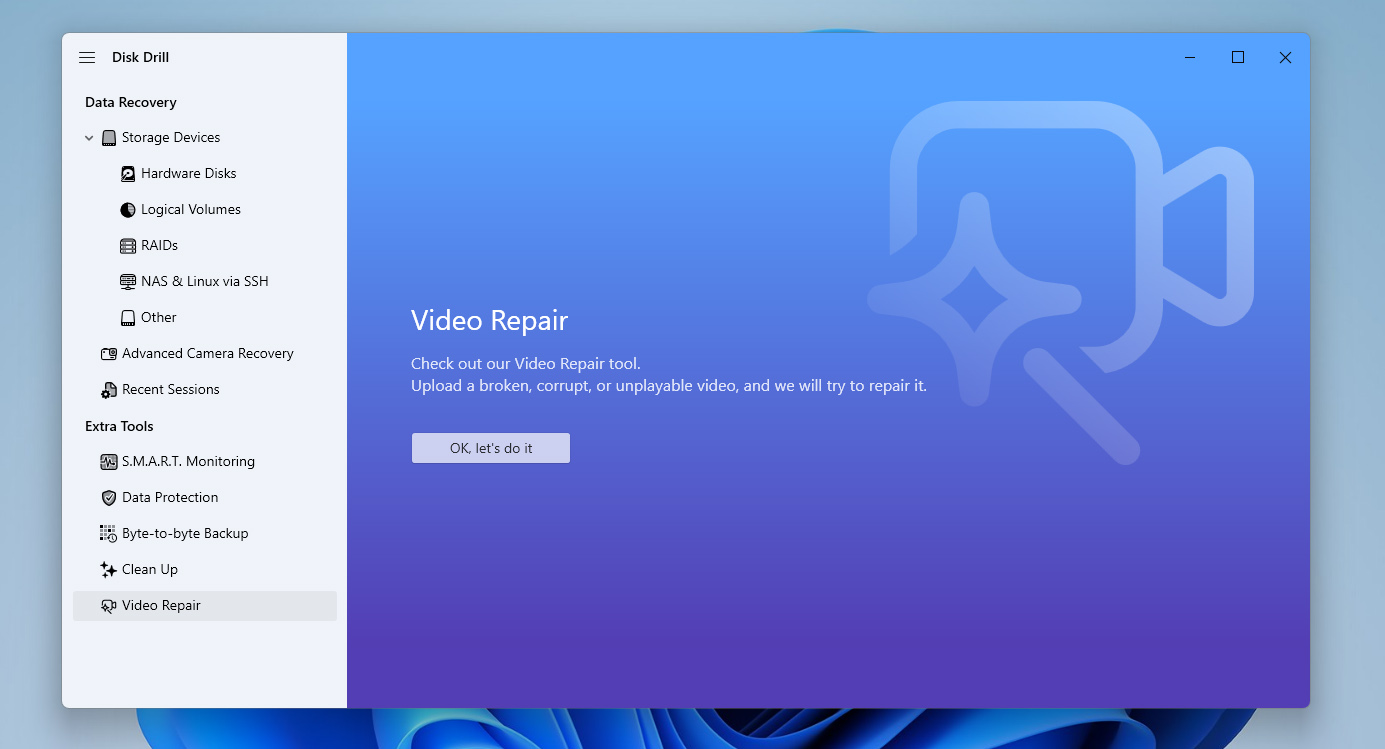
Disk Drill hat je nach Betriebssystem unterschiedliche Beschränkungen. Unter Windows können Sie bis zu 100 MB kostenlos wiederherstellen. Unter macOS ist die Wiederherstellung auf eine Vorschau beschränkt, sodass Sie die Pro-Version benötigen, um Dateien wiederherzustellen. In beiden Fällen können Sie zuerst scannen und die Ergebnisse in der Vorschau anzeigen. Wenn das nicht ausreicht, können Sie sich unsere Liste der Datenwiederherstellungswerkzeuge ansehen, die kostenlose Alternativen enthält.
Wie man eine beschädigte oder defekte CF-Karte repariert
Wenn Ihre CF-Karte beschädigt ist, Sie sie aber weiterhin verwenden möchten, gibt es einige Methoden, die helfen können, das Problem zu beheben. Nachfolgend finden Sie drei gängige Optionen, deren Wirksamkeit jedoch von der Ursache der Beschädigung abhängt. Da es oft schwer ist, den genauen Grund zu erkennen, ist es sinnvoll, die Methoden nacheinander auszuprobieren.
Bevor Sie beginnen, sollten Sie wissen, dass der Versuch, eine beschädigte CF-Karte zu reparieren, auf der sich noch wichtige Daten befinden, zu Datenverlust führen kann. Beginnen Sie mit diesen Schritten immer erst, nachdem Sie Ihre Dateien wiederhergestellt oder zumindest ein Backup-Abbild der Karte erstellt haben. Wenn Sie das noch nicht getan haben, gehen Sie zum vorherigen Abschnitt zurück und folgen Sie zuerst den dort beschriebenen Schritten.
Reparatur 1: Überprüfen Sie die CF-Karte auf Fehler
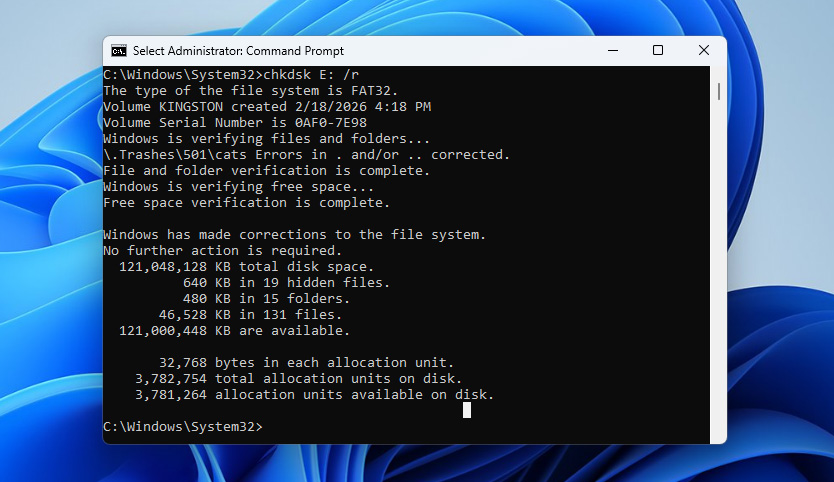
Das Erste, was Sie versuchen sollten, ist, die CF-Karte auf Dateisystemfehler zu überprüfen. Unter Windows können Sie dies mit dem integrierten CHKDSK-Dienstprogramm tun. Es scannt die Karte auf logische Probleme, behebt Dateisystemfehler und kann fehlerhafte Sektoren erkennen.
So beheben Sie eine beschädigte CF-Karte mit dem Befehl CHKDSK:
- Geben Sie cmd in das Suchfeld auf der Taskleiste ein und wählen Sie Als Administrator ausführen.
- Geben Sie den Befehl chkdsk X: /r ein (ersetzen Sie X durch den zugewiesenen Buchstaben Ihrer CF-Karte) und drücken Sie die Eingabetaste.
- Warten Sie, bis der Vorgang abgeschlossen ist. Je nach Größe und Zustand der Karte kann dies einige Zeit dauern.
- Nachdem CHKDSK abgeschlossen ist, prüfen Sie den Bericht im Befehlsfenster, um zu sehen, welche Probleme gefunden wurden und ob sie behoben wurden.
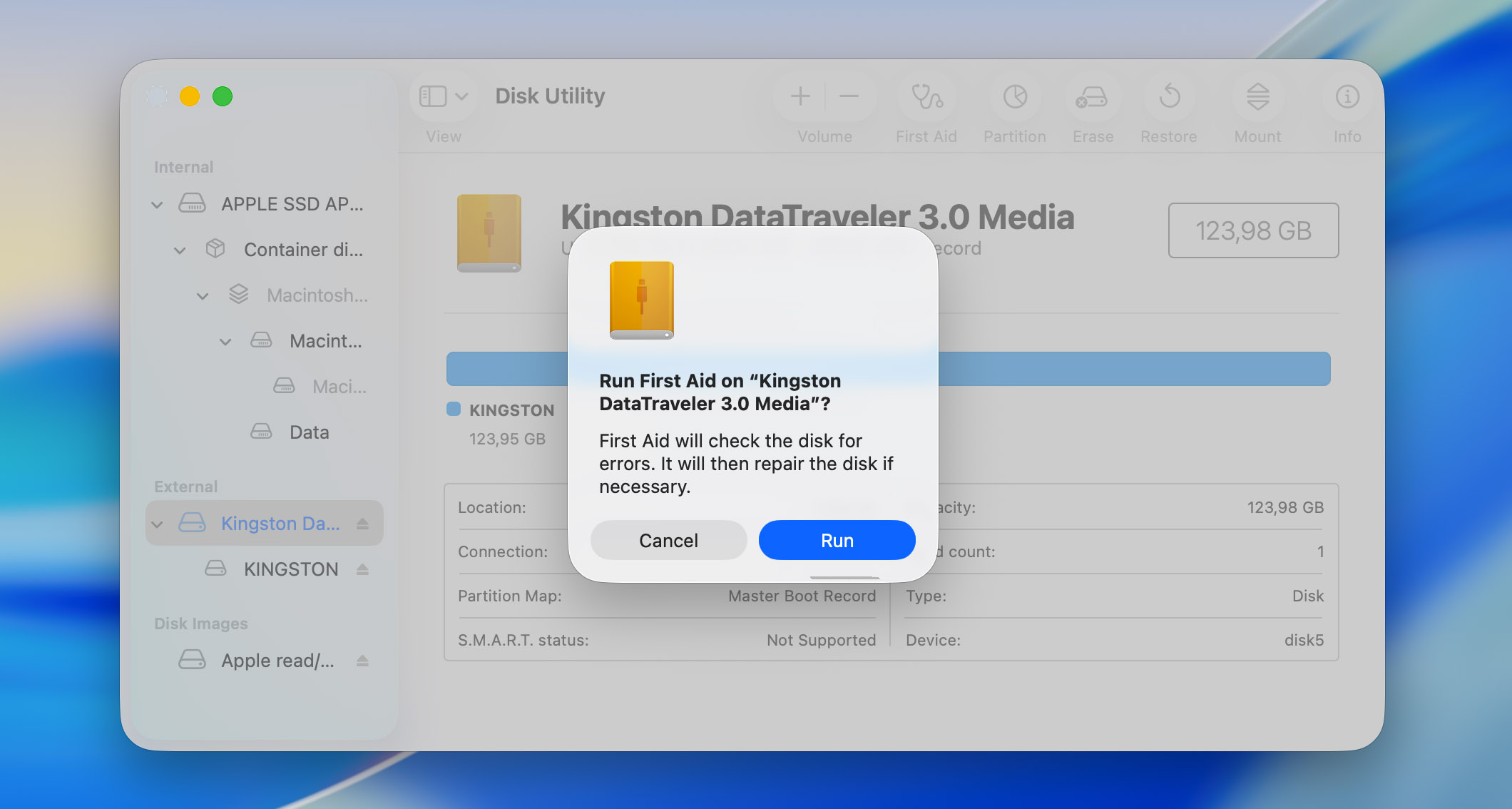
Wenn Sie einen Mac verwenden, ist das entsprechende Tool Erste Hilfe im Festplattendienstprogramm. Es überprüft die Dateisystemstruktur und versucht, erkannte Fehler zu reparieren. Um es zu verwenden, öffnen Sie das Festplattendienstprogramm, wählen Sie Ihre CF-Karte in der Seitenleiste aus, klicken Sie auf Erste Hilfe und bestätigen Sie die Aktion.
Lösung 2: Reparieren Sie das Dateisystem mit TestDisk
Wenn die erste Methode nicht geholfen hat, besteht der nächste Schritt darin, das Dateisystem der CF-Karte zu reparieren. Dafür gibt es keine integrierten Tools, daher benötigen Sie ein Drittanbieter-Programm wie TestDisk. Es ist ein kostenloses Tool, das Partitionstabellen neu erstellen, Bootsektoren reparieren und beschädigte Dateisysteme wiederherstellen kann. Der einzige Nachteil ist, dass TestDisk in einer terminalbasierten Oberfläche läuft. Wenn Sie daran nicht gewöhnt sind, folgen Sie einfach den Schritten sorgfältig.
So verwenden Sie es:
- Laden Sie TestDisk von der offiziellen Webseite herunter und entpacken Sie das Archiv. Führen Sie die Datei testdisk_win.exe aus.
- Wenn Sie dazu aufgefordert werden, wählen Sie Create aus, um eine neue Protokolldatei zu erstellen, und drücken Sie Enter.
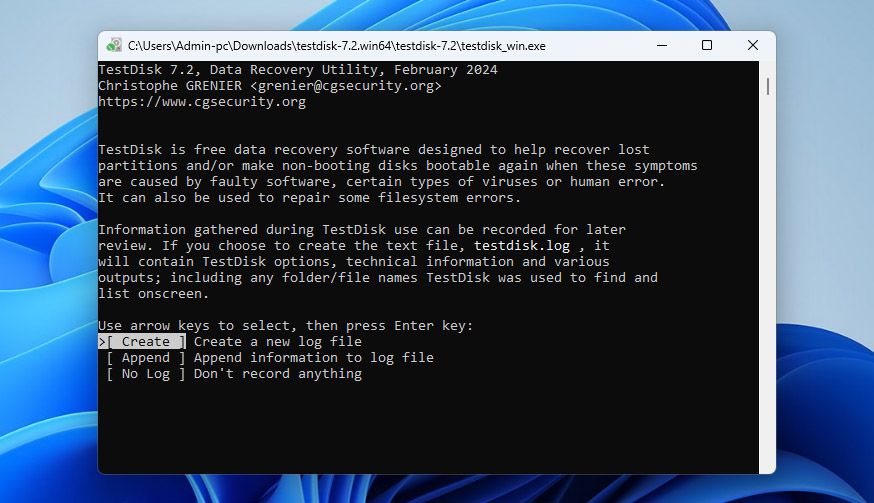
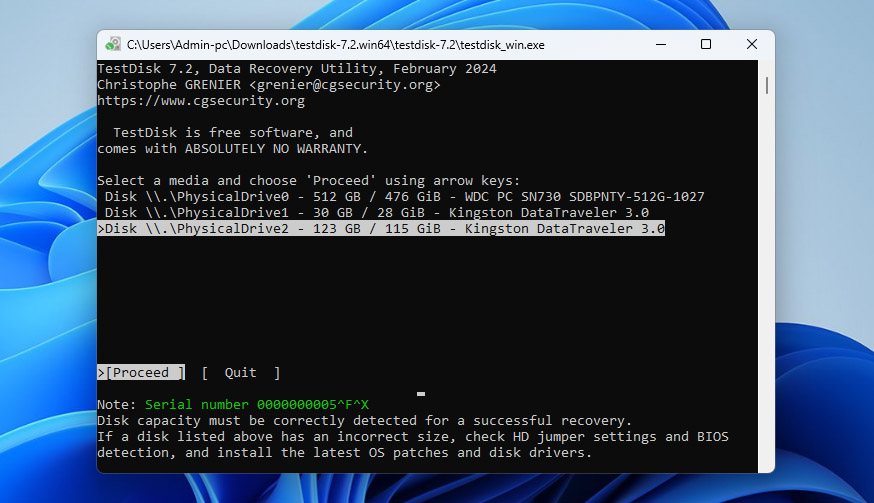
- Es erscheint eine Liste der Laufwerke. Wählen Sie mit den Pfeiltasten Ihre CF-Karte aus und drücken Sie Enter.
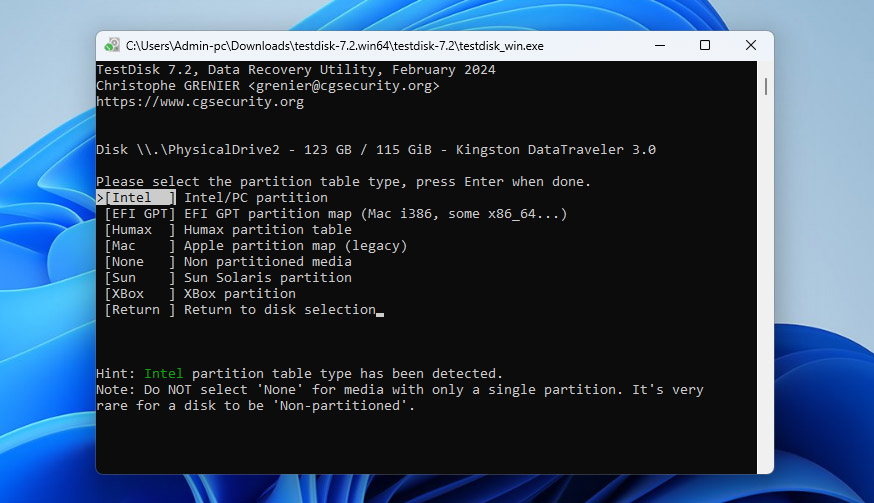
- Wählen Sie den Partitions-Tabellentyp (in der Regel Intel für die meisten CF-Karten) und drücken Sie Enter.
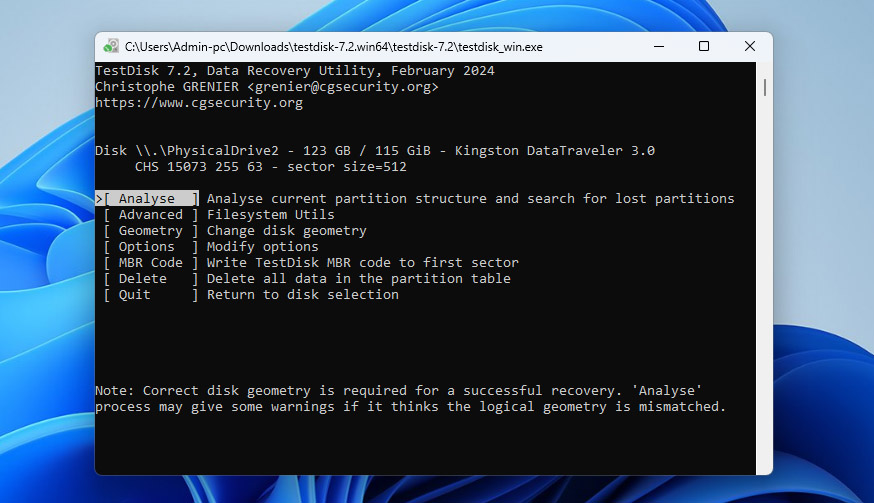
- Wählen Sie Analyse und drücken Sie Enter, um die Karte zu scannen.
- Wenn TestDisk eine Partition findet, wählen Sie Quick Search und drücken Sie Enter.
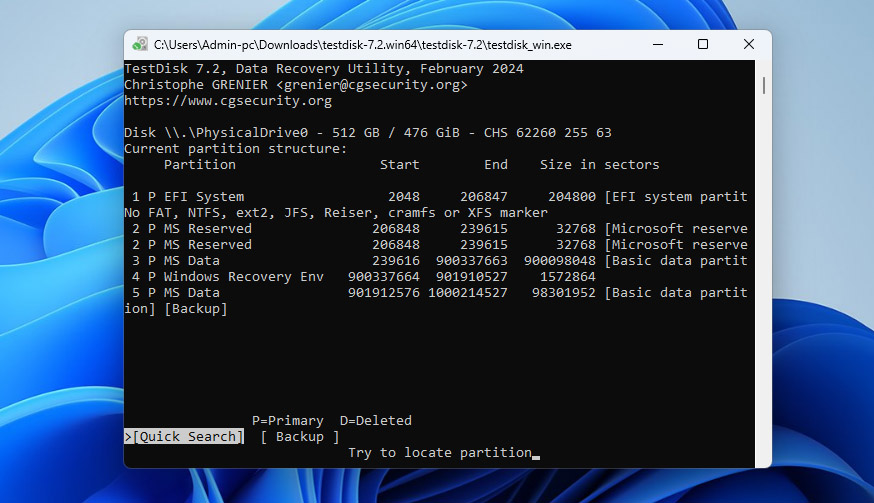
- Sobald die Partition angezeigt wird, wählen Sie diese aus und drücken Sie P, um die Dateien anzuzeigen (optional, aber empfohlen). Wenn alles korrekt aussieht, drücken Sie Enter und wählen Sie Write, um die Partition wiederherzustellen. Bestätigen Sie, wenn Sie dazu aufgefordert werden.
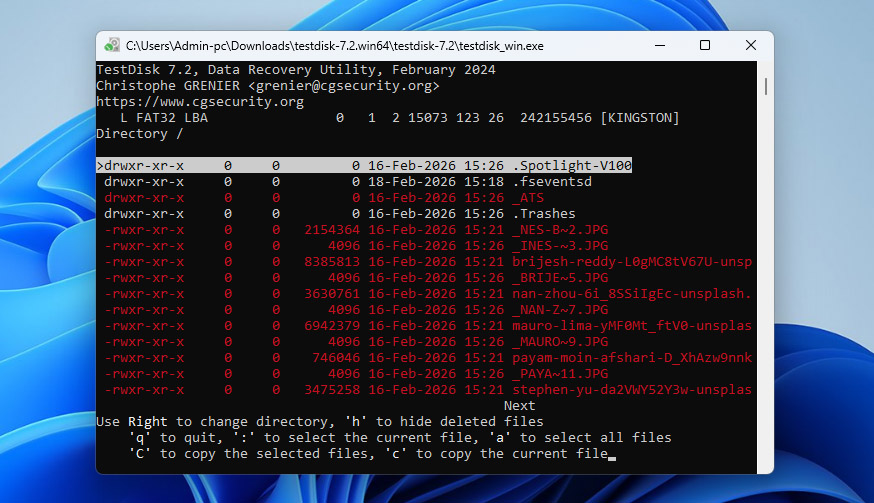
- Starten Sie danach Ihren Computer neu und prüfen Sie, ob die CF-Karte normal funktioniert.
TestDisk ist auch auf macOS verfügbar. Die grundlegenden Schritte bleiben gleich, aber Sie installieren es mit Homebrew (brew install testdisk) und führen es im Terminal mit sudo testdisk aus. Ab diesem Punkt ist der Ablauf identisch.
Behebung 3: Formatiere die CF-Karte
Wenn die vorherigen beiden Methoden nicht funktioniert haben oder Sie einfach eine schnellere Möglichkeit zur Behebung einer beschädigten CF-Karte suchen, können Sie diese formatieren. Beim Formatieren wird das Dateisystem von Grund auf neu erstellt. Dadurch werden beschädigte Strukturen entfernt, Fehler beseitigt und die Karte wieder verwendbar gemacht. Allerdings werden dabei auch alle auf der Karte gespeicherten Daten gelöscht.
So formatieren Sie eine CF-Karte mit der Datenträgerverwaltung unter Windows:
- Klicken Sie mit der rechten Maustaste auf die Start-Schaltfläche und öffnen Sie die Datenträgerverwaltung.
- Suchen Sie Ihre CF-Karte in der Laufwerksliste, klicken Sie mit der rechten Maustaste auf die Partition und wählen Sie Formatieren aus.
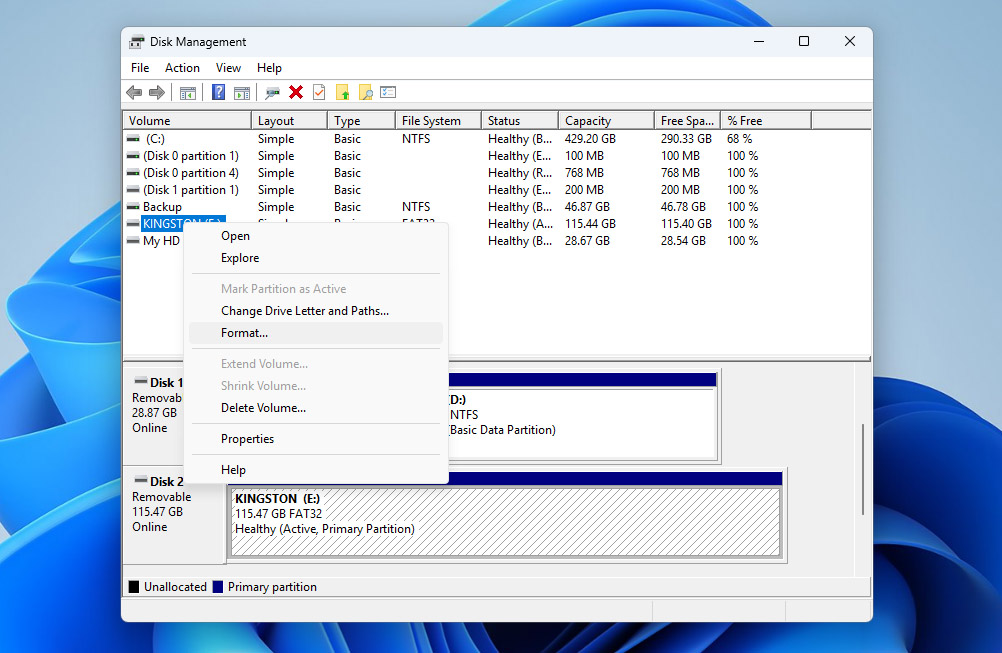
- Wählen Sie ein Dateisystem (in der Regel exFAT für Kompatibilität), belassen Sie die Standardeinstellungen und klicken Sie auf OK.
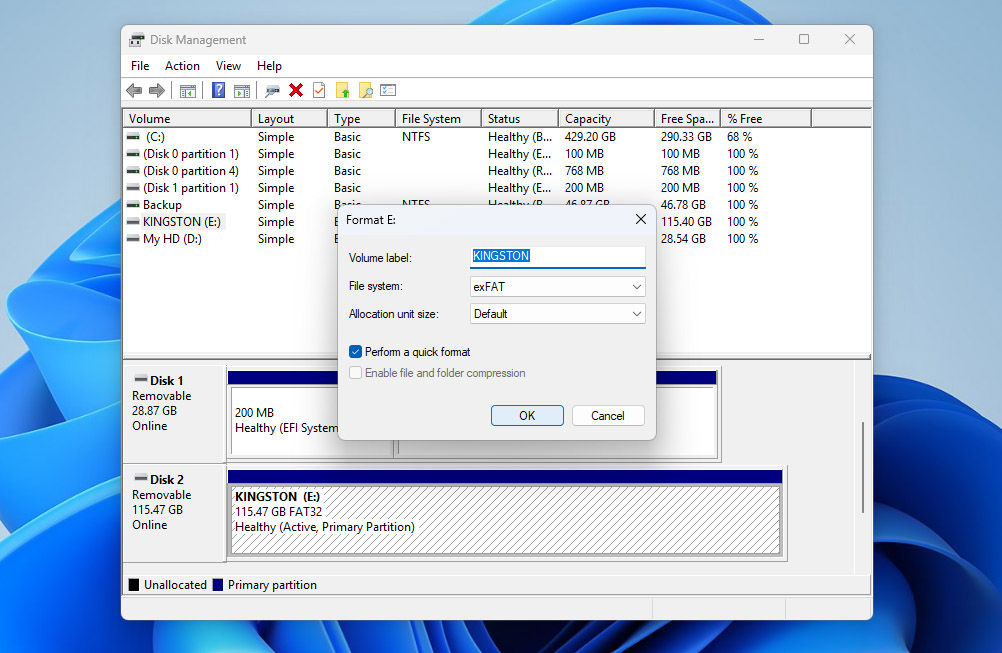
- Bestätigen Sie die Warnmeldung und warten Sie, bis der Vorgang abgeschlossen ist. Danach sollte die Karte wieder zugänglich und einsatzbereit sein.
Wenn Sie einen Mac verwenden, können Sie dasselbe über die Festplatten-Dienstprogramm tun. Öffnen Sie das Festplatten-Dienstprogramm, wählen Sie Ihre CF-Karte in der Seitenleiste aus, klicken Sie auf Löschen, wählen Sie ein Dateisystem (exFAT), bestätigen Sie und warten Sie, bis der Vorgang abgeschlossen ist.
CF-Karten sind im Vergleich zu modernen Speicherlösungen, die in Kameras verwendet werden, ziemlich veraltet. Sie können eine langsamere Leistung, Kompatibilitätsprobleme mit neueren Geräten oder ein erhöhtes Fehlerrisiko im Laufe der Zeit aufweisen. Wenn Sie regelmäßig auf Ihre Ausrüstung angewiesen sind, kann es sich lohnen, auf neuere Formate wie CFexpress oder SD-Karten umzusteigen, abhängig von Ihrer Kamera.
Fazit
Wenn Sie es bis hierher geschafft haben, wissen Sie jetzt, wie man eine CF-Karten-Wiederherstellung durchführt. Ab diesem Punkt ist das Beste, was Sie tun können, Sicherungskopien Ihrer Dateien an einem anderen Ort zu speichern und sich nicht auf eine einzige Karte zu verlassen.
Wenn trotzdem irgendwann etwas schiefgeht, finden Sie hier eine einfache Checkliste, die Sie befolgen können:
- Hören Sie sofort auf, die Karte zu benutzen
- Prüfen Sie, ob sie in der Datenträgerverwaltung (Windows) oder im Festplattendienstprogramm (macOS) korrekt erkannt wird
- Stellen Sie zuerst Ihre Daten wieder her oder erstellen Sie ein Backup-Image
- Versuchen Sie erst danach, die Karte gegebenenfalls zu reparieren
Wichtig ist, dass diese Logik nicht nur für CF-Karten gilt. Die gleichen Prinzipien funktionieren auch für SD-Karten, externe Laufwerke, SSDs und andere Speichergeräte. Wenn Sie sich an diese Reihenfolge erinnern, haben Sie immer einen klaren Handlungsplan, egal mit welcher Art von Datenverlust Sie konfrontiert werden.




