Viele Heimanwender verwenden eine RAID 0-Konfiguration für schnellere Lese- und Schreibgeschwindigkeiten. Allerdings besteht aufgrund der Funktionsweise von RAID 0 ein hohes Risiko, alle Daten zu verlieren. Um ehrlich zu sein, ist die Wiederherstellung von RAID 0-Daten ziemlich schwierig, aber nicht unmöglich. Mit unserem Leitfaden haben Sie die besten Chancen, Ihre Dateien von einem RAID 0-Array wiederherzustellen.
Was verursacht einen RAID 0-Ausfall
Zahlreiche Dinge können bei der Arbeit mit RAID 0-Konfigurationen und Festplatten im Allgemeinen schiefgehen. Es ist wichtig zu wissen, warum Ihre RAID 0-Konfiguration fehlgeschlagen ist, da dies bestimmt, welche nächsten Schritte Sie unternehmen sollten. Verwenden Sie die folgende Tabelle als Leitfaden:
| Grund | Beschreibung |
| 💿 Schlechte Sektoren | Im Laufe der Zeit entwickeln die meisten Speichermedien schlechte Sektoren oder Bereiche auf dem Laufwerk, auf die nicht mehr zugegriffen werden kann. Die Ansammlung schlechter Sektoren auf nur einem Laufwerk führt im Fall eines RAID 0-Arrays zu Datenbeschädigung. |
| ⛁ Fehlerhafte Leseköpfe | Der Lesekopf eines HDD ist dafür verantwortlich, Daten auf die magnetische Platte des Laufwerks zu schreiben und von ihr zu lesen. Er schwebt normalerweise nur wenige Nanometer über der Platte. Wenn er jedoch die Platte berührt, führt dies zu Datenverlust und -beschädigung. |
| 🗃️ Beschädigte oder fehlende Partition | Wenn Ihr PC die Partition, die er im RAID 0-Array erwartet, nicht erkennen kann, können Sie nicht auf Ihre Daten zugreifen oder diese ändern. |
| 🦠 Malware | Computerviren können Ihre Dateien direkt löschen und Datenbeschädigung auf Ihrem RAID 0-Array verursachen. |
| 🔨 Physische Schäden an den Laufwerken | HDDs sind aufgrund der zahlreichen beweglichen Teile sehr anfällig für physische Schäden. Unsachgemäße Handhabung, extreme Hitze oder Feuchtigkeit sowie natürlicher Verschleiß können physische Schäden an einem oder mehreren Laufwerken im RAID 0-Array verursachen, was zu einem RAID 0-Ausfall führt. |
| 🖥️ RAID-Controller-Ausfall | Der RAID-Controller ist dafür verantwortlich, die Laufwerke im RAID-Array zu verwalten und sie dem PC als eine Einheit zu präsentieren. Ein Hardware-basierter RAID-Controller kann durch Stromstöße, Wasser oder Hitze beschädigt werden, was zu einem RAID 0-Ausfall führt. Wenn Sie das Betriebssystem als RAID-Controller verwenden, führt jede Beschädigung oder logischer Fehler am Computer zu einem RAID 0-Ausfall. |
Können Daten von RAID 0 wiederhergestellt werden?
Die Datenwiederherstellung von RAID-0-Setups ist komplex, da die Daten in Fragmenten über die RAID-0-Festplatten verteilt sind. Dennoch ist eine eigenständige Datenwiederherstellung durchaus möglich, sofern die RAID-0-Festplatten funktionsfähig sind und Sie ein Datenrettungsprogramm besitzen, das RAID-0-Setups erkennt.
Wir empfehlen, zu überprüfen, ob die Laufwerke in der Datenträgerverwaltung angezeigt werden. Klicken Sie dazu mit der rechten Maustaste auf die Start-Schaltfläche und wählen Sie Datenträgerverwaltung aus. Suchen Sie die Laufwerke in der Laufwerksliste des Programms. Wenn Sie sie nicht aufgelistet sehen oder die Laufwerke physisch beschädigt sind, wenden Sie sich an einen professioneller Datenrettungsdienst, anstatt eine eigenständige Datenwiederherstellung zu versuchen.
Wie man Daten von einem ausgefallenen RAID 0-Array wiederherstellt
Es gibt vier Hauptlösungen, um ein RAID 0-Array wiederherzustellen. Diese Methoden helfen Ihnen, gelöschte Dateien vom RAID 0-Array wiederherzustellen, Verbindungs- oder Identifikationsprobleme zu beheben und Probleme mit der RAID-Konfiguration zu lösen. Sie können RAID-Datenrettungssoftware verwenden, die RAID-Laufwerke an einen anderen PC anschließen, das RAID 0-Array neu aufbauen, um wieder Zugriff auf Ihre Dateien zu erhalten, oder die Dienste eines professionellen Datenrettungsunternehmens in Anspruch nehmen. Die Möglichkeiten für eine kostenlose RAID-Wiederherstellung sind begrenzt.
Methode 1: Daten von einem Raid-0-Array mit Datenrettungssoftware wiederherstellen
Wenn das RAID 0-Array von Ihrem PC erkannt wird und der Datenverlust durch Gründe wie versehentliches Löschen oder kleinere Beschädigungen verursacht wurde, können Sie eine RAID 0-Datenwiederherstellungssoftware verwenden, um Ihre Dateien zurückzuerhalten. Wenn das RAID 0-Array nicht erkannt wird, müssen Sie zunächst das RAID-Array wiederherstellen, bevor Sie mit der Datenwiederherstellung beginnen.
Hinweis: Falls Sie feststellen, dass die Festplatten in Ihrem RAID 0-Array seltsame surrende/kratzende Geräusche machen oder allgemein instabil sind—Erstellen Sie ein Byte-zu-Byte-Backup jeder Festplatte mit Disk Drill. Sobald Sie das erledigt haben, fügen Sie das Festplatten-Image jeder Festplatte zu Disk Drill hinzu, indem Sie die Funktion Festplatten-Image anhängen im Programm verwenden. Disk Drill erkennt automatisch, dass die Images Teil eines RAID 0-Arrays sind, und konfiguriert es entsprechend.
In unserem Tutorial verwenden wir Disk Drill, um Daten von RAID 0-Laufwerken wiederherzustellen. Das Programm ist einfach zu bedienen, funktioniert mit allen gängigen RAID-Typen und erlaubt Ihnen sogar, Dateien vor der Wiederherstellung in der Vorschau anzusehen. Wenn Sie technische Hilfe benötigen, bietet Disk Drill einen hervorragenden Kundensupport, der Sie unterstützt. Wenn Sie Windows verwenden, können Sie außerdem die kostenlose Testversion von Disk Drill nutzen, mit der Sie bis zu 500 MB Daten kostenlos wiederherstellen können.
So können Sie Disk Drill verwenden, um eine RAID-0-Wiederherstellung durchzuführen:
- Herunterladen Disk Drill herunterladen und installieren.
- Stellen Sie sicher, dass das RAID 0-Array mit Ihrem PC verbunden ist.
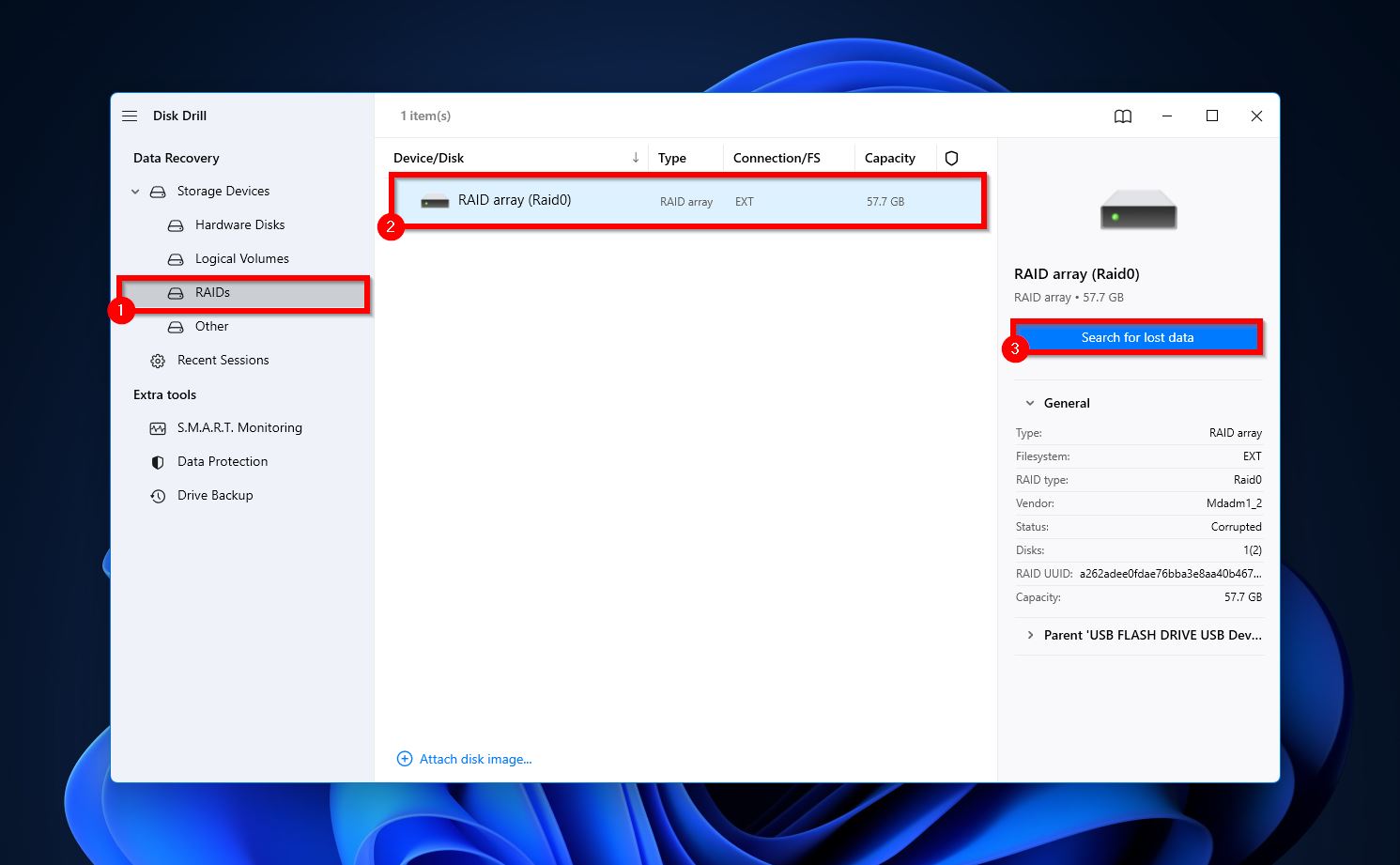
- Öffnen Sie Disk Drill und klicken Sie auf die Option RAIDs unter Speichergeräte . Es ist wichtig, dass Sie das RAID-Array auswählen (Disk Drill rekonstruiert es automatisch) und hier nicht die einzelnen Laufwerke. Klicken Sie anschließend auf Suche nach verlorenen Daten .
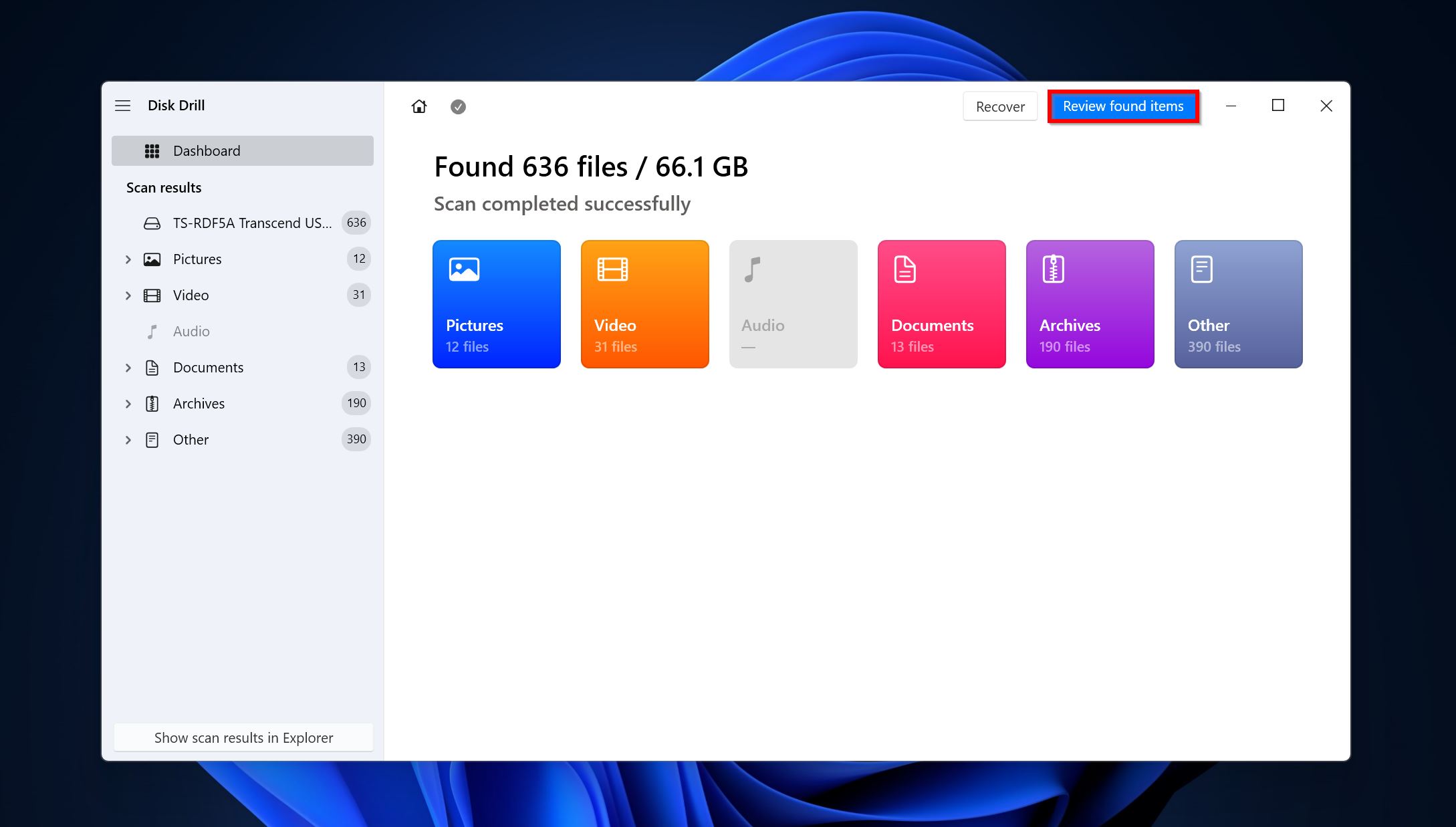
- Klicken Sie auf Gefundene Elemente überprüfen , um wiederherstellbare Dateien anzuzeigen.
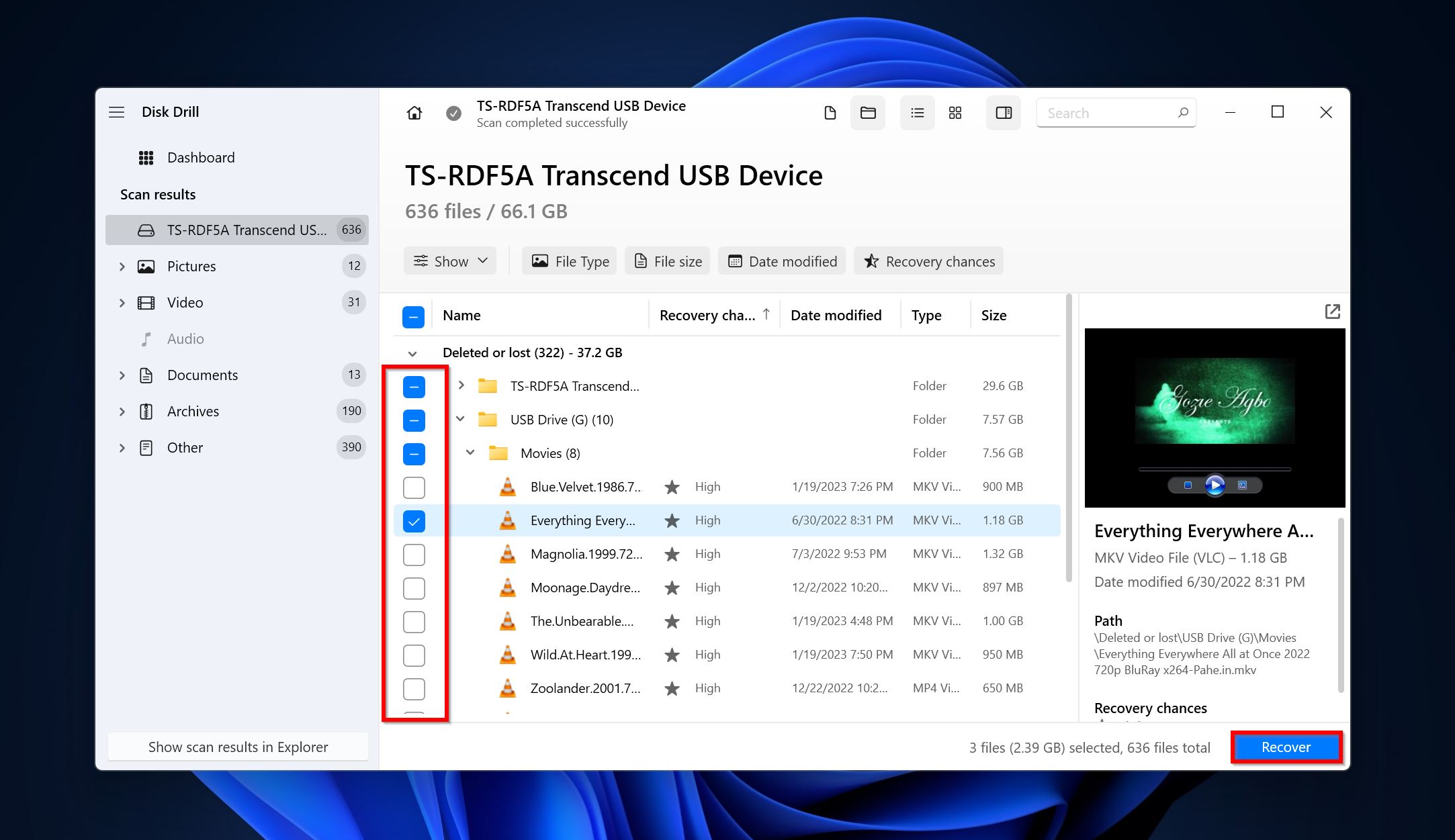
- Verwenden Sie die Kontrollkästchen, um die Dateien auszuwählen, die Sie wiederherstellen möchten, und klicken Sie auf Wiederherstellen . Disk Drill zeigt eine Vorschau der ausgewählten Datei an. Sie können auf das Augensymbol neben dem Dateinamen klicken, um manuell eine Vorschau anzuzeigen.
- Wählen Sie ein Wiederherstellungsziel für die Dateien und klicken Sie auf Weiter .
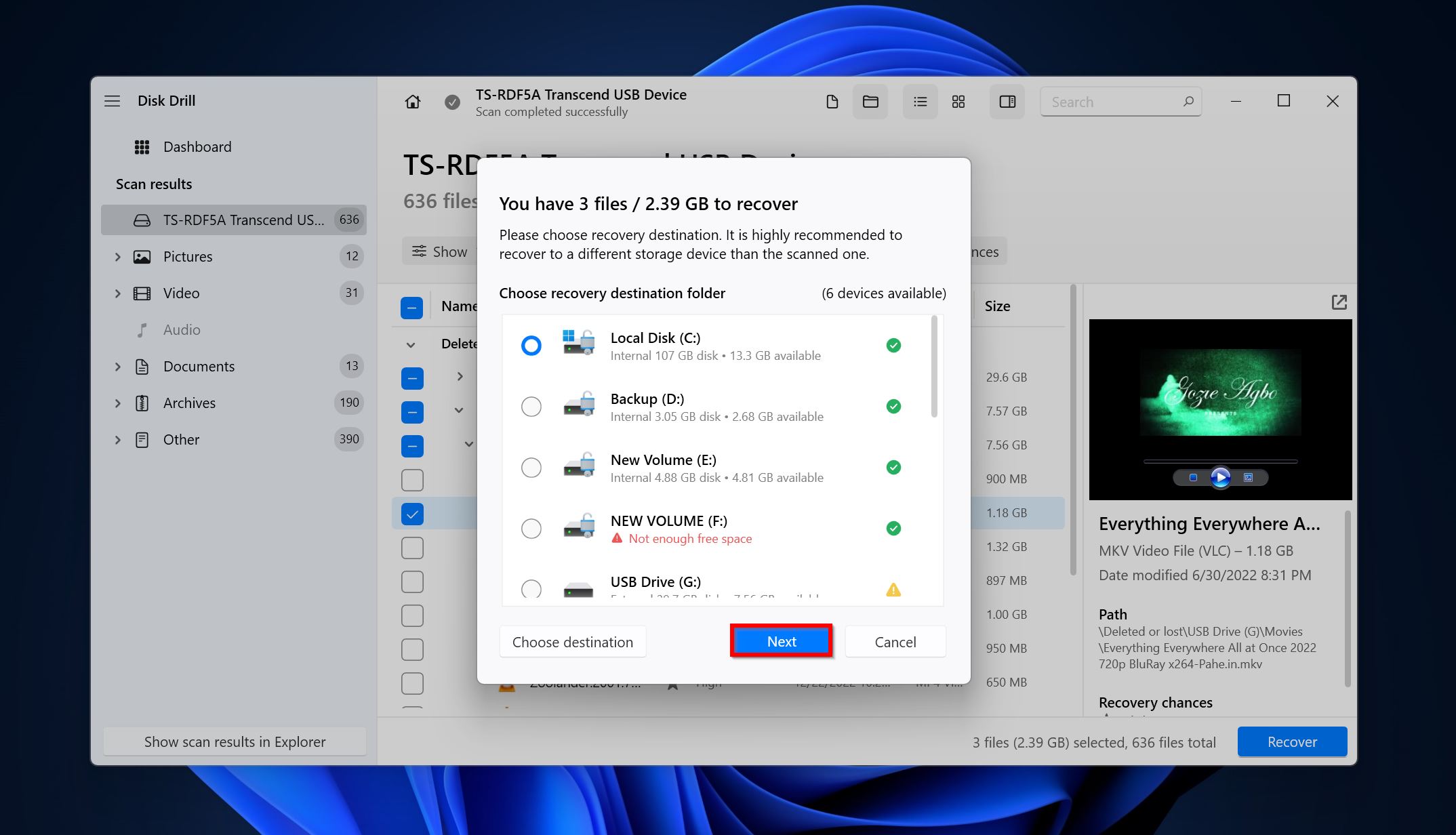
- Disk Drill wird die Dateien wiederherstellen.
Methode 2: Versuchen Sie, die RAID 0-Festplatten an einen anderen PC anzuschließen
Wenn Sie einen softwarebasierten RAID-Controller verwendet haben und keine Probleme mit den einzelnen RAID-Laufwerken festgestellt haben, können Sie versuchen, die RAID-Festplatten an einen anderen PC anzuschließen. Diese Methode funktioniert nicht, wenn Sie einen hardwarebasierten Controller verwenden. Um die RAID 0-Laufwerke mit einem anderen PC zu verbinden, gehen Sie wie folgt vor:
- Trennen Sie die Laufwerke vom aktuellen Computer.
- Schließen Sie sie an einen anderen PC an. Verwenden Sie dazu die SATA-Kabel. Es wird empfohlen, keine Konverter zu benutzen.
- Öffnen Sie Datenträgerverwaltung und prüfen Sie, ob die Laufwerke angezeigt werden. Falls ja, klicken Sie mit der rechten Maustaste darauf und wählen Sie die Option Importieren Sie Fremde Datenträger .
- Nachdem beide Laufwerke importiert wurden, sollte Windows das RAID 0-Array automatisch wiederherstellen, und Sie können auf Ihre Dateien zugreifen.
Methode 3: Versuchen Sie, eine Block-Level-Kopie zu erstellen und das Raid-0-Laufwerk neu aufzubauen
Dieser Vorgang ist technisch komplex und sollte nur durchgeführt werden, wenn Sie sich gut mit Computern auskennen. Mit dieser Methode können Sie ein RAID 0-Array wiederherstellen, falls einer der Datenträger fehlerhaft ist. Das Laufwerk muss weiterhin von Ihrem PC erkannt werden. Das Wiederherstellen eines RAID 0-Datenträgers umfasst Folgendes:
- Klonen des RAID 0-Arrays auf ein anderes Laufwerk. Es gibt viele HDD-Klonprogramme, die Sie verwenden können, um eine Block-Level-Kopie des RAID 0-Arrays zu erstellen. Eine gute, kostenlose Option ist Clonezilla.
- Löschen Sie das vorherige Array.
- Entfernen Sie das fehlerhafte Laufwerk vom Controller oder PC. Setzen Sie das neue an dessen Stelle ein.
- Erstellen Sie ein neues RAID 0-Array, indem Sie die Block-Level-Kopie des vorherigen RAID 0-Arrays verwenden.
Die genauen Anweisungen für den Vorgang variieren je nachdem, ob Sie einen Software- oder Hardware-Controller verwenden und welches Betriebssystem Sie nutzen.
Methode 4: Kontaktieren Sie ein professionelles Datenrettungszentrum
Ein professionelles Datenrettungszentrum kann Ihnen selbst in den schwerwiegendsten Datenverlustsituationen helfen. Aufgrund der Komplexität und des technischen Know-hows, das bei der RAID 0-Wiederherstellung erforderlich ist, ist die Nutzung eines professionellen Datenrettungsdienstes in der Regel die beste Option. Die Kosten sind deutlich höher als bei der Verwendung von Datenrettungsprogrammen, aber das spielt keine Rolle, wenn die Daten wichtig genug sind. Das können Sie erwarten, wenn Sie die Dienste eines professionellen Datenrettungszentrums in Anspruch nehmen:
- Kontaktieren Sie das Datenrettungsunternehmen und erklären Sie Ihre Situation bezüglich des Datenverlusts bei RAID 0. Beschreiben Sie diese im Detail.
- Sie müssen die RAID 0-Festplatten entweder selbst abgeben oder an das Datenrettungszentrum versenden.
- Die Experten werden Ihre Festplatten analysieren, die Menge der wiederherstellbaren Daten feststellen und Ihnen anschließend einen Kostenvoranschlag unterbreiten. Die Evaluierung selbst ist in den meisten Fällen kostenlos.
- Anschließend können Sie mit dem Datenrettungsverfahren fortfahren oder sich nach anderen Möglichkeiten umsehen.
Fazit
Die Wiederherstellung von RAID 0-Daten kann mühsam sein, aber die Wahl des richtigen RAID-Datenrettungsprogramm wird Ihnen das Leben erheblich erleichtern. Falls Sie nach dem Lesen des Artikels immer noch Schwierigkeiten bei der Wiederherstellung Ihres RAID 0-Arrays haben, hinterlassen Sie unten einen Kommentar, und unser Expertenteam wird sich bei Ihnen melden.
Wir empfehlen außerdem, von RAID 0 auf alternative RAID-Konfigurationen wie RAID 10, RAID 5 und RAID 6 umzusteigen, um eine bessere Datensicherung und Redundanz zu erreichen. Wenn Sie bei RAID 0 bleiben möchten, sollten Sie nicht an hochwertigen Festplatten sparen, da dies Ihnen später viele Probleme ersparen kann.