Festplatten sind als Speicher recht zuverlässig, aber sie haben dennoch eine begrenzte Lebensdauer. Im Laufe der Zeit können Hardwareverschleiß, fehlerhafte Sektoren, Dateisystemfehler oder Firmwareprobleme dazu führen, dass ein Laufwerk ausfällt und in Windows nicht mehr zugänglich ist. Wenn Sie sich in einer solchen Situation befinden, ist unser Artikel für Sie.
Können Dateien von einer ausgefallenen Festplatte wiederhergestellt werden? Glücklicherweise bleiben die Daten oft auch nach einem Ausfall auf dem Laufwerk und es gibt verschiedene Möglichkeiten, sie wiederherzustellen. Wir erklären, wie man Dateien von einer ausgefallenen Festplatte unter Windows wiederherstellt und welche Schritte helfen können, Ihre Daten während des Prozesses zu schützen.
Wenn Sie einen Laufwerksausfall vermuten, Sofort aufhören, das Laufwerk zu verwenden. Fortgesetzte Aktivität kann wiederherstellbare Daten überschreiben oder physische Schäden verschlimmern. Schalten Sie das System aus, vermeiden Sie unnötiges erneutes Anschließen und behandeln Sie das Laufwerk vorsichtig, um weiteren Schaden zu vermeiden.
Was kann dazu führen, dass eine Festplatte ausfällt
Bevor wir zu den eigentlichen Methoden übergehen, ist es wichtig, über verschiedene Arten vonFestplattenausfall zu sprechen. Der Wiederherstellungspfad hängt stark von der Ursache ab. Einige Fälle lassen sich relativ einfach mit DIY-Methoden lösen, während andere möglicherweise professionelle Hilfe erfordern.
Hier ist eine Tabelle, die die häufigsten Arten von Festplattenfehlern und die typischen Begleiterscheinungen zusammenfasst:
| Fehlertyp | Was verursacht das? | Symptome |
| Logische Fehler | Dateisystem- oder Datenbeschädigung durch unsachgemäßes Herunterfahren, Malware, Softwarefehler oder versehentliches Formatieren. | Fehlende Dateien, beschädigte Ordner, Boot-Fehler, häufige BSODs oder Meldungen wie „Datenträger nicht formatiert.“ Das Laufwerk dreht sich in der Regel normal und wird in Windows angezeigt, aber auf die Daten kann nicht zugegriffen werden. |
| Physische (mechanische oder elektronische) Fehler | Hardware-Schäden wie Head-Crashs, Motorausfall, PCB-/Elektronikschäden oder schwere Vorfälle wie Wasser- oder Feuereinwirkung. Auch Stromstöße können die Controller-Platine des Laufwerks beschädigen. | Klickende, schleifende oder summende Geräusche, ein Laufwerk, das sich nicht dreht oder das nicht im BIOS oder in der Datenträgerverwaltung erkannt wird. In einigen Fällen zeigt das System wiederholte E/A-Fehler oder kann überhaupt nicht auf das Laufwerk zugreifen. |
| Firmware- oder Controller-Fehler | Beschädigung der internen Firmware oder Controller-Logik des Laufwerks. | Das Laufwerk wird für das System unsichtbar oder verursacht Boot-Schleifen ohne mechanische Geräusche. Das BIOS erkennt die Festplatte möglicherweise nicht oder es erscheinen Meldungen wie „Drive 0 not found. Replace and press F1 to resume“. |
| Defekte Sektoren oder Abnutzung | Speichersektoren verschlechtern sich mit der Zeit sowohl bei HDDs als auch SSDs. Dies geschieht meist durch alternde Hardware oder intensive Nutzung. | SMART-Warnungen wie Reallocated Sector Count oder Pending Sectors. Tools wie CrystalDiskInfo zeigen möglicherweise den Status „Vorsicht“ oder „Schlecht“ an. Windows-Befehle wie wmic diskdrive get status können Pred Fail zurückgeben. |
Logische Fehler und die meisten Probleme mit fehlerhaften Sektoren können in der Regel mit Datenrettungssoftware behoben werden. Physische Schäden und Firmware-Probleme sind eine andere Geschichte. Diese erfordern oft einen Fachmann, da sie eine tatsächliche Reparatur der Hardware, eine Neuprogrammierung oder sogar Arbeiten in einem Reinraum beinhalten.
Wie man Daten von einer ausgefallenen Festplatte wiederherstellt
Es gibt mehrere Methoden, um Ihre Daten wiederherzustellen. Bevor Sie jedoch eine davon ausprobieren, überprüfen Sie, ob Sie irgendwo ein Backup haben: eine externe Festplatte, irgendetwas. Es klingt offensichtlich, aber es ist leicht, das alte Backup zu vergessen, das Sie vor Monaten eingerichtet haben. Falls eines existiert, können Sie daraus viel schneller und sicherer wiederherstellen als durch jeden Wiederherstellungsprozess.
Wenn Sie kein Backup haben, wählen Sie eine der unten vorgestellten Methoden aus:
Methode 1:Verwenden Sie eine Datenwiederherstellungssoftware
Es gibt viele Datenrettungswerkzeuge da draußen, aber wir empfehlen Disk Drill. Es verfügt über S.M.A.R.T.-Überwachung und eine Byte-zu-Byte-Backup-Funktion, was es insbesondere für defekte Laufwerke zu einer großartigen Wahl macht. Sie können den Zustand des Laufwerks überprüfen und eine vollständige sektorbasierte Kopie erstellen, bevor Sie irgendetwas anderes tun. Das schützt Sie vor weiterem Datenverlust während des Wiederherstellungsprozesses.
So verwenden Sie Disk Drill zur Datenwiederherstellung von einer ausgefallenen Festplatte:
- Laden Sie Disk Drill herunter und installieren Sie es auf einer anderen Festplatte, nicht auf der defekten Festplatte. Dies verhindert das Überschreiben wiederherstellbarer Daten.
- Gehen Sie zum Bereich S.M.A.R.T.-Überwachung auf der linken Seite und aktivieren Sie die Überwachung, um Gesundheitsindikatoren und Warnungen in Echtzeit anzuzeigen. Diese schnelle Überprüfung kann Ihnen helfen, zu entscheiden, ob das Laufwerk stabil genug für eine Software-Wiederherstellung ist, oder ob es sicherer ist, einen Fachmann zu konsultieren, bevor sich der Zustand verschlechtert.
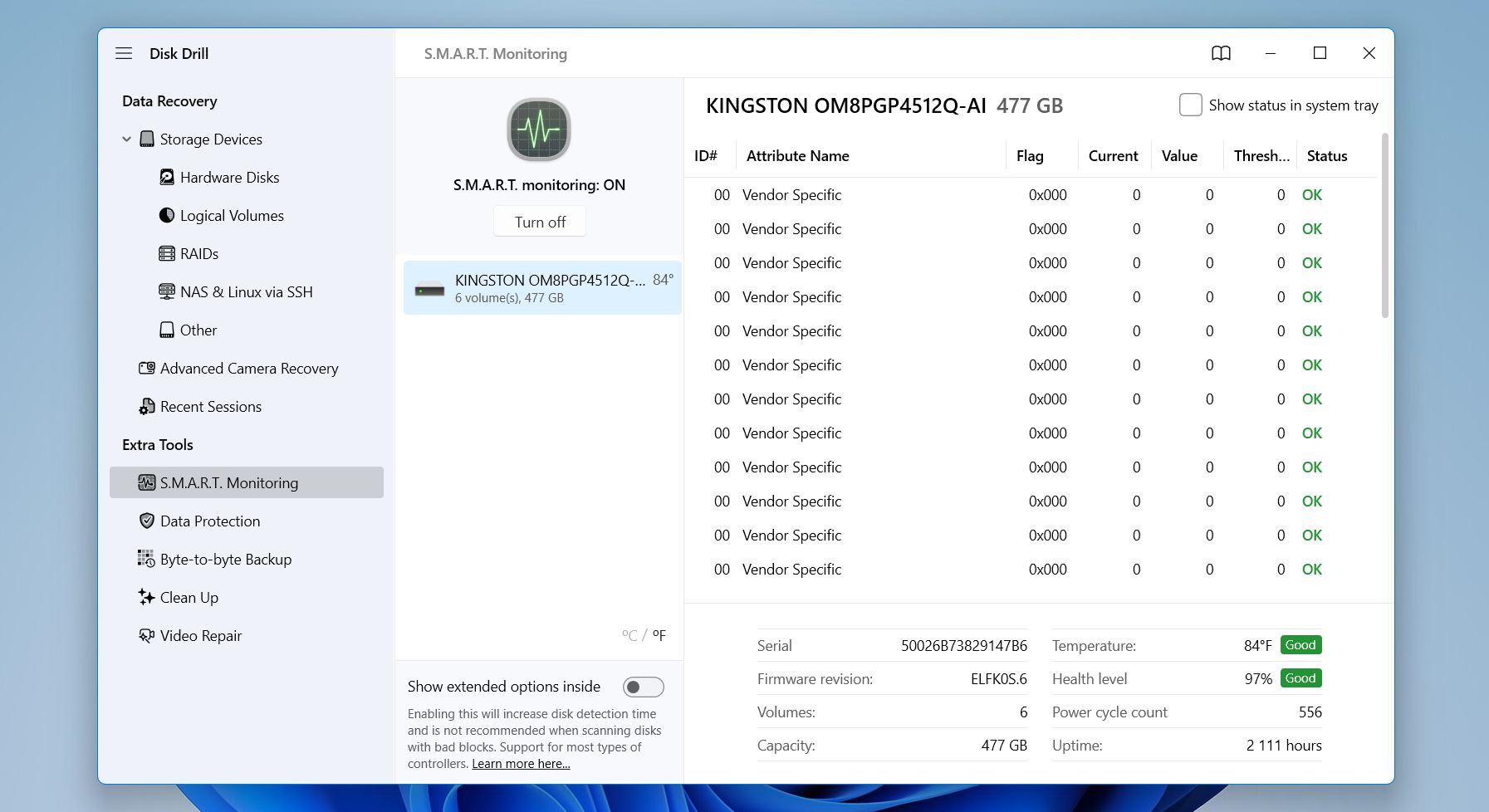
- Wählen Sie das fehlerhafte Laufwerk aus und verwenden Sie die Funktion Byte-für-Byte-Backup. Klicken Sie anschließend auf Backup erstellen.
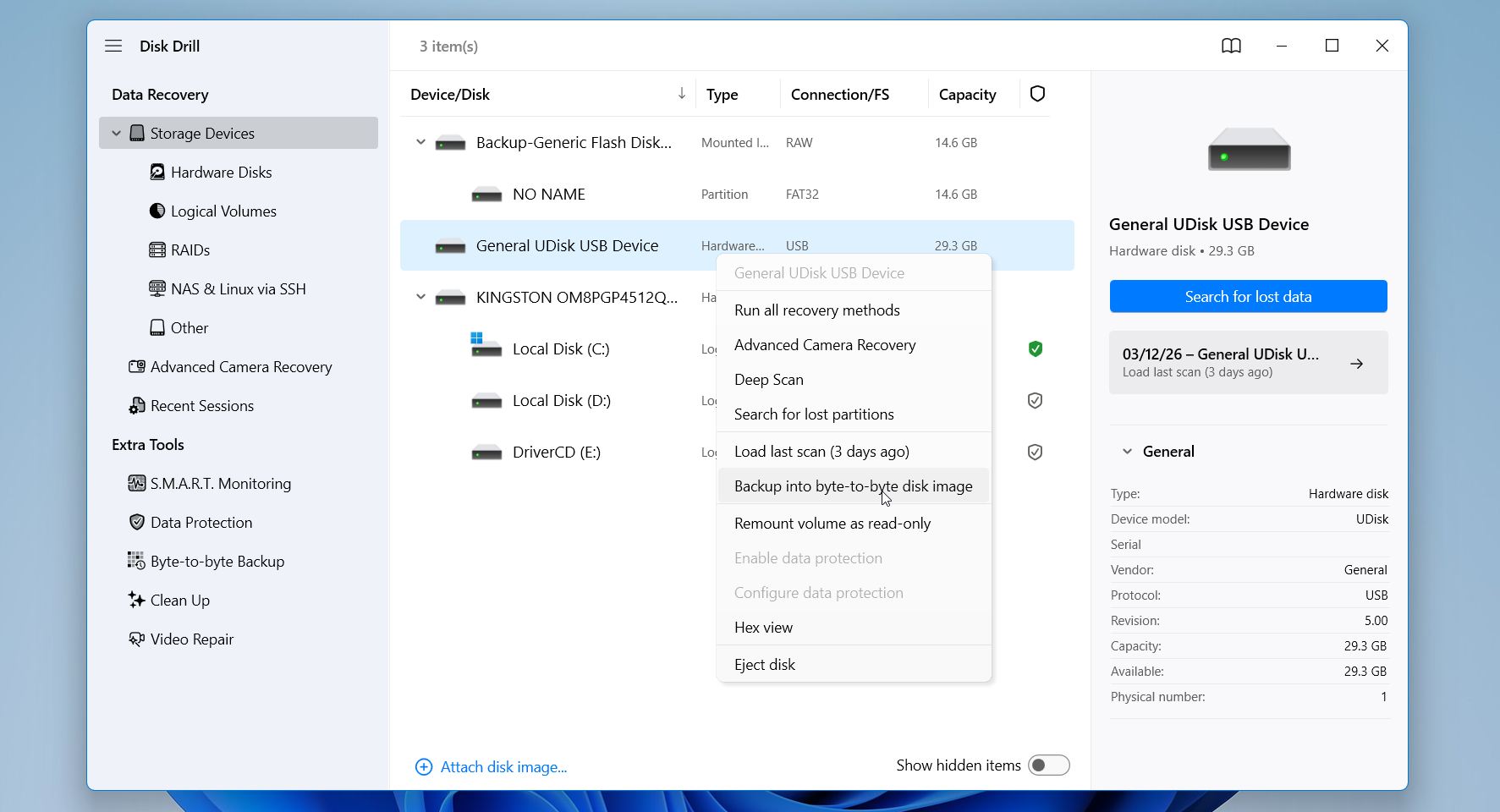
- Sobald alles eingestellt ist, klicken Sie auf OK, um den Imaging-Prozess zu starten. Abhängig von Größe und Zustand des Laufwerks kann dieser Schritt einige Zeit in Anspruch nehmen. Nach Abschluss des Vorgangs haben Sie eine vollständige Kopie des Laufwerks als Image-Datei gespeichert.
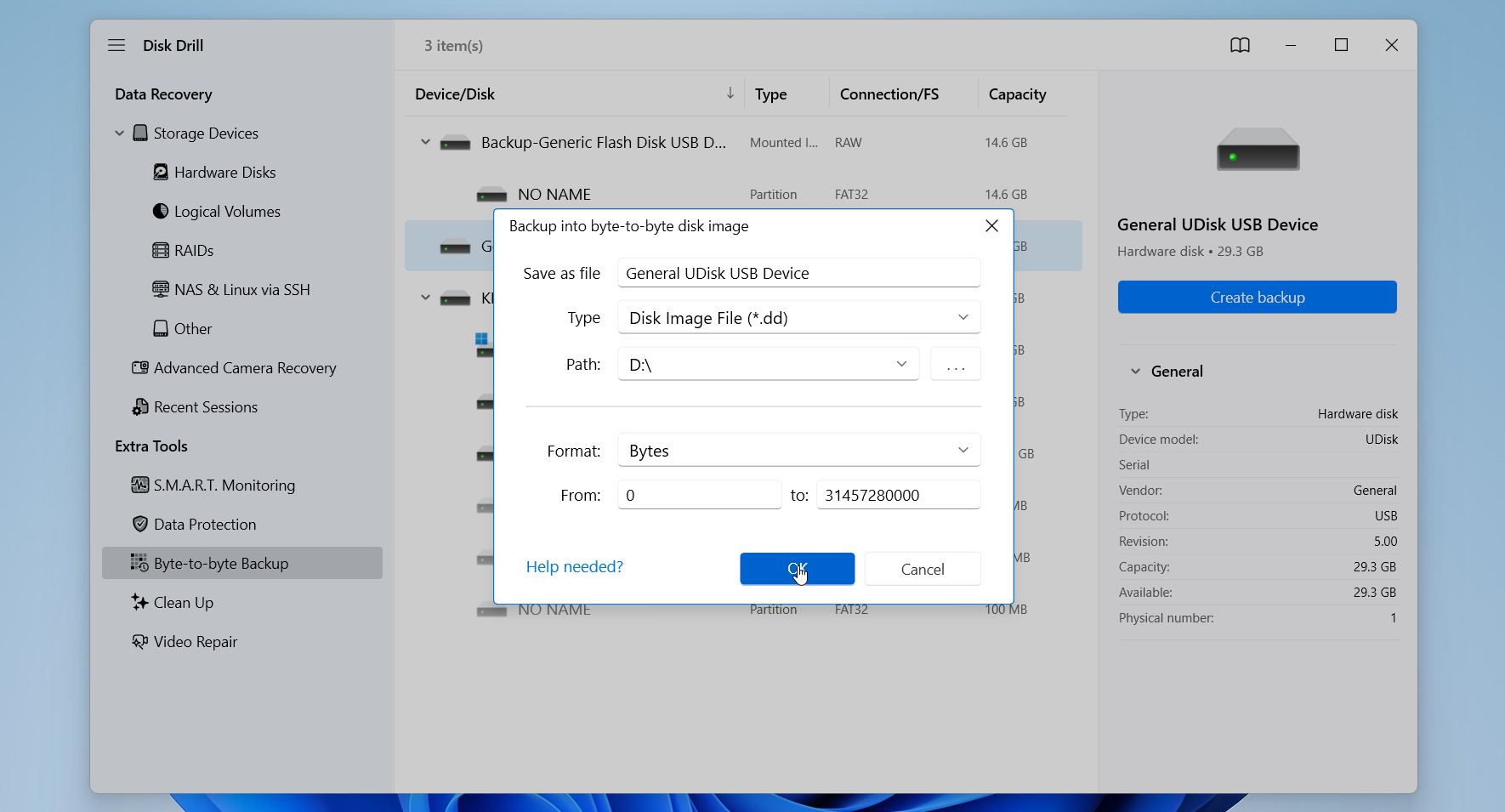
- Nachdem das Image erstellt wurde, trennen Sie das beschädigte Laufwerk sicher und legen Sie es beiseite. Gehen Sie dann zurück zum Speichergeräte-Tab in der linken Seitenleiste. Klicken Sie auf Festplattenabbild einbinden, navigieren Sie zum Speicherort der Sicherungsdatei und wählen Sie sie mit dem Datei-Explorer aus. Disk Drill lädt das Image und zeigt es in der Liste der verfügbaren Laufwerke an.
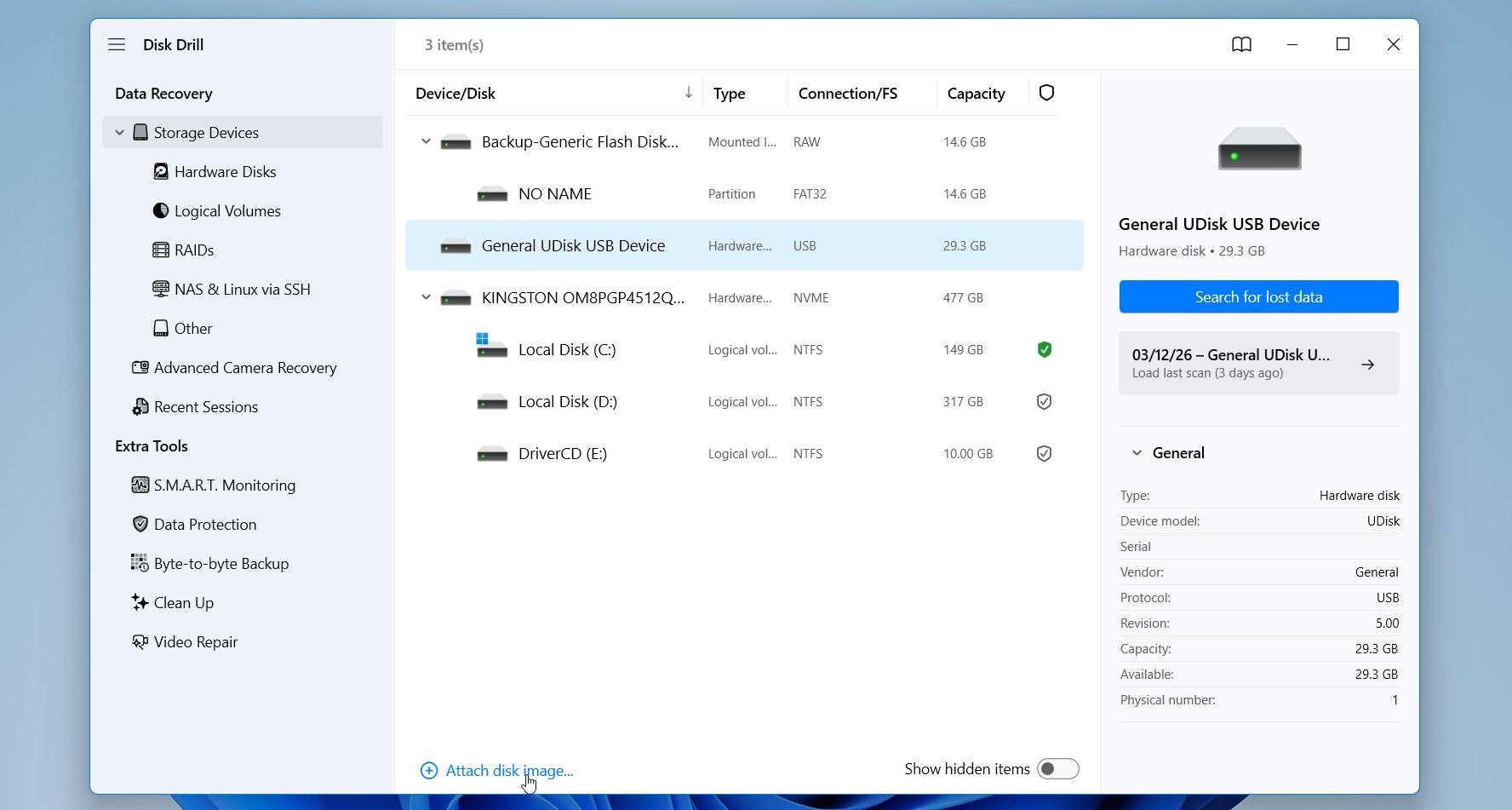
- Wählen Sie das eingebundene Image aus und klicken Sie auf Nach verlorenen Daten suchen, um den Scan zu starten.
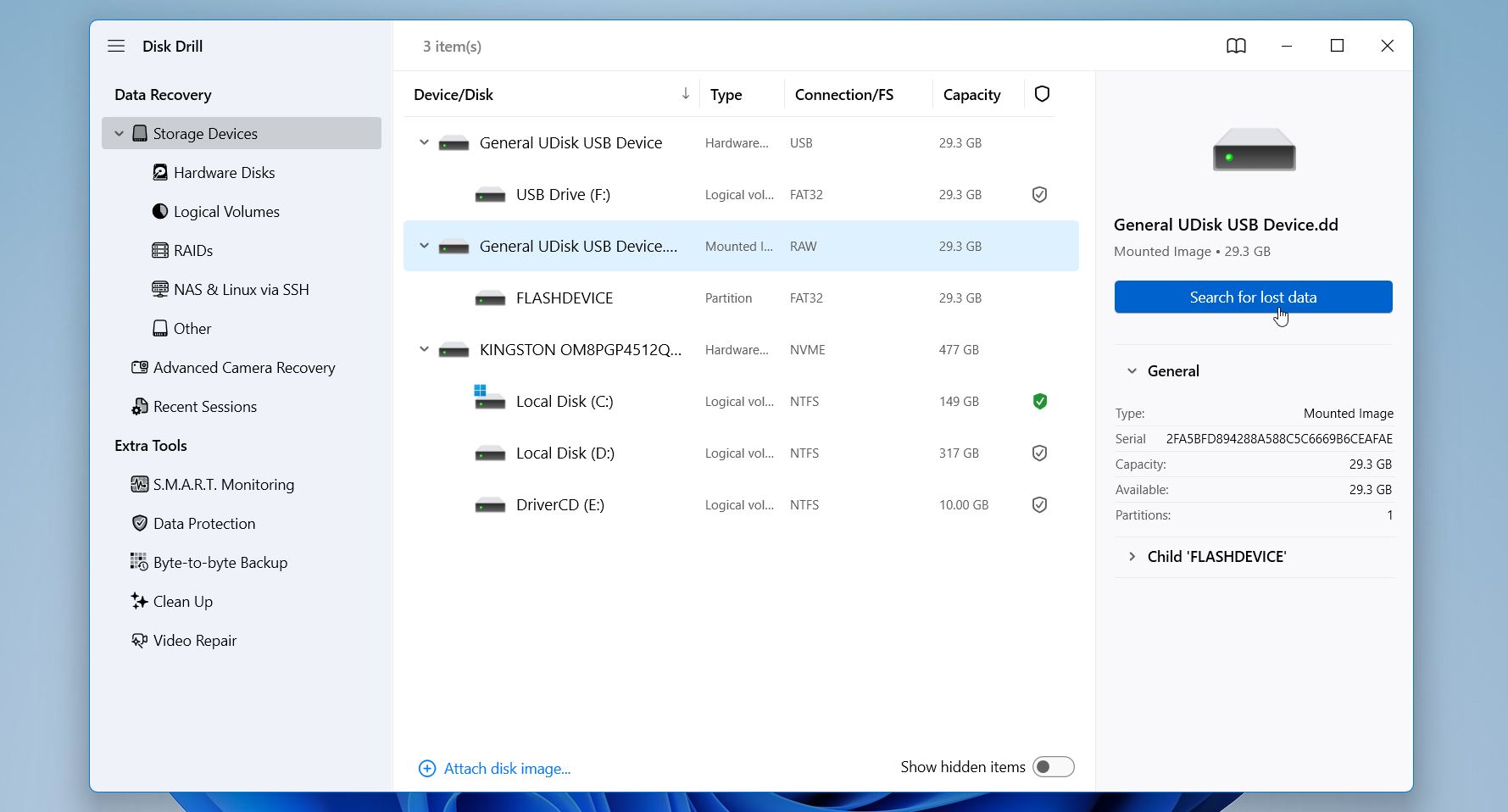
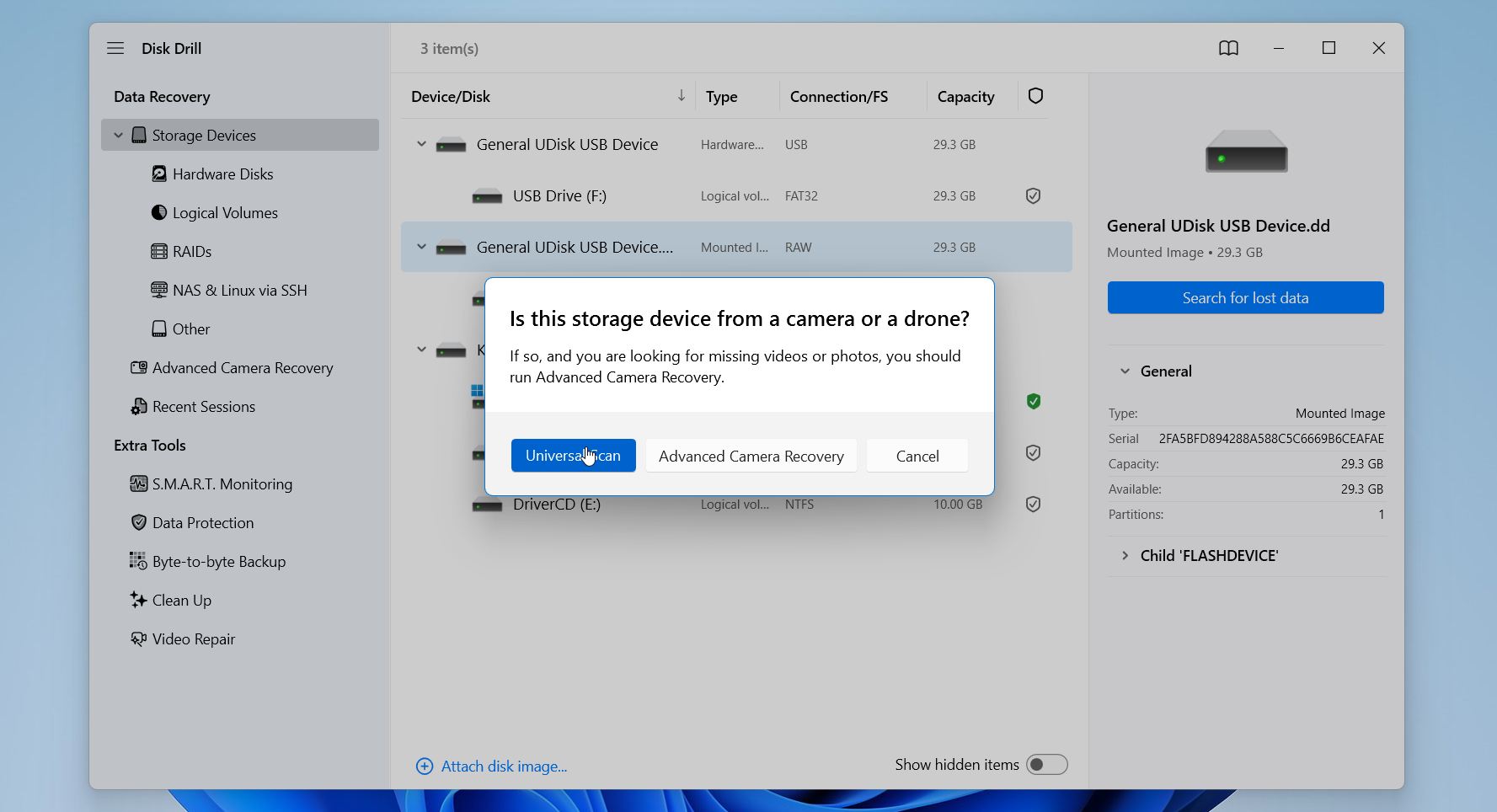
- Wählen Sie ggf. einen Wiederherstellungsmodus. Erweiterte Kamera-Wiederherstellung funktioniert am besten für die Wiederherstellung von Videos von Kameras und Drohnen, daher wählen Sie Universeller Scan.
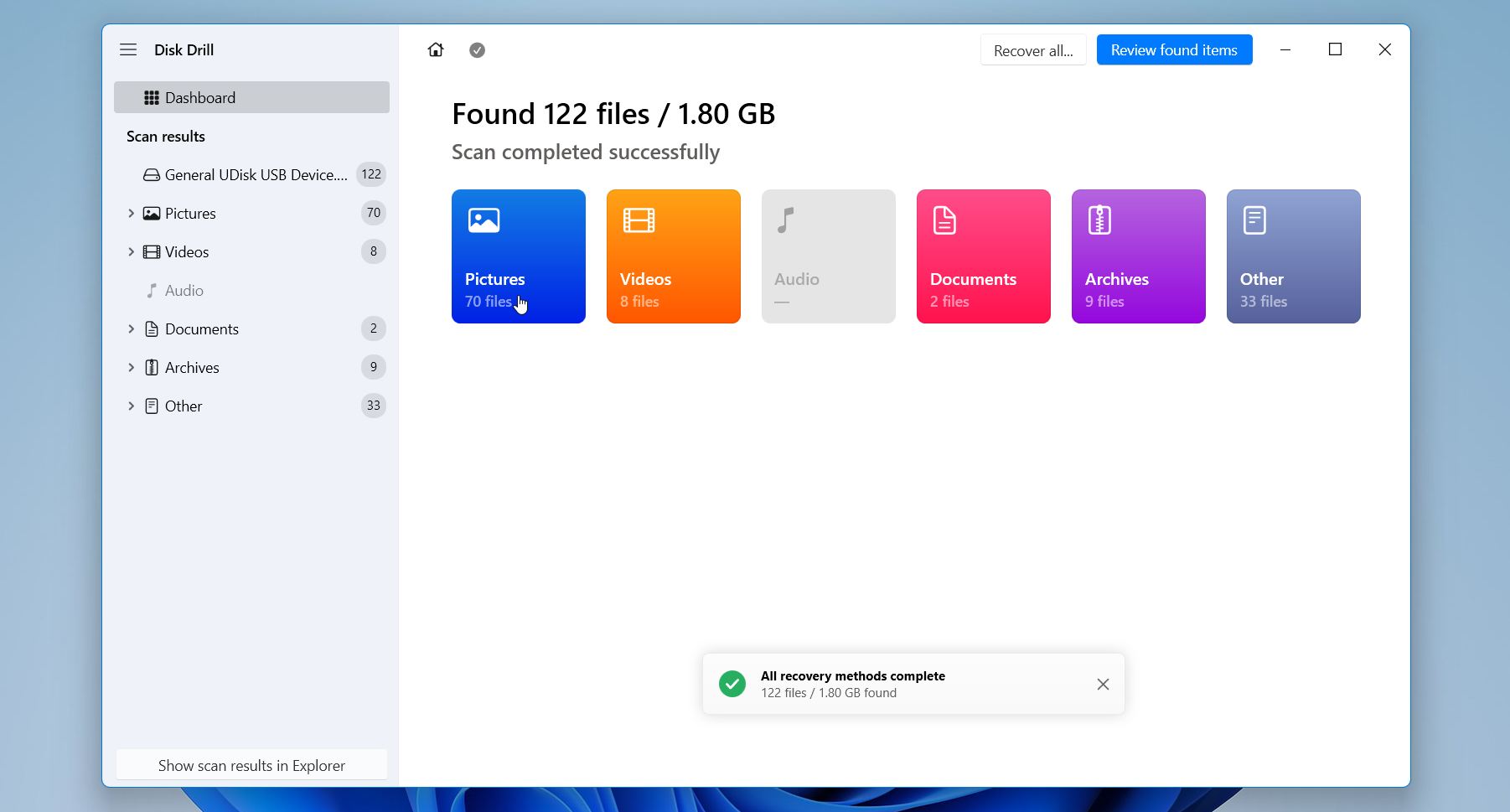
- Nach Abschluss des Scans zeigt Disk Drill die während des Vorgangs gefundenen Dateien an. Sie können durch Kategorien wie Bilder, Videos, Dokumente und Archive blättern oder die Suchfunktion benutzen, um bestimmte Dateien zu finden.
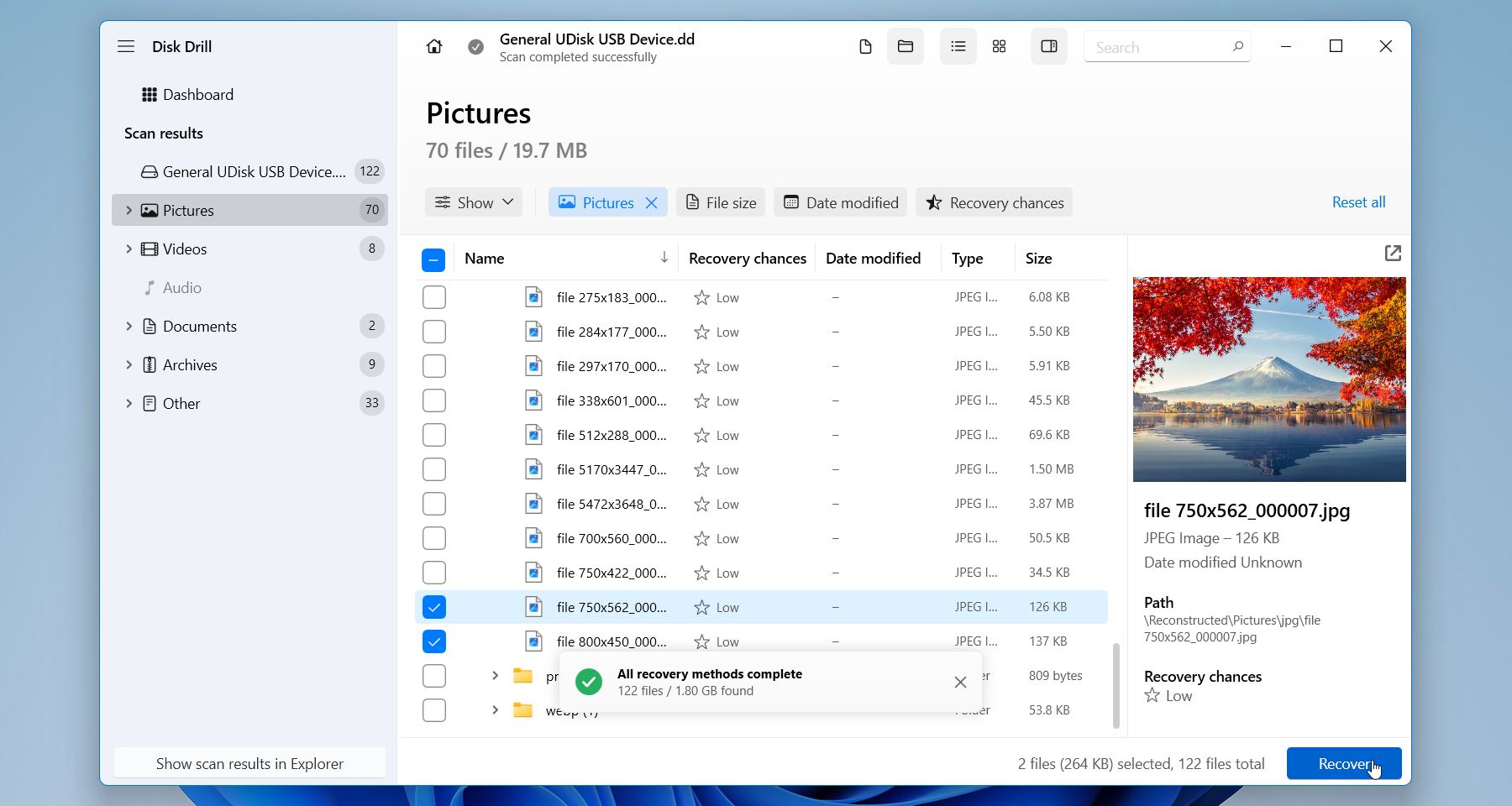
- Verwenden Sie die Vorschau, um zu prüfen, ob die Daten wiederherstellbar sind. Wählen Sie die Dateien aus, die Sie wiederherstellen möchten, und klicken Sie auf die Schaltfläche Wiederherstellen unten im Fenster.
- Das Programm fordert Sie auf, einen Zielordner auszuwählen. Wählen Sie ein anderes Laufwerk als Ziel für die Wiederherstellung. Vermeiden Sie das Speichern von Dateien auf dem Quelllaufwerk, da dies vorhandene Daten überschreiben und die Chancen auf die Wiederherstellung weiterer Dateien verringern könnte. Nach dem Klick auf Weiter kopiert Disk Drill die ausgewählten Dateien an den gewählten Speicherort.
Die kostenlose Windows-Version von Disk Drill ermöglicht es Ihnen, bis zu 100 MB wiederherzustellen, was ausreicht, um zu überprüfen, ob Ihre Dateien tatsächlich wiederherstellbar sind. Im Laufe der Jahre hat sich Disk Drill zudem einen soliden Ruf in der Datenwiederherstellungsgemeinschaft erworben, und das aus gutem Grund: Es funktioniert zuverlässig mit einer Vielzahl von Dateisystemen und liefert in der Regel konsistente Ergebnisse, unabhängig davon, wodurch der Datenverlust verursacht wurde.
Methode 2:Datenwiederherstellungsdienst/h3>
Die Wiederherstellung durch Software funktioniert gut, wenn das Laufwerk auf Hardware-Ebene noch funktioniert, aber einige Ausfälle erfordern spezielle Ausrüstung und professionelle Hilfe. Wenn Ihr Laufwerk Klick- oder Schleifgeräusche macht, sich nicht dreht, im BIOS verschwindet oder offensichtliche Anzeichen für elektrische oder mechanische Schäden zeigt, ist es sicherer, einen professionellen Datenrettungsdienst zu kontaktieren, anstatt zu versuchen, das Problem selbst zu beheben.
Professionelle Datenrettungsunternehmen betreiben Reinraumlabore, in denen Ingenieure Festplatten sicher öffnen und an den internen Komponenten arbeiten können. Sie können beschädigte Schreib-/Leseköpfe austauschen, die Leiterplatte reparieren, Firmware-Module neu aufbauen oder eine ausfallende Festplatte gerade lange genug stabilisieren, um die Daten auszulesen. Diese Art von Arbeit erfordert spezielle Werkzeuge und ist einfach nichts, was man zu Hause machen kann.
So läuft der Prozess normalerweise ab:
- Laufwerk senden. Die meisten Labore führen eine Diagnose durch, um festzustellen, welche Art von Ausfall vorliegt und wie wahrscheinlich eine Wiederherstellung ist.
- Angebot einholen. Nach Abschluss der Diagnose gibt Ihnen das Unternehmen eine Kostenschätzung und erklärt Ihnen, was Sie erwartet.
- Gib grünes Licht. Nachdem Sie zugestimmt haben, arbeiten Techniker an der Reparatur des Laufwerks und der Extraktion der Daten mit professioneller Imaging-Ausrüstung.
- Holen Sie sich Ihre Dateien zurück. Die wiederhergestellten Daten werden normalerweise auf einem neuen externen Laufwerk zurückgesendet oder zum Download bereitgestellt.
Professionelle Wiederherstellung kann teuer werden, insbesondere bei mechanischen Ausfällen, aber die meisten seriösen Dienste arbeiten nach dem Prinzip „keine Wiederherstellung, keine Gebühr“, sodass Sie nur bezahlen, wenn Ihre Daten tatsächlich wiederhergestellt werden. Wenn der Schaden ernst oder die Daten wichtig sind, ist es oft jeden Cent wert.
Wie man einen Festplattenausfall behebt
Nachdem Sie Ihre wichtigen Dateien wiederhergestellt haben, können Sie versuchen, die Festplatte selbst zu reparieren. In vielen Fällen wird der Fehler durch eine Beschädigung des Dateisystems, Partitionsprobleme oder kleinere Festplattenfehler verursacht, die Windows beheben kann. Denken Sie jedoch daran, dass Reparaturen nur nach der Datenwiederherstellung durchgeführt werden sollten, insbesondere wenn das Laufwerk Anzeichen von Instabilität zeigt.
Diese Lösungen funktionieren nur für logische Fehler, wie Dateisystembeschädigung, Partitionsschäden oder Malware-Einwirkung.
Wenn das Laufwerk klickt, dreht sich nicht, verschwindet aus dem BIOS oder verursacht wiederholte Ein-/Ausgabefehler, liegt das Problem wahrscheinlich an hardwarebezogen. In solchen Fällen können Reparaturversuche die Situation verschlimmern, und Professionelle Datenwiederherstellungsdienste sind in der Regel die sicherere Option.
Hier sind einige gängige Ansätze, die Sie unter Windows ausprobieren können:
Methode 1: Check Disk (CHKDSK) verwenden
CHKDSK ist ein integriertes Windows-Dienstprogramm, das ein Laufwerk auf Dateisystemfehler und fehlerhafte Sektoren scannt. Wenn Probleme erkannt werden, versucht es, das Dateisystem zu reparieren und beschädigte Sektoren zu markieren, damit das System diese nicht erneut verwendet.
So führen Sie CHKDSK aus:
-
- Drücken Sie Win + R, tippen Sie cmd, dann drücken Sie Strg + Shift + Enter, um die Eingabeaufforderung als Administrator zu öffnen.
- Geben Sie den Befehl „chkdsk F: /r /x“ ein (ersetzen Sie F: durch Ihren Laufwerksbuchstaben) und drücken Sie Eingeben.
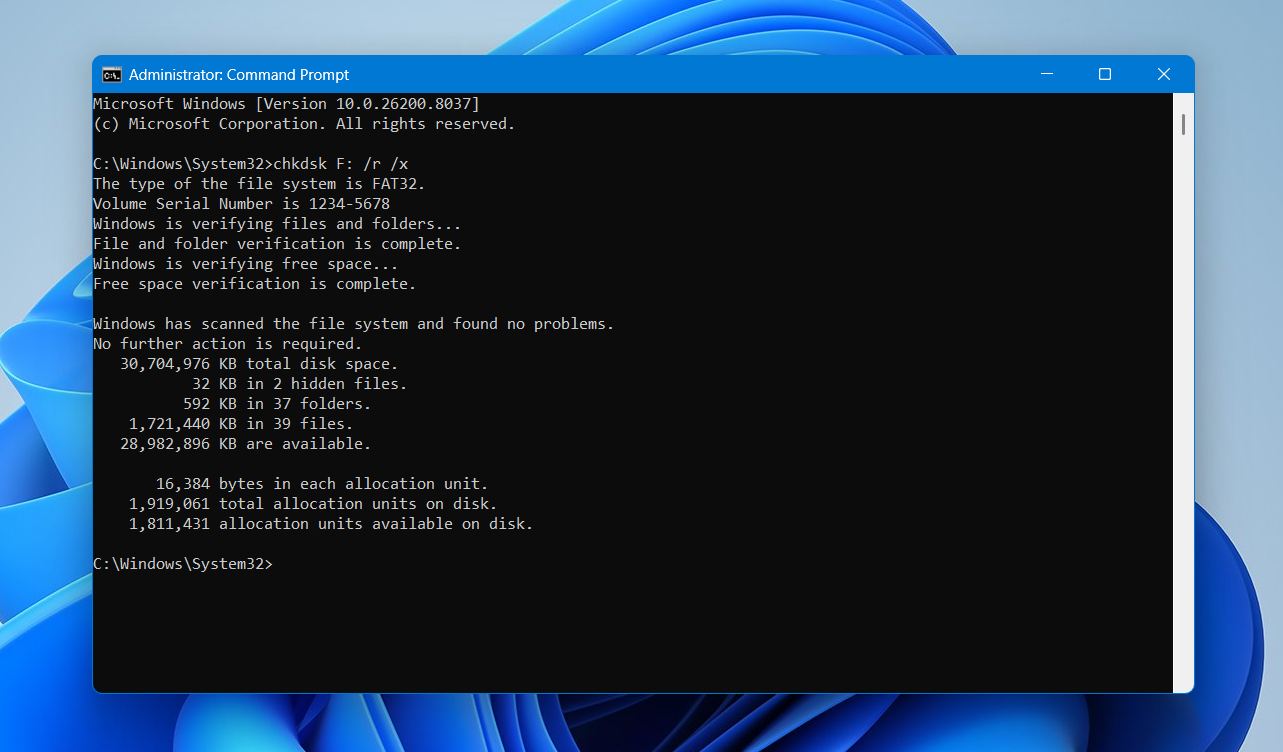
- Warten Sie, bis der Scan abgeschlossen ist, und schließen Sie dann die Eingabeaufforderung.
Wenn die Fehler durch Dateisystembeschädigungen oder kleinere Sektorschäden verursacht wurden, kann das Laufwerk nach Abschluss des Scans wieder verwendbar sein.
Methode 2: Beschädigte Partition mit TestDisk wiederherstellen
Eine beschädigte Partitionstabelle kann dazu führen, dass ein Laufwerk als nicht zugeordnetoder RAW angezeigt wird oder dass Windows das Dateisystem nicht erkennt. In solchen Fällen kann das kostenlose Dienstprogramm TestDisk die Festplatte scannen und die Partitionstabelle wiederherstellen oder eine fehlende Partition retten.
So verwenden Sie TestDisk:
- Laden Sie TestDisk herunter und führen Sie es aus testdisk_win.exe.
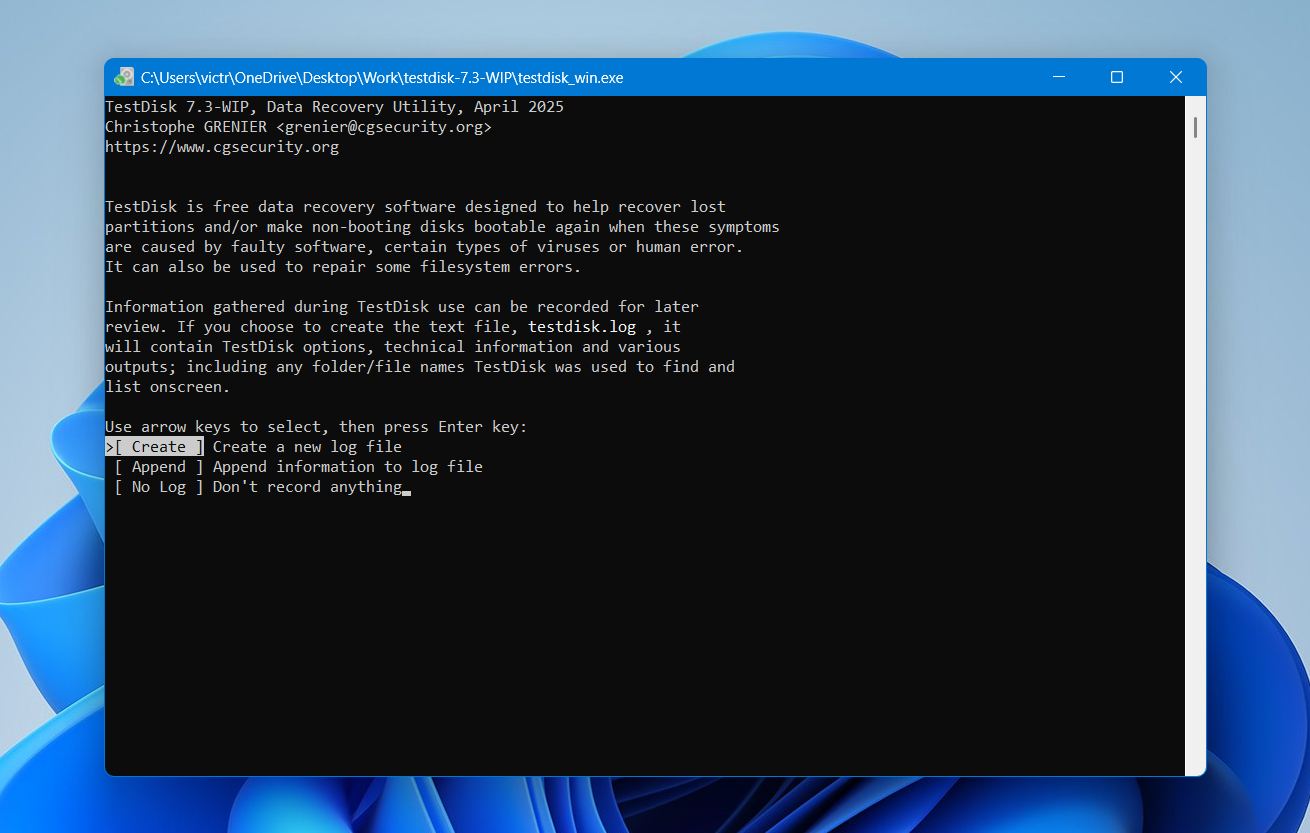
- Wählen Sie Erstellen, um eine neue Protokolldatei zu erstellen.
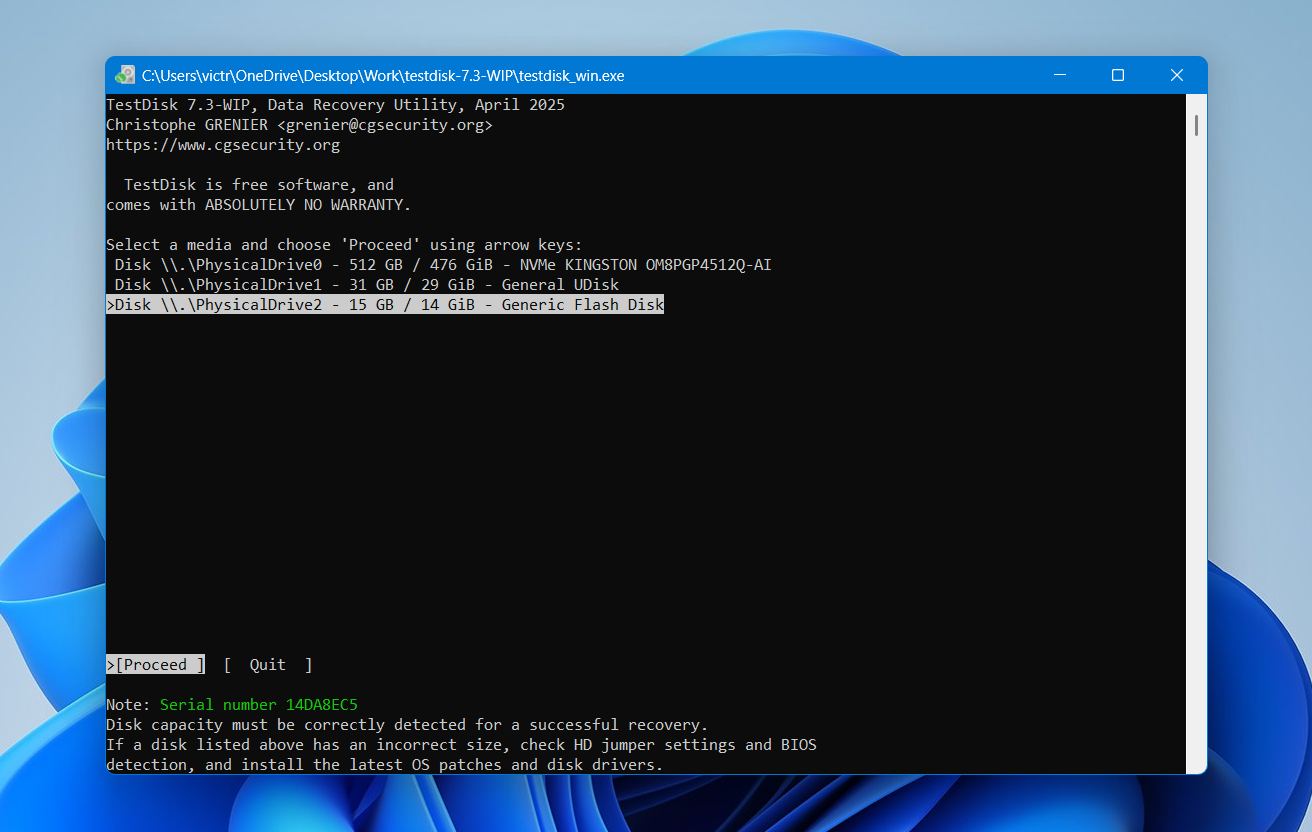
- Wählen Sie die Festplatte aus, die die beschädigte Partition enthält.
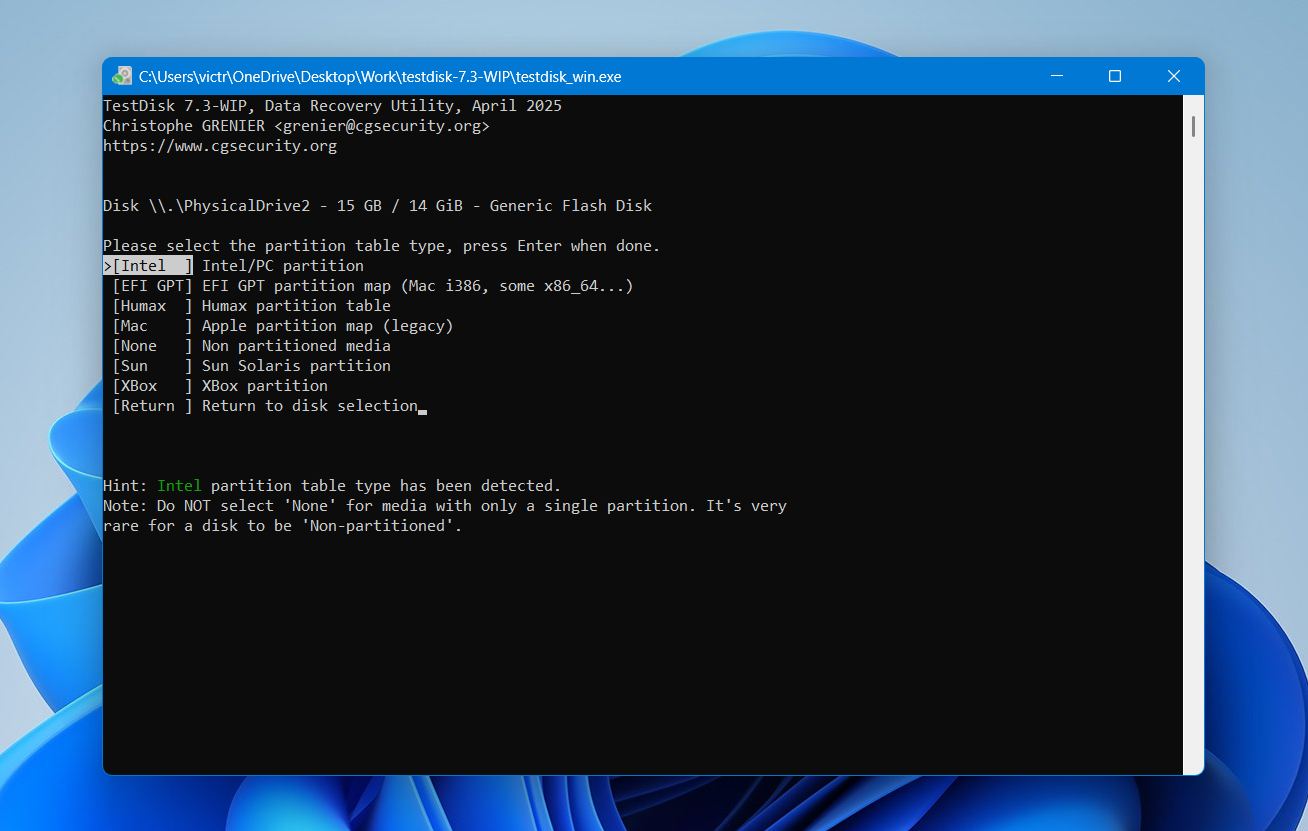
- Wählen Sie das richtige Partitionstabellentyp.
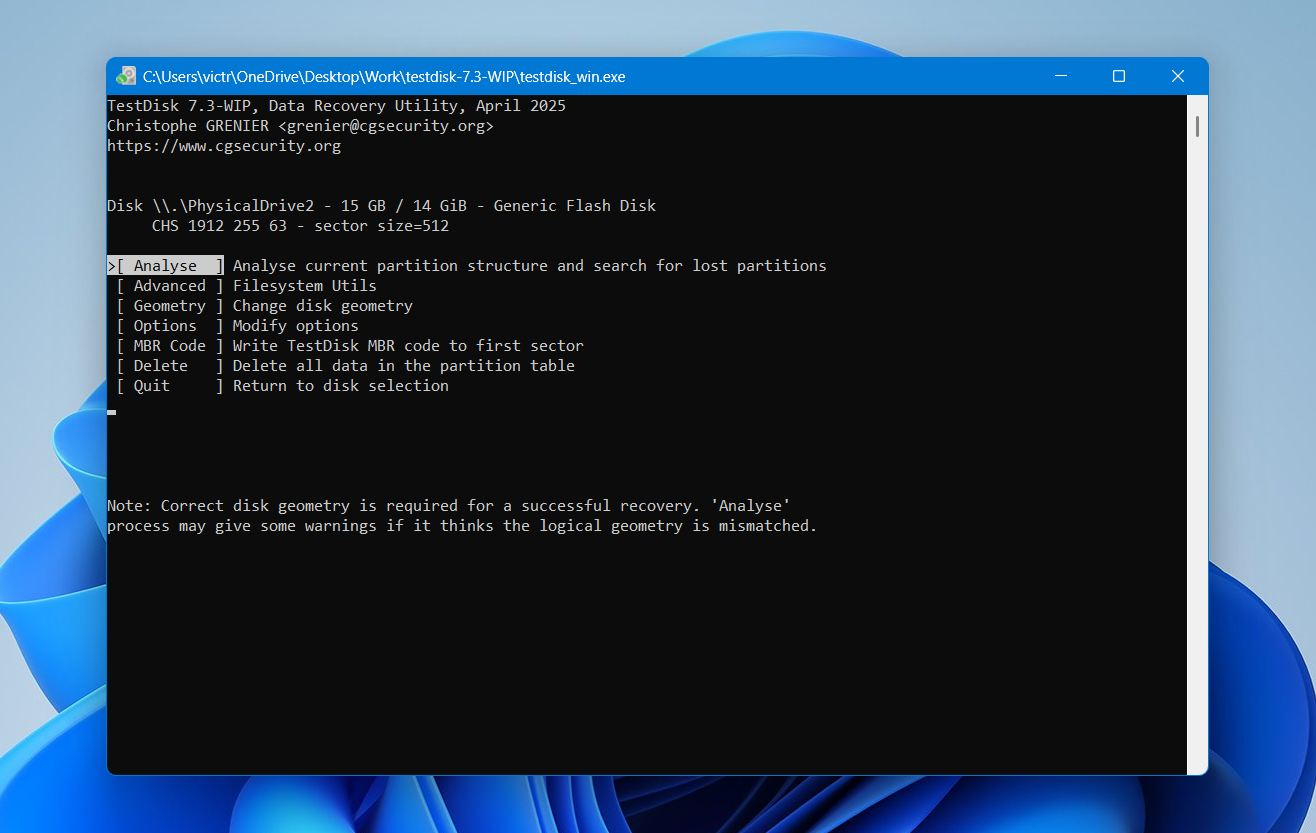
- Wählen Sie Analysieren, um nach verlorenen Partitionen zu suchen.
- Führen Sie Schnellsuche aus, um bestehende Partitionen zu finden.
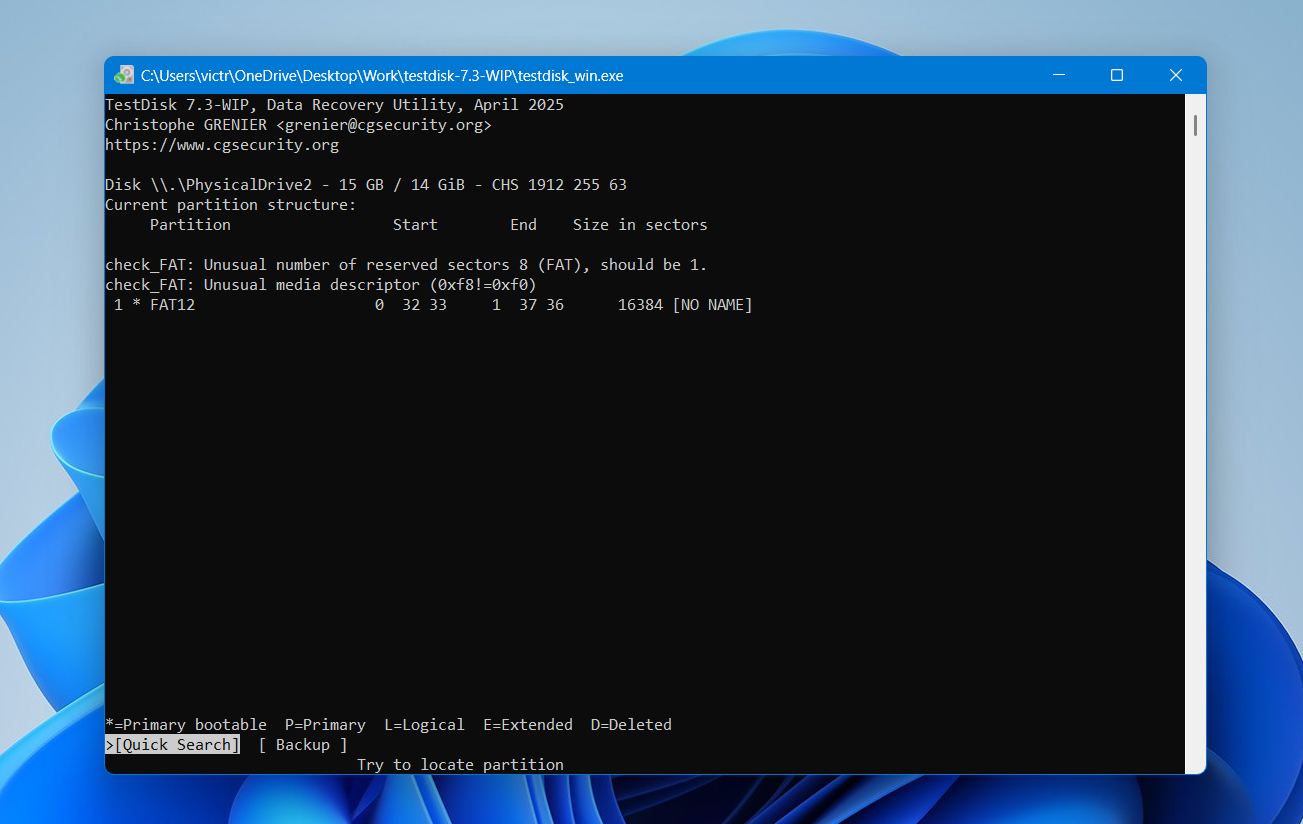
- Wenn die richtige Partition in den Ergebnissen angezeigt wird, wählen Sie diese aus und wählen Sie Schreiben, um sie wiederherzustellen.
- Starten Sie den Computer neu.
Nach dem Neustart sollte Windows die Partition wieder erkennen.
Methode 3: Das Laufwerk formatieren
Die Formatierung stellt die Dateisystemstruktur wieder her und behebt die meisten logischen Fehler. Diese Methode kann helfen, wenn das Laufwerk als RAW oder Nicht zugewiesen angezeigt wird, unzugänglich wird oder wiederholt Dateisystemfehler anzeigt.
Um eine Festplatte zu formatieren:
- Suchen Sie nach Festplattenpartitionen erstellen und formatieren im Startmenü.
- Öffnen Sie Datenträgerverwaltung.
- Klicken Sie mit der rechten Maustaste auf das Laufwerk, das Sie formatieren möchten, und wählen Sie Format.
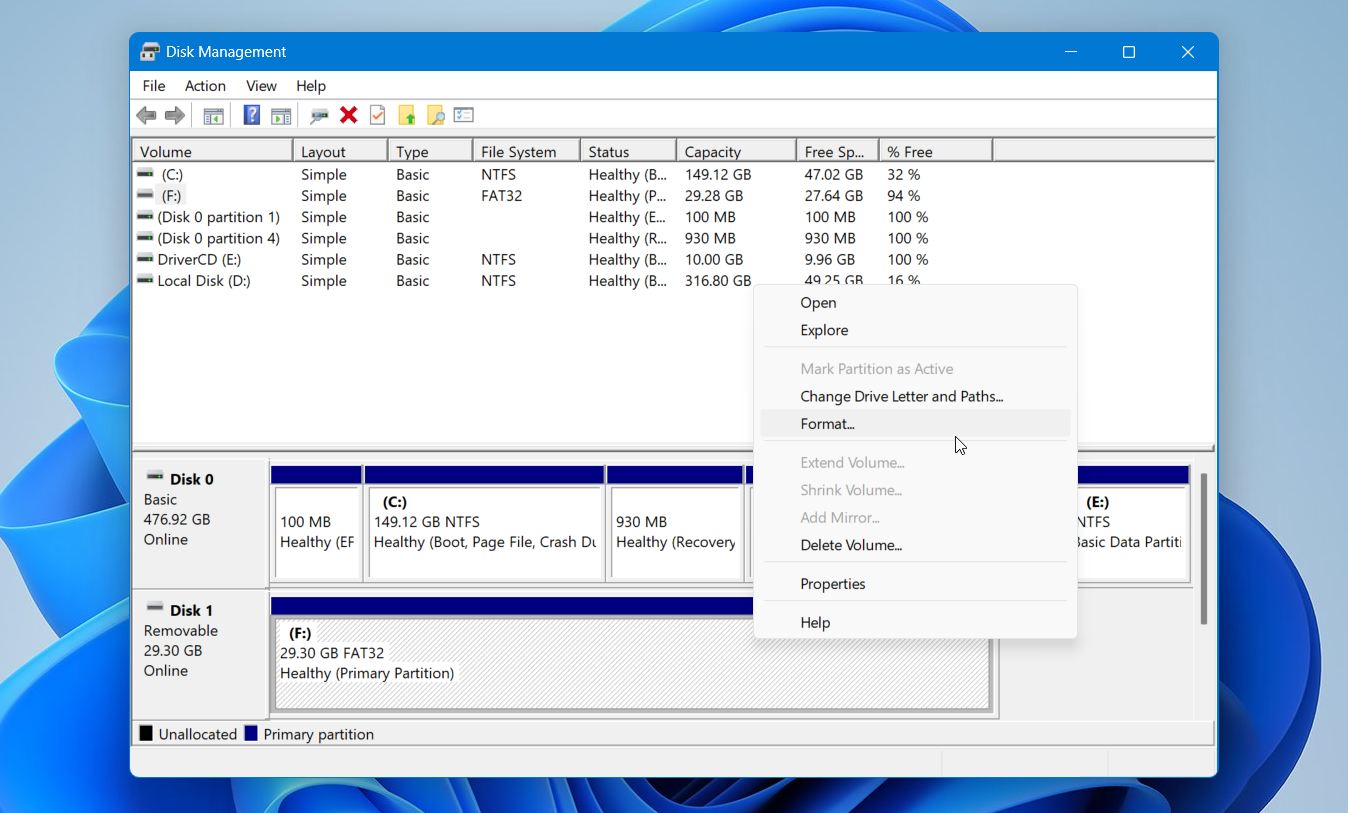
- Wählen Sie ein Dateisystem aus (NTFS wird für Windows empfohlen) und aktivieren Sie Führe eine Schnellformatierung durch.
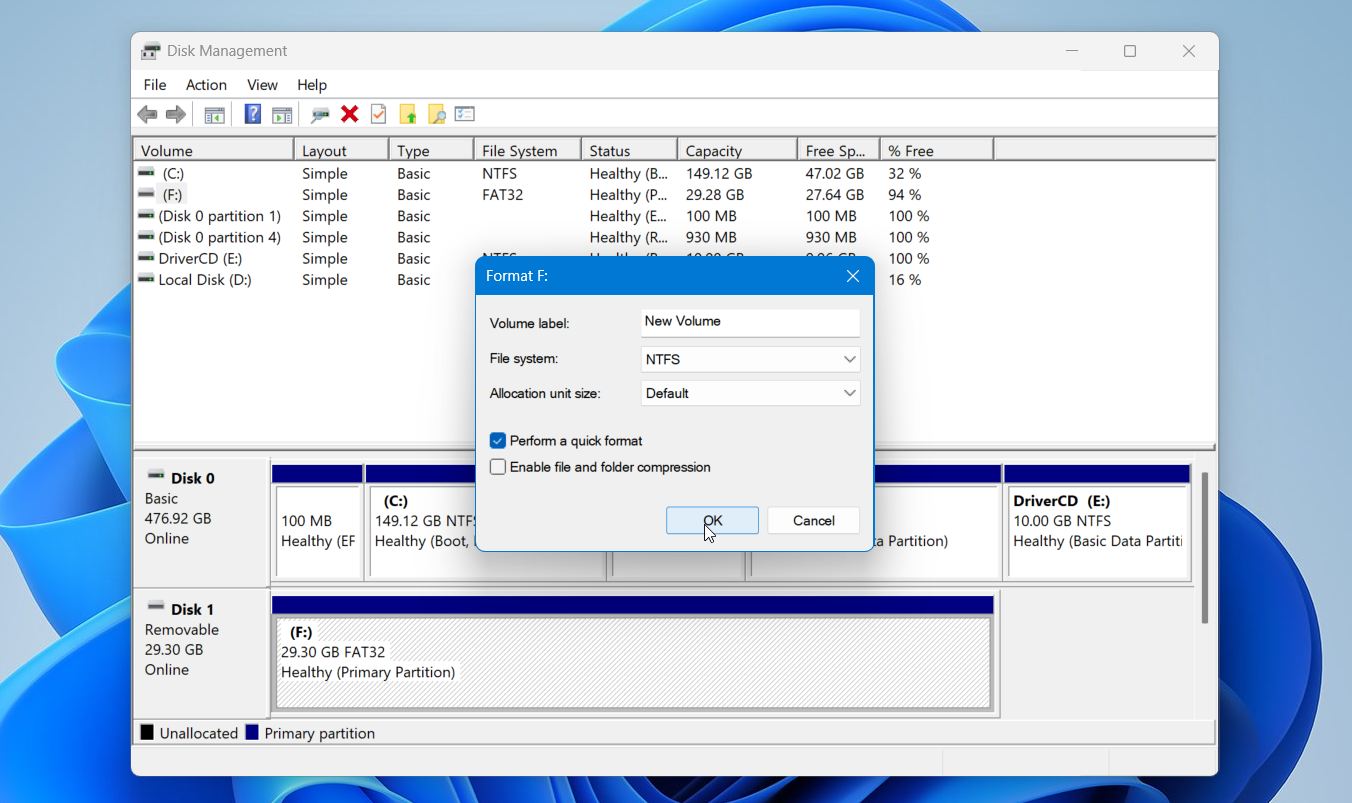
- Klicken Sie auf OK, um den Vorgang zu starten.
Das Formatieren löscht alle Daten auf dem Laufwerk. Führen Sie diesen Schritt daher nur durch, nachdem Sie die benötigten Dateien wiederhergestellt haben.
Abschließende Worte
Die Datenwiederherstellung von einem ausgefallenen Laufwerk ist durchaus möglich, solange Sie richtig vorgehen. Hören Sie auf, das Laufwerk zu benutzen, sobald Ihnen etwas ungewöhnlich vorkommt, bestimmen Sie, mit welcher Art von Fehler Sie es zu tun haben, und wählen Sie entsprechend Ihre Wiederherstellungsmethode aus.
Sobald Sie Ihre Dateien wiederhergestellt haben, nehmen Sie dies als Erinnerung, eine ordentliche Backup-Routine einzurichten. Eine einfache 3-2-1-Strategie, also drei Kopien Ihrer Daten auf zwei verschiedenen Speichertypen, wobei eine außerhalb des Standorts oder in der Cloud aufbewahrt wird, kann Sie davor bewahren, dies erneut durchmachen zu müssen. Festplatten werden früher oder später immer ausfallen, aber den Datenverlust deshalb hinnehmen zu müssen, ist nicht unvermeidlich.