



Das Formatieren geht Hand in Hand mit der Verwendung jedes Speichergeräts mit begrenzter Kapazität, wie zum Beispiel einem USB-Flash-Laufwerk. In den meisten Fällen ist es viel schneller und bequemer, einfach alles auf einmal zu löschen, als die Dateien einzeln zu entfernen. Aber was ist, wenn Sie einen Fehler machen und versehentlich das falsche Laufwerk formatieren? Ist es möglich, Dateien von einem formatierten Flash-Laufwerk wiederherzustellen? Ja, das ist möglich!
Was Sie vor der Wiederherstellung von Daten von einem formatierten USB-Laufwerk tun sollten
Lassen Sie uns zunächst über einige wichtige Schritte sprechen, bevor Sie mit der Datenwiederherstellung beginnen. Die Maßnahmen, die Sie unmittelbar nach dem Formatieren ergreifen, können die Chancen, Ihre Dateien zurückzubekommen, erheblich beeinflussen. In vielen Fällen sind die Daten möglicherweise noch auf dem USB-Laufwerk vorhanden, aber neue Aktivitäten können sie überschreiben.
- Hören Sie sofort auf, das USB-Laufwerk zu benutzen. Kopieren Sie keine Dateien darauf, installieren Sie keine Programme darauf und speichern Sie nichts Neues. Neue Daten können die alten Dateien, die Sie wiederherstellen möchten, überschreiben.
- Trennen Sie das Laufwerk, wenn Sie es nicht sofort benötigen. Dies hilft, versehentliches Schreiben oder Hintergrundaktivitäten des Systems zu verhindern.
- Bereiten Sie einen anderen Speicherort für wiederhergestellte Dateien vor. Speichern Sie die wiederhergestellten Daten auf dem internen Laufwerk Ihres Computers oder auf einem anderen externen Gerät.
Diese Vorsichtsmaßnahmen helfen, die verbleibenden Daten auf dem USB-Laufwerk zu erhalten und erhöhen die Chancen auf eine erfolgreiche Wiederherstellung.
Wie man formatierte Daten von einem USB-Flash-Laufwerk wiederherstellt
Mehrere Ansätze können dabei helfen, Dateien von einem formatierten USB-Flash-Laufwerk wiederherzustellen. Die richtige Option hängt davon ab, was tatsächlich mit dem Gerät passiert ist und ob irgendwo noch Kopien der Dateien existieren.
Methode 1: Verwenden Sie Datenrettungssoftware
Wenn Sie kein Backup haben, ist Datenrettungssoftware in der Regel der zuverlässigste Weg, um Dateien von einem formatierten USB-Stick wiederherzustellen. Sie scannen das Laufwerk direkt und suchen nach Spuren gelöschter Daten, die noch in den Speicherspeicherzellen vorhanden sind.
Es gibt viele Datenwiederherstellungsprogramme. Einige kommen mit einfachen Löschvorgängen gut zurecht, haben aber nach einer Formatierung Schwierigkeiten. Nach einer Formatierung sind die meisten Dateisystem-Metadaten nicht mehr verfügbar, sodass die Wiederherstellung hauptsächlich auf signaturbasierte Scans angewiesen ist. Deshalb ist es wichtig, Software zu verwenden, die eine breite Palette von Dateisignaturen unterstützt.
Unserer Erfahrung nach geht Disk Drill mit diesen Situationen gut um. Es unterstützt gängige Dateisysteme, die auf USB-Laufwerken verwendet werden, und kann fast 400 Dateitypen erkennen, von Standarddokumenten bis zu RAW-Foto- und Videoformaten. Es führt außerdem einen Tiefenscan über das gesamte Gerät durch und ermöglicht eine Vorschau der Dateien vor der Wiederherstellung. Dieser Vorschaussschritt hilft zu bestätigen, dass die Dateien noch intakt sind, bevor Sie etwas wiederherstellen.
So stellen Sie ein formatiertes USB-Laufwerk mit Disk Drill wieder her:
- Gehen Sie zur Cleverfiles-Website und herunterladen und installieren Sie Disk Drill für Ihr Betriebssystem.
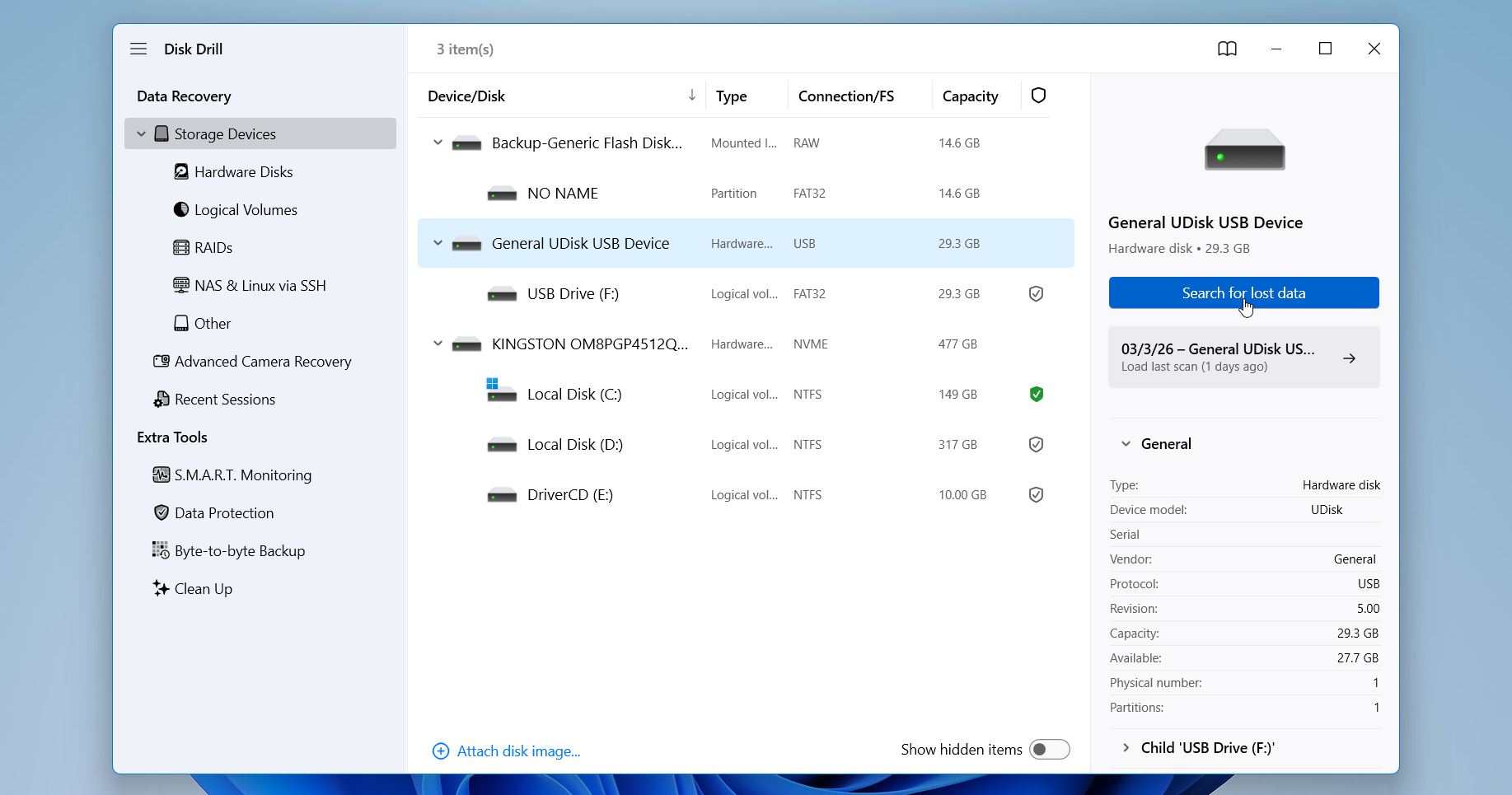
- Stecken Sie als Nächstes Ihr USB-Flash-Laufwerk in Ihren Computer, starten Sie Disk Drill und wählen Sie es im Hauptfenster aus. Klicken Sie einfach auf die Schaltfläche Nach verlorenen Daten suchen, um zu beginnen.
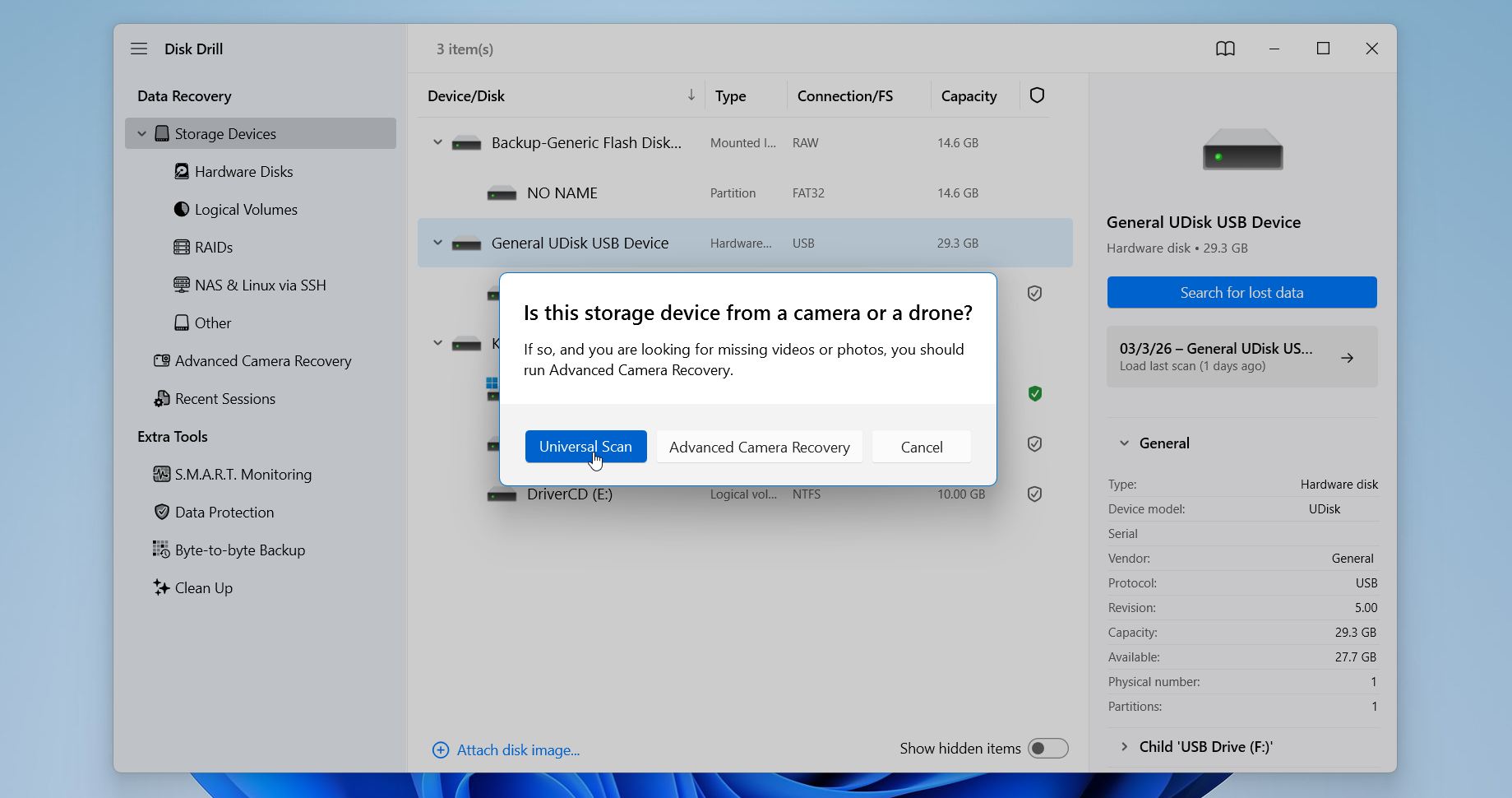
- Sie werden aufgefordert, zwischen zwei Wiederherstellungsmodi zu wählen. Für ein USB-Flash-Laufwerk ist Universeller Scan die bessere Wahl. Erweiterte Kamera-Wiederherstellung richtet sich an fragmentierte Videodateien, die von Kameras und Drohnen erstellt wurden, daher ist es normalerweise nicht für die typische USB-Datenwiederherstellung erforderlich.
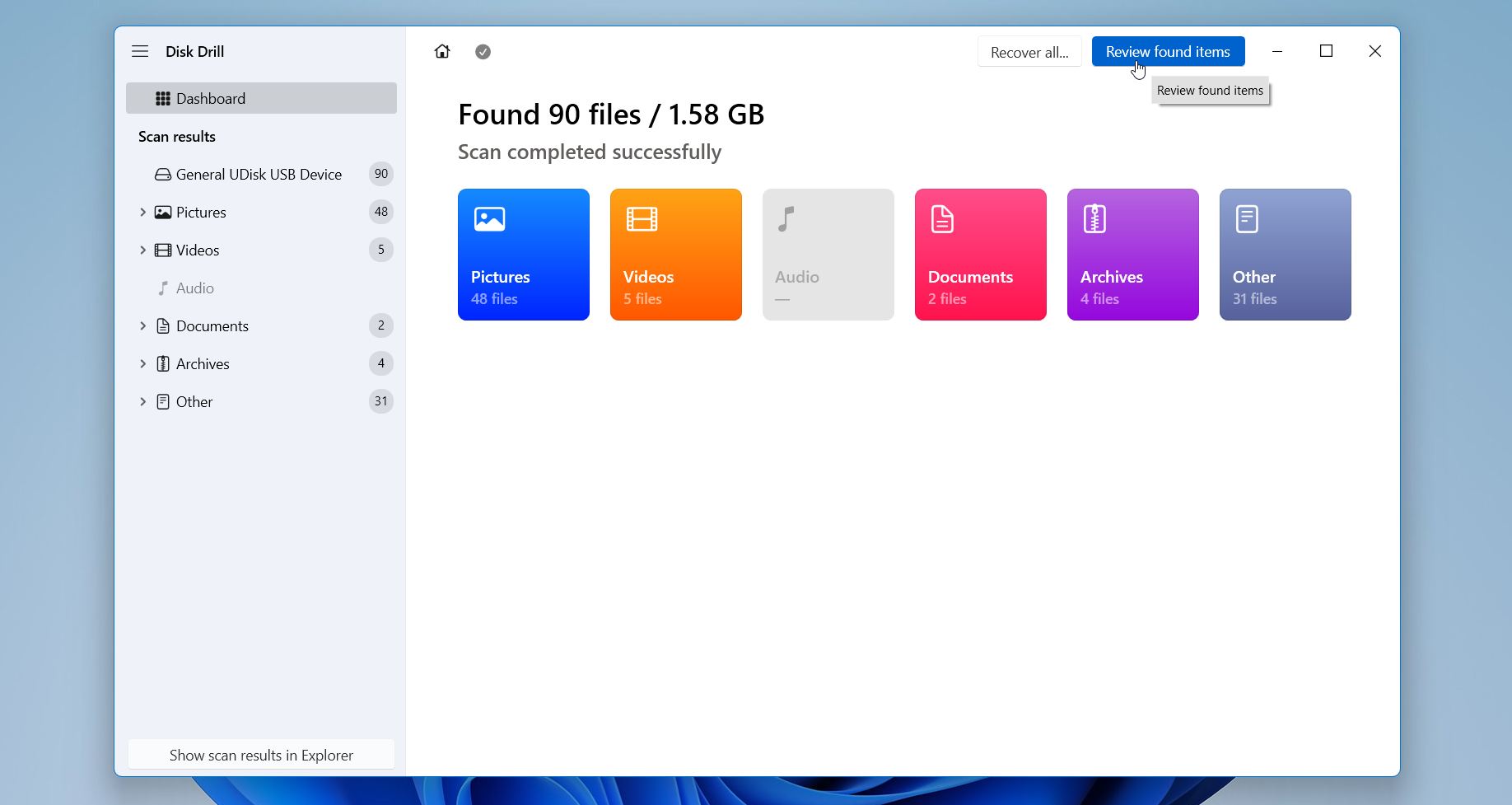
- Warten Sie, bis der Scan abgeschlossen ist. Oben zeigt Disk Drill den Fortschritt und die bereits erkannte Gesamtdatenmenge an. Sobald der Scan abgeschlossen ist, können Sie auf Gefundene Elemente überprüfen klicken oder einfach Alle wiederherstellen auswählen, wenn Sie alles wiederherstellen möchten.
- Sobald die Ergebnisse angezeigt werden, können Sie sie mit Filter und Suche eingrenzen. Wie im Screenshot gezeigt, gruppiert Disk Drill Dateien in Kategorien wie Bilder, Videos, Dokumente und andere. Sie können auch nach Dateigröße, Datum oder Wiederherstellungschancen filtern. Das Suchfeld oben rechts hilft dabei, bestimmte Dateien nach Name oder Erweiterung zu finden, indem Sie beispielsweise eingeben. .jpg.
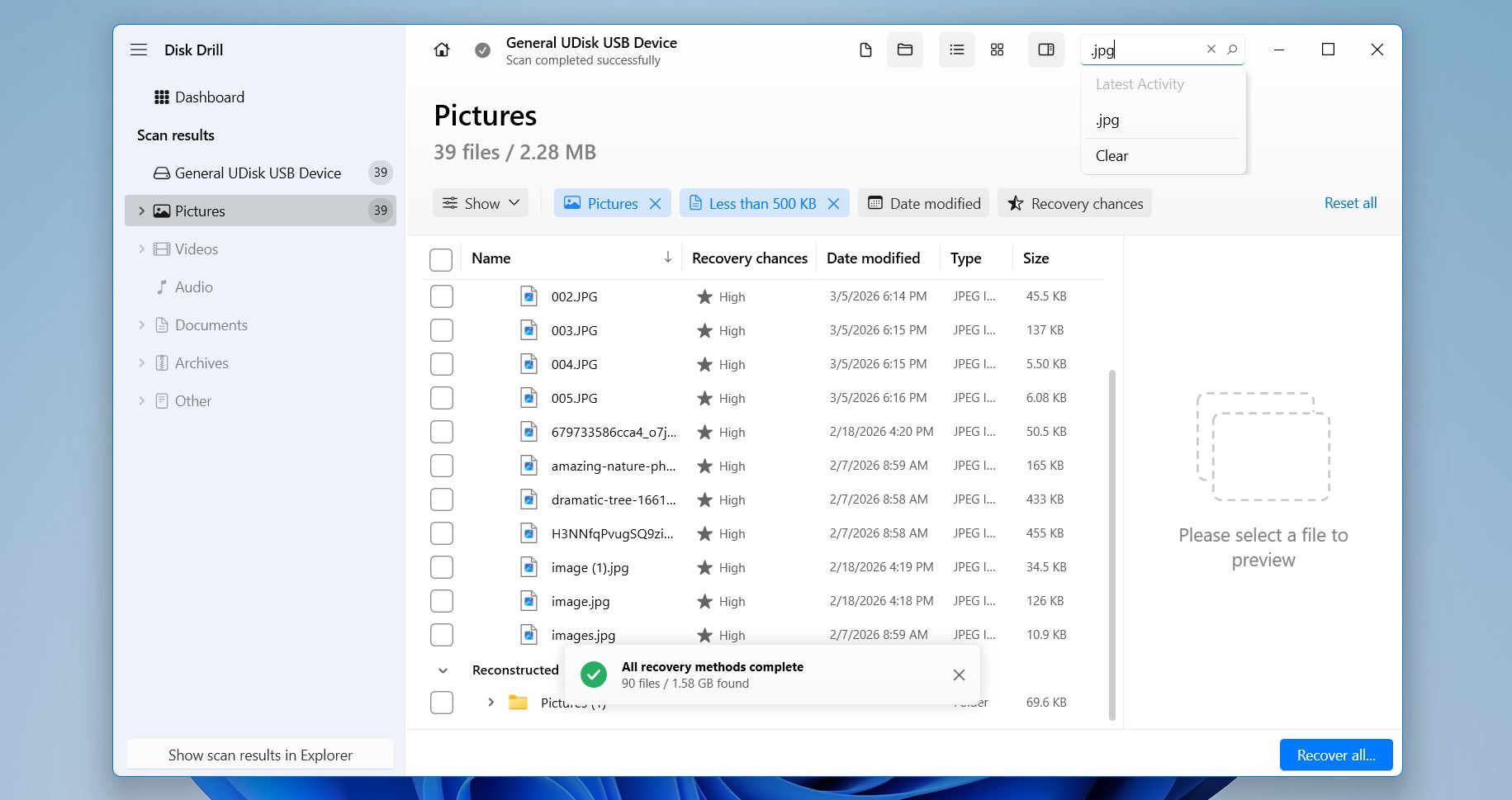
- Wenn Sie eine Datei in der Liste anklicken, zeigt Disk Drill ein Vorschaufenster auf der rechten Seite an. Aktivieren Sie die Kontrollkästchen neben den Dateien, die Sie wiederherstellen möchten. Sie können einige bestimmte Elemente oder ganze Ordner auswählen, falls erforderlich. Wenn Sie bereit sind, klicken Sie auf die Schaltfläche Wiederherstellen in der unteren rechten Ecke.
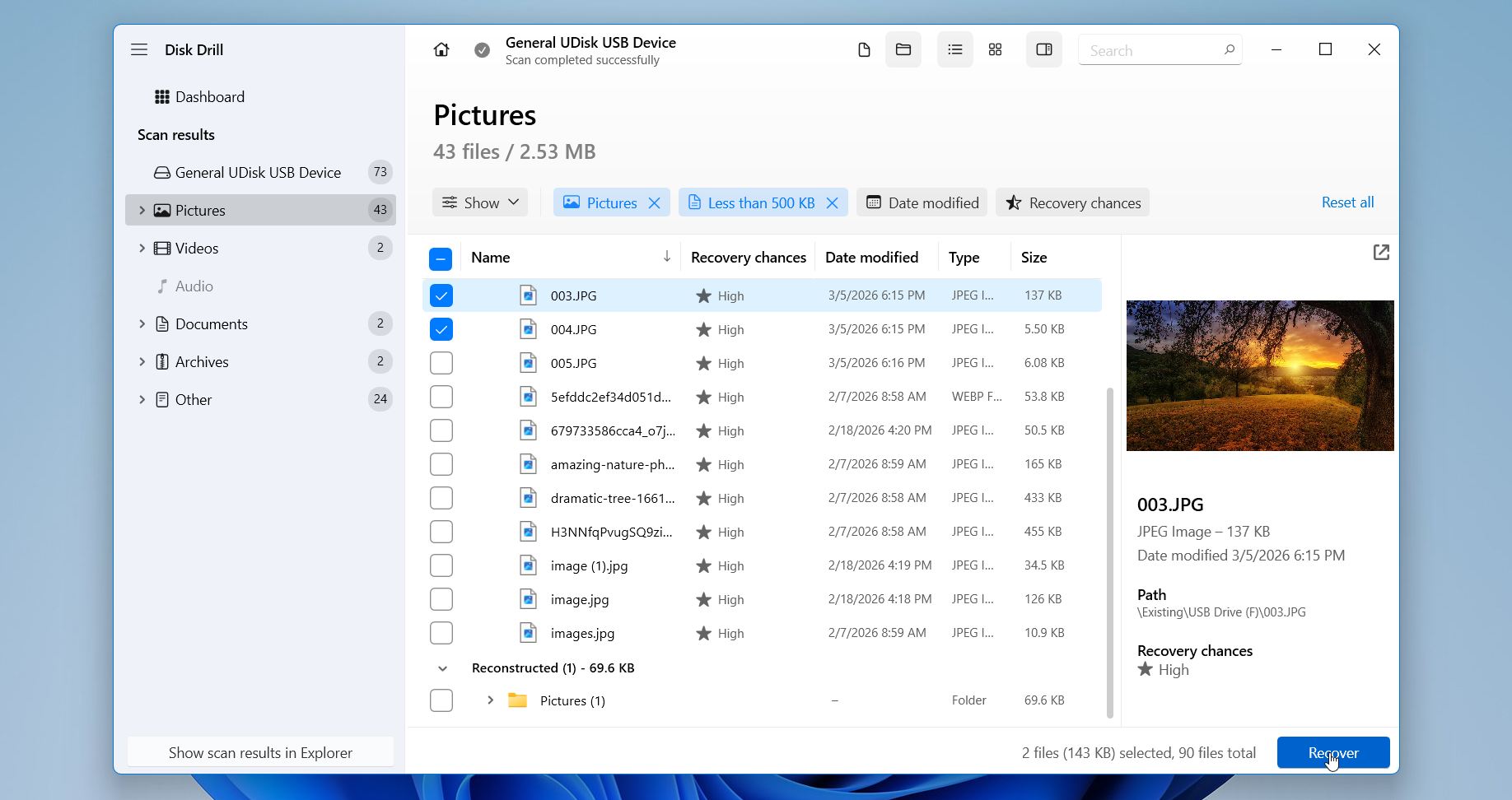
- Disk Drill fragt Sie dann, wo Sie die wiederhergestellten Dateien speichern möchten. Wählen Sie ein anderes Laufwerk oder einen anderen Ordner, nicht dasselbe USB-Gerät, um das Überschreiben anderer wiederherstellbarer Daten zu vermeiden. Klicken Sie auf Weiter.
Disk Drill ermöglicht es Ihnen außerdem, bis zu 100 MB kostenlos unter Windows wiederherzustellen, was oft ausreicht, um einige Fotos wiederherzustellen oder zu testen, ob die Dateien noch wiederherstellbar sind. Wenn Sie sich entscheiden, mehr Daten wiederherzustellen, schaltet die kostenpflichtige Lizenz die unbegrenzte Wiederherstellung frei. Und eine Lizenz funktioniert sowohl unter Windows als auch unter macOS, was praktisch ist, wenn Sie mehr als ein System verwenden.
Methode 2: Dateien mithilfe eines Backups wiederherstellen
Wir haben diese Methode in diesem Leitfaden etwas weiter unten platziert, und das aus einem einfachen Grund. Viele Menschen haben tatsächlich kein Backup ihres USB-Laufwerks. Flash-Laufwerke werden häufig für schnelle Übertragungen verwendet: ein paar Dateien kopieren, sie woanders hin verschieben, das Gerät abziehen und weitergehen. In solchen Situationen existieren selten Backups.
Trotzdem lohnt es sich, nachzusehen. Manchmal erstellt Windows automatisch Kopien über Dateiversicherung, und die Leute vergessen, dass es überhaupt aktiviert ist. Trotzdem lohnt es sich, nachzusehen. Der Dateiversionsverlauf sichert in der Regel USB-Laufwerke nicht direkt, aber es könnten Kopien dieser Dateien enthalten sein, wenn Sie sie an Orte wie Desktop oder Dokumente verschoben oder gespeichert und später gelöscht haben. Wenn der Dateiversionsverlauf aktiviert ist, sind diese Versionen möglicherweise noch verfügbar und können in nur einer Minute wiederhergestellt werden.
So überprüfen und stellen Sie Dateien mit dem Dateiversionsverlauf wieder her:
- Öffne die Startmenü und gib Dateiversicherung ein.
- Wähle Stellen Sie Ihre Dateien mit Dateiversionsverlauf wieder her aus.
- Ein Fenster erscheint, das Ordner und frühere Versionen von Dateien anzeigt. Verwende die Pfeile unten, um durch ältere Backups zu blättern.
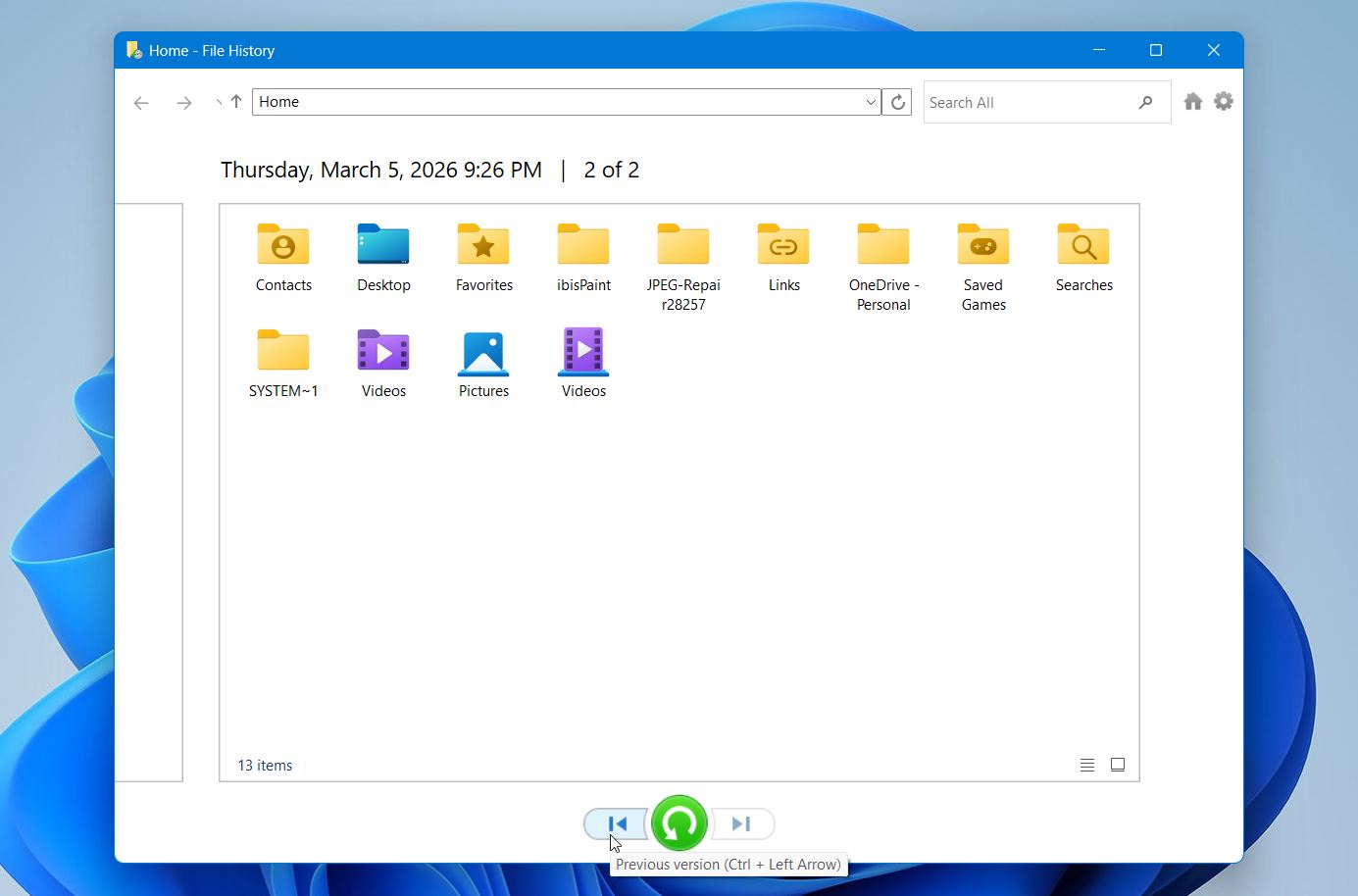
- Gehe zu dem Ort, an dem deine Dateien gespeichert waren. Falls du dich nicht mehr an den genauen Ordner erinnerst, kannst du auch das Suchfeld in der Dateiversionsverwaltung verwenden, um Dateien nach Namen oder Teilen des Namens zu finden.
- Wähle die gewünschten Dateien aus und klicke auf das grüne Wiederherstellen-Schaltfläche. Windows stellt die Dateien an ihrem ursprünglichen Speicherort wieder her. Wenn du sie an einem anderen Ort speichern möchtest, klicke mit der rechten Maustaste auf den grünen Button und wähle Wiederherstellen nach, dann wählen Sie einen anderen Ordner aus.
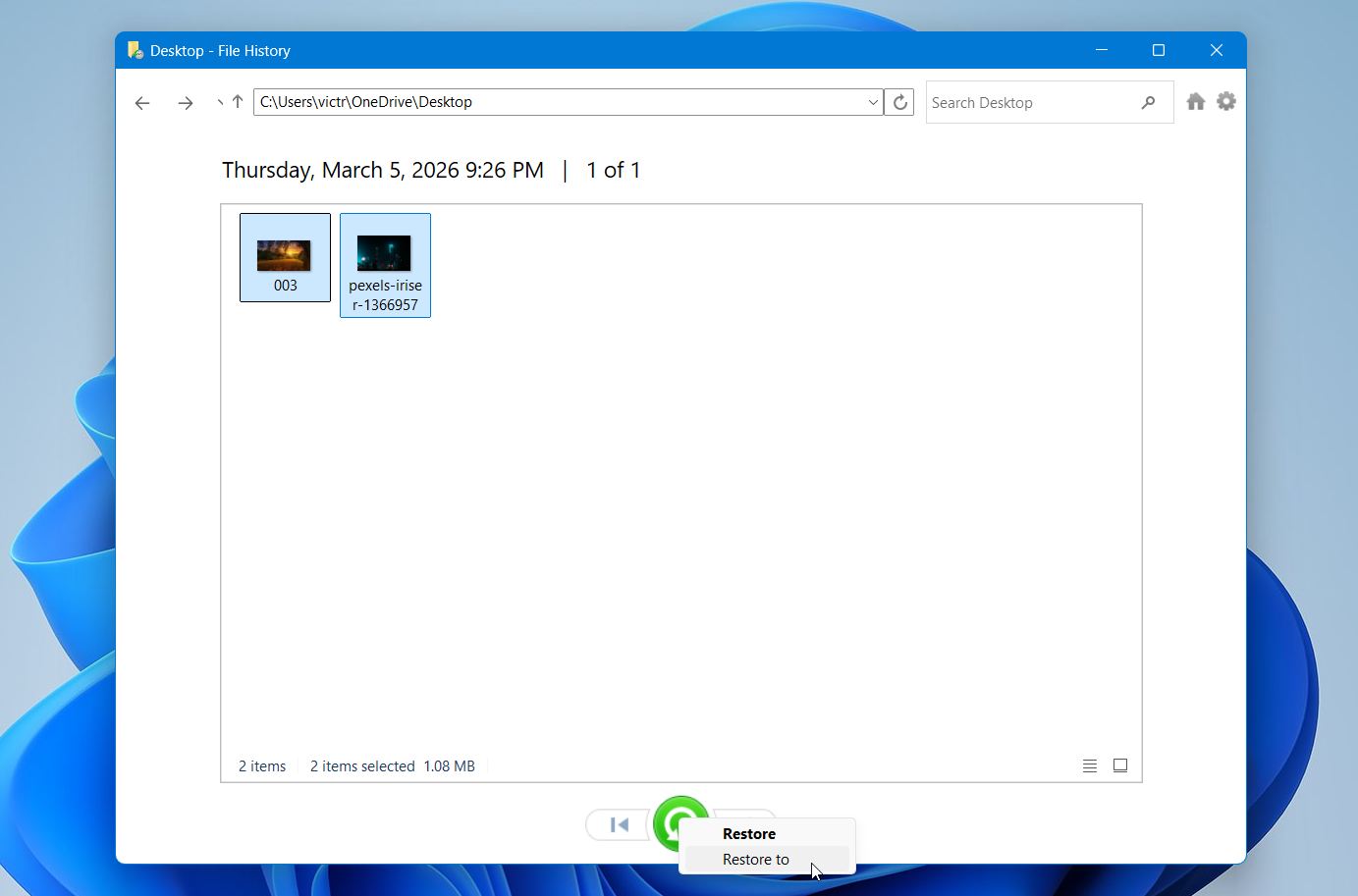
Wenn es funktioniert, ist diese Methode die einfachste in der Anleitung. Keine Scans. Kein Warten. Die Dateien sind einfach wieder da. Wenn der Dateiversionsverlauf nichts anzeigt, war die Sicherung vermutlich nicht aktiviert, bevor die Dateien verloren gingen. In diesem Fall bleibt Wiederherstellungssoftware die beste Option.
Ein letzter Hinweis. USB-Laufwerke fallen aus, werden versehentlich formatiert oder verschwinden überraschend oft. Eine einfache Backup-Gewohnheit kann stundenlange Wiederherstellungsversuche später ersparen. Manuelle Backups erfüllen im Notfall ihren Zweck, aber es gibt viele ausgezeichnete kostenlose Backup-Software-Anwendungen, die Dateien und Ordner auf Ihren USB-Laufwerken automatisch schützen können.
Methode 3: Datenrettungsdienste
Dies ist unsere letzte Methode und in den meisten Fällen ein letztes Mittel. Glücklicherweise können die meisten Menschen das Problem allein mit Wiederherstellungssoftware lösen. Aber manchmal ist die Situation anders.
Zum Beispiel fordert Windows dazu auf, ein USB-Laufwerk zu formatieren, um einen Dateisystemfehler zu beheben. Nach der Formatierung verschwinden alle Dateien. Zunächst sieht es immer noch nach einem normalen Wiederherstellungsfall aus, und DIY-Tools könnten helfen. Doch dann treten neue Symptome auf. Das Flash-Laufwerk kann beginnen, sich zufällig zu trennen, während Scans einzufrieren, Lesefehler anzuzeigen oder extrem langsam zu arbeiten.
Diese Anzeichen deuten in der Regel auf tiefere Probleme hin, wie zum Beispiel Controller-Probleme oder Speicherabbau. In diesem Zustand können weitere Versuche die Situation verschlimmern, daher ist es sinnvoller,wenden Sie sich an Fachleute anstatt die Festplatte weiter zu belasten.
Datenrettungslabore sind auf die Wiederherstellung von Daten aus beschädigten Speichermedien spezialisiert. Techniker verwenden spezielle Hardware-Tools, um direkt auf den Speicher zuzugreifen oder interne Komponenten des Laufwerks zu reparieren. Die Nachteil sind die Kosten. Professionelle Wiederherstellung kann von einigen hundert bis weit über tausend Euro kosten, je nach Schaden und Arbeitsaufwand. Glücklicherweise verfolgen viele Labore eine “Keine Wiederherstellung, keine Gebühr” Politik. Mit anderen Worten: In der Regel zahlen Sie nur, wenn Ihre Daten wiederhergestellt werden können.
Aufgrund der Kosten ist diese Option in der Regel dann sinnvoll, wenn die Dateien wirklich wichtig sind, wie zum Beispiel Geschäftsdokumente, Forschungsdaten oder unersetzliche persönliche Dateien.
Kann ich Dateien über die Eingabeaufforderung wiederherstellen?
Nein. Die Eingabeaufforderung selbst kann keine Dateien von einem formatierten USB-Laufwerk wiederherstellen. In anderen Artikeln wird möglicherweise empfohlen, Befehle wie chkdsk oder attrib auszuführen, um formatierte Daten zu „wiederherstellen“. Diese Empfehlung ist irreführend. Diese Befehle dienen völlig anderen Zwecken.
- chkdsk prüft ein Laufwerk auf Dateisystemfehler und kann diese gegebenenfalls reparieren.
- attrib entfernt versteckte oder Systemattribute von Dateien.
Keiner der Befehle kann Dateien wiederherstellen, die durch Formatieren entfernt wurden. Tatsächlich kann das Ausführen von Reparaturbefehlen auf einem beschädigten oder formatierten Laufwerk die Dateisystemstruktur verändern und spätere Wiederherstellungsversuche manchmal erschweren.
Nun, es gibt eine Sache, die Sie versuchen können, wenn Sie kein Drittanbieter-Tool herunterladen möchten. Windows-Dateiwiederherstellung (winfr) ist das offizielle Wiederherstellungsprogramm von Microsoft, das über eine Befehlszeilenschnittstelle ausgeführt wird. Es ist jedoch nicht standardmäßig in Windows enthalten. Sie müssen es separat aus dem Microsoft Store herunterladen.
Windows File Recovery kann manchmal gelöschte oder formatierte Dateien wiederherstellen, aber der Hauptfokus liegt auf NTFS-basierte Windows-Laufwerke. Die Ergebnisse auf USB-Flash-Laufwerken, insbesondere solchen, die als FAT32 oder exFAT formatiert sind, sind oft begrenzt.
Abschließende Gedanken
Dateien von einem formatierten USB-Flash-Laufwerk können oft nach einer Schnellformatierung wiederhergestellt werden, bei der die Dateisystemstruktur entfernt wird, die tatsächlichen Daten jedoch möglicherweise noch auf dem Gerät verbleiben. In Situationen ohne Backup ist Wiederherstellungssoftware in der Regel die beste Option. Überprüfen Sie nach der Wiederherstellung Ihre Dateien auf Beschädigungen und Defekte; ein Teil ihrer Daten könnte bereits durch Überschreiben verloren gegangen sein. Und wenn Sie planen, Ihre USB-Flash-Laufwerke erneut zu formatieren, stellen Sie sicher, dass Sie die Unterschiede zwischen vollständiger Formatierung und Schnellformatierung kennen, bevor Sie fortfahren.
💡 Profi-Tipp: Um das Risiko eines ähnlichen Datenverlusts in der Zukunft zu verringern, sollten Sie regelmäßige Backups wichtiger Dateien anlegen und vermeiden, die einzige Kopie wertvoller Daten auf einem USB-Laufwerk zu speichern. Es hilft auch, Flash-Laufwerke sicher auszuwerfen, bevor Sie sie entfernen, und die von Ihnen gewählte Formatierungsoption zu bestätigen, insbesondere den Unterschied zwischen Schnellformatierung und vollständiger Formatierung.




