Zwei zusätzliche Tastenanschläge. Das ist alles, was nötig ist, um den Papierkorb zu überspringen und eine Datei unter Windows dauerhaft zu löschen. Das ist großartig, um Ordnung zu schaffen, bis Sie versehentlich mit Shift+Entf etwas löschen, das Sie eigentlich noch brauchen. Glücklicherweise bedeutet dauerhaft gelöscht nicht immer, dass die Datei nicht wiederhergestellt werden kann. Wir stellen die besten Methoden zur Wiederherstellung von mit Shift gelöschten Dateien vor – von integrierten Windows-Funktionen bis hin zu bewährten Drittanbieter-Wiederherstellungstools.
Können Sie durch Shift gelöschte Dateien wiederherstellen?
Ja, in vielen Fällen können Sie mit Shift gelöschte Dateien wiederherstellen, aber der Erfolg hängt davon ab, wie schnell Sie handeln und welchen Speichertyp Sie verwenden.
Wenn Sie Umschalt + Entf verwenden, entfernt Windows die Datei aus dem Dateisystem und überspringt den Papierkorb. Die Datei verschwindet aus dem Datei-Explorer, aber die Daten selbst bleiben oft auf dem Laufwerk. Das System markiert diesen Speicherplatz einfach als verfügbar für neue Daten, anstatt ihn sofort zu löschen.
Dies bedeutet, dass eine Wiederherstellung noch möglich ist, bis neue Daten die Originaldatei überschreiben. Ihre Chancen hängen von mehreren Schlüsselfaktoren ab:
- Speichertyp ist wichtig, weil HDDs, USBs und SD-Karten Daten in der Regel länger intakt halten, während interne SSDs sie aufgrund von TRIM möglicherweise schnell löschen. Bei externen SSDs ist das TRIM-Verhalten weniger vorhersehbar und hängt vom verwendeten Dateisystem und Verbindungstyp ab.
- Zeit seit dem Löschen beeinflusst die Wiederherstellung, da mit zunehmendem Zeitablauf das Risiko des Überschreibens steigt.
- Laufwerksaktivität spielt eine Rolle, da das Installieren von Programmen, Kopieren von Dateien oder Systemupdates gelöschte Daten überschreiben können.
- Dateigröße und Typ beeinflussen ebenfalls die Ergebnisse, da größere Dateien ein höheres Risiko für teilweises Überschreiben haben, was die Wiederherstellungsqualität beeinträchtigen kann.
- Fragmentierung kann sich ebenfalls auf die Ergebnisse auswirken. Bei HDDs können große Dateien auf verschiedene Bereiche der Festplatte verteilt sein. Die Wiederherstellung funktioniert am besten, wenn die Metadaten intakt sind, da dies beim korrekten Wiederaufbau der Datei hilft. Die signaturbasierte Wiederherstellung kann in solchen Fällen eine beschädigte oder unvollständige Datei liefern.
Die Wiederherstellung wird zu einem Wettlauf gegen die Zeit. Deshalb ist es wichtig zuhören Sie auf, das betroffene Laufwerk zu verwenden, und starten Sie die Wiederherstellung so bald wie möglich.
6 Methoden zur Wiederherstellung von mit Shift gelöschten Dateien
Lassen Sie uns fünf Methoden durchgehen, die Ihnen helfen können, mit Shift gelöschte Dateien unter Windows wiederherzustellen, auch ohne fortgeschrittene technische Kenntnisse. Wir stellen die Methoden in der Reihenfolge ihrer Zuverlässigkeit und Benutzerfreundlichkeit vor, beginnend mit denen, die in der Regel die besten Ergebnisse liefern. Dieser Ansatz hilft Ihnen, sich zunächst auf die zuverlässigsten Optionen zu konzentrieren und verbessert Ihre Chancen auf eine erfolgreiche Wiederherstellung ohne unnötige Schritte.
Methode 1:Stellen Sie Dateien mit professioneller Datenrettungssoftware wieder her
Dies ist in der Regel der zuverlässigste Ansatz und in den meisten Fällen der beste Ausgangspunkt. Es sind keine vorherigen Backups oder Vorbereitungen erforderlich, und es funktioniert in einer Vielzahl von Szenarien, einschließlich shift-gelöschter Dateien.
Es gibt viele Datenwiederherstellungswerkzeuge verfügbar, aber wir empfehlen Disk Drill aufgrund seiner starken Wiederherstellungsleistung, breiten Unterstützung von Dateiformaten (einschließlich Hunderter von Dateisignaturen) und des klaren Workflows, der es einfacher macht, Dateien vor der Wiederherstellung zu überprüfen.
Um mit Disk Drill auf Windows shift-gelöschte Dateien wiederherzustellen, führen Sie Folgendes aus:
- Herunterladen Disk Drill für Windows. Stellen Sie sicher, dass Sie es auf einem anderen Laufwerk installieren und herunterladen als demjenigen, das Ihre gelöschten Dateien enthält.
- Nach der Installation starten Sie Disk Drill. Wählen Sie das Speichermedium aus, von dem Sie die durch Shift gelöschte Datei wiederherstellen möchten, und klicken Sie auf die Option Suche nach verlorenen Daten auf der rechten Seite der App.
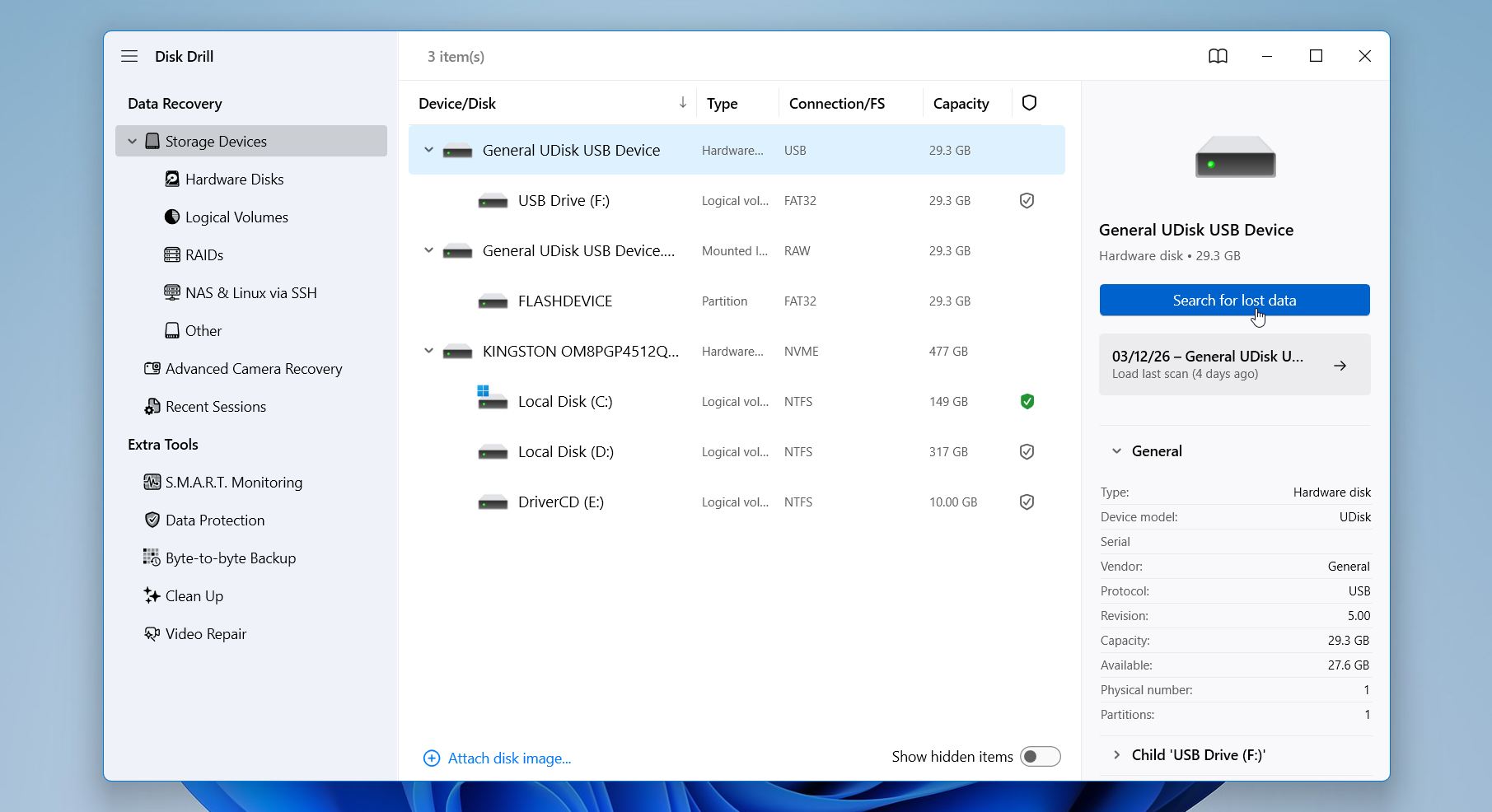
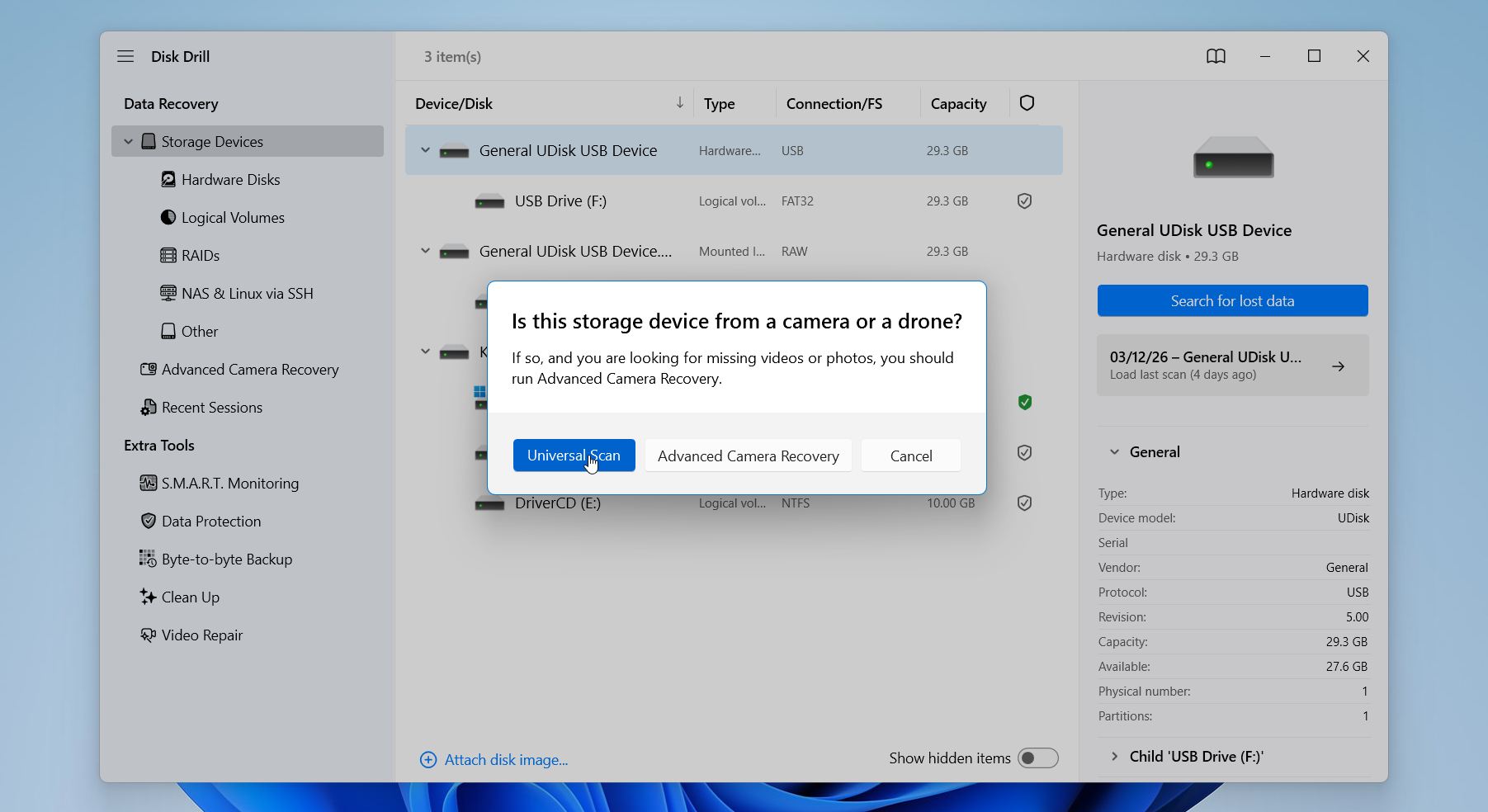
- Disk Drill fordert Sie eventuell auf, den Wiederherstellungsmodus auszuwählen. Disk Drill fordert Sie eventuell auf, den Wiederherstellungsmodus auszuwählen. Wählen Sie Universeller Scan. Wenn die Videodateien in den Ergebnissen beschädigt oder unvollständig erscheinen, versuchen Sie stattdessen Erweiterte Kamera-Wiederherstellung.”
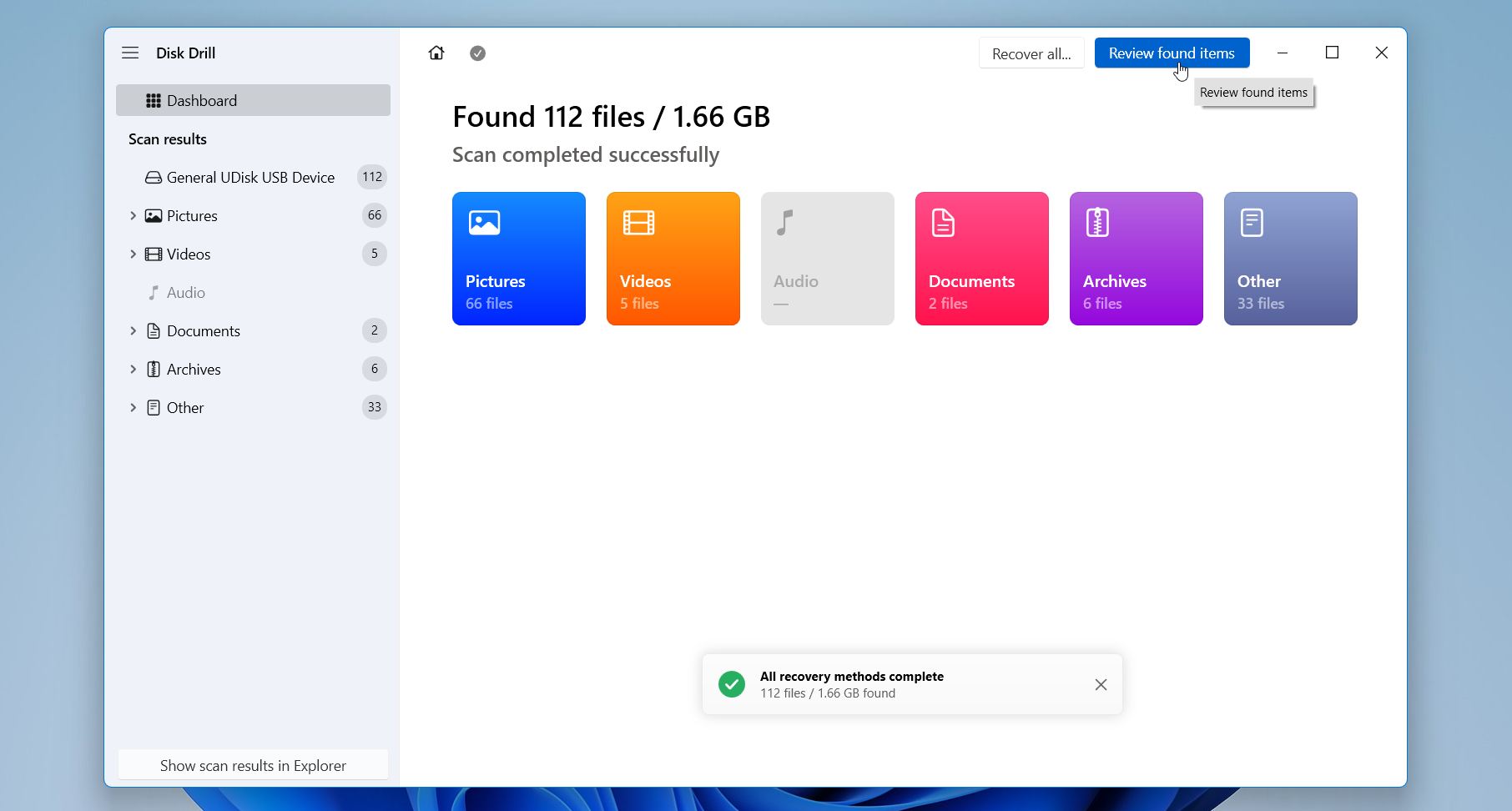
- Warten Sie einige Augenblicke, bis Disk Drill den vollständigen Scan des Speichermediums abgeschlossen hat. Wählen Sie Gefundene Elemente überprüfen.
- Verwenden Sie Filter und die Suchleiste, um ggf. fehlende Dateien zu finden. Disk Drill ermöglicht es Ihnen außerdem, Dateien vor der Wiederherstellung in der Vorschau anzusehen. Wenn eine Datei in der Vorschau korrekt geöffnet und angezeigt wird, ist dies ein starker Hinweis darauf, dass die Daten erfolgreich wiederhergestellt werden können.
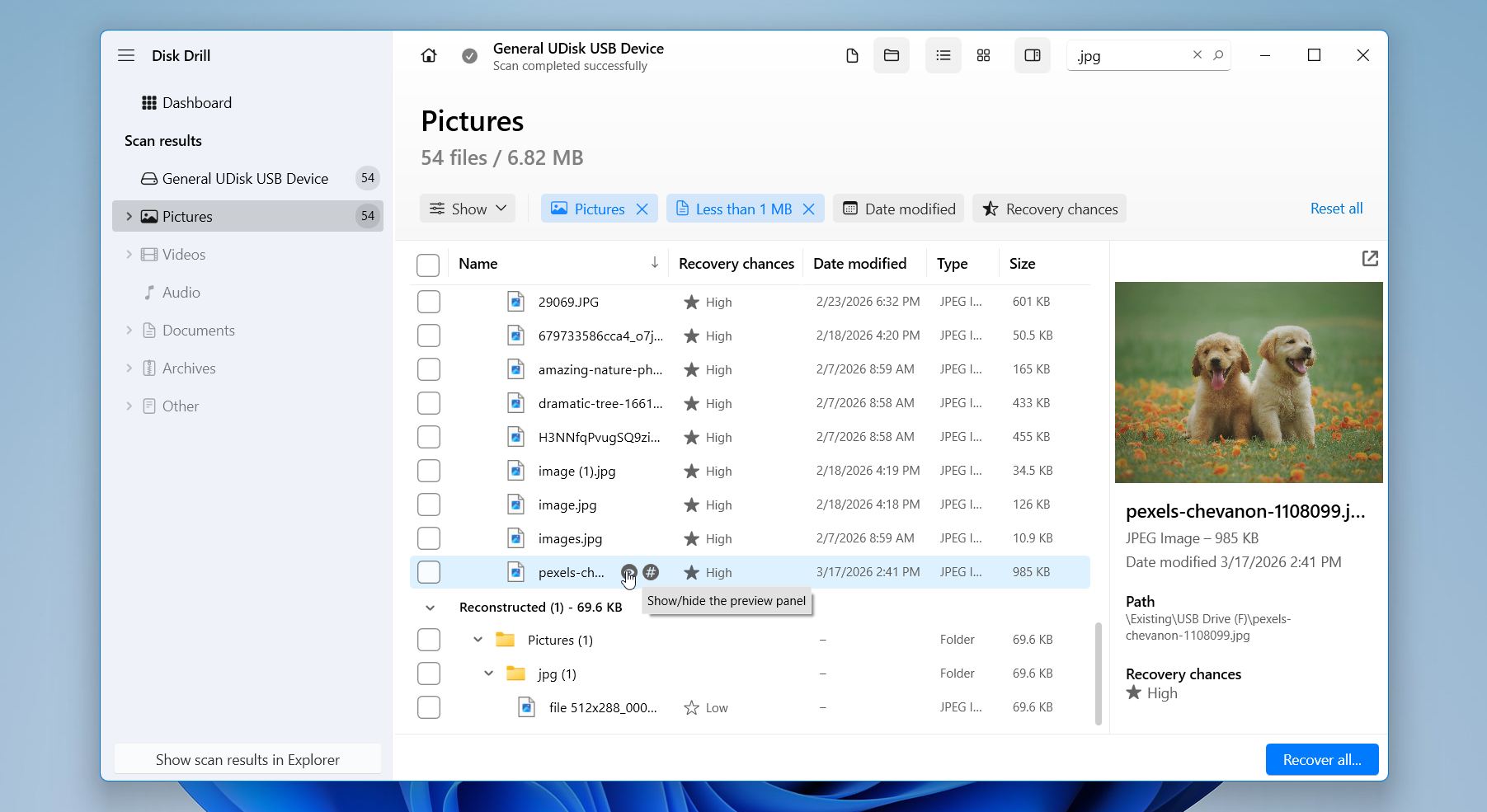
- Wählen Sie die benötigten Dateien aus und klicken Sie auf Wiederherstellen.
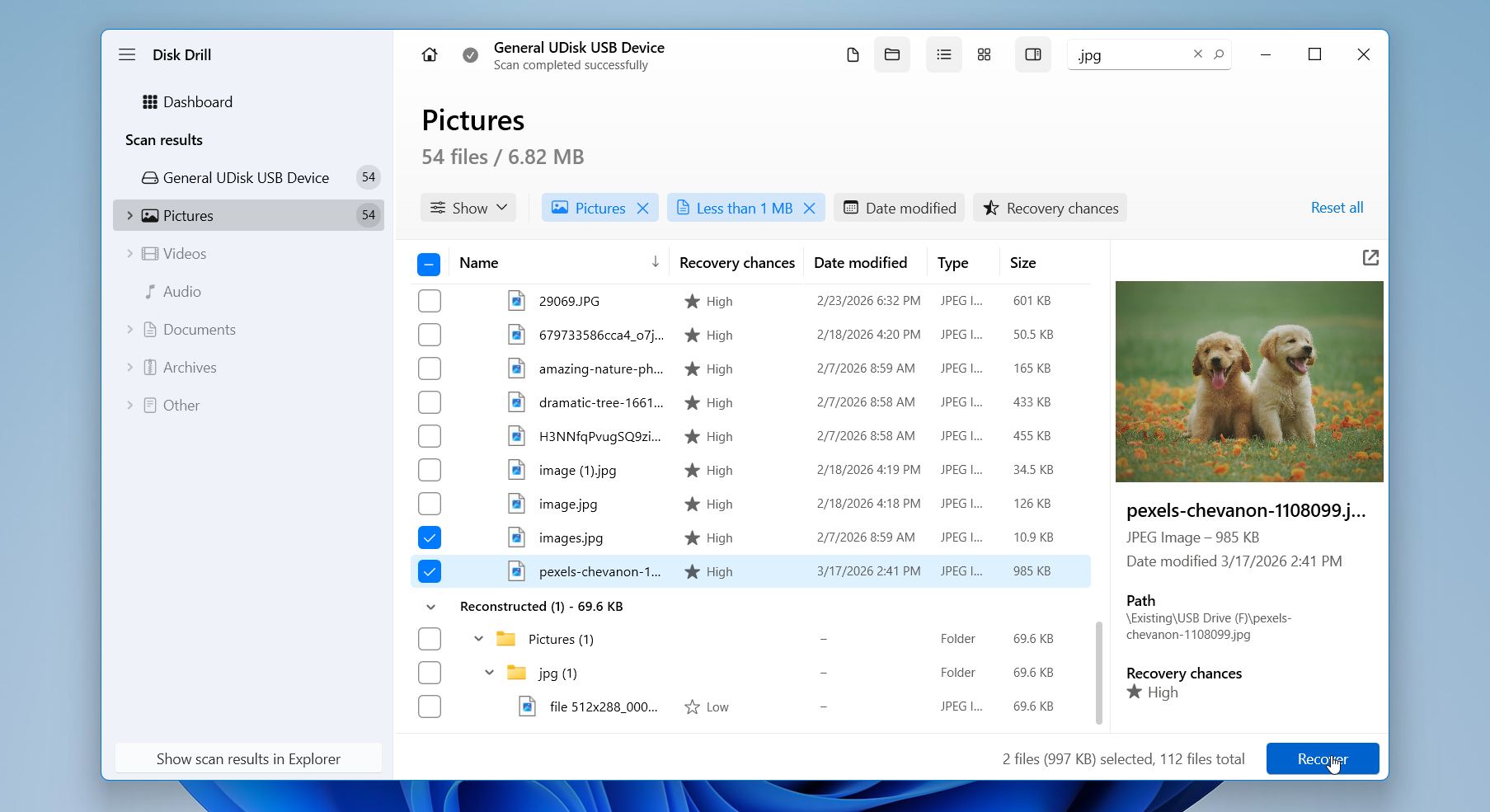
- Wählen Sie ein Wiederherstellungsziel auf einem anderen Laufwerk aus, um ein Überschreiben zu vermeiden, und klicken Sie auf Weiter.
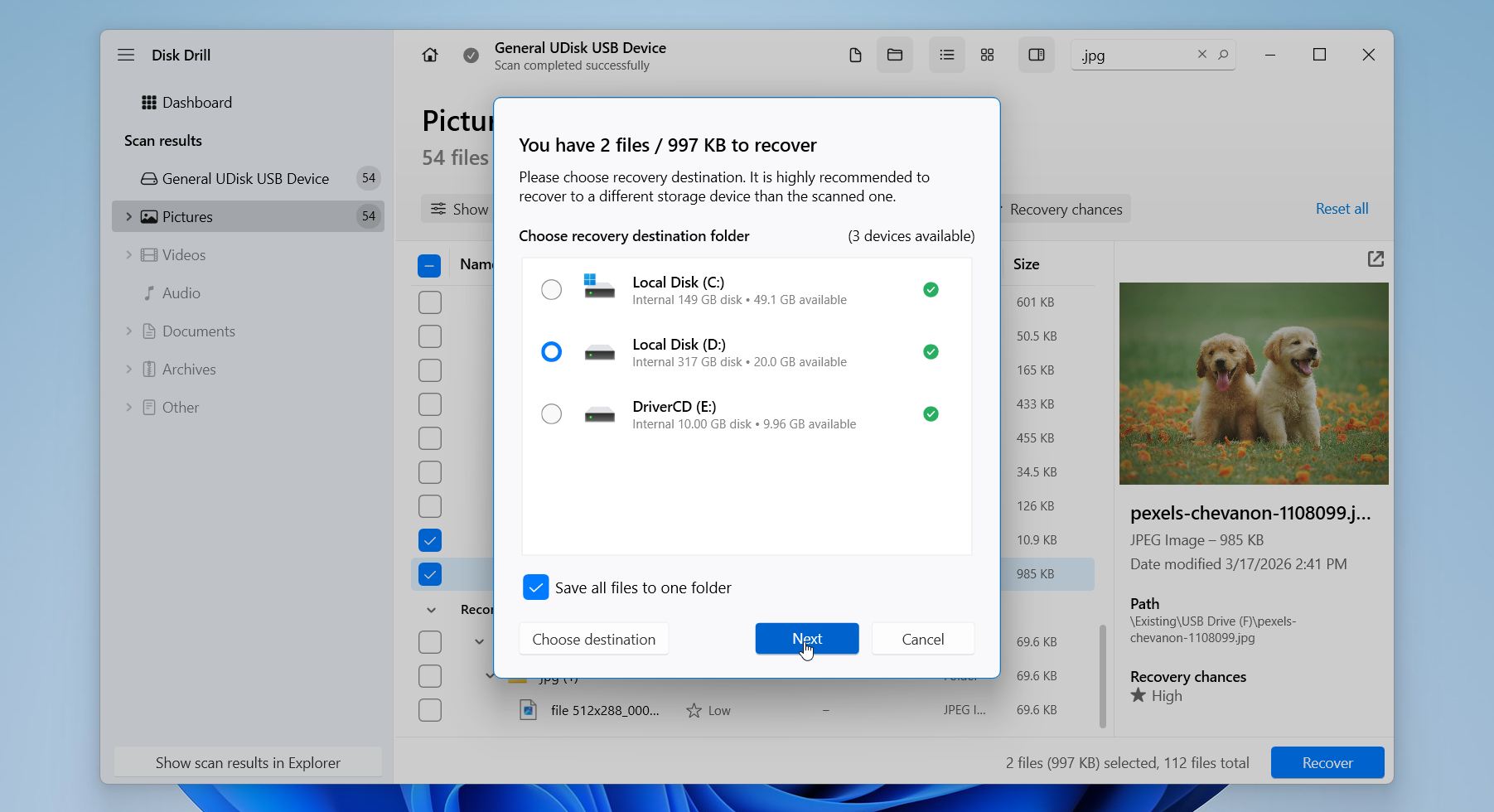
Disk Drill bietet bis zu 100 MB kostenlose Wiederherstellung unter Windows, was ausreicht, um die Software zu testen und sogar eine anständige Anzahl kleinerer Dateien wie Dokumente oder Fotos wiederherzustellen. Darüber hinaus umfasst es nützliche Funktionen wie Byte-für-Byte-Backups, SMART-Überwachung, ein Datenschutzmodul zur Vorbeugung zukünftiger Datenverluste und Unterstützung für Hunderte von Dateiformaten, was es auch bei komplexeren Wiederherstellungsfällen zu einer starken Option macht.
Methode 2: Verwenden Sie den OneDrive-Papierkorb
Werden Ihre Dateien mit OneDrive synchronisiert? In diesem Fall kann eine durch „Shift + Entf“ gelöschte Datei weiterhin in der Cloud existieren, auch wenn sie sofort von Ihrem Computer verschwunden ist.
Wenn Sie Shift + Delete in einem synchronisierten Ordner verwenden, entfernt Windows die Datei lokal, aber OneDrive verarbeitet diese Aktion als Löschereignis und verschiebt die Datei stattdessen in den eigenen Online-Papierkorb, anstatt sie dauerhaft zu löschen. Dadurch entsteht eine zusätzliche Wiederherstellungslösung, die viele Benutzer übersehen.
Hier erfahren Sie, wie Sie One Drive überprüfen und Dateien wiederherstellen:
- Öffnen Sie die OneDrive-Website und melden Sie sich mit demselben Microsoft-Konto an, das Sie auf Ihrem Windows-PC verwenden.
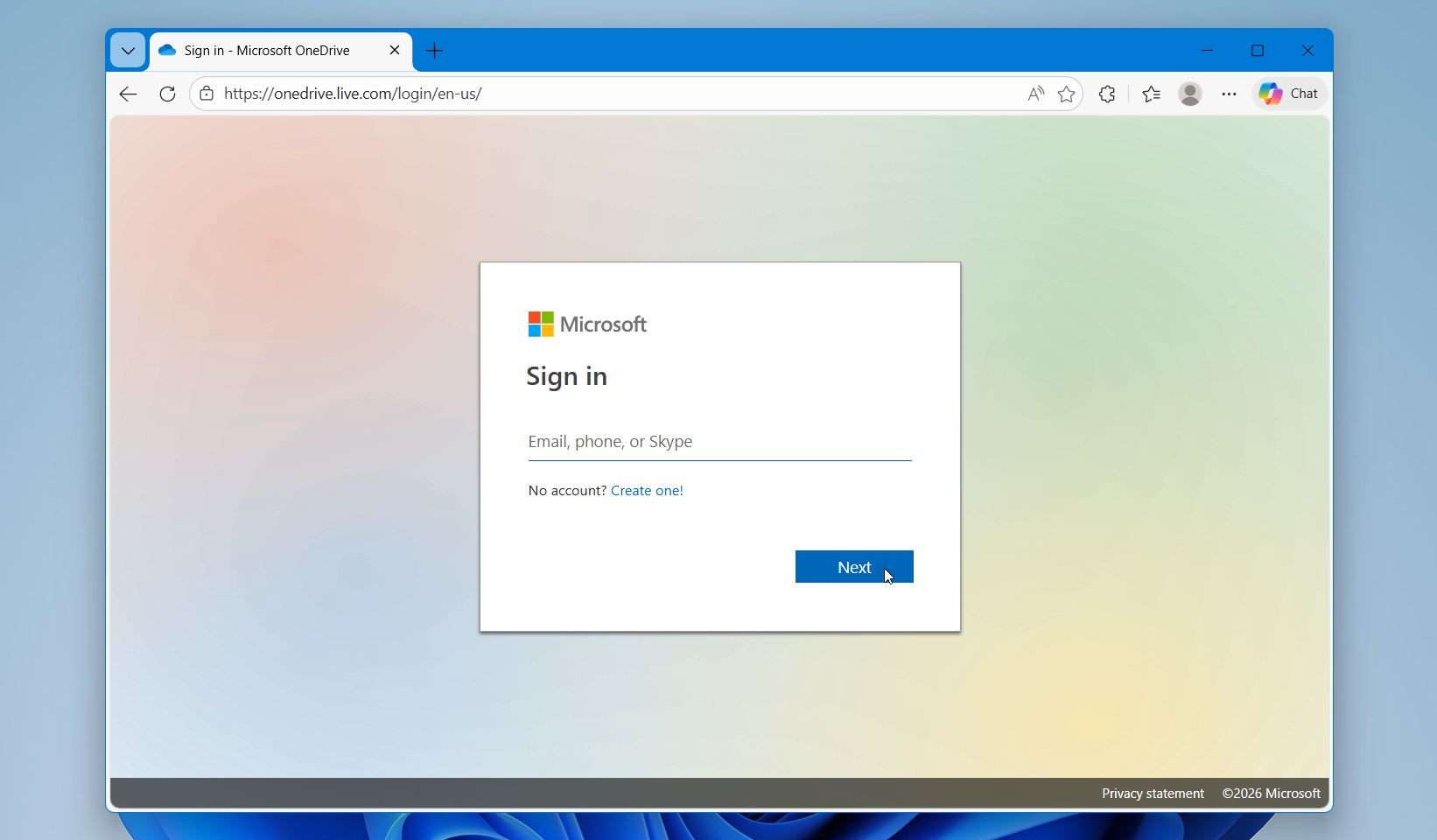
- Klicken Sie im linken Menü auf Papierkorb.
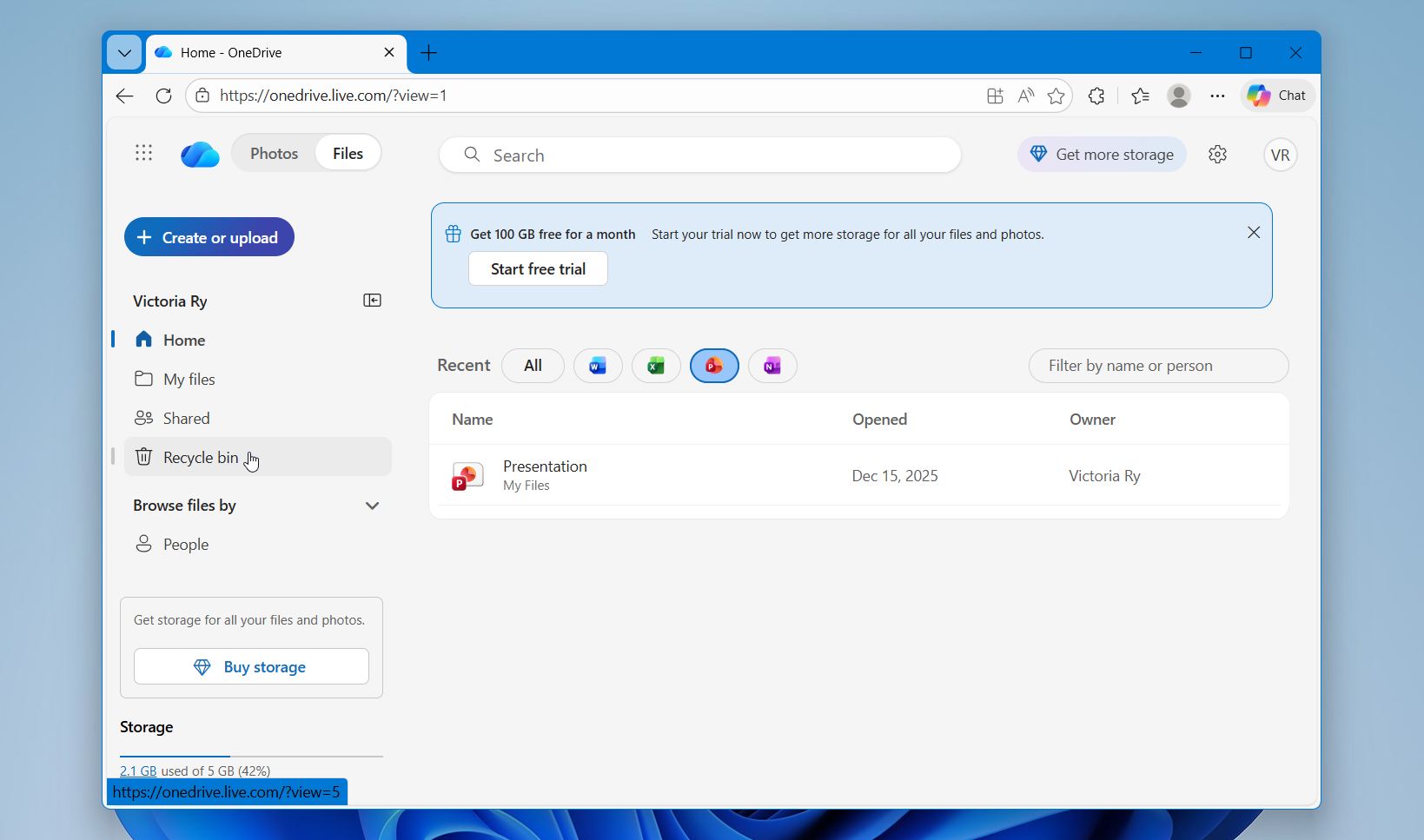
- Durchsuchen Sie die gelöschten Elemente und finden Sie die Datei oder den Ordner, den Sie mit Shift + Entf entfernt haben. Wählen Sie das Element aus, das Sie wiederherstellen möchten, und klicken Sie auf Wiederherstellen. OneDrive stellt es an seinem ursprünglichen Speicherort wieder her.
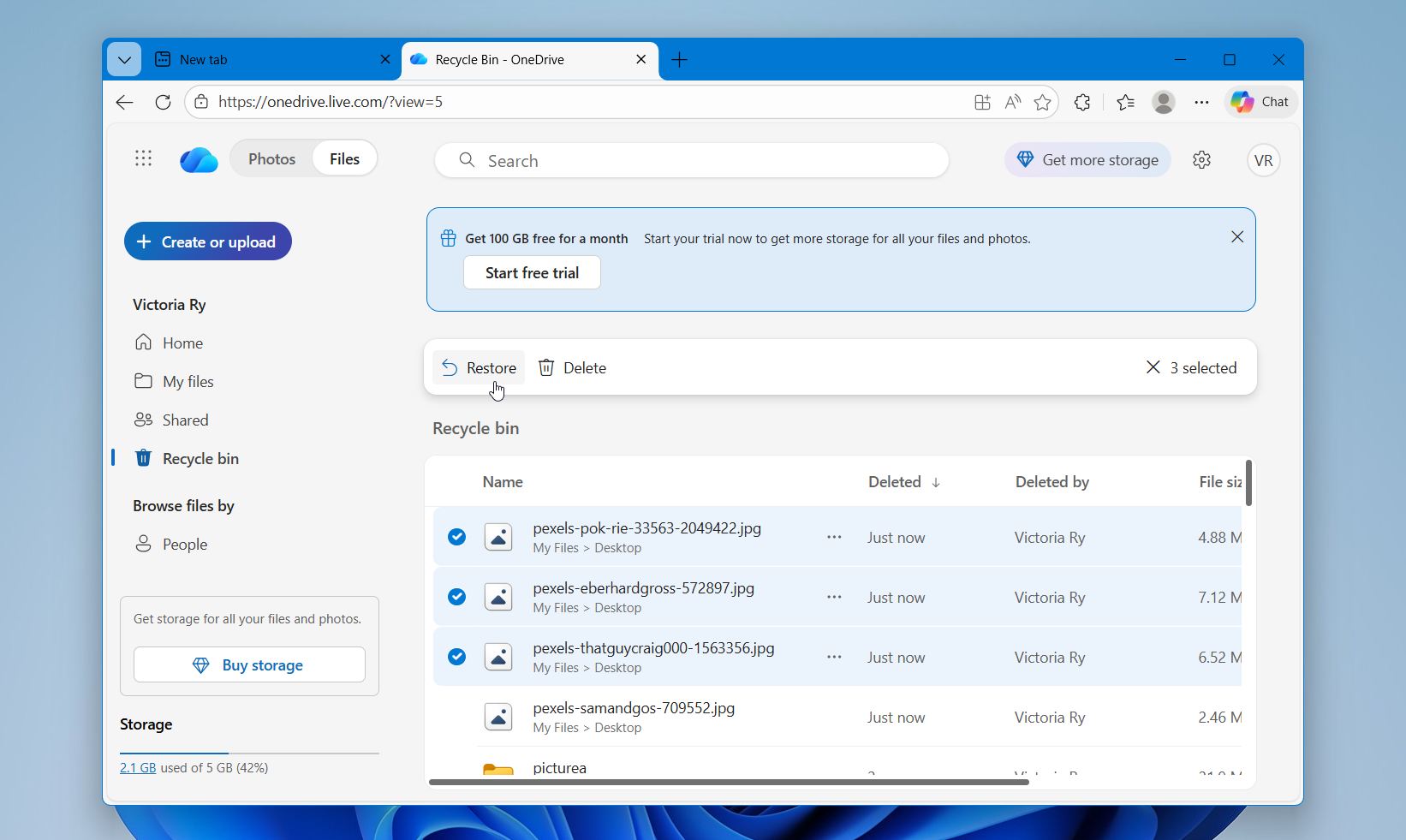
- Öffnen Sie Ihren synchronisierten OneDrive-Ordner im Datei-Explorer und bestätigen Sie, dass die wiederhergestellte Datei wieder auf Ihrem PC erscheint.
Persönliche OneDrive-Konten bewahren gelöschte Dateien etwa 30 Tage lang auf oder bis der Papierkorb sein Speicherkontingent erreicht. Ältere Elemente können früher entfernt werden, wenn der Speicherplatz ausgeht. Arbeits- oder Schulkonten können je nach Organisationseinstellungen unterschiedlichen Aufbewahrungsrichtlinien folgen.
Methode 3: Daten mithilfe des Dateiversionsverlaufs wiederherstellen
Die nächste von uns empfohlene Methode ist File History. Dies ist eine integrierte Windows-Backup-Funktion, die automatisch Kopien Ihrer persönlichen Dateien in regelmäßigen Abständen auf einem anderen Laufwerk speichert. Sie verfolgt Änderungen in Ordnern wie Desktop, Dokumente, Bilder und anderen, wodurch Sie frühere Versionen von Dateien auch nach deren endgültigen Löschung wiederherstellen können.
Es funktioniert, wenn diese Funktion aktiviert war, bevor die Dateien gelöscht wurden. In diesem Fall behält Windows mehrere Versionen Ihrer Daten, sodass Sie zu einem Zeitpunkt zurückkehren können, an dem die Dateien noch existierten.
Um shift-gelöschte Dateien direkt über die Dateiversionen wiederherzustellen:
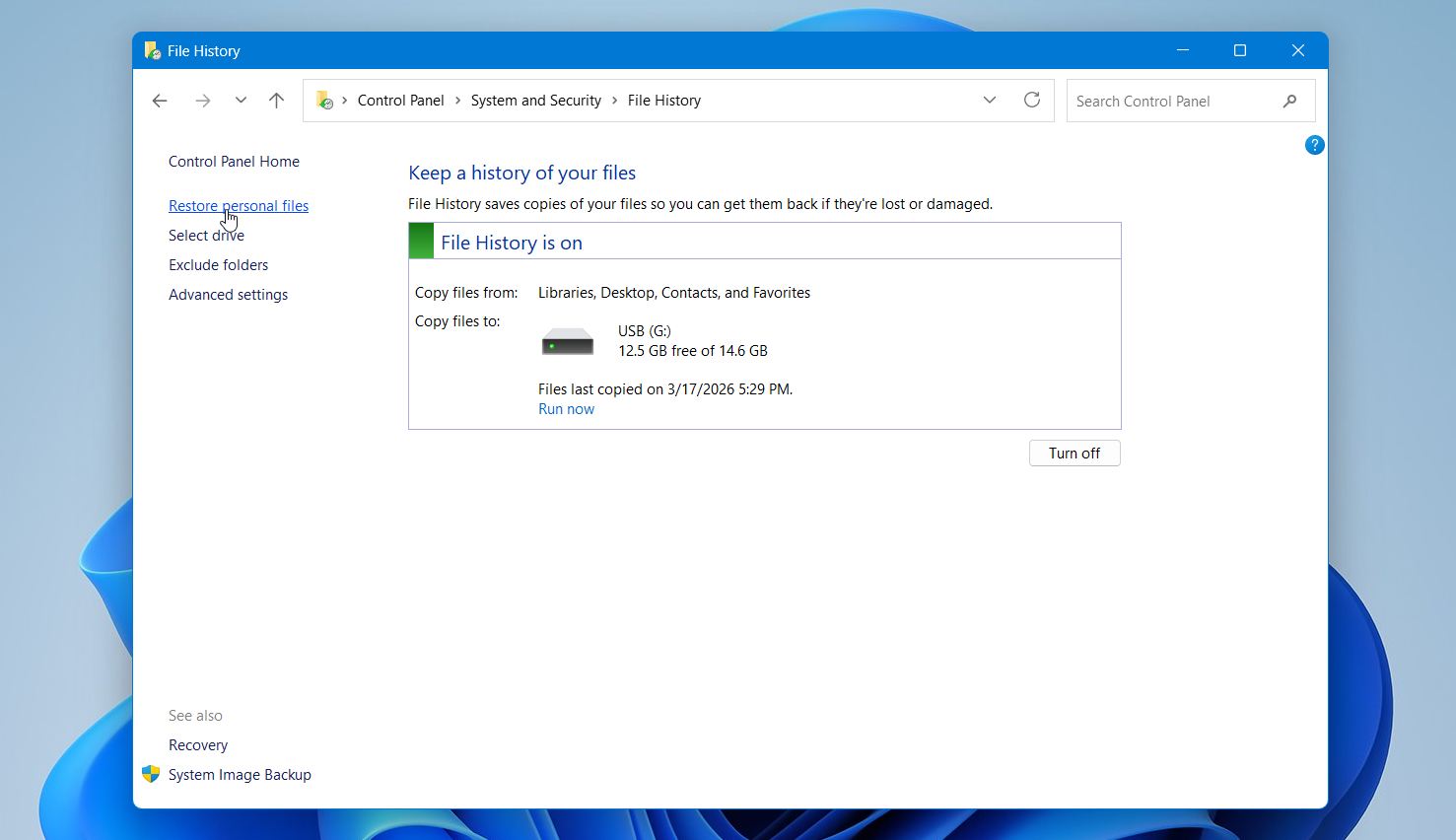
- Öffnen Sie Systemsteuerung und gehen Sie zu Dateiversicherung.
- Klicken Sie auf Persönliche Dateien wiederherstellen auf der linken Seite.
- Blättern Sie durch die verfügbaren Ordner, indem Sie die Pfeile unten verwenden, um zwischen verschiedenen Sicherungsdaten zu wechseln. Suchen Sie den Ordner, in dem Ihre gelöschten Dateien ursprünglich gespeichert waren (zum Beispiel Desktop oder Dokumente).
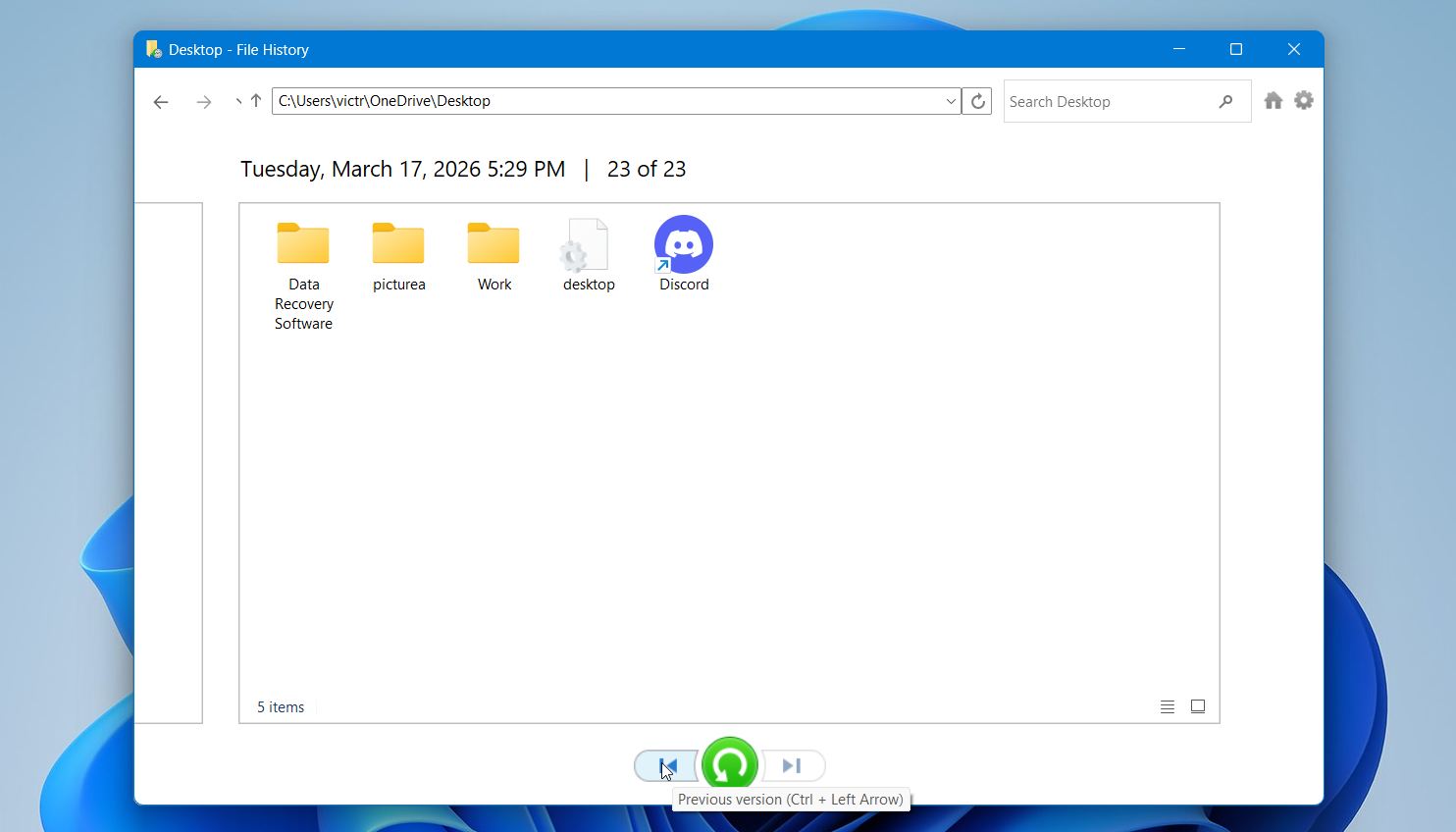
- Wählen Sie die Dateien aus, die Sie wiederherstellen möchten. Klicken Sie auf die grüne Wiederherstellen-Schaltfläche, um sie an ihrem ursprünglichen Speicherort wiederherzustellen, oder klicken Sie mit der rechten Maustaste und wählen Sie Wiederherstellen nach, um sie an einem anderen Ort zu speichern.
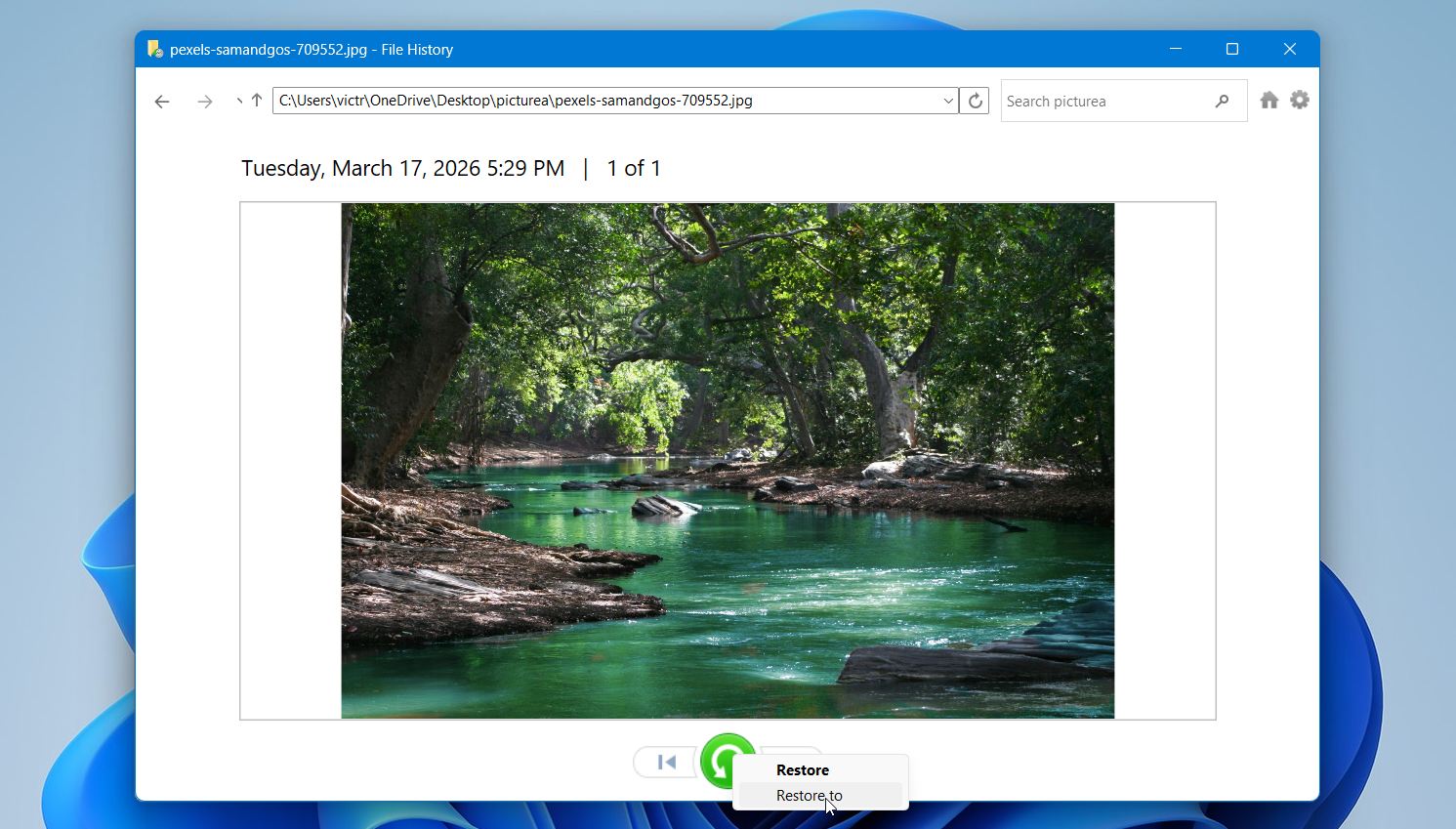
Sie können Dateien auch über Vorherige Versionen wiederherstellen. Klicken Sie mit der rechten Maustaste auf den Ordner, in dem die Dateien gespeichert waren, öffnen Sie Eigenschaften, wechseln Sie zum Tab Vorherige Versionen und stellen Sie eine frühere Version wieder her, falls verfügbar. Wenn Sie Ihre Dateien nicht sehen oder keine Sicherungen angezeigt werden, wurde die Dateiversionsgeschichte wahrscheinlich nicht eingerichtet, und diese Methode hilft in diesem Fall nicht.
Methode 4: Wiederherstellen von Dateien mit Sichern und Wiederherstellen
Während Dateiversionen Microsofts neuere Backup-Lösung ist, verlassen sich viele Nutzer weiterhin auf die klassische Sichern und Wiederherstellen (Windows 7)-Funktion. Sie ermöglicht es Ihnen, vollständige Backups Ihrer Dateien zu erstellen und diese später wiederherzustellen, was sie zu einer gültigen Option für die Wiederherstellung von durch Shift gelöschten Daten macht, sofern Backups vorhanden sind.
Diese Methode funktioniert nur, wenn Sie zuvor ein Backup mit diesem Tool erstellt haben. Falls dies der Fall ist, können Sie Dateien von einem gespeicherten Backup-Punkt wiederherstellen.
So stellen Sie mit Sichern und Wiederherstellen shift-gelöschte Dateien wieder her:
- Öffnen Sie die Systemsteuerung und gehen Sie zu Sichern und Wiederherstellen (Windows 7).
- Klicken Sie auf Stellen Sie meine Dateien wieder her.
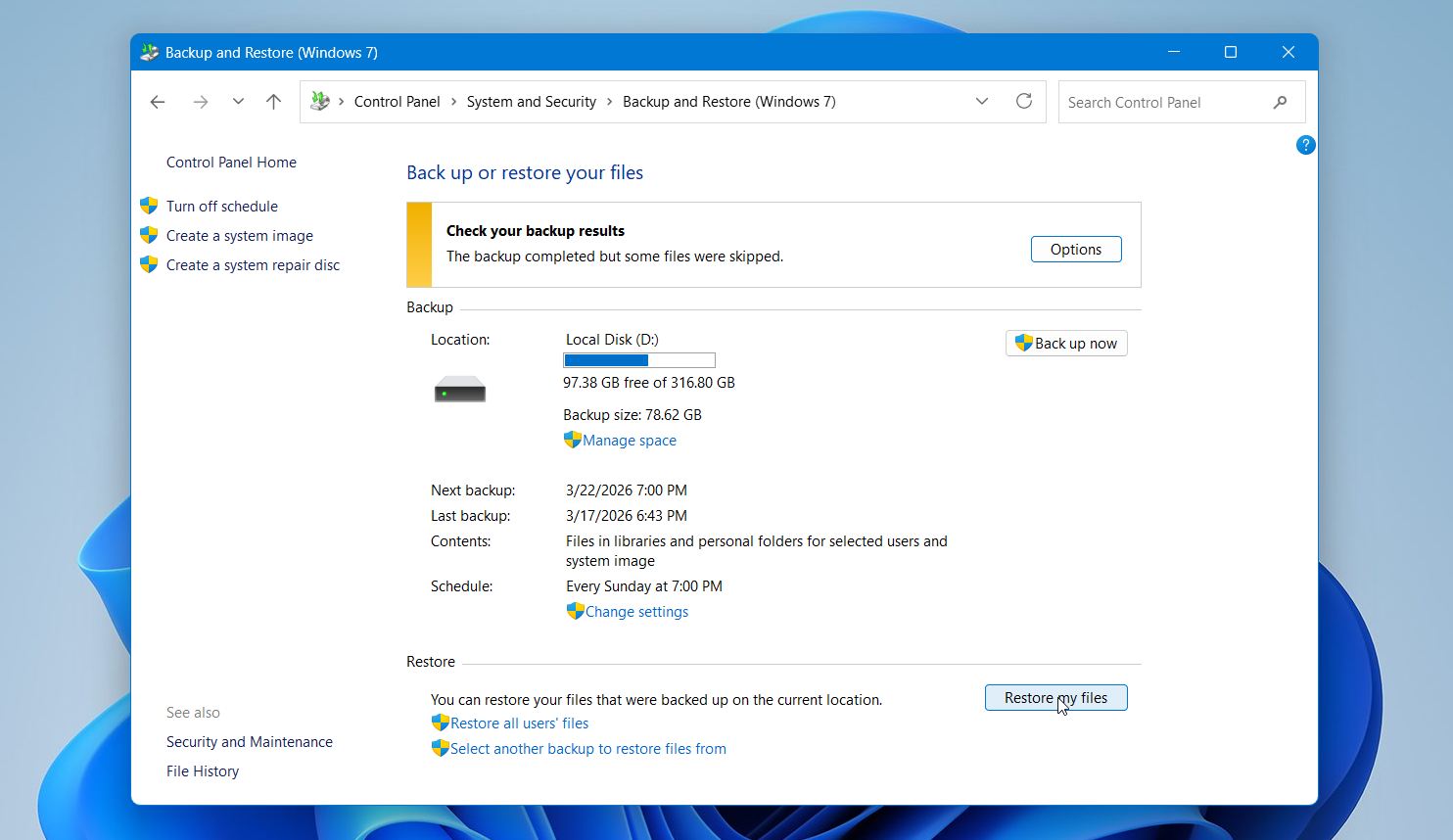
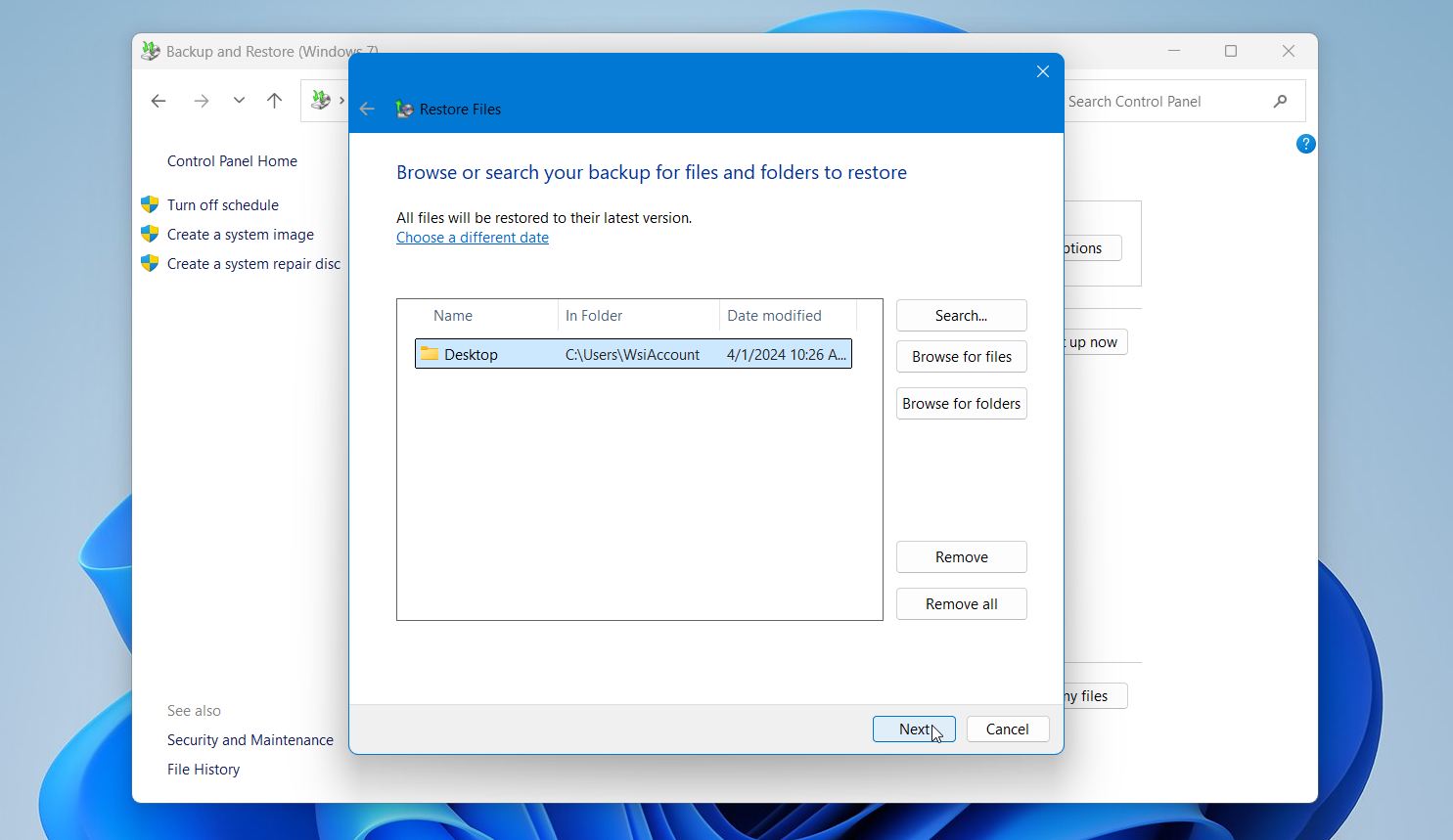
- Verwenden Sie Suche, Dateien durchsuchen oder Ordner durchsuchen, um die Dateien zu finden, die Sie wiederherstellen möchten.
- Wählen Sie die Dateien aus und klicken Sie auf Weiter.
- Wählen Sie aus, ob sie am ursprünglichen Ort oder an einem anderen Ort wiederhergestellt werden sollen. Klicken Sie auf Wiederherstellen, um den Vorgang abzuschließen.
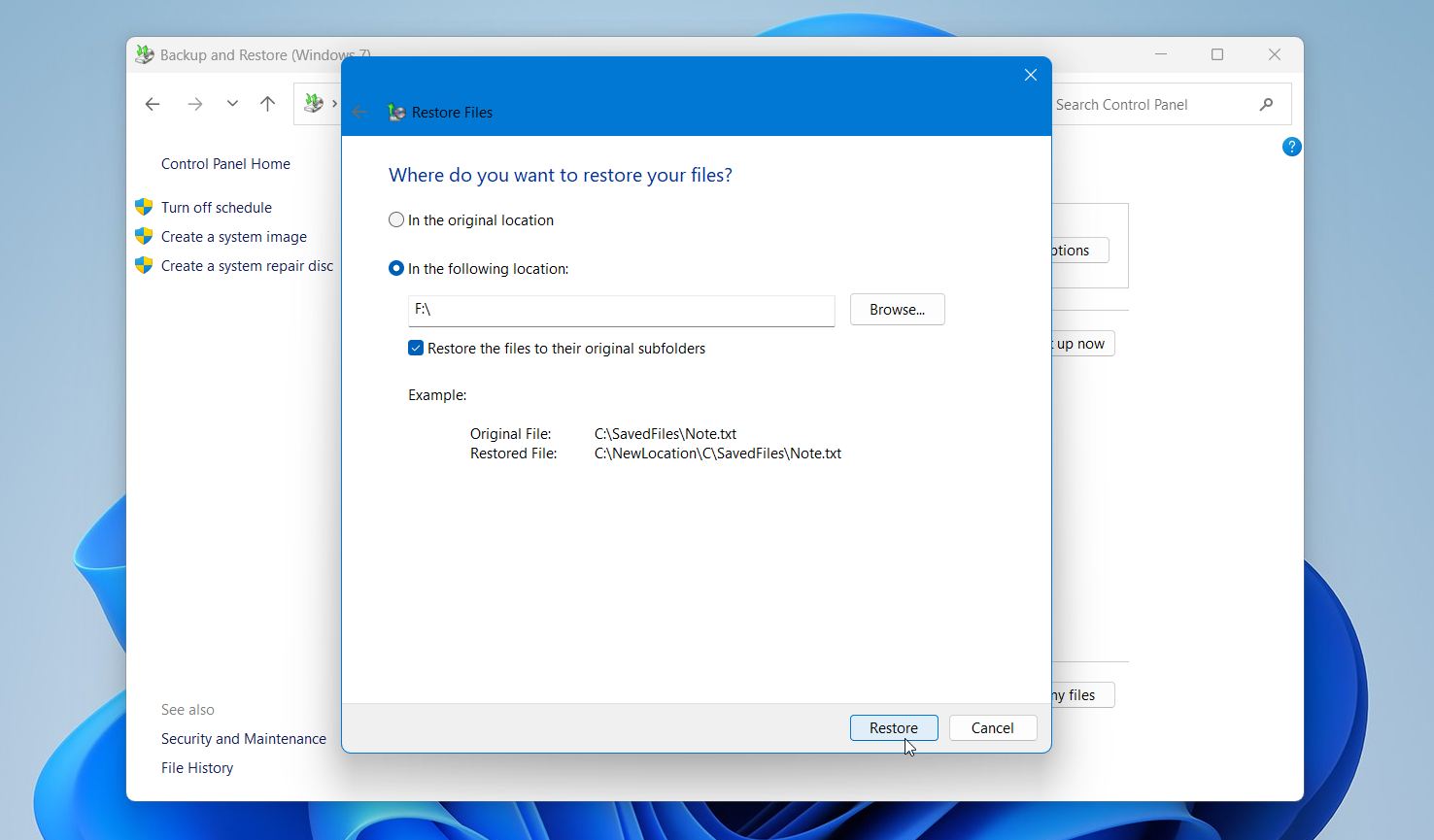
Mit dieser Methode werden Dateien aus einem Backup genau so wiederhergestellt, wie sie zum Zeitpunkt der Erstellung waren, einschließlich ihrer ursprünglichen Namen und Struktur. Sie eignet sich gut für größere Wiederherstellungen, da Sie ganze Ordner oder Dateisätze auf einmal wiederherstellen können. Wenn in diesem Abschnitt keine Backups verfügbar sind, wurde diese Funktion wahrscheinlich nicht konfiguriert und Sie müssen eine andere Wiederherstellungsmethode verwenden.
Methode 5: Verwenden Sie das Windows File Recovery Tool
Während Disk Drill unsere Hauptempfehlung ist, bietet Microsoft auch ein kostenloses Tool namens Windows-Dateiwiederherstellung an. Es kann dabei helfen, mit Shift gelöschte Dateien von NTFS-Dateisystemen wiederherzustellen, insbesondere gängige Formate wie DOCX, PDF und JPG.
Wir haben es weiter unten auf dieser Liste platziert, weil es über die Eingabeaufforderung ausgeführt wird und weniger Dateisignaturen unterstützt als fortschrittlichere Tools. Dennoch bleibt es eine solide Option, wenn Sie eine kostenlose Lösung möchten und mit grundlegenden Befehlen vertraut sind.
So stellen Sie mit Windows File Recovery gelöschte Dateien (Shift + Entf) wieder her:
- Installieren Sie Windows-Dateiwiederherstellung aus dem Microsoft Store.
- Starten Sie das Tool.
- Geben Sie im geöffneten Fenster einen Befehl in diesem Format ein: winfr Quelllaufwerk: Ziellaufwerk: /mode /switch. Zum Beispiel: winfr C: D: /regular /n \Users\YourName\Desktop\*.jpg.
- Drücken Sie die Eingabetaste und warten Sie, bis der Scan abgeschlossen ist.
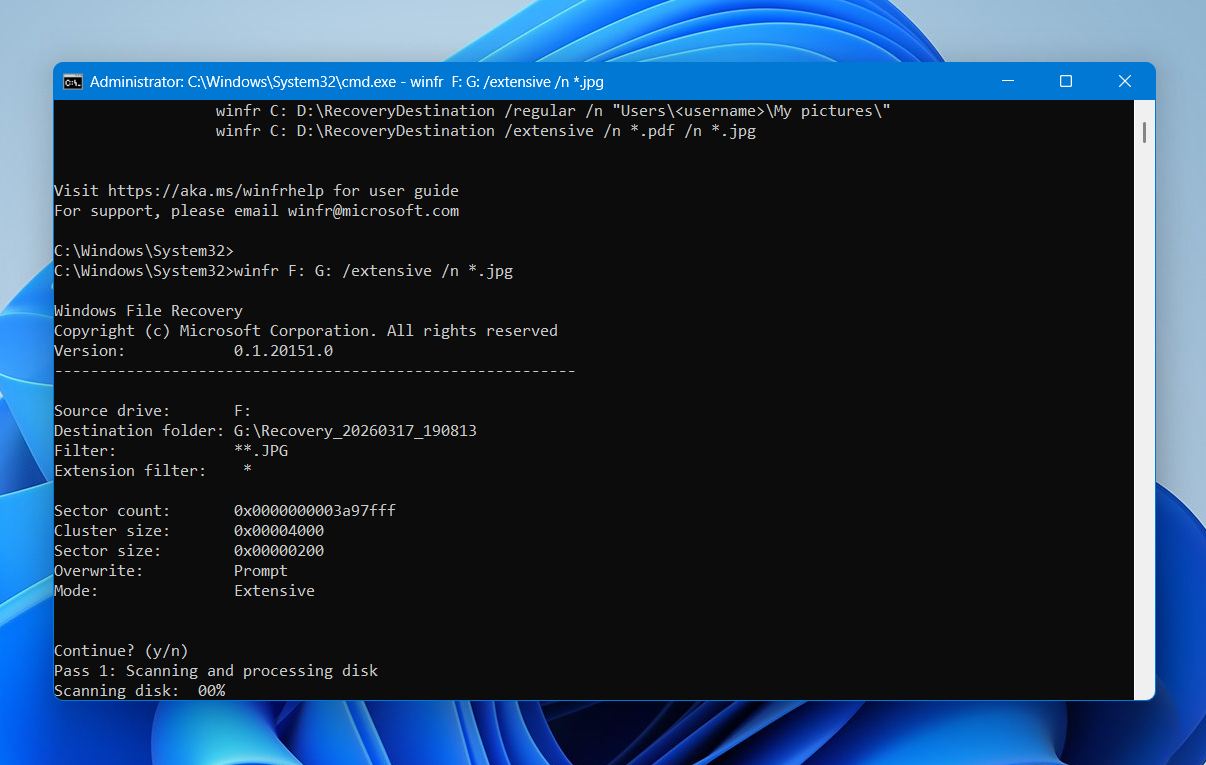
- Öffnen Sie das Ziellaufwerk, um die wiederhergestellten Dateien zu überprüfen.
Neben dem regulären Wiederherstellungsmodus, den ich oben verwendet habe, bietet Windows File Recovery zwei zusätzliche Modi, die in bestimmten Situationen möglicherweise besser funktionieren. Der umfangreiche Modus eignet sich gut für ältere Löschvorgänge und nicht-NTFS-Laufwerke (wie USB-Sticks), während der Signaturmodus hervorragend geeignet ist, bestimmte Dateitypen zu finden, selbst wenn Dateisysteminformationen nicht mehr vorhanden sind.
Beispiel für einen Scan im erweiterten Modus:
winfr C: E:\DataRecovery /extensive /n *.jpg
Beispiel für den Signaturmodus-Scan:
winfr C: E:\DataRecovery /regular /n \Users\YourName\Documents\*.pdf /n *.docx
Weitere Informationen über die verfügbaren Scanmodi und deren Verwendung finden Sie unter offizielle Supportseite. Dieses Tool bietet keine grafische Benutzeroberfläche oder Dateivorschau, daher müssen Sie möglicherweise mehrere Befehle ausführen, um bestimmte Dateien zu finden. Dennoch kann es in einfachen Wiederherstellungsfällen gute Ergebnisse liefern, insbesondere wenn es kurz nach der Löschung verwendet wird.
Methode 6: Wenden Sie sich an professionelle Hilfe
Wenn Sie mit den oben genannten Methoden keinen Erfolg hatten oder deren Umsetzung zu kompliziert erscheint, gibt es noch eine weitere Option, die Sie kennen sollten.
Professionelle Datenrettungsdienste beschäftigen geschulte Techniker, die professionelle Geräte einsetzen, um alle Arten von Datenverlust zu beheben, einschließlich Dateien, die mit der Tastenkombination Shift-Entf gelöscht wurden. Diese Experten können oft Dateien wiederherstellen, wenn Softwarelösungen versagen, beispielsweise bei beschädigten Laufwerken.
Während dies aufgrund der Kosten unsere zuletzt empfohlene Methode ist, handelt es sich auch um die mit der höchsten Erfolgsquote, insbesondere wenn Sie den richtigen Service wählen. Eine Option, die wir empfehlen, ist der Datenrettungszentrum von CleverFiles.
So gehen Sie vor, um deren Service zu nutzen:
- Gehen Sie zu Datenrettungszentrum und klicken Sie auf Wiederherstellung starten.
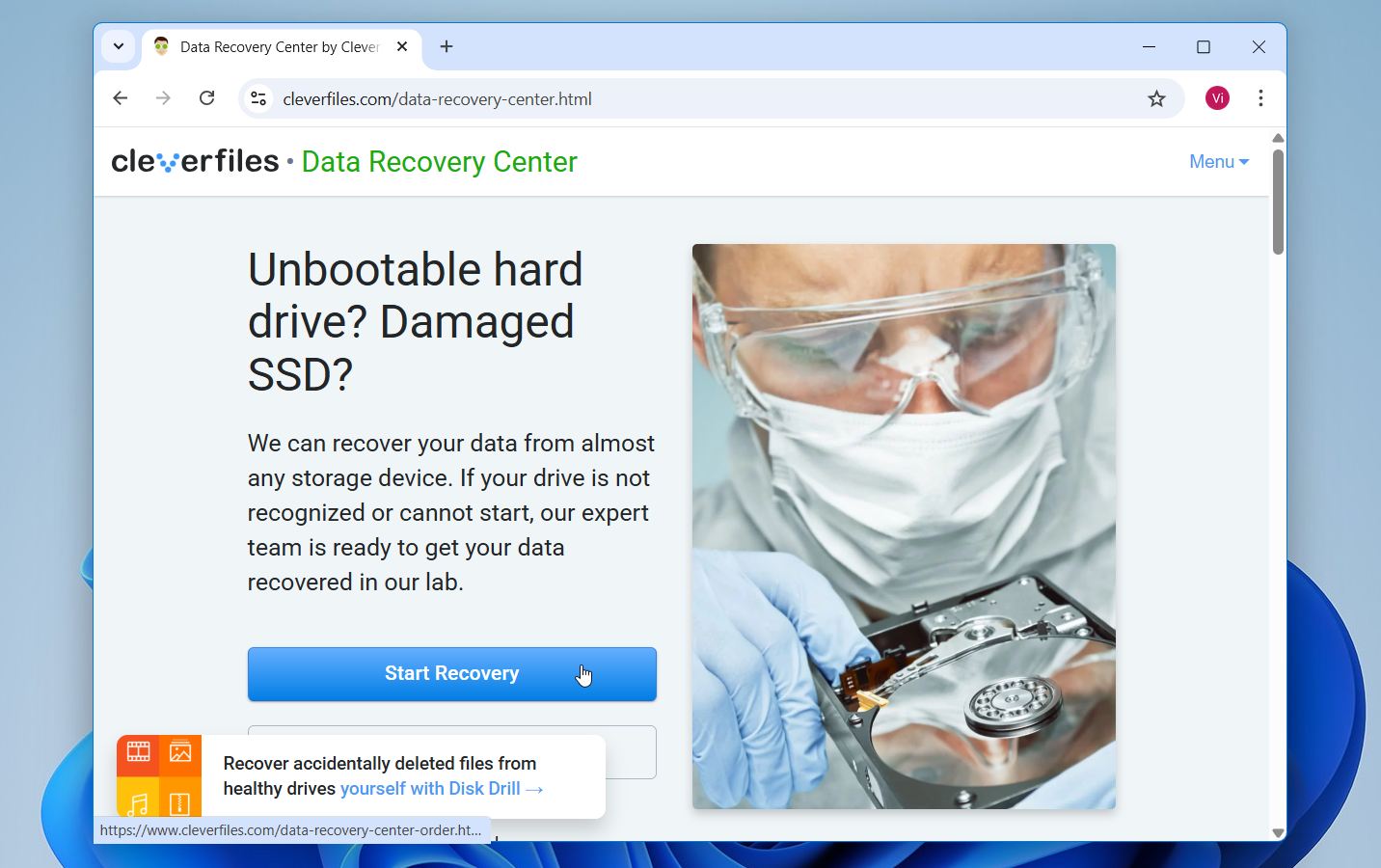
- Füllen Sie den Arbeitsauftrag mit allen notwendigen Informationen aus. Dies beinhaltet Ihre Angaben, den Servicestandard sowie Informationen zum Gerät und den Problemen, mit denen Sie konfrontiert sind.
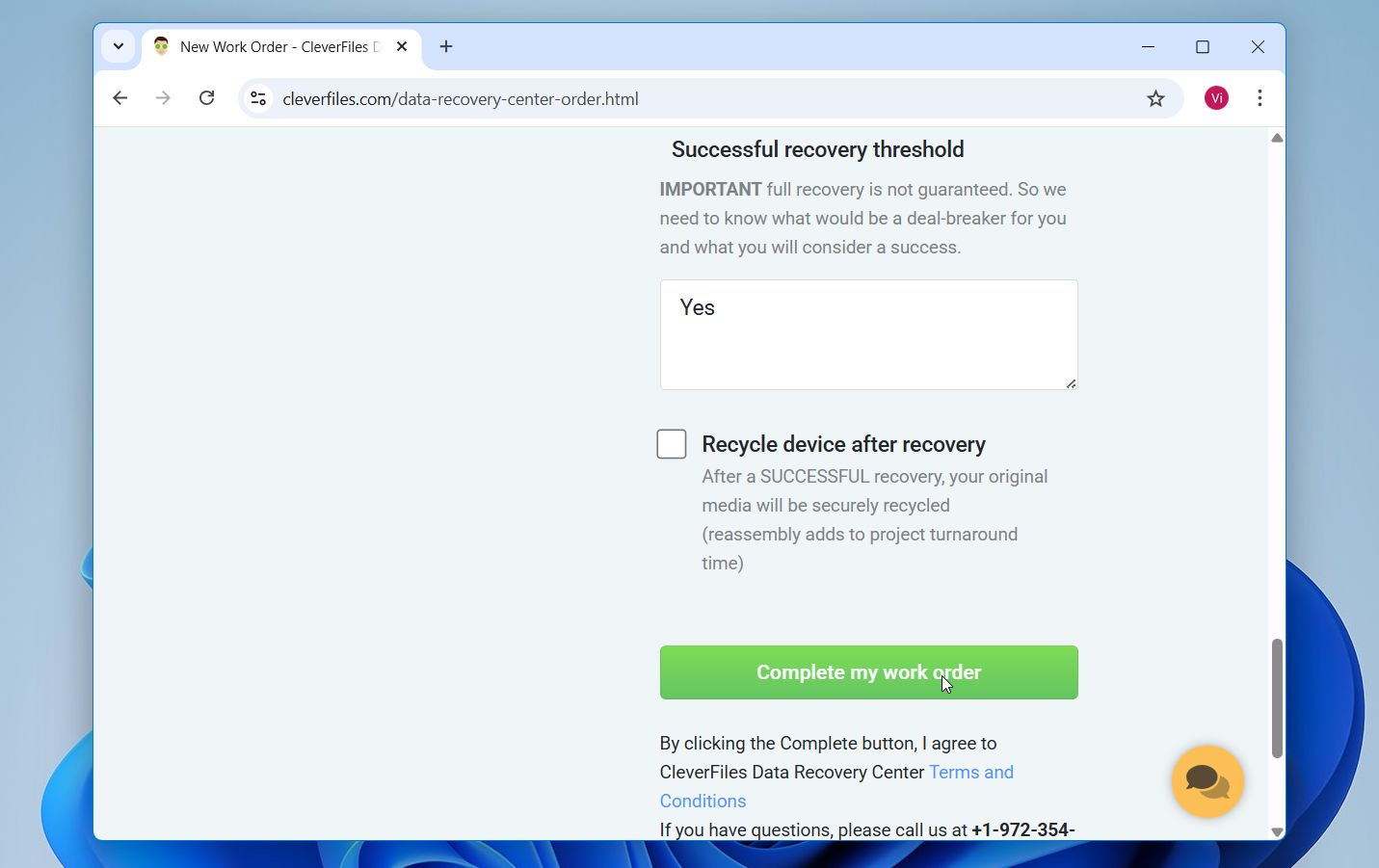
- Wenn das Formular vollständig ausgefüllt ist und Sie die Allgemeinen Geschäftsbedingungen überprüft haben, klicken Sie auf Schließe meinen Arbeitsauftrag ab.
Was uns am Data Recovery Center von CleverFiles wirklich gefällt, ist, dass sie erst dann Geld verlangen, wenn sie Ihre Dateien tatsächlich wiederhergestellt haben. Sie bewerten Ihr Gerät zunächst kostenlos, teilen Ihnen genau mit, was wiederhergestellt werden kann, und erst dann müssen Sie entscheiden, ob Sie mit dem vollständigen Wiederherstellungsservice fortfahren möchten.
Wichtigste Erkenntnisse
Hier ist eine kurze Zusammenfassung von allem, was wir behandelt haben:
- Shift+Entf überspringt den Papierkorb, aber die Daten bleiben auf Ihrem Laufwerk, bis sie überschrieben werden. Handeln Sie also schnell.
- Interne SSDs mit TRIM löschen gelöschte Daten schneller als HDDs, USB-Sticks, Speicherkarten, daher ist Zeit besonders wichtig bei Solid-State-Laufwerken.
- Datenrettungssoftware wie Disk Drill ist der beste Ausgangspunkt und erfordert keine vorherige Sicherung.
- Dateiversionsverlauf und Sichern und Wiederherstellen funktionieren nur, wenn sie vor dem Löschen konfiguriert wurden.
- Windows File Recovery ist eine kostenlose Alternative, erfordert jedoch die Eingabeaufforderung und bietet keine Dateivorschau.
- Wenn Software versagt, ist ein professioneller Rettungsdienst Ihre zuverlässigste letzte Option.
Das Beste, was Sie nach der Wiederherstellung Ihrer Dateien tun können, ist, dafür zu sorgen, dass Sie nie wieder in diese Situation geraten. Richten Sie den Dateiversionsverlauf oder eine regelmäßige Sicherungsroutine ein, damit Ihre Dateien beim nächsten Mal bereits geschützt sind.