



Irgendwann passiert es uns allen – man löscht Videos, die man eigentlich behalten wollte, oder merkt nach dem Löschen, dass man sie doch behalten möchte. Vielleicht suchst du dann bei Google nach Hilfe. Doch die schiere Anzahl der verfügbaren Datenwiederherstellungsmethoden kann verwirrend sein. Doch welche funktionieren tatsächlich, und wie kann man sie effektiv anwenden? Genau das erklären wir dir in den folgenden Abschnitten.
Wie man gelöschte Videos auf dem iPhone findet
Bevor Sie tatsächlich damit beginnen, ein fehlendes Video auf Ihrem iPhone wiederherzustellen, ist es eine gute Idee, noch einmal zu überprüfen, ob es wirklich von Ihrem Gerät verschwunden ist. Es ist durchaus möglich, dass Sie nicht an der richtigen Stelle gesucht haben und das Video immer noch auf Ihrem Telefon gespeichert ist.
Die Fotos-App zeigt Ihre Fotos und Videos zusammen an. Es kann schwierig sein, bestimmte Videos unter den hunderten oder vielleicht tausenden von Elementen in Ihrer Galerie zu finden.
So können Sie sich die Suche nach Videos auf Ihrem iPhone erleichtern:
- Filtere die Ergebnisse. Öffnen Sie die Fotos-App, scrollen Sie nach unten und klicken Sie unter Medientypen auf Videos , um nur Videos anzuzeigen. In meinem Fall hatte ich über 3500 Elemente in meiner Galerie, von denen nur 157 Videos waren.
- Der versteckte Abschnitt. Es ist möglich, dass Sie die Videos nicht gelöscht, sondern ausgeblendet und vergessen haben. Um ausgeblendete Videos und Fotos anzuzeigen, öffnen Sie die Fotos-App, scrollen Sie nach unten, bis Sie den Abschnitt Hilfsprogramme sehen, und tippen Sie auf Ausgeblendet. Authentifizieren Sie sich mit FaceID oder Ihrer PIN/Ihrem Passwort. Um Ihre Videos wieder einzublenden, tippen Sie oben rechts auf Auswählen, wählen Sie die Videos aus, tippen Sie unten rechts auf die drei Punkte und wählen Sie Einblenden.
- Verwenden Sie die Suchfunktion . Falls Sie sich an Informationen über die gesuchten Videos erinnern, kann die Suchfunktion in der Fotos-App hilfreich sein. Um sie zu verwenden, tippen Sie auf das Lupensymbol oben rechts in der Fotos-App und versuchen Sie, nach dem Video zu suchen, indem Sie den Ort, den Monat der Aufnahme oder einige Objekte aus dem Video eingeben (zum Beispiel ein Hügel oder eine Wüste).
Wenn Sie Ihre Videos mit den oben genannten Methoden nicht finden konnten, ist es an der Zeit, eine Video-Wiederherstellung wie im nächsten Abschnitt beschrieben durchzuführen.
So stellen Sie gelöschte Videos auf dem iPhone wieder her
Bevor Sie irgendetwas anderes tun, beachten Sie, dass Ihre Chancen auf Datenwiederherstellung umso höher sind, je schneller Sie handeln. Am wichtigsten ist, dass Sie vermeiden sollten, neue Dateien auf Ihr iPhone zu kopieren, bis Sie die gelöschten Videos wiederhergestellt haben.
Es gibt mehrere Möglichkeiten, gelöschte Videos von Ihrem iPhone wiederherzustellen. Falls Sie sich daran erinnern, ein Backup Ihres iPhones erstellt zu haben, versuchen Sie zunächst, das Backup wie in Methode 3, Methode 4 und Methode 5 beschrieben wiederherzustellen. Wenn Sie Ihr iPhone vor dem Verlust Ihrer Videos nicht gesichert haben, versuchen Sie die Lösungen in der angegebenen Reihenfolge:
Methode 1: Überprüfen Sie den Ordner „Zuletzt gelöscht“ in Fotos
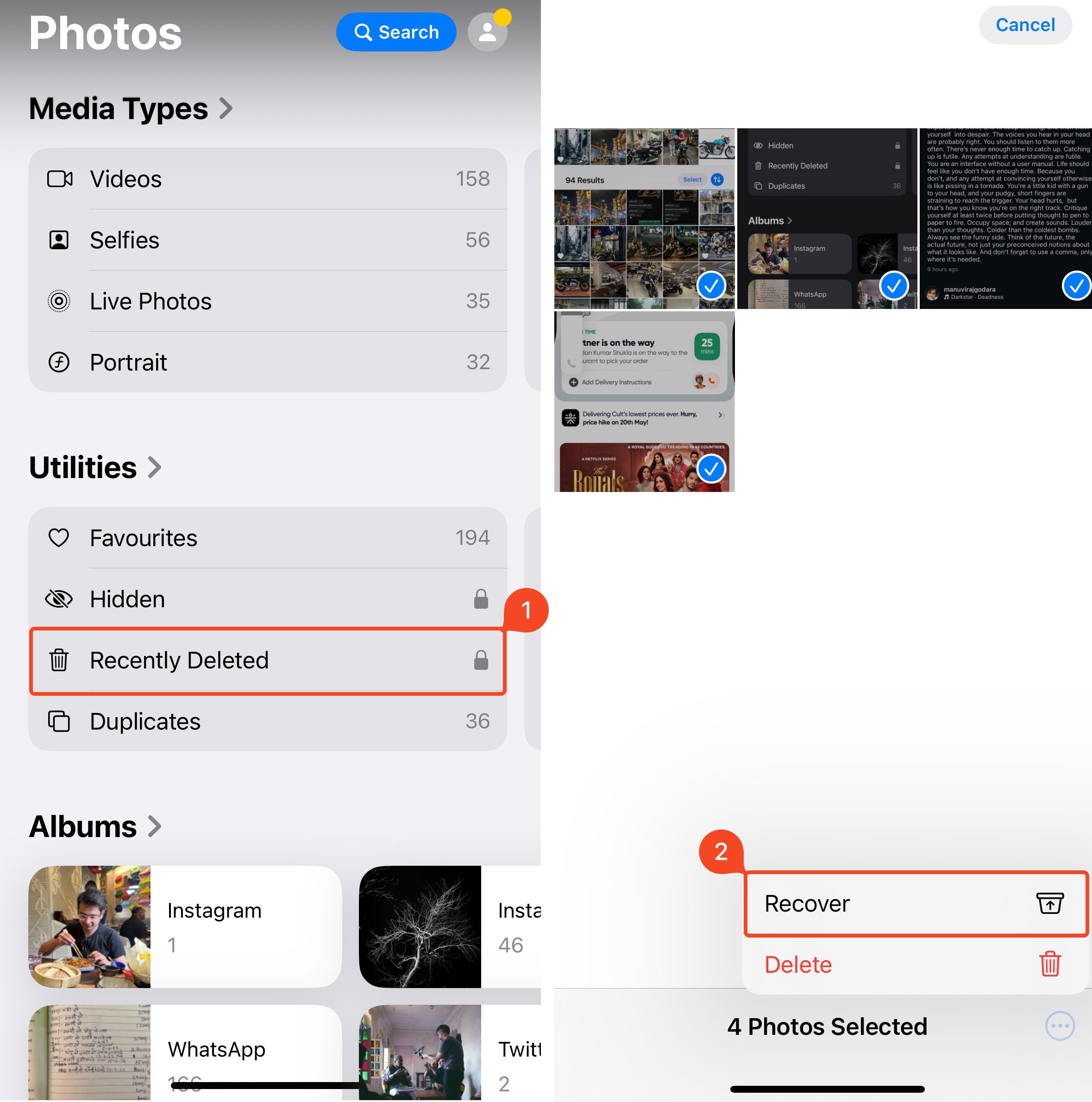
Das Erste, was Sie tun sollten, wenn Sie versuchen, ein gelöschtes Video auf Ihrem iPhone wiederherzustellen, ist, den Ordner Kürzlich gelöscht in der Fotos-App zu überprüfen. Jedes Foto oder Video, das Sie auf Ihrem iPhone löschen, wird sofort in diesen Ordner verschoben und dort für 30 Tage aufbewahrt. Nach Ablauf dieser Zeit werden die gelöschten Daten von Ihrem Gerät entfernt und Sie müssen eine komplexere Methode zur Datenwiederherstellung anwenden, um ein Video auf Ihrem iPhone wiederherzustellen.
Hinweis : Sie können sehen, wie viele Tage verbleiben, bis das gelöschte Video dauerhaft von Ihrem iPhone entfernt wird, im Ordner “Zuletzt gelöscht” unten im Video.
Befolgen Sie diese Schritte, um gelöschte Videos auf Ihrem iPhone aus dem Ordner „Zuletzt gelöscht“ wiederherzustellen:
- Öffnen Sie die Fotos-App.
- Scrollen Sie nach unten und tippen Sie auf Kürzlich gelöscht unter Werkzeuge.
- Authentifizieren Sie sich mit Face ID.
- Tippen Sie oben rechts auf Auswählen und wählen Sie die Videos aus, die Sie wiederherstellen möchten.
- Klicken Sie auf die drei Punkte in der unteren rechten Ecke des Bildschirms und tippen Sie auf Wiederherstellen .
Methode 2: Verwenden Sie Datenwiederherstellungssoftware
Abgesehen von vorherigen Backups sind Datenwiederherstellungs-Apps von Drittanbietern die einzige andere zugängliche Möglichkeit, Videos von Ihrem iPhone wiederherzustellen, wenn Sie sie nicht im Ordner „Zuletzt gelöscht“ gefunden haben.
Ihr iPhone verwendet Speicherhardware, die einer Solid State Drive (SSD) ähnelt. Die TRIM oder Garbage-Collection-Funktion, die in SSDs und im Speicherlaufwerk Ihres iPhones zu finden ist, ist ein weiterer Hauptgrund, warum die Datenwiederherstellung von iPhones im Vergleich zu einer Hard Disk Drive (HDD) erheblich schwieriger ist. Zusätzlich verschlüsselt Apple die auf Ihrem iPhone gespeicherten Daten stark. Aus diesem Grund gibt es nicht viele Programme, die zuverlässig Videos von iPhones wiederherstellen können, aber unsere Liste der erprobten und getesteten Programme zur Wiederherstellung von iPhone-Daten ist ein guter Ausgangspunkt für Ihre Suche.
Für dieses Tutorial habe ich Disk Drill als mein bevorzugtes Datenrettungsprogramm ausgewählt. Es ist benutzerfreundlich, zuverlässig und funktioniert sowohl auf älteren als auch auf neueren iPhones. Aber Moment, iPhone-Daten sind verschlüsselt – wie kann also ein Drittanbieterprogramm darauf zugreifen und sie wiederherstellen? Nun, Disk Drill greift nicht direkt auf deine Dateien zu – es erstellt ein unsichtbares iTunes-Backup deiner Daten und durchsucht dieses Backup dann nach wiederherstellbaren Daten.
Hinweis: Mit der kostenlosen Version von Disk Drill können Sie wiederherstellbare Dateien in der Vorschau anzeigen, aber die eigentliche Wiederherstellung erfordert einen einmaligen Kauf von Disk Drill PRO, der kostenpflichtigen Version der App.
Die iPhone-Datenwiederherstellungsfunktion von Disk Drill ist in der macOS-Version des Tools enthalten. So verwenden Sie das Programm, um gelöschte Videos von Ihrem iPhone wiederherzustellen:
- Herunterladen Disk Drill für Mac und folgen Sie den Anweisungen auf dem Bildschirm, um es zu installieren.
- Verbinden Sie Ihr iPhone mit einem Kabel mit dem Computer und entsperren Sie Ihr Telefon, um die Interaktion zu starten.
- Starten Sie Disk Drill und wählen Sie den iPhones & iPads -Tab aus der Seitenleiste auf der linken Seite.
- Klicken Sie auf Ihr iPhone, um es aus der Liste der verfügbaren Geräte auszuwählen.
- Klicken Sie auf die Suche nach verlorenen Daten -Schaltfläche, um den Scan zu starten.
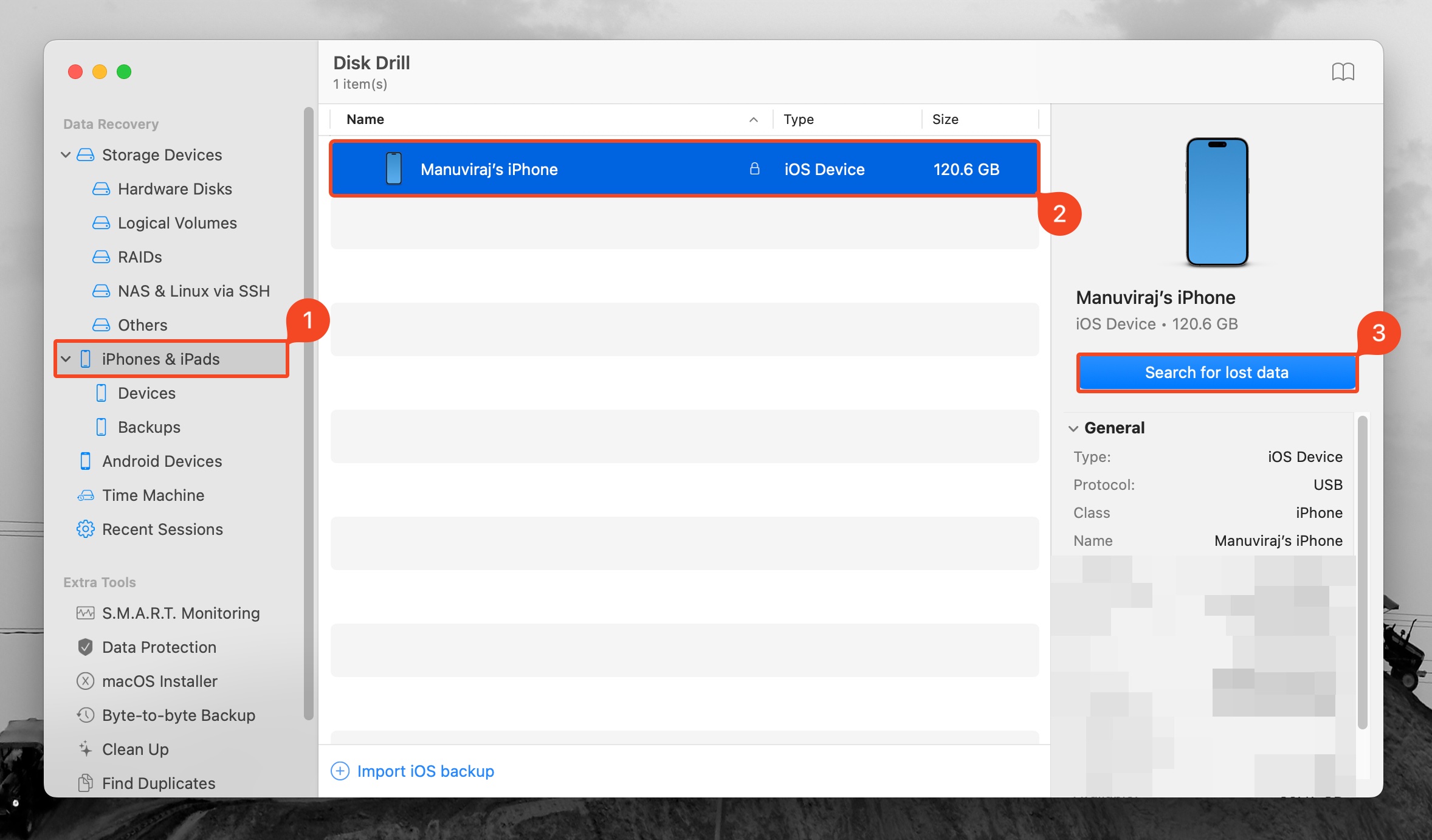
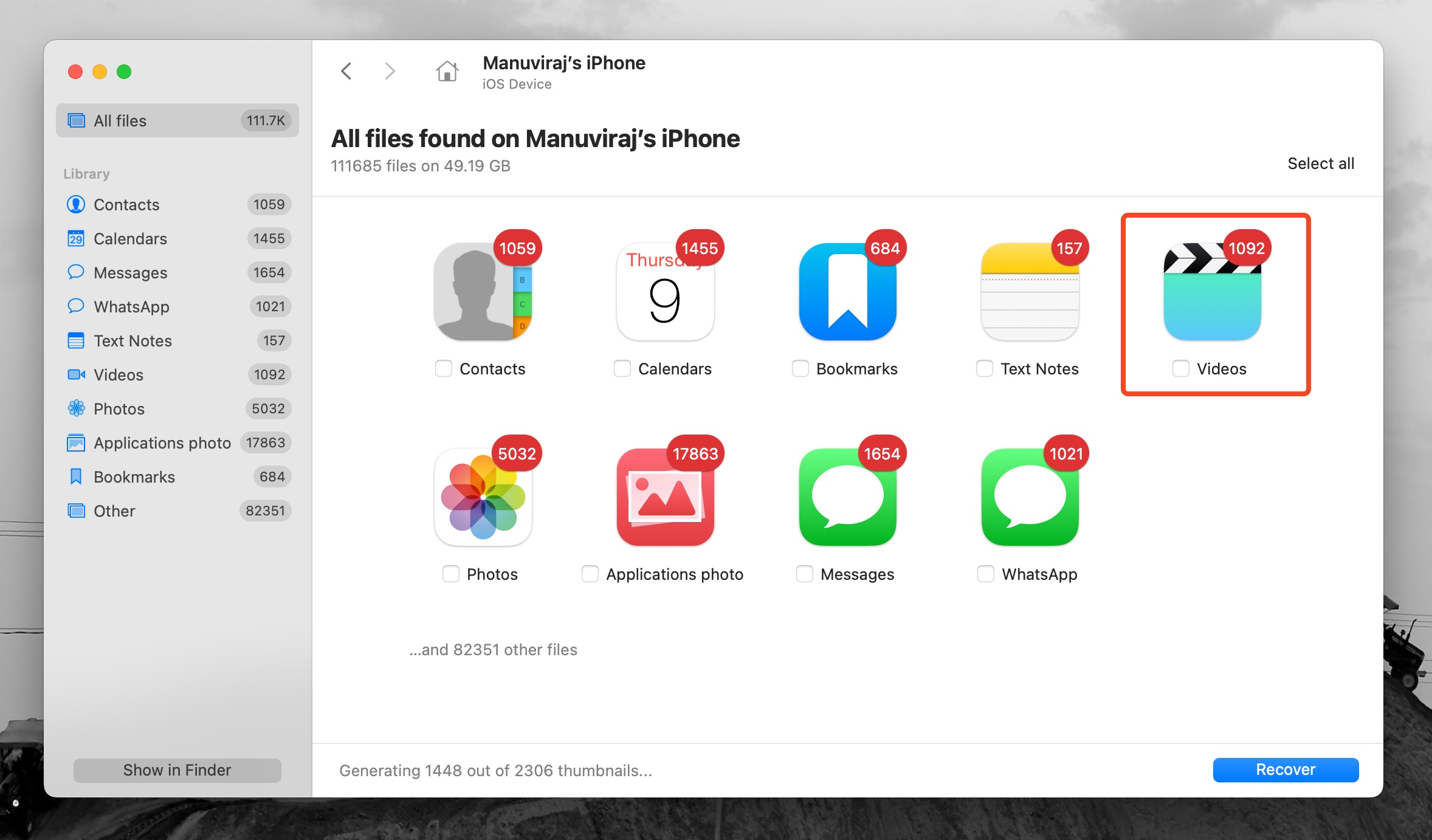
- Warten Sie, bis der Scan abgeschlossen ist.
- Klicken Sie auf die Videos -Option, um wiederherstellbare Videos anzuzeigen.
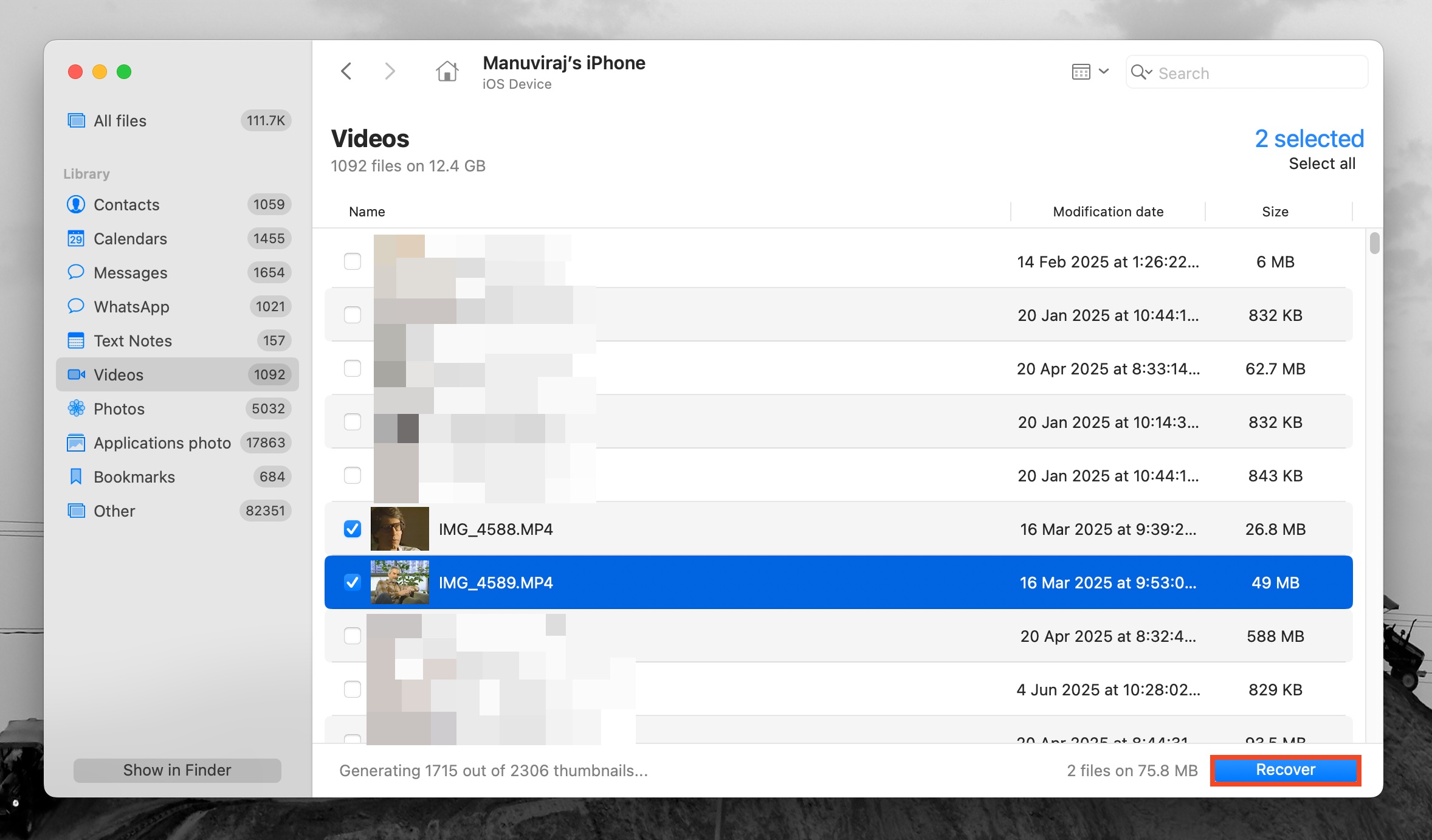
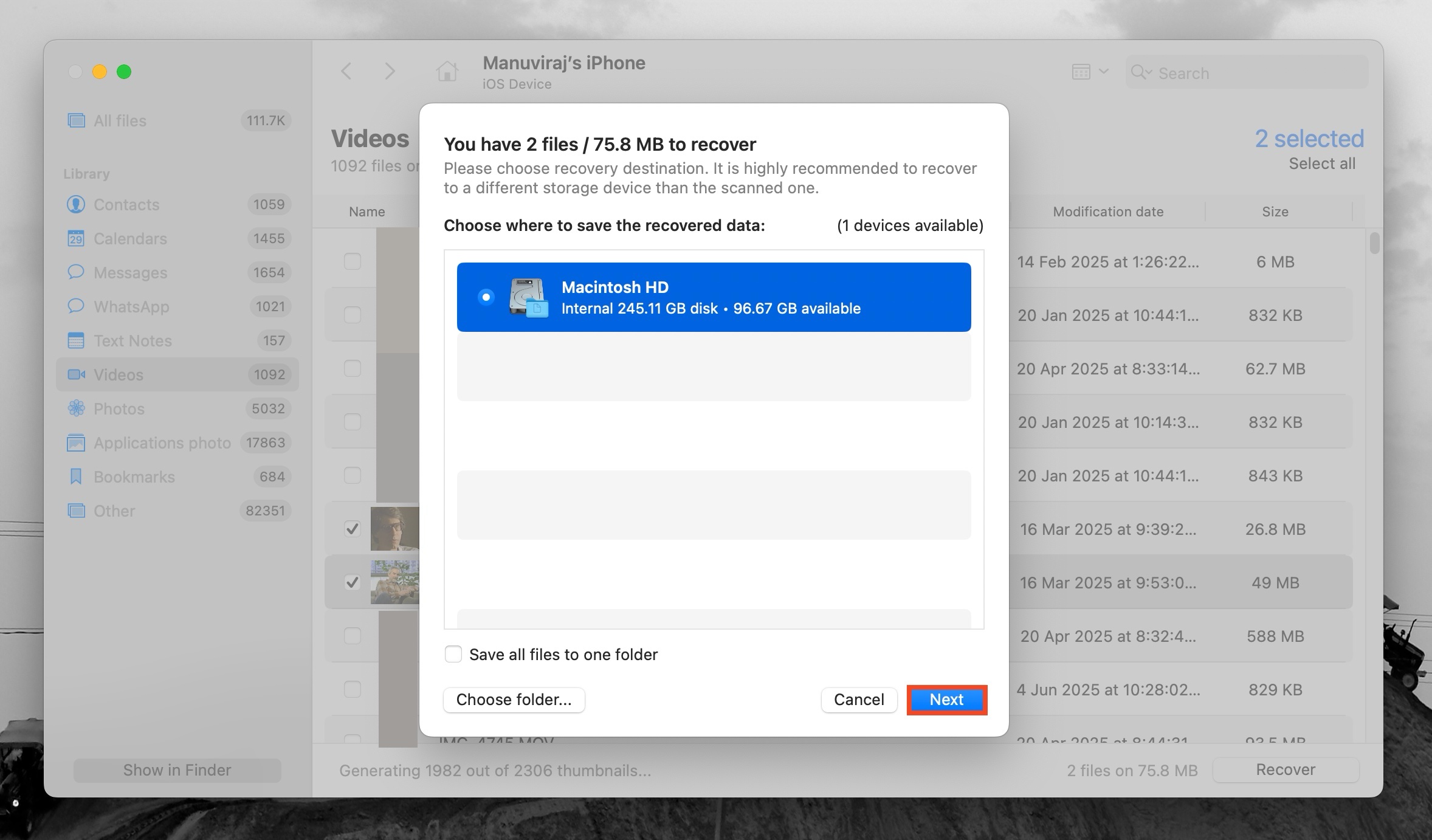
- Wählen Sie die Videos aus, die Sie wiederherstellen möchten. Um die Auswahl zu erleichtern, nutzen Sie die Suchfunktion von Disk Drill, um nach bestimmten Video-Dateitypen zu suchen (z. B. .m4v, .mp4 oder .mov). Nachdem Sie die Videos ausgewählt haben, klicken Sie auf Wiederherstellen .
- Wählen Sie den Ordner aus, in dem Sie die wiederhergestellten Videodateien speichern möchten, und klicken Sie auf Weiter , um zu bestätigen.
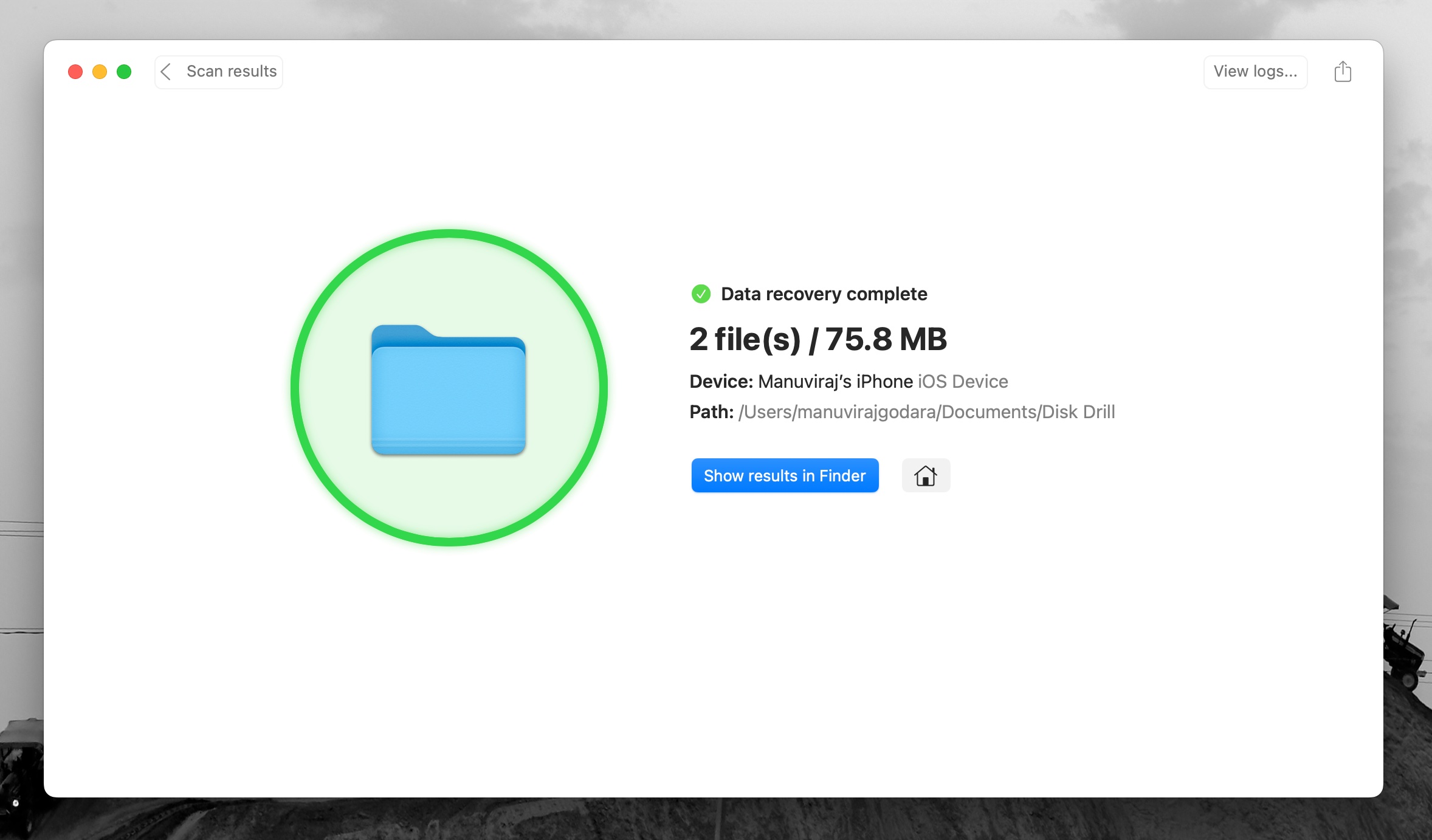
- Disk Drill wird die ausgewählten Videos wiederherstellen.
Methode 3: Wiederherstellung von Ihrem iCloud-Konto über einen Webbrowser
Wenn Sie keinen Zugriff auf Ihr iPhone haben, können Sie den Ordner „Zuletzt gelöscht“ über einen Webbrowser auf Ihrem Computer aufrufen. Wie der Ordner „Zuletzt gelöscht“ in Ihrer Fotos-App können gelöschte Videos bis zu maximal 30 Tage nach dem Löschen wiederhergestellt werden. Damit diese Methode funktioniert, sollte iCloud-Fotos aktiviert gewesen sein, als Sie die Videos gelöscht haben.
So können Sie gelöschte Videos mit Ihrem iCloud-Konto in einem Webbrowser wiederherstellen:
- Besuchen Sie iCloud.com und melden Sie sich mit Ihrer Apple-ID an.
- Scrollen Sie nach unten und klicken Sie auf den Bereich Fotos oder auf die Fotos-App daneben.
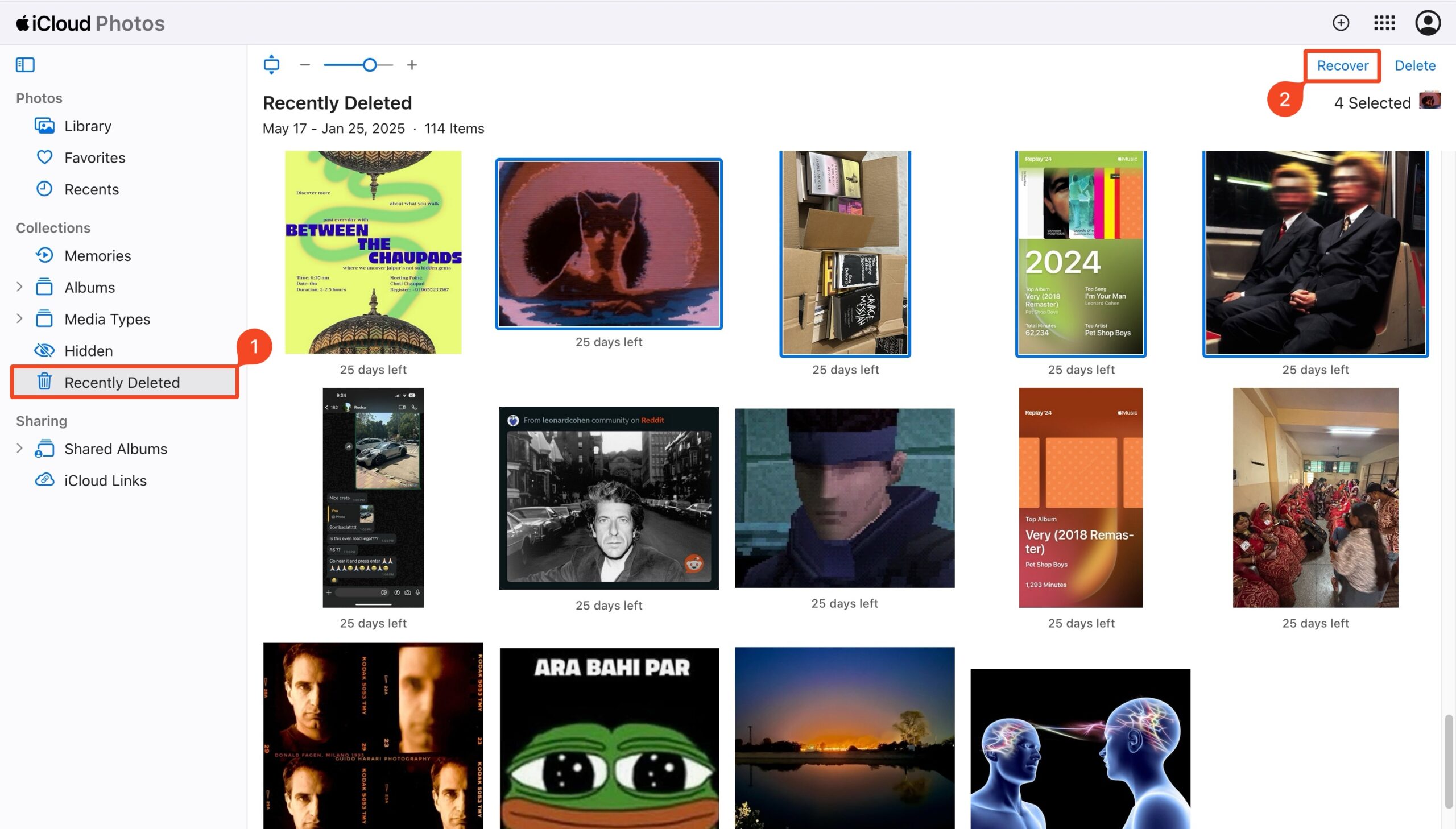
- Klicken Sie auf Kürzlich gelöscht unter Sammlungen.
- Wählen Sie die Videos aus und klicken Sie auf Wiederherstellen .
Das wiederhergestellte Video wird auf Ihrem Gerät erscheinen, sobald Ihr iPhone die Daten das nächste Mal mit Ihrem iCloud-Konto synchronisiert.
Methode 4: Wiederherstellung des iCloud-Backups mit Ihrem iPhone
Wenn das gelöschte Video nicht mehr in deinem iCloud-Konto vorhanden ist, du dir jedoch sicher bist, dass du es mit diesem Dienst gesichert hast, solltest du es wiederherstellen können, indem du ein Werkseinstellung zurücksetzen auf deinem iPhone durchführst und anschließend eines der iCloud-Backups verwendest, um dein gesamtes Telefon wiederherzustellen.
Hinweis: Es ist wichtig, direkt vor dem Fortfahren mit dieser Methode ein weiteres Backup Ihres iPhones zu erstellen, um sicherzustellen, dass Sie die derzeit auf Ihrem Telefon befindlichen Daten nicht verlieren.
Befolgen Sie diese Schritte, um ein gelöschtes Video wiederherzustellen, indem Sie Ihr gesamtes iPhone aus einem iCloud-Backup wiederherstellen:
- Öffnen Sie die Einstellungen Anwendung auf Ihrem iPhone.
- Gehen Sie zu Allgemein , scrollen Sie bis zum Ende der Seite und wählen Sie iPhone übertragen oder zurücksetzen .
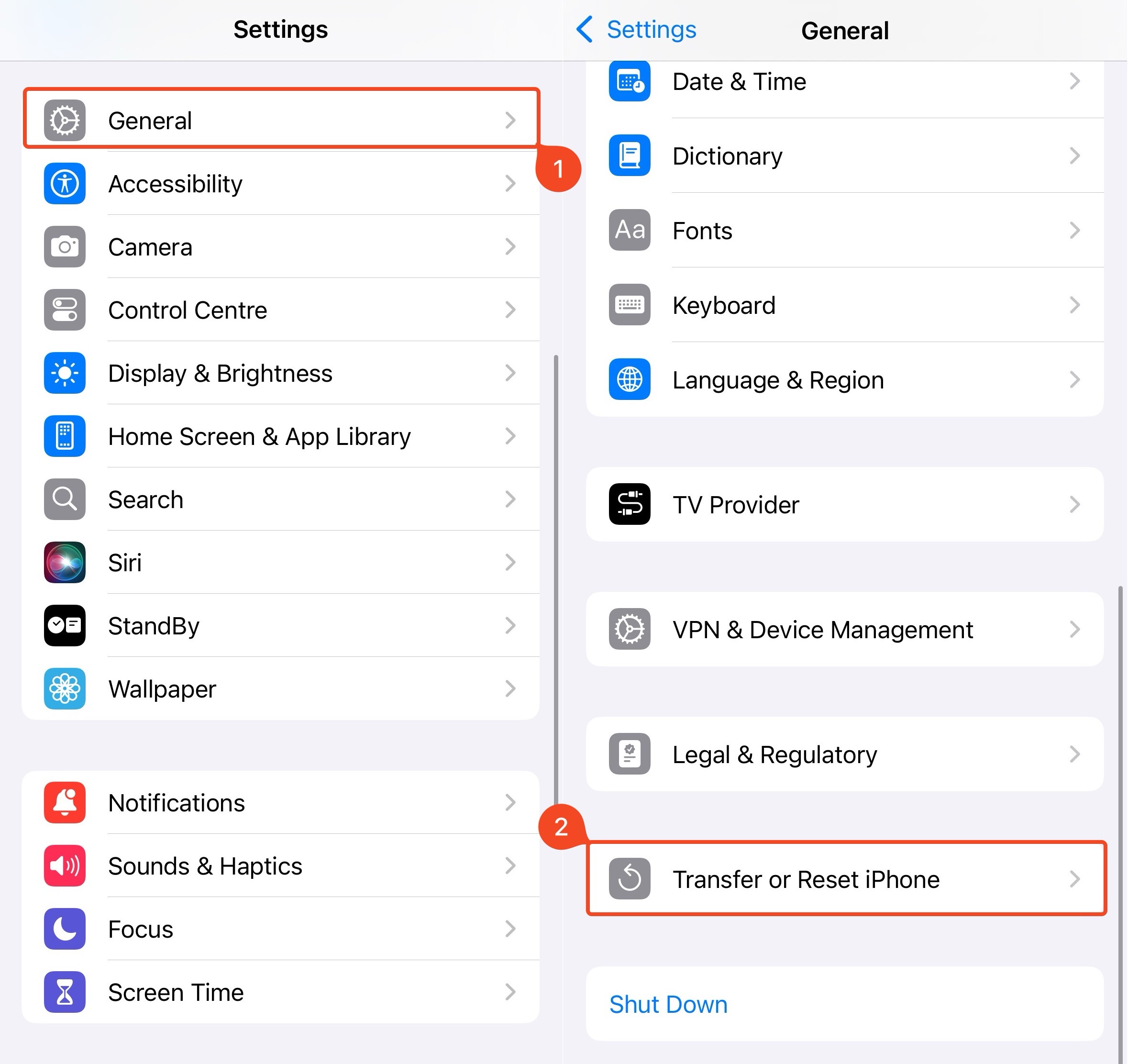
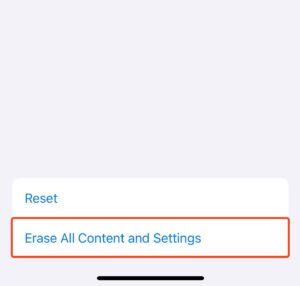
- Tippen Sie auf Alle Inhalte und Einstellungen löschen und warten Sie, bis der Vorgang abgeschlossen ist.
- Schalten Sie Ihr iPhone ein und folgen Sie den Anweisungen zur Einrichtung.
- Wenn Sie den Apps & Daten Bildschirm sehen, wählen Sie Wiederherstellen aus iCloud-Backup .
- Melden Sie sich in Ihrem iCloud-Konto an, um alle Ihre Backup-Versionen anzuzeigen.
- Wählen Sie die benötigte Backup-Version.
- Nachdem der Vorgang abgeschlossen ist, haben Sie alle Daten, einschließlich des gelöschten Videos, auf Ihrem iPhone wiederhergestellt.
Methode 5: Wiederherstellen aus iTunes- oder Finder-Backup
Sie können Ihre gelöschten Videos wiederherstellen, indem Sie ein iTunes-Backup von Ihrem Computer—Windows oder macOS—wiederherstellen. Auf Systemen mit macOS Catalina (10.15) und neuer werden Backups jedoch ausschließlich mit dem Finder verwaltet.
Wiederherstellung mit iTunes
Befolgen Sie diese Schritte, um ein gelöschtes Video auf Ihrem iPhone mithilfe von iTunes wiederherzustellen:
- Verbinden Sie Ihr iPhone mit einem Kabel mit Ihrem Computer.
- Starten Sie die iTunes Anwendung auf dem Computer.
- Klicken Sie auf das iPhone-Symbol oben links im Fenster.
- Wählen Sie Zusammenfassung in der Seitenleiste aus.
- Scrollen Sie nach unten und wählen Sie Sicherung wiederherstellen .
- Wählen Sie die benötigte Backup-Version aus.
- Warten Sie, bis der Vorgang abgeschlossen ist, und werfen Sie Ihr iPhone aus.
Wiederherstellen mit Finder
Wenn Sie sich daran erinnern, ein Backup Ihres iPhones erstellt zu haben, bevor Sie die Videos gelöscht haben, erfahren Sie hier, wie Sie das Backup mit dem Finder wiederherstellen können:
- Verbinden Sie Ihr iPhone mit Ihrem Mac mittels eines USB-C- oder Lightning-Kabels.
- Wenn Sie dazu aufgefordert werden, tippen Sie auf Diesem Computer vertrauen auf Ihrem iPhone und geben Sie Ihren Passcode ein.
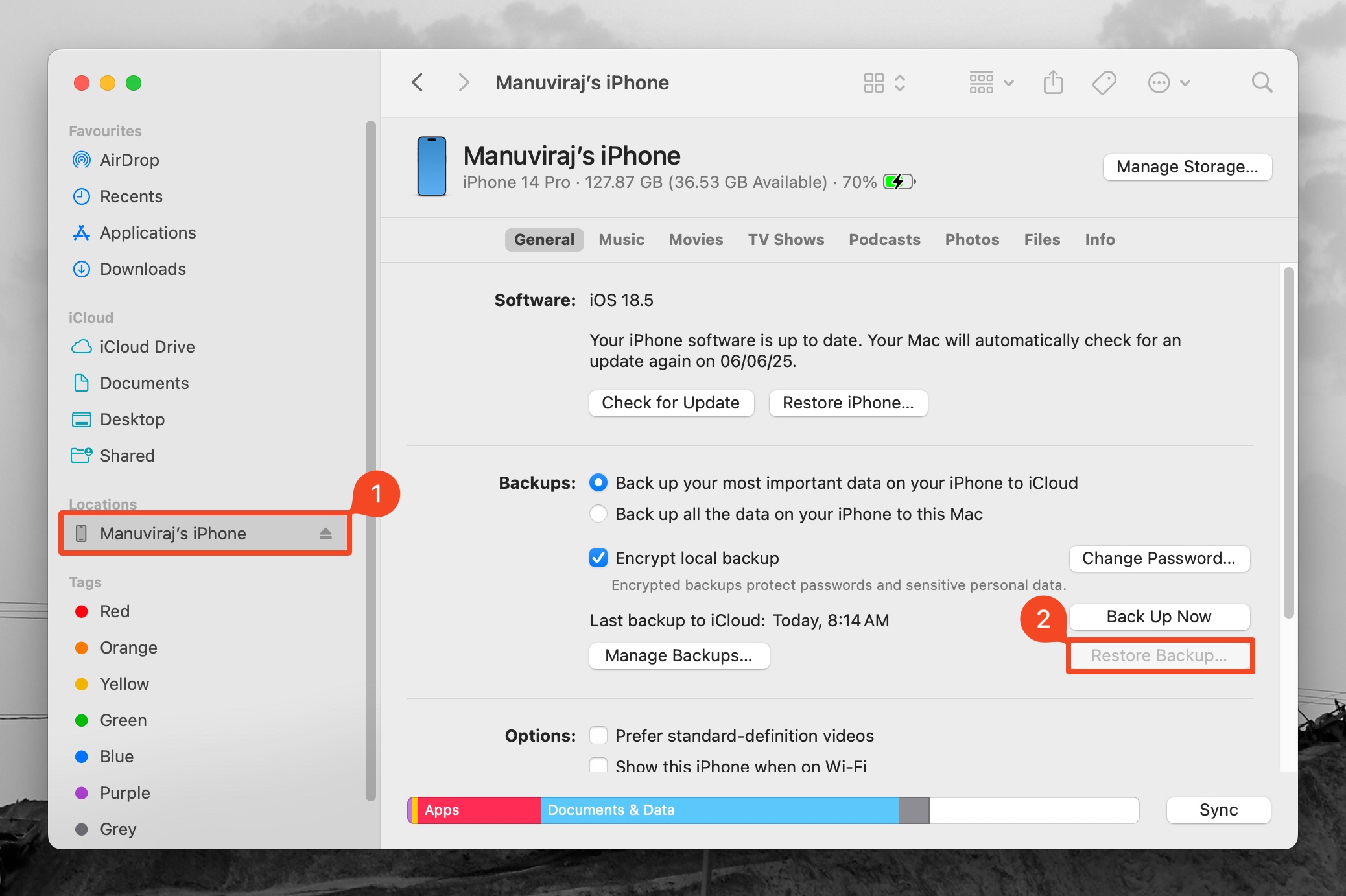
- Öffnen Sie den Finder auf Ihrem Mac und wählen Sie Ihr iPhone unter dem Tab Standorte in der linken Navigationsleiste aus.
- Klicken Sie auf Allgemein .
- Klicken Sie auf Sicherung wiederherstellen .
- Wählen Sie das Backup aus, das Sie wiederherstellen möchten, und klicken Sie auf Wiederherstellen .
- Warten Sie, bis der Wiederherstellungsvorgang abgeschlossen ist.
Hinweis: Wenn iCloud-Fotos aktiviert war, werden Ihre Fotos und Videos nicht als Teil des Finder-Backups eingeschlossen.
Methode 6: Wenden Sie sich an einen professionellen Datenrettungsdienst
Wenn keine der Methoden funktioniert und die Videos auf jeden Fall wiederhergestellt werden müssen, bleibt als einzige Option, ein professionelles Datenrettungsunternehmen zu kontaktieren. Wählen Sie eines, das sich auf die Datenwiederherstellung von Apple-Geräten spezialisiert hat. Sofern Sie nicht in einer Großstadt leben, kann es schwierig sein, eines in Ihrer Nähe zu finden.
Diese Unternehmen verwenden spezielle Hardware und forensische Datenwiederherstellungsprogramme, die Daten selbst unter schwierigsten Umständen wiederherstellen können. Aber seien Sie gewarnt: Professionelle Datenrettungsunternehmen verlangen für ihre Dienstleistungen eine beträchtliche Gebühr.
So können Sie erwarten, wenn Sie die Dienste eines professionellen Datenrettungsunternehmens in Anspruch nehmen, um gelöschte Videos von Ihrem iPhone wiederherzustellen:
- Kontaktieren Sie das professionelle Datenrettungsunternehmen und erklären Sie, wie und wann die Videos von Ihrem iPhone gelöscht wurden. Erwähnen Sie, ob Sie eine Datenrettung mit Drittanbieter-Tools, Backups usw. versucht haben.
- Schicken Sie Ihr iPhone an das Sammelzentrum des Datenrettungsunternehmens oder geben Sie es dort ab.
- Das Datenrettungsunternehmen wird das iPhone analysieren und feststellen, welche und wie viele Daten wiederhergestellt werden können. Sie erhalten außerdem einen Kostenvoranschlag; falls nicht, fragen Sie nach einem, bevor Sie fortfahren.
- Wenn Sie sich entscheiden, fortzufahren, wird das Datenrettungsunternehmen die Daten wiederherstellen und die wiederhergestellten Daten auf verschiedenen Speichermedien zusammen mit Ihrem iPhone versenden.
Verhindern Sie zukünftigen Datenverlust
Während es mehrere Möglichkeiten gibt, Daten von Ihrem iPhone wiederherzustellen, ist es immer besser, sich vorbeugend vor Datenverlust zu schützen. Eine einfache Möglichkeit besteht darin, mehrere Kopien wichtiger Fotos und Videos lokal und in der Cloud zu speichern. Lassen Sie die automatische iCloud-Backups aktiviert und sichern Sie Ihr iPhone regelmäßig mit iTunes oder Finder. Es ist auch ratsam, Ihre Mediendateien regelmäßig zu verwalten und zu organisieren, um das Auffinden der gewünschten Fotos und Videos zu erleichtern und fehlende Videos zu erkennen, bevor sie für immer verloren sind.



