



Haben Sie eine App gelöscht, die Sie lieber behalten hätten? Vielleicht ist es eine Reise-App, die Sie kurz vor einem Flug doch benötigen, oder eine Banking-App, die für eine Verifizierung gebraucht wird. Die gute Nachricht ist, dass Sie gelöschte Apps in der Regel problemlos wiederherstellen können. Noch besser: Möglicherweise können Sie sogar Ihre alten App-Daten wiederherstellen, sodass Sie sofort dort weitermachen können, wo Sie aufgehört haben.
In diesem Leitfaden zeigen wir Ihnen, wie Sie gelöschte Apps auf einem iPhone wiederherstellen können. Wir zeigen Ihnen außerdem, wie Sie Ihre App-Daten wiederherstellen können, selbst wenn die App selbst nicht mehr verfügbar ist.
Wie Sie eine App auf dem iPhone-Home-Bildschirm finden und wiederherstellen
Wenn Sie versehentlich eine App von Ihrem Home-Bildschirm entfernt haben (und sie nicht deinstalliert haben), haben Sie lediglich die Verknüpfung entfernt. Sie können sie weiterhin in Ihrer App-Bibliothek finden, wo alle Anwendungen Ihres Geräts in automatisch generierten Kategorien zum Durchsuchen zusammengestellt sind.
Wir zeigen Ihnen, wie Sie die App-Bibliothek finden, schnell nach der App suchen und sie auf Ihrem Home-Bildschirm wiederherstellen können.
- Wischen Sie auf dem Home-Bildschirm Ihres iPhones so lange nach links, bis Sie die App-Mediathek öffnen.
- Stöbern Sie in den verschiedenen Kategorien Ihrer App-Mediathek und suchen Sie die App, die Sie auf Ihrem Home-Bildschirm wiederherstellen möchten. Um sie schneller zu finden, tippen Sie auf die Suchleiste oben auf Ihrem Bildschirm und geben Sie den Namen der App ein.
- Tippen und halten Sie schließlich die App, die Sie auf Ihrem Home-Bildschirm speichern möchten. Tippen Sie dann im angezeigten Kontextmenü auf Zum Startbildschirm hinzufügen .
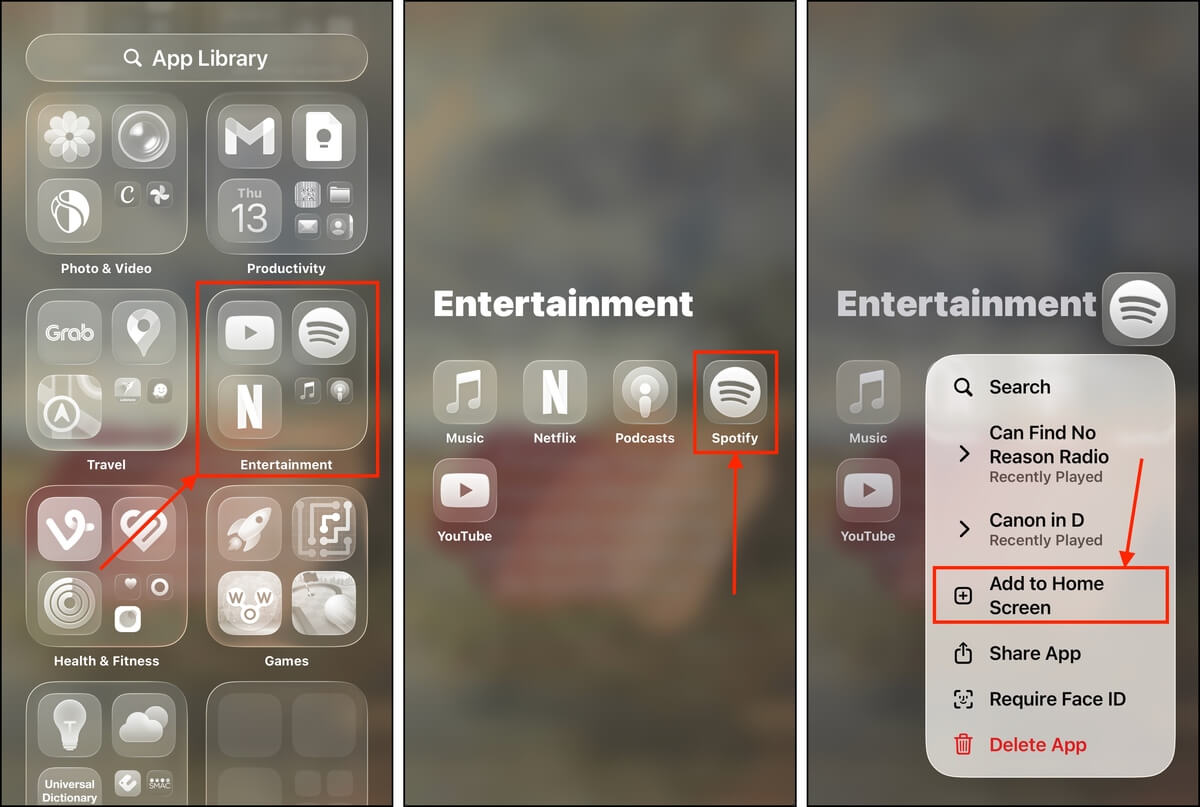
Wenn die App nicht in der Suche erscheint, verhindern Ihre Einstellungen möglicherweise, dass sie indexiert wird. Scrollen Sie ganz nach unten in Ihrer App-Mediathek und suchen Sie nach einem Versteckt -Ordner, falls sie ausgeblendet wurde. Sie könnte auch altersbeschränkt über Bildschirmzeit-Einstellungen sein. Siehe Einstellungen > Bildschirmzeit > Inhalts- & Datenschutzbeschränkungen > Inhaltsbeschränkungen > Apps.
Wie man eine gelöschte App auf dem iPhone wiederherstellt
Der einzige Weg, gelöschte Apps auf einem iPhone wiederherzustellen, ist über den App Store – das ist Teil von Apples Sicherheitsdesign. Glücklicherweise macht iOS es einfacher, indem es eine Historie der auf Ihrem Gerät installierten Apps speichert. Wir zeigen Ihnen, wie Sie diese Seite finden und sie nutzen können, um eine zuvor installierte App erneut herunterzuladen.
Sie können gelöschte Apps auf einem iPhone nicht wiederherstellen, wenn sie von den Entwicklern oder von Apple selbst (aufgrund von Plattformregeln) aus dem App Store entfernt wurden. Dies ist ebenfalls Teil der Sicherheitsmaßnahmen von Apple.
- Öffnen Sie den App Store.
- Tippen Sie oben rechts auf Ihrem Bildschirm auf die Schaltfläche Ihres Apple Account-Profils.
- Tippen Sie im erscheinenden Menü auf Apps .
- Tippen Sie oben auf Ihrem Bildschirm auf die Kategorie Nicht auf diesem iPhone . Sie sehen eine Liste zuvor installierter Apps mit Wolken-Symbolen daneben. Tippen Sie auf Cloud-Schaltfläche neben der App, die Sie erneut installieren möchten.
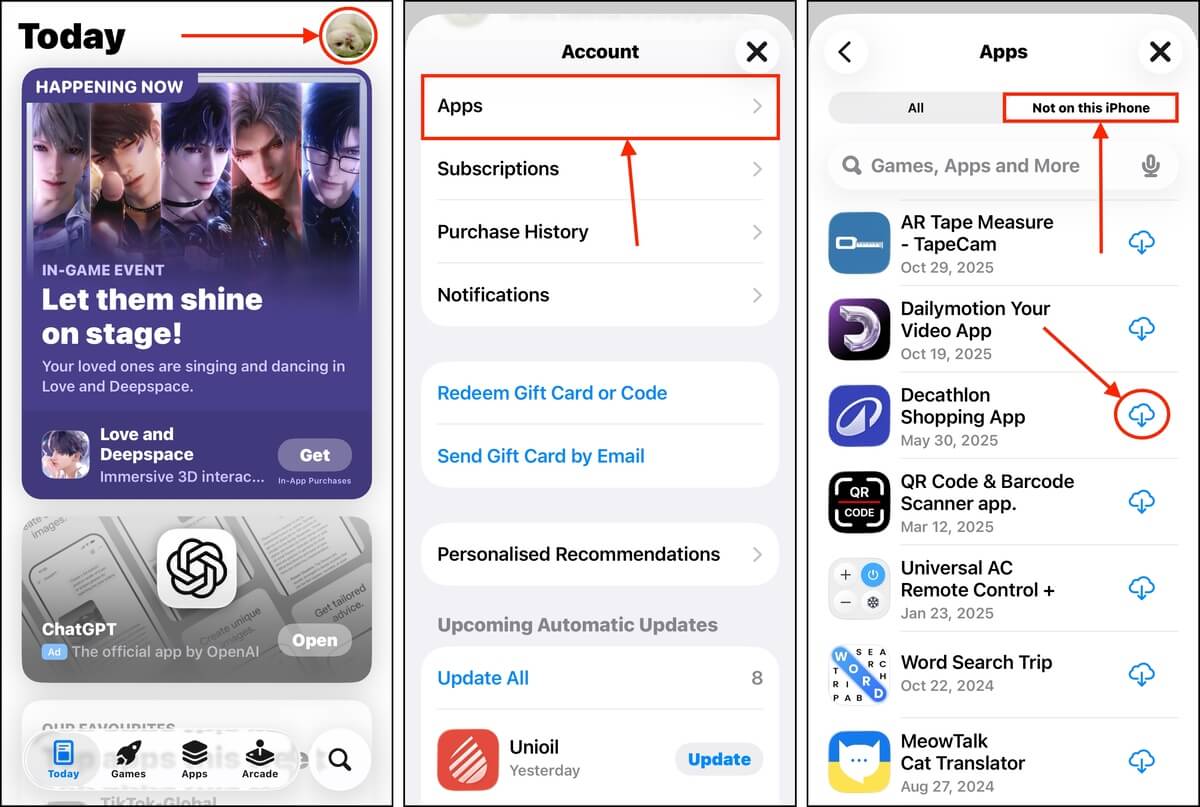
Alternativ können Sie einfach im App Store nach der App suchen. Auf der Anwendungsseite im Store sehen Sie denselben Wolken-Button, den Sie antippen können, um den Neuinstallationsprozess zu starten.
So stellen Sie gelöschte App-Daten auf dem iPhone wieder her
Einige Apps speichern Ihre Daten auf ihrem eigenen Server und nicht auf der lokalen Festplatte Ihres Geräts. In diesem Fall werden Ihre Daten in der Regel wiederhergestellt, wenn Sie die App neu installieren und sich in Ihr Konto einloggen.
Soziale und Messaging-Apps wie Telegram, Instagram und WhatsApp sind gute Beispiele für Apps, die Daten auf ihren externen Servern speichern.
Bestimmte Apps nutzen jedoch Ihren lokalen Speicher, um Ihre Daten zu speichern oder zu verarbeiten. Wenn Sie diese Daten wiederherstellen müssen, müssen Sie eine der unten aufgeführten Methoden verwenden, die wir Ihnen zeigen werden.
Methode 1: App-Daten mit Datenrettungssoftware wiederherstellen
Datenwiederherstellungssoftware ist eine Art von Anwendung, die verlorene Dateien von dem Speicherdatenträger eines Geräts wiederherstellen kann – und es ist die einzige Möglichkeit, Ihre Daten ohne Backups zurückzubekommen. Allerdings müssen Sie schnell handeln, aufgrund der Art und Weise, wie iPhones mit Daten umgehen.
Es gibt mehrere Anwendungen, aus denen Sie wählen können, aber wir werden für diese Demonstration Disk Drill verwenden. Es ist die einfachste Wiederherstellungs-App für Anfänger und unterstützt alle bekannten iOS-Dateitypen. Wir haben außerdem festgestellt, dass sie eine hohe Erfolgsquote bei iOS hat, da sie die Wiederherstellung sehr effektiv durchführt.
iPhones haben eine hervorragende Sicherheit, daher erstellt Disk Drill ein vollständiges Backup Ihres Geräts und arbeitet stattdessen mit der Backup-Datei – das ermöglicht einen viel besseren Zugriff auf Ihre Daten. Vor diesem Hintergrund benötigen Sie einen Mac mit doppelt so viel freier Speicherplatz als verwendeter Speicherplatz Ihres iPhones.
Wenn Sie also verwendet 50 GB des Gesamtspeicherplatzes Ihres iPhones nutzen, benötigen Sie 100 GB freier Speicherplatz auf Ihrem Mac.
Hier ist eine vollständige Demo, wie man gelöschte App-Daten auf einem iPhone mit Disk Drill wiederherstellt:
- Herunterladen und installieren Sie Disk Drill auf Ihrem Mac. Verbinden Sie dann Ihr iPhone mithilfe des passenden Kabels sicher mit Ihrem Mac.
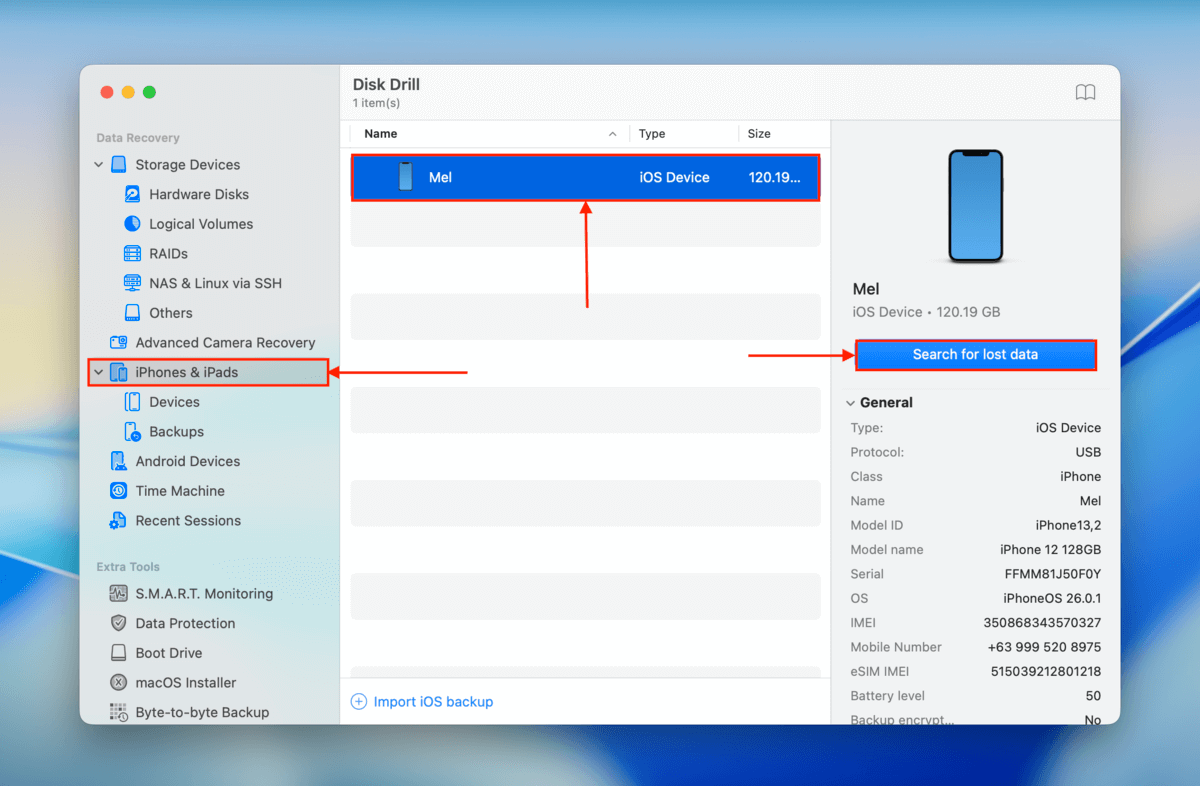
- Öffnen Sie Disk Drill. Klicken Sie im Seitenmenü unter dem Unterabschnitt iPhones & iPads auf Geräte . Wählen Sie dann Ihr iPhone aus der Liste aus und klicken Sie auf Suche nach verlorenen Daten .
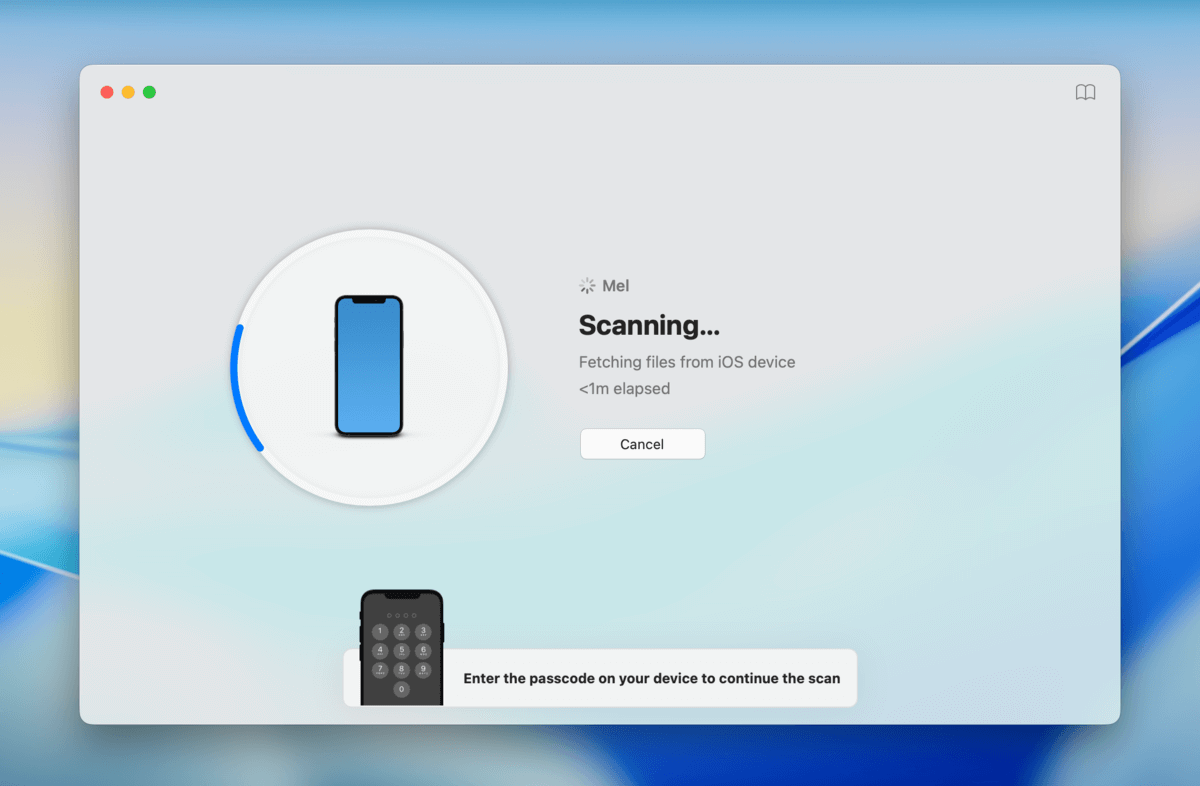
3. Sobald der Scan beginnt, werden Sie aufgefordert, Ihren Passcode auf Ihrem iPhone einzugeben. Tun Sie dies, um fortzufahren.
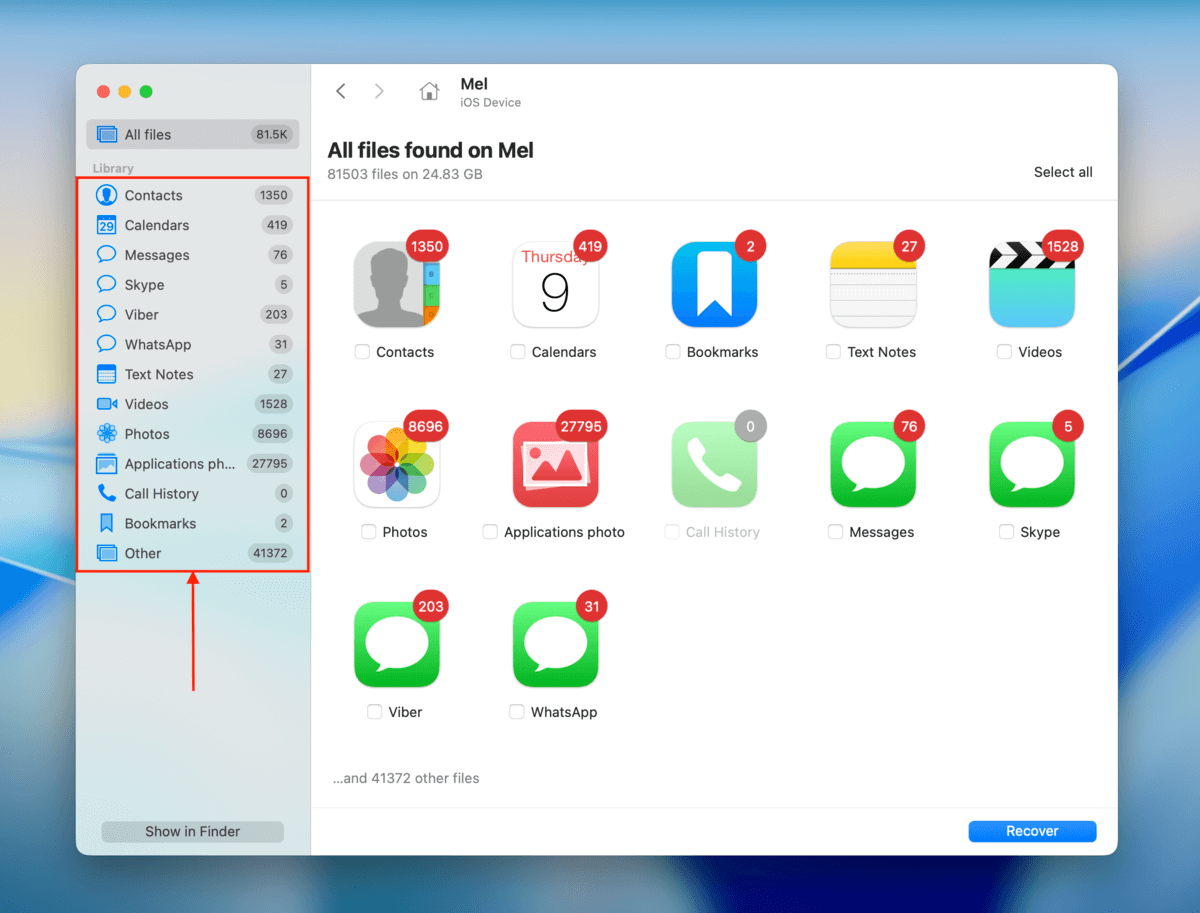
4. Sobald Disk Drill das Scannen Ihres iPhones abgeschlossen hat, sehen Sie die Kategorien der gefundenen Daten. Klicken Sie auf eine Kategorie (im Hauptfenster oder in der Seitenleiste), um die Daten zu überprüfen.
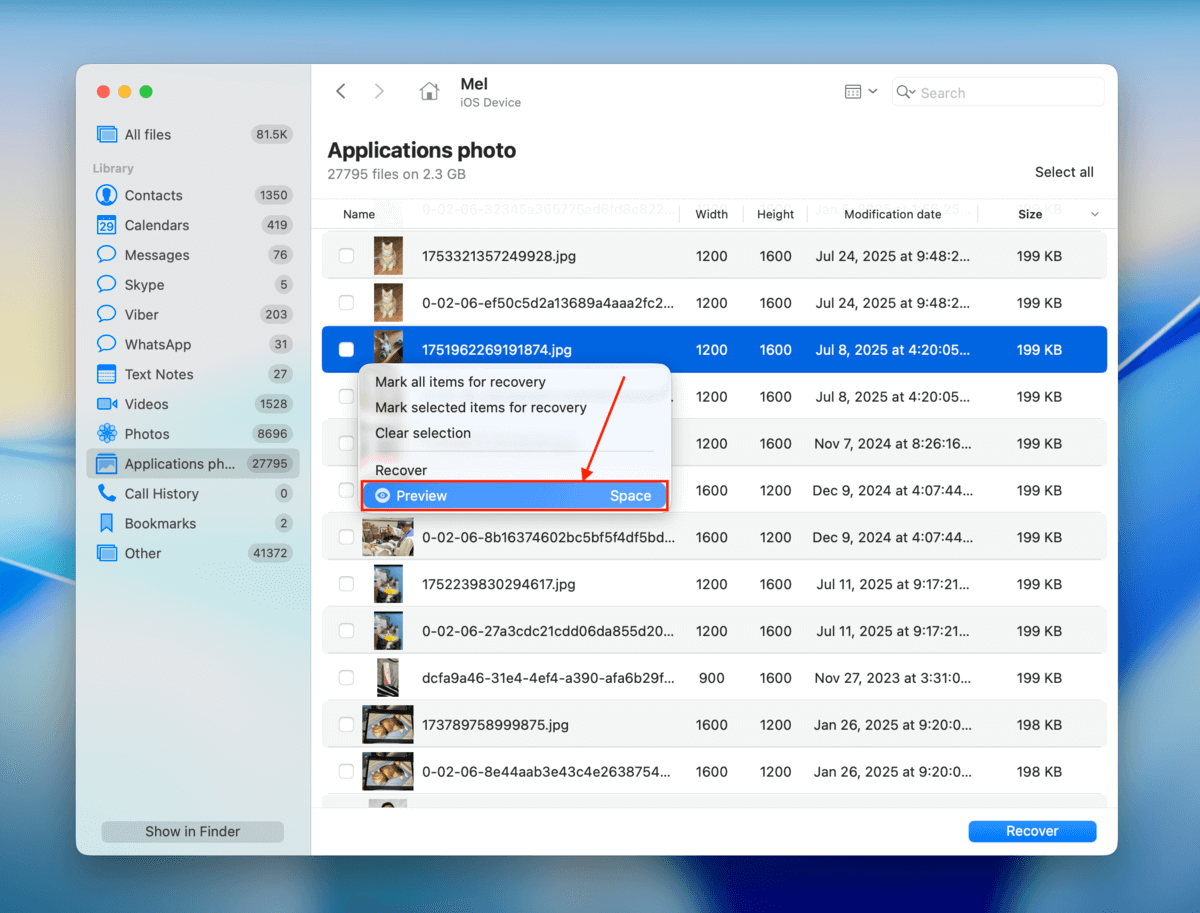
5. Sie können auf die Überschriften jeder Spalte klicken, um Ihre Dateien auf verschiedene Arten zu sortieren. Sobald Sie die Dateien gefunden haben, die Sie wiederherstellen möchten, können Sie eine Vorschau anzeigen (Rechtsklick > Vorschau ), um sicherzustellen, dass sie wiederherstellbar sind.
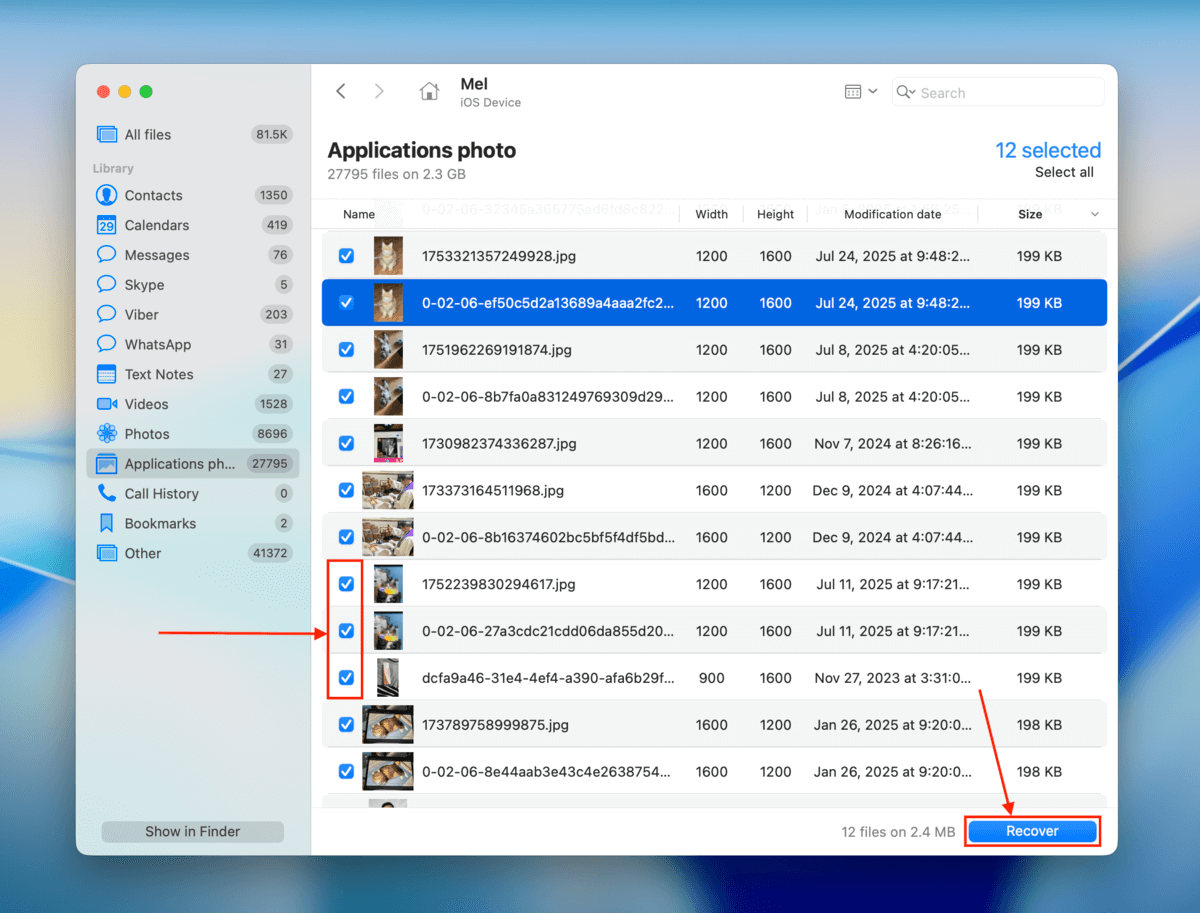
6. Markieren Sie die Kästchen neben den Dateien, die Sie wiederherstellen möchten. Klicken Sie dann auf Wiederherstellen .
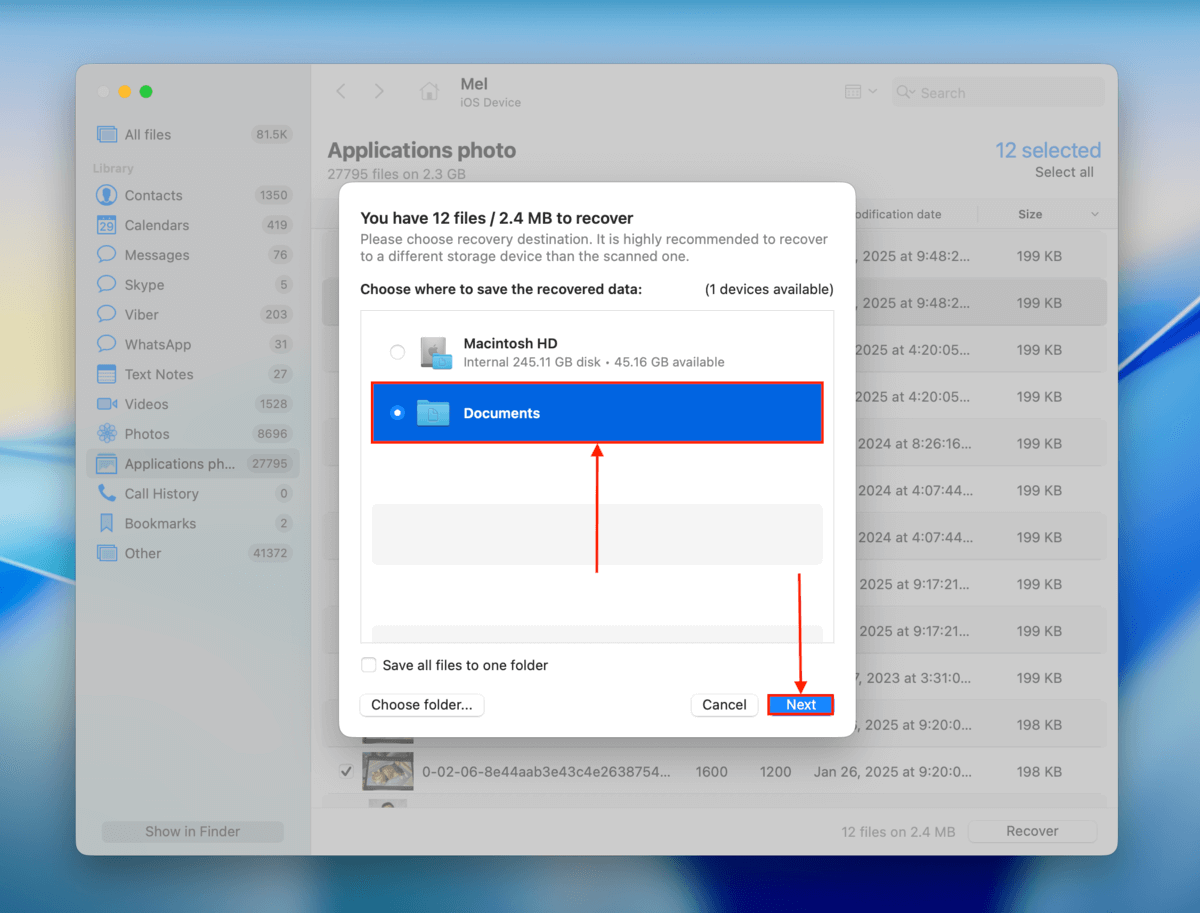
7. Wählen Sie einen Ordner auf Ihrem Mac aus, in dem Disk Drill die wiederhergestellten Dateien speichern soll. Klicken Sie abschließend auf Weiter , um den Wiederherstellungsprozess zu starten.
8. Sobald Disk Drill das Wiederherstellen Ihrer App-Daten abgeschlossen hat, finden Sie Ihre Dateien an dem von Ihnen in Schritt 7 angegebenen Speicherort. Vergewissern Sie sich, dass Sie diese ohne Fehler öffnen können, bevor Sie Disk Drill schließen.
Disk Drill Pro für Mac bietet keine kostenlose Datenwiederherstellung an. Sie können es jedoch verwenden, um Ihr iPhone zu scannen und Ihre Dateien beliebig oft kostenlos in der Vorschau anzusehen. Dies ist eine großartige Möglichkeit herauszufinden, ob Ihre Dateien überhaupt wiederherstellbar sind.
Methode 2: Wiederherstellung der App aus iTunes-Backup
Haben Sie Ihr iPhone mit Ihrem Mac gesichert, während Ihre App-Daten noch auf Ihrem Gerät waren? Falls ja, sollte dieses Finder-Backup (oder iTunes-Backup bei älteren macOS-Geräten) Ihre Daten enthalten – solange sie nicht mit iCloud synchronisiert wurden.
Deine Sicherungsdatei enthält nicht die App selbst, sondern speichert lokal gespeicherte App-Daten und listet die auf deinem Gerät installierten Apps auf. Beim Wiederherstellen der Sicherung versucht iOS automatisch, alle Apps auf dieser „Liste“ erneut herunterzuladen und die lokalen Daten wiederherzustellen.
Das Wiederherstellen eines Backups mit Finder oder iTunes löscht alle vorhandenen Daten auf Ihrem Gerät und ersetzt sie durch die Daten des Backups. Stellen Sie vor dem Fortfahren sicher, dass Ihre wichtigen Dateien im Backup gesichert, in iCloud hochgeladen oder an einem anderen Ort gespeichert sind (z. B. auf Ihrem Mac).
- Verbinden Sie Ihr iPhone mit dem entsprechenden Kabel sicher mit Ihrem Mac.
- Öffnen Sie den Finder und klicken Sie im Standorte -Abschnitt in der Seitenleiste auf Ihr iPhone. Navigieren Sie dann zum Allgemein -Tab und scrollen Sie nach unten zum Sicherungen -Bereich. Klicken Sie auf Wiederherstellen Sicherung … Wählen Sie abschließend das Backup aus, das Sie wiederherstellen möchten; der Vorgang sollte unmittelbar danach beginnen.
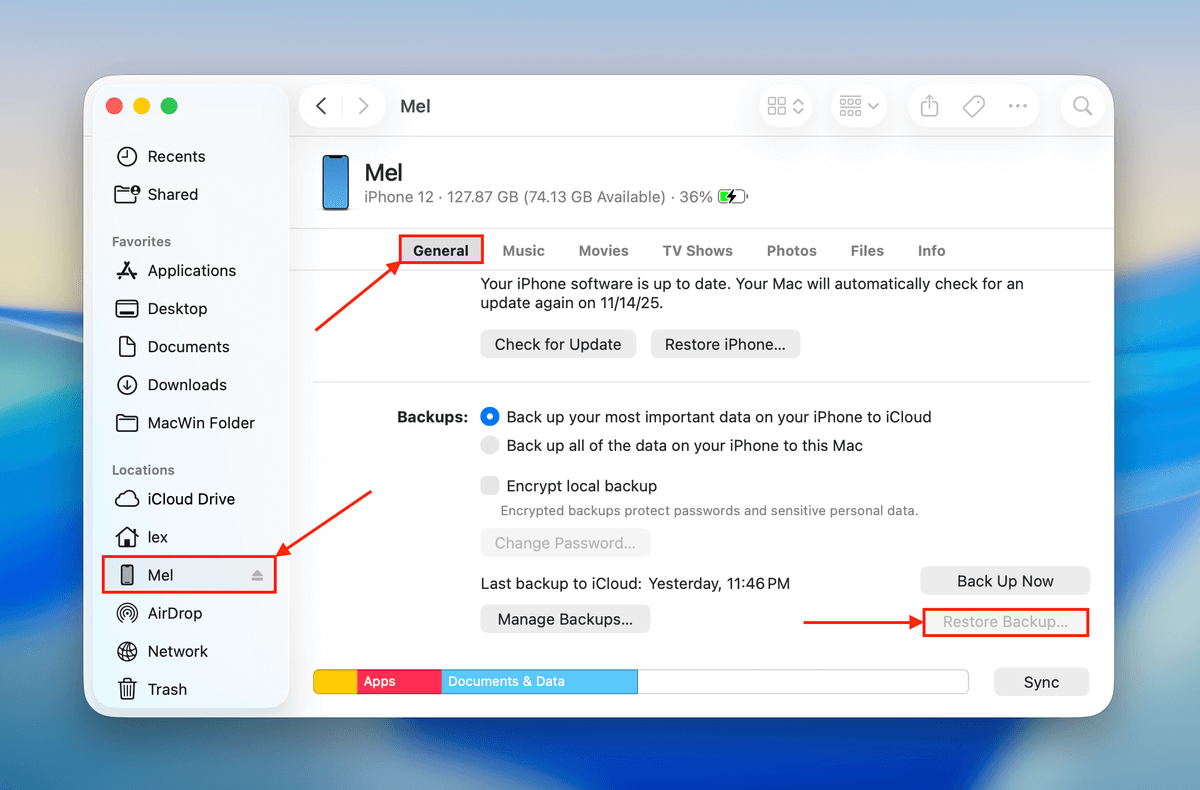
Stellen Sie während des Wiederherstellungsvorgangs sicher, dass Ihr iPhone sicher mit Ihrem Mac verbunden bleibt. Bewegen Sie es nicht, schalten Sie es nicht aus und trennen Sie es nicht, bis der Vorgang abgeschlossen ist.
Methode 3: Stellen Sie die App-Daten aus dem iCloud-Backup wieder her
Wenn Sie vor dem Löschen Ihrer App-Daten ein iCloud-Backup erstellt haben, wird durch das Wiederherstellen dieses Backups auch die App-Daten wiederhergestellt. Ähnlich wie bei Finder oder iTunes merkt sich iCloud die Apps, die Sie zum Zeitpunkt des Backups installiert hatten. Das Wiederherstellen dieses Backups lädt die installierten Apps sowie Ihre App-Daten erneut herunter.
Diese Methode funktioniert nur für Daten, die nicht mit iCloud synchronisiert wurden. Mit iCloud synchronisierte Daten werden einfach wiederhergestellt, wenn Sie die App neu installieren und sich in Ihr Konto einloggen (z.B. Apple Notes).
Das Wiederherstellen eines iCloud-Backups ersetzt alle vorhandenen Daten auf Ihrem iPhone durch die Daten des Backups. Stellen Sie sicher, dass Ihre wichtigen Dateien an einem sicheren Ort gespeichert sind (z. B. in iCloud oder auf Ihrem Mac).
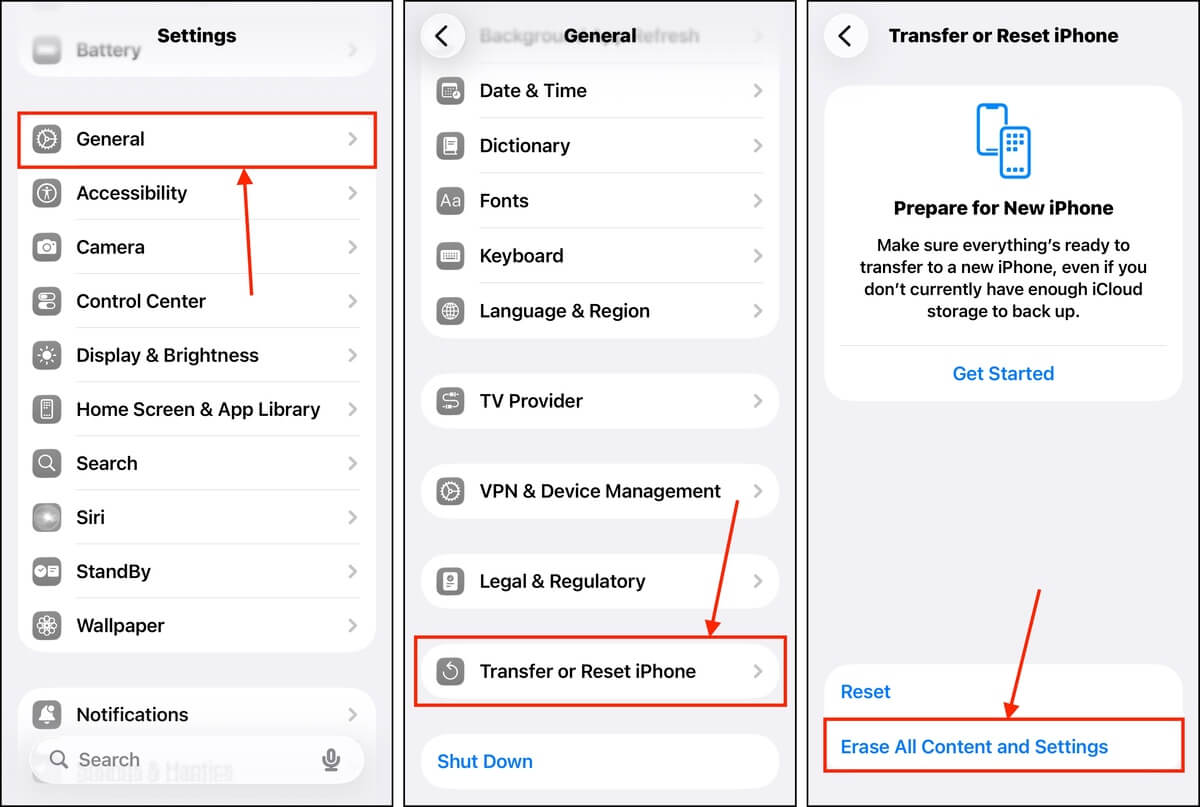
- Öffne die Einstellungen-App auf deinem iPhone.
- Tippe auf Allgemein.
- Scrolle im Allgemein-Menü ganz nach unten und tippe auf iPhone übertragen oder zurücksetzen .
- Tippe auf Inhalte und Einstellungen löschen ; eventuell wirst du aufgefordert, deine Apple-Account-Daten einzugeben – mache das. Anschließend wirst du gebeten, die zu löschenden Daten zu bestätigen.
- Dein iPhone startet neu. Sobald du zum Abschnitt Apps & Daten gelangst, wähle unbedingt die Option Wiederherstellen aus iCloud-Backup . Melde dich dann mit demselben Apple-Account an, den du für das Backup verwendet hast, und wähle das Backup aus, das du wiederherstellen möchtest.
Wir empfehlen, Ihr iPhone an eine Stromquelle angeschlossen zu lassen, um Unterbrechungen des Vorgangs zu vermeiden, insbesondere wenn Ihr Gerät nicht vollständig aufgeladen ist.
Fazit
Das Wiederherstellen einer gelöschten App ist in der Regel so einfach wie das Herunterladen aus dem App Store, solange sie noch auf den Servern von Apple verfügbar ist. Die Wiederherstellung von App-Daten kann jedoch schwieriger sein – insbesondere, wenn keine Backups vorhanden sind, da Datenwiederherstellungssoftware nur ein begrenztes Zeitfenster zur Verfügung steht.
Wenn Sie häufig Ihre Apps und App-Daten löschen, um Speicherplatz freizugeben, diese jedoch später erneut herunterladen, wenn Sie sie wieder benötigen, empfehlen wir stattdessen, die App auszulagern. So können Sie die App einfach erneut herunterladen und Ihre App-Daten bleiben gespeichert, sodass Sie nahtlos weitermachen können.
Wir hoffen, dass dieser Artikel darüber, wie man eine gelöschte App auf einem iPhone wiederherstellt, hilfreich war. Wenn Sie Anmerkungen, Fragen oder Feedback haben, hinterlassen Sie diese bitte unten im Kommentarbereich!
FAQ
- Öffnen Sie den App Store auf Ihrem iPhone.
- Tippen Sie auf Ihr Profil-Symbol in der oberen rechten Ecke. Wählen Sie dann Gekaufte Apps aus.
- Überprüfen Sie die Apps mit dem Cloud-Download-Symbol auf der rechten Seite. Dies sind die Apps, die Sie von Ihrem Gerät deinstalliert haben. Alternativ können Sie auf den Tab Nicht auf diesem iPhone gehen, um den Verlauf gelöschter Apps auf Ihrem iPhone anzuzeigen.
- Öffnen Sie den App Store. Tippen Sie dann auf Ihr Profil-Symbol in der oberen rechten Ecke.
- Tippen Sie auf Nicht auf diesem iPhone, um kürzlich gelöschte Apps anzuzeigen. Die Download-Daten werden ebenfalls unter dem Namen jeder App angezeigt.
- Altes Gerät: Wenn Sie eine App von Ihrem alten iPhone auf ein neues Gerät wiederherstellen, können Sie die Schnellstart Funktion nutzen (die Geräte in die Nähe zueinander halten) oder ein iPhone- oder Computer-Backup wiederherstellen. Ihre Apps werden automatisch erneut heruntergeladen. Alternativ können Sie sie manuell aus der Nicht auf diesem iPhone Spalte auf der Apps Seite im Menü Ihres App Store Profils erneut installieren.
- Familienfreigabe: Wenn Sie Kauf teilen für Ihr Familienkonto aktiviert haben, können Sie gelöschte Apps von anderen Mitgliedern des Kontos herunterladen. Öffnen Sie den App Store > Ihre Profilseite > Apps, und tippen Sie dann auf ein Mitglied, um auf dessen gekaufte Apps zuzugreifen.



