


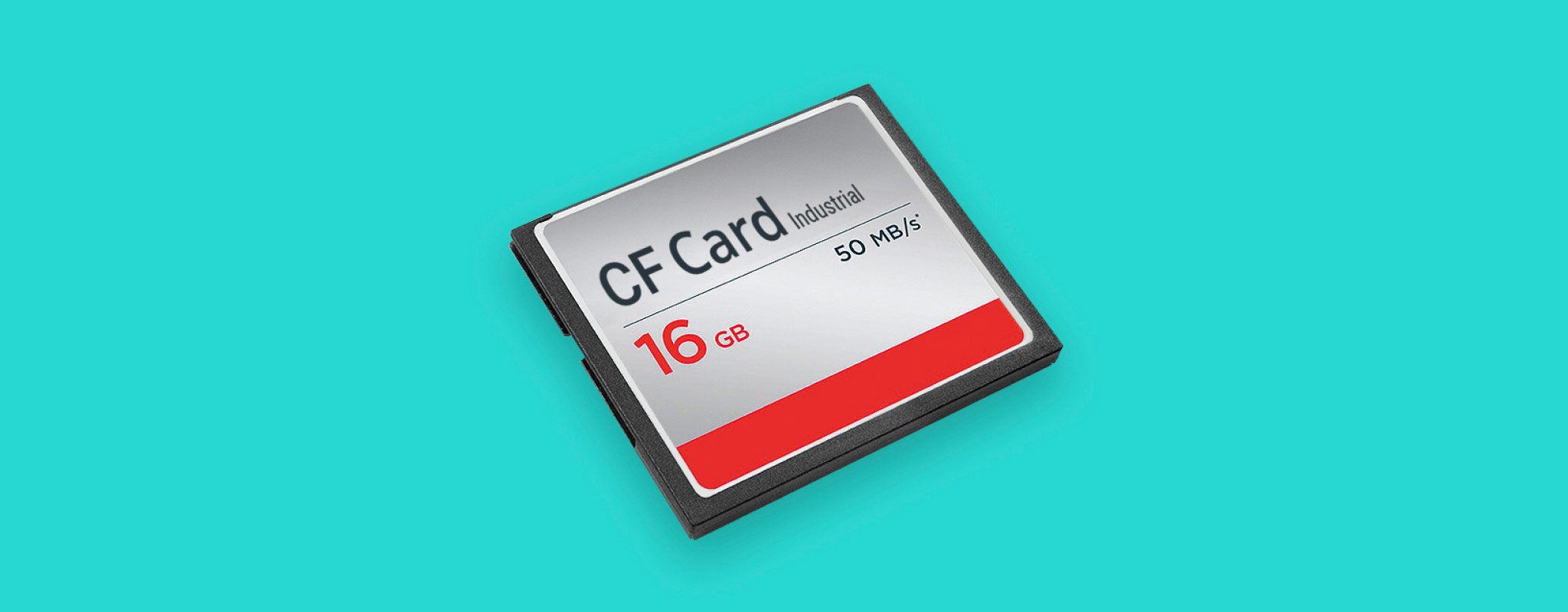
 Διαγράψατε αρχεία από μια κάρτα CF και τα θέλετε πίσω; Ή ίσως βρήκατε μια παλιά κάρτα CompactFlash και θέλετε να ελέγξετε αν κρατάει ακόμα κάτι που αξίζει να σωθεί; Παρόλο που οι κάρτες CF δεν είναι πλέον τόσο συνηθισμένες όσο άλλοι τύποι flash αποθήκευσης, η ανάκτηση είναι ακόμα πολύ εφικτή.
Η ομάδα μας εξέτασε την ανάκτηση δεδομένων από κάρτες CF και δοκίμασε διάφορες μεθόδους τόσο σε υγιείς όσο και σε κατεστραμμένες κάρτες. Βάσει αυτών των αποτελεσμάτων, αυτός ο οδηγός εξηγεί τι λειτουργεί πραγματικά. Δείχνουμε πώς να ανακτήσετε διαγραμμένα αρχεία από μια κάρτα CF και τι να κάνετε αν η ίδια η κάρτα καταστραφεί.
Λάβετε υπόψη ότι το μεγαλύτερο μέρος αυτού του οδηγού επικεντρώνεται στα Windows. Ταυτόχρονα, ένας μεγάλος αριθμός χρηστών εργασία σε macOS, επομένως τα βήματα και οι επιδιορθώσεις που καλύπτονται εδώ ισχύουν επίσης για την ανάκτηση καρτών CompactFlash σε Mac.
Είναι δυνατόν να ανακτηθούν διαγραμμένα αρχεία από μια κάρτα CF;
Οι ίδιες αρχές ανάκτησης που ισχύουν για άλλες συσκευές αποθήκευσης ισχύουν επίσης και για τις κάρτες CF, επομένως τα δεδομένα μπορούν να ανακτηθούν εφόσον εξακολουθούν να υπάρχουν φυσικά στην κάρτα. Αυτός είναι ο λόγος που συχνά είναι δυνατό να ανακτήστε μια φορμαρισμένη κάρτα CF.
Πώς λειτουργεί; Όταν διαγράφετε αρχεία ή εκτελείτε μια γρήγορη διαμόρφωση, τα ίδια τα δεδομένα δεν εξαφανίζονται αμέσως. Το σύστημα απλά αφαιρεί τις αναφορές σε αυτά, σημειώνοντας τον χώρο ως διαθέσιμο για νέα αρχεία. Το πραγματικό περιεχόμενο του αρχείου παραμένει στην κάρτα μέχρι νέα δεδομένα να αντικαταστήσουν αυτά τα μπλοκ αποθήκευσης. Αυτό σημαίνει ότι αν διαγράψατε φωτογραφίες ή βίντεο από την CF κάρτα σας και δεν γράψατε τίποτα νέο σε αυτήν στη συνέχεια, η ανάκτηση είναι συνήθως δυνατή. Το ίδιο ισχύει και για τη γρήγορη διαμόρφωση.
Για να μεγιστοποιήσετε τις πιθανότητες επιτυχούς ανάκτησης, αποφύγετε την αποθήκευση νέων αρχείων στην κάρτα CF. Μην εκτελείτε ανασυγκρότηση ή οποιαδήποτε διαδικασία που μετακινεί δεδομένα. Οποιαδήποτε λειτουργία εγγραφής αυξάνει τον κίνδυνο αντικατάστασης των διαγραμμένων αρχείων, γεγονός που καθιστά αδύνατη την ανάκτηση.
Αυτές οι μέθοδοι λειτουργούν μόνο εάν η κάρτα CF ανιχνεύεται από το σύστημα και εμφανίζει τη σωστή χωρητικότητα στη Διαχείριση Δίσκων (Windows) ή στο Disk Utility (macOS), χωρίς φυσική ζημιά. Αν η κάρτα έχει ορατά προβλήματα (λυγισμένες επαφές, ρωγμές, ζημιά από νερό) ή δεν ανιχνεύεται σωστά, η ανάκτηση από τον χρήστη δεν συνιστάται. Σε αυτή την περίπτωση, εξετάστε το ενδεχόμενο επαγγελματική ανάκτηση αν τα δεδομένα είναι σημαντικά και αντικαταστήστε την κάρτα.
Πώς να Ανακτήσετε Διαγραμμένα Αρχεία από Κάρτα CF
Το πρώτο πράγμα που πρέπει να κάνετε μετά την απώλεια δεδομένων από μια κάρτα CF είναι να ελέγξετε αν έχετε ακόμα αντίγραφα αυτών των αρχείων κάπου αλλού. Εξετάστε άλλους δίσκους, τον υπολογιστή σας ή την αποθήκευση στο cloud. Εάν ελέγξετε όλες τις επιλογές και συνειδητοποιήσετε ότι τα μόνα αντίγραφα ήταν αποθηκευμένα στην ίδια την κάρτα CF, τότε χρειάζεστε λογισμικό ανάκτησης κάρτας CF που μπορεί να σαρώσει την κάρτα και να επαναφέρει τα αρχεία. Υπάρχουν πολλά διαθέσιμα εργαλεία, αλλά το αγαπημένο μας είναι το Disk Drill. Γιατί;
Στην πράξη, διαχειρίζεται καλά τις πιο κοινές περιπτώσεις απώλειας δεδομένων, όπως διαγραμμένα ή διαμορφωμένα αρχεία και περιλαμβάνει επίσης μια λειτουργία αντιγράφου ασφαλείας byte-to-byte, η οποία είναι χρήσιμη αν η κάρτα CF παρουσιάζει σημάδια φθοράς, καθώς μπορείτε να σαρώσετε μια εικόνα αντί για την αρχική συσκευή. Το λογισμικό λειτουργεί με κάρτες CF από διαφορετικές μάρκες (SanDisk, Lexar, Sony και άλλες) και υποστηρίζει ένα ευρύ φάσμα τύπων αρχείων που συνήθως αποθηκεύονται σε αυτές. Είναι διαθέσιμο τόσο σε Windows όσο και σε macOS, και η διεπαφή είναι αρκετά απλή ώστε να την καταλάβετε ακόμα κι αν δεν έχετε χρησιμοποιήσει εργαλεία ανάκτησης στο παρελθόν. Αν θέλετε περισσότερες λεπτομέρειες, μπορείτε να δείτε το πλήρες Ανασκόπηση του Disk Drill.
Ας δούμε πώς να ανακτήσετε αρχεία από την CF κάρτα σας βήμα προς βήμα χρησιμοποιώντας το Disk Drill (αυτός ο οδηγός δείχνει την έκδοση για Windows, αλλά το Disk Drill λειτουργεί το ίδιο καλά και σε Mac):
- Λήψη Disk Drill από την επίσημη ιστοσελίδα. Χρειάζεστε δικαιώματα διαχειριστή για να εγκαταστήσετε και να τρέξετε το λογισμικό.
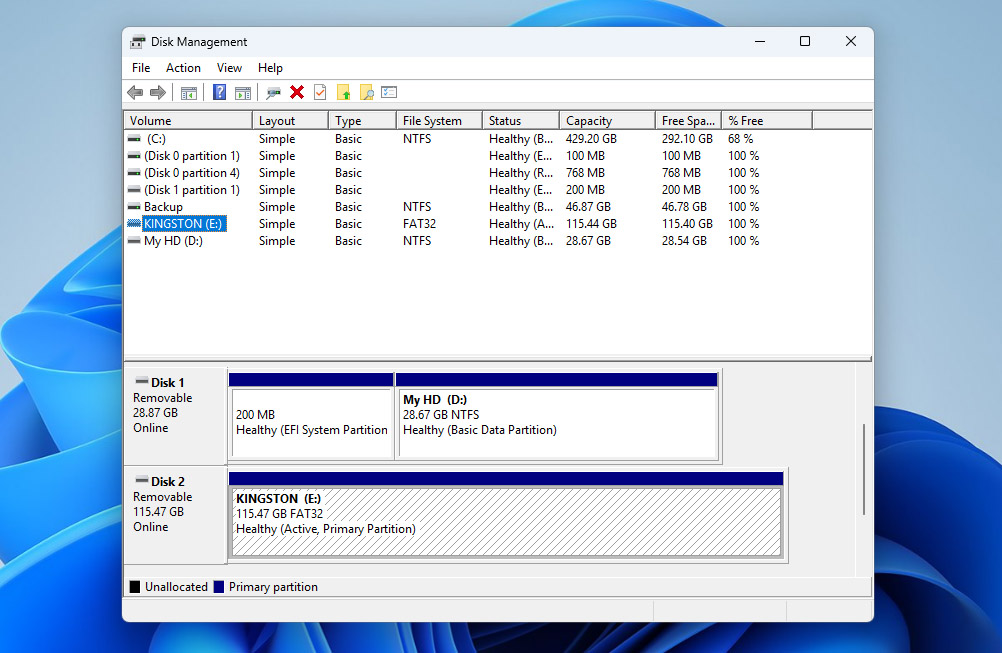
- Τοποθετήστε την κάρτα CF σε έναν αναγνώστη καρτών και συνδέστε τον στον υπολογιστή σας. Περιμένετε μέχρι το Windows να την ανιχνεύσει (η κάρτα θα εμφανιστεί στη Διαχείριση Δίσκων/Βοηθητικό πρόγραμμα δίσκου), έπειτα εκκινήστε το Disk Drill.
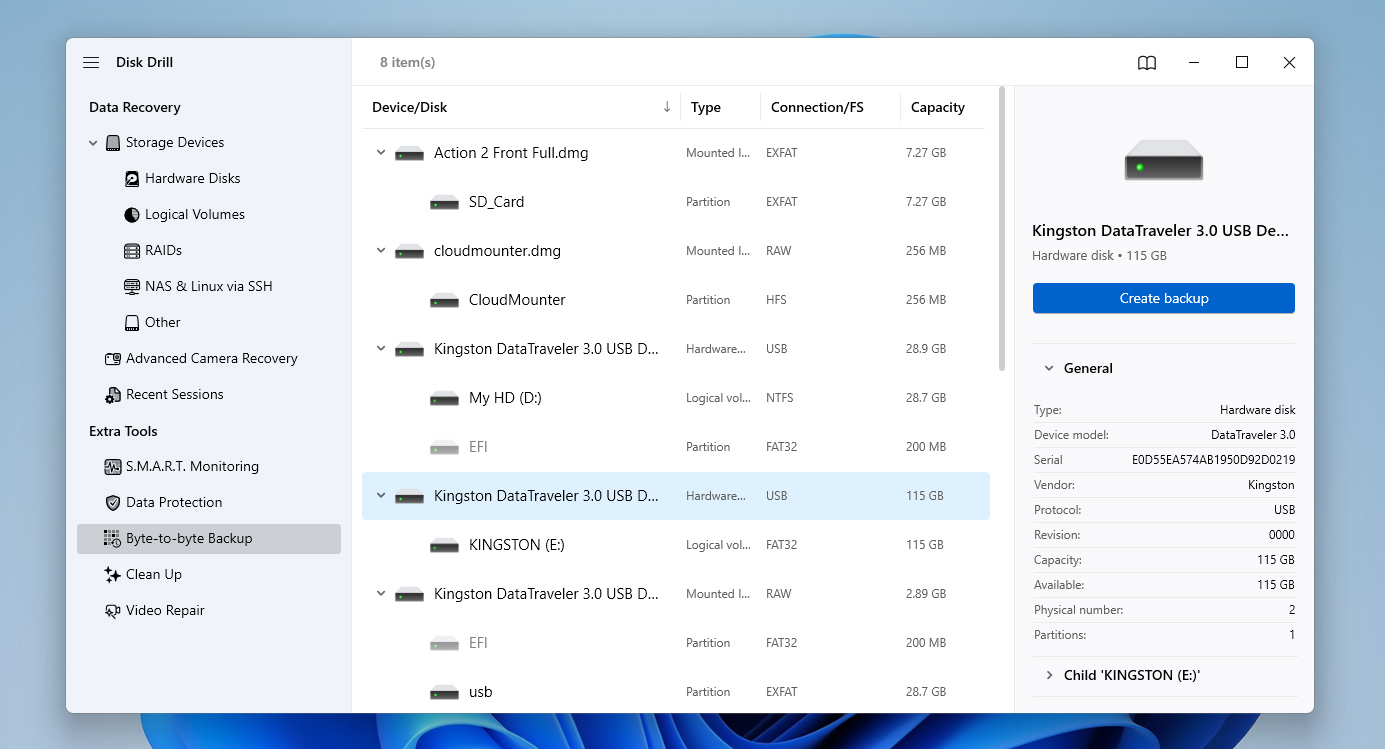
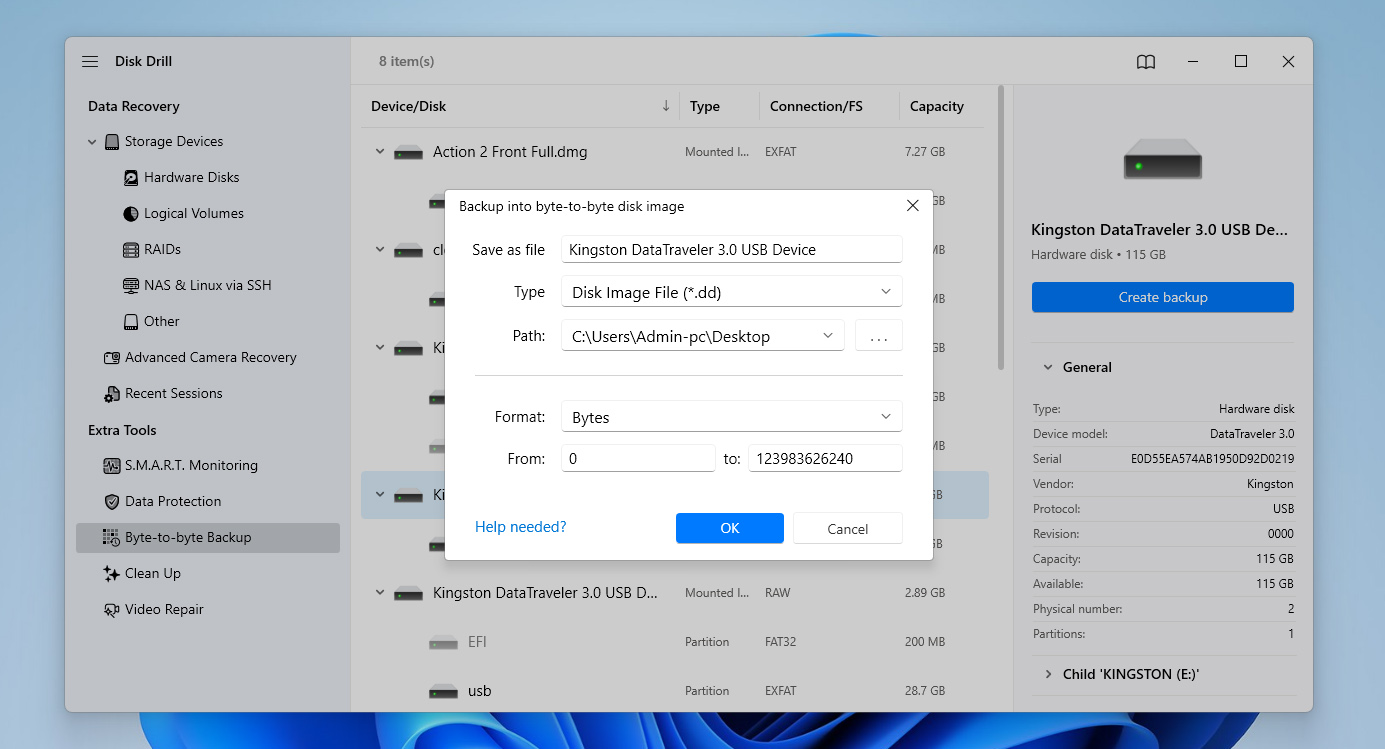
- Αν υποψιάζεστε ότι η κάρτα CF είναι κατεστραμμένη ή αν είναι παλιά και δεν είστε σίγουροι για την κατάστασή της, είναι πιο ασφαλές να δημιουργήσετε πρώτα ένα αντίγραφο byte-to-byte (αν η κάρτα λειτουργεί κανονικά, μπορείτε να παραλείψετε αυτό το βήμα και να μεταβείτε στο βήμα 6). Για να δημιουργήσετε ένα αντίγραφο εικόνας, ανοίξτε την ενότητα Byte-to-byte Backup από το αριστερό πάνελ. Βρείτε την κάρτα CF στη λίστα και κάντε κλικ στο Create backup.
- Θα εμφανιστεί ένα παράθυρο ρυθμίσεων όπου πρέπει να επιλέξετε τοποθεσία για την αποθήκευση του αρχείου εικόνας. Επιβεβαιώστε την επιλογή σας και περιμένετε να ολοκληρωθεί η διαδικασία.
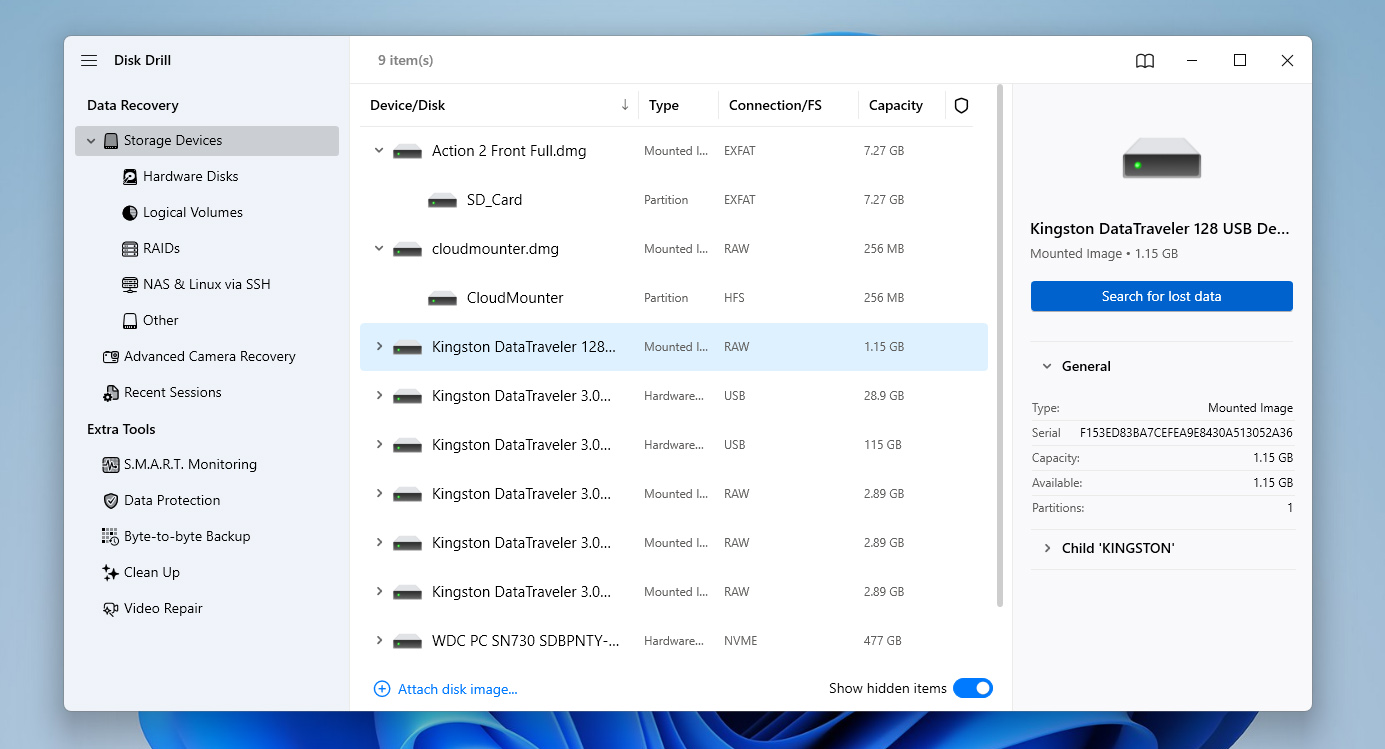
- Μόλις το αντίγραφο είναι έτοιμο, επιστρέψτε στην ενότητα Ανάκτησης Δεδομένων επιλέγοντας Storage Devices στο αριστερό πάνελ. Στο κάτω μέρος του παραθύρου, κάντε κλικ στο Attach disk image και επιλέξτε την εικόνα που μόλις δημιουργήσατε ώστε να εμφανιστεί στη λίστα συσκευών.
- Επιλέξτε την εικόνα δίσκου (ή την ίδια την κάρτα CF αν δουλεύετε απευθείας με αυτή) και κάντε κλικ στο Search for lost data.
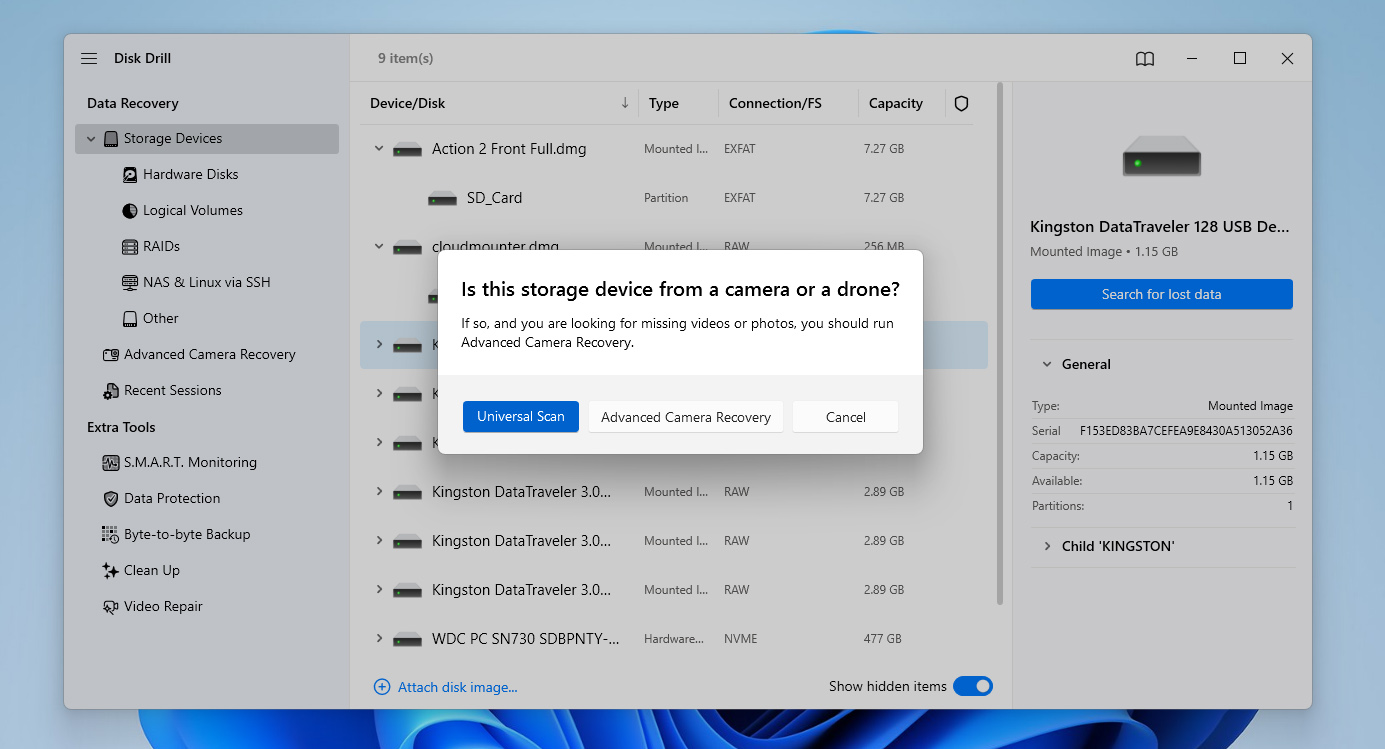
- Αν το Disk Drill σας ζητήσει να επιλέξετε τύπο σάρωσης, επιλέξτε το Universal scan (και όχι το Advanced Camera Recovery) και περιμένετε να ολοκληρωθεί η σάρωση. Θα δείτε μια ειδοποίηση μόλις τελειώσει.
- Περιηγηθείτε στα αποτελέσματα της σάρωσης και επιλέξτε τα αρχεία που θέλετε να ανακτήσετε. Χρησιμοποιήστε τη λειτουργία προεπισκόπησης για να τα ελέγξετε πριν την ανάκτηση. Τα φίλτρα σας βοηθούν να περιορίσετε τα αποτελέσματα ανά τύπο αρχείου, μέγεθος ή ημερομηνία.
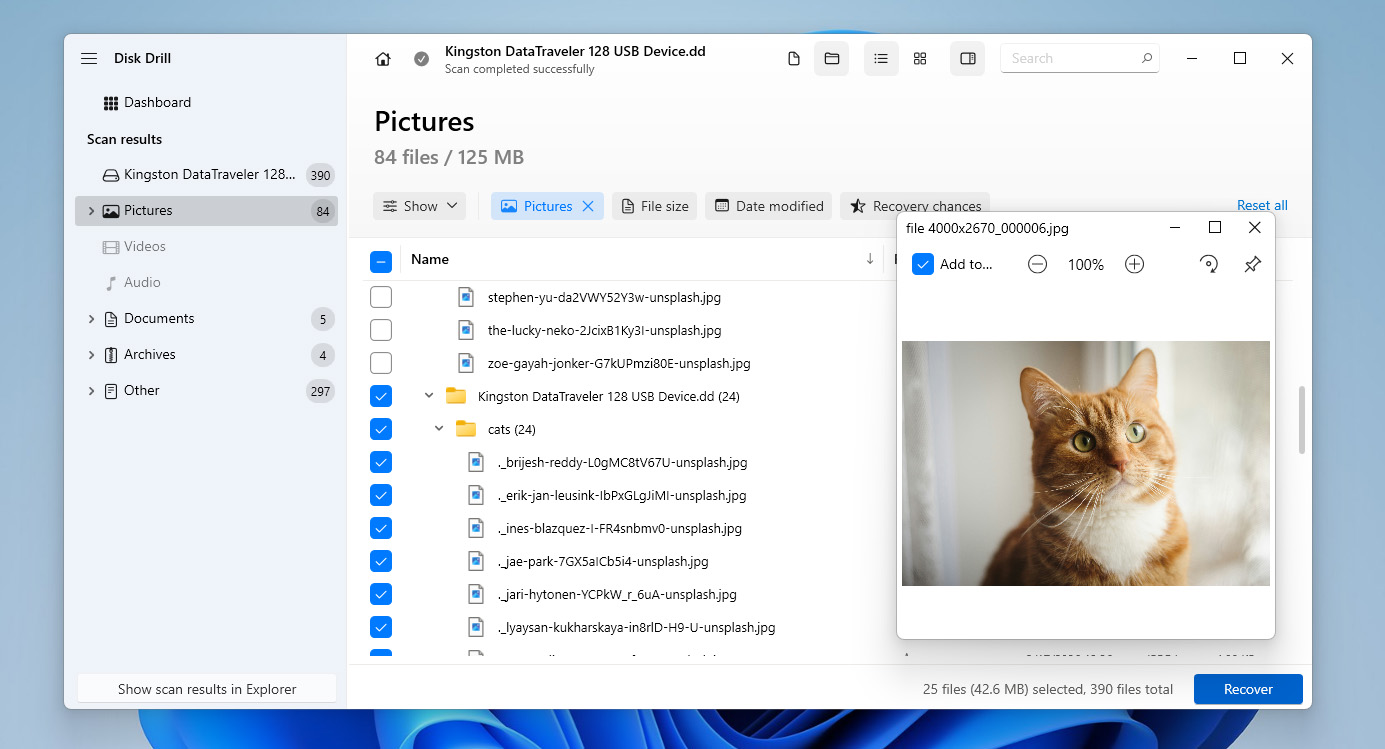
- Κάντε κλικ στο κουμπί Recover στη κάτω δεξιά γωνία και επιλέξτε πού θα αποθηκευτούν τα αρχεία. Πάντα να τα αποθηκεύετε σε διαφορετικό δίσκο, όχι στην ίδια την κάρτα CF. Έπειτα κάντε κλικ στο Next και περιμένετε λίγα δευτερόλεπτα για να ολοκληρωθεί η διαδικασία.
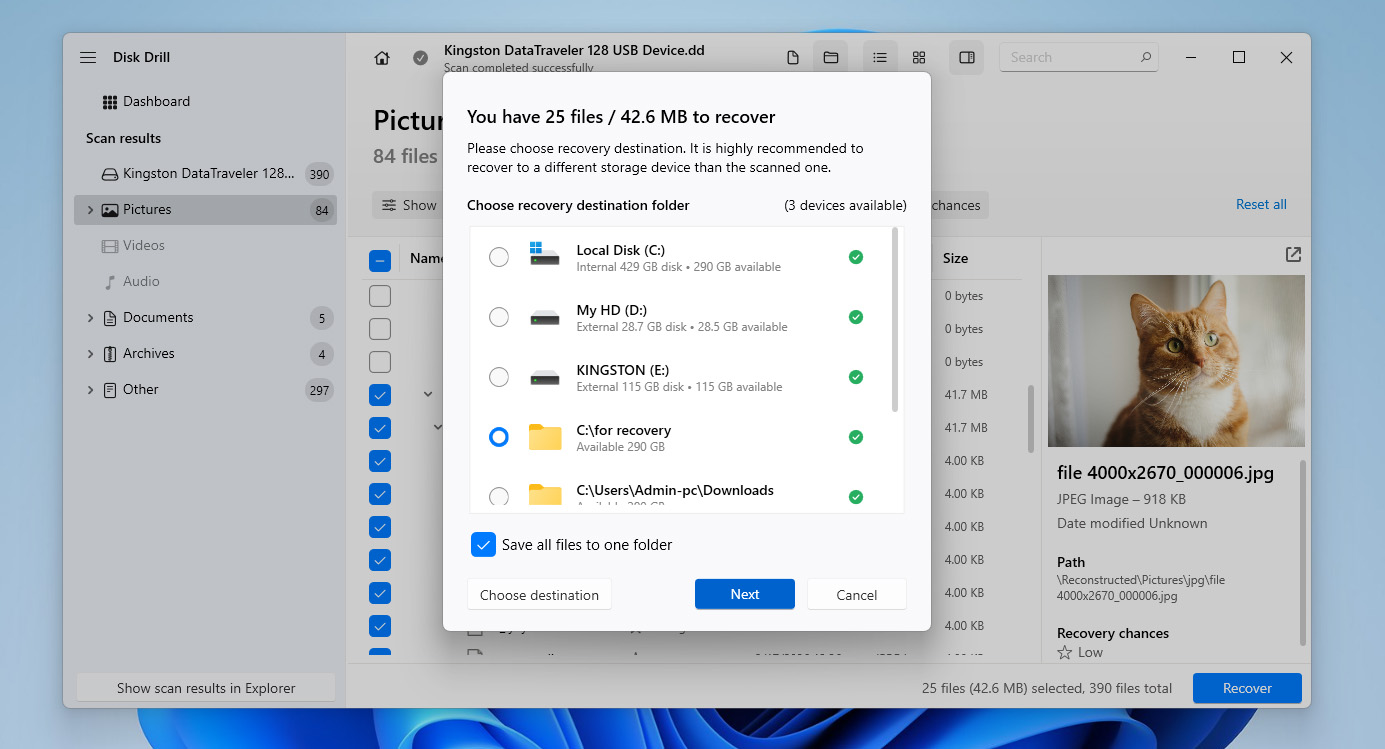
Σε ορισμένες περιπτώσεις, ενδέχεται να ανακτήσετε με επιτυχία φωτογραφίες από μια κάρτα CF, ενώ τα βίντεο να μην φαίνονται όπως περιμένατε. Αυτό συνήθως συμβαίνει επειδή τα αρχεία βίντεο αποθηκεύονται συχνά σε αποσπασματικά τμήματα, γεγονός που τα καθιστά πιο δύσκολα στην ορθή αποκατάσταση. Αν συμβεί αυτό, επιστρέψτε στη διεπαφή του Disk Drill και εκτελέστε μια ακόμη σάρωση της κάρτας CF ή της εικόνας της, αυτή τη φορά χρησιμοποιώντας την επιλογή Έξυπνη Επαναφορά Κάμερας από το αριστερό μενού. Εάν τα ανακτημένα βίντεο εξακολουθούν να έχουν προβλήματα (κολλήματα, τμήματα που λείπουν ή δεν παίζουν σωστά), η ζημιά μπορεί να συνέβη κατά την εγγραφή ή αποθήκευση. Σε αυτή την περίπτωση, μπορείτε να δοκιμάσετε το εργαλείο Επισκευή Βίντεο που είναι διαθέσιμο στο αριστερό μενού για να διορθώσετε τα αρχεία.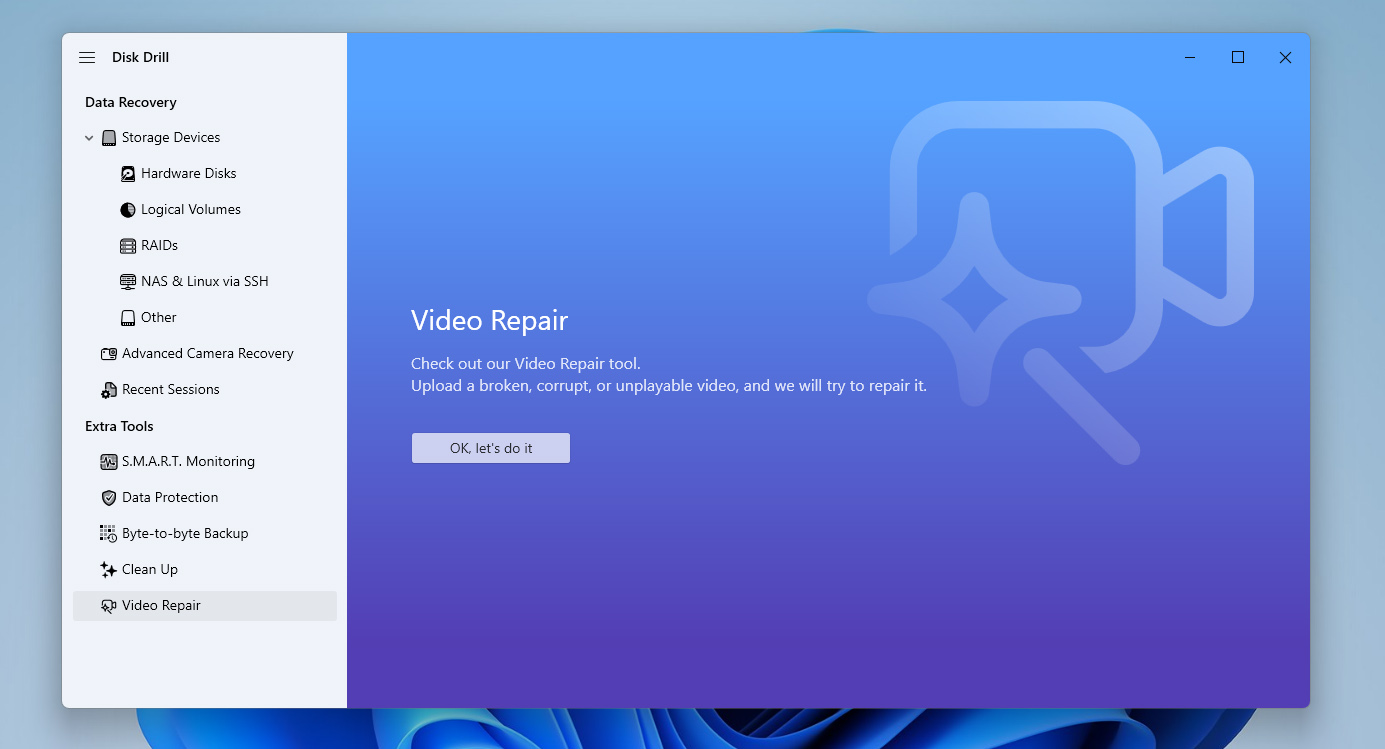
Το Disk Drill έχει διαφορετικά όρια ανάλογα με το λειτουργικό σας σύστημα. Στα Windows, μπορείτε να ανακτήσετε έως και 100 MB δωρεάν. Στο macOS, η ανάκτηση περιορίζεται μόνο στην προεπισκόπηση, οπότε χρειάζεστε την έκδοση Pro για να επαναφέρετε αρχεία. Και στις δύο περιπτώσεις, μπορείτε πρώτα να σαρώσετε και να κάνετε προεπισκόπηση των αποτελεσμάτων. Αν αυτό δεν είναι αρκετό, μπορείτε να δείτε το λίστα εργαλείων ανάκτησης δεδομένων, που περιλαμβάνει δωρεάν εναλλακτικές.
Πώς να διορθώσετε μια κατεστραμμένη ή φθαρμένη κάρτα CF
Εάν η κάρτα CF σας έχει υποστεί βλάβη αλλά θέλετε να συνεχίσετε να τη χρησιμοποιείτε, υπάρχουν μερικές μέθοδοι που ίσως βοηθήσουν να την επιδιορθώσετε. Παρακάτω υπάρχουν τρεις κοινές επιλογές, αλλά η αποτελεσματικότητά τους εξαρτάται από την αιτία της βλάβης και επειδή συχνά είναι δύσκολο να προσδιοριστεί ο ακριβής λόγος, έχει νόημα να τις δοκιμάσετε μία-μία.
Πριν ξεκινήσετε, θα πρέπει να γνωρίζετε ότι η προσπάθεια επιδιόρθωσης μιας κατεστραμμένης κάρτας CF που εξακολουθεί να περιέχει σημαντικά δεδομένα μπορεί να οδηγήσει σε απώλεια δεδομένων. Ξεκινήστε πάντα αυτά τα βήματα μόνο αφού ανακτήσετε τα αρχεία σας ή τουλάχιστον δημιουργήσετε ένα εφεδρικό αντίγραφο (backup image) της κάρτας. Αν δεν το έχετε κάνει ακόμα, επιστρέψτε στην προηγούμενη ενότητα και ακολουθήστε πρώτα τα βήματα εκεί.
Επιδιόρθωση 1: Ελέγξτε την κάρτα CF για σφάλματα
Το πρώτο πράγμα που πρέπει να δοκιμάσετε είναι να ελέγξετε την κάρτα CF για σφάλματα συστήματος αρχείων. Στα Windows, μπορείτε να το κάνετε αυτό χρησιμοποιώντας το ενσωματωμένο εργαλείο CHKDSK. Σαρώνει την κάρτα για λογικά προβλήματα, διορθώνει σφάλματα συστήματος αρχείων και μπορεί να εντοπίσει κακούς τομείς.
Για να διορθώσετε μια κατεστραμμένη κάρτα CF χρησιμοποιώντας την εντολή CHKDSK:
- Πληκτρολογήστε cmd στο πλαίσιο αναζήτησης στη γραμμή εργασιών και επιλέξτε Εκτέλεση ως διαχειριστής.
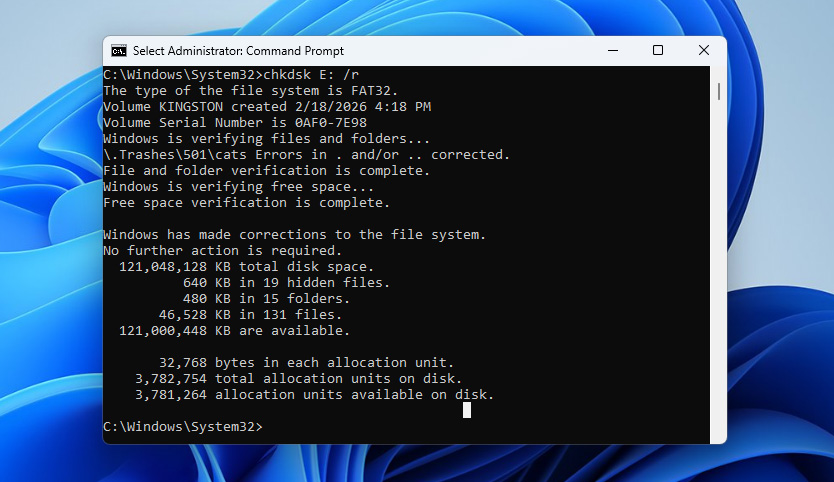
- Εισάγετε την εντολή chkdsk X: /r (αντικαταστήστε το X με το γράμμα που έχει δοθεί στην κάρτα CF σας) και πατήστε Enter.
- Περιμένετε να ολοκληρωθεί η διαδικασία. Μπορεί να διαρκέσει κάποιο χρόνο ανάλογα με το μέγεθος και την κατάσταση της κάρτας.
- Μόλις ολοκληρωθεί το CHKDSK, ελέγξτε την αναφορά στο παράθυρο εντολών για να δείτε ποια προβλήματα εντοπίστηκαν και αν διορθώθηκαν.
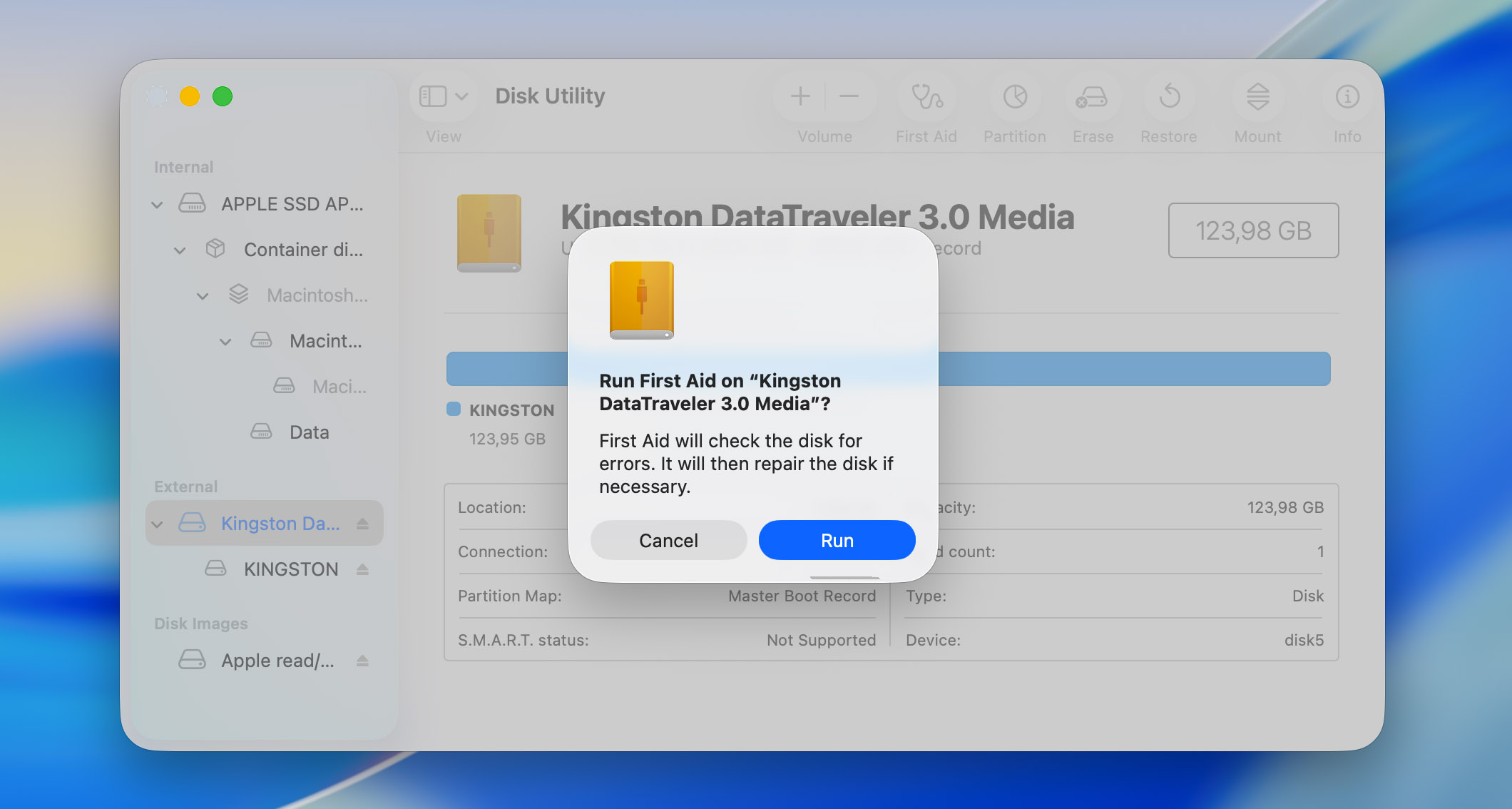
Εάν χρησιμοποιείτε Mac, το αντίστοιχο εργαλείο είναι το Πρώτες Βοήθειες στη Βοηθητική εφαρμογή Δίσκων. Ελέγχει τη δομή του συστήματος αρχείων και προσπαθεί να επιδιορθώσει εντοπισμένα σφάλματα. Για να το χρησιμοποιήσετε, ανοίξτε τη Βοηθητική εφαρμογή Δίσκων, επιλέξτε την κάρτα CF από το πλαϊνό μενού, κάντε κλικ στις Πρώτες Βοήθειες και επιβεβαιώστε τη δράση.
Επιδιόρθωση 2: Επισκευάστε το σύστημα αρχείων χρησιμοποιώντας το TestDisk
Εάν η πρώτη μέθοδος δεν βοήθησε, το επόμενο βήμα είναι να δοκιμάσετε να επιδιορθώσετε το σύστημα αρχείων της κάρτας CF. Δεν υπάρχουν ενσωματωμένα εργαλεία γι’ αυτό, οπότε θα χρειαστείτε ένα εργαλείο τρίτου μέρους όπως το TestDisk. Είναι ένα δωρεάν εργαλείο που μπορεί να ξαναχτίσει πίνακες διαμερισμάτων, να επισκευάσει το boot sector και να αποκαταστήσει κατεστραμμένα συστήματα αρχείων. Το μόνο μειονέκτημα είναι ότι το TestDisk λειτουργεί σε μια διεπαφή τύπου τερματικού. Αν δεν είστε εξοικειωμένοι με αυτό, απλά ακολουθήστε τα βήματα προσεκτικά.
Δείτε πώς να το χρησιμοποιήσετε:
- Κατεβάστε το TestDisk από την επίσημη ιστοσελίδα και αποσυμπιέστε το αρχείο. Εκτελέστε το αρχείο testdisk_win.exe.
- Όταν σας ζητηθεί, επιλέξτε Create για να δημιουργήσετε ένα νέο αρχείο καταγραφής και πατήστε Enter.
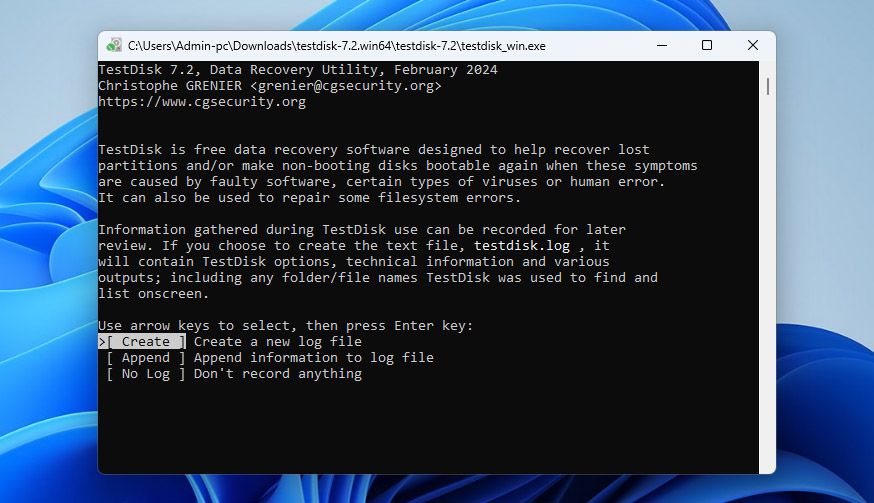
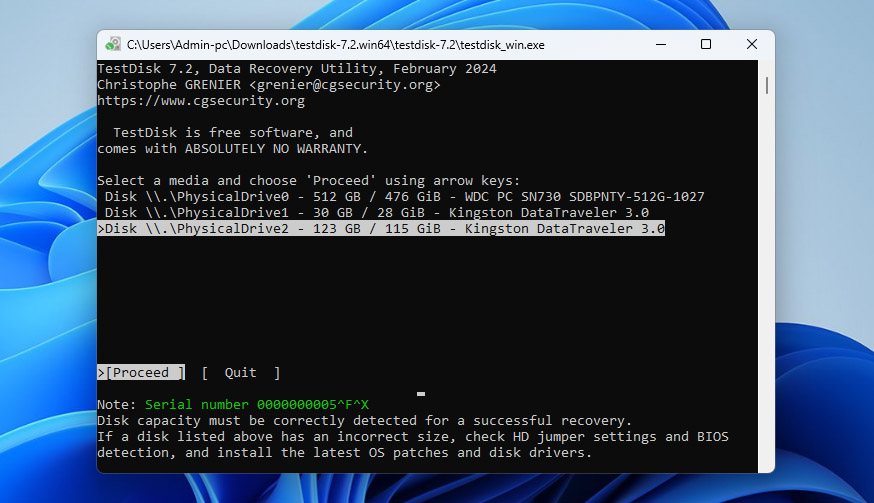
- Θα δείτε μια λίστα με δίσκους. Χρησιμοποιήστε τα βελάκια για να επιλέξετε την κάρτα CF σας και πατήστε Enter.
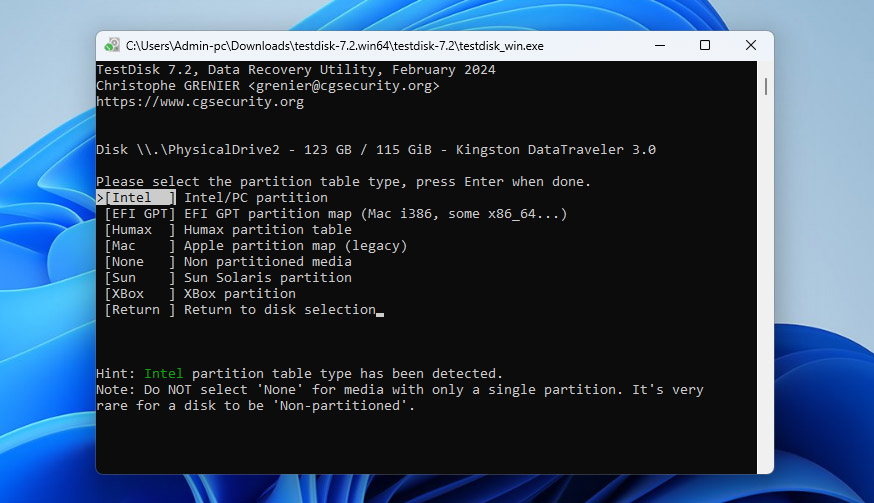
- Επιλέξτε τον τύπο πίνακα διαμερισμάτων (συνήθως Intel για τις περισσότερες κάρτες CF) και πατήστε Enter.
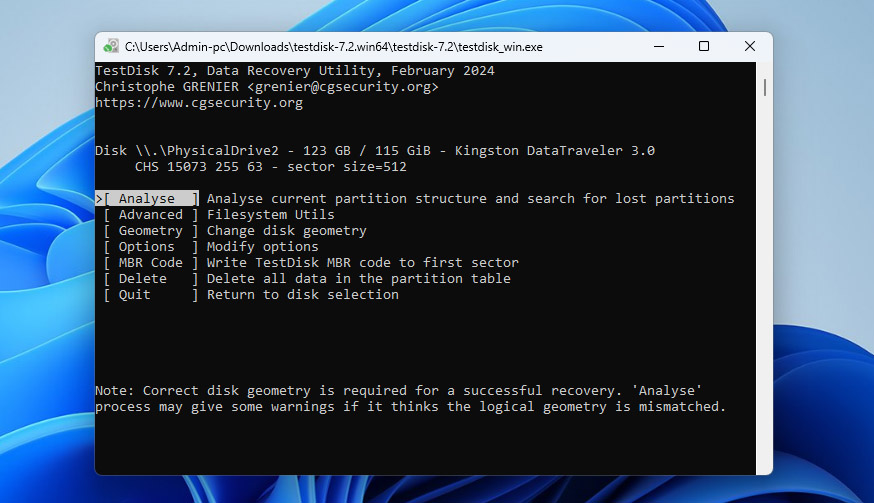
- Επιλέξτε Analyse και πατήστε Enter για να σαρώσετε την κάρτα.
- Αν το TestDisk βρει διαμέρισμα, επιλέξτε Quick Search και πατήστε Enter.
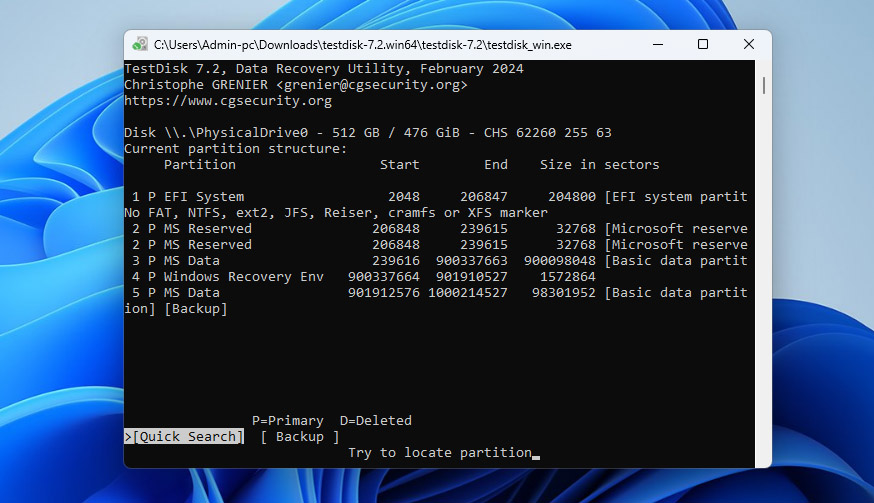
- Μόλις εμφανιστεί το διαμέρισμα, επιλέξτε το και πατήστε P για να κάνετε προεπισκόπηση των αρχείων (προαιρετικό, αλλά συνιστάται). Αν όλα φαίνονται σωστά, πατήστε Enter και επιλέξτε Write για να επαναφέρετε το διαμέρισμα. Επιβεβαιώστε όταν σας ζητηθεί.
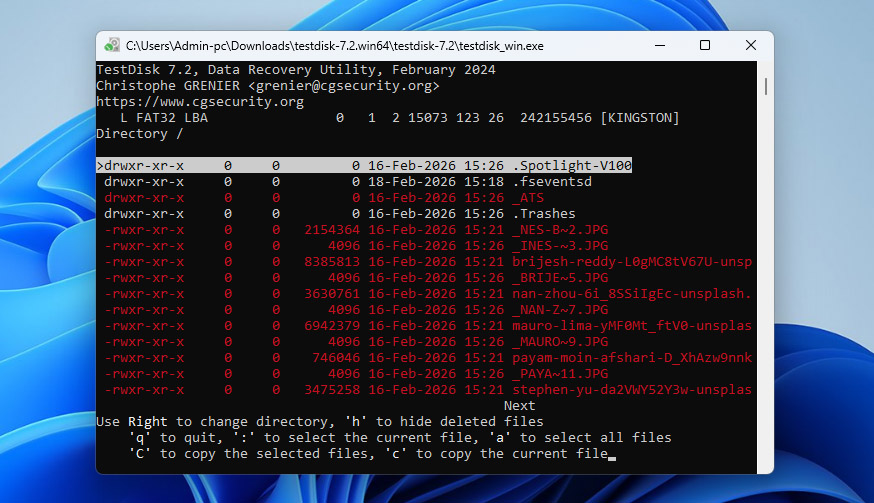
- Μετά από αυτό, επανεκκινήστε τον υπολογιστή σας και ελέγξτε αν η κάρτα CF λειτουργεί κανονικά.
Το TestDisk είναι επίσης διαθέσιμο στο macOS. Τα βασικά βήματα παραμένουν τα ίδια, αλλά το εγκαθιστάτε χρησιμοποιώντας Homebrew (brew install testdisk) και το εκτελείτε από το Terminal με sudo testdisk. Από εκεί και πέρα, η διαδικασία είναι ίδια.
Επιδιόρθωση 3: Διαμόρφωση της κάρτας CF
Εάν οι δύο προηγούμενες μέθοδοι δεν λειτούργησαν ή απλώς θέλετε έναν πιο γρήγορο τρόπο για να διορθώσετε μια κατεστραμμένη κάρτα CF, μπορείτε να τη διαμορφώσετε. Κατά τη διάρκεια της διαμόρφωσης, το σύστημα αρχείων αναδημιουργείται από την αρχή. Αυτό αφαιρεί κατεστραμμένες δομές, καθαρίζει τα σφάλματα και καθιστά την κάρτα ξανά χρησιμοποιήσιμη. Ωστόσο, διαγράφει επίσης όλα τα δεδομένα που είναι αποθηκευμένα στην κάρτα.
Δείτε πώς να διαμορφώσετε μια κάρτα CF χρησιμοποιώντας τη Διαχείριση Δίσκων στα Windows:
- Κάντε δεξί κλικ στο κουμπί Έναρξη και ανοίξτε τη Διαχείριση Δίσκων.
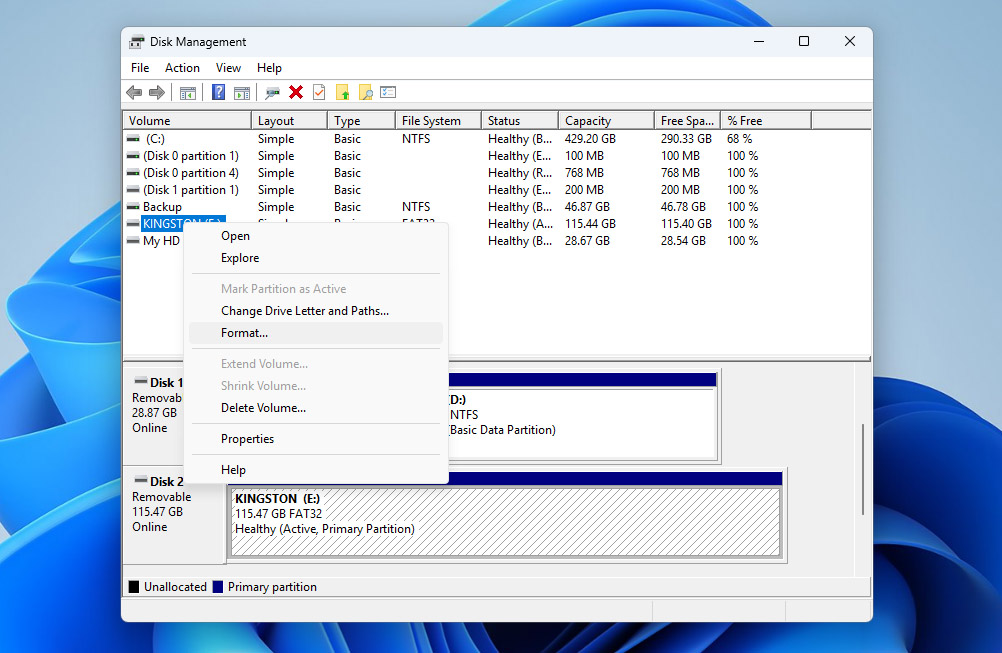
- Βρείτε την κάρτα CF στη λίστα των δίσκων, κάντε δεξί κλικ στη κατάτμησή της και επιλέξτε Μορφοποίηση.
- Επιλέξτε ένα σύστημα αρχείων (συνήθως exFAT για συμβατότητα), αφήστε τις προεπιλεγμένες ρυθμίσεις και κάντε κλικ στο OK.
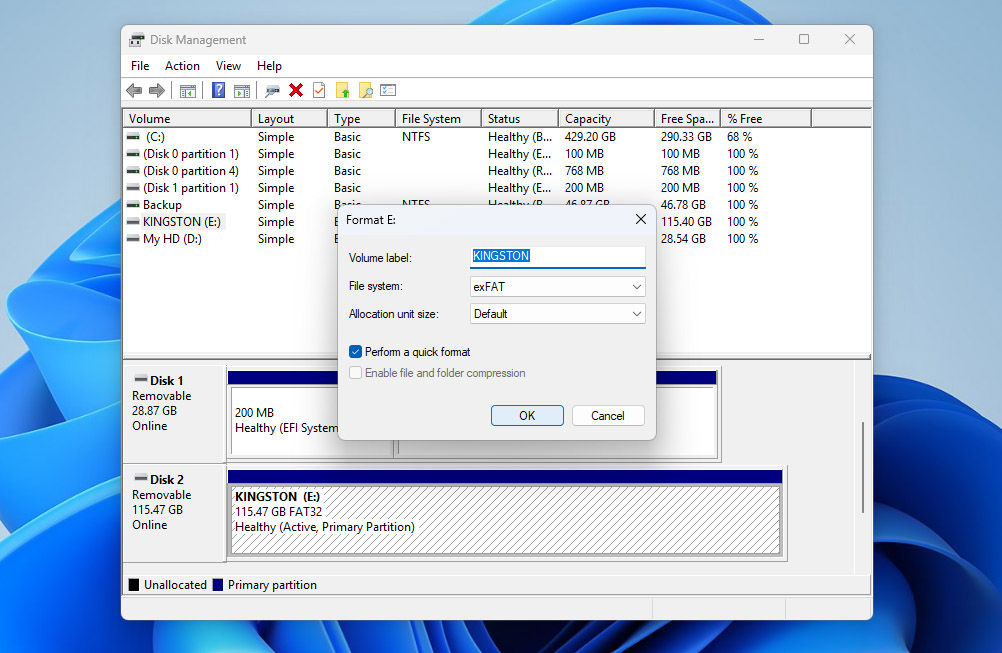
- Επιβεβαιώστε την προειδοποίηση και περιμένετε να ολοκληρωθεί η διαδικασία. Μόλις τελειώσει, η κάρτα θα πρέπει να είναι ξανά προσβάσιμη και έτοιμη για χρήση.
Αν χρησιμοποιείτε Mac, μπορείτε να κάνετε το ίδιο μέσω του Disk Utility. Ανοίξτε το Disk Utility, επιλέξτε την κάρτα CF από την πλαϊνή στήλη, κάντε κλικ στο Διαγραφή, επιλέξτε σύστημα αρχείων (exFAT), επιβεβαιώστε και περιμένετε να ολοκληρωθεί η διαδικασία.
Οι κάρτες CF είναι αρκετά ξεπερασμένες σε σύγκριση με τη σύγχρονη αποθήκευση που χρησιμοποιείται σε κάμερες. Μπορεί να εμφανίσουν χαμηλότερη απόδοση, προβλήματα συμβατότητας με νεότερες συσκευές ή αυξημένο κίνδυνο σφαλμάτων με την πάροδο του χρόνου. Εάν βασίζεστε τακτικά στον εξοπλισμό σας, ίσως αξίζει να μεταβείτε σε νεότερες μορφές όπως CFexpress ή κάρτες SD, ανάλογα με την κάμερά σας.
Συμπέρασμα
Αν φτάσατε μέχρι εδώ, τώρα ξέρετε πώς να χειριστείτε την ανάκτηση CF κάρτας. Από αυτό το σημείο και μετά, το καλύτερο που μπορείτε να κάνετε είναι να κρατάτε αντίγραφα ασφαλείας των αρχείων σας κάπου αλλού και να μην βασίζεστε σε μία μόνο κάρτα.
Εάν τα πράγματα συνεχίσουν να πηγαίνουν στραβά κάποια στιγμή, ακολουθεί μια απλή λίστα ελέγχου που μπορείτε να ακολουθήσετε:
- Σταματήστε να χρησιμοποιείτε την κάρτα αμέσως
- Ελέγξτε αν ανιχνεύεται σωστά στη Διαχείριση Δίσκων (Windows) ή στο Disk Utility (macOS)
- Ανακτήστε τα δεδομένα σας ή δημιουργήστε πρώτα ένα αρχείο αντιγράφου ασφαλείας
- Μόνο τότε προσπαθήστε να διορθώσετε την κάρτα αν χρειάζεται
Αυτό που είναι σημαντικό είναι ότι αυτή η λογική δεν ισχύει μόνο για CF κάρτες. Οι ίδιες αρχές λειτουργούν για SD κάρτες, εξωτερικούς δίσκους, SSDs και άλλες συσκευές αποθήκευσης. Αν θυμάστε αυτή τη σειρά, θα έχετε πάντα ένα σαφές σχέδιο δράσης ανεξαρτήτως του είδους της απώλειας δεδομένων που θα αντιμετωπίσετε.




