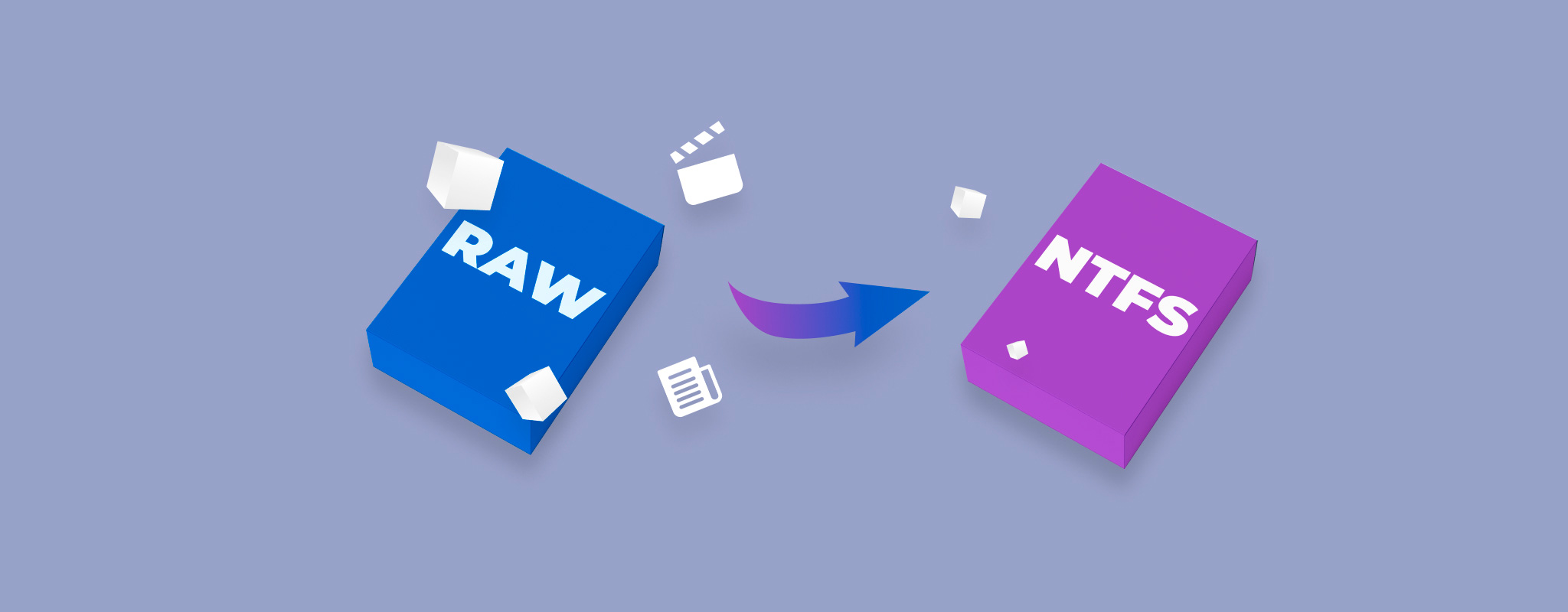
Όταν ενεργοποιείτε τον υπολογιστή σας, το τελευταίο πράγμα που θέλετε να δείτε είναι ένα RAW διαμέρισμα. Όταν ένα από τα διαμερίσματά σας έχει γίνει RAW, συνήθως σημαίνει ότι κάτι έχει πάει στραβά, και δεν μπορείτε πλέον να το χρησιμοποιήσετε κανονικά ή να αποκτήσετε πρόσβαση στα αρχεία σας με τον συνηθισμένο τρόπο. Για να το διορθώσετε αυτό, θα χρειαστεί να μετατρέψετε το RAW διαμέρισμα σε NTFS με διαμόρφωση. Σε αυτό το σημείο, μπορεί να υποθέσετε ότι η διαμόρφωση θα διαγράψει όλα τα δεδομένα σας, και θα έχετε δίκιο. Δεν θα αφαιρέσει απλώς την πρόσβαση στα αρχεία σας, θα τα διαγράψει εντελώς.
Αυτός είναι ακριβώς ο λόγος που δημιουργήσαμε αυτόν τον οδηγό – για να σας δείξουμε τρόπους με τους οποίους μπορείτε να μετατρέψετε το RAW σε NTFS χωρίς να χάσετε δεδομένα. Βεβαιωθείτε ότι διαβάζετε όλες τις πληροφορίες παρακάτω πριν τη μορφοποίηση του διαμερίσματος ⤵
Τι είναι ένα RAW διαμέρισμα και τι σημαίνει για τα δεδομένα σας;
Μια κατάτμηση RAW είναι ένας τόμος που δεν διαθέτει πλέον αναγνωρίσιμο σύστημα αρχείων από την οπτική γωνία του λειτουργικού συστήματος. Στις περισσότερες περιπτώσεις, παλαιότερα είχε διαμορφωθεί ως NTFS (ή άλλο σύστημα αρχείων), αλλά κάτι πήγε στραβά και τώρα τα Windows δεν μπορούν να ερμηνεύσουν τη δομή του. Ως αποτέλεσμα, χάνετε την πρόσβαση στα αρχεία σας, ακόμα κι αν εξακολουθούν να υπάρχουν φυσικά στον δίσκο.
Υπάρχουν αρκετοί λόγοι για τους οποίους ένα NTFS partition μπορεί ξαφνικά να γίνει RAW. Συνηθισμένοι λόγοι περιλαμβάνουν καταστροφή του συστήματος αρχείων λόγω απώλειας ρεύματος ή μη ασφαλούς αφαίρεσης, τυχαία ζημιά στη δομή του διαμερίσματος, παρεμβολή κακόβουλου λογισμικού, μη υποστηριζόμενα συστήματα αρχείων ή φυσικά προβλήματα όπως κακοί τομείς.
Όταν συμβαίνει αυτό, το πρώτο πράγμα που πρέπει να κάνετε είναι να ελέγξετε αν το πρόβλημα σχετίζεται με το τρέχον σας σύστημα. Δοκιμάστε να συνδέσετε τον δίσκο σε έναν άλλο υπολογιστή. Εάν πρόκειται για εξωτερικό δίσκο, απλώς συνδέστε τον σε ένα διαφορετικό μηχάνημα. Εάν είναι εσωτερικός και έχετε επαρκή τεχνική εμπειρία, αφαιρέστε τον και συνδέστε τον εξωτερικά χρησιμοποιώντας έναν αντάπτορα ή άλλο σύστημα. Μερικές φορές η κατάτμηση εμφανίζεται ως RAW μόνο λόγω προβλημάτων συμβατότητας.
Εάν το πρόβλημα επιμένει σε πολλαπλά συστήματα, ο συνήθης τρόπος για να αλλάξετε από RAW σε NTFS είναι η διαμόρφωση. Ωστόσο, θα πρέπει να προχωρήσετε προσεκτικά. Ένα κοινό λάθος είναι η εκτέλεση του CHKDSK. Αν και γενικά αναφέρεται ότι το CHKDSK δεν λειτουργεί με RAW κατατμήσεις, σε ορισμένες περιπτώσεις, όπως όταν ο τομέας εκκίνησης του NTFS έχει καταστραφεί, αλλά το αντίγραφό του παραμένει άθικτο, μπορεί να προσπαθήσει να επιδιορθώσει το σύστημα αρχείων. Ενώ αυτό μπορεί να κάνει την κατάτμηση προσβάσιμη ξανά, μπορεί επίσης να διακόψει τμήματα των δεδομένων σας ή να προκαλέσει μερική απώλεια δεδομένων.
Πώς να μετατρέψετε το RAW σε NTFS χωρίς απώλεια δεδομένων
Όπως έχουμε ήδη αναφέρει, υπάρχουν δύο βασικά πράγματα που πρέπει να κατανοήσετε σχετικά με μια RAW κατάτμηση. Πρώτον, ο πιο συνηθισμένος τρόπος για να το διορθώσετε είναι η διαμόρφωση. Δεύτερον, η διαμόρφωση θα διαγράψει όλα τα δεδομένα που είναι αποθηκευμένα σε εκείνη την κατάτμηση. Γι’ αυτό η προτεραιότητά σας θα πρέπει πάντα να είναι πρώτα τα δεδομένα και μόνο μετά η διαδικασία μετατροπής από RAW σε NTFS.
Δεδομένου ότι δεν έχετε άμεση πρόσβαση στα αρχεία σε μια RAW κατάτμηση, ο μόνος αξιόπιστος τρόπος για να τα προστατέψετε είναι χρησιμοποιώντας λογισμικό ανάρτησης δεδομένων. Ένα καλό εργαλείο δεν θα πρέπει μόνο να ανακτά τα αρχεία αλλά και να σας επιτρέπει να δημιουργήσετε μια πλήρη εικόνα του δίσκου, ώστε να μπορείτε να εργάζεστε με ένα αντίγραφο αντί να διακινδυνεύσετε περαιτέρω ζημιά στη συσκευή.
Στη δική μας περίπτωση, δεν βρήκαμε καλύτερη ολοκληρωμένη λύση από το Disk Drill. Σας επιτρέπει τόσο να δημιουργήσετε ένα byte-to-byte αντίγραφο ασφαλείας όσο και να ανακτήσετε δεδομένα από RAW partitions, κάτι που το καθιστά πρακτική επιλογή για αυτή τη διαδικασία εργασίας. Παρακάτω, θα σας καθοδηγήσουμε σε όλη τη διαδικασία βήμα προς βήμα.
Βήμα 1: Δημιουργήστε ένα Byte-to-Byte Εικόνα του RAW Δίσκου
Ενώ η κύρια λειτουργία του Disk Drill είναι η ανάκτηση δεδομένων, περιλαμβάνει επίσης ένα εργαλείο που σας επιτρέπει να δημιουργήσετε μια εικόνα byte-to-byte του δίσκου.
Αυτό το βήμα δεν είναι απολύτως απαραίτητο αν είστε σίγουροι ότι το drive έγινε RAW λόγω κάποιου μικρού ζητήματος και όχι εξαιτίας καταστροφής του συστήματος αρχείων ή κακών τομέων. Ωστόσο, αν δεν είστε σίγουροι για την αιτία, είναι πιο ασφαλές να αφιερώσετε χρόνο για να δημιουργήσετε πρώτα μια εικόνα. Οι δίσκοι με υποκείμενα προβλήματα μπορεί να συμπεριφέρονται απρόβλεπτα κατά τη σάρωση, και πάντα υπάρχει ο κίνδυνος να αποσυνδεθούν ή να αποτύχουν εντελώς υπό φορτίο. Έτσι, η δημιουργία ενός byte-for-byte αντιγράφου ασφαλείας εξασφαλίζει ότι έχετε ένα πλήρες αντίγραφο των δεδομένων, επιτρέποντάς σας να συνεχίσετε την ανάκτηση χωρίς να επιβαρύνετε περαιτέρω τη συσκευή.
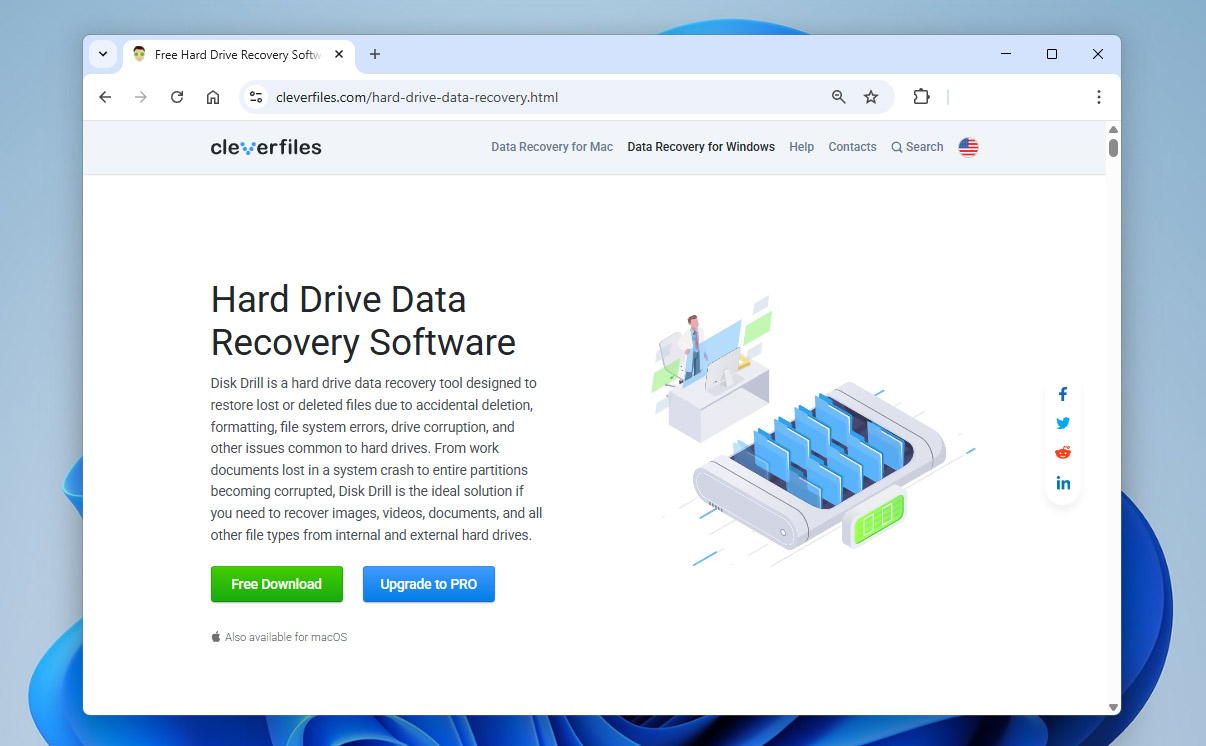
- Λήψη, εγκαταστήστε και ανοίξτε το Disk Drill.
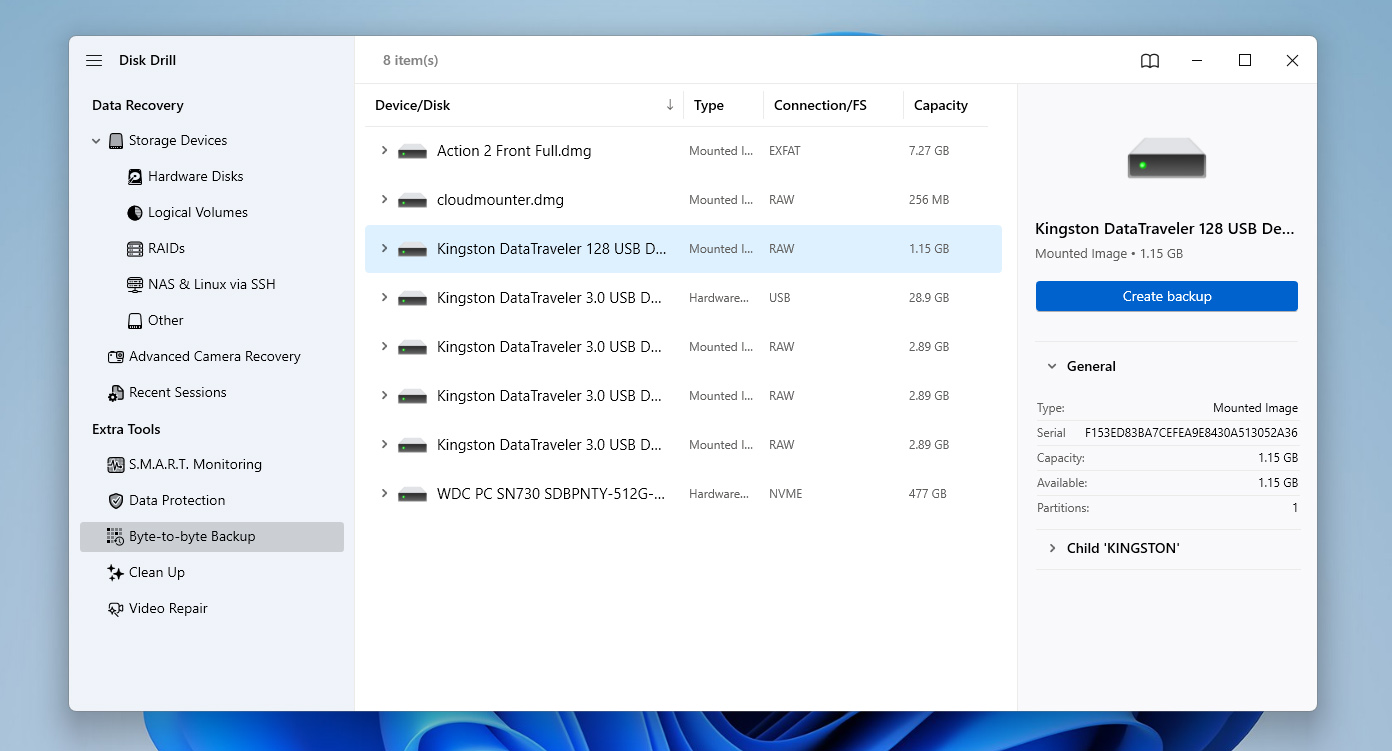
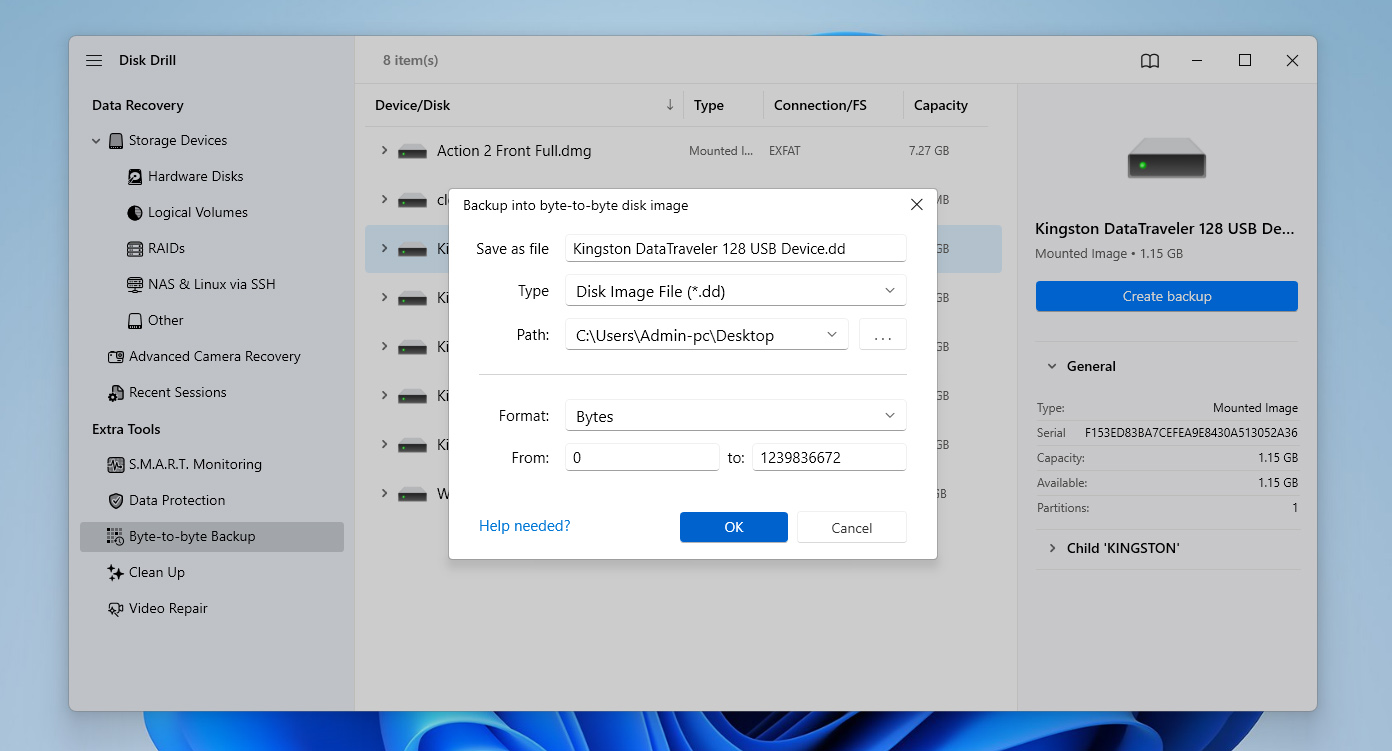
- Όταν εκκινήσει η εφαρμογή, θα μεταφερθείτε αυτόματα στην καρτέλα Συσκευές Αποθήκευσης. Από εκεί, μεταβείτε στην ενότητα Byte-to-byte Backup χρησιμοποιώντας το αριστερό πάνελ.
- Θα δείτε μια λίστα με όλους τους διαθέσιμους δίσκους. Εντοπίστε εκείνον με το σύστημα αρχείων RAW, κάντε κλικ πάνω του για να τον επιλέξετε και μετά κάντε κλικ στο Δημιουργία Αντιγράφου Ασφαλείας.
- Θα εμφανιστεί ένα μικρό παράθυρο με τις ρυθμίσεις της εικόνας. Επιλέξτε έναν φάκελο προορισμού όπου θέλετε να αποθηκεύσετε το αντίγραφο ασφαλείας και μετά κάντε κλικ στο OK.
- Το Disk Drill θα ξεκινήσει τη δημιουργία της εικόνας και θα σας δείχνει την κατάσταση κάθε μπλοκ σε πραγματικό χρόνο – το πράσινο υποδηλώνει ότι οι τομείς έχουν αντιγραφεί, ενώ το κόκκινο επισημαίνει τα προβληματικά μπλοκ. Περιμένετε να ολοκληρωθεί η διαδικασία και στη συνέχεια μπορείτε να κλείσετε ή να ελαχιστοποιήσετε την εφαρμογή.
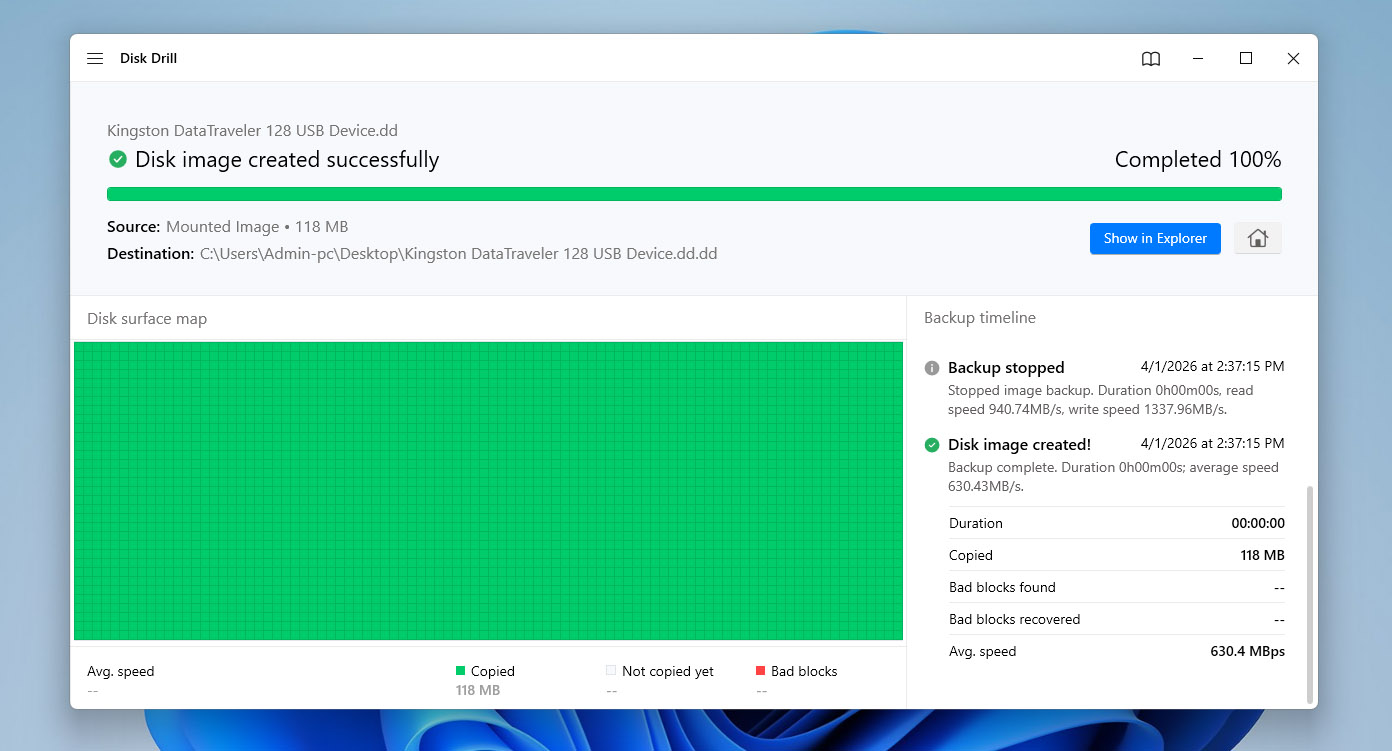
Μόλις αυτό ολοκληρωθεί, μπορείτε να προχωρήσετε στη διόρθωση της RAW κατάτμησης, γνωρίζοντας ότι τα δεδομένα σας είναι προστατευμένα και μπορείτε να συνεχίσετε χωρίς να διακινδυνεύσετε απώλεια δεδομένων.
Βήμα 2: Διαμορφώστε τη μονάδα για να μετατρέψετε από RAW σε NTFS
Μόλις ολοκληρωθεί το μέρος της διαδικασίας που είναι υπεύθυνο για την ασφάλεια των δεδομένων, μπορείτε να προχωρήσετε στο κύριο βήμα – τη διαμόρφωση του δίσκου. Στα Windows, υπάρχουν αρκετοί τρόποι για να το κάνετε αυτό. Θα εξετάσουμε κάθε επιλογή, ξεκινώντας από την πιο απλή και προχωρώντας σε πιο προχωρημένες μεθόδους. Όλες οδηγούν στο ίδιο αποτέλεσμα (μετατρέπουν το RAW σύστημα αρχείων σε NTFS), και η μόνη διαφορά είναι πόσο βολικές είναι.
Επιλογή 1: Μετατροπή RAW σε NTFS χρησιμοποιώντας την Εξερεύνηση αρχείων
Η Εξερεύνηση Αρχείων στα Windows παρέχει τον πιο απλό τρόπο μορφοποίησης της μονάδας σας με το σύστημα αρχείων NTFS για την επιδιόρθωση RAW κατατμήσεων. Αν και μπορεί να μην λειτουργεί σε όλες τις περιπτώσεις, παραμένει ο πιο απλός και γρήγορος τρόπος για να μορφοποιήσετε την κατάτμηση σε άλλο σύστημα αρχείων.
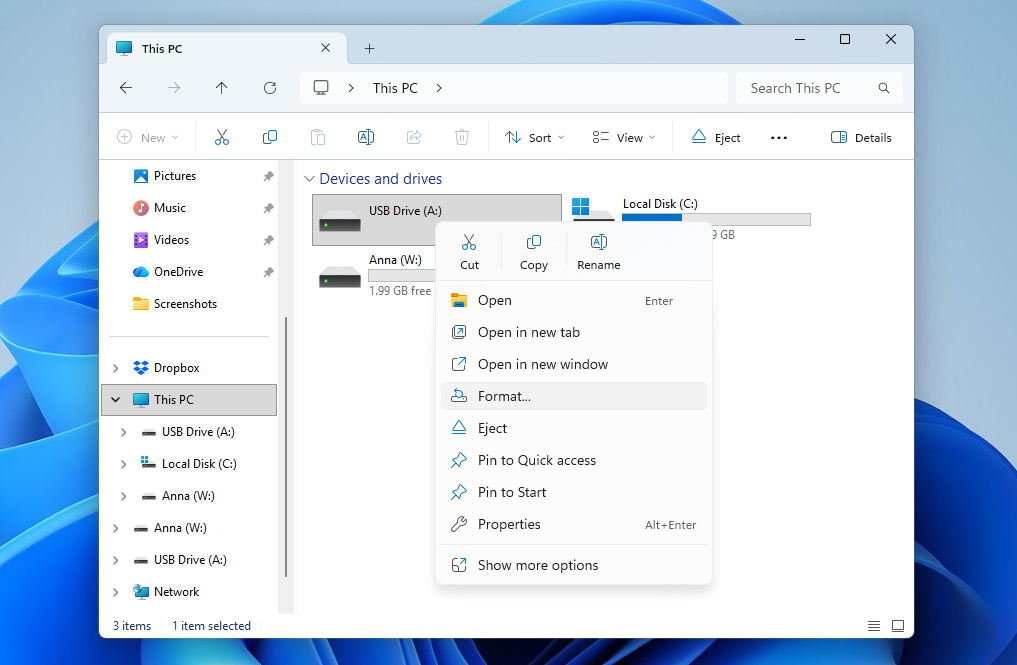
- Ανοίξτε τον Εξερευνητή Αρχείων.
- Κάντε δεξί κλικ στη μονάδα που περιέχει το διαμέρισμα RAW και, στη συνέχεια, κάντε κλικ στο Μορφοποίηση.
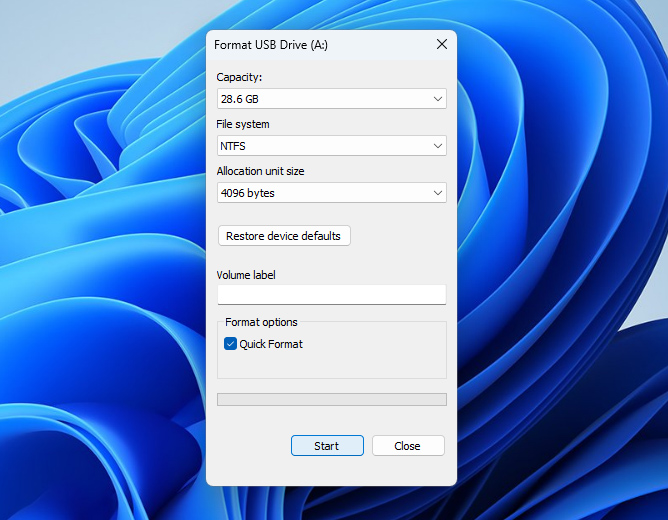
- Καθορίστε μια ετικέτα τόμου (ή αφήστε το κενό) και επιλέξτε NTFS ως το σύστημα αρχείων. Βεβαιωθείτε ότι είναι ενεργοποιημένη η Γρήγορη Μορφοποίηση και κάντε κλικ στο Έναρξη όταν είστε έτοιμοι.
- Όταν εμφανιστεί το προειδοποιητικό παράθυρο διαλόγου, κάντε κλικ στο OK για να ολοκληρώσετε τη μορφοποίηση.
Επιλογή 2: Μορφοποίηση RAW Δίσκου χρησιμοποιώντας τη Διαχείριση Δίσκων
Εάν προτιμάτε μια εναλλακτική λύση από το File Explorer, ή αν αυτό δεν λειτουργεί στη δική σας περίπτωση, μπορείτε να διαμορφώσετε έναν raw δίσκο χρησιμοποιώντας το Disk Management. Αυτό είναι ένα ενσωματωμένο εργαλείο των Windows που παρέχει μια πιο λεπτομερή προβολή των δίσκων και των κατατμήσεών σας, μαζί με επιπλέον έλεγχο στον τρόπο διαχείρισής τους.
- Κάντε δεξί κλικ στο Έναρξη και κάντε κλικ στη Διαχείριση Δίσκων.
- Κάντε δεξί κλικ στο διαμέρισμα RAW και στη συνέχεια κάντε κλικ στο Μορφοποίηση.
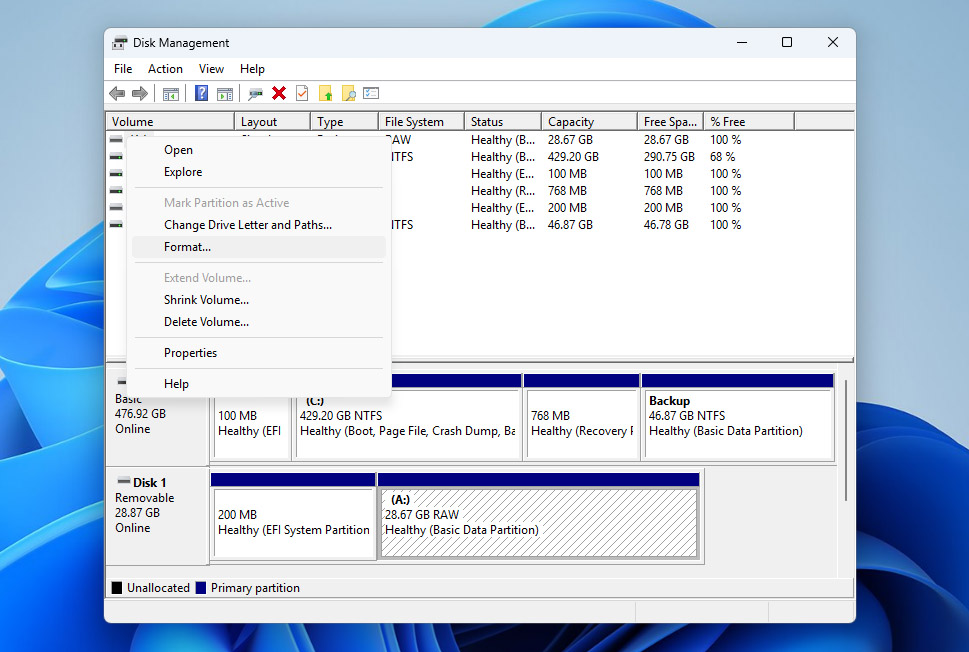
- Δώστε ένα όνομα στο διαμέρισμα. Για το σύστημα αρχείων, επιλέξτε NTFS από το αναδυόμενο μενού. Πατήστε OK όταν είστε έτοιμοι.
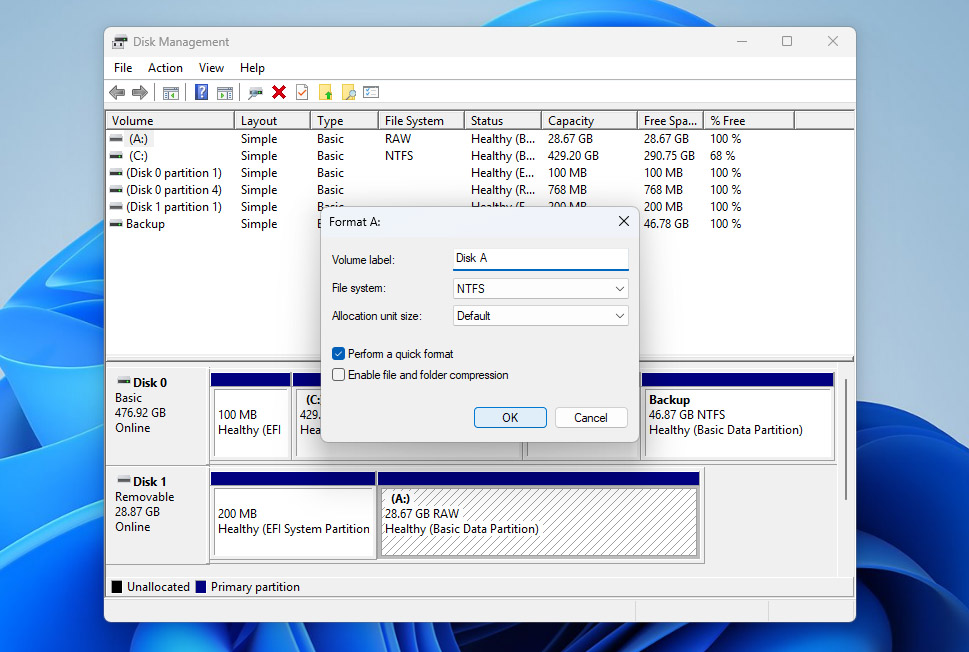
- Όταν εμφανιστεί το προειδοποιητικό παράθυρο διαλόγου, κάντε κλικ στο OK για να επιβεβαιώσετε την επιλογή σας.
Ως έσχατη λύση, μπορείτε να διαγράψετε ολόκληρη τη RAW κατάτμηση και να δημιουργήσετε μια νέα από τον ελεύθερο χώρο. Αν δεν είστε σίγουροι πώς να το κάνετε σωστά, ανατρέξτε στα βήματα στο οδηγός για μη εκχωρημένο χώρο και ακολουθήστε τα ανάλογα.
Επιλογή 3: Μετατροπή δίσκου RAW σε NTFS χρησιμοποιώντας τη γραμμή εντολών
Εάν αισθάνεστε πιο άνετα με μια διεπαφή γραμμής εντολών, μπορείτε να κάνετε το ίδιο χρησιμοποιώντας το Command Prompt, το ενσωματωμένο τερματικό των Windows. Αυτή η μέθοδος σάς δίνει τον πιο άμεσο έλεγχο στον δίσκο, κάτι που σημαίνει και τον υψηλότερο κίνδυνο αν εισάγετε τη λάθος εντολή. Για παράδειγμα, αν επιλέξετε λάθος δίσκο και χρησιμοποιήσετε την εντολή clean, μπορεί να διαγράψετε εντελώς μια διαφορετική μονάδα δίσκου. Γι’ αυτό, ακολουθήστε προσεκτικά τις παρακάτω οδηγίες:
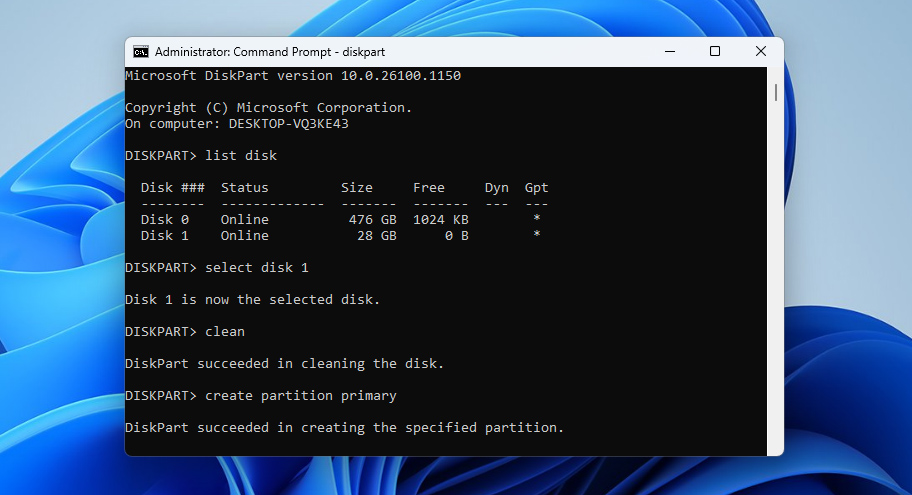
- Πατήστε το πλήκτρο Windows + S και αναζητήστε Command Prompt. Κάντε δεξί κλικ στο πρώτο αποτέλεσμα και επιλέξτε Εκτέλεση ως διαχειριστής. Εάν σας ζητηθεί να επιτρέψετε πρόσβαση, κάντε κλικ στο Ναι.
- Πληκτρολογήστε diskpart και πατήστε Enter.
- Πληκτρολογήστε list disk και πατήστε Enter.
- Πληκτρολογήστε select disk 1 και πατήστε Enter. Αντικαταστήστε τον αριθμό με τον αριθμό που εμφανίζεται για τον αντίστοιχο δίσκο.
- Πληκτρολογήστε clean και πατήστε Enter. Αυτό θα διαγράψει τον δίσκο ώστε να είναι έτοιμος να δεχθεί ένα νέο σύστημα αρχείων.
- Πληκτρολογήστε create partition primary και πατήστε Enter.
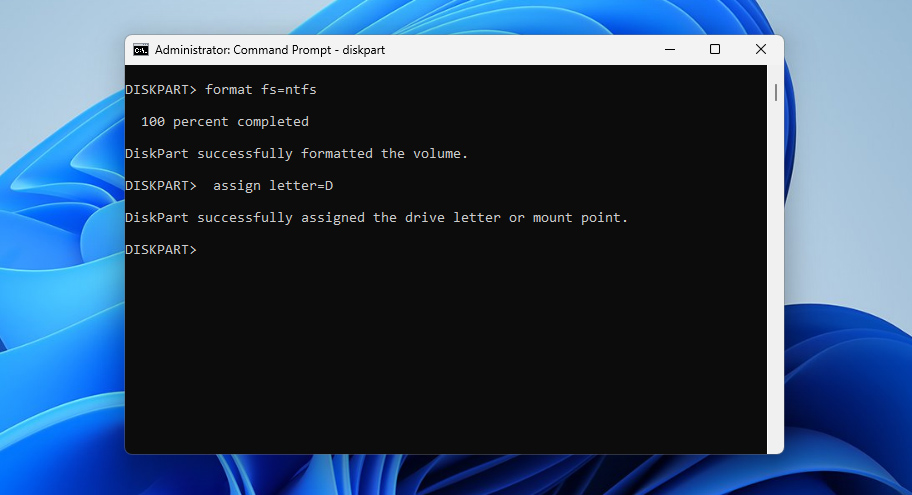
- Πληκτρολογήστε format fs=ntfs και πατήστε Enter. Αυτό θα διαμορφώσει το δίσκο με το σύστημα αρχείων NTFS.
- Τέλος, πληκτρολογήστε assign letter=D και πατήστε Enter. Αυτό θα εκχωρήσει ένα γράμμα στη μονάδα ώστε να γίνει προσβάσιμο το διαμέρισμα.
Βήμα 3: Ανακτήστε τα δεδομένα σας από το εφεδρικό αντίγραφο εικόνας
Αφού έχετε μετατρέψει το RAW σε NTFS χρησιμοποιώντας οποιαδήποτε από τις μεθόδους μορφοποίησης παραπάνω, ήρθε η ώρα να επιστρέψετε στα δεδομένα σας. Σε αυτό το σημείο, μπορείτε με ασφάλεια να τα ανακτήσετε από την εικόνα που δημιουργήσατε νωρίτερα και να τα επαναφέρετε στη νέα διαμορφωμένη κατάτμηση NTFS. Για να το κάνετε αυτό:
- Ανοίξτε το Disk Drill και επιστρέψτε στην ενότητα Συσκευές Αποθήκευσης.
- Στην κάτω αριστερή γωνία, κάντε κλικ στο Επισύναψη εικόνας δίσκου, και στη συνέχεια επιλέξτε το αντίγραφο ασφαλείας που δημιουργήσατε νωρίτερα.
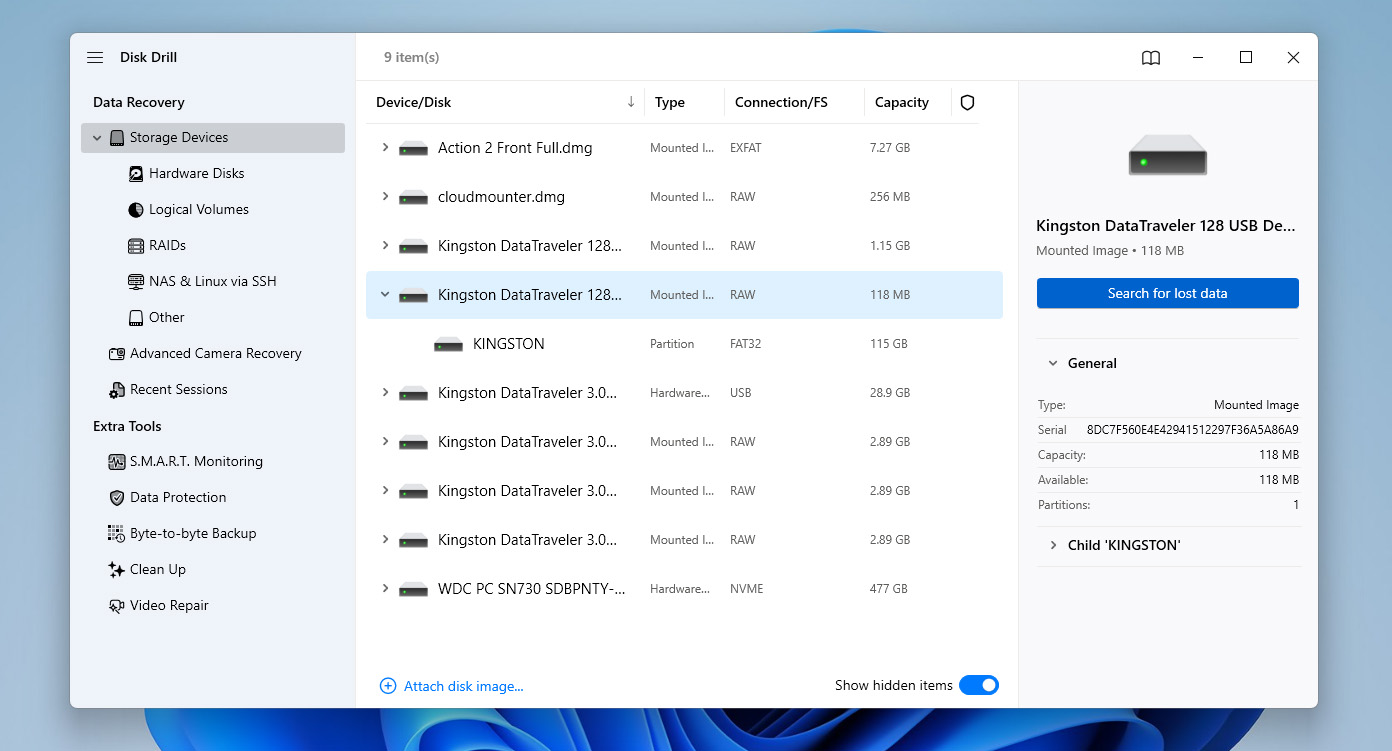
- Μόλις εμφανιστεί η εικόνα στη λίστα με τους διαθέσιμους δίσκους, κάντε κλικ πάνω της για να την επισημάνετε και μετά κάντε κλικ στο Αναζήτηση για χαμένα δεδομένα.
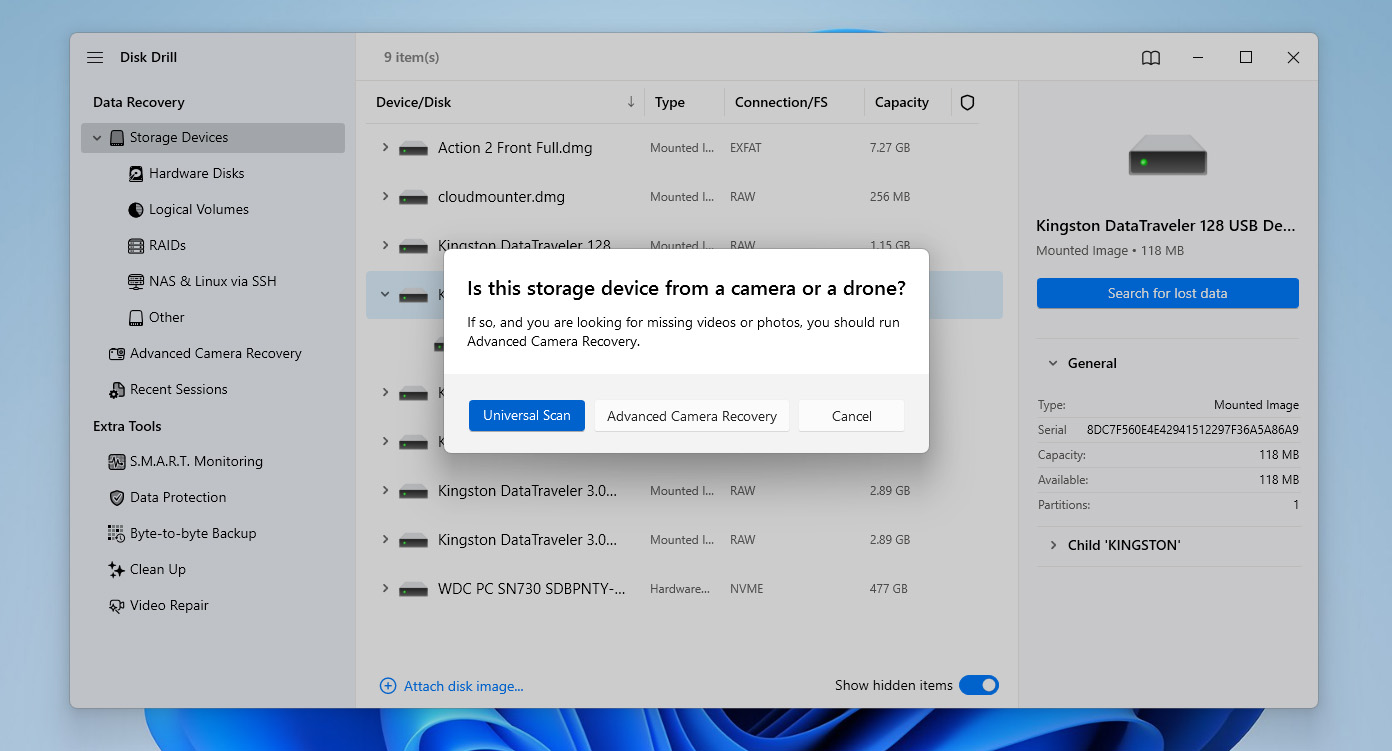
- Αν σας ζητηθεί να επιλέξετε τύπο σάρωσης, επιλέξτε Καθολική Σάρωση (όχι Προηγμένη Ανάκτηση Κάμερας), και περιμένετε να ολοκληρωθεί η σάρωση.
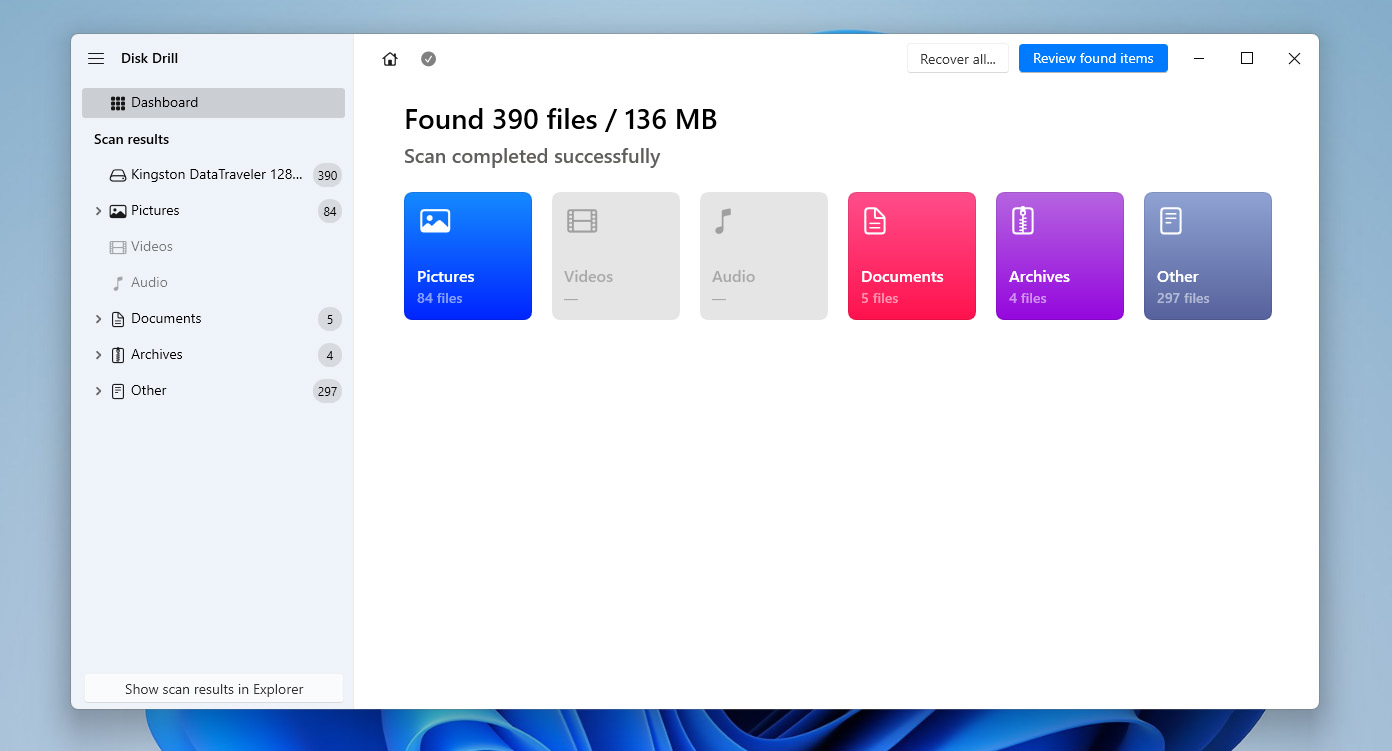
- Αν θέλετε να επαναφέρετε όλα από την εικόνα, κάντε κλικ στο Επαναφορά όλων. Αυτό θα επαναφέρει όλα τα δεδομένα που υπήρχαν στον δίσκο τη στιγμή που δημιουργήθηκε η εικόνα, συμπεριλαμβανομένων των διαγραμμένων αρχείων που δεν είχαν ακόμη αντικατασταθεί. Αν χρειάζεστε μόνο συγκεκριμένα αρχεία, κάντε κλικ στο Ανασκόπηση ευρημάτων αντί αυτού.
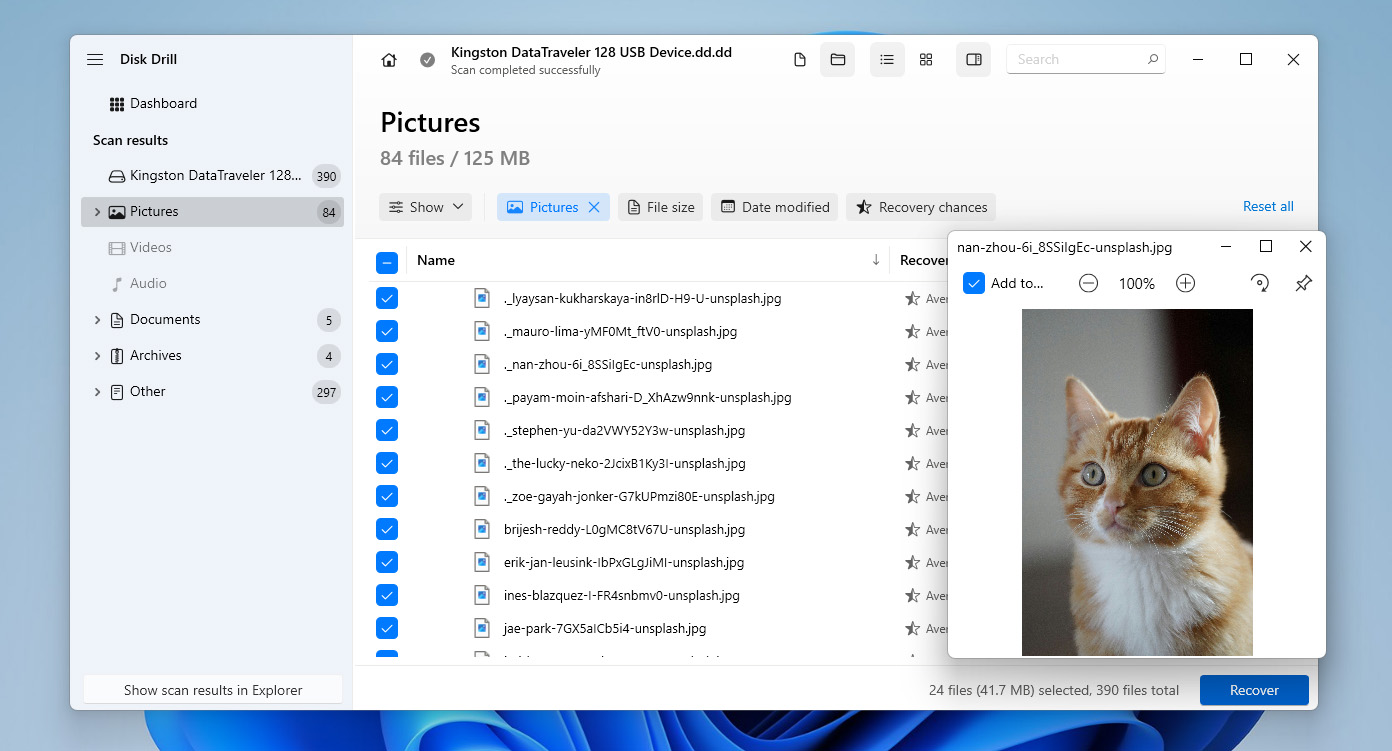
- Θα δείτε αρκετές κατηγορίες, όπως Διαγραμμένα ή Χαμένα, Υπάρχοντα, και Ανακατασκευασμένα. Για να επαναφέρετε τα αρχεία που υπήρχαν στον δίσκο τη στιγμή που δημιουργήθηκε η εικόνα, μεταβείτε στην ενότητα Υπάρχοντα. Περιηγηθείτε στη λίστα, επιλέξτε τα αρχεία που θέλετε να ανακτήσετε επιλέγοντας τα αντίστοιχα κουτάκια, και χρησιμοποιήστε τη λειτουργία αναζήτησης αν χρειάζεται. Όταν είστε έτοιμοι, κάντε κλικ στο Επαναφορά.
- Επιλέξτε τον προορισμό όπου θα αποθηκευτούν τα ανακτημένα αρχεία και στη συνέχεια κάντε κλικ στο Επόμενο.
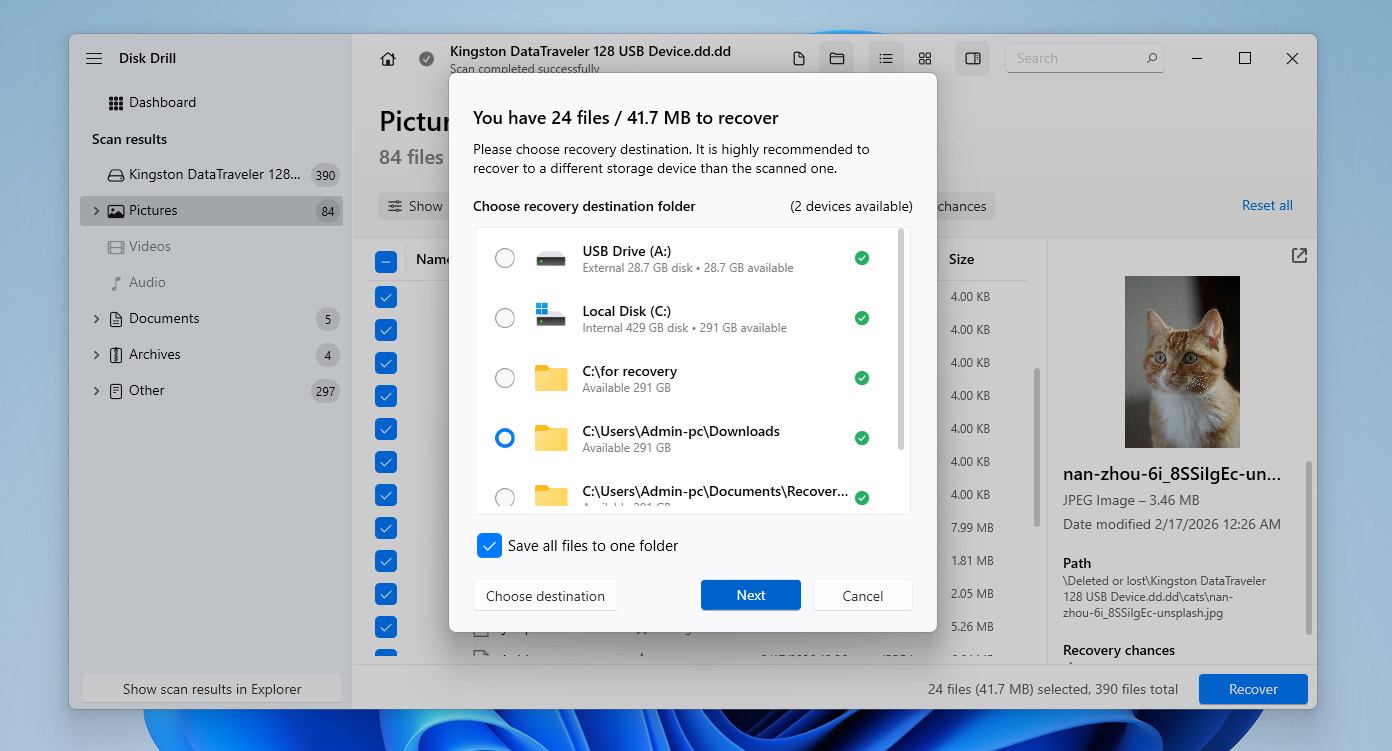
- Μόλις ολοκληρωθεί η διαδικασία, τα δεδομένα σας θα έχουν αποκατασταθεί. Σε αυτό το σημείο, έχετε μετατρέψει επιτυχώς το διαμέρισμα RAW σε NTFS και έχετε ανακτήσει τα δεδομένα σας χωρίς απώλεια.
Το Disk Drill για Windows σας επιτρέπει να ανακτήσετε έως και 100 MB δεδομένων δωρεάν. Αυτό είναι αρκετό για να δοκιμάσετε το λογισμικό και να επιβεβαιώσετε ότι τα αρχεία σας είναι ανακτήσιμα, αλλά συνήθως δεν επαρκεί για την πλήρη αποκατάσταση των δεδομένων σας πριν μετατρέψετε από RAW σε NTFS. Εξαιτίας αυτού, ίσως χρειαστεί να σκεφτείτε την αναβάθμιση στην έκδοση Pro αν σχεδιάζετε πλήρη ανάκτηση. Ταυτόχρονα, η λειτουργία αντιγράφου ασφαλείας byte-to-byte παραμένει εντελώς δωρεάν.
Πώς να διορθώσετε έναν RAW δίσκο χωρίς διαμόρφωση
Εάν θέλετε να δοκιμάσετε να επαναφέρετε την πρόσβαση στη μονάδα χωρίς διαμόρφωση, μπορείτε να χρησιμοποιήσετε εργαλεία όπως το TestDisk. Είναι ένα δωρεάν, ανοιχτού κώδικα εργαλείο που λειτουργεί μέσω γραμμής εντολών και έχει σχεδιαστεί για να επιδιορθώνει δομές διαμερισμάτων.
Αυτή η μέθοδος μπορεί να βοηθήσει αν η κατάσταση RAW προκύπτει από έναν κατεστραμμένο ή ελλείποντα πίνακα κατατμήσεων. Ωστόσο, παρουσιάζει μεγαλύτερο ρίσκο – το TestDisk λειτουργεί απευθείας με τις δομές του δίσκου, οπότε αν επιλεγεί λάθος επιλογή ή γίνουν λανθασμένες αλλαγές, μπορεί να προκληθεί απώλεια δεδομένων. Για το λόγο αυτό, συνιστάται έντονα να επιστρέψετε στο Βήμα 1 αυτού του οδηγού και να δημιουργήσετε μια εικόνα byte-to-byte (ή να ανακτήσετε τα δεδομένα σας) πριν προχωρήσετε.
Για να εκτελέσετε μια ανάκτηση δίσκου RAW με την επανεγγραφή του πίνακα διαμερισμάτων χρησιμοποιώντας το TestDisk:
- Κατεβάστε το TestDisk από την επίσημη ιστοσελίδα του και αποσυμπιέστε το αρχείο. Δεν απαιτείται εγκατάσταση, απλά ανοίξτε το φάκελο που αποσυμπιέσατε και εκτελέστε το testdisk_win.exe.
- Όταν το πρόγραμμα ξεκινήσει, επιλέξτε Create για να δημιουργήσετε ένα νέο αρχείο καταγραφής και πατήστε Enter.
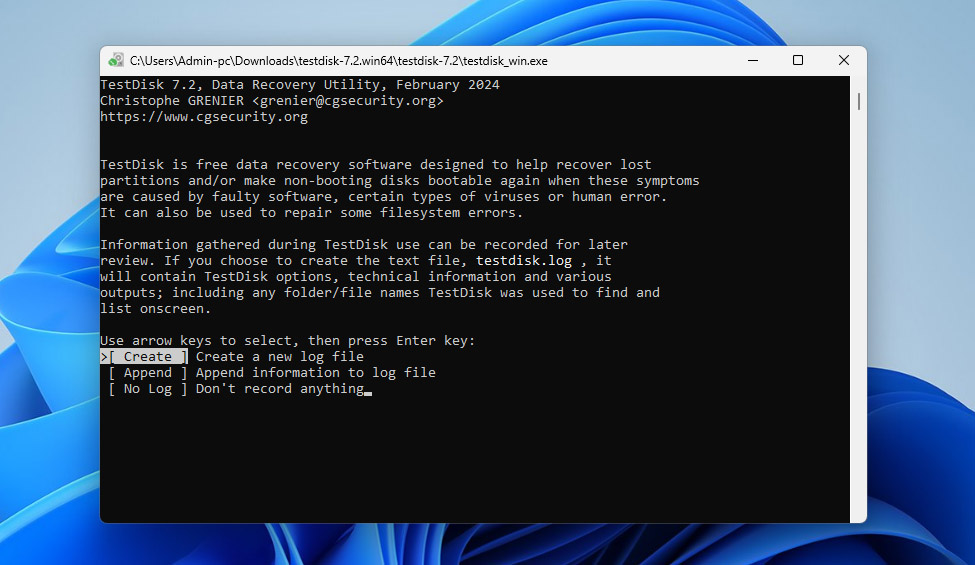
- Χρησιμοποιήστε τα βελάκια για να επιλέξετε τον δίσκο που περιέχει το RAW partition, έπειτα πατήστε Enter.
- Επιλέξτε τον τύπο του πίνακα διαμερισμάτων. Στις περισσότερες περιπτώσεις, το TestDisk θα τον εντοπίσει αυτόματα, οπότε μπορείτε απλώς να πατήσετε Enter για να συνεχίσετε.
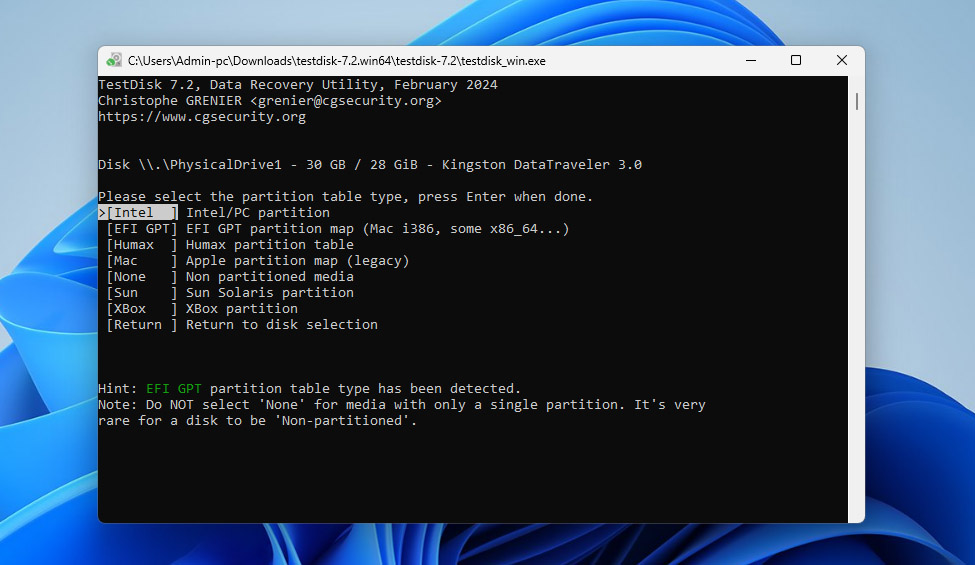
- Επιλέξτε Analyse και πατήστε Enter για να αναλύσετε την τρέχουσα δομή των διαμερισμάτων.
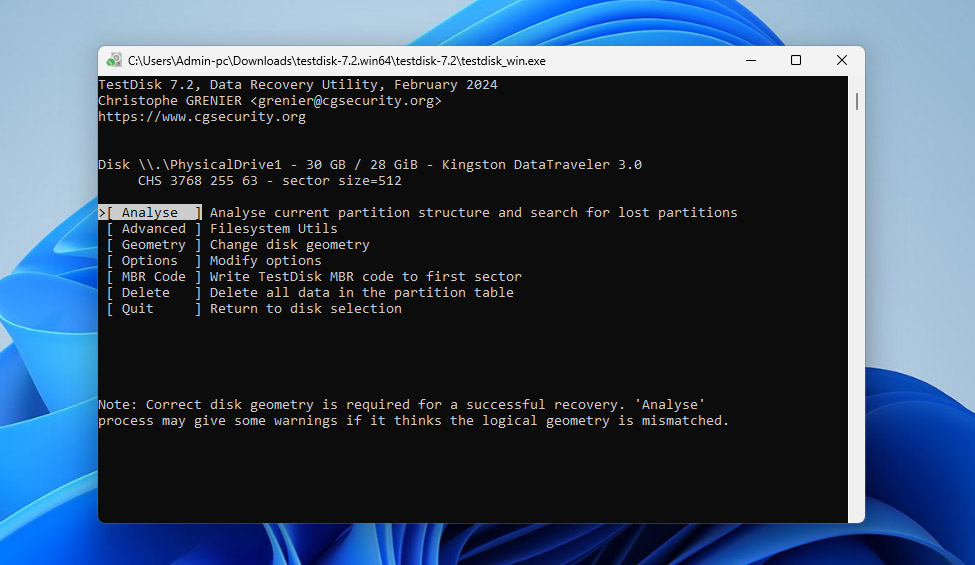
- Επιλέξτε Quick Search και περιμένετε να ολοκληρωθεί η σάρωση. Αν εμφανιστεί το χαμένο διαμέρισμα, επιλέξτε το και πατήστε Enter.
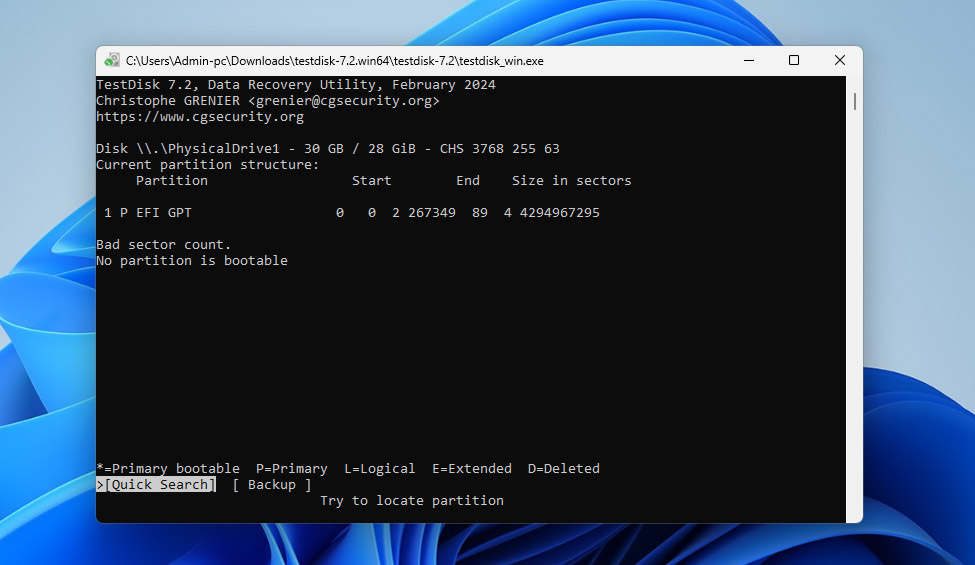
- Αν δεν βρεθεί κάτι χρήσιμο, επιλέξτε Deeper Search και αφήστε το TestDisk να πραγματοποιήσει μια πιο εις βάθος σάρωση.
- Αφού βρεθεί το σωστό διαμέρισμα, επιλέξτε το, στη συνέχεια διαλέξτε Write και επιβεβαιώστε με Y για να ξαναγράψετε τον πίνακα διαμερισμάτων.
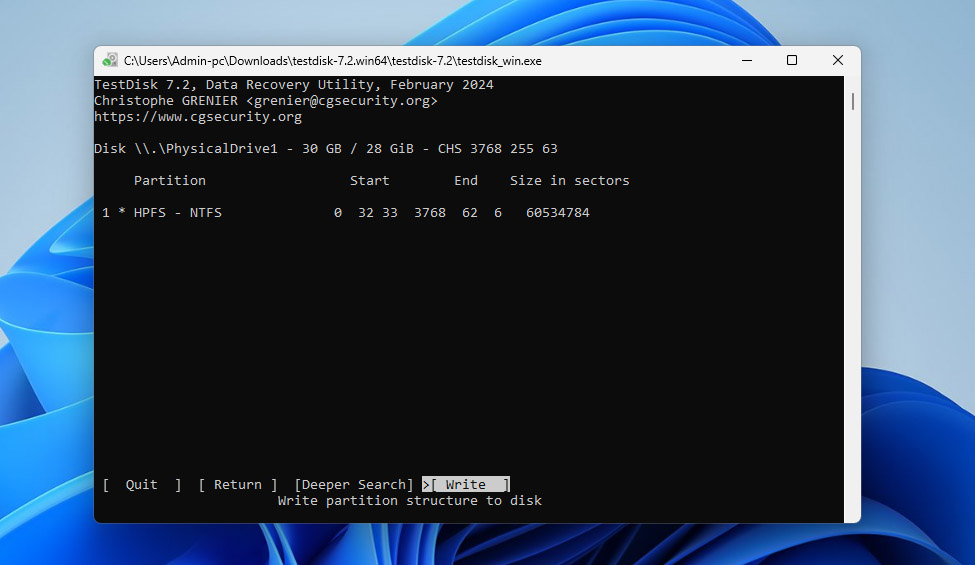
- Μετά από αυτό, επανεκκινήστε τον υπολογιστή σας και ελέγξτε αν το διαμέρισμα είναι ξανά προσβάσιμο.
Εάν η μονάδα δίσκου εξακολουθεί να μην είναι προσβάσιμη, τότε η μετατροπή από RAW σε NTFS χωρίς διαμόρφωση δεν είναι πλέον δυνατή στη δική σας περίπτωση. Σε αυτό το σημείο, η μόνη εναπομείνασα επιλογή είναι να διαμορφώσετε το διαμέρισμα και να επαναφέρετε τα δεδομένα σας από το αντίγραφο ασφαλείας.
Συμπέρασμα
Τώρα ξέρετε πώς να επαναφέρετε το RAW διαμέρισμά σας σε NTFS χωρίς να χάσετε τα αρχεία σας. Το κλειδί είναι να ακολουθήσετε τη σωστή σειρά:
- Δημιουργήστε μια απεικόνιση byte-to-byte του RAW δίσκου
- Διαμορφώστε τον δίσκο ή προσπαθήστε να τον διορθώσετε χωρίς διαμόρφωση χρησιμοποιώντας το TestDisk
- Επαναφέρετε τα δεδομένα σας πίσω στην κατάτμηση NTFS από το αντίγραφο ασφαλείας
Αυτή η προσέγγιση, όπου τα δεδομένα έρχονται πρώτα και οι διορθώσεις έπονται, είναι αυτή που οδηγεί σταθερά σε επιτυχημένη ανάκτηση. Εάν θέλετε να αποφύγετε να ασχολείστε με μετατροπή RAW σε NTFS (ή παρόμοια προβλήματα συστήματος αρχείων) στο μέλλον, ακολουθήστε μερικούς βασικούς κανόνες:
- Να διατηρείτε πάντα αντίγραφα ασφαλείας των σημαντικών δεδομένων
- Αποφύγετε την μη ασφαλή αφαίρεση των δίσκων
- Μην αγνοείτε σφάλματα συστήματος ή ασυνήθιστη συμπεριφορά του δίσκου
- Παρακολουθείτε την υγεία του δίσκου σας ελέγχοντας τα S.M.A.R.T. δεδομένα κατά διαστήματα, καθώς μπορούν να υποδείξουν πρώιμα σημάδια βλάβης
Εάν έχετε ακόμα απορίες, μη διστάσετε να τις αφήσετε στα σχόλια παρακάτω ή να επισκεφτείτε το φόρουμ και να τις δημοσιεύσετε εκεί. Άλλοι χρήστες και οι ειδικοί μας στην ανάκτηση δεδομένων θα κάνουν το καλύτερο δυνατό για να σας βοηθήσουν να επιλύσετε οποιοδήποτε πρόβλημα αντιμετωπίζετε κατά τη μετατροπή από RAW σε NTFS ή με άλλα προβλήματα που σχετίζονται με την ανάκτηση δεδομένων.