Μήπως κατά λάθος διαμορφώσατε τον εξωτερικό σας SSD και τώρα χρειάζεστε έναν τρόπο για να ανακτήσετε τα δεδομένα που εξαφανίστηκαν κατά τη διαδικασία; Το πρώτο πράγμα που πρέπει να κάνετε είναι να ελέγξετε όλα τα αντίγραφα ασφαλείας που μπορεί να έχετε και να επιβεβαιώσετε αν υπάρχει ακόμα κάποιο αντίγραφο των αρχείων. Αλλά αν διαβάζετε αυτό το άρθρο, πιθανότατα δεν έχετε κάποιο. Παρ’ όλα αυτά, αυτό δεν είναι το τέλος του δρόμου. Η ανάκτηση SSD μετά από διαμόρφωση μπορεί να λειτουργήσει, αλλά μόνο αν ενεργήσετε γρήγορα και αποφύγετε απρόσεκτα βήματα. Παρακάτω, καλύπτουμε δύο επιλογές ανάκτησης για έναν διαμορφωμένο εξωτερικό SSD, μαζί με τις βασικές λεπτομέρειες που επηρεάζουν τις πιθανότητές σας. Διαβάστε προσεκτικά και τις δύο μεθόδους και επιλέξτε αυτή που ταιριάζει στην περίπτωσή σας.
Όλα όσα πρέπει να γνωρίζετε πριν ξεκινήσετε την ανάκτηση δεδομένων από μια διαμορφωμένη SSD
Η πιθανότητα ανάκτησης δεδομένων από ένα διαμορφωμένο SSD, όταν δεν υπάρχουν διαθέσιμα αντίγραφα ασφαλείας, εξαρτάται από το αν τα διαγραμμένα δεδομένα εξακολουθούν να υπάρχουν φυσικά στον δίσκο. Δεν θα δείτε αυτά τα αρχεία όταν συνδέσετε το SSD στον υπολογιστή σας, αλλά εξειδικευμένο λογισμικό ανάκτησης ή επαγγελματίες τεχνικοί μπορεί να τα εντοπίσουν. Αυτό καθορίζει τις πιθανότητές σας:
- Πρώτα, λάβετε υπόψη τον τύπο μορφοποίησης που πραγματοποιήθηκε. Αν έγινε γρήγορη μορφοποίηση, το σύστημα συνήθως αφαιρεί τις αναφορές του συστήματος αρχείων αλλά δεν διαγράφει αμέσως τα πραγματικά μπλοκ δεδομένων. Σε αυτή την περίπτωση, τα αρχεία μπορεί να παραμένουν ακόμα στο SSD μέχρι να τα αντικαταστήσουν νέα δεδομένα. Εφόσον πληρούνται οι παρακάτω προϋποθέσεις, η ανάκτηση παραμένει εφικτή. Ωστόσο, αν πραγματοποιήθηκε πλήρης μορφοποίηση, η κατάσταση αλλάζει εντελώς. Μία πλήρης μορφοποίηση ξαναγράφει τους τομείς και καθαρίζει τα αποθηκευμένα δεδομένα σε φυσικό επίπεδο. Μόλις συμβεί αυτό, η ανάκτηση των μορφοποιημένων δεδομένων από το SSD γίνεται αδύνατη, επειδή τα αρχικά μπλοκ δεδομένων δεν υπάρχουν πλέον.
- Στη συνέχεια, τα διαγραμμένα δεδομένα δεν πρέπει να έχουν αντικατασταθεί. Τη στιγμή που νέα αρχεία καταλαμβάνουν τα ίδια φυσικά μπλοκ όπου υπήρχαν πριν τα μορφοποιημένα δεδομένα, η ανάκτηση γίνεται αδύνατη. Τα SSD επαναχρησιμοποιούν αποδοτικά τα διαθέσιμα μπλοκ, επομένως η συνεχής χρήση του δίσκου μειώνει σημαντικά τις πιθανότητές σας. Γι’ αυτό, θα πρέπει να σταματήσετε αμέσως τη χρήση του SSD μετά τη μορφοποίηση.
- Ένας άλλος παράγοντας που μπορεί να επηρεάσει το αποτέλεσμα είναι το εντολή TRIM. Αυτό επηρεάζει κυρίως τα εσωτερικά SSD, αλλά ορισμένες εξωτερικές διατάξεις SSD μπορούν επίσης να υποστηρίξουν TRIM ανάλογα με τον προσαρμογέα USB-to-SATA ή USB-to-NVMe που χρησιμοποιείται. Κάποιοι προσαρμογείς μπλοκάρουν εντελώς το TRIM, ενώ άλλοι το επιτρέπουν μόνο σε συγκεκριμένες λειτουργίες, όπως το UASP. Αν το TRIM εκτελεστεί και καθαρίσει τα επηρεαζόμενα μπλοκ, η ανάκτηση γίνεται πολύ λιγότερο πιθανή. Αν ασχολείστε με εσωτερικό SSD, μπορείτε να ανατρέξετε στον ειδικό οδηγό μας άρθρο για την ανάκτηση SSD για περισσότερες λεπτομέρειες.
Για να συνοψίσουμε: αν πληρούνται και οι τρεις προϋποθέσεις (όχι πλήρης μορφοποίηση, όχι αντικατάσταση αρχείων, και όχι καθαρισμός μπλοκ που ενεργοποιείται από TRIM), η ανάκτηση μορφοποιημένων δεδομένων από ένα SSD είναι δυνατή. Αν ακόμα και μία από αυτές τις προϋποθέσεις έχει ήδη παραβιαστεί, μπορείτε να προσπαθήσετε για ανάκτηση, αλλά οι πιθανότητές σας μειώνονται σημαντικά.
Πώς να ανακτήσετε δεδομένα από διαμορφωμένο SSD
Τώρα που καλύψαμε τα βασικά, ας προχωρήσουμε στις πραγματικές μεθόδους ανάκτησης δεδομένων από ένα διαμορφωμένο εξωτερικό SSD. Στην πράξη, έχετε μόνο δύο επιλογές: (1) να χρησιμοποιήσετε λογισμικό ανάκτησης δεδομένων ή (2) να ζητήσετε βοήθεια από επαγγελματικές υπηρεσίες ανάκτησης δεδομένων εάν η ανάκτηση DIY σας φαίνεται ριψοκίνδυνη ή αν δεν είστε σίγουροι ότι μπορείτε να διαχειριστείτε την ανάκτηση από ένα διαμορφωμένο SSD μόνοι σας. Παρακάτω θα βρείτε τις λεπτομέρειες για καθεμία από αυτές.
Μέθοδος 1: Χρησιμοποιήστε λογισμικό ανάκτησης δεδομένων SSD
Εάν πληρούνται όλες οι παραπάνω προϋποθέσεις, το λογισμικό ανάκτησης δεδομένων μπορεί να σαρώσει το διαμορφωμένο εξωτερικό SSD σας, να εντοπίσει ανακτήσιμα αρχεία και να τα επαναφέρει.
Μεταξύ όλων των διαθέσιμων εργαλεία ανάκτησης, συνήθως προτείνουμε το Disk Drill. Στις δοκιμές μας, έδειξε υψηλό ποσοστό ανάκτησης σε διάφορα σενάρια απώλειας δεδομένων. Μπορεί να ανακτήσει αρχεία διαφόρων μορφών και να διατηρήσει την αρχική δομή φακέλων όπου είναι δυνατόν. Εάν το σύστημα αρχείων στο SSD σας έχει καταστραφεί, το Disk Drill αλλάζει σε σάρωση με βάση υπογραφές ώστε να εντοπίσει αρχεία από τα γνωστά τους μοτίβα αντί να βασίζεται στις εγγραφές του συστήματος αρχείων.
Εάν το διαμορφωμένο SSD έχει επίσης επιπρόσθετα προβλήματα, το Disk Drill παρέχει επιπλέον εργαλεία που μπορεί να βοηθήσουν. Μπορείτε να ελέγξετε τα S.M.A.R.T. δεδομένα της μονάδας για να αξιολογήσετε την κατάστασή της και να δημιουργήσετε μια εικόνα δίσκου πριν από τη σάρωση, ώστε να εργάζεστε με ένα αντίγραφο και να αφήνετε τον αρχικό δίσκο ανέγγιχτο. Για μια λεπτομερή επισκόπηση αυτών των λειτουργιών και άλλων δυνατοτήτων, συνιστούμε να διαβάσετε το πλήρες Ανασκόπηση του Disk Drill.
Δείτε πώς να χρησιμοποιήσετε το Disk Drill για να ανακτήσετε δεδομένα από τον φορμαρισμένο εξωτερικό SSD σας:
- Λήψη και εγκαταστήστε το Disk Drill στον υπολογιστή σας.
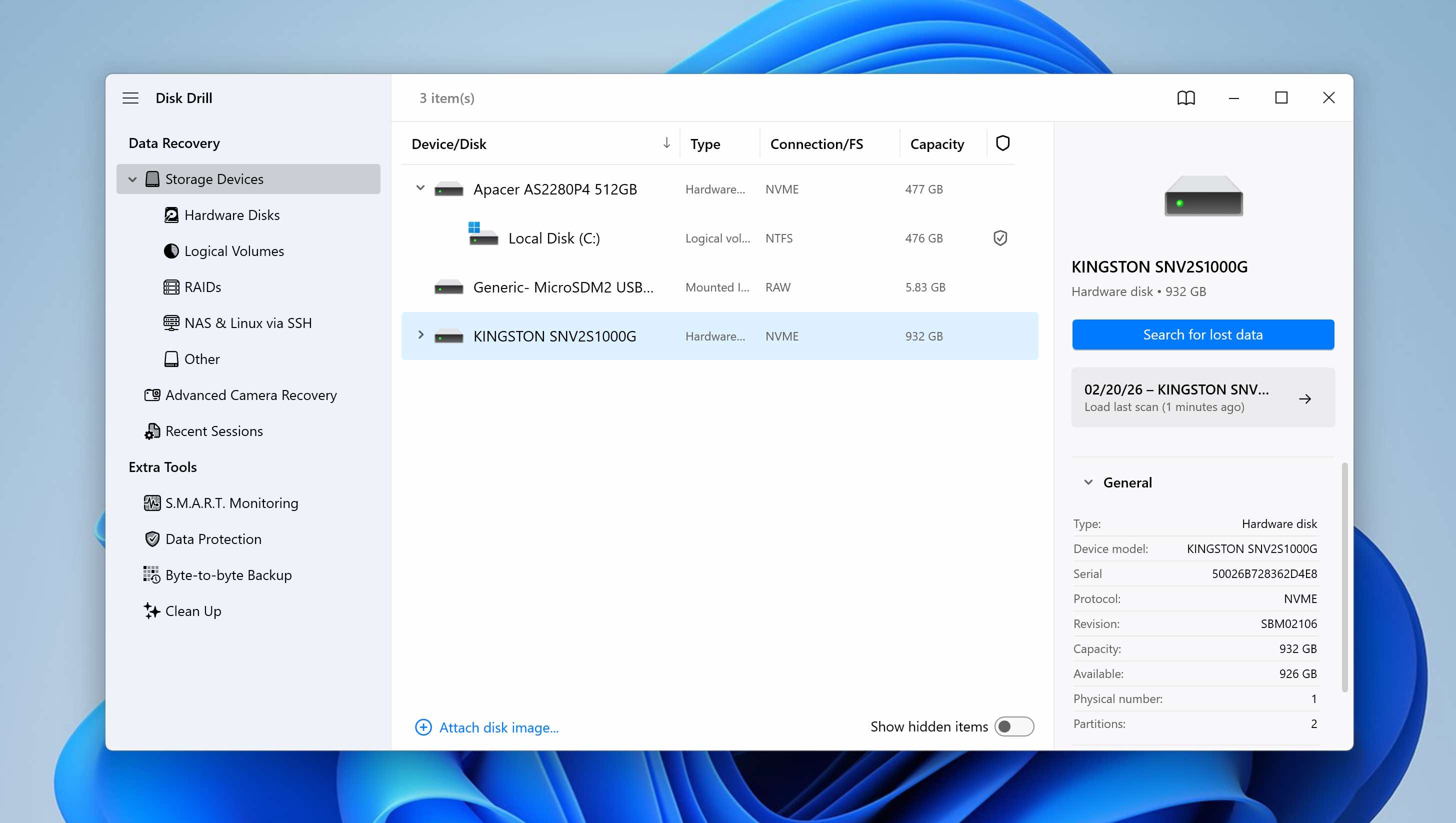
- Συνδέστε το εξωτερικό σας SSD στον υπολογιστή. Εκκινήστε το Disk Drill, επιλέξτε το εξωτερικό σας SSD από τη λίστα των δίσκων και κάντε κλικ στο Αναζήτηση για χαμένα δεδομένα.
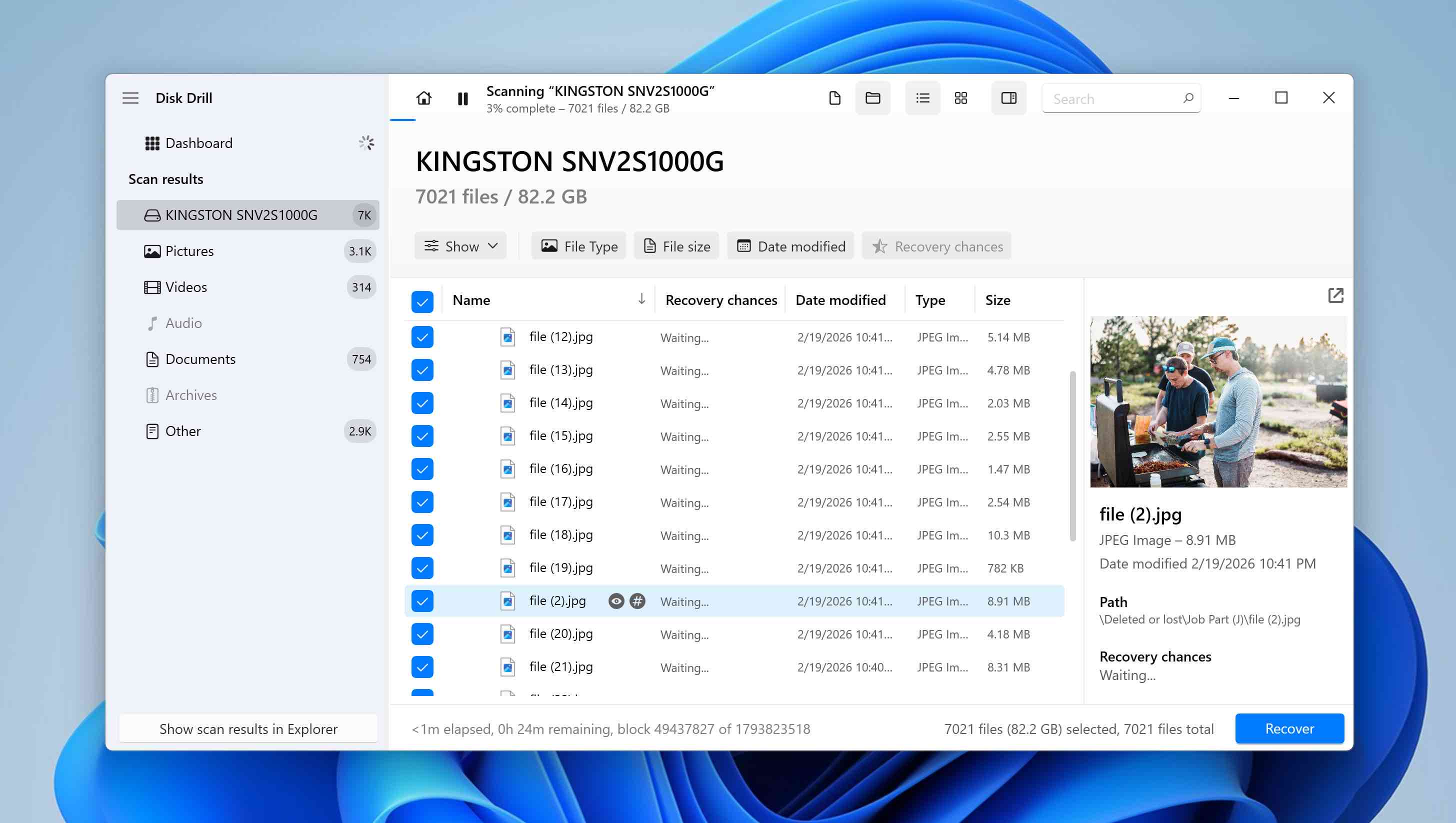
- Το Disk Drill θα ξεκινήσει τη σάρωση του φορμαρισμένου εξωτερικού σας SSD για ανακτήσιμα αρχεία. Η σάρωση μπορεί να διαρκέσει κάποιο χρόνο, ανάλογα με το μέγεθος και την κατάσταση του SSD. Παρόλο που η ανάκτηση μπορεί τεχνικά να ξεκινήσει κατά τη διάρκεια της σάρωσης, είναι καλύτερα να περιμένετε μέχρι να ολοκληρωθεί η διαδικασία. Μετά την ολοκλήρωση, το Disk Drill εμφανίζει τις πιθανότητες ανάκτησης για κάθε αρχείο ως Υψηλή, Μέση ή Χαμηλή.
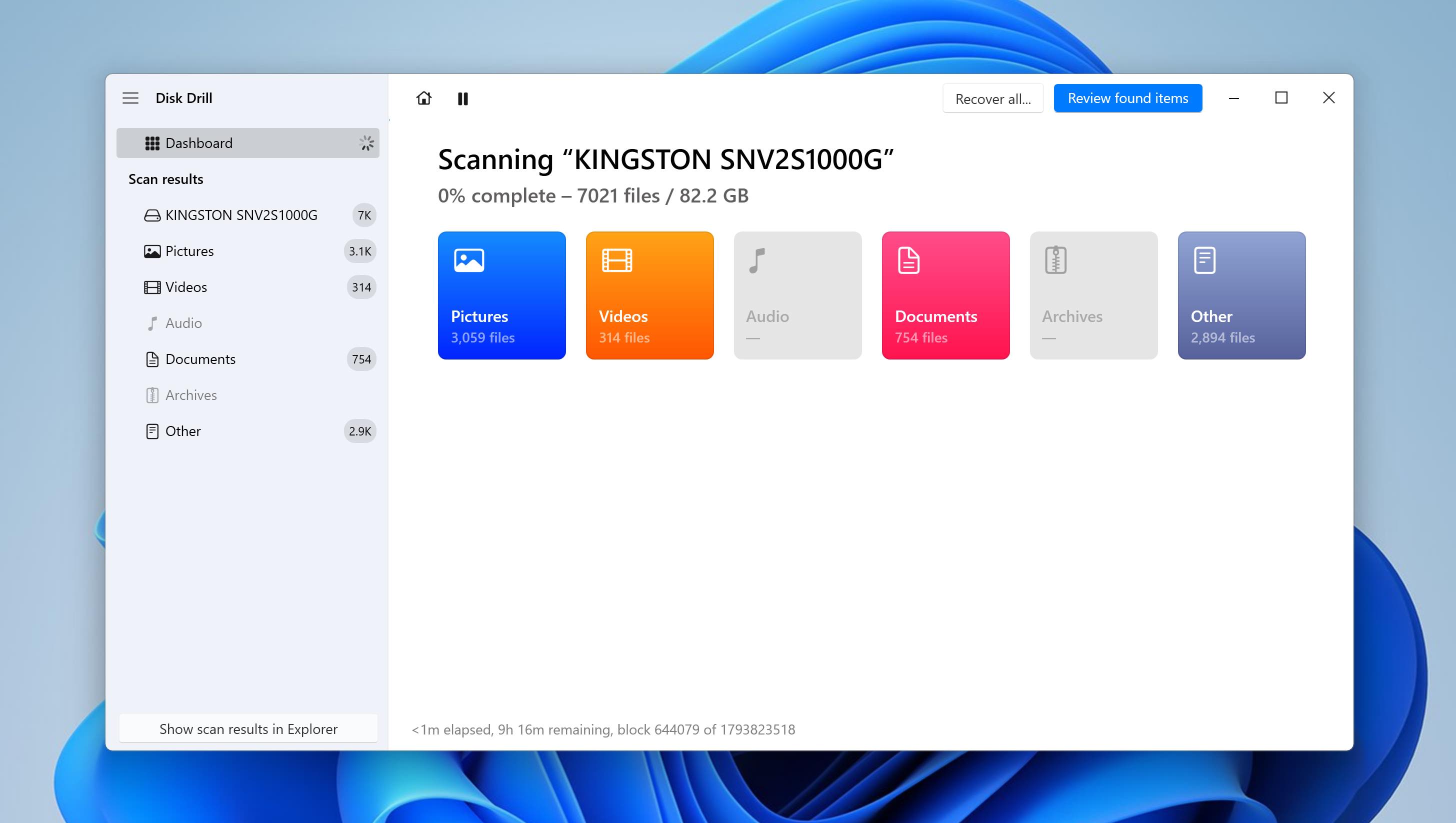
- Μόλις ολοκληρωθεί η σάρωση, μπορείτε να κάνετε κλικ στο Ανάκτηση όλων στην επάνω δεξιά γωνία αν θέλετε να επαναφέρετε όλα όσα βρέθηκαν. Αν προτιμάτε επιλεκτική ανάκτηση, κάντε κλικ στο Επισκόπηση των ευρεθέντων στοιχείων αντί αυτού.
- Μπορείτε να φιλτράρετε τα αποτελέσματα χρησιμοποιώντας τα φίλτρα του πίνακα ή τη γραμμή αναζήτησης. Το Disk Drill προσφέρει επίσης δυνατότητα προεπισκόπησης για τα αρχεία που υποστηρίζονται από το σύστημά σας Windows. Για να κάνετε προεπισκόπηση ενός αρχείου, κάντε διπλό κλικ ή κάντε κλικ στο εικονίδιο ματιού δίπλα στο όνομά του.
- Επιλέξτε τα αρχεία που θέλετε να ανακτήσετε τσεκάροντας τα κουτιά επιλογής και κατόπιν κάντε κλικ στο Ανάκτηση.
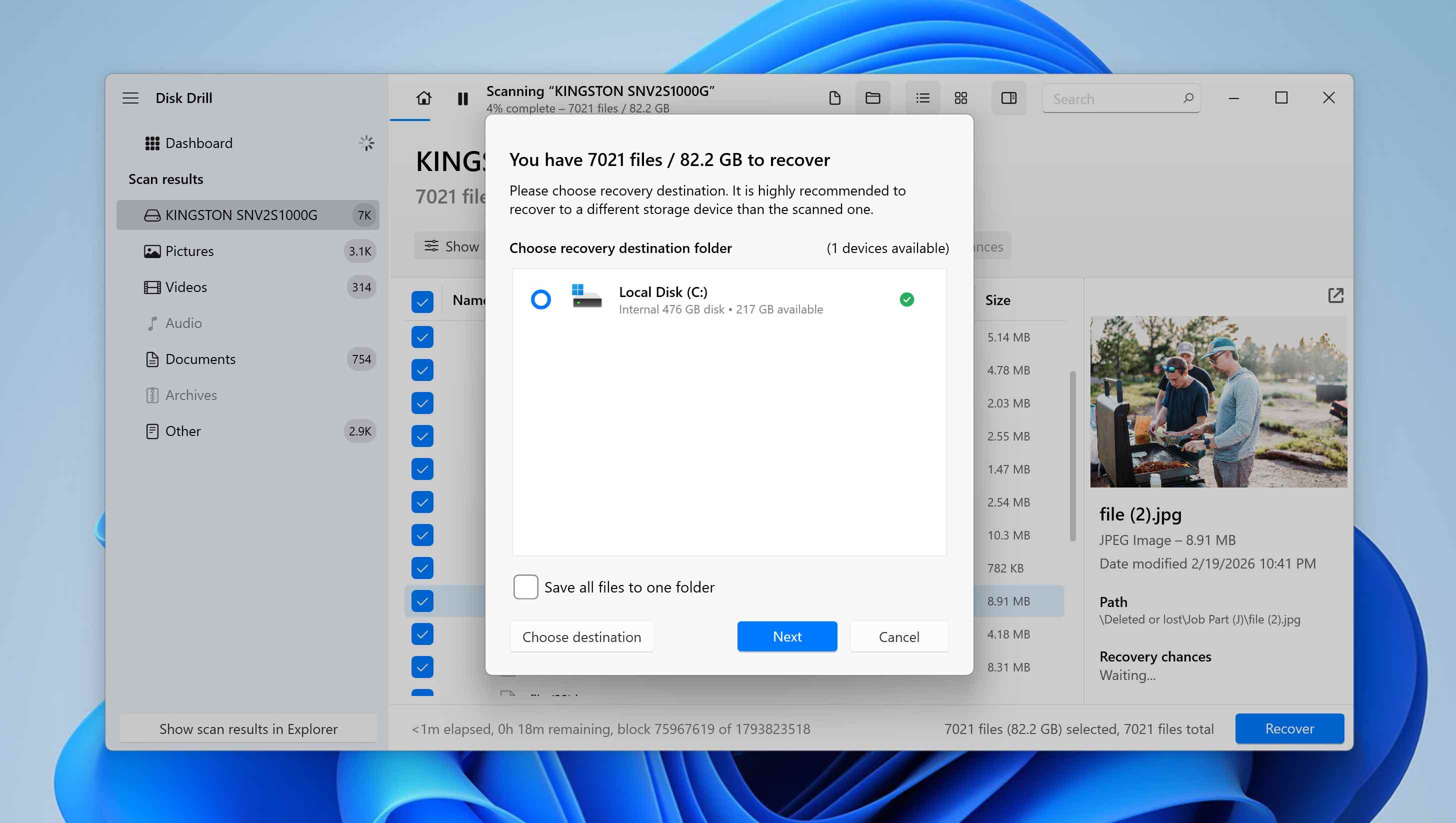
- Επιλέξτε διαφορετική τοποθεσία αποθήκευσης για τα ανακτημένα δεδομένα (ποτέ μην επιλέγετε τον ίδιο φορμαρισμένο SSD ως προορισμό). Κάντε κλικ στο Επόμενο για να ξεκινήσει η ανάκτηση.
- Το Disk Drill θα εμφανίσει την πρόοδο της ανάκτησης και θα σας ειδοποιήσει όταν ολοκληρωθεί η διαδικασία. Τότε μπορείτε να κάνετε κλικ στο Εμφάνιση ανακτημένων δεδομένων στον Explorer για να ανοίξετε τα ανακτημένα αρχεία ή να κλείσετε το πρόγραμμα και να μεταβείτε χειροκίνητα στον επιλεγμένο φάκελο ανάκτησης.
Το Disk Drill είναι διαθέσιμο ως δωρεάν λήψη. Μπορείτε να σαρώσετε τον μορφοποιημένο εξωτερικό SSD σας χωρίς κόστος και να ανακτήσετε έως και 100 MB δεδομένων δωρεάν. Μετά από αυτό το όριο, απαιτείται η έκδοση Pro. Για πλήρη ανάκτηση μετά τη μορφοποίηση, τα 100 MB συνήθως δεν επαρκούν, αλλά είναι αρκετά για να δοκιμάσετε το λογισμικό, να κάνετε προεπισκόπηση αρχείων και να αξιολογήσετε τις πιθανότητες ανάκτησης πριν αγοράσετε άδεια χρήσης.
Μέθοδος 2: Χρησιμοποιήστε Υπηρεσίες Ανάκτησης Δεδομένων
Εάν το SSD σας περιέχει πολύτιμες και αναντικατάστατες πληροφορίες και δεν θέλετε να ρισκάρετε την ανάκτηση μόνοι σας, είναι καλύτερα να συμβουλευτείτε ένα επαγγελματικός πάροχος υπηρεσιών ανάκτησης δεδομένων. Αυτή είναι επίσης η ασφαλέστερη επιλογή εάν το SSD σας εμφανίζει ορατά σημάδια ζημιάς, για παράδειγμα, αν έπεσε, εκτέθηκε σε πρόσκρουση ή συμπεριφέρεται ασυνήθιστα όταν συνδέεται. Σε τέτοιες περιπτώσεις, η προσπάθεια ανάκτησης μέσω λογισμικού μπορεί να επιδεινώσει την κατάσταση του δίσκου.
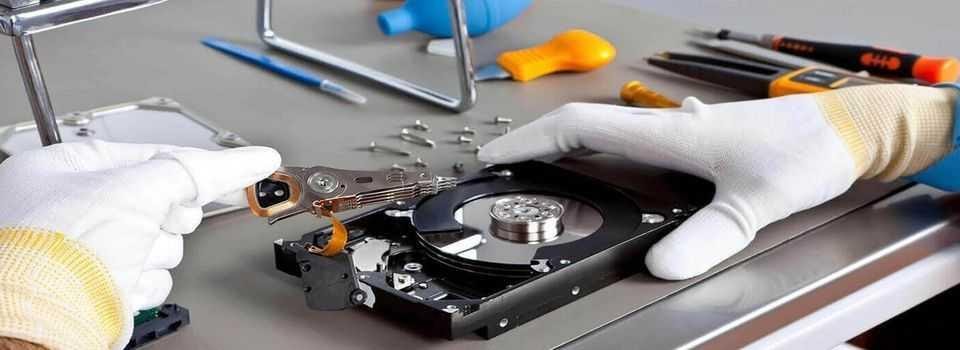
Ενώ οι υπηρεσίες ανάκτησης δεδομένων μπορεί συχνά να φαίνονται ακριβές, διαθέτουν ομάδες υψηλά εξειδικευμένων επαγγελματιών και πόρους που μπορούν να είναι εξαιρετικά χρήσιμοι στην αποκατάσταση καταστάσεων απώλειας δεδομένων.
Ωστόσο, λάβετε υπόψη ότι οι υπηρεσίες ανάκτησης δεδομένων δεν είναι μάγοι. Αν δεν πληρούνται οι προϋποθέσεις που περιγράψαμε νωρίτερα και τα δεδομένα δεν υπάρχουν πλέον φυσικά στο διαμορφωμένο SSD, ακόμα και οι επαγγελματίες δεν θα μπορέσουν να τα επαναφέρουν. Εάν μια πλήρης διαμόρφωση έγραψε ξανά τους τομείς, αν νέα δεδομένα αντικατέστησαν τα αρχικά blocks ή αν το TRIM τα διέγραψε μόνιμα, οι πληροφορίες απλώς έχουν χαθεί σε φυσικό επίπεδο. Τα εργαλεία και τα εργαστήρια ανεύρεσης δεδομένων εργάζονται με τα υπάρχοντα υπολείμματα δεδομένων· δεν μπορούν να ανακατασκευάσουν αρχεία από blocks που έχουν ήδη διαγραφεί ή αντικατασταθεί.
✅ Για να βρείτε και να επιλέξετε ένα αξιόπιστη υπηρεσία ανάκτησης, βεβαιωθείτε ότι έχετε προγραμματίσει μια δωρεάν διαβούλευση και λάβετε τις προσφορές τιμών εκ των προτέρων. Στη συνέχεια, μπορείτε να τους επισκεφθείτε προσωπικά ή να στείλετε το SSD drive σε αυτούς. Εάν απευθυνθείτε σε μια αξιόπιστη υπηρεσία ανάκτησης δεδομένων, θα προσπαθήσουν το καλύτερο δυνατό για να ανακτήσουν τα δεδομένα σας. Αλλά στην σπάνια περίπτωση που δεν τα καταφέρουν, οι περισσότερες υπηρεσίες έχουν πολιτική “no data/no charge”.
Συμπέρασμα
Όπως μπορείτε να δείτε, δεν υπάρχουν πολλοί τρόποι για να ανακτήσετε δεδομένα από μια διαμορφωμένη εξωτερική SSD. Δεν υπάρχει καλύτερη ή χειρότερη μέθοδος, είτε χρησιμοποιείτε λογισμικό ανάκτησης δεδομένων όπως το Disk Drill είτε απευθύνεστε σε επαγγελματικές υπηρεσίες ανάκτησης αν είστε διατεθειμένοι να πληρώσετε για εξειδικευμένη βοήθεια.
Θέλουμε επίσης να τονίσουμε ότι η επιτυχής ανάκτηση από ένα διαμορφωμένο SSD εξαρτάται από ένα συνδυασμό παραγόντων: τι συνέβη κατά τη διαμόρφωση, τι κάνατε αμέσως μετά και πόσο σωστά εφαρμόστηκε η επιλεγμένη μέθοδος ανάκτησης. Εάν παραβιάστηκαν κρίσιμες συνθήκες και τα δεδομένα διαγράφηκαν φυσικά, ούτε το λογισμικό ούτε ο ειδικός ευθύνονται – τα δεδομένα απλώς δεν υπάρχουν πλέον στη μονάδα δίσκου.
Έχετε ακόμα απορίες σχετικά με την ανάκτηση δεδομένων από ένα διαμορφωμένο SSD; Αν δεν βρείτε την απάντηση στην ενότητα FAQ παρακάτω, μη διστάσετε να αφήσετε ένα σχόλιο κάτω από το άρθρο ή να επισκεφθείτε το το φόρουμ μας για να ξεκινήσετε μια νέα συζήτηση ή να συμμετάσχετε σε μια υπάρχουσα.
Συχνές Ερωτήσεις
- Λήψη, Εγκαταστήστε και Εκκινήστε το Disk Drill.
- Επιλέξτε το Samsung SSD σας από τη λίστα των δίσκων και κάντε κλικ στο Αναζήτηση για Χαμένα Δεδομένα.
- Μόλις ολοκληρωθεί η σάρωση, κάντε κλικ στο Επισκόπηση Βρεθέντων Στοιχείων.
- Επιλέξτε τα απαραίτητα αρχεία και κάντε κλικ στο Ανάκτηση.