


 Χρειάζεται μόνο ένα λάθος πέρασμα ή πάτημα στην οθόνη για να διαγράψετε κατά λάθος ένα email στο iPhone σας. Και δυστυχώς, η επαναφορά ενός τέτοιου email δεν είναι τόσο εύκολη όσο η διαγραφή του. Ωστόσο, υπάρχουν μερικές αποτελεσματικές μέθοδοι ανάκτησης δεδομένων που μπορούν να σας βοηθήσουν να επαναφέρετε το χαμένο email. Διαβάστε παρακάτω για να μάθετε πώς να ανακτήσετε οριστικά διαγραμμένα emails στο iPhone και να αποτρέψετε να συμβεί ένα τέτοιο πρόβλημα εξαρχής.
| Μέθοδος | Περιγραφή |
| 🔄 Αναίρεση Διαγραφής | Εφαρμόστε εάν η διαγραφή ήταν η τελευταία ενέργεια. |
| 🗑️ Φάκελος Κάδου Aνακύκλωσης | Χρησιμοποιήστε όταν έχει περάσει λίγος χρόνος μετά τη διαγραφή. |
| ☁️ Δημιουργία αντιγράφων ασφαλείας iCloud | Χρειάζεστε ένα αντίγραφο ασφαλείας με τα απαιτούμενα email. |
| 💻 Λογαριασμός iCloud | Εφαρμόστε εάν δημιουργούσατε αντίγραφα ασφαλείας των email σας στον λογαριασμό iCloud σας. |
| ✅ Λογισμικό Ανάκτησης Δεδομένων | Για περιπτώσεις που δεν έχετε αντίγραφα ασφαλείας και ο κάδος απορριμμάτων είναι άδειος. |
| 📞 Επικοινωνήστε με την Υποστήριξη του Παροχέα σας | Χρησιμοποιήστε ως έσχατη λύση, οι πιθανότητες είναι λίγες και μπορεί να πάρει πολύ χρόνο. |
Πώς να βρείτε email σε iPhone
Εάν δυσκολεύεστε να εντοπίσετε κάποια email στο iPhone σας και δεν είστε σίγουροι αν έχουν διαγραφεί ή όχι, είναι καλή ιδέα να προσπαθήσετε να τα αναζητήσετε διεξοδικά πριν προχωρήσετε σε κάποια από τις μεθόδους ανάκτησης δεδομένων που περιγράφονται σε αυτό το άρθρο. Βασικά, υπάρχουν δύο τρόποι να βρείτε τα χαμένα email σε ένα iPhone: χρησιμοποιώντας τη λειτουργία αναζήτησης ή ελέγχοντας τον φάκελο Αρχείου (Archive). Για καλύτερα αποτελέσματα, δοκιμάστε και τα δύο.
Επιλογή 1: Χρησιμοποιήστε τη λειτουργία αναζήτησης
Η εφαρμογή Mail στο iPhone σας είναι εξοπλισμένη με ένα εργαλείο αναζήτησης που σας επιτρέπει να ελέγχετε όλους τους συνδεδεμένους λογαριασμούς email για ένα συγκεκριμένο email. Ακολουθήστε αυτά τα βήματα για να χρησιμοποιήσετε αυτήν τη λειτουργία και να εντοπίσετε το χαμένο σας email στη συσκευή σας:
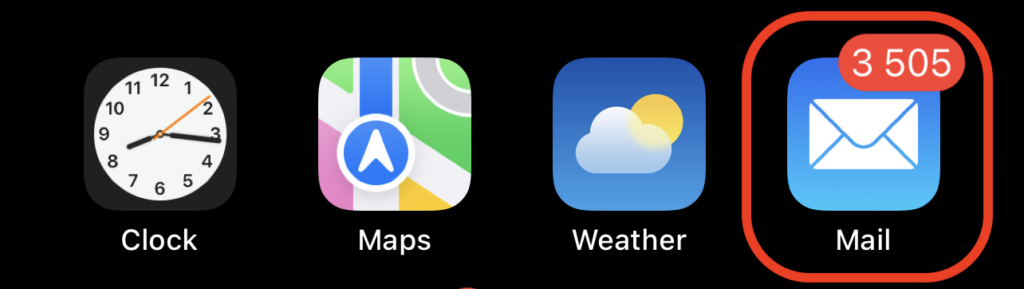
- Ανοίξτε την εφαρμογή Αλληλογραφία (αγγίξτε το εικονίδιο αλληλογραφίας στην αρχική οθόνη ή σύρετε προς τα δεξιά στο iPhone σας και πληκτρολογήστε Αλληλογραφία στο πεδίο αναζήτησης στην κορυφή).
- Από την οθόνη Ταχυδρομική θυρίδα , επιλέξτε τον επιθυμητό λογαριασμό email.
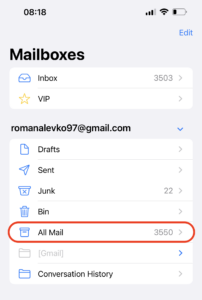
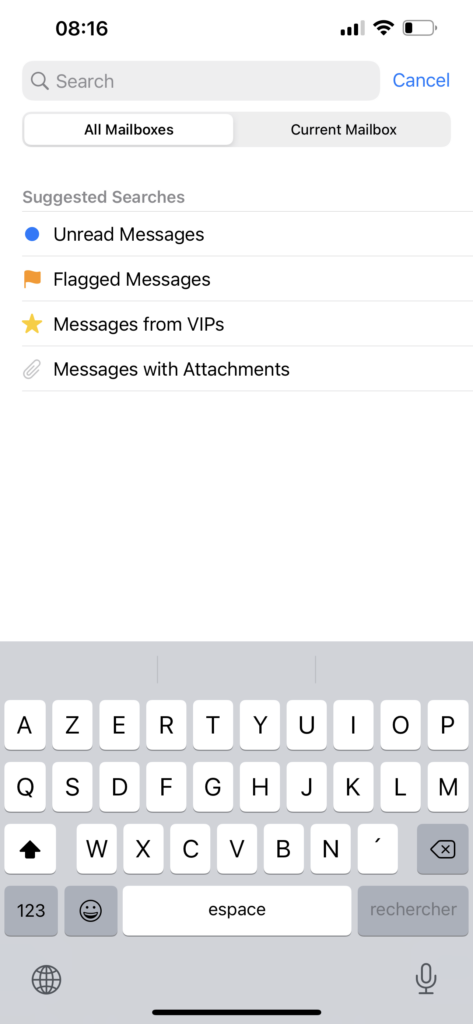
- Επιλέξτε την καρτέλα Όλα τα μηνύματα και χρησιμοποιήστε το πεδίο αναζήτησης στην κορυφή για να προσπαθήσετε να εντοπίσετε το επιθυμητό email (μπορείτε να πληκτρολογήσετε το θέμα του email, λέξεις-κλειδιά που χρησιμοποιήθηκαν σε αυτό ή τη διεύθυνση email ενός άλλου ατόμου).
Επιλογή 2: Έλεγχος Αρχείου
Είναι πολύ εύκολο να μετακινήσετε κατά λάθος ένα email στο φάκελο Αρχείο στο iPhone σας αντί να το διαγράψετε. Έτσι, ακόμα και αν δεν μπορείτε να βρείτε το email στο φάκελο Κάδος, είναι καλή ιδέα να ελέγξετε και το φάκελο Αρχειοθέτησης. Δείτε πώς μπορείτε να βρείτε αρχειοθετημένα emails στο iPhone σας και να επαναφέρετε το email από εκεί:
- Ανοίξτε την εφαρμογή Αλληλογραφία στο iPhone σας.
- Μεταβείτε στην οθόνη Ταχυδρομικές θυρίδες για να δείτε όλους τους φακέλους.
- Επιλέξτε τον απαιτούμενο λογαριασμό email και πατήστε Όλη η αλληλογραφία .
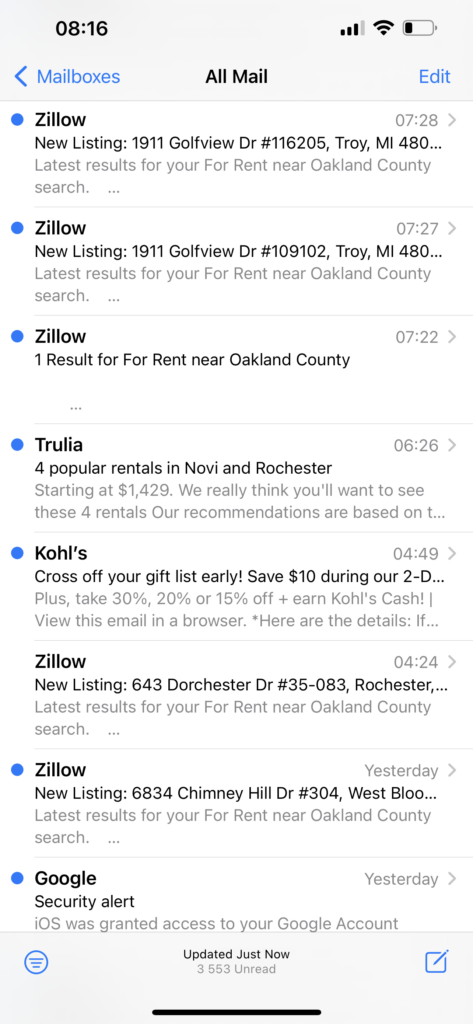
- Θα δείτε όλα τα email που σχετίζονται με αυτόν τον λογαριασμό, συμπεριλαμβανομένων και αυτών που έχετε αρχειοθετήσει.
- Ανοίξτε το email που θέλετε να ανακτήσετε και πατήστε το εικονίδιο φακέλου .
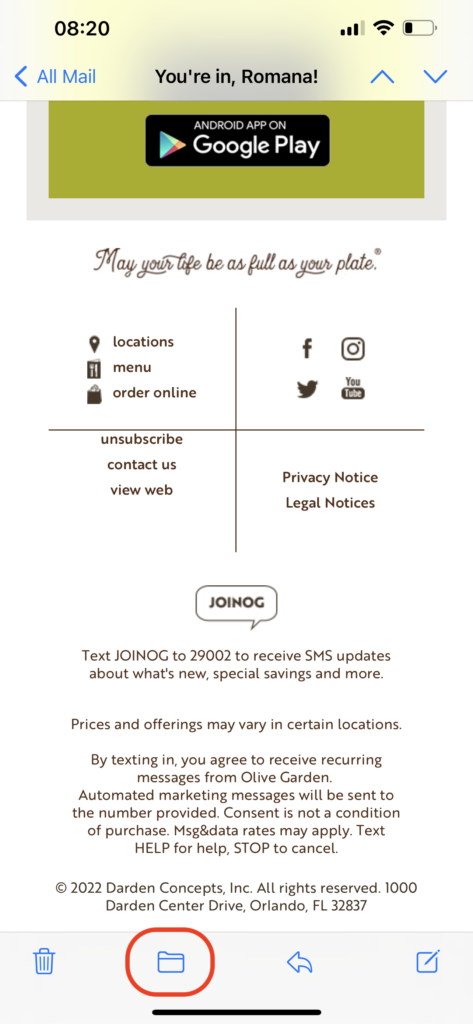
- Επιλέξτε το φάκελο στον οποίο θέλετε να μετακινήσετε το επιλεγμένο email.
Πώς να Ανακτήσετε Διαγραμμένα Email σε iPhone
Υπάρχουν μερικές αποτελεσματικές μεθόδους ανάκτησης δεδομένων που έχουν αποδειχθεί χρήσιμες για την ανάκτηση διαγραμμένων email σε ένα iPhone: μπορείτε να προσπαθήσετε να αναιρέσετε τη διαγραφή, να ελέγξετε τον φάκελο Κάδος για να δείτε αν το email βρίσκεται ακόμα εκεί, να χρησιμοποιήσετε ένα εξειδικευμένο εργαλείο ανάκτησης δεδομένων, να επικοινωνήσετε με την υποστήριξη του παρόχου ή να ανακτήσετε το απαραίτητο email από το αντίγραφό ασφαλείας σας. Μπορείτε είτε να επιλέξετε τη μέθοδο που ταιριάζει καλύτερα στο δικό σας σενάριο και τις προτιμήσεις σας, είτε να δοκιμάσετε αυτές τις μεθόδους μία προς μία.
Μέθοδος 1: Αναίρεση Διαγραφής
Τώρα τα iPhone διαθέτουν μια εντυπωσιακή λειτουργία που σας επιτρέπει να αναιρέσετε την τελευταία ενέργεια που κάνατε στο τηλέφωνο απλά κουνώντας το. Αυτό σας δίνει τη δυνατότητα να ανακτήσετε άμεσα τα διαγραμμένα email από το iPhone σας μόλις παρατηρήσετε ότι διαγράψατε το λάθος, αλλά μόνο αν αυτή ήταν η τελευταία ενέργεια που κάνατε στο iPhone σας. Έτσι, για να ανακτήσετε ένα email στο iPhone με αυτή τη μέθοδο, απλά κουνήστε το τηλέφωνό σας. Στη συνέχεια θα εμφανιστεί ένα αναδυόμενο παράθυρο που θα σας ρωτάει αν θέλετε να αναιρέσετε την τελευταία ενέργεια. Πατήστε Αναίρεση , και να το — το email θα τοποθετηθεί πίσω στην προηγούμενη θέση του.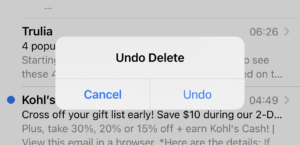
Μέθοδος 2: Επαναφορά μηνυμάτων ηλεκτρονικού ταχυδρομείου από τον φάκελο Κάδος
Κάθε φορά που διαγράφετε ένα email στο iPhone σας, μεταφέρεται αμέσως σε έναν φάκελο στην εφαρμογή Mail που ονομάζεται Κάδος . Αν ο φάκελος Κάδος δεν έχει έχει αδειάσει αφού διαγράψετε το email σας, θα πρέπει να μπορείτε εύκολα να ανακτήσετε email που διαγράφηκαν από τον Κάδο και να τα μετακινήσετε ξανά στο φάκελο όπου βρίσκονταν πριν τη διαγραφή. Ακολουθήστε αυτά τα βήματα για να βρείτε διαγραμμένα email στο iPhone και να ανακτήσετε κάποιο διαγραμμένο από τον φάκελο Κάδος:
- Ανοίξτε την εφαρμογή Αλληλογραφία στο iPhone σας.
- Χρησιμοποιώντας το μενού πλευρικής στήλης στα αριστερά, πατήστε Κάδος ή Κάδος .
- Πατήστε το κουμπί Επεξεργασία στην επάνω δεξιά γωνία της οθόνης και επιλέξτε το email που θέλετε να ανακτήσετε.
- Πατήστε Μετακίνηση και επιλέξτε το φάκελο στον οποίο θέλετε να μετακινήσετε το email.
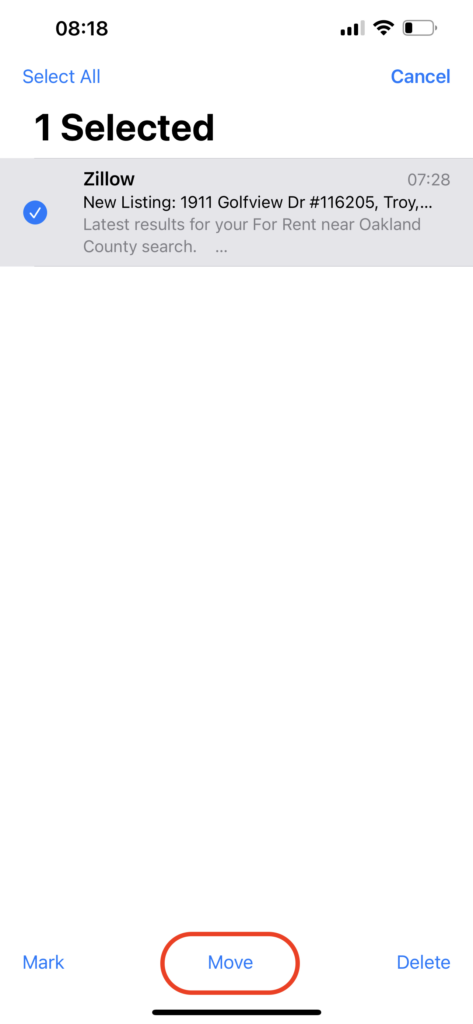
Εάν, αντί για την εφαρμογή Mail, χρησιμοποιείτε την εφαρμογή του παρόχου email, να τι πρέπει να κάνετε για να ανακτήσετε το διαγραμμένο email από το φάκελο Κάδος:
- Gmail: Για να βρείτε τον φάκελο Κάδος στην εφαρμογή Gmail και να ανακτήσετε διαγραμμένο email, πατήστε το εικονίδιο με τις τρεις γραμμές επάνω αριστερά και μεταβείτε στον Κάδο. Για να ανακτήσετε ένα email, ανοίξτε το, πατήστε τις τρεις τελείες επάνω δεξιά και επιλέξτε Μετακίνηση > Πρωτεύον.
- Yahoo Mail: Ανοίξτε την εφαρμογή Yahoo, ανοίξτε το μενού πλοήγησης και επιλέξτε Κάδος. Αν το επιθυμητό email βρίσκεται εκεί, ανοίξτε το και πατήστε Μετακίνηση > Εισερχόμενα.
Μέθοδος 3: Ανάκτηση από εφεδρικό αντίγραφο iCloud
Αυτή είναι μια αποτελεσματική μέθοδος ανάκτησης δεδομένων για την επαναφορά διαγραμμένων email σε iPhones. Ωστόσο, δεν μπορείτε να ανακτήσετε μόνο email από το αντίγραφο ασφαλείας iCloud . Θα πρέπει να διαγράψετε όλα τα δεδομένα και τις ρυθμίσεις στο iPhone σας και στη συνέχεια, κατά τη ρύθμιση του τηλεφώνου σας ξανά, να επιλέξετε την επαναφορά όλων από μία από τις εκδόσεις εφεδρικών αντιγράφων iCloud σας. Ακολουθήστε αυτά τα βήματα για να ανακτήσετε διαγραμμένα email σε iPhone χρησιμοποιώντας εφεδρικό αντίγραφο iCloud:
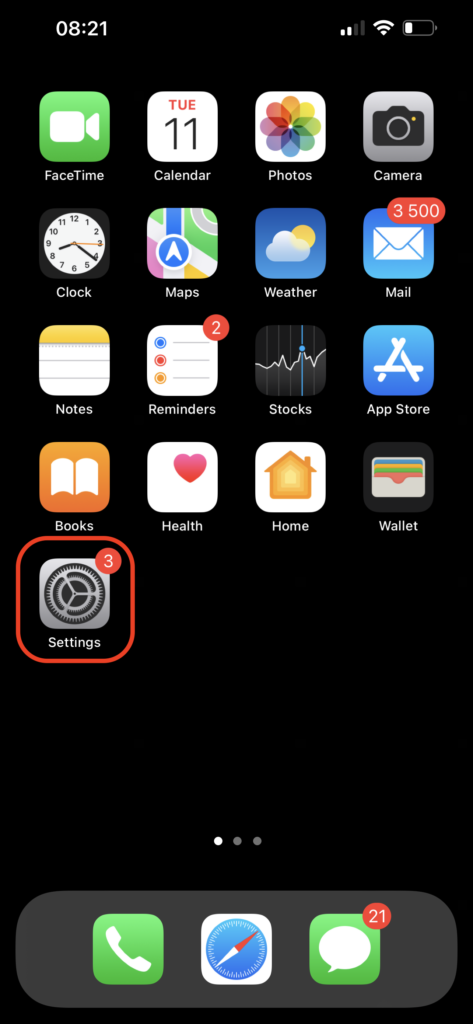
- Ανοίξτε την εφαρμογή Ρυθμίσεις στο iPhone σας.
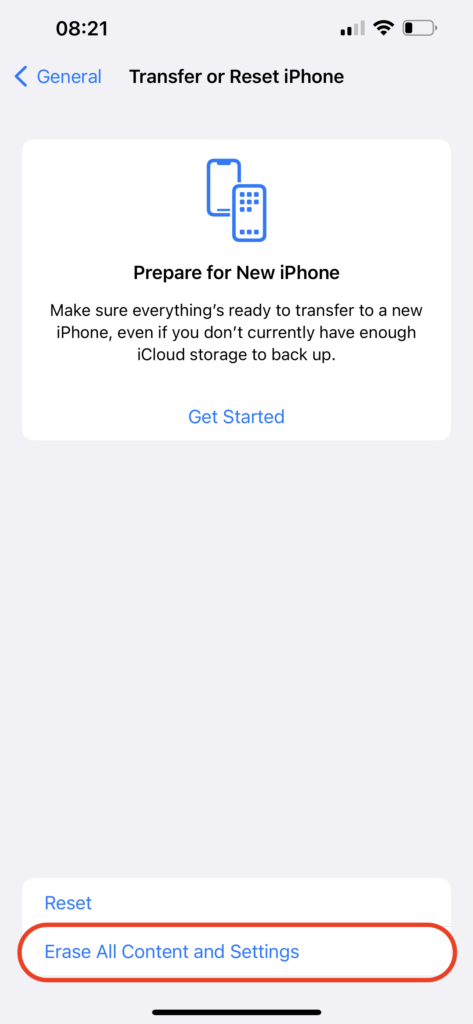
- Μεταβείτε στο Γενικά > Μεταφορά ή Επαναφορά iPhone > Διαγραφή Όλων των Περιεχομένων και Ρυθμίσεων . Μόλις ολοκληρωθεί η διαδικασία, θα έχετε ένα καθαρό iPhone.
- Ακολουθήστε τις οδηγίες που εμφανίζονται στην οθόνη για να ρυθμίσετε το τηλέφωνό σας.
- Όταν δείτε την οθόνη Εφαρμογές και Δεδομένα , επιλέξτε Επαναφορά από αντίγραφο ασφαλείας iCloud για να ανακτήσετε όλα τα αρχεία σας.
- Χρησιμοποιήστε τα στοιχεία σύνδεσης του λογαριασμού σας iCloud για να αποκτήσετε πρόσβαση στα αντίγραφα ασφαλείας.
- Επιλέξτε μια κατάλληλη έκδοση αντιγράφου ασφαλείας και περιμένετε να ολοκληρωθεί η διαδικασία.
Μέθοδος 4: Επαναφορά Email από τον λογαριασμό σας iCloud
Εάν έχετε δημιουργήσει αντίγραφα ασφαλείας των email σας στον λογαριασμό σας iCloud, μπορείτε να προσπαθήσετε να ανακτήσετε το χαμένο email από το πρόσφατο αντίγραφο ασφαλείας σας. Ωστόσο, δεν είναι πάντα δυνατή η ανάκτηση μόνιμα διαγραμμένων email από το iPhone σας χρησιμοποιώντας αυτήν τη μέθοδο λόγω των ρυθμίσεων που έχετε επιλέξει στη συσκευή σας σχετικά με τα αντίγραφα ασφαλείας iCloud.
Σημείωση: Αυτή η μέθοδος είναι μια εξαιρετική επιλογή αν θέλετε να ανακτήσετε παλιά email στο iPhone, καθώς θα μπορείτε να έχετε πρόσβαση σε όλα τα email σας από τον λογαριασμό iCloud.
Ακολουθήστε αυτά τα βήματα για να ανακτήσετε τυχαία διαγραμμένα email στο iPhone από τον λογαριασμό σας iCloud:
- Χρησιμοποιώντας ένα πρόγραμμα περιήγησης στο iPhone σας, μεταβείτε στην ιστοσελίδα icloud.com.
- Συνδεθείτε στον λογαριασμό σας iCloud χρησιμοποιώντας το Apple ID και τον κωδικό πρόσβασής σας.
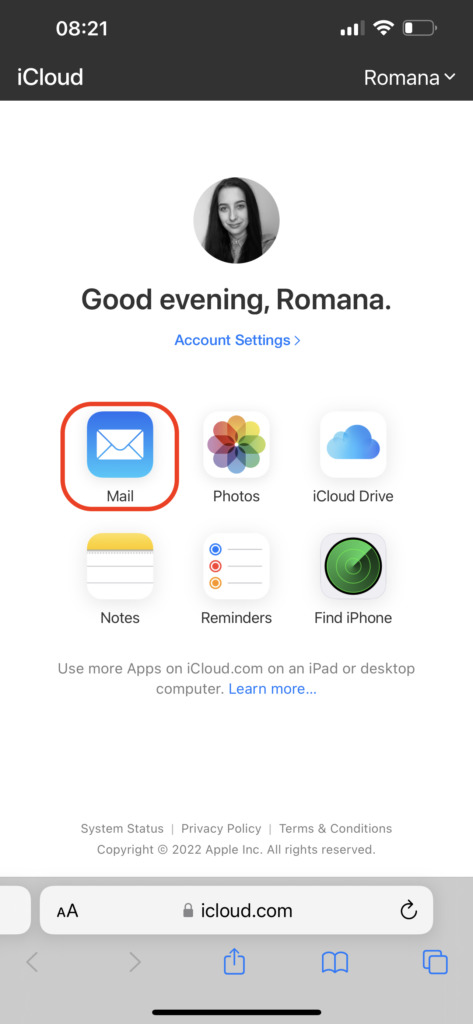
- Πατήστε το εικονίδιο Αλληλογραφία .
- Μεταβείτε στην καρτέλα Κάδος και επιλέξτε τα email που θέλετε να ανακτήσετε.
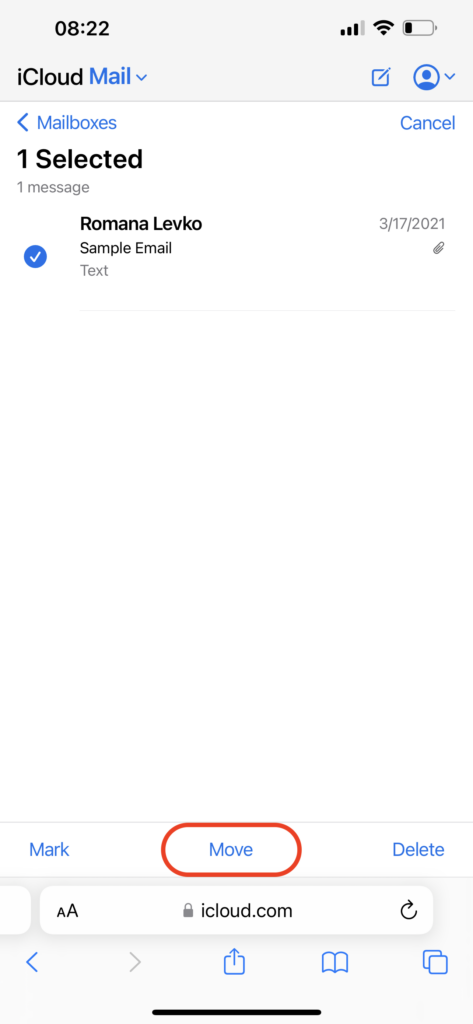
- Πατήστε Μετακίνηση και επιλέξτε τον φάκελο στον οποίο θέλετε να μεταφέρετε τα επιλεγμένα email.
Μέθοδος 5: Χρήση Λογισμικού Ανάκτησης Δεδομένων
Εάν έχετε πρόσβαση στον λογαριασμό email σας μέσω της εφαρμογής Mail τόσο στο iPhone όσο και στο Mac, είναι δυνατό να ανακτήσετε διαγραμμένα ή χαμένα email με τη βοήθεια ενός εργαλείου ανάκτησης δεδομένων όπως το Disk Drill. Ο λόγος που επιλέξαμε αυτό το εργαλείο είναι ότι λειτουργεί ουσιαστικά με οποιαδήποτε έκδοση MacBook και είναι ικανό να ανακτήσει αρχεία emlx (τα οποία είναι αρχεία των email σας).
Εφαρμόστε ένα κουπόνι “ DD-IOS-30 ” κατά τη διαδικασία ολοκλήρωσης αγοράς και θα λάβετε Disk Drill PRO (Έκδοση Mac) με έκπτωση 30%.
Ακολουθήστε αυτά τα βήματα για να ανακτήσετε email από το iPhone σας χρησιμοποιώντας ένα εργαλείο ανάκτησης δεδομένων:
- Λήψη Εκκινήστε το Disk Drill για Mac και ακολουθήστε τις οδηγίες στην οθόνη για να το εγκαταστήσετε στον υπολογιστή σας.
- Επιλέξτε τη μονάδα δίσκου όπου ήταν αποθηκευμένα τα email σας (συνήθως η μονάδα συστήματος).
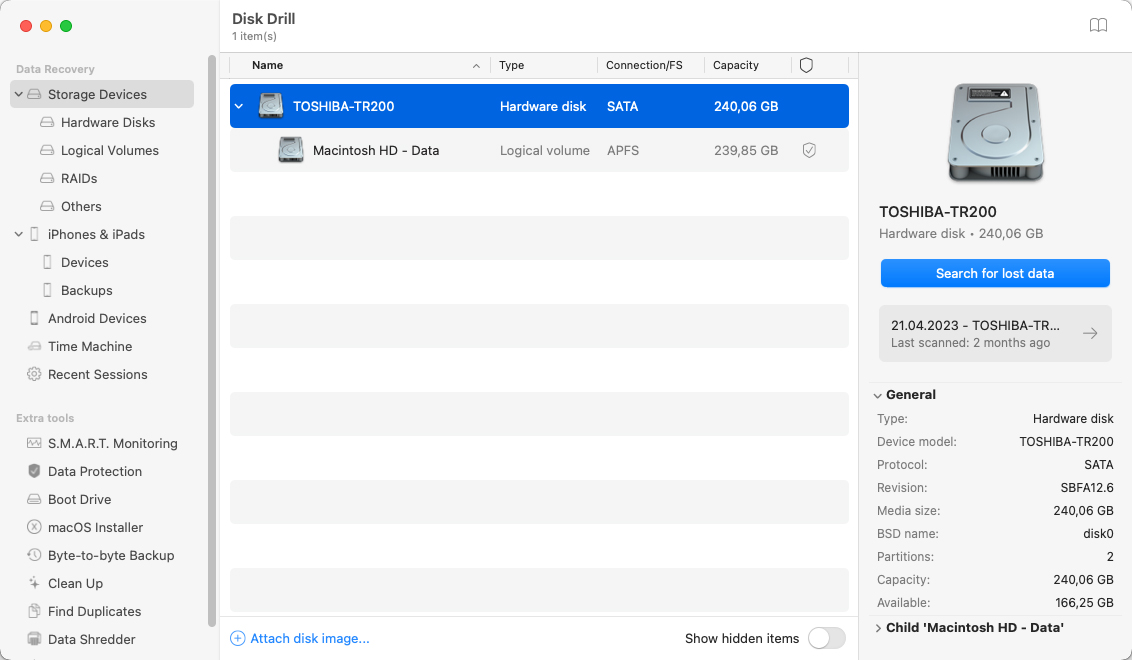
- Κάντε κλικ στο κουμπί Αναζήτηση χαμένων δεδομένων για να ξεκινήσει η σάρωση.
- Περιμένετε να ολοκληρωθεί η σάρωση.
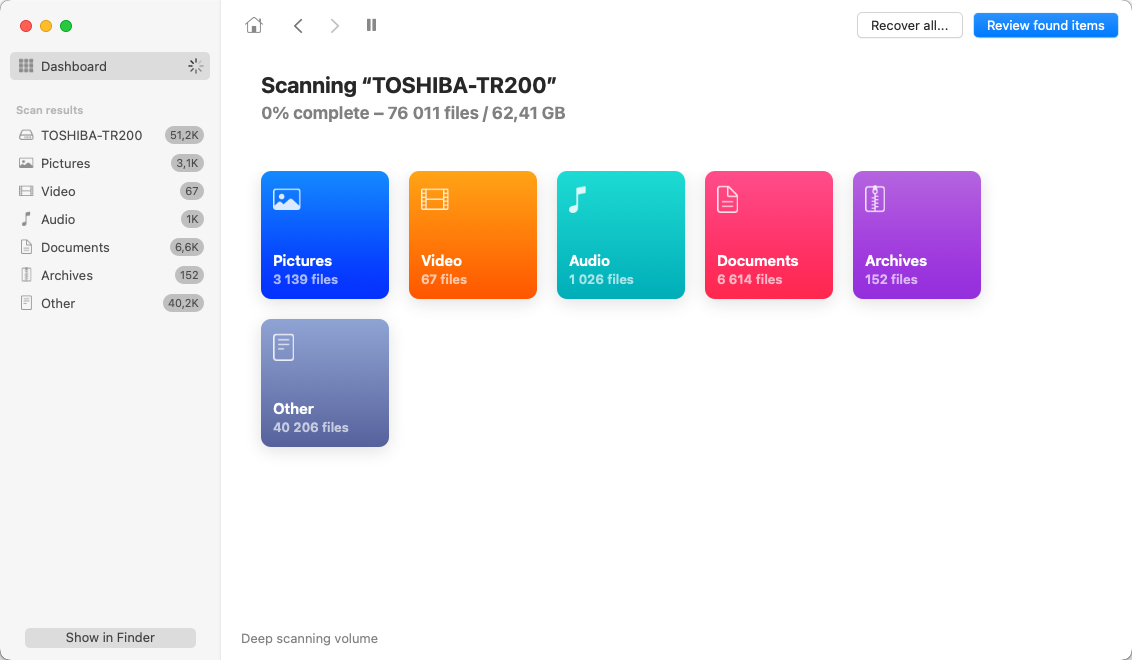
- Είτε αναζητήστε χειροκίνητα τα αρχεία email, είτε πληκτρολογήστε emlx στο πεδίο αναζήτησης στην επάνω δεξιά γωνία της οθόνης για να φιλτράρετε τα αποτελέσματα της σάρωσης.
- Επιλέξτε τα απαραίτητα αρχεία και κάντε κλικ στο κουμπί Ανάκτηση .
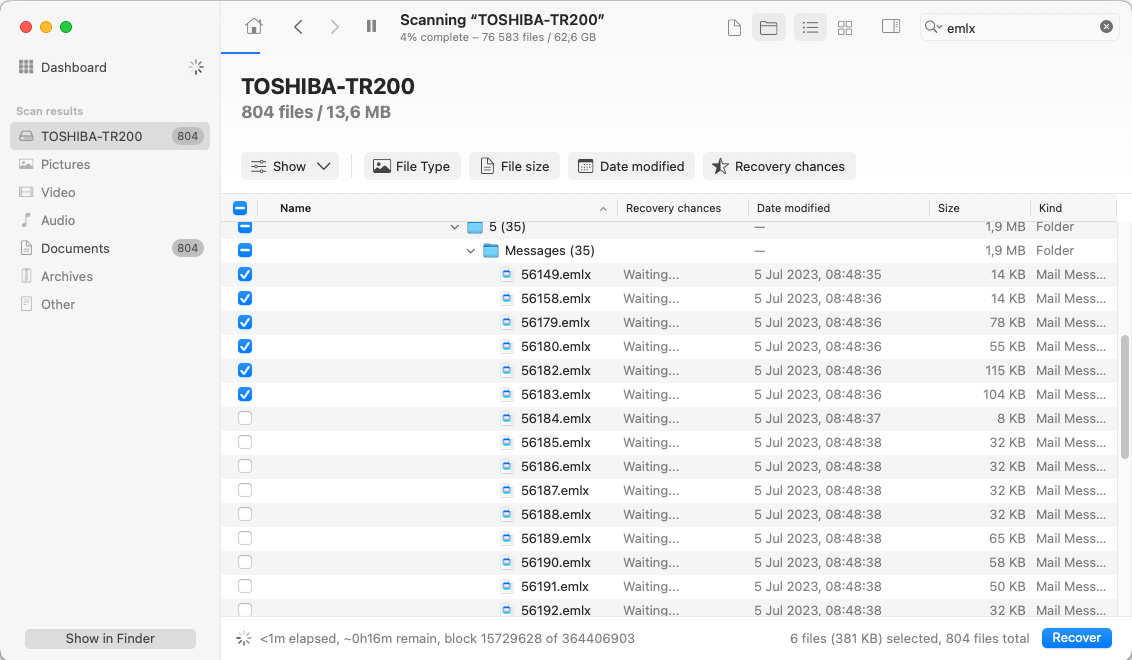
- Επιλέξτε τον προτιμώμενο προορισμό για τα ανακτημένα δεδομένα και κάντε κλικ στο Επόμενο για επιβεβαίωση.
Αφού ανακτήσετε το απαραίτητο αρχείο email, θα πρέπει να ακολουθήσετε μερικά επιπλέον βήματα για να εισαγάγετε τα email ξανά στον λογαριασμό σας. Αφού το κάνετε αυτό, θα πρέπει να μπορείτε να έχετε πρόσβαση στα ανακτημένα email τόσο από το Mac όσο και από το iPhone σας. Ακολουθήστε αυτά τα βήματα για να τοποθετήσετε ξανά τα ανακτημένα email στον λογαριασμό email σας:
- Ανοίξτε την Αλληλογραφία εφαρμογή στο Mac σας.
- Κάντε κλικ στο Αρχείο από το μενού στην κορυφή και επιλέξτε Εισαγωγή γραμματοκιβωτίων από το αναπτυσσόμενο μενού.
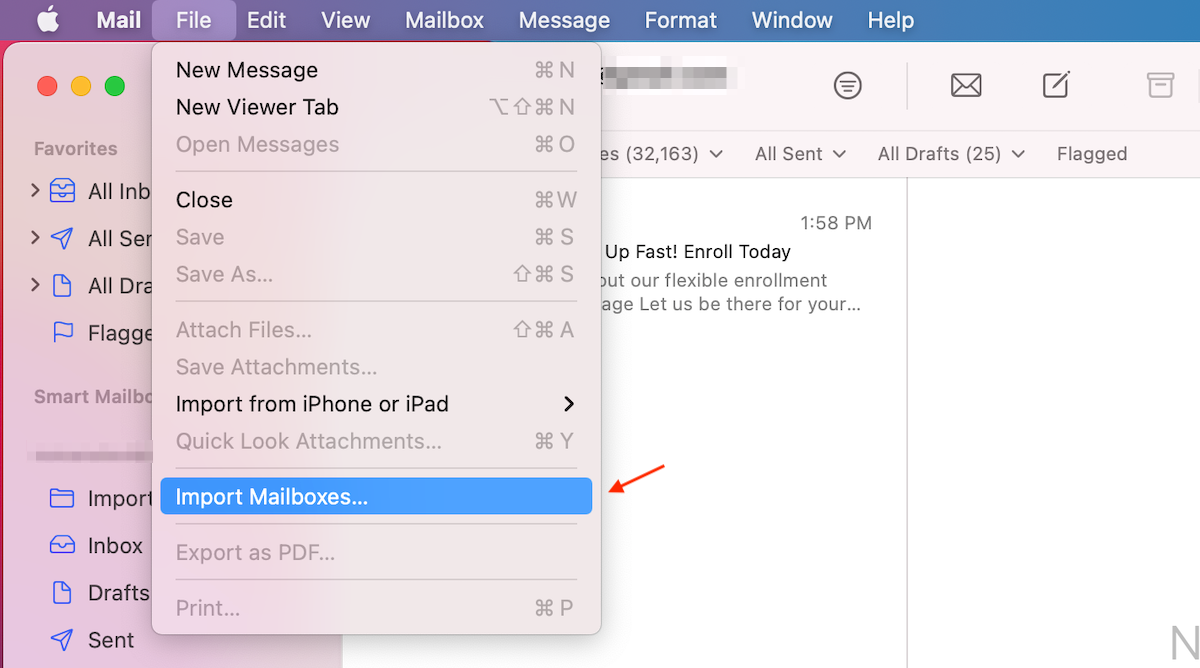
- Επιλέξτε Apple Mail ως τύπο δεδομένων.
- Μεταβείτε στη θέση του ανακτημένου αρχείου email και κάντε κλικ πάνω του για να το επιλέξετε.
- Κάντε κλικ στο κουμπί Επιλέξτε .
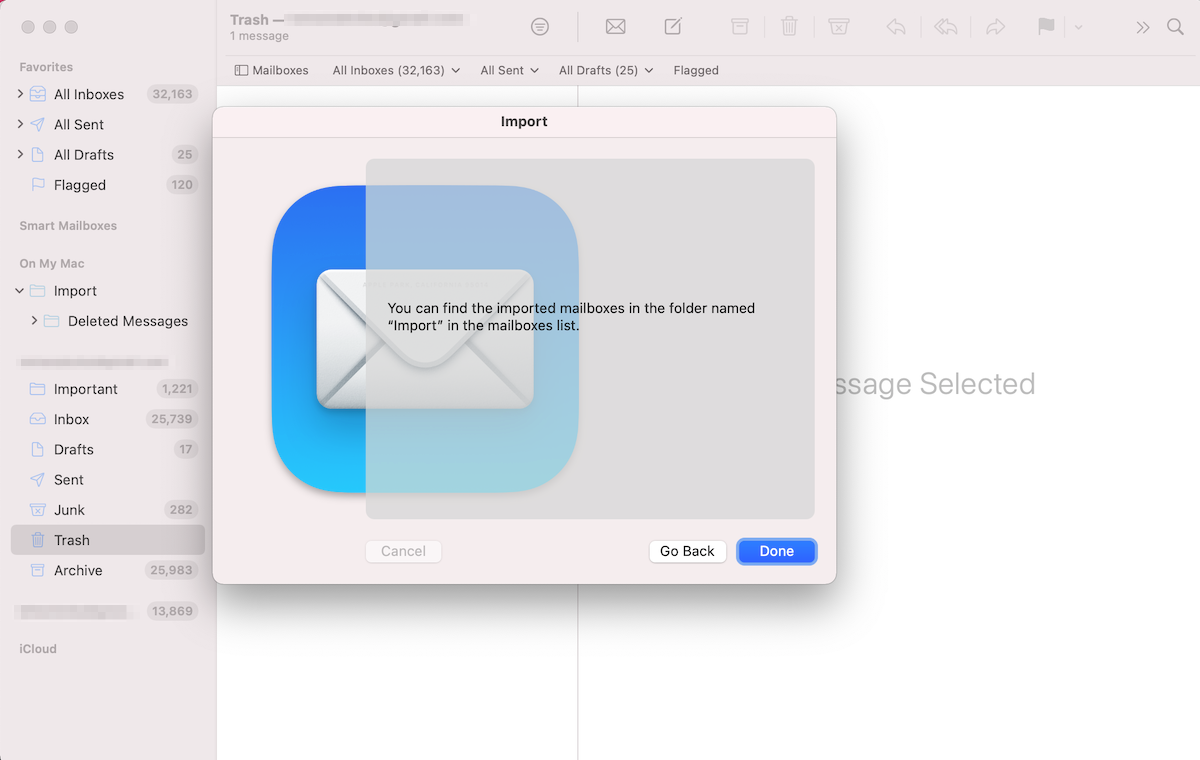
- Κάντε κλικ στο Συνέχεια για να ξεκινήσει η διαδικασία εισαγωγής email.
- Όταν ολοκληρωθεί, κάντε κλικ στο κουμπί Ολοκληρώθηκε .
Μέθοδος 6: Επικοινωνήστε με την Υποστήριξη του Παρόχου σας
Αν έχετε δοκιμάσει όλες τις άλλες μεθόδους και δεν ήταν επιτυχείς στην επαναφορά των διαγραμμένων email σας, υπάρχει ακόμα κάτι που μπορείτε να δοκιμάσετε: επικοινωνήστε με την υπηρεσία υποστήριξης πελατών του παρόχου email σας. Πολλοί πάροχοι email όπως το Gmail, το iCloud, το Yahoo, κ.λπ., κρατούν αντίγραφα των διαγραμμένων email στους διακομιστές τους για 30 ημέρες ή και περισσότερο. Έτσι, υπάρχει μεγάλη πιθανότητα η ομάδα υποστήριξης πελατών να μπορέσει να επαναφέρει το διαγραμμένο email σας από τον διακομιστή τους, εφόσον δεν έχει περάσει πολύς καιρός από τη διαγραφή του. Δείτε πώς μπορείτε να επικοινωνήσετε με την υποστήριξη του παρόχου email σας για να ανακτήσετε το διαγραμμένο email:
- Ελέγξτε τις ρυθμίσεις του Mail σας για να διαπιστώσετε ποιος είναι ο πάροχος του email σας.
- Μεταβείτε στην ιστοσελίδα του παρόχου email σας και πλοηγηθείτε στην ενότητα βοήθειας.
- Πληκτρολογήστε στο πεδίο αναζήτησης: ανάκτηση διαγραμμένου email.
- Διαβάστε προσεκτικά τις πληροφορίες που υπάρχουν εκεί για να δείτε τι ακριβώς πρέπει να κάνετε για να επικοινωνήσετε με την υπηρεσία υποστήριξης και να ανακτήσετε το διαγραμμένο email. Συνήθως, θα πρέπει είτε να υποβάλετε μια φόρμα, είτε να επικοινωνήσετε απευθείας με την υποστήριξη μέσω τηλεφώνου ή chat.
- Ακολουθήστε τις οδηγίες που θα σας δώσει η υποστήριξη του email.
Πώς να ρυθμίσετε τα email για την αποτροπή απώλειας δεδομένων
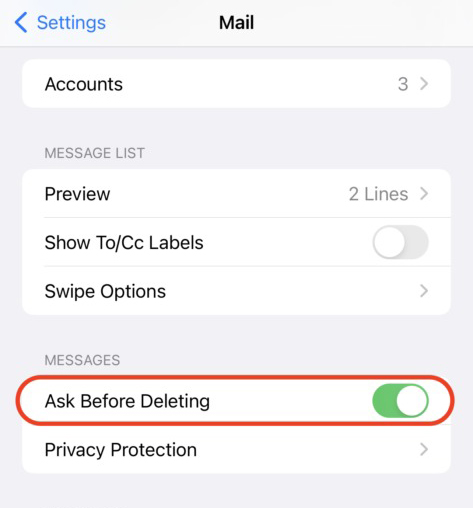
Θέλετε να βεβαιωθείτε ότι δεν θα χάσετε πλέον emails στο iPhone σας; Όταν πρόκειται για emails, ο καλύτερος τρόπος να τα προστατεύσετε από πιθανή απώλεια δεδομένων είναι να ρυθμίσετε σωστά τις Ρυθμίσεις Mail στο τηλέφωνό σας. Για να αποφύγετε τη διαγραφή λάθος email κατά λάθος, μπορεί να είναι χρήσιμο να ενεργοποιήσετε τη λειτουργία που θα σας ρωτά αν είστε πραγματικά σίγουροι ότι θέλετε να διαγράψετε ένα συγκεκριμένο email. Δείτε πώς να το κάνετε:
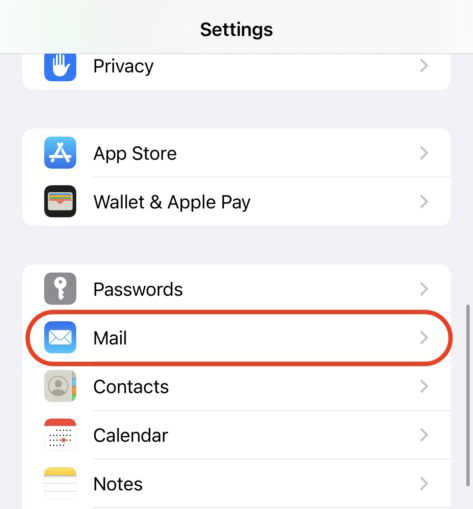
- Άνοιξε την εφαρμογή Ρυθμίσεις στο iPhone σου.
- Πήγαινε στο Αλληλογραφία .
- Ενεργοποίησε το Ρώτα πριν τη διαγραφή .
Επίσης, είναι καλή ιδέα να βεβαιωθείτε ότι τα emails σας δημιουργούν αντίγραφα ασφαλείας στο λογαριασμός iCloud . Αυτό θα σας δώσει μια αποτελεσματική επιλογή σε περίπτωση που χρειαστεί ποτέ να ανακτήσετε κάποιο email από το iPhone σας.
Συμπέρασμα
Εάν πιστεύετε ότι ίσως διαγράψατε κατά λάθος το λάθος email στο iPhone σας και χρειάζεται να το επαναφέρετε, το πρώτο πράγμα που πρέπει να κάνετε είναι να ελέγξετε ξανά εάν το email που αναζητάτε έχει πράγματι διαγραφεί. Και ακόμη κι αν ισχύει αυτό, οι μέθοδοι που περιγράφονται σε αυτό το άρθρο θα πρέπει να σας βοηθήσουν να επαναφέρετε τα διαγραμμένα emails. Επίσης, βεβαιωθείτε ότι έχετε ρυθμίσει σωστά τις ρυθμίσεις email στο iPhone σας για να αποτρέψετε την επανάληψη ενός τέτοιου δυσάρεστου συμβάντος.
Συχνές Ερωτήσεις:
- Κουνήστε το iPhone σας για αναίρεση της διαγραφής (αν η διαγραφή του email ήταν η τελευταία ενέργεια που κάνατε στο τηλέφωνό σας)
- Ελέγξτε το φάκελο Κάδος Απορριμμάτων και τα αρχεία αρχειοθέτησης
- Ανακτήστε ολόκληρο το τηλέφωνό σας από ένα αντίγραφο ασφαλείας iCloud
- Ανακτήστε ένα αντίγραφο του email από τον λογαριασμό σας iCloud
- Χρησιμοποιήστε ένα εργαλείο ανάκτησης δεδομένων
- Λήψη Κατεβάστε το Disk Drill για Mac και εγκαταστήστε το στον υπολογιστή σας.
- Εκκινήστε την εφαρμογή και επιλέξτε το δίσκο του Mac σας από τη λίστα με τις διαθέσιμες συσκευές.
- Κάντε κλικ στην Αναζήτηση για χαμένα δεδομένα για να ξεκινήσει η σάρωση.
- Μόλις ολοκληρωθεί η σάρωση, κάντε κλικ στο Ανασκόπηση των ευρημάτων.
- Πληκτρολογήστε emlx στο πεδίο αναζήτησης ή βρείτε χειροκίνητα το αρχείο που περιέχει το διαγραμμένο email.
- Επιλέξτε το επιθυμητό αρχείο και κάντε κλικ στην Ανάκτηση.
- Ανοίξτε το App Store στο iPhone σας.
- Πατήστε το εικονίδιο αναζήτησης κάτω δεξιά στην οθόνη.
- Στο πεδίο αναζήτησης στην κορυφή, πληκτρολογήστε Mail.
- Πατήστε το κουμπί με το σύννεφο στη δεξιά πλευρά της εφαρμογής Mail.
- Περιμένετε να γίνει λήψη και εγκατάσταση της εφαρμογής.
- Ανοίξτε την εφαρμογή Mail στο iPad σας.
- Πατήστε το εικονίδιο με το βέλος που δείχνει αριστερά για να δείτε την οθόνη των θυρίδων αλληλογραφίας.
- Επιλέξτε τον απαιτούμενο λογαριασμό email και πατήστε Κάδος για να ανοίξετε τον φάκελο.
- Ανοίξτε το email που θέλετε να ανακτήσετε.
- Πατήστε το εικονίδιο του φακέλου και επιλέξτε τον φάκελο στον οποίο θέλετε να μετακινήσετε το επιλεγμένο email.



