



Είναι συχνά δυνατή η ανάκτηση διαγραμμένων φωτογραφιών από κάρτες SD που χρησιμοποιούνται σε συσκευές Android, επειδή δεν χάνονται μέχρι να αντικατασταθούν με νέα δεδομένα. Έχουμε βοηθήσει αμέτρητους χρήστες να ανακτήσουν με επιτυχία τις χαμένες τους φωτογραφίες χρησιμοποιώντας δοκιμασμένες μεθόδους ανάκτησης, και αυτός ο οδηγός θα σας καθοδηγήσει βήμα προς βήμα για το πώς να το κάνετε.
💡 Σημείωση : Αυτός ο οδηγός χωρίζεται σε δύο βασικές ενότητες: ανάκτηση διαγραμμένων φωτογραφιών με χρήση υπολογιστή και ανάκτηση φωτογραφιών απευθείας στο τηλέφωνό σας Android χωρίς υπολογιστή. Παρόλο που θα καλύψουμε και τις δύο προσεγγίσεις, συνιστούμε ανεπιφύλακτα τη μέθοδο με υπολογιστή όποτε είναι δυνατόν, καθώς προσφέρει σημαντικά καλύτερα ποσοστά επιτυχίας και σας δίνει μεγαλύτερο έλεγχο στη διαδικασία ανάκτησης.
Πώς να Ανακτήσετε Διαγραμμένες Φωτογραφίες από μια Κάρτα SD με Υπολογιστή
Όταν διαγράφετε φωτογραφίες από μια κάρτα SD, το σύστημα αρχείων απλώς σημειώνει αυτόν τον αποθηκευτικό χώρο ως “διαθέσιμο” και αφαιρεί την εγγραφή καταλόγου. Τα δεδομένα της φωτογραφίας παραμένουν άθικτα στην κάρτα μέχρι να αντικατασταθούν από νέα αρχεία.
Τα αρχεία επισημαίνονται ως διαγραμμένα αντί να διαγράφονται φυσικά για λόγους αποδοτικότητας. Η πραγματική διαγραφή κάθε byte ενός διαγραμμένου αρχείου θα απαιτούσε σημαντικό χρόνο και θα προκαλούσε περιττή φθορά στο μέσο αποθήκευσης. Με την απλή επισήμανση του χώρου ως διαθέσιμου, η συσκευή σας μπορεί να “διαγράψει” άμεσα τα αρχεία και να επαναχρησιμοποιήσει αυτόν τον χώρο μόνο όταν χρειαστεί.
Λόγω του τρόπου λειτουργίας της διαδικασίας διαγραφής, είναι συχνά δυνατό να ανακτήσετε διαγραμμένες φωτογραφίες από την αποθήκευση της κάρτας SD, μερικές φορές εβδομάδες ή ακόμη και μήνες μετά τη διαγραφή (όλα εξαρτώνται από το πόσο χρησιμοποιείτε την κάρτα SD μετά τη διαγραφή).
⚠️ Σημαντικό : Είναι επιτακτικό να σταματήσετε να χρησιμοποιείτε την κάρτα SD μόλις υποψιαστείτε ότι έχετε υποστεί απώλεια δεδομένων. Η χρήση της κάρτας για αποθήκευση επιπλέον εικόνων διατρέχει τον κίνδυνο να αντικατασταθούν τα αρχεία πριν μπορέσετε να τα ανακτήσετε. Αφήστε την στην άκρη μέχρι να έχετε την ευκαιρία να ανακτήσετε τις χαμένες εικόνες.
Μέθοδος 1: Χρησιμοποιήστε το Disk Drill για να ανακτήσετε φωτογραφίες από την κάρτα SD
Το Disk Drill είναι ένα από τα πιο αποτελεσματικά εργαλεία για την ανάκτηση διαγραμμένων φωτογραφιών από αποθήκευση SD κάρτας τόσο σε υπολογιστές Windows όσο και Mac. Η έκδοση για Windows προσφέρει 100 MB δωρεάν ανάκτησης, που συνήθως αρκεί για να επαναφέρει περίπου 50 φωτογραφίες (μια αρκετά γενναιόδωρη προσφορά για ένα εργαλείο αυτής της κατηγορίας).
Έχουμε υποβάλει το Disk Drill σε εκτεταμένες δοκιμές και διαπιστώσαμε ότι προσφέρει εξαιρετικά αποτελέσματα ειδικά για την ανάκτηση καρτών SD χάρη στην ισχυρή μηχανή ανάκτησης και τα χρήσιμα πρόσθετα χαρακτηριστικά του.
💡 Σημείωση : Για μια λεπτομερή ανάλυση των δυνατοτήτων του Disk Drill, ρίξτε μια ματιά στο πλήρης αξιολόγηση του Disk Drill.
Σε ανάκτηση διαγραμμένων φωτογραφιών από κάρτα SD σε Android τηλέφωνο χρησιμοποιώντας το Disk Drill:
- Λήψη Disk Drill από το επίσημη σελίδα λήψης και εγκαταστήστε το στον υπολογιστή σας.

- Αφαιρέστε την κάρτα SD από τη συσκευή Android σας και συνδέστε το στον αναγνώστη καρτών SD.
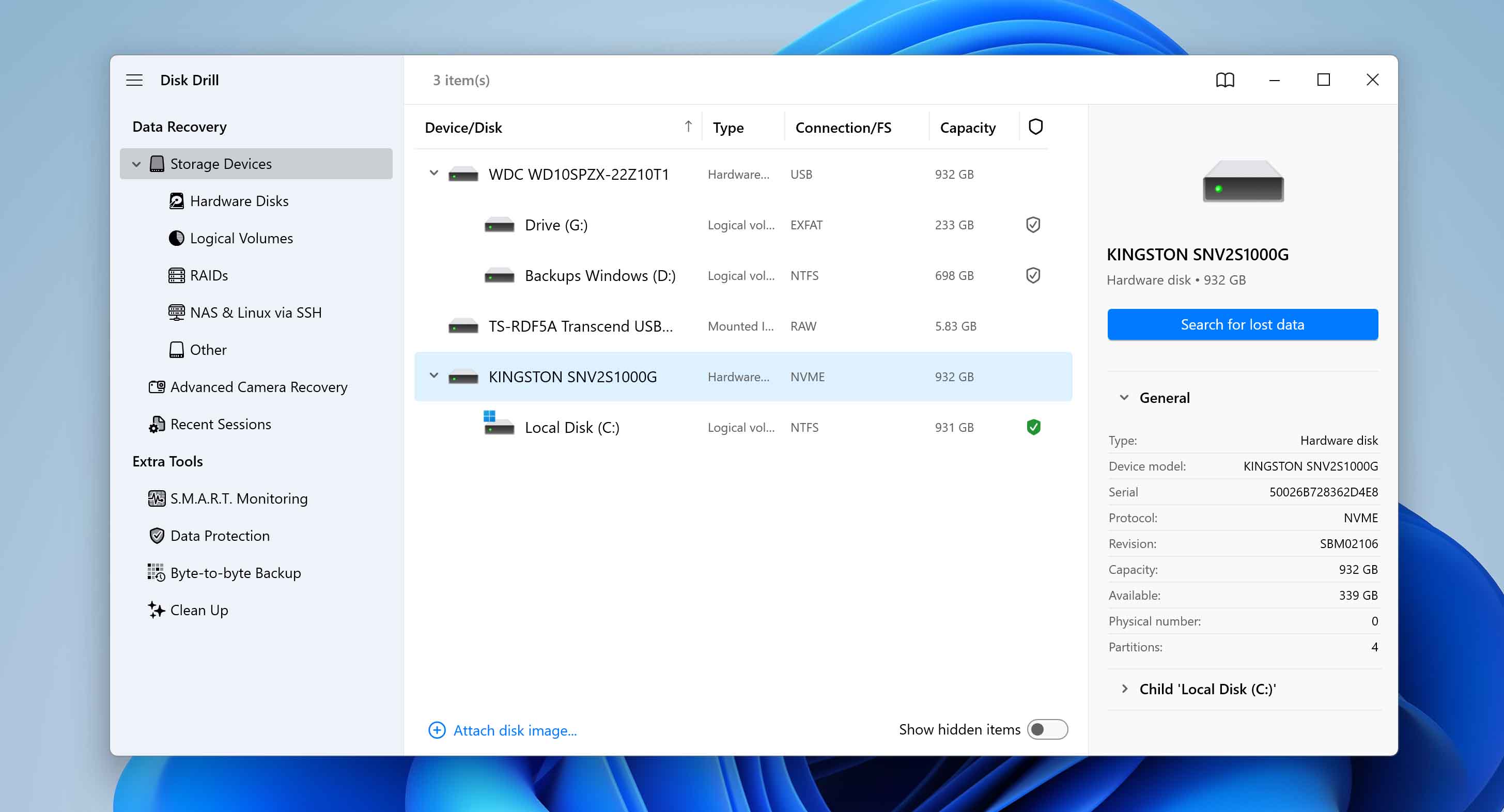
- Εκκινήστε το Disk Drill, επιλέξτε την κάρτα SD από τη λίστα των διαθέσιμων αποθηκευτικών συσκευών και κάντε κλικ στο κουμπί Ανάκτηση .
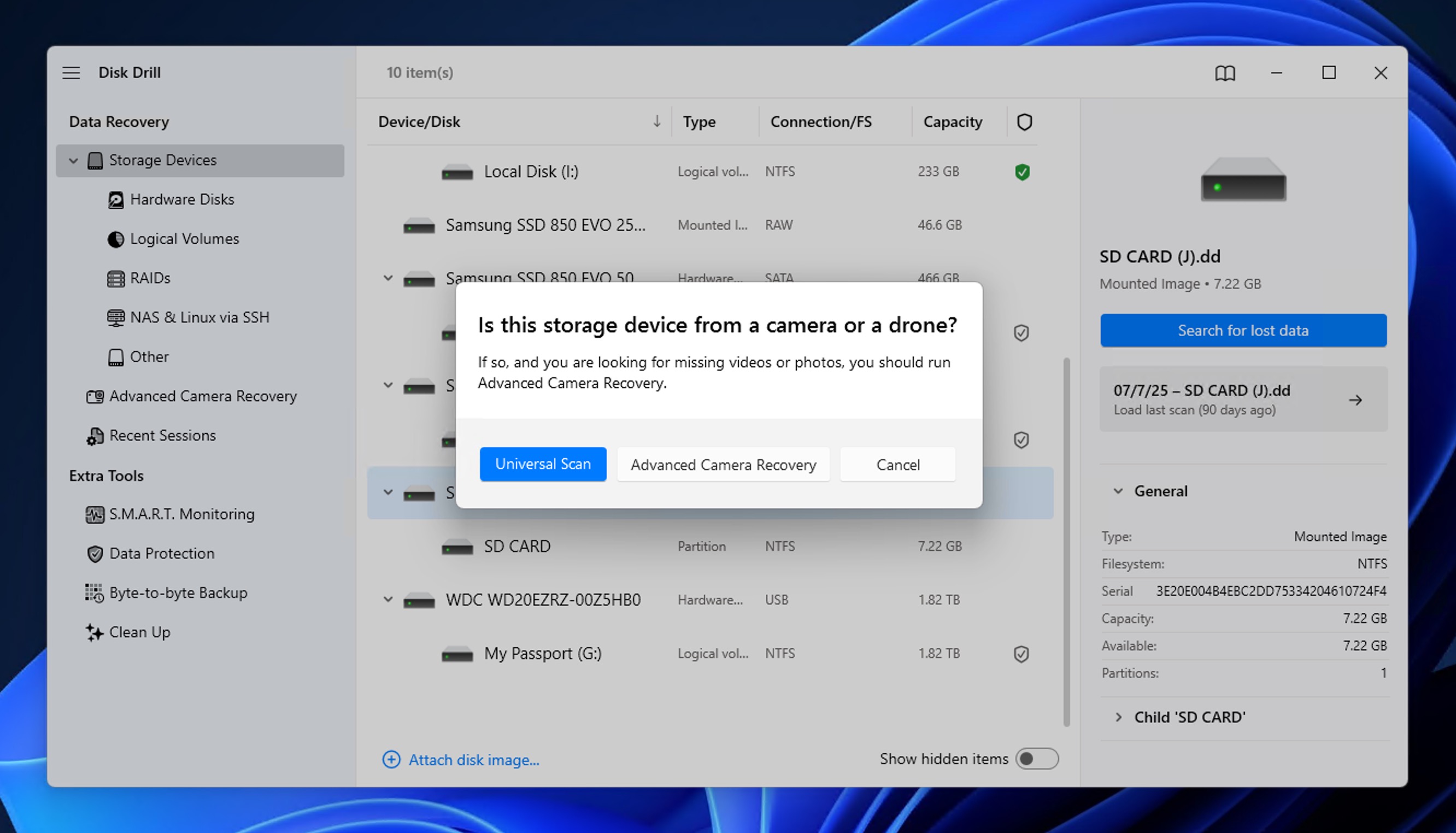
- Το Disk Drill θα σας ζητήσει να επιλέξτε μεταξύ Καθολικής Σάρωσης ή Προηγμένης Ανάκτησης Κάμερας . Συνιστούμε να ξεκινήσετε με το Καθολική Σάρωση για τις περισσότερες περιπτώσεις ανάκτησης φωτογραφιών, καθώς πραγματοποιεί διεξοδική αναζήτηση για όλα τα αρχεία που μπορούν να ανακτηθούν. Η λειτουργία Advanced Camera Recovery είναι χρήσιμη σε περιπτώσεις όπου ο στόχος σας είναι να ανακτήσετε κατακερματισμένα αρχεία βίντεο.
- Περιμένετε να ολοκληρώσει το Disk Drill την ανάλυση ολόκληρης της κάρτας και προσδιορίστε τα αρχεία που μπορούν να ανακτηθούν.
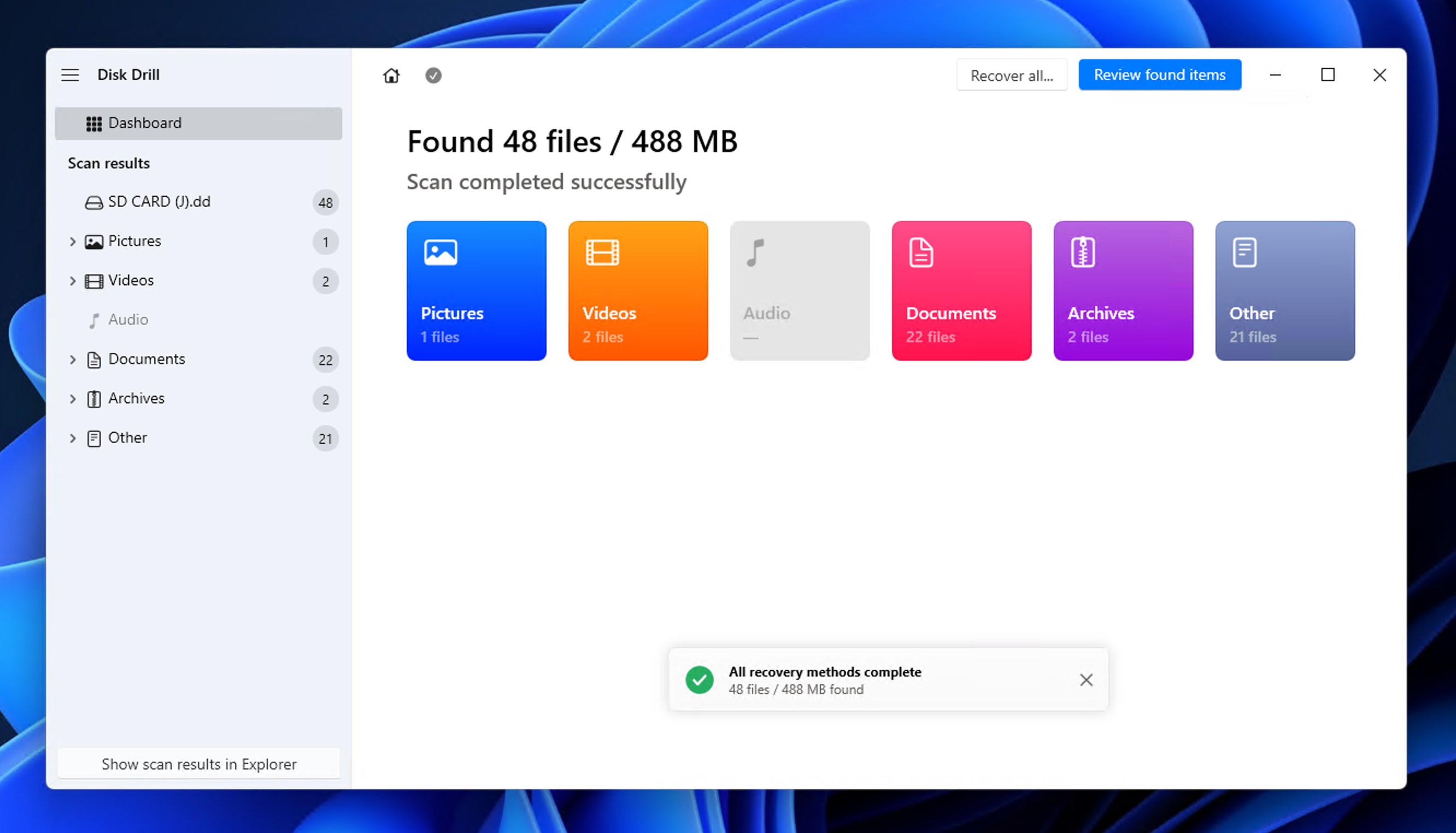
- Τα ανακτηθέντα αρχεία θα χωριστούν σε τρεις ομάδες:
- Διαγράφηκε ή Χάθηκε : Αρχεία που διαγράφηκαν ή χάθηκαν λόγω καταστροφής
- Υφιστάμενο : Αρχεία που υπάρχουν αυτή τη στιγμή στην κάρτα
- Ανακατασκευάστηκε : Αρχεία που το Disk Drill συνένωσε από αποσπάσματα
- Μπορείτε να ταξινομήστε περαιτέρω τα ανακτήσιμα αρχεία σε κατηγορίες όπως Εικόνες, Βίντεο, Ήχος, Έγγραφα, Αρχεία, και Άλλα Αρχεία. Μπορείτε επίσης να χρησιμοποιήσετε τη γραμμή αναζήτησης για να βρείτε γρήγορα συγκεκριμένες φωτογραφίες.
- Κάντε κλικ σε οποιαδήποτε εικόνα για να προεπισκόπησέ το απευθείας στο Disk Drill . Εάν η προεπισκόπηση εμφανίζεται σωστά, είναι 100% εγγύηση ότι η φωτογραφία μπορεί να ανακτηθεί και θα αποκατασταθεί χωρίς αλλοίωση.
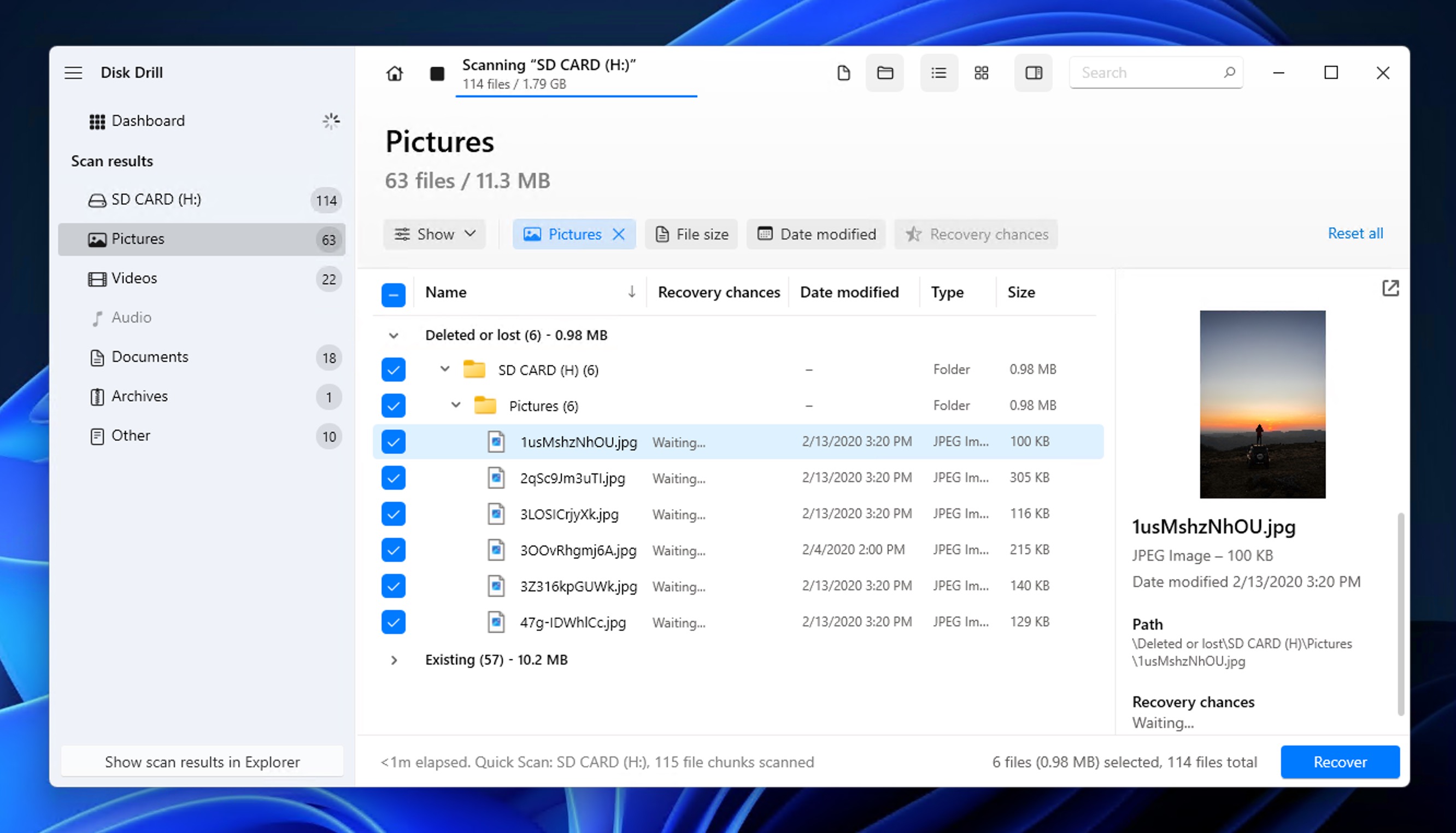
- Επιλέξτε τις φωτογραφίες που θέλετε να επαναφέρετε και κάντε κλικ στο κουμπί Ανάκτηση .
- Καθορίστε μια ασφαλή τοποθεσία ανάκτησης . Μην αποθηκεύετε ποτέ τα ανακτηθέντα αρχεία στην ίδια κάρτα SD καθώς μπορεί να αντικαταστήσετε δεδομένα που μπορούν να ανακτηθούν (Το Disk Drill θα σας προειδοποιήσει αν επρόκειτο να κάνετε αυτό το λάθος).
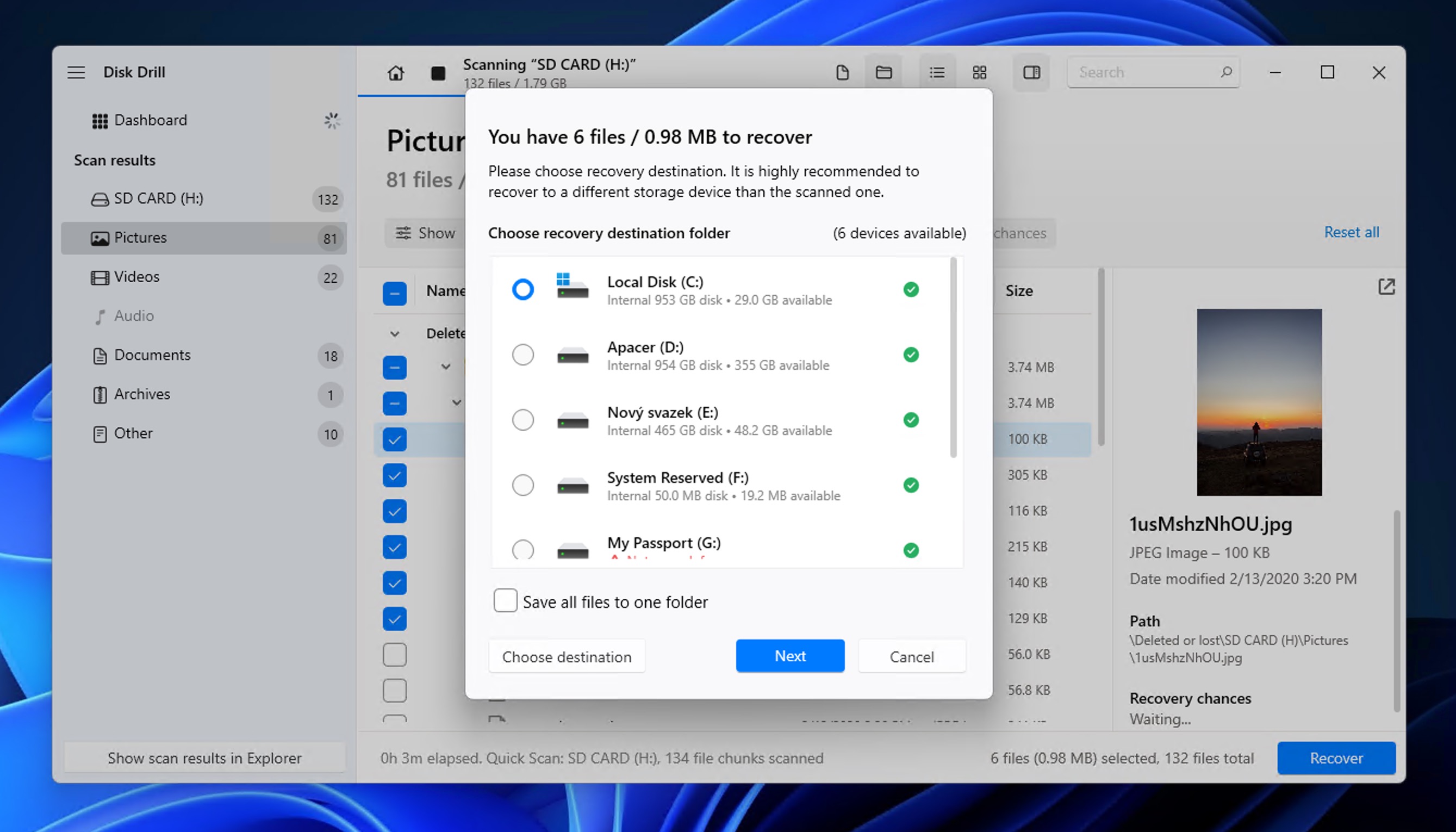
Μπόνους δυνατότητα : Εάν η κάρτα SD σας είναι φυσικά κατεστραμμένη ή εμφανίζει σφάλματα, το Disk Drill μπορεί επίσης να βοηθήσει. Το λογισμικό περιλαμβάνει μια λειτουργία δημιουργίας αντιγράφων ασφαλείας byte-to-byte που δημιουργεί ένα ακριβές αντίγραφο της κατεστραμμένης σας κάρτας, επιτρέποντάς σας να προσπαθήσετε για ανάκτηση χωρίς να διακινδυνεύσετε περαιτέρω ζημιά στο αρχικό μέσο. Μάθετε περισσότερα σχετικά με αυτό στο οδηγός ανάκτησης κατεστραμμένης κάρτας SD.
Μέθοδος 2: Χρησιμοποιήστε το R-Studio για να επαναφέρετε φωτογραφίες από την κάρτα SD
Έχουμε δοκιμάσει πολλές περισσότερες επιλογές εργαλείων ανάκτησης SD κάρτας στο συγκριτική ανάλυση ολοκληρωμένων λογισμικών ανάκτησης καρτών SD, και μια άλλη ιδιαίτερα ικανή επιλογή που αξίζει να παρουσιάσουμε είναι το R-Studio.
Το R-Studio είναι ένα εργαλείο αποκατάστασης επαγγελματικού επιπέδου που λειτουργεί τόσο σε Windows όσο και σε Mac, παρόμοια με το Disk Drill. Ωστόσο, υπάρχει ένας σημαντικός περιορισμός που πρέπει να γνωρίζετε: η δωρεάν έκδοσή του επιτρέπει την αποκατάσταση μόνο αρχείων μικρότερων των 256 KB, πράγμα που σημαίνει ότι μπορείτε να κάνετε προεπισκόπηση των φωτογραφιών σας και να επιβεβαιώσετε ότι είναι ανακτήσιμες, αλλά δεν θα μπορείτε να αποκαταστήσετε πλήρεις εικόνες υψηλής ανάλυσης χωρίς να αγοράσετε άδεια.
💡 Σημείωση : Για μια λεπτομερή ανάλυση των δυνατοτήτων, των πλεονεκτημάτων και των περιορισμών του R-Studio, δείτε το πλήρης αξιολόγηση του R-Studio.
Με αυτό κατά νου, το R-Studio διαπρέπει σε πολύπλοκα σενάρια απώλειας δεδομένων και προσφέρει προηγμένη υποστήριξη συστημάτων αρχείων. Είναι ιδιαίτερα κατάλληλο για τεχνικά καταρτισμένους χρήστες ή για όσους αντιμετωπίζουν σοβαρά κατεστραμμένες κάρτες SD.
Προς ανακτήστε διαγραμμένες εικόνες από κάρτα SD χρησιμοποιώντας R-Studio:
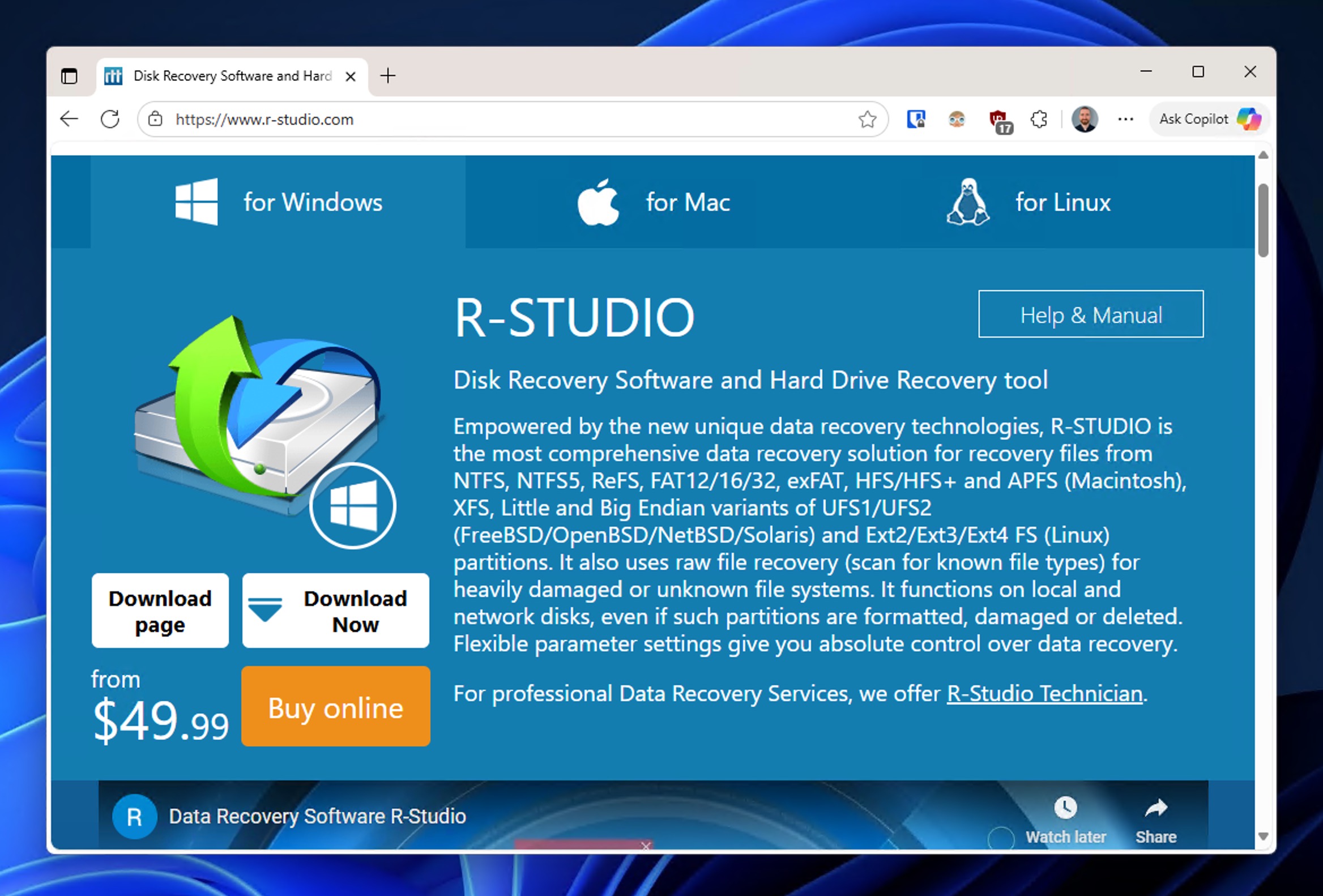
- Λήψη R-Studio από το επίσημη ιστοσελίδα και εγκαταστήστε το στον υπολογιστή σας.
- Αφαιρέστε την κάρτα SD από τη συσκευή Android σας και συνδέστε το στον αναγνώστη καρτών σας.
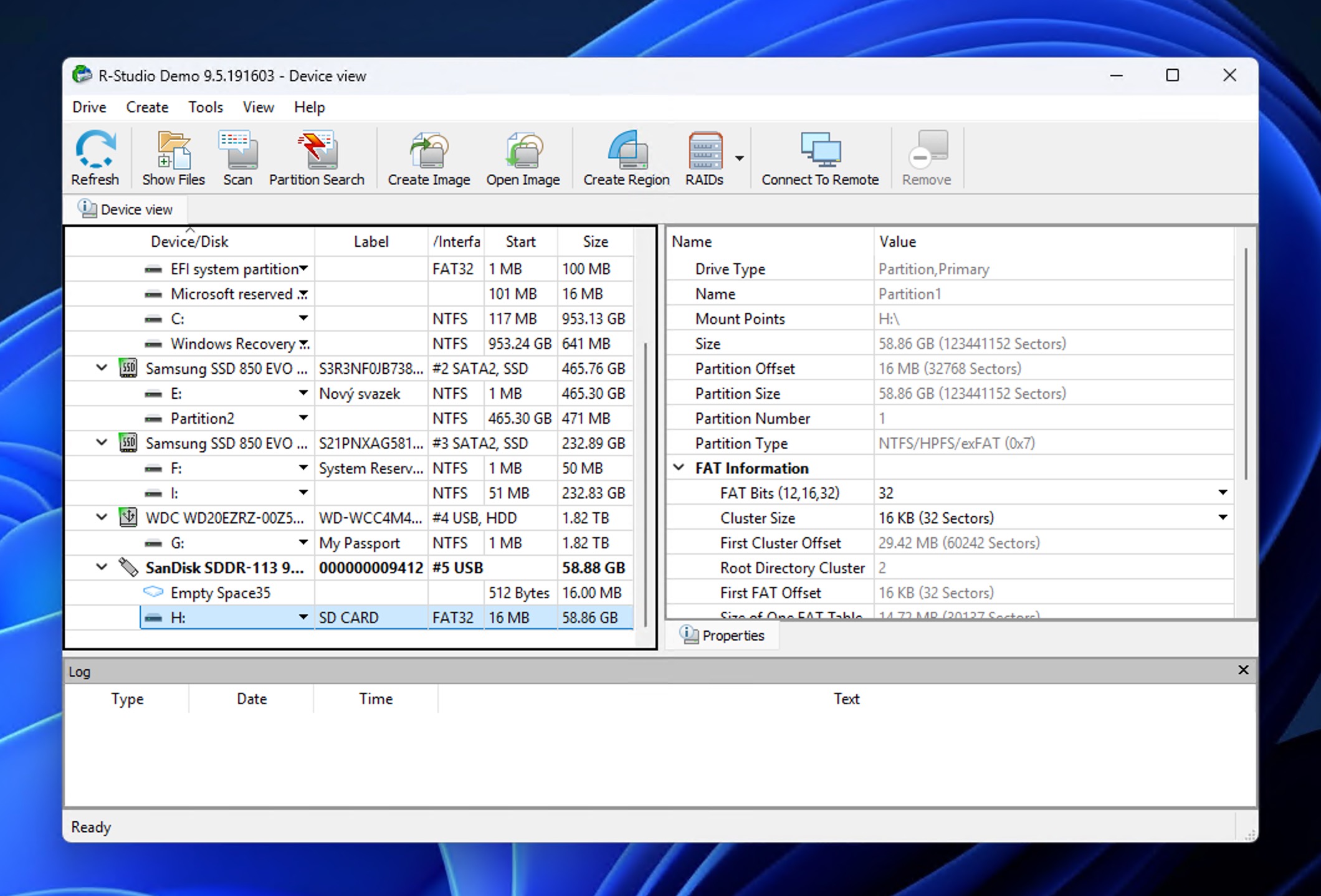
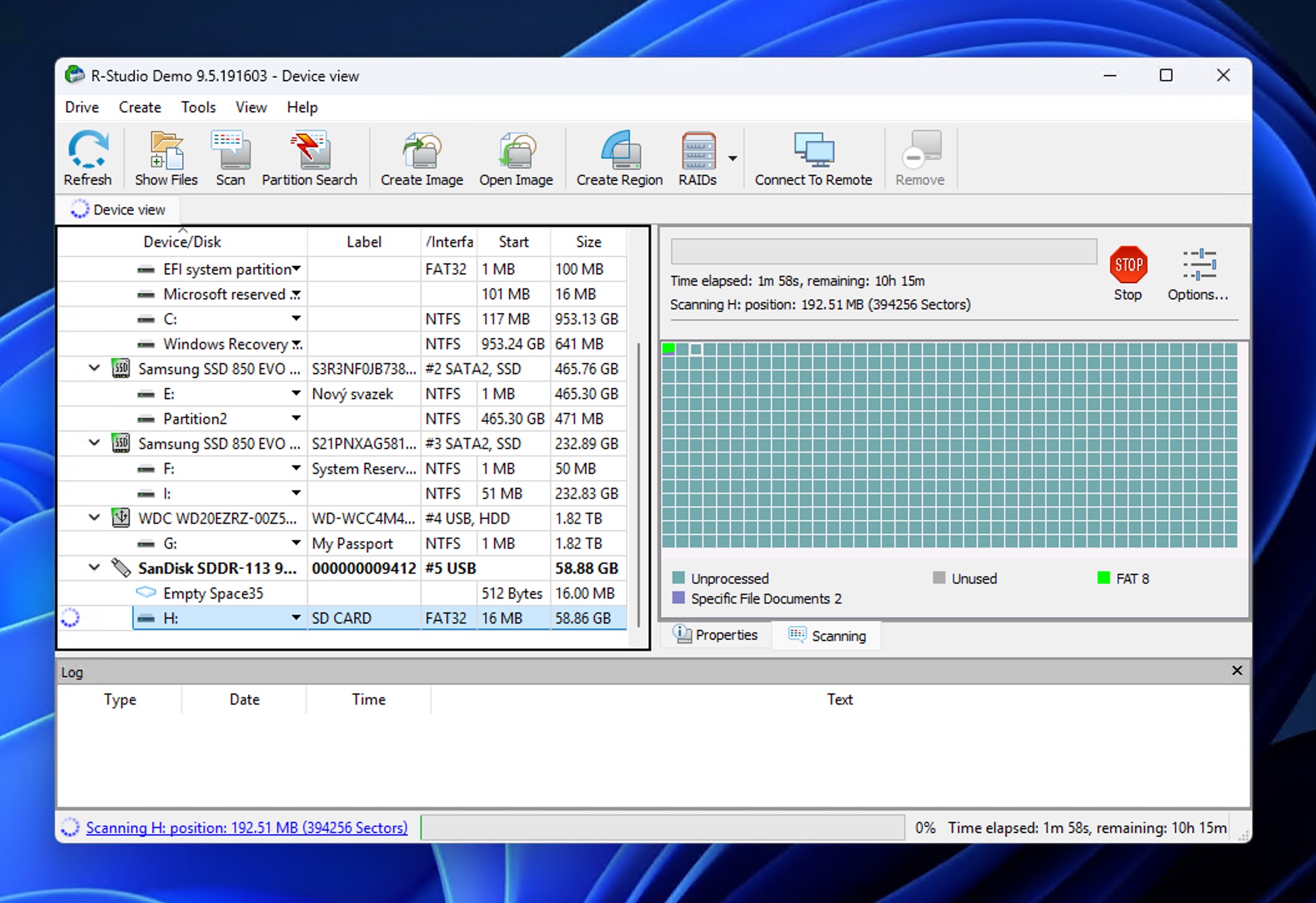
- Εκκινήστε το R-Studio και θα δείτε το μια λίστα με όλες τις διαθέσιμες μονάδες δίσκου να εμφανίζεται στο κύριο παράθυρο. Η διεπαφή μπορεί να φαίνεται πιο τεχνική από άλλα εργαλεία ανάκτησης, αλλά μην αφήσετε αυτό να σας αποθαρρύνει.
- Εντοπίστε την SD κάρτα σας στη λίστα δίσκων (συνήθως θα εμφανίζεται με το γράμμα μονάδας όπως E: ή F:) και κάντε κλικ πάνω του για να το επιλέξετε .
- Κάντε κλικ στο κουμπί Σάρωση στο επάνω μέρος του παραθύρου για να ξεκινήσει η ανάλυση της SD κάρτας σας για ανακτήσιμα αρχεία.
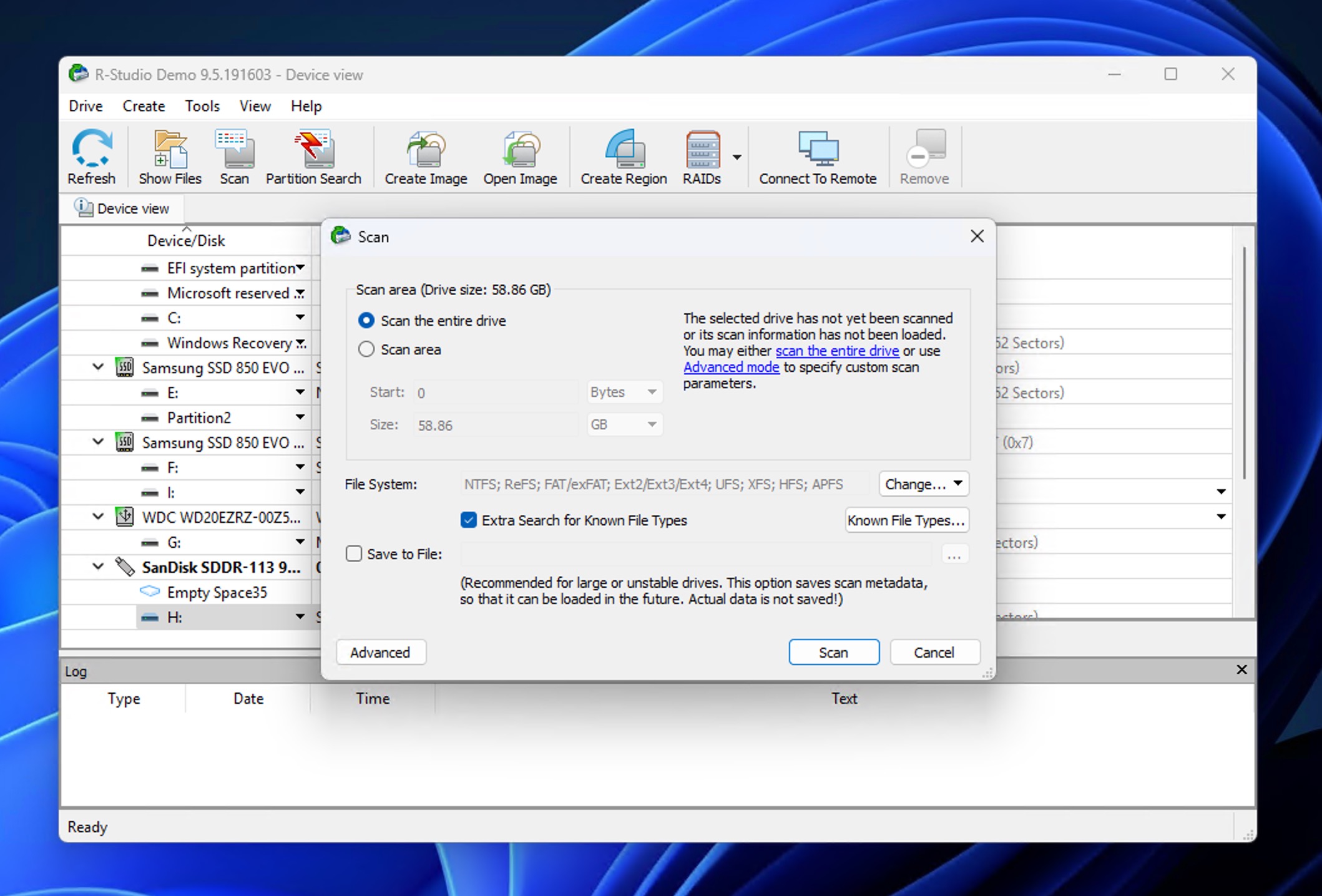
- Το R-Studio θα σας ζητήσει να επιλέξετε επιλογές σάρωσης. Για τις περισσότερες περιπτώσεις ανάκτησης φωτογραφιών από SD κάρτα, ενεργοποιήστε την επιλογή Επιπλέον Αναζήτηση για Γνωστούς Τύπους Αρχείων και αφήστε τις υπόλοιπες ρυθμίσεις στις προεπιλογές τους.
- Περιμένετε να ολοκληρώσει το σκανάρισμα το R-Studio . Ο χρόνος σάρωσης εξαρτάται από το μέγεθος και την κατάσταση της κάρτας σας.
- Μόλις ολοκληρωθεί, το R-Studio εμφανίζει μια δομή δέντρου φακέλων στην αριστερή πλευρά . Αναπτύξτε τους φακέλους για να εντοπίσετε τις φωτογραφίες σας. Συνήθως οργανώνονται κατά τύπο αρχείου ή στη δομή του αρχικού καταλόγου αν αυτή παραμένει άθικτη.
- Διπλό κλικ σε οποιοδήποτε αρχείο εικόνας για προεπισκόπησέ το στον ενσωματωμένο προβολέα του R-Studio . Αυτό σας βοηθά να επαληθεύσετε ποιες φωτογραφίες είναι πραγματικά ανακτήσιμες.
- Επιλέξτε τα πλαίσια δίπλα στις φωτογραφίες που θέλετε να επαναφέρετε. Μπορείτε να επιλέξτε μεμονωμένα αρχεία ή ολόκληρους φακέλους ανάλογα με τις ανάγκες σας.
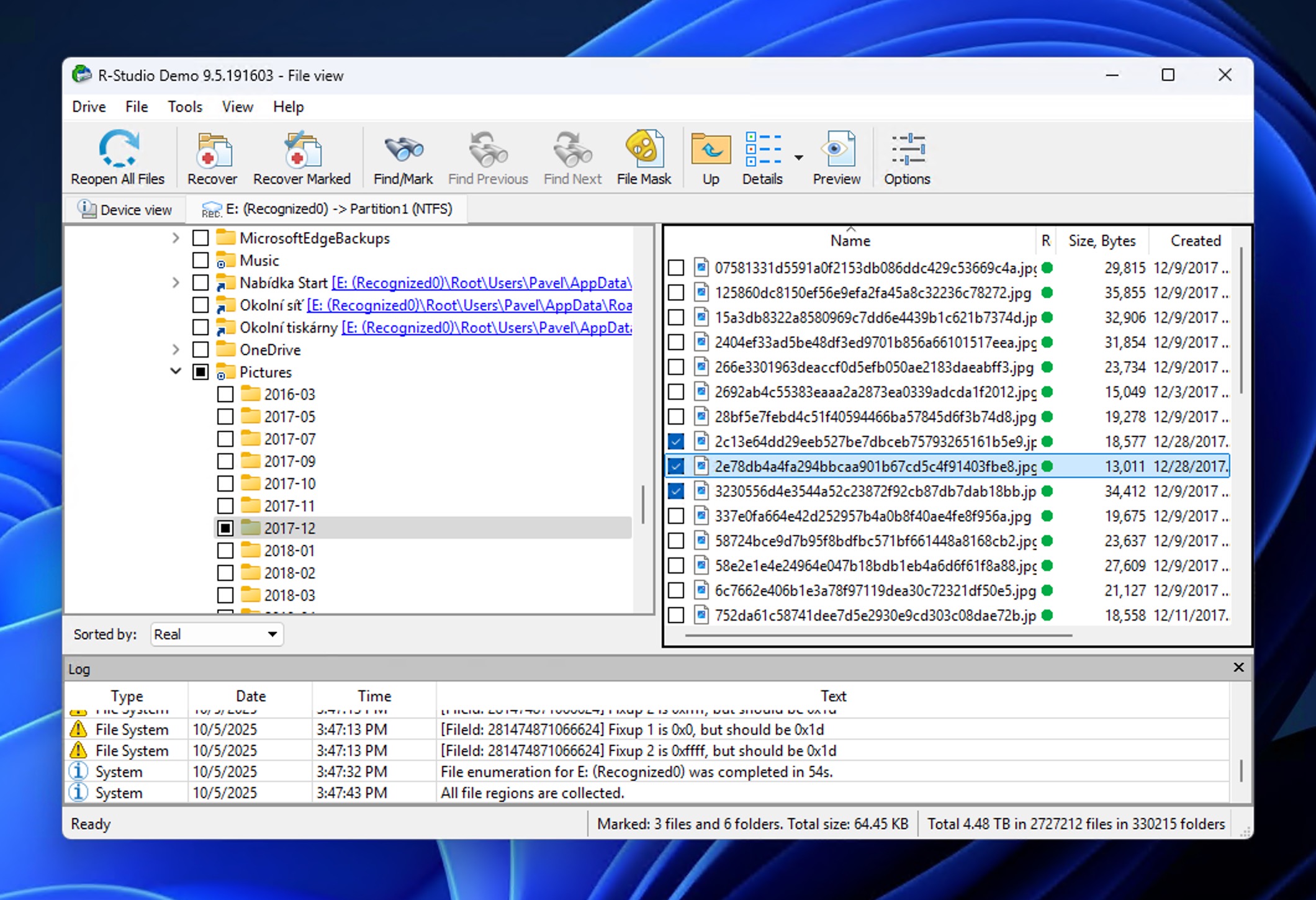
- Κάντε κλικ στο Ανάκτηση Επιλεγμένων στο επάνω μέρος του παραθύρου και επιλέξτε έναν ασφαλή προορισμό για να αποθηκεύσετε τις ανακτημένες φωτογραφίες σας. Ποτέ μην αποθηκεύετε τα ανακτημένα αρχεία πίσω στην ίδια SD κάρτα από την οποία κάνετε ανάκτηση.
Ενώ το περιβάλλον εργασίας του R-Studio μπορεί να φαίνεται λίγο συντριπτικό στην αρχή, ειδικά σε σύγκριση με πιο φιλικά προς το χρήστη εργαλεία όπως το Disk Drill, η μηχανή ανάκτησής του είναι αξιόπιστη και διαχειρίζεται διάφορα συστήματα αρχείων εξαιρετικά καλά (FAT32, exFAT, NTFS, ext2/3/4 και άλλα).
Εάν είστε άνετοι με μια πιο απότομη καμπύλη εκμάθησης και χρειάζεστε προηγμένες λειτουργίες ανάκτησης, το R-Studio αξίζει να το σκεφτείτε. Ωστόσο, αν προτιμάτε μια πιο εύχρηστη εμπειρία ή χρειάζεστε να ανακτήσετε μεγαλύτερα αρχεία δωρεάν κατά τη διάρκεια των δοκιμών, το Disk Drill (από τη Μέθοδο 1) είναι η καλύτερη επιλογή για να ανακτήσετε φωτογραφίες από κάρτα SD σε τηλέφωνο Android.
Πώς να ανακτήσετε διαγραμμένες φωτογραφίες από κάρτα SD σε τηλέφωνο Android χωρίς υπολογιστή
Όπως αναφέραμε νωρίτερα, η χρήση υπολογιστή για την ανάκτηση φωτογραφιών από κάρτα SD σας δίνει τις καλύτερες πιθανότητες επιτυχίας. Τα εργαλεία που βασίζονται σε υπολογιστή, όπως τα Disk Drill και R-Studio, διαθέτουν πιο ισχυρές μηχανές σάρωσης, καλύτερες δυνατότητες ανακατασκευής αρχείων και άμεση πρόσβαση στα ακατέργαστα δεδομένα της κάρτας SD σας.
Τούτου λεχθέντος, δεν έχουν όλοι υπολογιστή, τουλάχιστον όχι τη στιγμή του περιστατικού απώλειας δεδομένων. Ίσως να ταξιδεύετε ή ίσως απλώς να μην διαθέτετε φορητό ή επιτραπέζιο υπολογιστή. Αν αυτή είναι η περίπτωσή σας, μπορείτε ακόμα να προσπαθήσετε να ανακτήσετε διαγραμμένες φωτογραφίες από κάρτα SD χωρίς υπολογιστή, χρησιμοποιώντας μερικές μεθόδους βασισμένες σε Android.
⚠️ Σημαντικό : Οι πιο αποτελεσματικές εφαρμογές ανάκτησης απαιτούν root πρόσβαση στη συσκευή σας. Οι εφαρμογές που λειτουργούν χωρίς root μπορούν να πραγματοποιήσουν μόνο περιορισμένες σαρώσεις και συχνά ανακτούν μικρογραφίες χαμηλής ανάλυσης αντί για τις αρχικές σας εικόνες πλήρους ποιότητας.
Μέθοδος 1: Ανάκτηση χαμένων φωτογραφιών από τον Κάδο Ανακύκλωσης της κάρτας SD
Πριν καταφύγετε σε εφαρμογές ανάκτησης, ελέγξτε αν οι διαγραμμένες φωτογραφίες σας βρίσκονται ακόμα στον φάκελο απορριμμάτων του τηλεφώνου σας. Οι περισσότεροι κατασκευαστές Android (Samsung, Xiaomi, OnePlus, Oppo, Vivo, και άλλοι) περιλαμβάνουν έναν Κάδο Ανακύκλωσης ή ένα φάκελο Πρόσφατα Διαγραμμένα απευθείας στις εφαρμογές της Συλλογής τους.
Όταν διαγράφετε φωτογραφίες από τη συσκευή Android σας, μεταφέρονται σε αυτήν την προσωρινή περιοχή αποθήκευσης όπου παραμένουν για μια προκαθορισμένη περίοδο (συνήθως 30 ημέρες – μάθετε περισσότερα για Πολιτικές διατήρησης του κάδου απορριμμάτων του Google Photos). Αυτό σας δίνει ένα επαρκές χρονικό περιθώριο για να επαναφέρετε διαγραμμένες φωτογραφίες από το Android εάν συνειδητοποιήσετε ότι κάνατε λάθος.
Στο ανακτήστε διαγραμμένες φωτογραφίες από τη συλλογή Android χρησιμοποιώντας τον Κάδο Ανακύκλωσης:
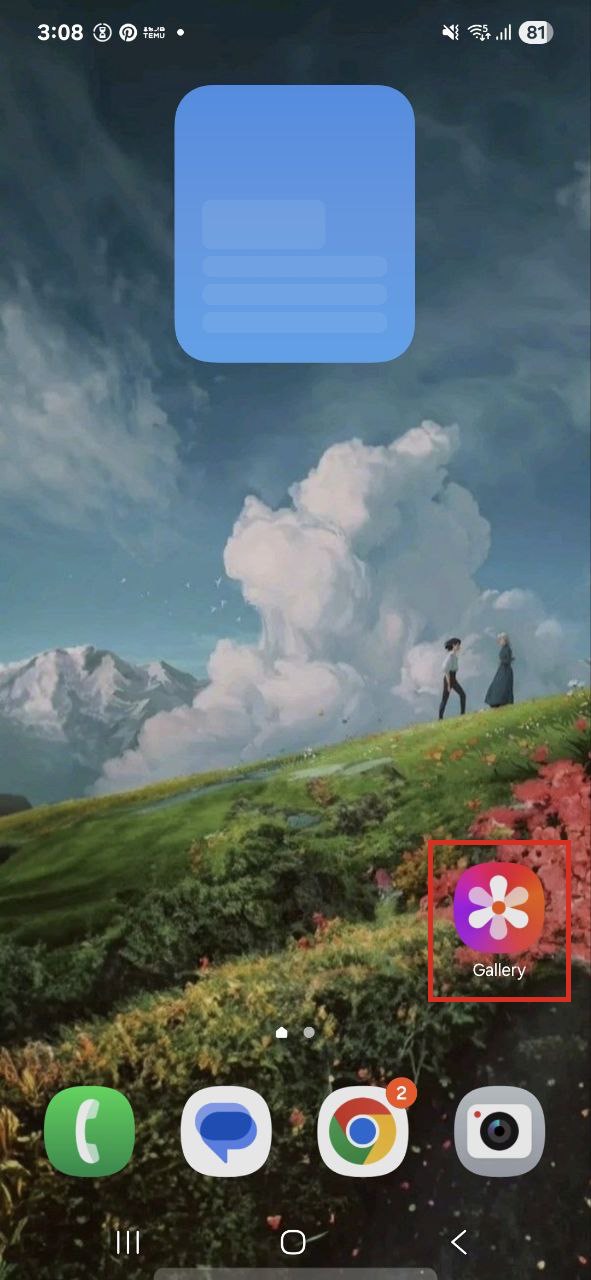
- Ανοίξτε την εφαρμογή Συλλογή του τηλεφώνου σας (μπορεί να ονομάζεται Gallery, Photos, Album ή κάτι παρόμοιο).
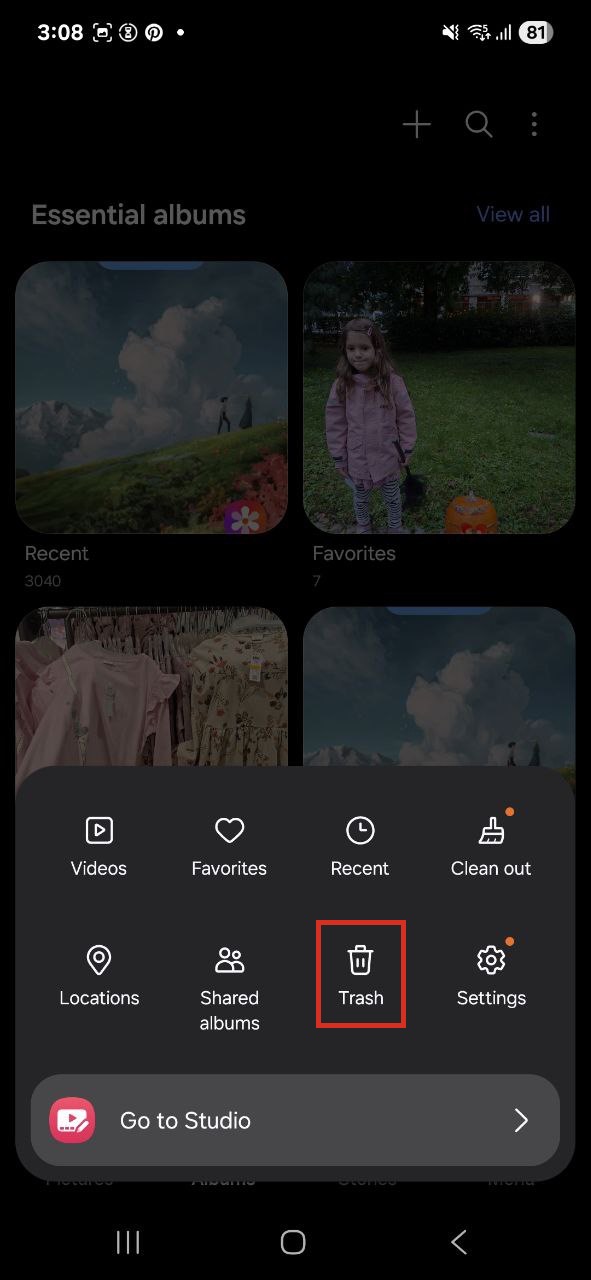
- Αναζητήστε την επιλογή ανακύκλωσης. Ανάλογα με τη μάρκα του κινητού σας, μπορεί να ονομάζεται Recycle Bin, Trash ή Recently Deleted.
- Πατήστε στο φάκελο Recycle Bin/Trash και περιηγηθείτε στις διαγραμμένες φωτογραφίες . Θα είναι οργανωμένες κατά ημερομηνία διαγραφής, με τα πιο πρόσφατα διαγραμμένα στοιχεία να εμφανίζονται πρώτα.
- Επιλέξτε τις φωτογραφίες που θέλετε να ανακτήσετε πατώντας πάνω τους. Οι περισσότερες εφαρμογές Gallery επιτρέπουν την επιλογή πολλαπλών φωτογραφιών ταυτόχρονα πατώντας παρατεταμένα μία και στη συνέχεια αγγίζοντας και άλλες.
- Πατήστε το κουμπί Επαναφορά ή Ανάκτηση (συνήθως στο κάτω ή στο πάνω μέρος της οθόνης). Οι φωτογραφίες σας θα μετακινηθούν πίσω στο αρχικό άλμπουμ ή τοποθεσία τους.
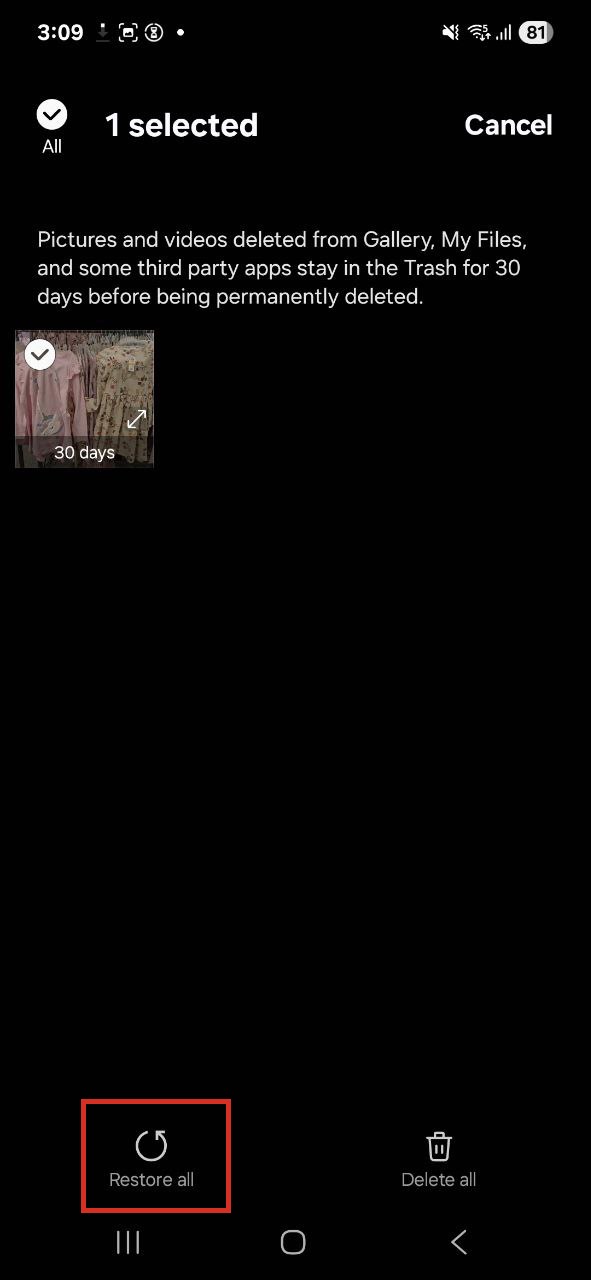
⚠️ Σημαντικό : Και πάλι, αυτή η μέθοδος λειτουργεί μόνο αν οι φωτογραφίες σας διαγράφηκαν εντός του χρονικού παραθύρου διατήρησης (συνήθως 30-60 ημέρες) και δεν έχετε αδειάσει χειροκίνητα τον κάδο ανακύκλωσης. Αν έχετε ήδη αδειάσει τον κάδο ή έχει λήξει η περίοδος διατήρησης, θα πρέπει να δοκιμάσετε τις άλλες μεθόδους αυτού του οδηγού.
Μέθοδος 2: Χρησιμοποιήστε το DiskDigger για να ανακτήσετε φωτογραφίες από κάρτα SD απευθείας στο τηλέφωνό σας Android
Το DiskDigger είναι μία από τις λίγες εφαρμογές Android που μπορούν πραγματικά να προσπαθήσουν να ανακτήσουν διαγραμμένες φωτογραφίες από την αποθήκευση της κάρτας SD απευθείας στο τηλέφωνό σας. Είναι διαθέσιμο δωρεάν στο Google Play Store και έχει βοηθήσει πολλούς χρήστες να επαναφέρουν φωτογραφίες από τη μνήμη της κάρτας χωρίς να χρειάζεται υπολογιστής. Η δωρεάν έκδοση του DiskDigger μπορεί να ανακτήσει φωτογραφίες και βίντεο. Εάν χρειάζεστε να ανακτήσετε άλλους τύπους αρχείων (έγγραφα, αρχεία ήχου, κ.λπ.), θα χρειαστεί να αναβαθμίσετε στο DiskDigger Pro.
Ωστόσο, οι δυνατότητες του DiskDigger εξαρτώνται πλήρως από το αν το τηλέφωνό σας είναι rooted. Χωρίς root access, η εφαρμογή μπορεί να εκτελέσει μόνο έναν βασικό έλεγχο που περιορίζεται σε αποθηκευμένες μικρογραφίες (μικρές, χαμηλής ανάλυσης εκδόσεις των φωτογραφιών σας). Με root access, το DiskDigger μπορεί να πραγματοποιήσει έναν πλήρη βαθύ έλεγχο της κάρτας SD σας και ενδεχομένως να ανακτήσει διαγραμμένες εικόνες από την κάρτα SD στην αρχική τους ανάλυση.
⚠️ Σημαντικό : Ποτέ μην κάνετε root το τηλέφωνό σας αφού οι φωτογραφίες έχουν ήδη διαγραφεί, αν ο στόχος σας είναι η ανάκτηση. Η διαδικασία του root μπορεί να αντικαταστήσει δεδομένα και να κάνει την ανάκτηση αδύνατη.
Σε ανακτήστε διαγραμμένες φωτογραφίες από κάρτα SD δωρεάν χρησιμοποιώντας το DiskDigger:
- Κατεβάστε και εγκαταστήστε το DiskDigger από το Google Play Store στο Android τηλέφωνό σας.
- Άνοιγμα DiskDigger και δώστε τις απαραίτητες άδειες όταν σας ζητηθεί.
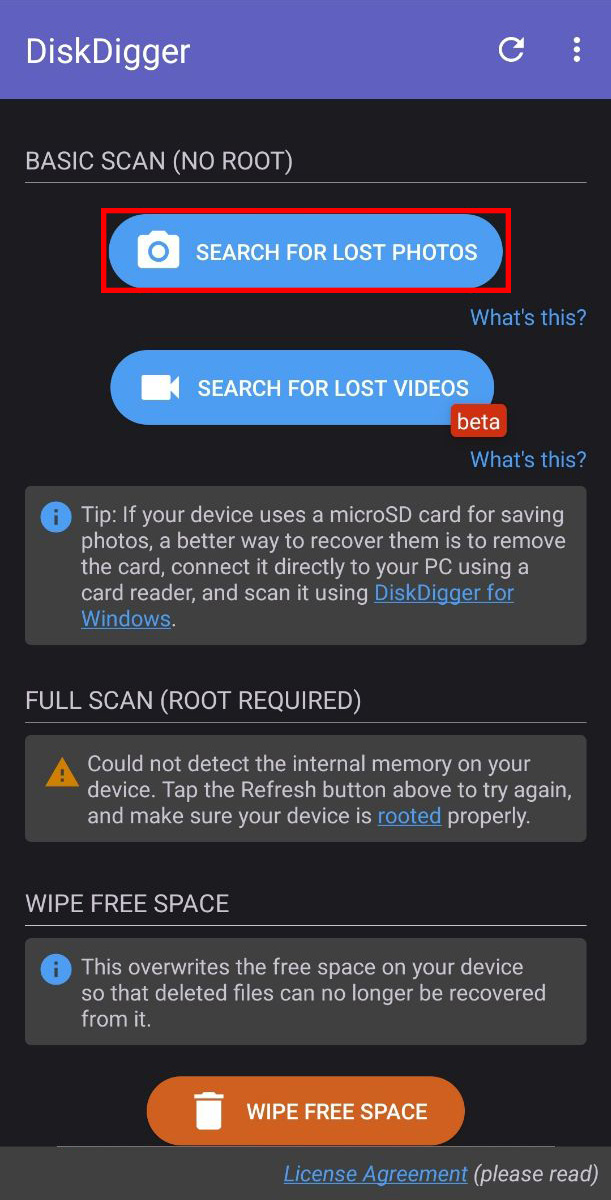
- Η εφαρμογή θα εμφανίσει τις διαθέσιμες τοποθεσίες αποθήκευσης. Επιλέξτε την κάρτα SD σας (συνήθως θα εμφανίζει το μέγεθος και την ετικέτα της κάρτας).
- Επιλέξτε τον τύπο σάρωσης:
- Βασική Σάρωση (χωρίς απαιτούμενο root): Σαρώνει για cached thumbnails και πρόσφατα διαγραμμένες φωτογραφίες. Τα αποτελέσματα πιθανότατα θα είναι χαμηλότερης ανάλυσης.
- Πλήρης σάρωση (απαιτεί root): Πραγματοποιεί εις βάθος σάρωση ολόκληρης της SD κάρτας για ανακτήσιμες φωτογραφίες σε πλήρη ανάλυση.
- Περιμένετε να ολοκληρωθεί η σάρωση . Αυτό μπορεί να διαρκέσει από μερικά λεπτά έως και πάνω από μία ώρα, ανάλογα με το μέγεθος της κάρτας SD και τον επιλεγμένο τύπο σάρωσης.
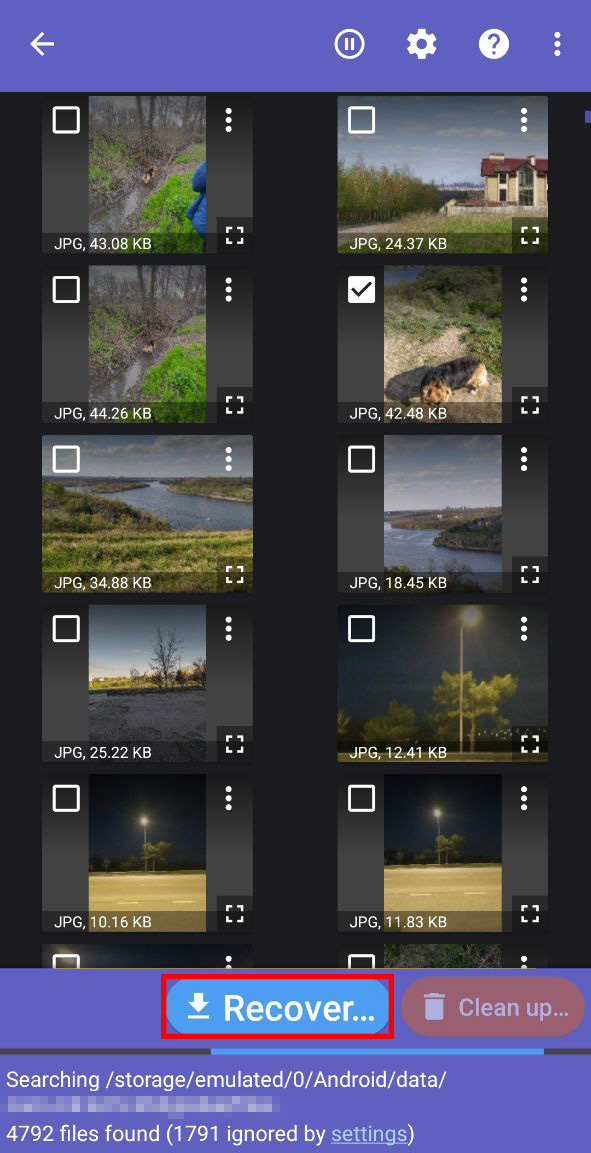
- Περιηγηθείτε στα αποτελέσματα σάρωσης και προεπισκόπηση των ανακτημένων φωτογραφιών πατώντας τα. Το DiskDigger θα σας δείξει μικρογραφίες όλων όσων βρήκε.
- Επιλέξτε τις φωτογραφίες που θέλετε να ανακτήσετε πατώντας το πλαίσιο επιλογής σε κάθε εικόνα. Μπορείτε να επιλέξετε πολλές φωτογραφίες ταυτόχρονα.
- Πατήστε το κουμπί Ανάκτηση (συνήθως στην κορυφή της οθόνης) και επιλέξτε πού να αποθηκεύσετε τις ανακτημένες φωτογραφίες σας.
Εάν το DiskDigger δεν βρήκε τις χαμένες φωτογραφίες σας ή ανέκτησε μόνο μικροσκοπικές εκδόσεις μικρογραφιών, τότε σας συνιστούμε ανεπιφύλακτα να δοκιμάσετε τις μεθόδους που περιγράφονται στην ενότητα Πώς να Ανακτήσετε Διαγραμμένες Φωτογραφίες από μια Κάρτα SD με Υπολογιστή αυτού του οδηγού. Εργαλεία όπως τα Disk Drill και R-Studio διαθέτουν σημαντικά πιο ισχυρές μηχανές ανάκτησης και μπορούν να έχουν πρόσβαση στα ακατέργαστα δεδομένα της κάρτας SD σας με τρόπους που οι εφαρμογές Android απλά δεν μπορούν να ανταγωνιστούν.
Μέθοδος 3: Ανάκτηση φωτογραφιών από υπηρεσίες cloud
Αν έχετε ενεργοποιήσει την αυτόματη δημιουργία αντιγράφων ασφαλείας στο cloud στο Android τηλέφωνό σας, υπάρχει πιθανότητα οι διαγραμμένες φωτογραφίες σας να σας περιμένουν στο cloud, επειδή πολλοί χρήστες Android έχουν ρυθμίσει το Google Photos να συγχρονίζει αυτόματα τις εικόνες.
Όταν διαγράφετε μια φωτογραφία από τη συσκευή σας με ενεργοποιημένο το συγχρονισμό φωτογραφιών στο cloud, συνήθως μεταφέρεται στον Κάδο Ανακύκλωσης ή στα Απορρίμματα της υπηρεσίας cloud αντί να διαγραφεί άμεσα. Το Google Photos, για παράδειγμα, διατηρεί τις διαγραμμένες φωτογραφίες στον Κάδο του για 60 ημέρες πριν τη μόνιμη διαγραφή τους. Ορισμένοι κατασκευαστές τηλεφώνων προσφέρουν επίσης τις δικές τους υπηρεσίες cloud (Samsung Cloud, Xiaomi Cloud, Huawei Cloud και άλλες), οι οποίες λειτουργούν παρόμοια διατηρώντας τις διαγραμμένες φωτογραφίες για περιορισμένο χρονικό διάστημα (συνήθως 30-60 ημέρες).
Σε ανακτήστε διαγραμμένες φωτογραφίες από κάρτα μνήμης χρησιμοποιώντας το Google Photos:
- Ανοίξτε την εφαρμογή Google Photos στο Android τηλέφωνό σας (ή επισκεφτείτε το photos.google.com σε οποιοδήποτε πρόγραμμα περιήγησης ιστού).
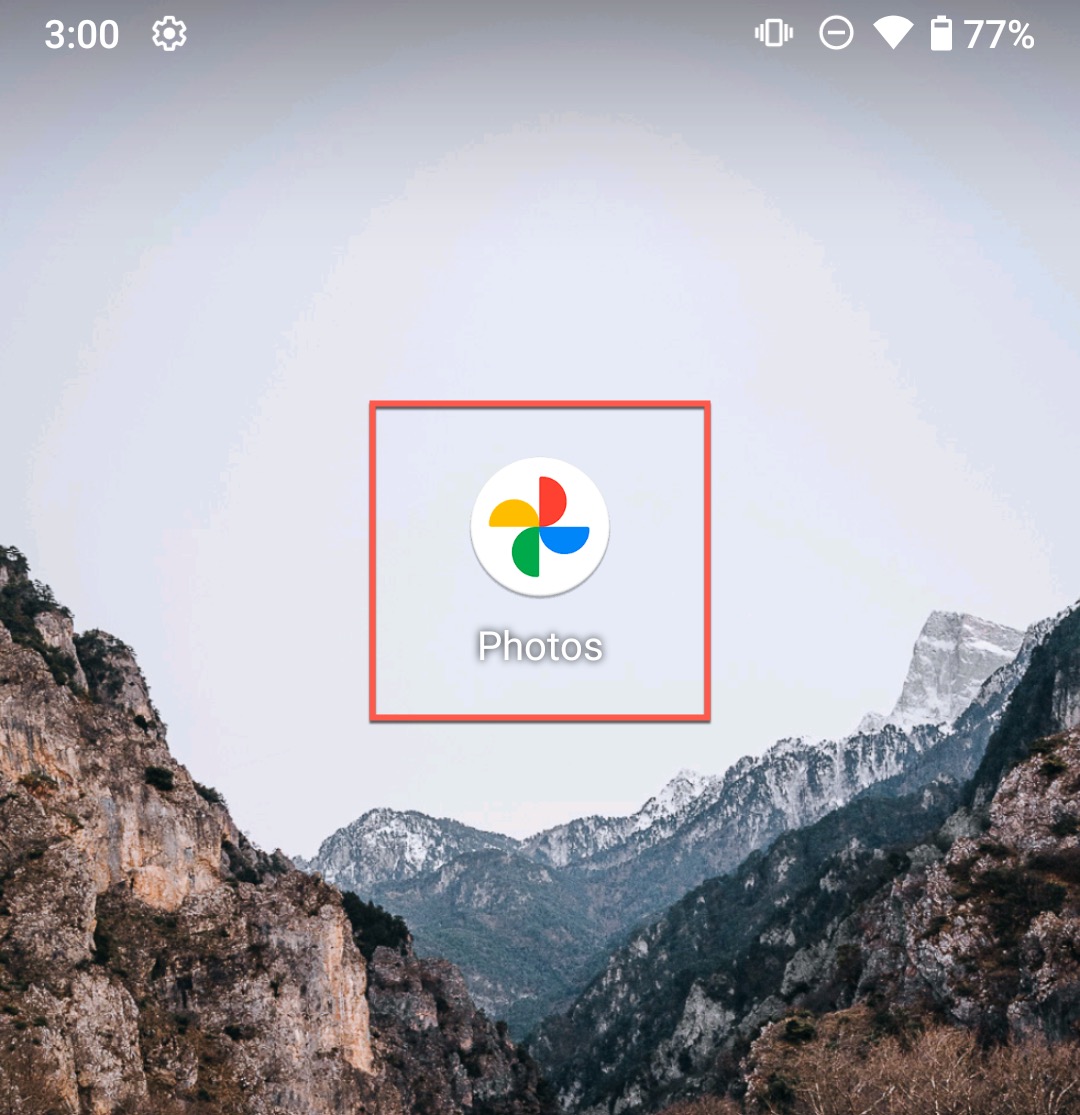
- Συνδεθείτε με τον λογαριασμό Google που είναι συνδεδεμένος στη συσκευή σας αν δεν έχετε ήδη συνδεθεί.
- Πατήστε στην καρτέλα Βιβλιοθήκη στο κάτω μέρος της οθόνης (μοιάζει με μια στοίβα φωτογραφιών).
- Κύλιση προς τα κάτω και πατήστε Κάδος (ή Κάδος ανάλογα με την περιοχή σας).
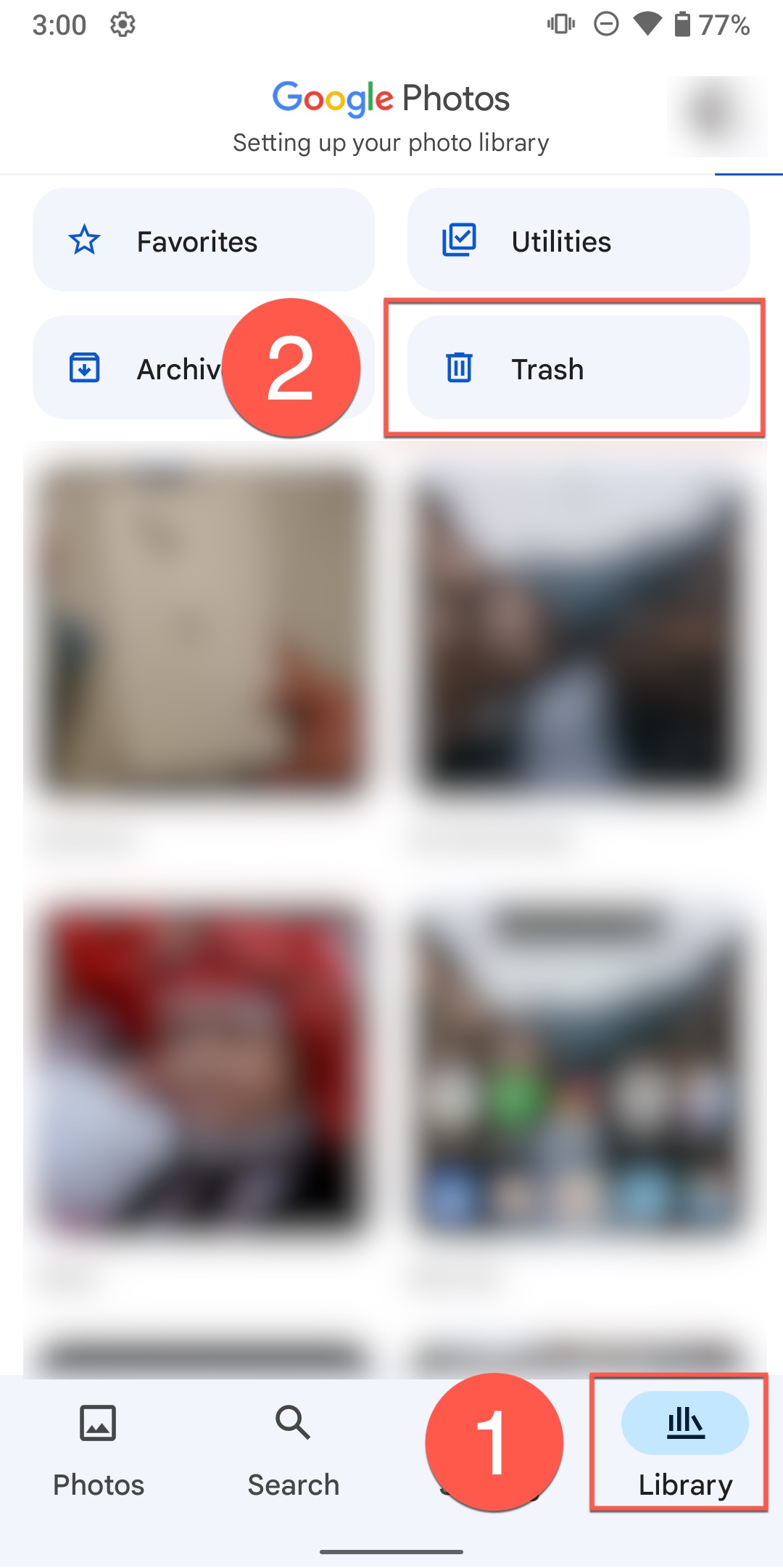
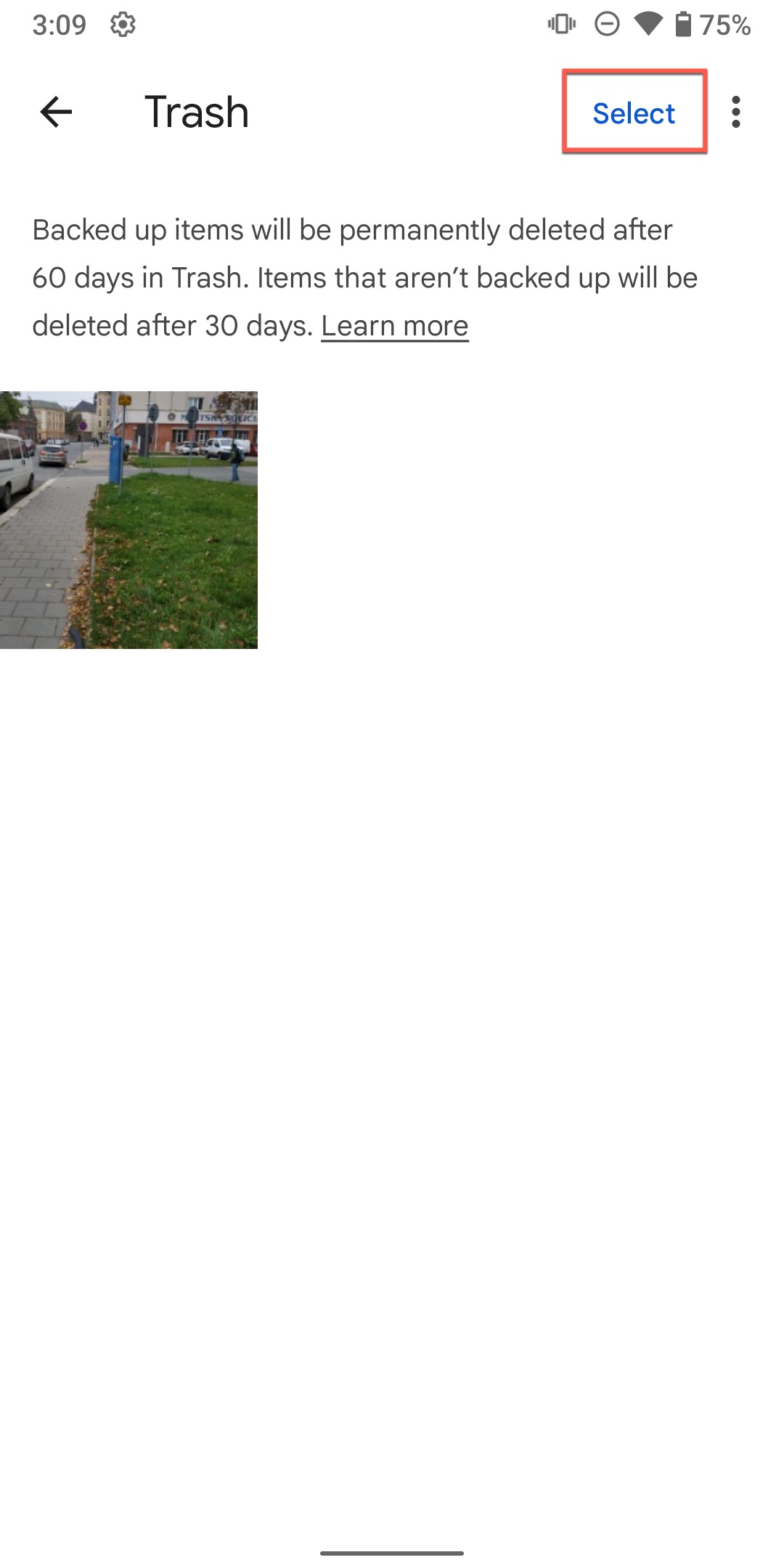
- Περιηγηθείτε στις διαγραμμένες φωτογραφίες σας και πατήστε σε οποιαδήποτε φωτογραφία που θέλετε να ανακτήσετε. Μπορείτε να επιλέξετε πολλές φωτογραφίες κρατώντας πατημένη μία, και στη συνέχεια πατώντας και σε άλλες.
- Μόλις επιλέξετε τις φωτογραφίες, πατήστε το κουμπί Επαναφορά στο κάτω μέρος της οθόνης.
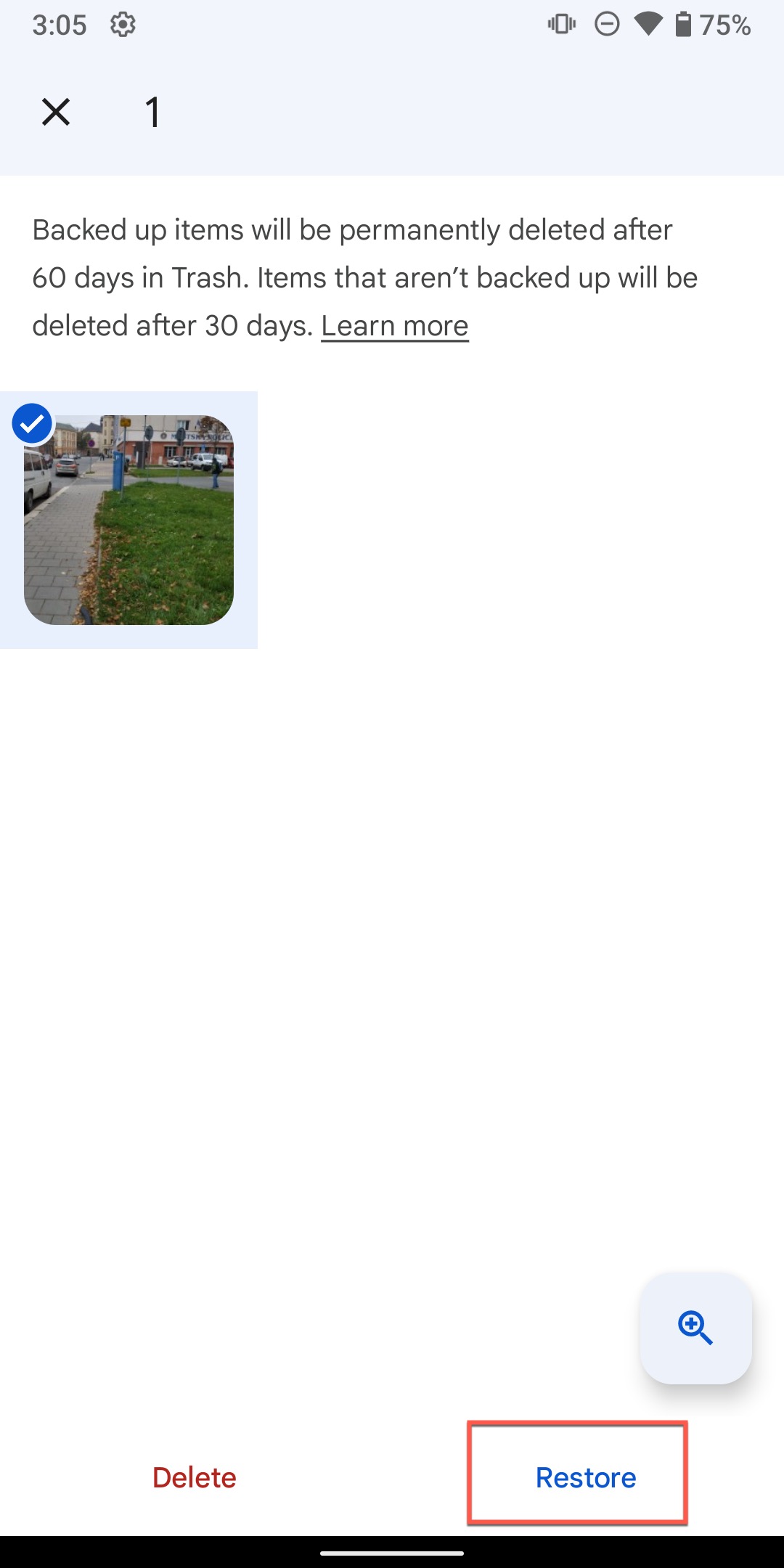
- Οι φωτογραφίες θα επαναφέρθηκε στη βιβλιοθήκη σας Google Photos και θα συγχρονιστούν ξανά στη συσκευή σας αν έχετε ενεργοποιημένο το συγχρονισμό.
Λάβετε υπόψη ότι οι υπηρεσίες cloud συγχρονίζουν αμφίδρομα (δημιουργία και διαγραφή). Όταν διαγράφετε μια φωτογραφία στο τηλέφωνό σας, αυτή η διαγραφή συγχρονίζεται αυτόματα με το cloud. Η φωτογραφία μετακινείται στον Κάδο Απορριμμάτων του cloud, αλλά προστατεύεται μόνο προσωρινά. Μόλις αδειάσετε χειροκίνητα τον Κάδο Απορριμμάτων ή λήξει η περίοδος διατήρησης (συνήθως 30-60 ημέρες), η φωτογραφία διαγράφεται οριστικά από το cloud χωρίς δυνατότητα ανάκτησης.
Συνηθισμένα λάθη στην ανάκτηση δεδομένων κάρτας SD για Android
Η ομάδα μας έχει ακούσει για πολλά επιπρόσθετα προβλήματα που μπορεί να προκύψουν κατά την ανάκτηση δεδομένων από κάρτα SD για Android, και εδώ είναι πώς να τα αντιμετωπίσετε αν συναντήσετε κάποιο.
Οι ανακτημένες φωτογραφίες είναι μικροσκοπικές ή χαμηλής ποιότητας
Αυτή είναι πιθανώς η πιο συνηθισμένη παράπονο που βλέπουμε από χρήστες που προσπαθούν να ανακτήσουν φωτογραφίες από κάρτα SD, ειδικά σε πλατφόρμες όπως Reddit. Αν οι ανακτημένες φωτογραφίες σας είναι μόνο μερικά kilobytes σε μέγεθος ή εμφανίζονται ως μικρογραφίες, πιθανότατα έχετε ανακτήσει προεπισκοπήσεις που έχουν αποθηκευτεί στην cache αντί για τα αρχικά αρχεία πλήρους ανάλυσης, επειδή τα αρχικά δεδομένα της φωτογραφίας έχουν αντικατασταθεί ή το εργαλείο ανάκτησης που χρησιμοποιήσατε δεν μπόρεσε να αποκτήσει πρόσβαση στα πλήρη δεδομένα.
Λύση : Δοκιμάστε ένα πιο ισχυρό εργαλείο ανάκτησης βάσει υπολογιστή όπως το Disk Drill ή το R-Studio. Αυτά τα προγράμματα μπορούν να πραγματοποιήσουν βαθύτερες σαρώσεις και να έχουν πρόσβαση σε δεδομένα που οι εφαρμογές κινητών απλώς δεν μπορούν να εντοπίσουν. Εάν και τα εργαλεία βάσει υπολογιστή ανακτούν μόνο μικρογραφίες, αυτό αποτελεί ένδειξη ότι τα αρχικά δεδομένα της φωτογραφίας σας έχουν αντικατασταθεί.
Οι ανακτηθείσες εικόνες δεν ανοίγουν ή είναι κατεστραμμένες
Μερικές φορές θα ανακτήσετε με επιτυχία φωτογραφίες, αλλά δεν θα ανοίγουν ή δεν θα εμφανίζονται σωστά όταν προσπαθείτε να τις δείτε, επειδή τα αρχεία έχουν εν μέρει αντικατασταθεί ή το σύστημα αρχείων έγινε κατακερματισμένο κατά τη διαδικασία διαγραφής.
Λύση : Δοκιμάστε να ανοίξετε τις κατεστραμμένες εικόνες με διαφορετικούς προβολείς φωτογραφιών. Εάν εμφανίζεται μόνο το μισό της εικόνας, τα υπόλοιπα δεδομένα πιθανότατα έχουν αντικατασταθεί και δεν μπορούν να ανακτηθούν. Ως έσχατη λύση, μπορείτε να χρησιμοποιήσετε ένα εργαλείο επισκευής φωτογραφιών, αλλά μην περιμένετε εντυπωσιακά αποτελέσματα. Εάν λείπει μόνο ένα μικρό τμήμα της εικόνας, τότε εργαλεία γεννητικής τεχνητής νοημοσύνης όπως το μοντέλο Η Nano Banana της Google μπορούν να αποδώσουν εκπληκτικά εξαιρετικά αποτελέσματα.
Η κάρτα SD δεν αναγνωρίζεται από τον υπολογιστή
Εάν ο υπολογιστής σας δεν αναγνωρίζει καθόλου την κάρτα SD, η ανάκτηση γίνεται σημαντικά πιο δύσκολη επειδή συχνά υποδηλώνει φυσική ζημιά, καταστροφή του συστήματος αρχείων ή προβλήματα με τους οδηγούς.
Λύση : Έχουμε έναν λεπτομερής οδηγός ειδικά για αυτό το πρόβλημα, οπότε ρίξτε του μια ματιά. Ο οδηγός περιλαμβάνει βήματα αντιμετώπισης προβλημάτων, όπως δοκιμή διαφορετικών αναγνωστών καρτών, ενημέρωση προγραμμάτων οδήγησης, έλεγχος του Disk Management (Windows) ή του Disk Utility (Mac), και καθορισμό αν το πρόβλημα σχετίζεται με το υλικό ή το λογισμικό.
Γρήγορη Ανασκόπηση
Είναι συχνά δυνατό να ανακτήσετε διαγραμμένες φωτογραφίες από μια κάρτα SD Android, αλλά η επιτυχία εξαρτάται σε μεγάλο βαθμό από τον τρόπο που το προσεγγίζετε.
Όπως έχουμε καλύψει σε όλο αυτόν τον οδηγό, οι μέθοδοι ανάκτησης με βάση τον υπολογιστή χρησιμοποιώντας εργαλεία όπως Disk Drill ή R-Studio προσφέρουν τα υψηλότερα ποσοστά επιτυχίας και σας δίνουν τον μεγαλύτερο έλεγχο στη διαδικασία. Οι μέθοδοι ανάκτησης με βάση το Android μπορούν να λειτουργήσουν σε ορισμένες καταστάσεις, αλλά συνοδεύονται από σημαντικούς περιορισμούς, ειδικά αν δεν έχετε root access.
Το συμπέρασμα είναι ότι αν οι φωτογραφίες σας είναι πραγματικά σημαντικές και οι απλές μέθοδοι (κάδος ανακύκλωσης, αντίγραφα ασφαλείας cloud) δεν λειτούργησαν, αξίζει να βρείτε πρόσβαση σε έναν υπολογιστή για να χρησιμοποιήσετε επαγγελματικό λογισμικό ανάκτησης. Η διαφορά στα ποσοστά επιτυχίας ανάκτησης είναι σημαντική.
Έχετε δοκιμάσει να ανακτήσετε φωτογραφίες από την SD κάρτα σας; Θα θέλαμε πολύ να ακούσουμε την εμπειρία σας στα σχόλια παρακάτω. Και αν συνεχίζετε να αντιμετωπίζετε δυσκολίες στην ανάκτηση των φωτογραφιών σας ή χρειάζεστε καθοδήγηση για μια συγκεκριμένη περίπτωση, μη διστάσετε να επικοινωνήσετε μαζί μας. Είμαστε εδώ για να βοηθήσουμε.
Συχνές Ερωτήσεις
- Ανοίξτε την εφαρμογή Gallery.
- Πατήστε Μενού .
- Επιλέξτε την επιλογή Κάδος .
- Πατήστε Επεξεργασία .
- Επιλέξτε τις φωτογραφίες που θέλετε να ανακτήσετε και πατήστε Επαναφορά .



