


Οι σκληροί δίσκοι είναι αρκετά αξιόπιστοι ως μέσα αποθήκευσης, αλλά εξακολουθούν να έχουν περιορισμένη διάρκεια ζωής. Με την πάροδο του χρόνου, η φθορά του υλικού, οι κακοί τομείς, τα σφάλματα του συστήματος αρχείων ή τα προβλήματα του υλικολογισμικού μπορεί να προκαλέσουν βλάβη σε έναν δίσκο και να τον καταστήσουν μη προσβάσιμο στα Windows. Αν βρεθείτε σε μια τέτοια κατάσταση, το άρθρο μας είναι για εσάς.
Μπορούν να ανακτηθούν αρχεία από έναν αποτυχημένο σκληρό δίσκο; Ευτυχώς, τα δεδομένα συχνά παραμένουν στον δίσκο ακόμα και μετά την αστοχία και υπάρχουν πολλοί τρόποι για να τα ανακτήσετε. Θα εξηγήσουμε πώς να ανακτήσετε αρχεία από έναν αποτυχημένο σκληρό δίσκο σε Windows και ποια βήματα μπορούν να βοηθήσουν στην προστασία των δεδομένων σας κατά τη διαδικασία.
Εάν υποψιάζεστε αποτυχία δίσκου, σταματήστε να χρησιμοποιείτε τον δίσκο αμέσως. Η συνεχής δραστηριότητα μπορεί να αντικαταστήσει ανακτήσιμα δεδομένα ή να επιδεινώσει τη φυσική ζημιά. Απενεργοποιήστε το σύστημα, αποφύγετε περιττές επανασυνδέσεις και χειριστείτε τον δίσκο προσεκτικά για να αποτρέψετε περαιτέρω ζημιά.
Τι Μπορεί να Προκαλέσει Αποτυχία Σκληρού Δίσκου
Πριν προχωρήσουμε στις πραγματικές μεθόδους, είναι σημαντικό να μιλήσουμε για τους διαφορετικούς τύπουςαποτυχία σκληρού δίσκου. Η πορεία ανάκτησης εξαρτάται σε μεγάλο βαθμό από την αιτία. Ορισμένες περιπτώσεις είναι σχετικά εύκολο να επιλυθούν με μεθόδους DIY, ενώ άλλες ίσως απαιτούν επαγγελματική βοήθεια.
Ακολουθεί ένας πίνακας που συνοψίζει τους πιο συνηθισμένους τύπους βλαβών σκληρού δίσκου και τα συμπτώματα που τους συνοδεύουν συνήθως:
| Τύπος Αποτυχίας | Τι το προκαλεί | Συμπτώματα |
| Λογικές αποτυχίες | Καταστροφή του συστήματος αρχείων ή των δεδομένων που προκλήθηκε από ακατάλληλο τερματισμό, κακόβουλο λογισμικό, σφάλματα λογισμικού ή ακούσια διαμόρφωση. | Αρχεία που λείπουν, κατεστραμμένοι φάκελοι, σφάλματα εκκίνησης, συχνές BSOD ή μηνύματα όπως “Ο δίσκος δεν είναι διαμορφωμένος.” Ο δίσκος συνήθως περιστρέφεται κανονικά και εμφανίζεται στα Windows, αλλά τα δεδομένα δεν είναι προσβάσιμα. |
| Φυσικές (μηχανικές ή ηλεκτρονικές) βλάβες | Ζημιά στο υλικό όπως ζημιά στις κεφαλές, αποτυχία κινητήρα, ζημιά PCB/ηλεκτρονικών, ή σοβαρά συμβάντα όπως έκθεση σε νερό ή φωτιά. Οι ηλεκτρικές υπερτάσεις μπορούν επίσης να καταστρέψουν την πλακέτα ελέγχου του δίσκου. | Ήχοι κλικ, τρίξιμο ή βουητό, δίσκος που δεν περιστρέφεται ή δίσκος που δεν ανιχνεύεται στο BIOS ή στη Διαχείριση Δίσκων. Σε ορισμένες περιπτώσεις το σύστημα εμφανίζει επαναλαμβανόμενα σφάλματα I/O ή δεν μπορεί να αποκτήσει καθόλου πρόσβαση στον δίσκο. |
| Σφάλματα υλικολογισμικού ή ελεγκτή | Καταστροφή στο εσωτερικό firmware του δίσκου ή στον κώδικα του ελεγκτή. | Ο δίσκος γίνεται αόρατος στο σύστημα ή προκαλεί βρόχους εκκίνησης χωρίς μηχανικό θόρυβο. Το BIOS μπορεί να μην εντοπίζει τον δίσκο, ή να εμφανίζονται μηνύματα όπως “Drive 0 not found. Replace and press F1 to resume”. |
| Κακοί τομείς ή φθορά | Οι τομείς αποθήκευσης υποβαθμίζονται με τον καιρό τόσο σε HDD όσο και σε SSD. Αυτό συμβαίνει συνήθως λόγω γήρανσης του υλικού ή έντονης χρήσης. | Ειδοποιήσεις SMART όπως Reallocated Sector Count ή Pending Sectors. Εργαλεία όπως το CrystalDiskInfo μπορεί να εμφανίσουν κατάσταση Caution ή Bad health. Οι εντολές των Windows όπως wmic diskdrive get status μπορεί να επιστρέψουν Pred Fail. |
Λογικές αστοχίες και τα περισσότερα προβλήματα με κακούς τομείς μπορούν συνήθως να επιλυθούν με λογισμικό ανάκτησης δεδομένων. Φυσικές ζημιές και προβλήματα firmware είναι μια διαφορετική υπόθεση. Αυτά συχνά απαιτούν επαγγελματία, καθώς περιλαμβάνουν πραγματική επισκευή υλικού, επαναπρογραμματισμό ή ακόμη και εργασία σε cleanroom.
Πώς να ανακτήσετε δεδομένα από έναν αποτυχημένο σκληρό δίσκο
Υπάρχουν διάφορες μέθοδοι για να ανακτήσετε τα δεδομένα σας, αλλά πριν δοκιμάσετε κάποια από αυτές, ελέγξτε αν έχετε κάποιο αντίγραφο ασφαλείας κάπου: κάποιον εξωτερικό δίσκο, οτιδήποτε. Ακούγεται προφανές, αλλά είναι εύκολο να ξεχάσετε εκείνο το παλιό αντίγραφο ασφαλείας που είχατε φτιάξει πριν μήνες. Αν υπάρχει, μπορείτε να κάνετε επαναφορά από αυτό πολύ γρηγορότερα και με μεγαλύτερη ασφάλεια από οποιαδήποτε διαδικασία ανάκτησης.
Εάν δεν έχετε αντίγραφο ασφαλείας, επιλέξτε μία από τις μεθόδους που παρουσιάζουμε παρακάτω:
Μέθοδος 1:Χρησιμοποιήστε Λογισμικό Ανάκτησης Δεδομένων
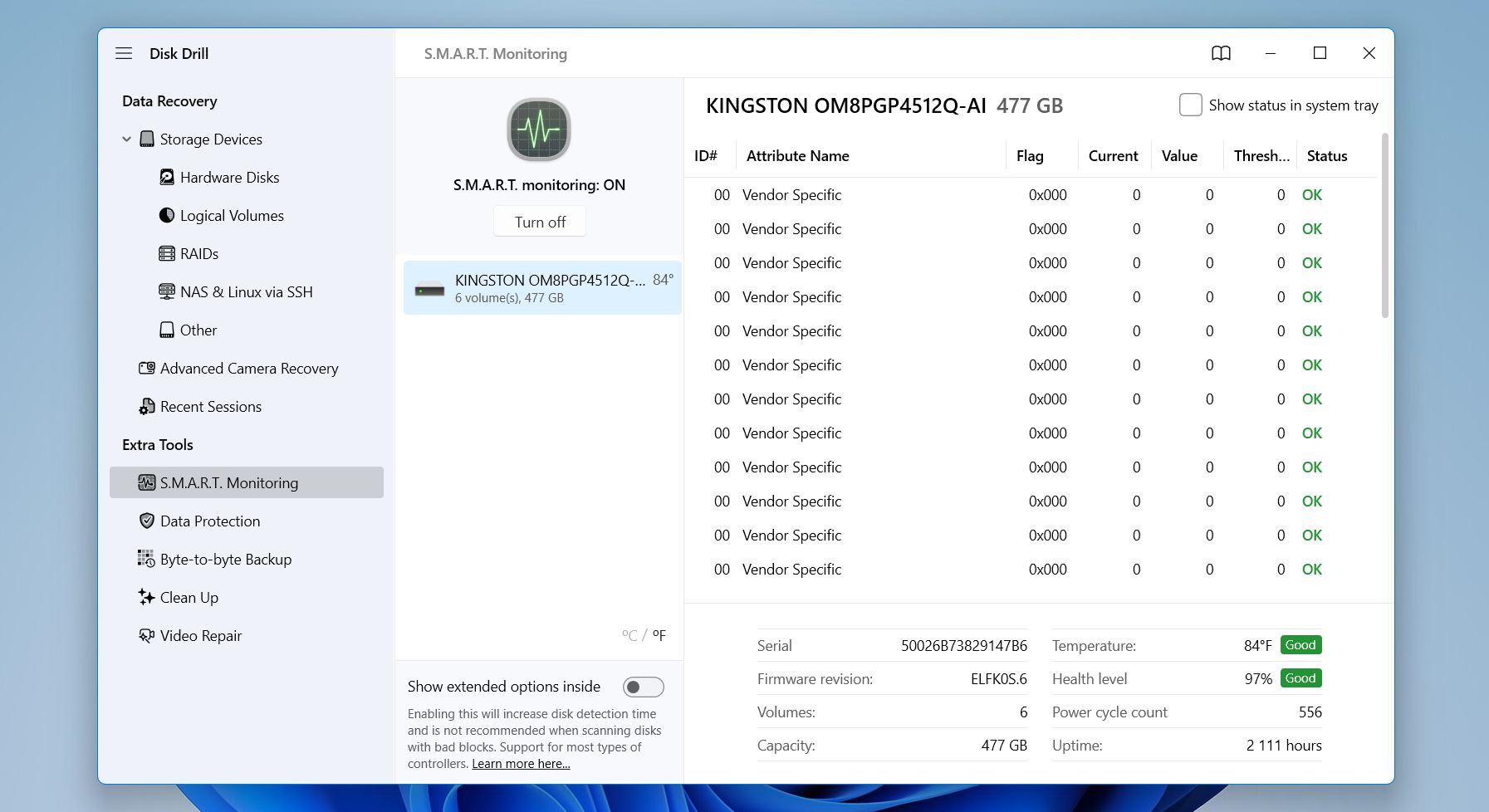
Υπάρχουν πολλά εργαλεία ανάκτησης δεδομένων εκεί έξω, αλλά προτείνουμε το Disk Drill. Έρχεται με παρακολούθηση S.M.A.R.T. και δυνατότητα δημιουργίας αντιγράφου ασφαλείας byte-to-byte, κάτι που το καθιστά εξαιρετική επιλογή ειδικά για δίσκους που παρουσιάζουν βλάβες. Μπορείτε να ελέγξετε την κατάσταση του δίσκου και να δημιουργήσετε ένα πλήρες αντίγραφο σε επίπεδο τομέα πριν κάνετε οτιδήποτε άλλο, το οποίο σας προστατεύει από περαιτέρω απώλεια δεδομένων κατά τη διαδικασία ανάκτησης.
Ορίστε πώς να χρησιμοποιήσετε το Disk Drill για ανάκτηση δεδομένων από αποτυχημένο σκληρό δίσκο:
- Κατεβάστε και εγκαταστήστε το Disk Drill σε έναν άλλο δίσκο, όχι στον αποτυχημένο σκληρό δίσκο. Αυτό αποτρέπει την αντικατάσταση τυχόν ανακτήσιμων δεδομένων.
- Μεταβείτε στην ενότητα Παρακολούθηση S.M.A.R.T. στα αριστερά και ενεργοποιήστε την παρακολούθηση για να δείτε δείκτες υγείας σε πραγματικό χρόνο και προειδοποιήσεις. Αυτός ο γρήγορος έλεγχος μπορεί να σας βοηθήσει να αποφασίσετε αν ο δίσκος είναι αρκετά σταθερός για ανάκτηση με λογισμικό ή αν είναι πιο ασφαλές να συμβουλευτείτε επαγγελματίες πριν επιδεινωθεί η κατάστασή του.
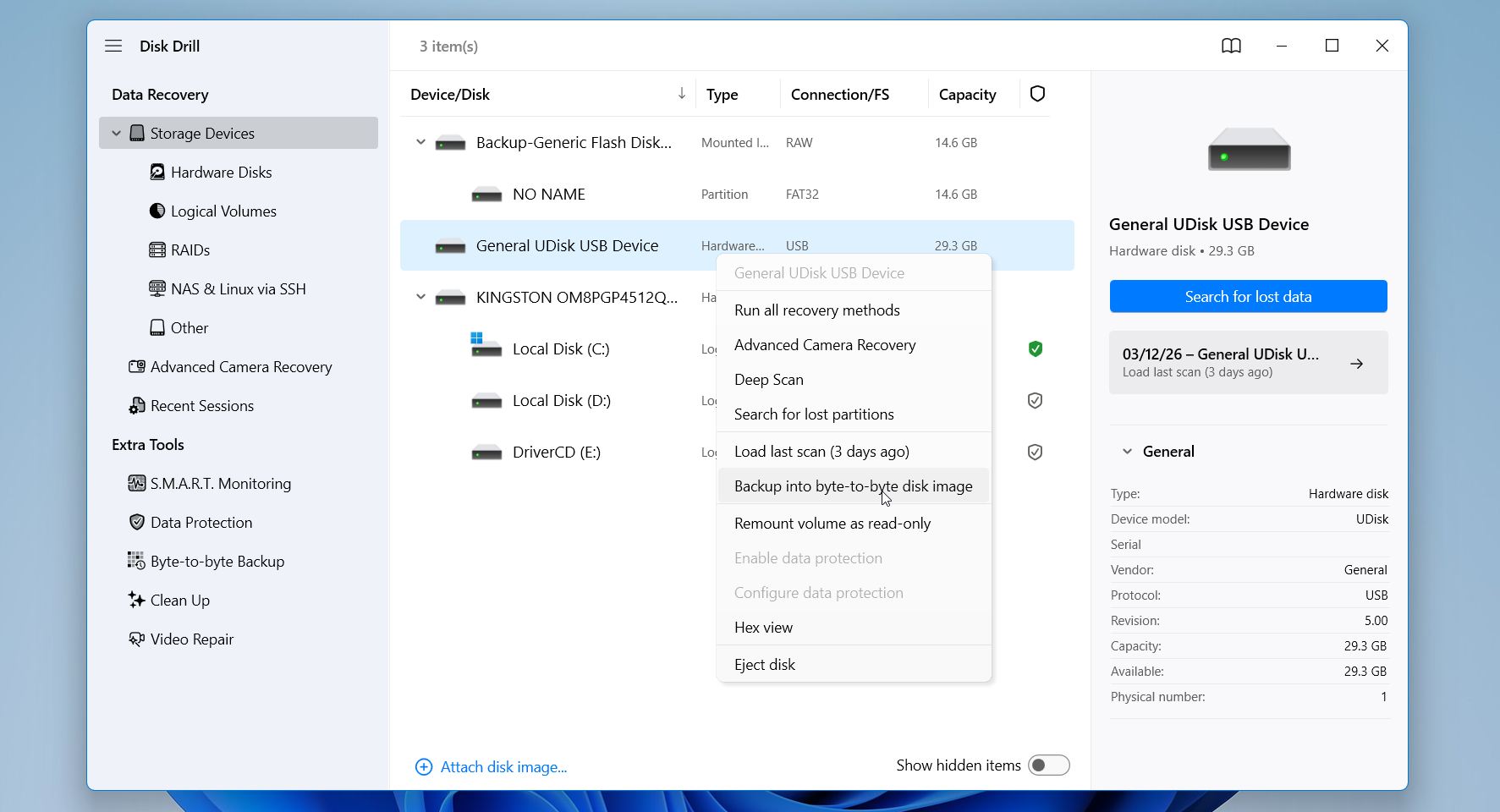
- Επιλέξτε τον αποτυχημένο δίσκο και χρησιμοποιήστε τη λειτουργία Αντίγραφο ασφαλείας Byte-to-Byte. Έπειτα, κάντε κλικ στο Δημιουργία αντιγράφου ασφαλείας.
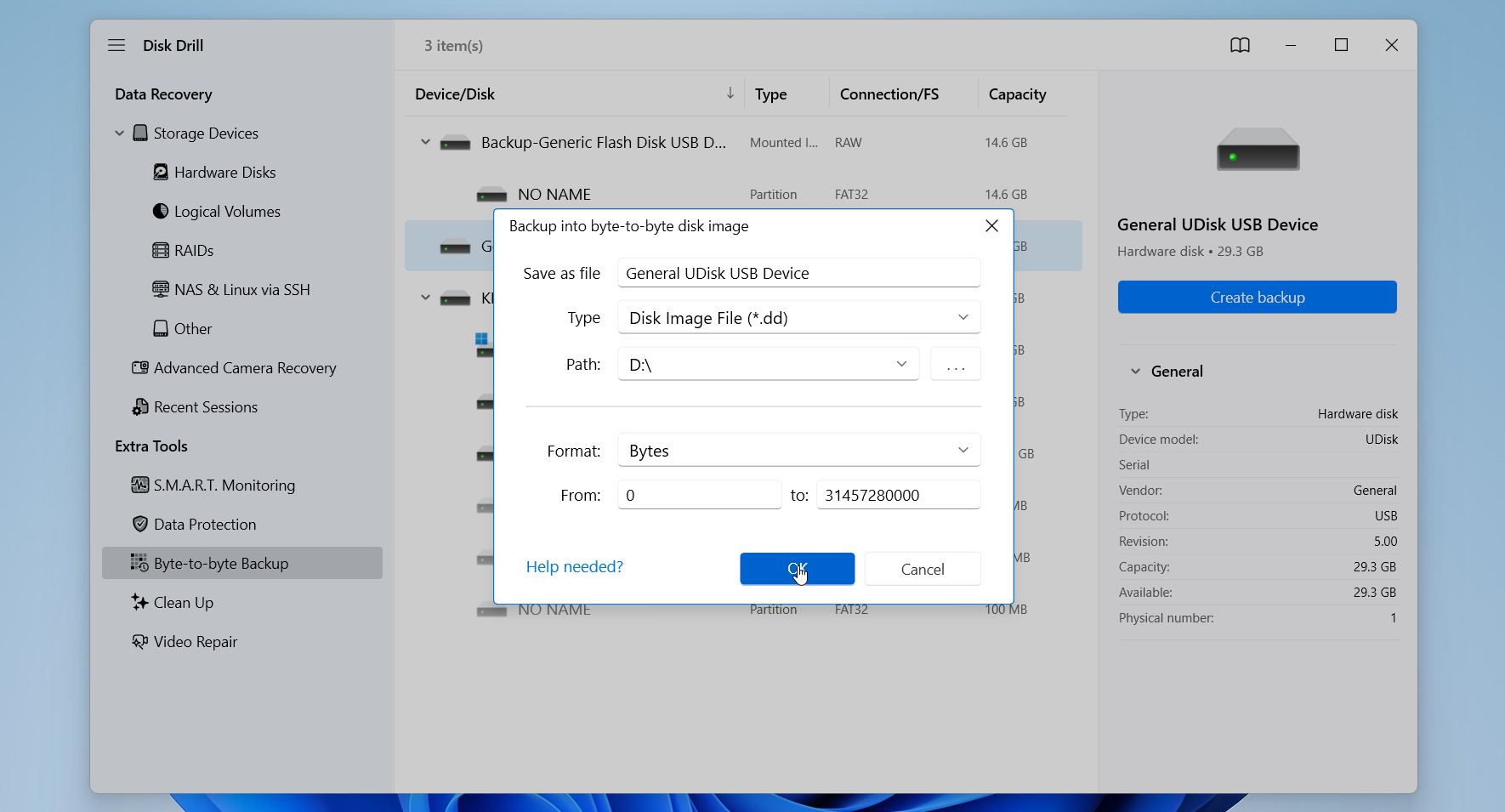
- Αφού τα ρυθμίσετε όλα, κάντε κλικ στο Εντάξει για να ξεκινήσει η διαδικασία απεικόνισης. Ανάλογα με το μέγεθος και την κατάσταση του δίσκου, αυτό το βήμα μπορεί να διαρκέσει λίγο. Όταν ολοκληρωθεί η διαδικασία, θα έχετε ένα πλήρες αντίγραφο του δίσκου αποθηκευμένο ως αρχείο εικόνας.
- Αφού δημιουργηθεί η εικόνα, αποσυνδέστε με ασφάλεια τον κατεστραμμένο δίσκο και αφήστε τον στην άκρη. Στη συνέχεια, επιστρέψτε στην καρτέλα Συσκευές αποθήκευσης στην αριστερή πλευρική μπάρα. Κάντε κλικ στο Επισύναψη εικόνας δίσκου, περιηγηθείτε στη θέση όπου είναι αποθηκευμένο το εφεδρικό αρχείο και επιλέξτε το μέσω του File Explorer. Το Disk Drill θα φορτώσει το αρχείο εικόνας και θα το εμφανίσει στη λίστα με τους διαθέσιμους δίσκους.
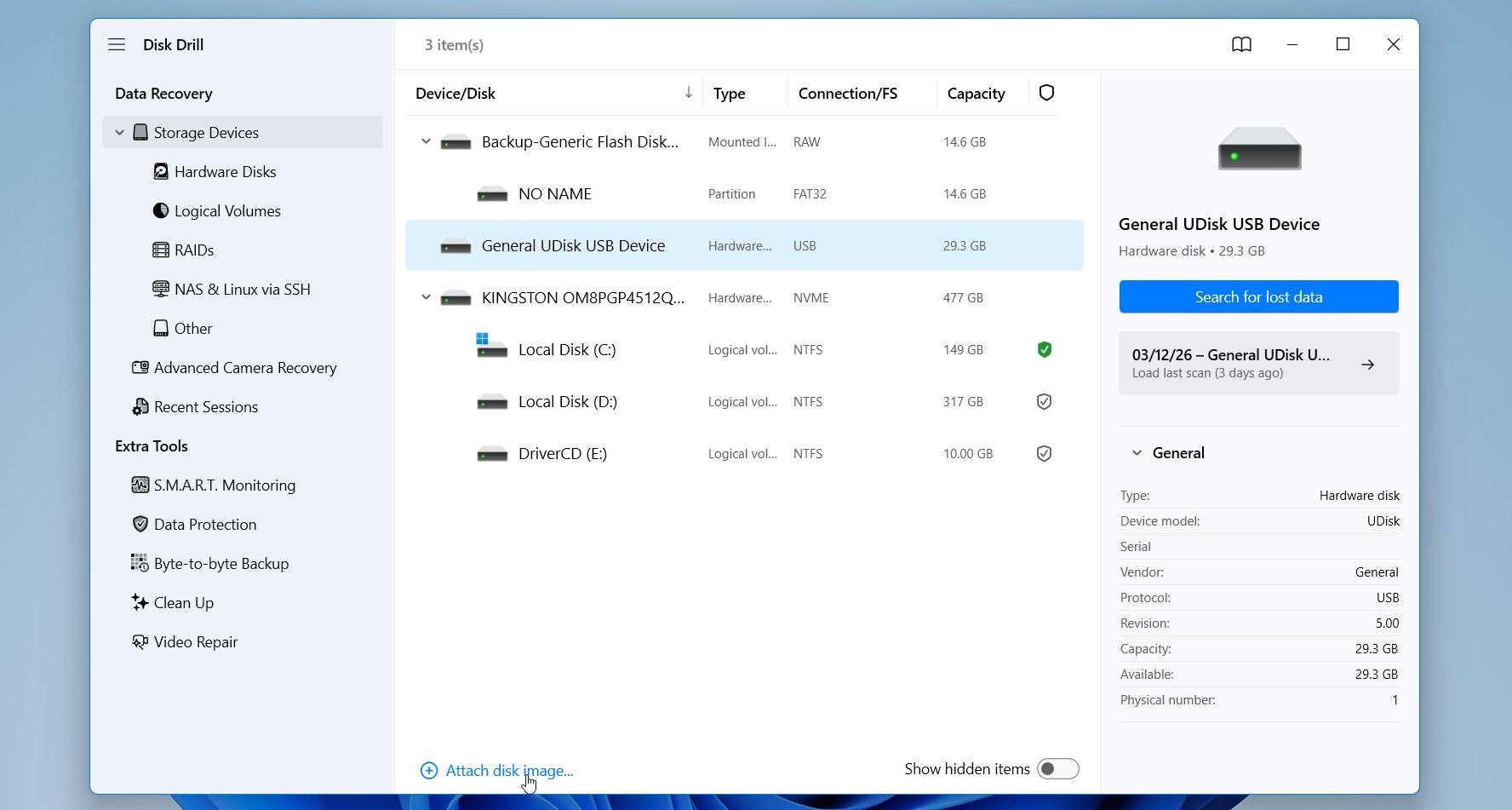
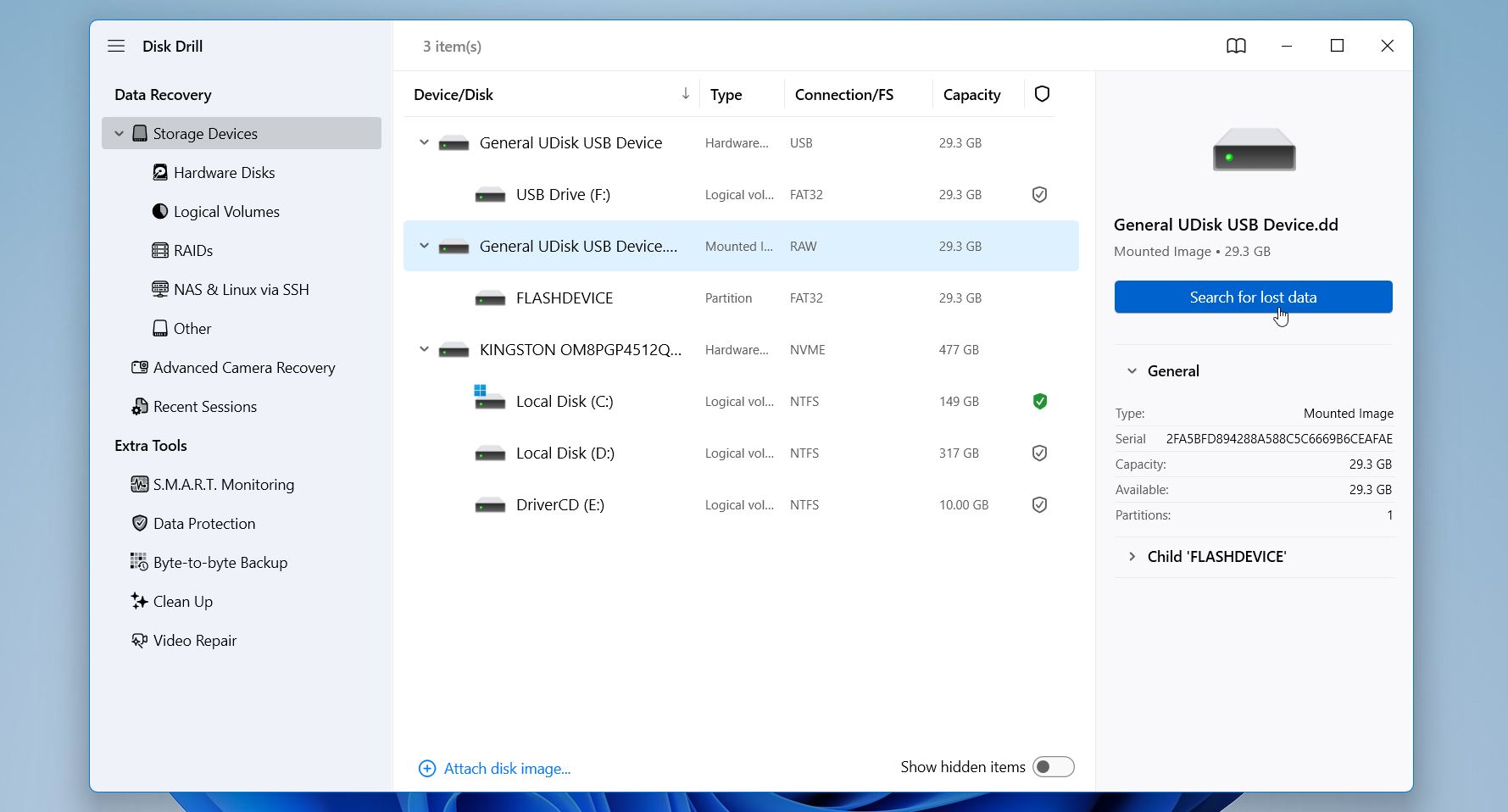
- Επιλέξτε την επισυναπτόμενη εικόνα και κάντε κλικ στο Αναζήτηση για χαμένα δεδομένα για να ξεκινήσει η σάρωση.
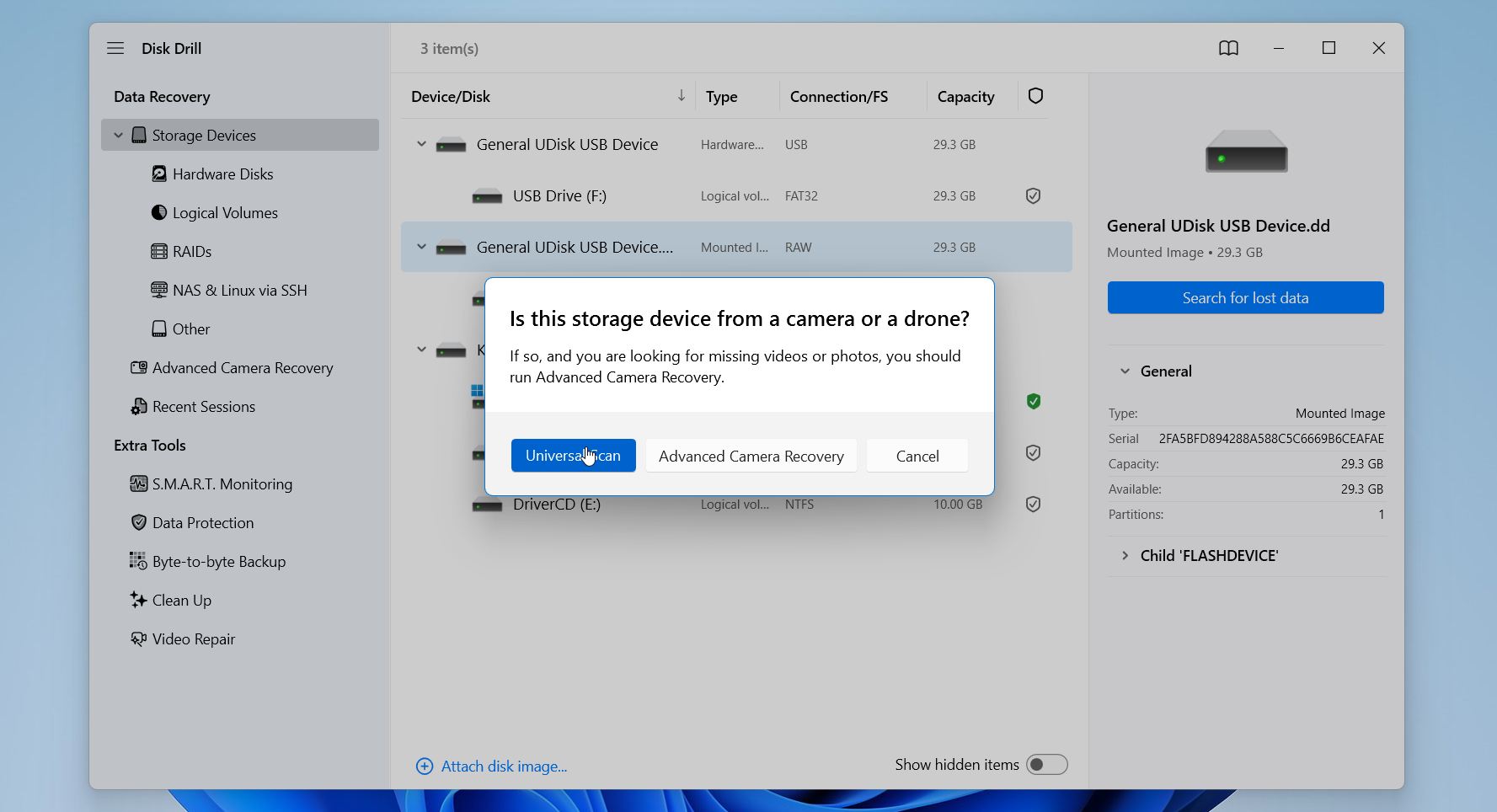
- Επιλέξτε μια λειτουργία ανάκτησης αν σας ζητηθεί. Το Προηγμένη Ανάκτηση Κάμερας λειτουργεί καλύτερα για ανάκτηση βίντεο από κάμερες και drones, οπότε επιλέξτε το Καθολική σάρωση.
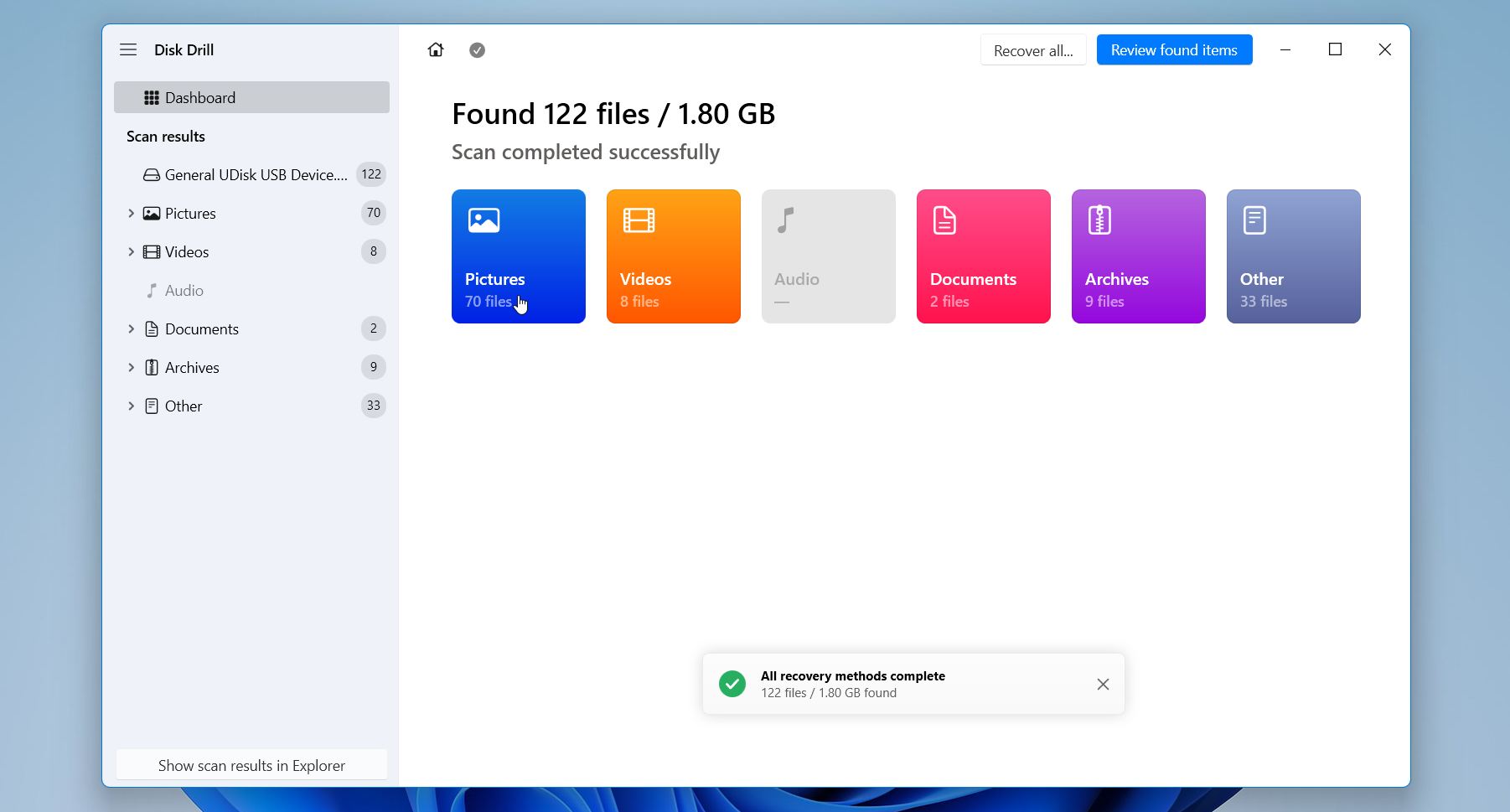
- Μόλις ολοκληρωθεί η σάρωση, το Disk Drill θα εμφανίσει τα αρχεία που βρήκε κατά τη διαδικασία. Μπορείτε να περιηγηθείτε σε κατηγορίες όπως εικόνες, βίντεο, έγγραφα και αρχεία, ή να χρησιμοποιήσετε τη λειτουργία αναζήτησης για να εντοπίσετε συγκεκριμένα αρχεία.
- Χρησιμοποιήστε την προεπισκόπηση για να ελέγξετε αν τα δεδομένα μπορούν να ανακτηθούν. Επιλέξτε τα αρχεία που θέλετε να ανακτήσετε και κάντε κλικ στο κουμπί Ανάκτηση στο κάτω μέρος του παραθύρου.
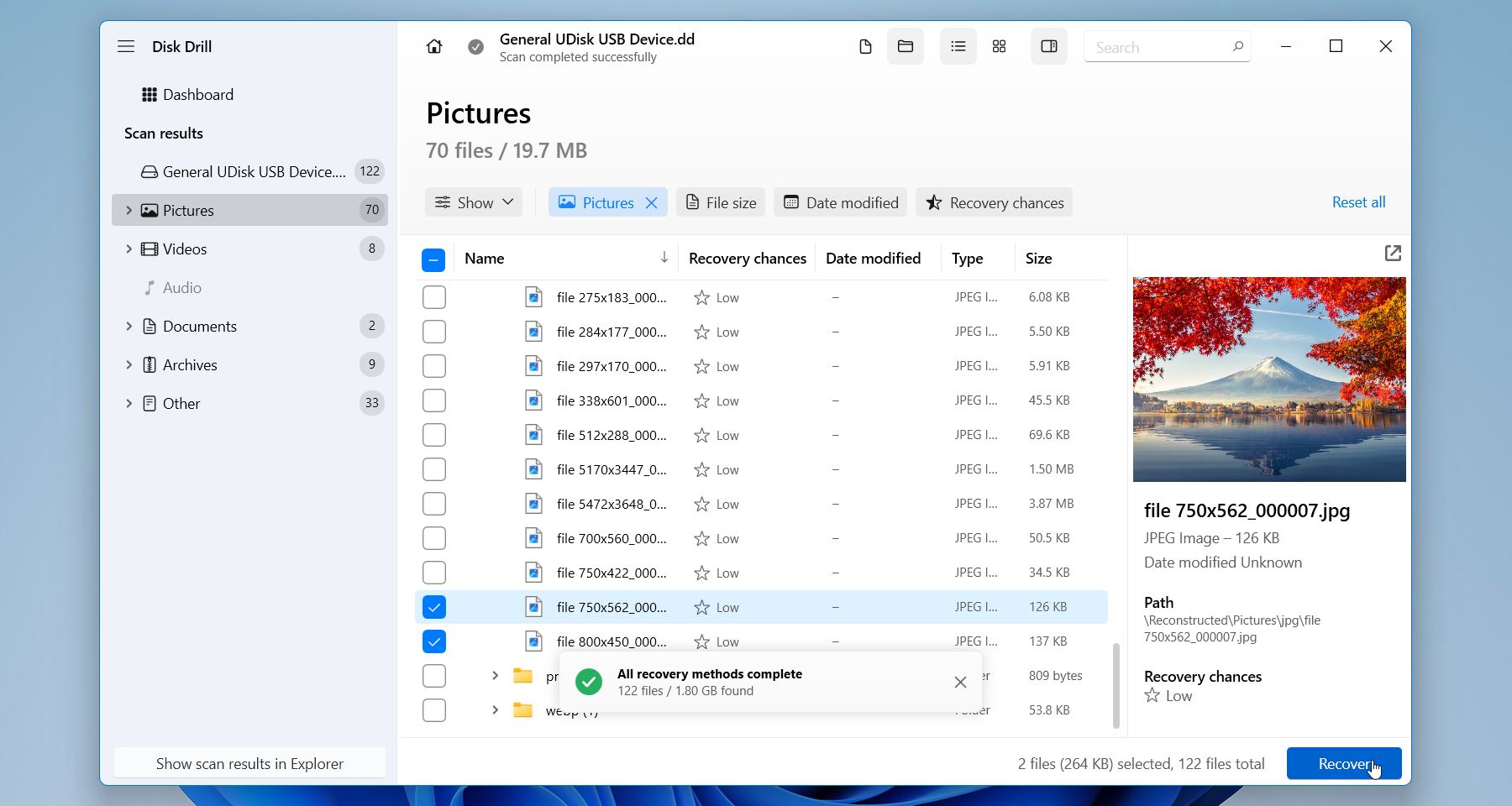
- Το πρόγραμμα θα σας ζητήσει να επιλέξετε έναν φάκελο προορισμού. Επιλέξτε έναν διαφορετική μονάδα δίσκου ως τοποθεσία ανάκτησης. Αποφύγετε να αποθηκεύσετε τα αρχεία στον πηγαίο δίσκο, αφού αυτό μπορεί να αντικαταστήσει υπάρχοντα δεδομένα και να μειώσει τις πιθανότητες περαιτέρω ανάκτησης αρχείων. Αφού κάνετε κλικ στο Επόμενο, το Disk Drill θα αντιγράψει τα επιλεγμένα αρχεία στη συγκεκριμένη τοποθεσία.
Η δωρεάν έκδοση των Windows του Disk Drill σας επιτρέπει να ανακτήσετε έως και 100 MB, που είναι αρκετά για να ελέγξετε αν τα αρχεία σας είναι πράγματι ανακτήσιμα. Έχει επίσης χτίσει μια σταθερή φήμη στην κοινότητα ανάκτησης δεδομένων με την πάροδο των ετών, και για καλό λόγο: λειτουργεί αξιόπιστα σε μια ευρεία γκάμα συστημάτων αρχείων και τείνει να παρέχει σταθερά αποτελέσματα ανεξάρτητα από το τι προκάλεσε την απώλεια δεδομένων.
Μέθοδος 2:Υπηρεσία Ανάκτησης Δεδομένων/h3>
Η ανάκτηση μέσω λογισμικού λειτουργεί καλά όταν ο δίσκος εξακολουθεί να λειτουργεί σε επίπεδο υλικού, αλλά ορισμένες βλάβες απαιτούν εξειδικευμένο εξοπλισμό και επαγγελματική βοήθεια. Αν ο δίσκος σας κάνει ήχους κλικ ή τρίξιμο, δεν περιστρέφεται, εξαφανίζεται από το BIOS ή παρουσιάζει προφανή σημάδια ηλεκτρικής ή μηχανικής βλάβης, είναι πιο ασφαλές να επικοινωνήσετε με μια υπηρεσία ανάκτησης δεδομένων αντί να προσπαθήσετε να το διορθώσετε μόνοι σας.
Επαγγελματικές εταιρείες ανάκτησης δεδομένων λειτουργούν εργαστήρια καθαρών χώρων όπου μηχανικοί μπορούν να ανοίξουν με ασφάλεια σκληρούς δίσκους και να εργαστούν στο εσωτερικό τους. Μπορούν να αντικαταστήσουν κατεστραμμένες κεφαλές, να επιδιορθώσουν την πλακέτα PCB, να επαναδομήσουν μονάδες υλικολογισμικού ή να σταθεροποιήσουν έναν δίσκο που αποτυγχάνει, μόνο για όσο χρειάζεται για να ληφθούν τα δεδομένα. Αυτό το είδος εργασίας απαιτεί εξειδικευμένα εργαλεία και απλά δεν είναι κάτι που μπορείς να κάνεις στο σπίτι.
Δείτε πώς συνήθως εξελίσσεται η διαδικασία:
- Στείλτε στη μονάδα δίσκου. Τα περισσότερα εργαστήρια θα πραγματοποιήσουν μια διάγνωση για να καθορίσουν τι είδους βλάβη αντιμετωπίζετε και πόσο πιθανή είναι η ανάκτηση.
- Λάβετε προσφορά. Μόλις ολοκληρωθεί η διάγνωση, η εταιρεία θα σας δώσει μια εκτίμηση κόστους και θα σας εξηγήσει τι να περιμένετε.
- Δώστε το πράσινο φως. Αφού εγκρίνετε, οι τεχνικοί εργάζονται στην επισκευή του δίσκου και την εξαγωγή των δεδομένων με επαγγελματικό εξοπλισμό απεικόνισης.
- Ανακτήστε τα αρχεία σας. Τα ανακτημένα δεδομένα συνήθως αποστέλλονται σε έναν νέο εξωτερικό δίσκο ή διατίθενται για λήψη.
Η επαγγελματική ανάκτηση μπορεί να είναι ακριβή, ειδικά σε περίπτωση μηχανικών βλαβών, αλλά οι περισσότερες αξιόπιστες υπηρεσίες λειτουργούν με βάση το «χωρίς ανάκτηση, χωρίς χρέωση», επομένως πληρώνετε μόνο εάν καταφέρουν να ανακτήσουν τα δεδομένα σας. Όταν η ζημιά είναι σοβαρή ή τα δεδομένα είναι σημαντικά, συχνά αξίζει κάθε δεκάρα.
Πώς να διορθώσετε μια αποτυχία σκληρού δίσκου
Αφού ανακτήσετε τα σημαντικά σας αρχεία, μπορείτε να δοκιμάσετε να επιδιορθώσετε τον ίδιο τον σκληρό δίσκο. Σε πολλές περιπτώσεις η αποτυχία οφείλεται σε φθορά του συστήματος αρχείων, προβλήματα διαμερισμάτων ή μικρά σφάλματα δίσκου που μπορεί να διορθώσει το Windows. Ωστόσο, θυμηθείτε ότι οι επισκευές θα πρέπει να γίνονται μόνο μετά την ανάκτηση δεδομένων, ειδικά εάν ο δίσκος εμφανίζει σημάδια αστάθειας.
Αυτές οι διορθώσεις λειτουργούν μόνο για λογικές αποτυχίες όπως η καταστροφή του συστήματος αρχείων, ζημιά στο διαμέρισμα ή παρεμβολή από κακόβουλο λογισμικό.
Αν η μονάδα δίσκου κλικ, δεν περιστρέφεται, εξαφανίζεται από το BIOS ή παράγει επαναλαμβανόμενα σφάλματα I/O, το πρόβλημα είναι πιθανότατα σχετικό με το υλικό. Σε αυτές τις περιπτώσεις, οι προσπάθειες επισκευής μπορεί να χειροτερεύσουν την κατάσταση, και οι επαγγελματικές υπηρεσίες ανάκτησης δεδομένων είναι συνήθως η πιο ασφαλής επιλογή.
Ακολουθούν αρκετές συνήθεις προσεγγίσεις που μπορείτε να δοκιμάσετε στα Windows:
Μέθοδος 1: Χρησιμοποιήστε το Check Disk (CHKDSK)
Το CHKDSK είναι ένα ενσωματωμένο εργαλείο των Windows που ελέγχει μια μονάδα δίσκου για σφάλματα του συστήματος αρχείων και κακούς τομείς. Όταν εντοπίζει προβλήματα, προσπαθεί να επισκευάσει το σύστημα αρχείων και να σημειώσει τους κατεστραμμένους τομείς ώστε το σύστημα να αποφεύγει τη χρήση τους ξανά.
Για να εκτελέσετε το CHKDSK:
-
- Πατήστε Win + R, πληκτρολογήστε cmd, στη συνέχεια πατήστε Ctrl + Shift + Enter για να ανοίξετε τη Γραμμή Εντολών ως Διαχειριστής.
- Εισαγάγετε την εντολή “chkdsk F: /r /x” (αντικαταστήστε το F: με το γράμμα της μονάδας σας) και πατήστε Εισαγωγή.
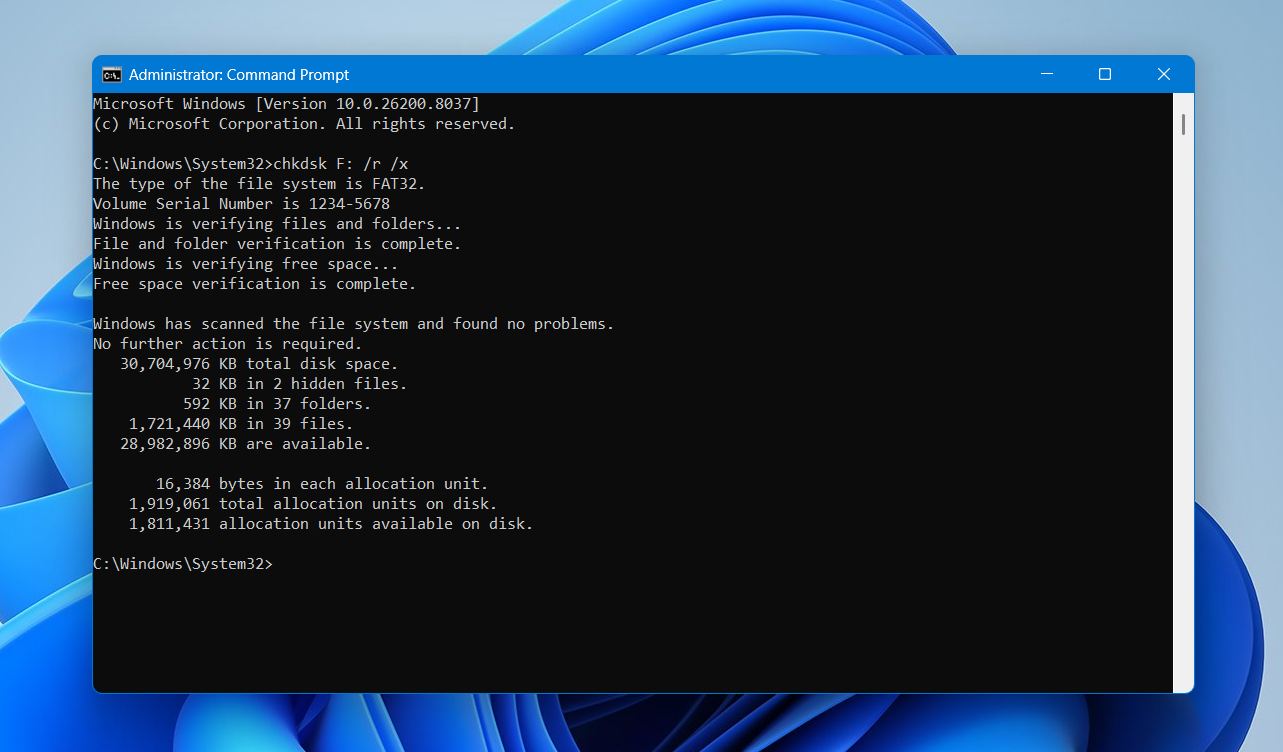
- Περιμένετε να ολοκληρωθεί η σάρωση και κλείστε τη Γραμμή Εντολών.
Εάν τα σφάλματα προκλήθηκαν από φθορά του συστήματος αρχείων ή μικρές ζημιές σε τομείς, η μονάδα δίσκου ενδέχεται να γίνει ξανά χρησιμοποιήσιμη μετά την ολοκλήρωση της σάρωσης.
Μέθοδος 2: Επαναδημιουργία Κατεστραμμένου Κατατμήματος με χρήση του TestDisk
Ένας κατεστραμμένος πίνακας κατατμήσεων μπορεί να κάνει έναν δίσκο να εμφανίζεται μη εκχωρηθείςή RAW, ή να εμποδίσει τα Windows να αναγνωρίσουν το σύστημα αρχείων. Σε αυτές τις περιπτώσεις, το δωρεάν εργαλείο TestDisk μπορεί να σαρώσει τον δίσκο και να αναδομήσει τη δομή των κατατμήσεων ή να ανακτήσει μια χαμένη κατάτμηση.
Για να χρησιμοποιήσετε το TestDisk:
- Κατεβάστε το TestDisk και εκτελέστε το testdisk_win.exe.
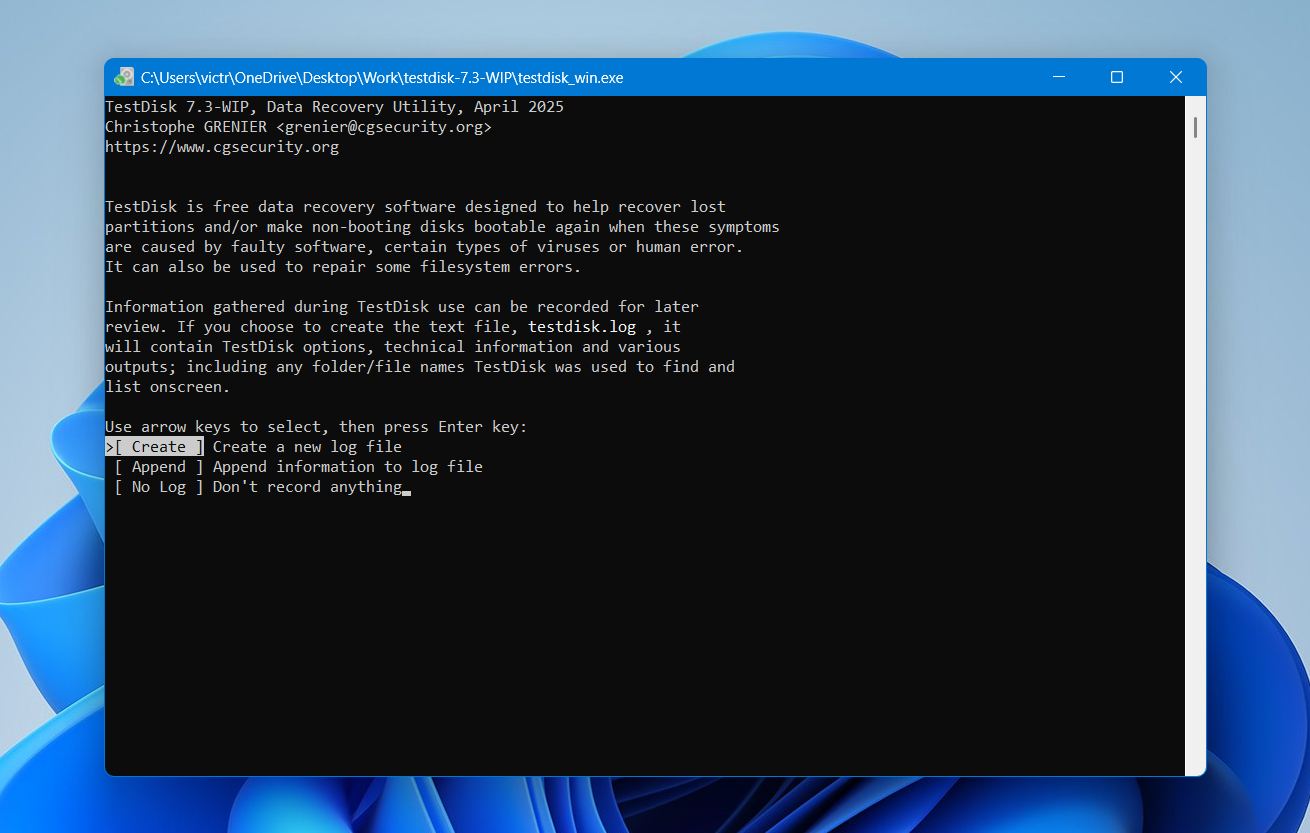
- Επιλέξτε Δημιουργία για να δημιουργήσετε ένα νέο αρχείο καταγραφής.
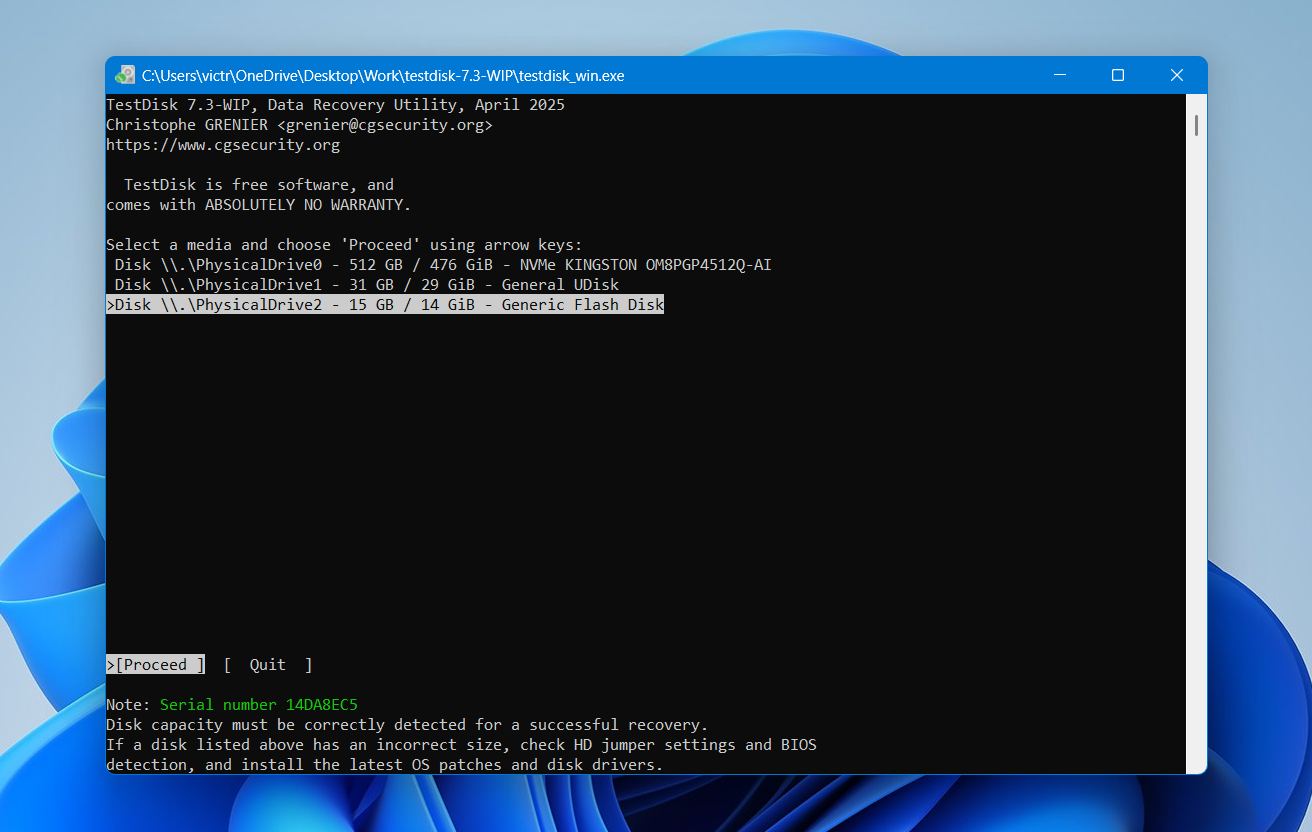
- Επιλέξτε το δίσκο που περιέχει το κατεστραμμένο διαμέρισμα.
- Επιλέξτε το σωστό τύπος πίνακα κατατμήσεων.
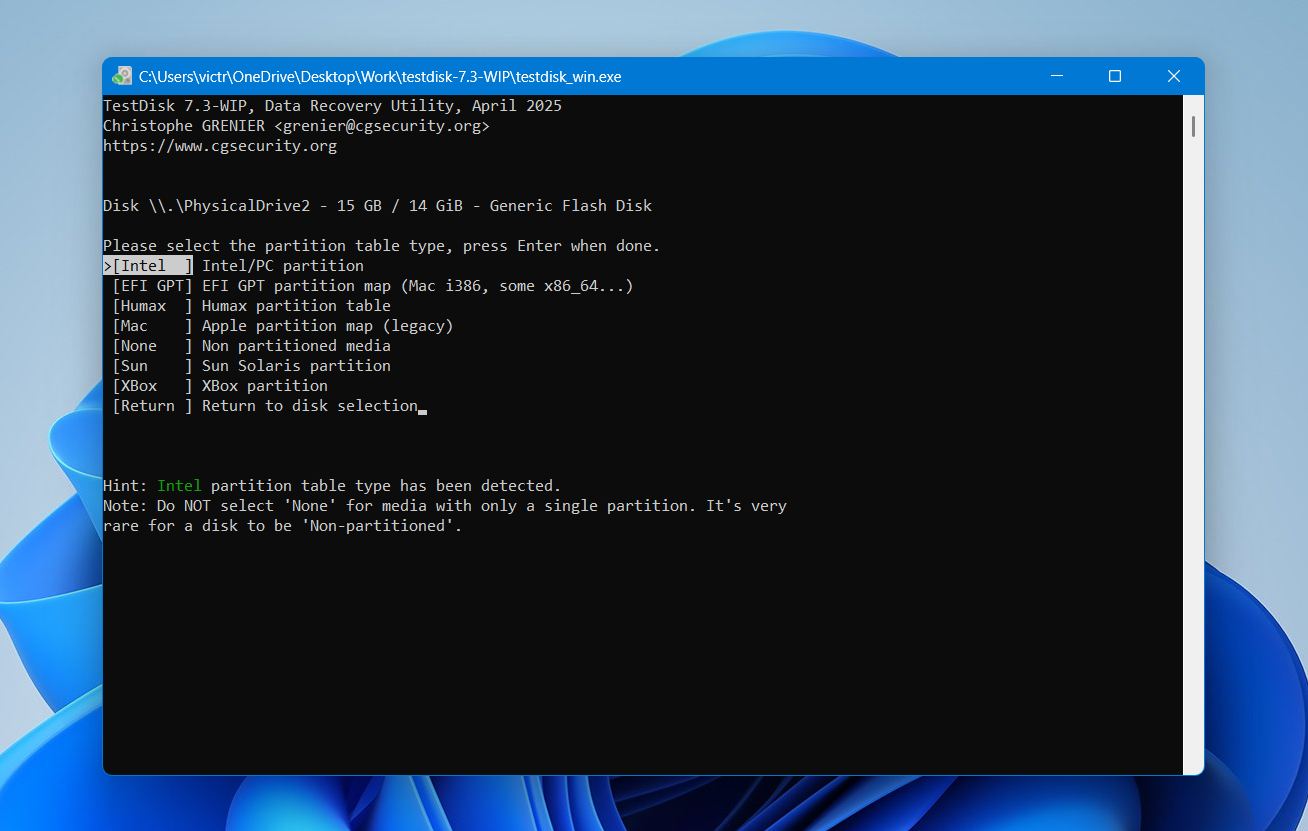
- Επιλέξτε Ανάλυση για να αναζητήσετε χαμένα διαμερίσματα.
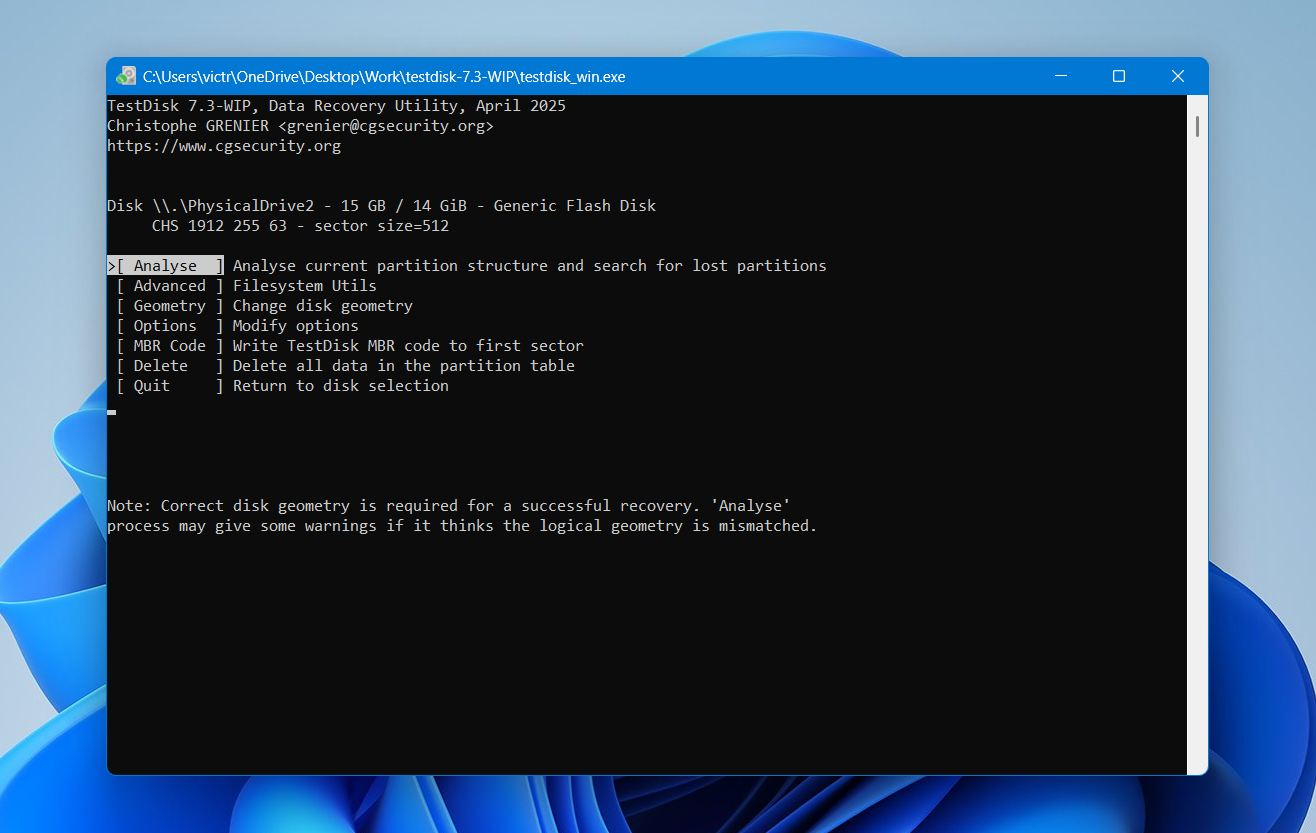
- Εκτελέστε Γρήγορη Αναζήτηση για να εντοπίσετε υπάρχοντα διαμερίσματα.
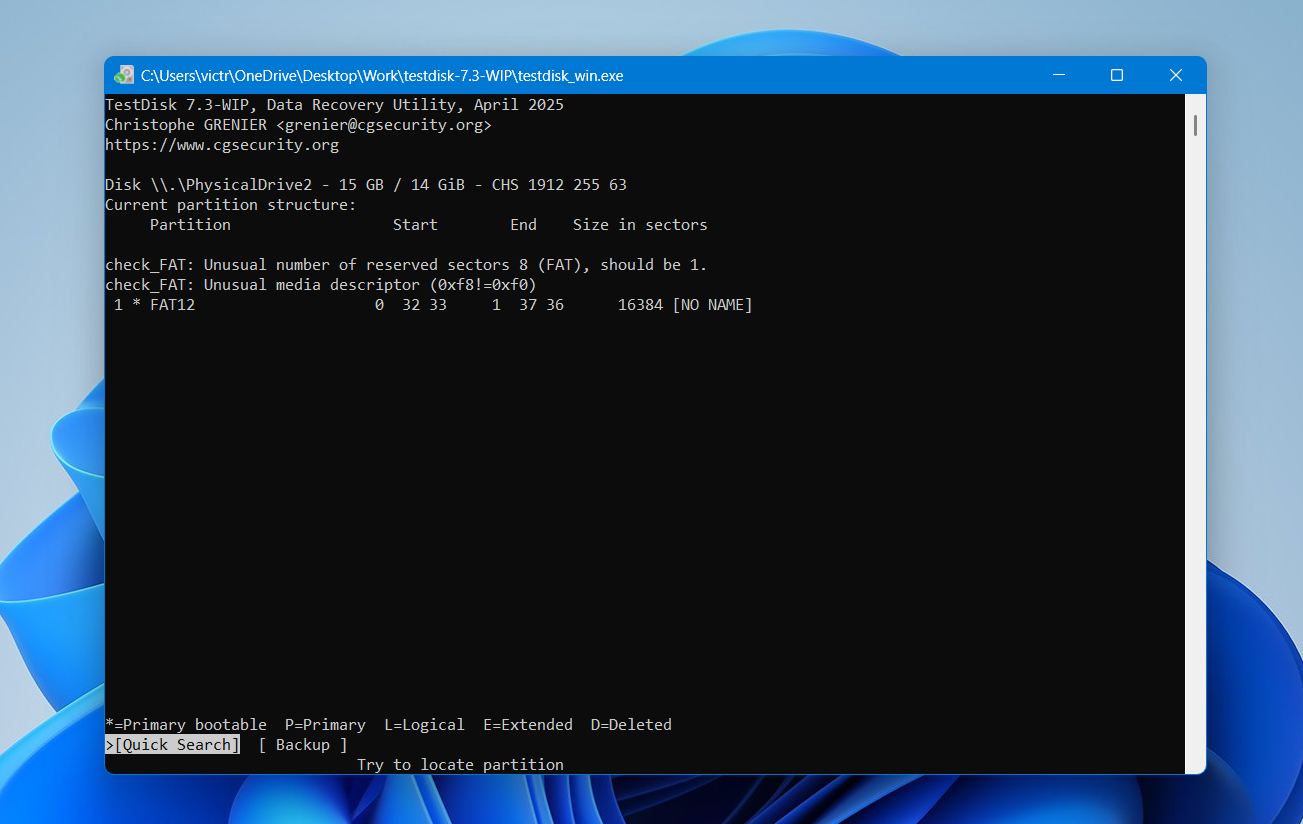
- Όταν εμφανιστεί το σωστό διαμέρισμα στα αποτελέσματα, επιλέξτε το και επιλέξτε Γράψε για να το επαναφέρετε.
- Επανεκκινήστε τον υπολογιστή.
Μετά την επανεκκίνηση, τα Windows θα πρέπει να αναγνωρίσουν ξανά τη διαμέρισμα.
Μέθοδος 3: Μορφοποίηση του Δίσκου
Η μορφοποίηση αναδημιουργεί τη δομή του συστήματος αρχείων και καθαρίζει τα περισσότερα λογικά σφάλματα. Αυτή η μέθοδος μπορεί να βοηθήσει όταν η μονάδα εμφανίζεται ως RAW ή Μη κατανεμημένο, γίνεται μη προσβάσιμη ή εμφανίζει επανειλημμένα σφάλματα συστήματος αρχείων.
Για να διαμορφώσετε έναν σκληρό δίσκο:
- Αναζητήστε το Δημιουργία και διαμόρφωση κατατμήσεων σκληρού δίσκου στο μενού Έναρξη.
- Ανοίξτε το Διαχείριση Δίσκου.
- Κάντε δεξί κλικ στη μονάδα δίσκου που θέλετε να διαμορφώσετε και επιλέξτε Μορφοποίηση.
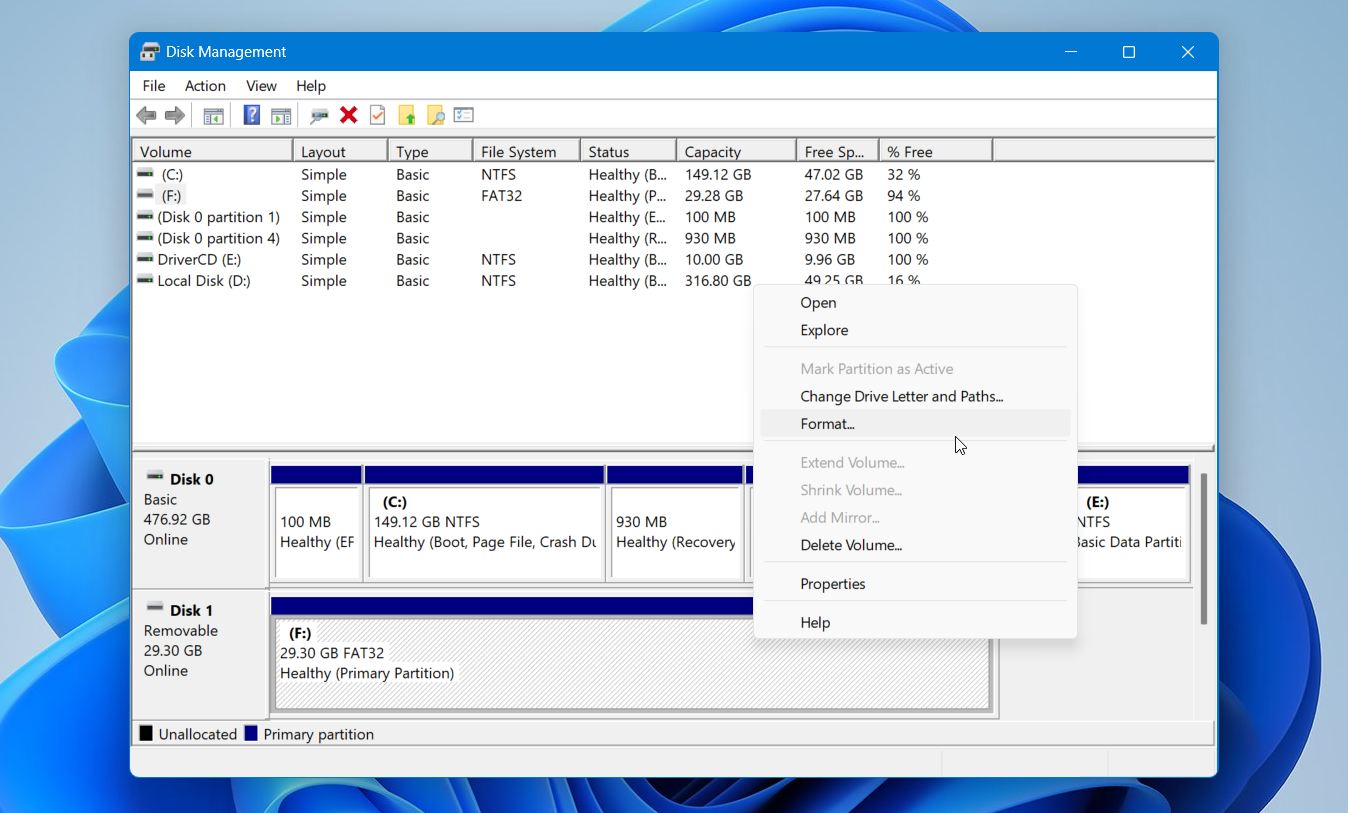
- Επιλέξτε ένα σύστημα αρχείων (συνιστάται το NTFS για Windows) και ενεργοποιήστε το Εκτέλεση γρήγορης μορφοποίησης.
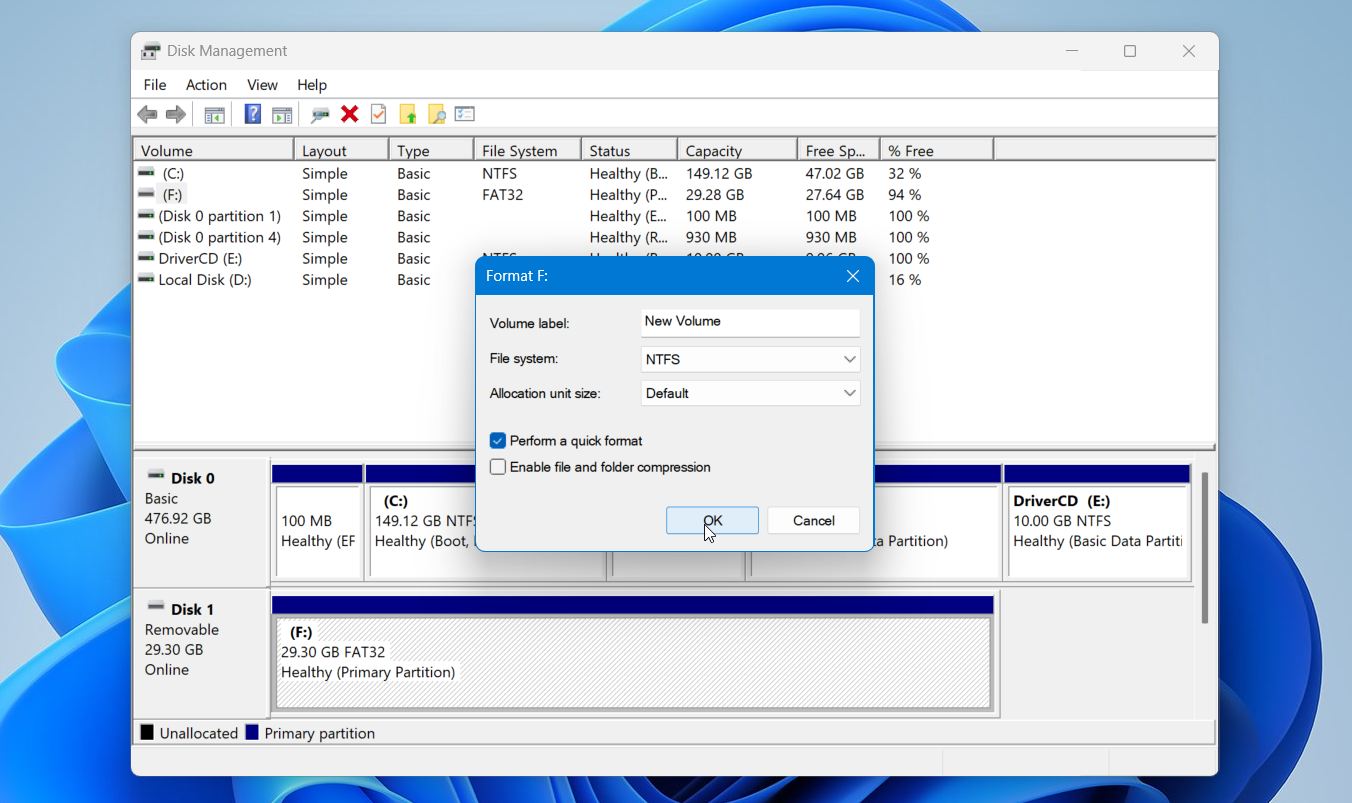
- Κάντε κλικ στο Εντάξει για να ξεκινήσει η διαδικασία.
Η διαμόρφωση διαγράφει όλα τα δεδομένα στο δίσκο, επομένως εκτελέστε αυτό το βήμα μόνο αφού ανακτήσετε τα αρχεία που χρειάζεστε.
Τελικές Λέξεις
Η ανάκτηση δεδομένων από έναν αποτυχημένο δίσκο είναι απολύτως δυνατή, αρκεί να το προσεγγίσετε με τον σωστό τρόπο. Σταματήστε να χρησιμοποιείτε τον δίσκο τη στιγμή που κάτι φαίνεται παράξενο, προσδιορίστε τι είδους βλάβη αντιμετωπίζετε και επιλέξτε τη μέθοδο ανάκτησης ανάλογα.
Μόλις ανακτήσετε τα αρχεία σας, θεωρήστε το ως υπενθύμιση για να οργανώσετε μια σωστή διαδικασία δημιουργίας αντιγράφων ασφαλείας. Μια απλή στρατηγική 3-2-1, δηλαδή τρία αντίγραφα των δεδομένων σας σε δύο διαφορετικούς τύπους αποθήκευσης με το ένα να διατηρείται εκτός τοποθεσίας ή στο cloud, μπορεί να σας γλιτώσει από το να περάσετε ξανά αυτή τη διαδικασία. Οι σκληροί δίσκοι θα αποτύχουν αργά ή γρήγορα, αλλά η απώλεια των δεδομένων σας εξαιτίας αυτού δεν είναι αναπόφευκτη.




