



Η διαμόρφωση συμβαδίζει με τη χρήση οποιασδήποτε συσκευής αποθήκευσης με περιορισμένη χωρητικότητα, όπως ένα USB flash drive. Στις περισσότερες περιπτώσεις, είναι πολύ πιο γρήγορο και βολικό να διαγράψετε τα πάντα με μια κίνηση, παρά να διαγράφετε τα αρχεία ένα προς ένα. Αλλά τι γίνεται αν κάνετε ένα λάθος και κατά λάθος διαμορφώσετε το λάθος δίσκο; Είναι δυνατόν να ανακτήσετε αρχεία από ένα διαμορφωμένο flash drive; Ναι, είναι!
Τι να κάνετε πριν την ανάκτηση δεδομένων από διαμορφωμένη μονάδα USB
Πρώτα ας μιλήσουμε για μερικά σημαντικά βήματα πριν προσπαθήσετε την ανάκτηση δεδομένων. Οι ενέργειες που κάνετε αμέσως μετά τη διαμόρφωση μπορούν να επηρεάσουν σημαντικά τις πιθανότητες να ανακτήσετε τα αρχεία σας. Σε πολλές περιπτώσεις, τα δεδομένα μπορεί να εξακολουθούν να υπάρχουν στο USB drive, αλλά η νέα δραστηριότητα μπορεί να τα αντικαταστήσει.
- Σταματήστε να χρησιμοποιείτε το USB drive αμέσως. Μην αντιγράφετε αρχεία σε αυτό, μην εγκαθιστάτε προγράμματα σε αυτό ή αποθηκεύετε οτιδήποτε νέο. Τα νέα δεδομένα μπορούν να αντικαταστήσουν τα παλιά αρχεία που θέλετε να ανακτήσετε.
- Αποσυνδέστε τη μονάδα αν δεν τη χρειάζεστε άμεσα. Αυτό βοηθά στην αποτροπή τυχαίας εγγραφής ή δραστηριότητας του συστήματος στο παρασκήνιο.
- Ετοιμάστε μια άλλη τοποθεσία αποθήκευσης για τα ανακτημένα αρχεία. Αποθηκεύστε τα ανακτημένα δεδομένα στον εσωτερικό δίσκο του υπολογιστή σας ή σε άλλη εξωτερική συσκευή.
Αυτές οι προφυλάξεις βοηθούν στη διατήρηση των υπόλοιπων δεδομένων στη μονάδα USB και βελτιώνουν τις πιθανότητες επιτυχούς ανάκτησης.
Πώς να Ανακτήσετε Δεδομένα από Μορφοποιημένο USB Flash Drive
Πολλές προσεγγίσεις μπορούν να βοηθήσουν στην ανάκτηση αρχείων από μια διαμορφωμένη USB flash drive. Η κατάλληλη επιλογή εξαρτάται από το τι ακριβώς συνέβη στη συσκευή και αν υπάρχουν ακόμα αντίγραφα των αρχείων αλλού.
Μέθοδος 1: Χρησιμοποιήστε Λογισμικό Ανάκτησης Δεδομένων
Εάν δεν έχετε δημιουργήσει αντίγραφο ασφαλείας, το λογισμικό ανάκτησης δεδομένων είναι συνήθως ο πιο αξιόπιστος τρόπος για να ανακτήσετε αρχεία από μια διαμορφωμένη μονάδα USB flash. Σαρώνουν απευθείας τη μονάδα και αναζητούν ίχνη διαγραμμένων δεδομένων που εξακολουθούν να υπάρχουν στα κελιά μνήμης αποθήκευσης.
Υπάρχουν πολλά προγράμματα ανάκτησης δεδομένων. Μερικά διαχειρίζονται καλά απλές διαγραφές αλλά δυσκολεύονται μετά από διαμόρφωση. Μετά από μια διαμόρφωση, τα περισσότερα μεταδεδομένα του συστήματος αρχείων δεν είναι πλέον διαθέσιμα, οπότε η ανάκτηση βασίζεται κυρίως σε σάρωση βάσει υπογραφών. Εξαιτίας αυτού, είναι σημαντικό να χρησιμοποιείτε λογισμικό που υποστηρίζει ένα ευρύ φάσμα υπογραφών αρχείων.
Στη δική μας εμπειρία, το Disk Drill διαχειρίζεται αυτές τις καταστάσεις καλά. Υποστηρίζει κοινά συστήματα αρχείων που χρησιμοποιούνται σε USB drives και μπορεί να αναγνωρίσει σχεδόν 400 τύπους αρχείων, από τυπικά έγγραφα έως RAW μορφές φωτογραφιών και βίντεο. Εκτελεί επίσης μια βαθιά σάρωση σε όλη τη συσκευή και σας επιτρέπει να κάνετε προεπισκόπηση των αρχείων πριν την ανάκτηση. Αυτό το βήμα προεπισκόπησης βοηθά να επιβεβαιώσετε ότι τα αρχεία είναι ακόμα ανέπαφα πριν επαναφέρετε οτιδήποτε.
Ακολουθεί ο τρόπος επαναφοράς μιας διαμορφωμένης μονάδας USB χρησιμοποιώντας το Disk Drill:
- Μεταβείτε στην ιστοσελίδα της Cleverfiles και λήψη και εγκαταστήστε το Disk Drill για το λειτουργικό σας σύστημα.
- Στη συνέχεια, τοποθετήστε το USB flash drive στον υπολογιστή σας, εκκινήστε το Disk Drill και επιλέξτε το από το κύριο παράθυρο. Απλώς κάντε κλικ στο κουμπί Αναζήτηση χαμένων δεδομένων για να ξεκινήσετε.
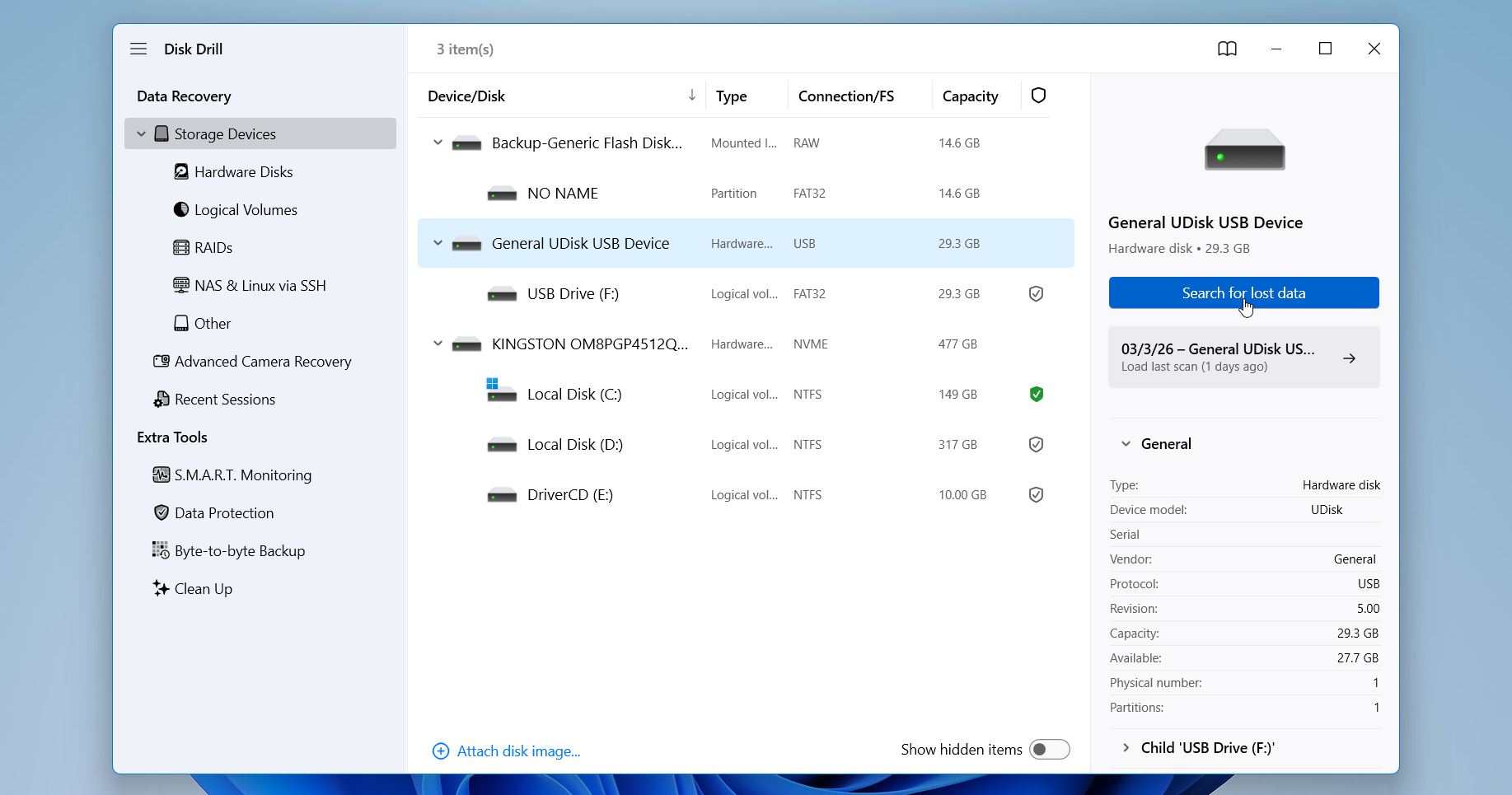
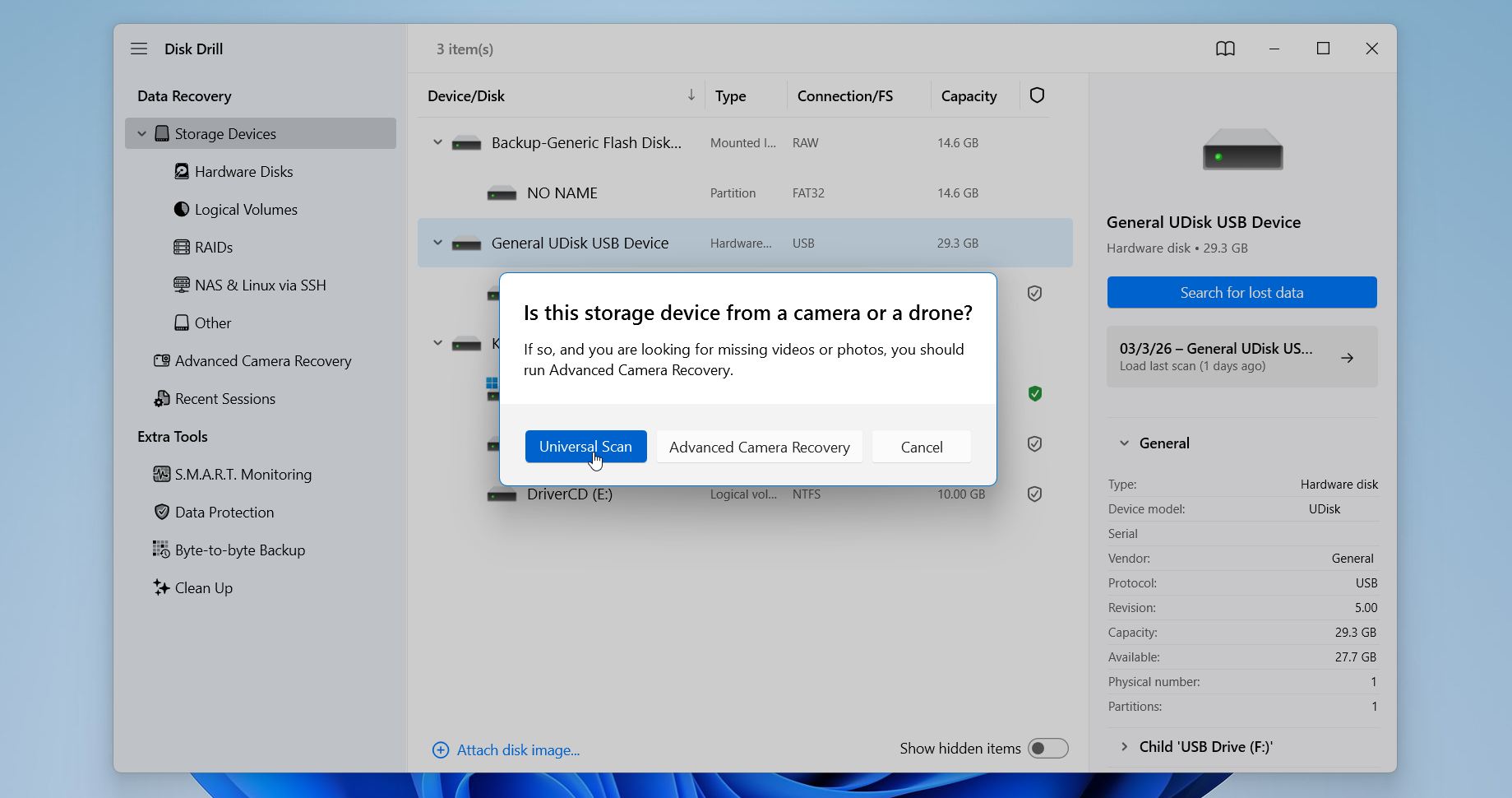
- Θα σας ζητηθεί να επιλέξετε μεταξύ δύο λειτουργιών ανάκτησης. Για ένα USB flash drive, το Καθολική Σάρωση είναι η καλύτερη επιλογή. Το Προηγμένη Ανάκτηση Κάμερας στοχεύει σε τμηματοποιημένα αρχεία βίντεο που έχουν δημιουργηθεί από κάμερες και drones, επομένως συνήθως δεν είναι απαραίτητο για συνηθισμένη ανάκτηση δεδομένων USB.
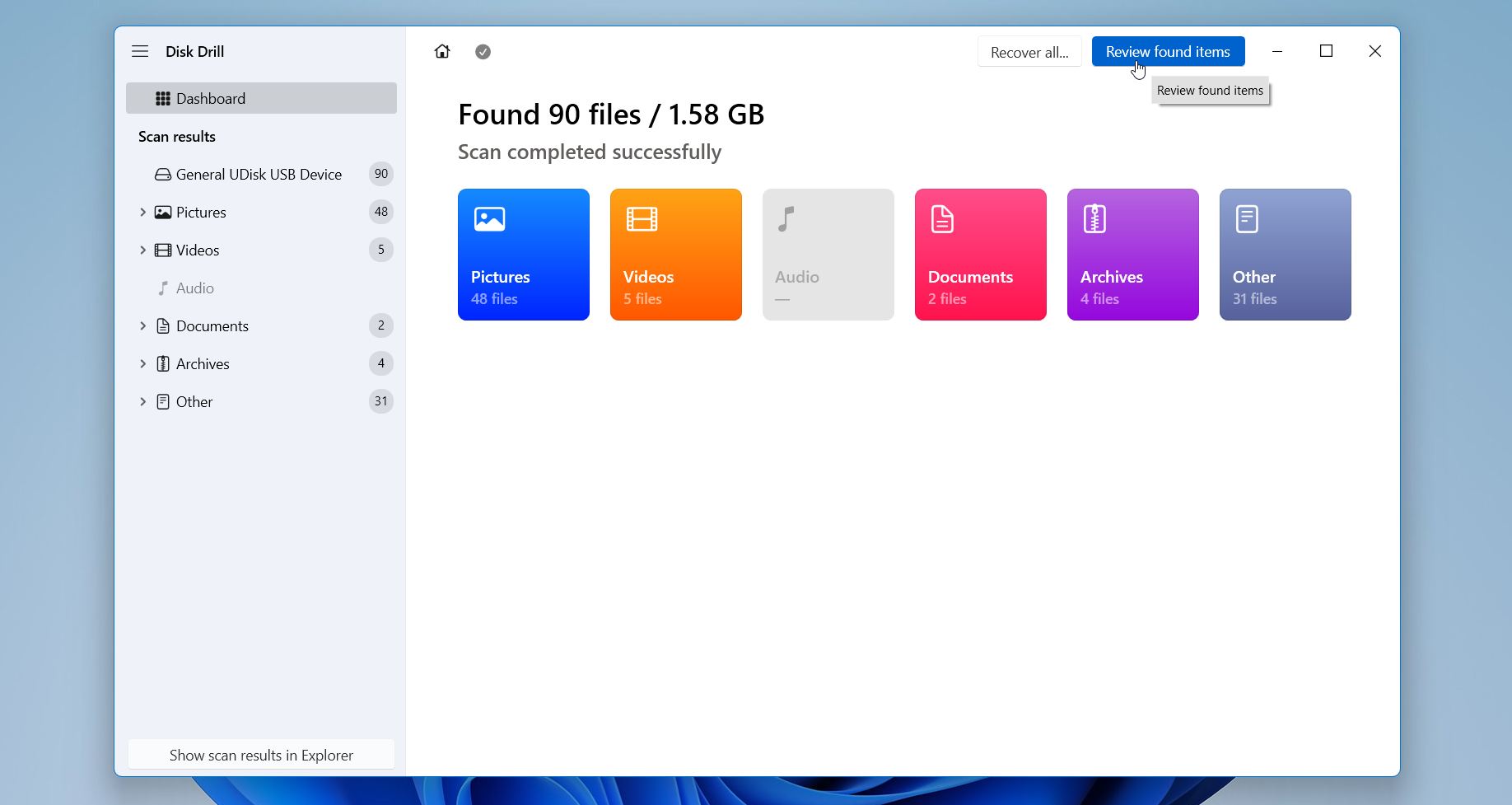
- Περιμένετε να ολοκληρωθεί η σάρωση. Στο επάνω μέρος, το Disk Drill θα εμφανίζει την πρόοδο και το συνολικό μέγεθος των δεδομένων που έχει ήδη ανιχνεύσει. Μόλις η σάρωση ολοκληρωθεί, μπορείτε να κάνετε κλικ στο Ανασκόπηση των ευρεθέντων στοιχείων ή απλά να προχωρήσετε με το Επαναφορά όλων, αν χρειάζεται να ανακτήσετε τα πάντα.
- Μόλις εμφανιστούν τα αποτελέσματα, μπορείτε να τα περιορίσετε χρησιμοποιώντας το φίλτρα και αναζήτηση. Όπως φαίνεται στο στιγμιότυπο οθόνης, το Disk Drill ομαδοποιεί τα αρχεία σε κατηγορίες όπως Εικόνες, Βίντεο, Έγγραφα και άλλα. Μπορείτε επίσης να φιλτράρετε ανά μέγεθος αρχείου, ημερομηνία ή πιθανότητες ανάκτησης. Το πλαίσιο αναζήτησης στην επάνω δεξιά γωνία βοηθά στον εντοπισμό συγκεκριμένων αρχείων με βάση το όνομα ή το είδος αρχείου, για παράδειγμα πληκτρολογώντας .jpg.
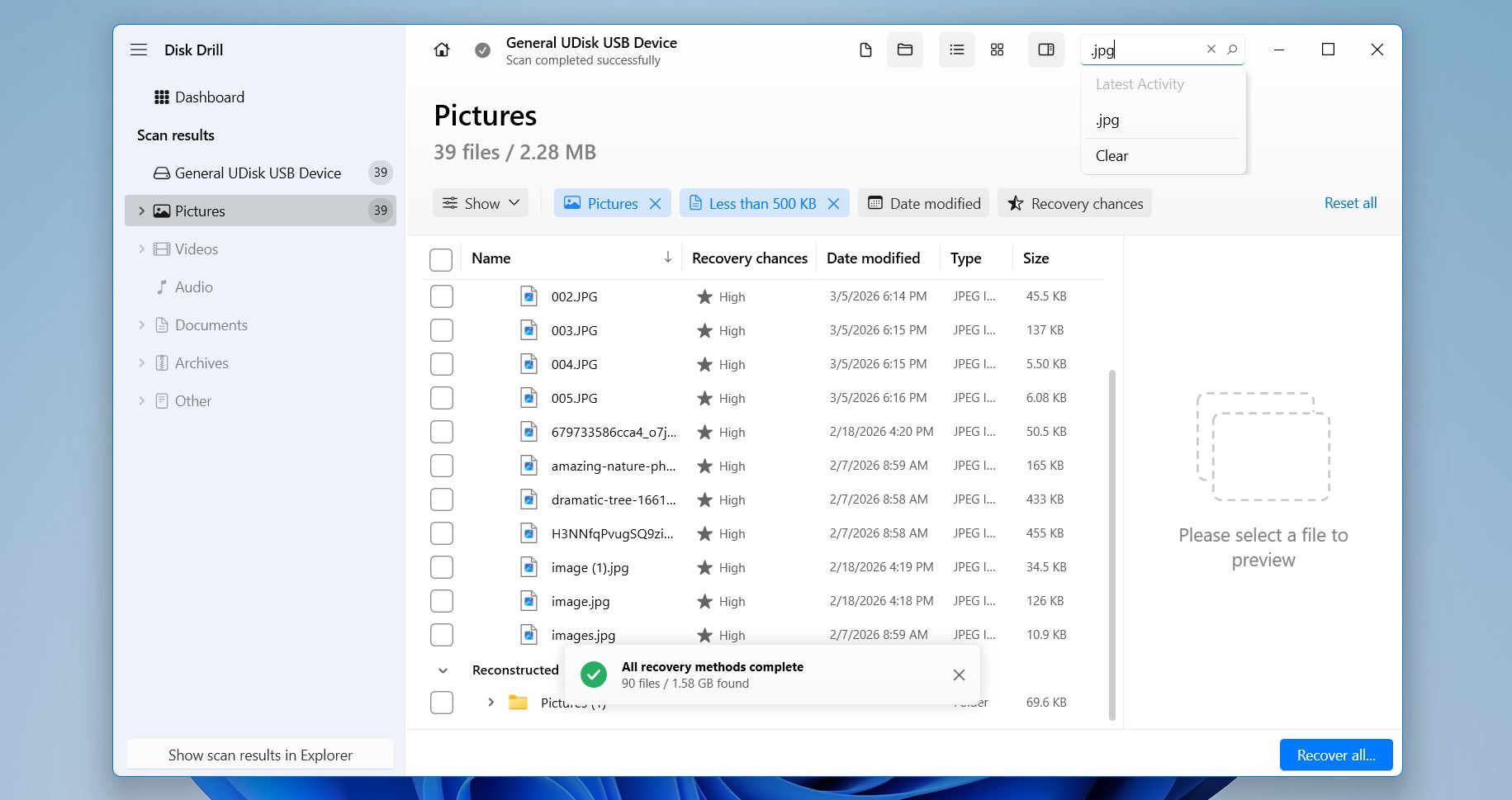
- Μόλις κάνετε κλικ σε ένα αρχείο στη λίστα, το Disk Drill εμφανίζει έναν πίνακα προεπισκόπησης στη δεξιά πλευρά. Ελέγξτε τα κουτιά δίπλα στα αρχεία που θέλετε να ανακτήσετε. Μπορείτε να επιλέξετε ορισμένα συγκεκριμένα στοιχεία ή ολόκληρους φακέλους εάν χρειάζεται. Όταν είστε έτοιμοι, κάντε κλικ στο κουμπί Επαναφορά στην κάτω δεξιά γωνία.
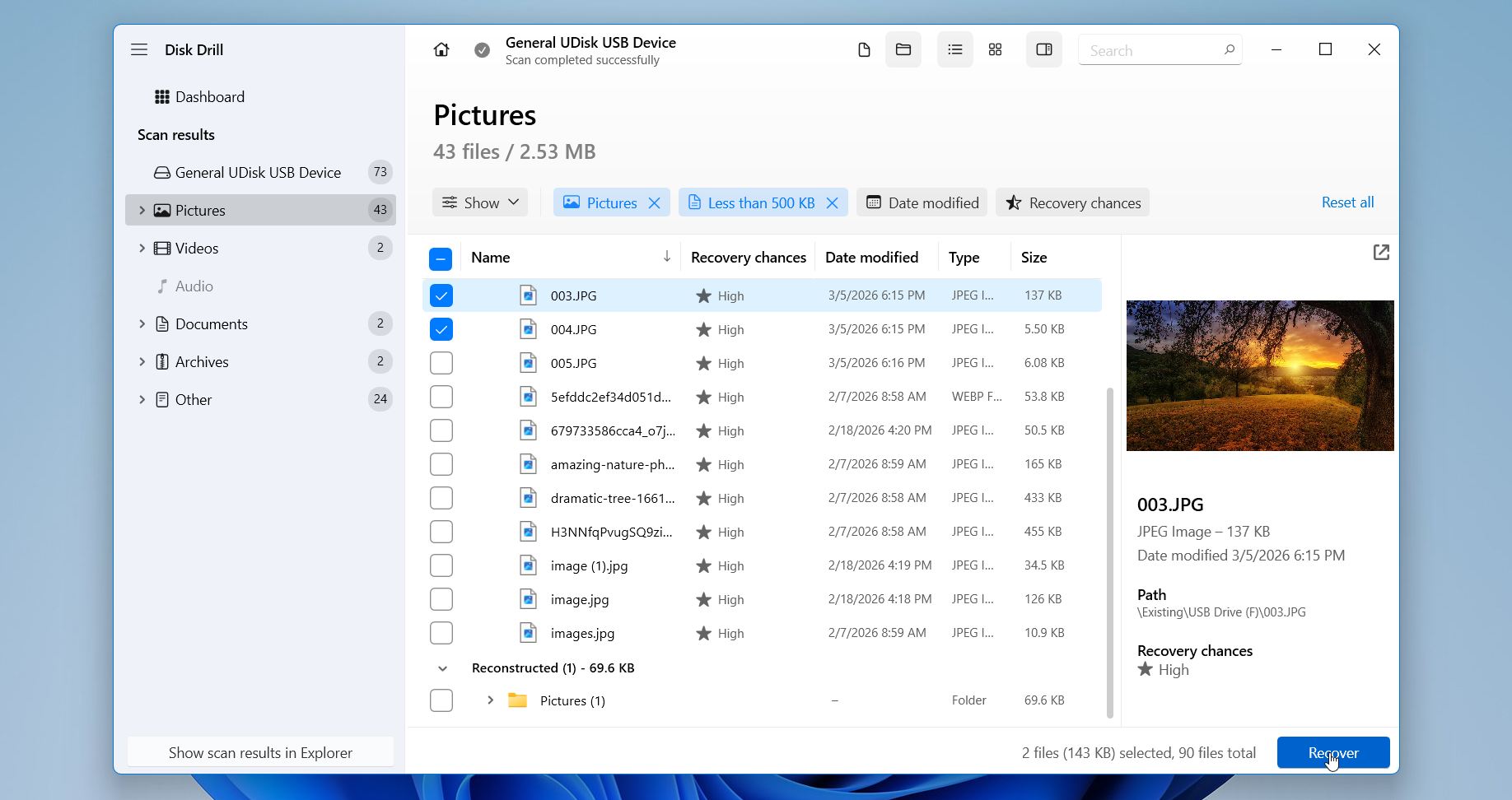
- Το Disk Drill θα σας ρωτήσει τότε που θέλετε να αποθηκεύσετε τα αποκατεστημένα αρχεία. Επιλέξτε το μια διαφορετική μονάδα ή φάκελος, όχι την ίδια συσκευή USB, για να αποφύγετε την αντικατάσταση άλλων ανακτήσιμων δεδομένων. Κάντε κλικ στο Επόμενο.
Το Disk Drill σας επιτρέπει επίσης να ανακτήσετε έως και 100 MB δωρεάν στα Windows, το οποίο συχνά αρκεί για να αποκαταστήσετε μερικές φωτογραφίες ή να δοκιμάσετε αν τα αρχεία είναι ακόμα ανακτήσιμα. Αν αποφασίσετε να ανακτήσετε περισσότερα δεδομένα, η επί πληρωμή άδεια ξεκλειδώνει απεριόριστη ανάκτηση. Και μία άδεια λειτουργεί και στα Windows και στο macOS, κάτι που είναι βολικό αν χρησιμοποιείτε πάνω από ένα σύστημα.
Μέθοδος 2: Ανάκτηση αρχείων χρησιμοποιώντας ένα αντίγραφο ασφαλείας
Τοποθετήσαμε αυτή τη μέθοδο λίγο χαμηλότερα στον οδηγό για έναν απλό λόγο. Πολλοί άνθρωποι δεν έχουν στην πραγματικότητα ένα αντίγραφο ασφαλείας της USB συσκευής τους. Τα flash drives χρησιμοποιούνται συχνά για γρήγορες μεταφορές: αντιγραφή μερικών αρχείων, μετακίνησή τους κάπου αλλού, αποσύνδεση της συσκευής και συνεχίζετε. Σε αυτές τις περιπτώσεις, σπάνια υπάρχουν αντίγραφα ασφαλείας.
Αξίζει παρ’ όλα αυτά να το ελέγξετε. Μερικές φορές τα Windows δημιουργούν αυτόματα αντίγραφα μέσω Ιστορικό Αρχείων, και οι χρήστες ξεχνούν ότι είναι ενεργοποιημένο. Αξίζει παρ’ όλα αυτά να το ελέγξετε. Η Ιστορικότητα Αρχείων συνήθως δεν δημιουργεί αντίγραφα ασφαλείας των USB drives απευθείας, αλλά μπορεί να περιλαμβάνει αντίγραφα αυτών των αρχείων αν τα μετακινήσατε ή τα αποθηκεύσατε σε τοποθεσίες όπως η Επιφάνεια Εργασίας ή τα Έγγραφα και στη συνέχεια τα διαγράψατε αργότερα. Αν η Ιστορικότητα Αρχείων είναι ενεργοποιημένη, αυτές οι εκδόσεις ίσως να είναι ακόμα διαθέσιμες και μπορούν να αποκατασταθούν μέσα σε ένα λεπτό.
Δείτε πώς να ελέγξετε και να επαναφέρετε αρχεία με το Ιστορικό Αρχείων:
- Ανοίξτε το Μενού Έναρξης και πληκτρολογήστε Ιστορικό Αρχείων.
- Επιλέξτε Επαναφέρετε τα αρχεία σας με το Ιστορικό Αρχείων.
- Θα εμφανιστεί ένα παράθυρο που δείχνει φακέλους και προηγούμενες εκδόσεις αρχείων. Χρησιμοποιήστε τα βέλη στο κάτω μέρος για να μετακινηθείτε σε παλαιότερα αντίγραφα ασφαλείας.
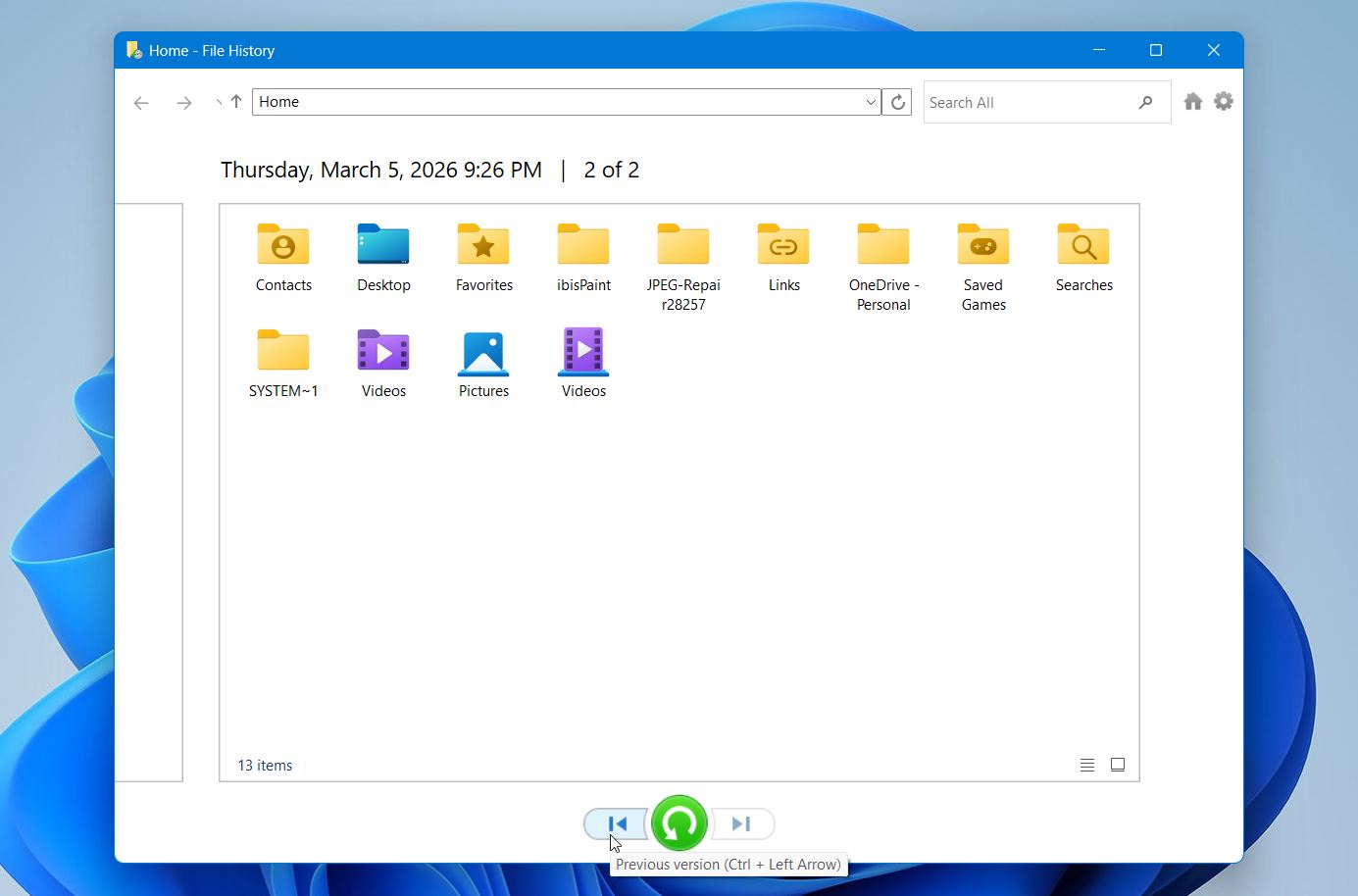
- Μεταβείτε στη θέση όπου ήταν αποθηκευμένα τα αρχεία σας. Αν δεν θυμάστε τον ακριβή φάκελο, μπορείτε επίσης να χρησιμοποιήσετε το πεδίο αναζήτησης στο Ιστορικό Αρχείων για να βρείτε αρχεία με βάση το όνομα ή μέρος του ονόματος.
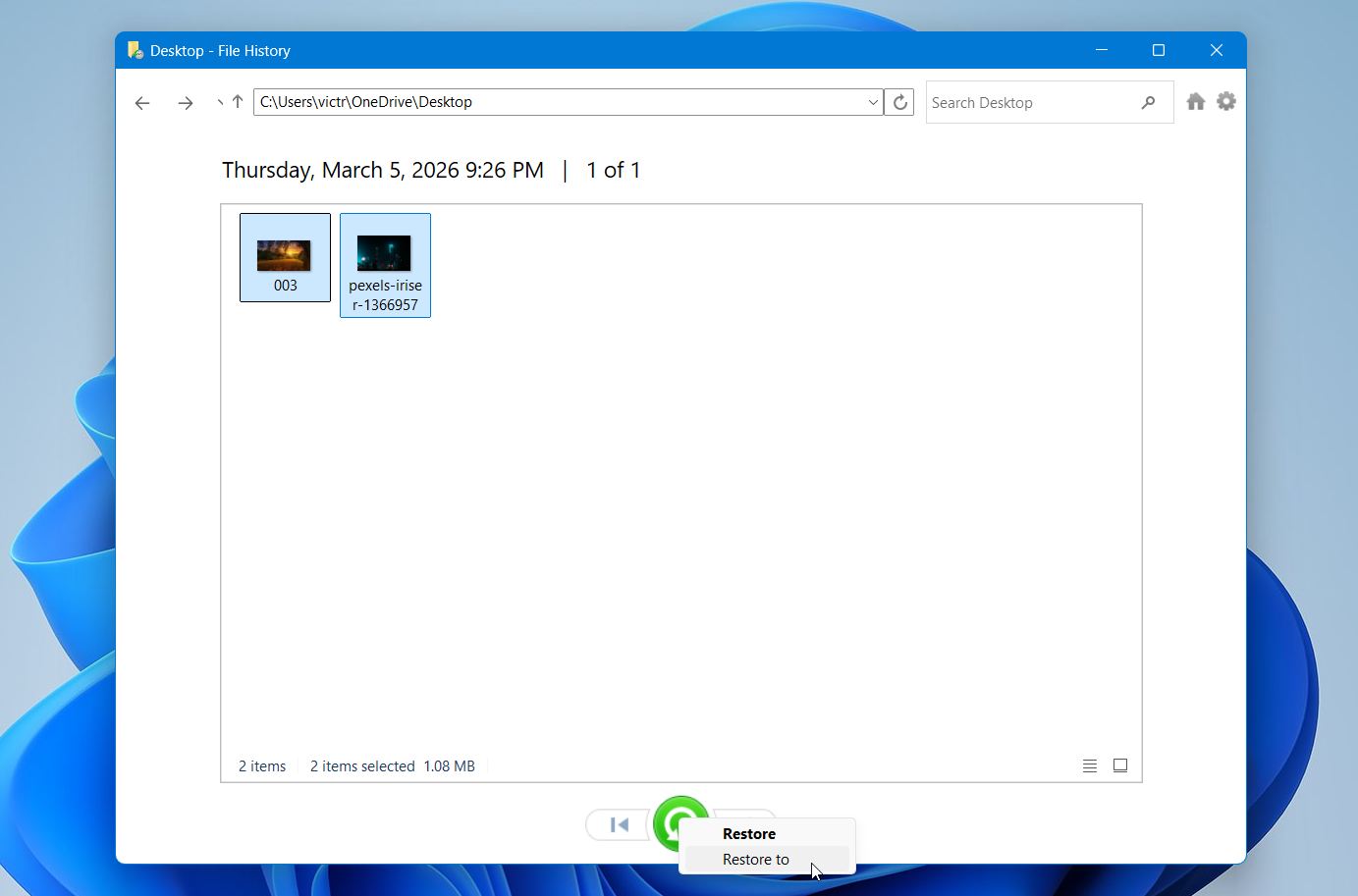
- Επιλέξτε τα αρχεία που θέλετε και κάντε κλικ στο πράσινο κουμπί Επαναφοράς. Τα Windows θα τοποθετήσουν τα αρχεία στην αρχική τους τοποθεσία. Αν θέλετε να τα τοποθετήσετε κάπου αλλού, κάντε δεξί κλικ στο πράσινο κουμπί και επιλέξτε Επαναφορά σε, στη συνέχεια επιλέξτε έναν διαφορετικό φάκελο.
Όταν λειτουργεί, αυτή η μέθοδος είναι η πιο εύκολη στον οδηγό. Χωρίς σάρωση. Χωρίς αναμονή. Τα αρχεία απλώς επιστρέφουν. Αν το Ιστορικό Αρχείων δεν εμφανίζει τίποτα, πιθανότατα το αντίγραφο ασφαλείας δεν ήταν ενεργοποιημένο πριν χαθούν τα αρχεία. Σε αυτήν την περίπτωση, το λογισμικό αποκατάστασης παραμένει η καλύτερη επιλογή.
Μια τελευταία σημείωση. Οι μονάδες USB αποτυγχάνουν, διαμορφώνονται κατά λάθος ή εξαφανίζονται εκπληκτικά συχνά. Μια απλή συνήθεια δημιουργίας αντιγράφων ασφαλείας μπορεί να σας γλιτώσει ώρες προσπαθειών ανάκτησης αργότερα. Τα χειροκίνητα αντίγραφα ασφαλείας κάνουν τη δουλειά σε ανάγκη, αλλά υπάρχουν πολλά εξαιρετικά δωρεάν εφαρμογές λογισμικού δημιουργίας αντιγράφων ασφαλείας που μπορούν αυτόματα να προστατεύουν αρχεία και φακέλους στις μονάδες USB σας.
Μέθοδος 3: Υπηρεσίες Ανάκτησης Δεδομένων
Αυτή είναι η τελευταία μας μέθοδος και, στις περισσότερες περιπτώσεις, μια ύστατη λύση. Ευτυχώς, η πλειοψηφία των ανθρώπων μπορεί να λύσει το πρόβλημα μόνο με λογισμικό ανάκτησης. Αλλά μερικές φορές η κατάσταση είναι διαφορετική.
Για παράδειγμα, τα Windows ζητούν να διαμορφωθεί ένα USB drive για να διορθωθεί ένα σφάλμα του συστήματος αρχείων. Μετά τη διαμόρφωση, όλα τα αρχεία εξαφανίζονται. Αρχικά, φαίνεται ακόμα σαν μια συνηθισμένη περίπτωση ανάκτησης και τα εργαλεία DIY μπορεί να βοηθήσουν. Αλλά στη συνέχεια εμφανίζονται νέα συμπτώματα. Το flash drive μπορεί να αρχίσει να αποσυνδέεται τυχαία, να “κολλάει” κατά τη διάρκεια σάρωσης, να εμφανίζει σφάλματα ανάγνωσης ή να λειτουργεί εξαιρετικά αργά.
Αυτά τα σημάδια συνήθως υποδεικνύουν βαθύτερα προβλήματα, όπως ζητήματα του ελεγκτή ή υποβάθμιση της μνήμης. Σε αυτήν την κατάσταση, περαιτέρω προσπάθειες μπορεί να επιδεινώσουν τα πράγματα, οπότε έχει περισσότερο νόημα ναστραφείτε σε επαγγελματίες αντί να πιέζετε περαιτέρω τον δίσκο.
Τα εργαστήρια ανάκτησης δεδομένων ειδικεύονται στην εξαγωγή δεδομένων από κατεστραμμένες συσκευές αποθήκευσης. Οι τεχνικοί χρησιμοποιούν ειδικά εργαλεία υλικού για να έχουν άμεση πρόσβαση στη μνήμη ή να επισκευάσουν εσωτερικά εξαρτήματα του δίσκου. Το το μειονέκτημα είναι το κόστος. Η επαγγελματική ανάκτηση μπορεί να κυμαίνεται από μερικές εκατοντάδες έως και πάνω από χίλια δολάρια, ανάλογα με τη ζημιά και τον όγκο της εργασίας που απαιτείται. Ευτυχώς, πολλά εργαστήρια ακολουθούν μια πολιτική “χωρίς ανάκτηση, χωρίς χρέωση”. Με άλλα λόγια, συνήθως δεν πληρώνετε αν δεν μπορέσουν να ανακτήσουν τα δεδομένα σας.
Λόγω του κόστους, αυτή η επιλογή συνήθως έχει νόημα όταν τα αρχεία είναι πραγματικά σημαντικά, όπως επαγγελματικά έγγραφα, ερευνητικά δεδομένα ή αναντικατάστατα προσωπικά αρχεία.
Μπορώ να ανακτήσω αρχεία μέσω της γραμμής εντολών;
Όχι. Η ίδια η Γραμμή Εντολών δεν μπορεί να ανακτήσει αρχεία από μια διαμορφωμένη μονάδα USB. Μπορεί να δείτε άλλα άρθρα να προτείνουν την εκτέλεση εντολών όπως chkdsk ή attrib για να “επαναφέρετε” διαμορφωμένα δεδομένα. Αυτή η συμβουλή είναι παραπλανητική. Αυτές οι εντολές εξυπηρετούν εντελώς διαφορετικούς σκοπούς.
- Το chkdsk ελέγχει μια μονάδα για σφάλματα του συστήματος αρχείων και μπορεί να τα επιδιορθώσει.
- Το attrib αφαιρεί τα κρυφά ή συστημικά χαρακτηριστικά από τα αρχεία.
Καμία από τις δύο εντολές δεν μπορεί να ανακτήσει αρχεία που αφαιρέθηκαν μέσω μορφοποίησης. Στην πραγματικότητα, η εκτέλεση εντολών επισκευής σε έναν κατεστραμμένο ή μορφοποιημένο δίσκο μπορεί να τροποποιήσει τη δομή του συστήματος αρχείων και μερικές φορές να δυσκολέψει τις μελλοντικές προσπάθειες ανάκτησης.
Λοιπόν, υπάρχει κάτι που μπορείτε να δοκιμάσετε, αν δεν θέλετε να κατεβάσετε ένα εργαλείο τρίτων. Το Ανάκτηση Αρχείων Windows (winfr) είναι το επίσημο εργαλείο ανάκτησης της Microsoft που λειτουργεί μέσω διεπαφής γραμμής εντολών. Ωστόσο, δεν περιλαμβάνεται με τα Windows από προεπιλογή. Πρέπει να το κατεβάσετε ξεχωριστά από το Microsoft Store.
Το Windows File Recovery μπορεί μερικές φορές να επαναφέρει διαγραμμένα ή μορφοποιημένα αρχεία, αλλά η κύρια εστίασή του είναι NTFS-based Windows δίσκοι. Τα αποτελέσματα σε USB flash drives, ειδικά σε αυτά που έχουν μορφοποιηθεί ως FAT32 ή exFAT, είναι συχνά περιορισμένα.
Τελικές Σκέψεις
Τα αρχεία από μια διαμορφωμένη μονάδα USB μπορούν συχνά να αποκατασταθούν μετά από μια γρήγορη διαμόρφωση, όπου η δομή του συστήματος αρχείων αφαιρείται αλλά τα πραγματικά δεδομένα ενδέχεται να παραμείνουν ακόμα στη συσκευή. Σε καταστάσεις χωρίς αντίγραφο ασφαλείας, το λογισμικό ανάκτησης είναι συνήθως η καλύτερη επιλογή. Μετά την ανάκτηση, ελέγξτε τα αρχεία σας για φθορά και ζημιά· μέρος των δεδομένων τους μπορεί να έχει ήδη χαθεί λόγω αντικατάστασης. Και αν σκοπεύετε να διαμορφώσετε ξανά τις μονάδες USB, βεβαιωθείτε ότι γνωρίζετε τις διαφορές μεταξύ πλήρους και γρήγορης διαμόρφωσης πριν προχωρήσετε.
💡 Επαγγελματική Συμβουλή: Για να μειώσετε τον κίνδυνο παρόμοιας απώλειας δεδομένων στο μέλλον, διατηρείτε τακτικά αντίγραφα ασφαλείας σημαντικών αρχείων και αποφεύγετε να αποθηκεύετε το μοναδικό αντίγραφο πολύτιμων δεδομένων σε ένα USB drive. Βοηθά επίσης να αφαιρείτε με ασφάλεια τις flash drives πριν τις αποσυνδέσετε και να επιβεβαιώνετε την επιλογή μορφοποίησης που επιλέγετε, ειδικά τη διαφορά μεταξύ γρήγορης μορφοποίησης και πλήρους μορφοποίησης.




