Δύο επιπλέον πατήματα πλήκτρων. Αυτό είναι το μόνο που χρειάζεται για να παρακάμψετε τον Κάδο Ανακύκλωσης και να διαγράψετε οριστικά ένα αρχείο στα Windows. Είναι ιδανικό για να καθαρίσετε χώρο, μέχρι να διαγράψετε κατά λάθος με Shift+Delete κάτι που πραγματικά χρειαζόσασταν. Ευτυχώς, το «διαγράφτηκε οριστικά» δεν σημαίνει πάντα και «μη ανακτήσιμο». Θα καλύψουμε τις καλύτερες μεθόδους για να ανακτήσετε αρχεία που διαγράφηκαν με shift, από τις ενσωματωμένες δυνατότητες των Windows μέχρι και αξιόπιστα εργαλεία ανάκτησης τρίτων.
Μπορείτε να ανακτήσετε αρχεία που διαγράφηκαν με Shift;
Ναι, μπορείτε να ανακτήσετε αρχεία που έχουν διαγραφεί με shift στις περισσότερες περιπτώσεις, αλλά η επιτυχία εξαρτάται από το πόσο γρήγορα ενεργείτε και τον τύπο αποθήκευσης που χρησιμοποιείτε.
Όταν χρησιμοποιείτε το Shift + Διαγραφή, τα Windows αφαιρούν το αρχείο από το σύστημα αρχείων και παρακάμπτουν τον Κάδο Ανακύκλωσης. Το αρχείο εξαφανίζεται από την Εξερεύνηση Αρχείων, αλλά τα ίδια τα δεδομένα συχνά παραμένουν στον δίσκο. Το σύστημα απλώς σημειώνει αυτόν τον χώρο ως διαθέσιμο για νέα δεδομένα αντί να τον διαγράψει αμέσως.
Αυτό σημαίνει ότι η ανάκτηση είναι ακόμα δυνατή μέχρι να αντικατασταθεί το αρχικό αρχείο με νέα δεδομένα. Οι πιθανότητές σας εξαρτώνται από αρκετούς βασικούς παράγοντες:
- Τύπος αποθήκευσης έχει σημασία επειδή οι HDDs, USBs και κάρτες SD συνήθως διατηρούν τα δεδομένα ανέπαφα για περισσότερη ώρα, ενώ οι εσωτερικοί SSDs μπορεί να τα διαγράψουν γρήγορα λόγω του TRIM. Στους εξωτερικούς SSDs, η συμπεριφορά του TRIM είναι λιγότερο προβλέψιμη και εξαρτάται από το σύστημα αρχείων και τον τύπο σύνδεσης που χρησιμοποιείται.
- Χρόνος από τη διαγραφή επηρεάζει την ανάκτηση καθώς όσο περισσότερος χρόνος περνάει, τόσο αυξάνεται ο κίνδυνος αντικατάστασης των δεδομένων.
- Δραστηριότητα δίσκου παίζει ρόλο επειδή η εγκατάσταση προγραμμάτων, η αντιγραφή αρχείων ή οι ενημερώσεις συστήματος μπορούν να αντικαταστήσουν διαγραμμένα δεδομένα.
- Μέγεθος και τύπος αρχείου επίσης επηρεάζει τα αποτελέσματα αφού τα μεγαλύτερα αρχεία έχουν μεγαλύτερη πιθανότητα μερικής αντικατάστασης, κάτι που μπορεί να επηρεάσει την ποιότητα της ανάκτησης.
- Κατακερματισμός μπορεί επίσης να επηρεάσει τα αποτελέσματα. Στους HDDs, τα μεγάλα αρχεία μπορεί να είναι κατανεμημένα σε διάφορες περιοχές του δίσκου. Η ανάκτηση λειτουργεί καλύτερα όταν τα metadata είναι ανέπαφα, επειδή βοηθούν στην ορθή ανακατασκευή του αρχείου. Η ανάκτηση βάσει υπογραφής μπορεί να επιστρέψει ένα κατεστραμμένο ή μη πλήρες αρχείο σε τέτοιες περιπτώσεις.
Η ανάκτηση γίνεται ένας αγώνας ενάντια στο χρόνο. Γι’ αυτό είναι σημαντικό νασταματήστε να χρησιμοποιείτε τη συγκεκριμένη μονάδα και ξεκινήστε την ανάκτηση το συντομότερο δυνατό.
6 Μέθοδοι για την Ανάκτηση Αρχείων που Διαγράφηκαν με Shift
Ας εξετάσουμε πέντε μεθόδους που μπορούν να σας βοηθήσουν να ανακτήσετε αρχεία που διαγράφηκαν με Shift στο Windows, ακόμη και χωρίς προηγμένη τεχνική εμπειρία. Παρουσιάζουμε τις μεθόδους με σειρά αξιοπιστίας και ευκολίας χρήσης, ξεκινώντας με εκείνες που συνήθως προσφέρουν τα καλύτερα αποτελέσματα. Αυτή η προσέγγιση σας βοηθά να εστιάσετε πρώτα στις πιο αξιόπιστες επιλογές και αυξάνει τις πιθανότητες επιτυχούς ανάκτησης χωρίς περιττά βήματα.
Μέθοδος 1:Ανάκτηση αρχείων με επαγγελματικό λογισμικό ανάκτησης δεδομένων
Αυτή είναι συνήθως η πιο αξιόπιστη προσέγγιση και, στις περισσότερες περιπτώσεις, το καλύτερο σημείο εκκίνησης. Δεν απαιτεί προηγούμενα αντίγραφα ασφαλείας ή προετοιμασία και λειτουργεί σε ένα ευρύ φάσμα σεναρίων, συμπεριλαμβανομένων των αρχείων που έχουν διαγραφεί με Shift.
Υπάρχουν πολλά εργαλεία ανάκτησης δεδομένων διαθέσιμα, αλλά προτείνουμε το Disk Drill λόγω της ισχυρής απόδοσης στην ανάκτηση, της ευρείας υποστήριξης μορφών αρχείων (συμπεριλαμβανομένων εκατοντάδων υπογραφών αρχείων) και της ξεκάθαρης ροής εργασίας που διευκολύνει την επαλήθευση των αρχείων πριν την ανάκτηση.
Για να ανακτήσετε αρχεία που διαγράφηκαν με shift στα Windows χρησιμοποιώντας το Disk Drill, κάντε τα εξής:
- Λήψη Disk Drill για Windows. Βεβαιωθείτε ότι το κατεβάζετε και το εγκαθιστάτε σε διαφορετικό δίσκο από αυτόν που περιέχει τα διαγραμμένα αρχεία σας.
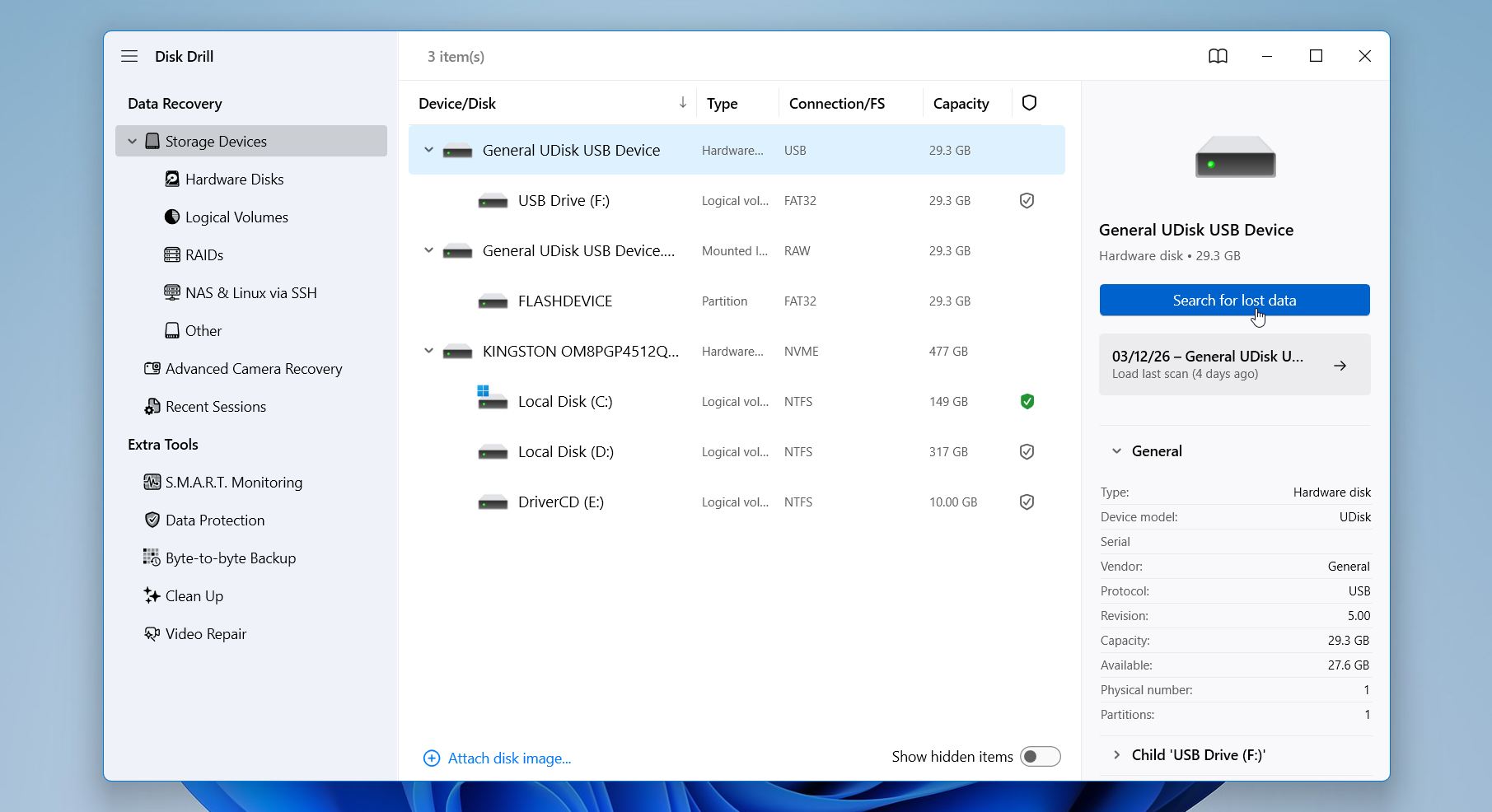
- Μετά την εγκατάσταση, εκκινήστε το Disk Drill. Επιλέξτε τη συσκευή αποθήκευσης από την οποία θέλετε να ανακτήσετε το αρχείο που διαγράφηκε με shift και κάντε κλικ στην επιλογή Αναζήτηση για χαμένα δεδομένα στη δεξιά πλευρά της εφαρμογής.
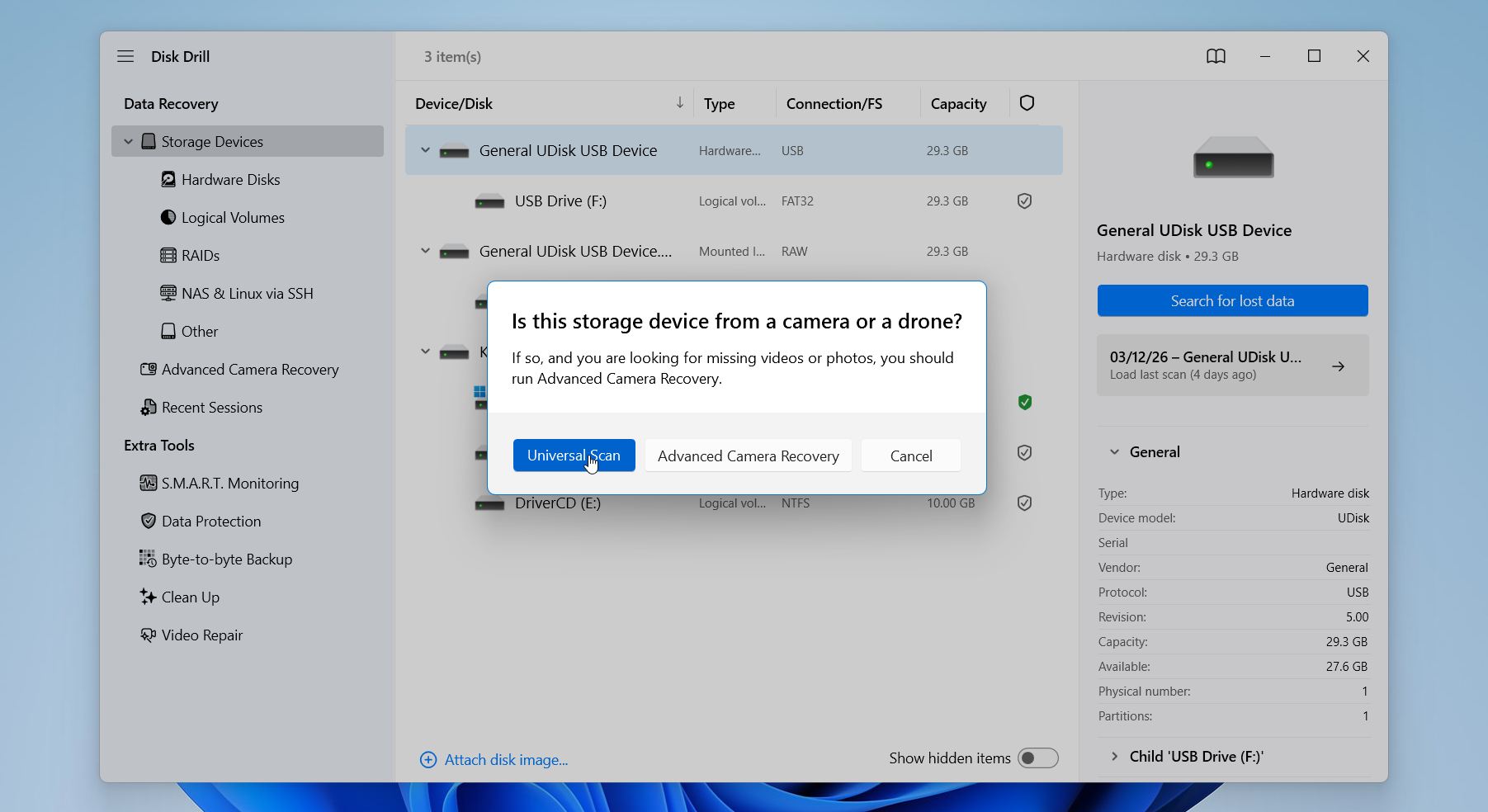
- Το Disk Drill μπορεί να σας ζητήσει να επιλέξετε τρόπο ανάκτησης. Το Disk Drill μπορεί να σας ζητήσει να επιλέξετε τρόπο ανάκτησης. Επιλέξτε το Καθολική σάρωση. Αν τα αρχεία βίντεο στα αποτελέσματα εμφανίζονται κατεστραμμένα ή ελλιπή, δοκιμάστε το Προηγμένη Ανάκτηση Κάμερας αντ’ αυτού.”
- Περιμένετε λίγες στιγμές μέχρι το Disk Drill να ολοκληρώσει μια πλήρη σάρωση της συσκευής αποθήκευσης. Επιλέξτε Ανασκόπηση ευρεθέντων στοιχείων.
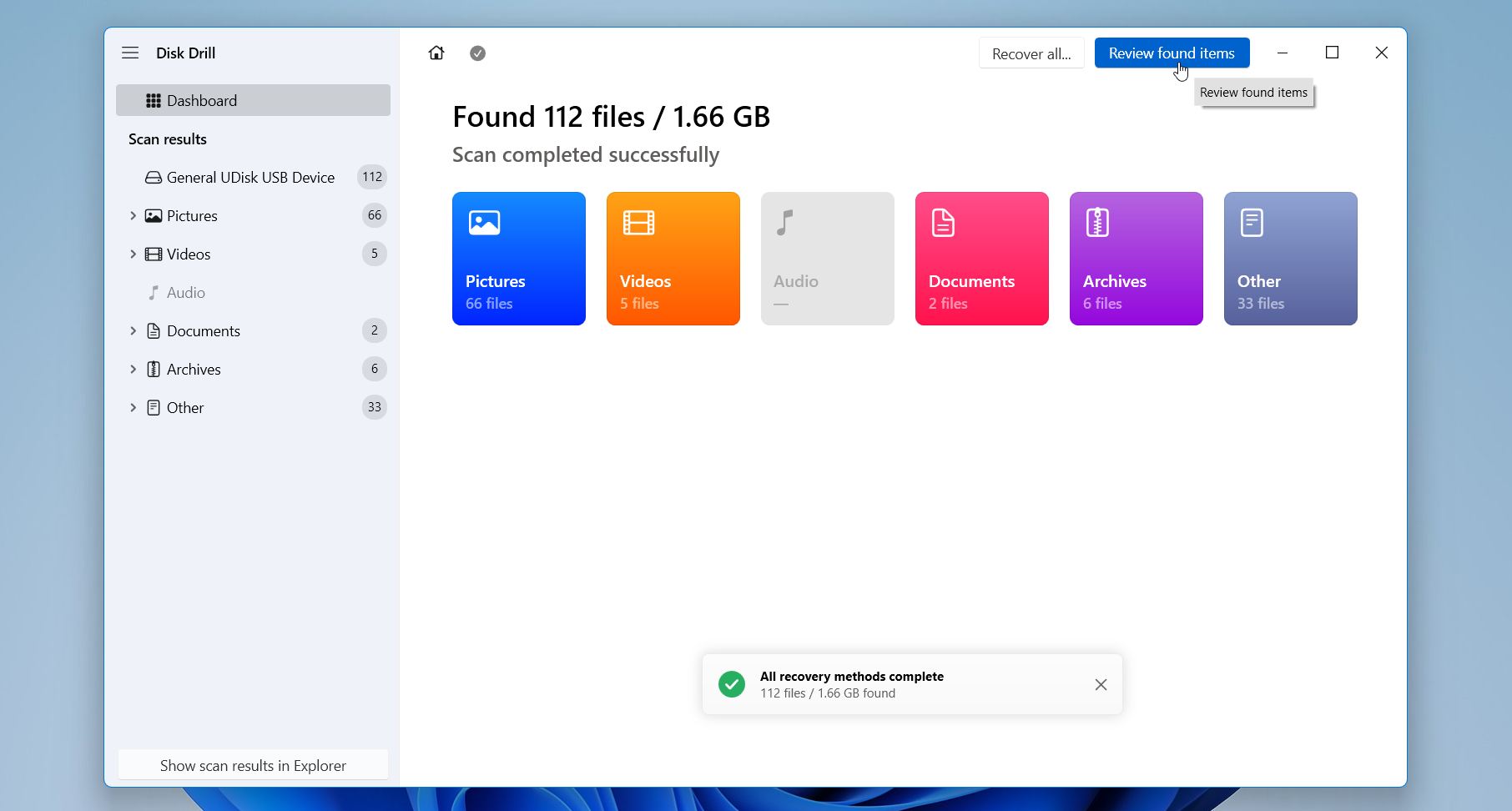
- Χρησιμοποιήστε φίλτρα και τη γραμμή αναζήτησης για να εντοπίσετε τα χαμένα αρχεία, αν χρειάζεται. Το Disk Drill σας επιτρέπει επίσης να κάνετε προεπισκόπηση των αρχείων πριν την ανάκτηση. Αν ένα αρχείο ανοίγει και εμφανίζεται σωστά στην προεπισκόπηση, είναι ένδειξη ότι τα δεδομένα μπορούν να ανακτηθούν επιτυχώς.
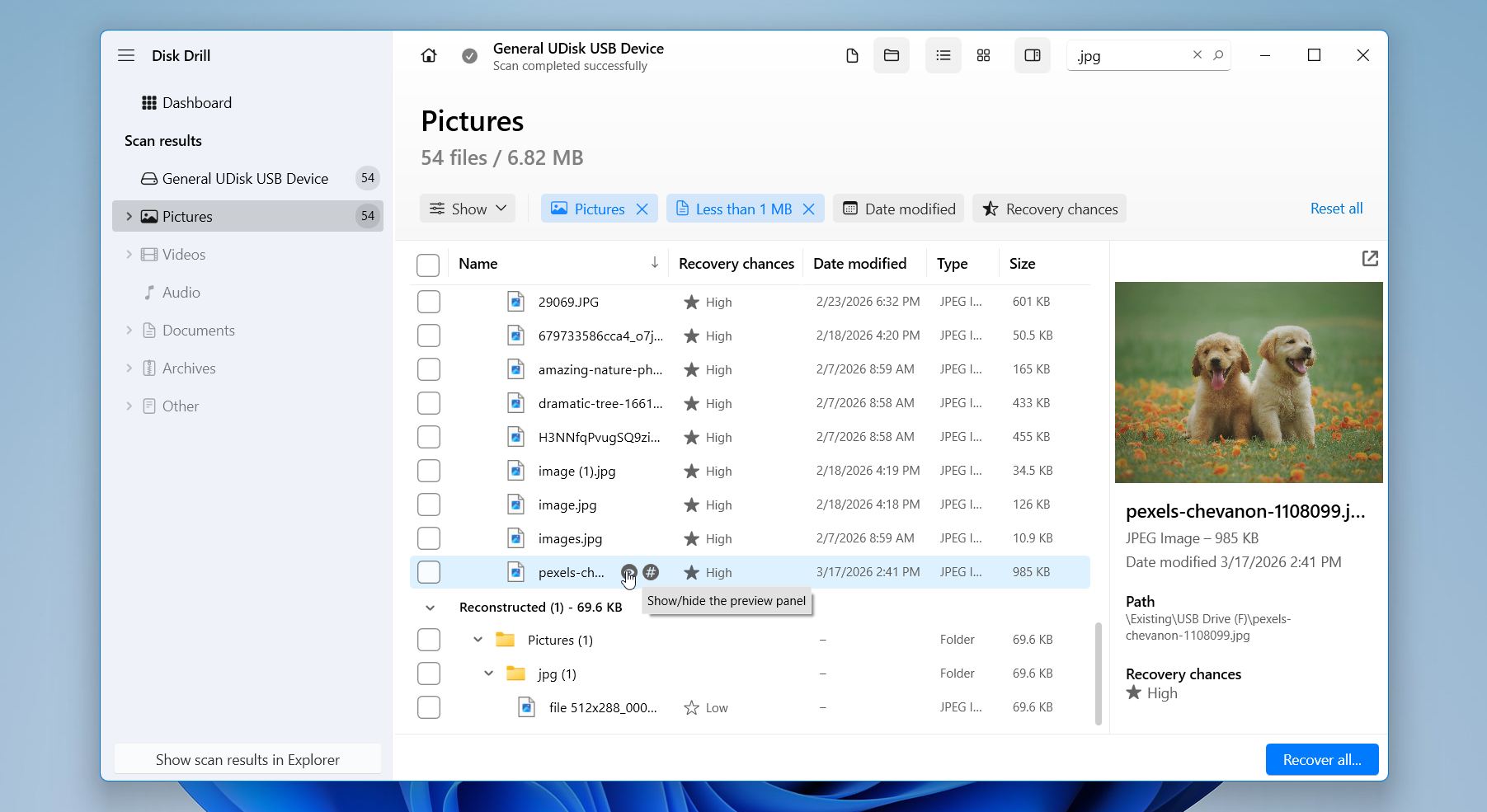
- Επιλέξτε τα αρχεία που χρειάζεστε και κάντε κλικ στο Ανάκτηση.
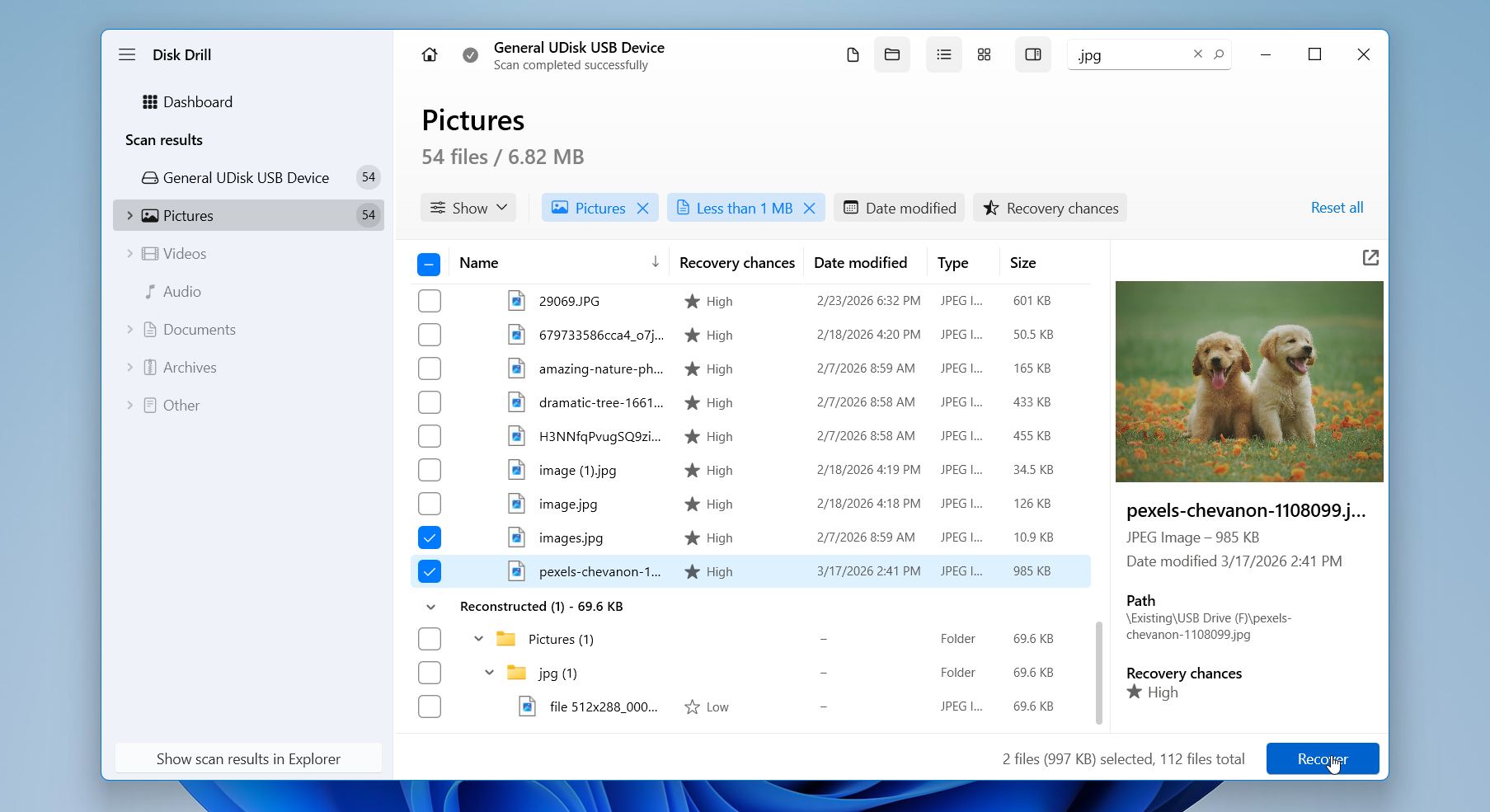
- Επιλέξτε έναν προορισμό ανάκτησης σε διαφορετικό δίσκο για να αποφύγετε την αντικατάσταση και κάντε κλικ στο Επόμενο.
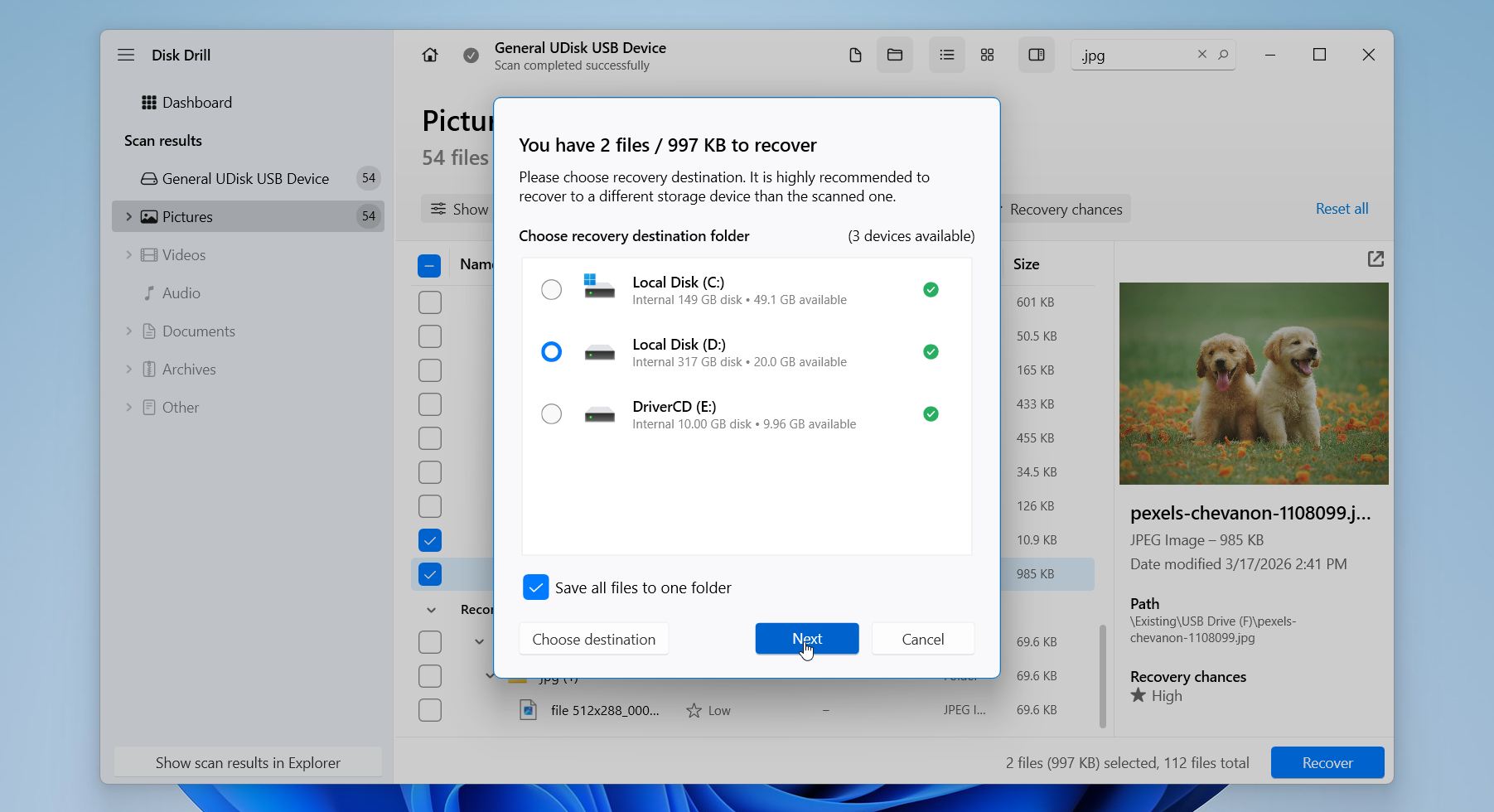
Το Disk Drill προσφέρει έως και 100 MB δωρεάν ανάκτησης στα Windows, που είναι αρκετά για να δοκιμάσετε το λογισμικό και ακόμη και να ανακτήσετε έναν ικανοποιητικό αριθμό μικρότερων αρχείων όπως έγγραφα ή φωτογραφίες. Πέραν αυτού, περιλαμβάνει χρήσιμες λειτουργίες όπως αντίγραφα byte-to-byte, παρακολούθηση SMART, μια μονάδα προστασίας δεδομένων για την πρόληψη μελλοντικής απώλειας δεδομένων και υποστήριξη για εκατοντάδες τύπους αρχείων, κάτι που το καθιστά ισχυρή επιλογή και για πιο σύνθετες περιπτώσεις ανάκτησης.
Μέθοδος 2: Χρήση του Κάδου Ανακύκλωσης του OneDrive
Τα αρχεία σας συγχρονίζονται με το OneDrive; Σε αυτήν την περίπτωση, ένα αρχείο που έχει διαγραφεί με Shift μπορεί να υπάρχει ακόμα στο cloud, παρόλο που εξαφανίστηκε αμέσως από τον υπολογιστή σας.
Όταν χρησιμοποιείτε το Shift + Delete σε έναν συγχρονισμένο φάκελο, τα Windows αφαιρούν το αρχείο τοπικά, αλλά το OneDrive επεξεργάζεται αυτήν την ενέργεια ως συμβάν διαγραφής και μετακινεί το αρχείο στον δικό του διαδικτυακό Κάδο Ανακύκλωσης αντί να το διαγράψει οριστικά. Αυτό δημιουργεί μια επιπλέον λύση ανάκτησης που πολλοί χρήστες παραβλέπουν.
Ακολουθεί πώς να ελέγξετε το One Drive και να ανακτήσετε αρχεία:
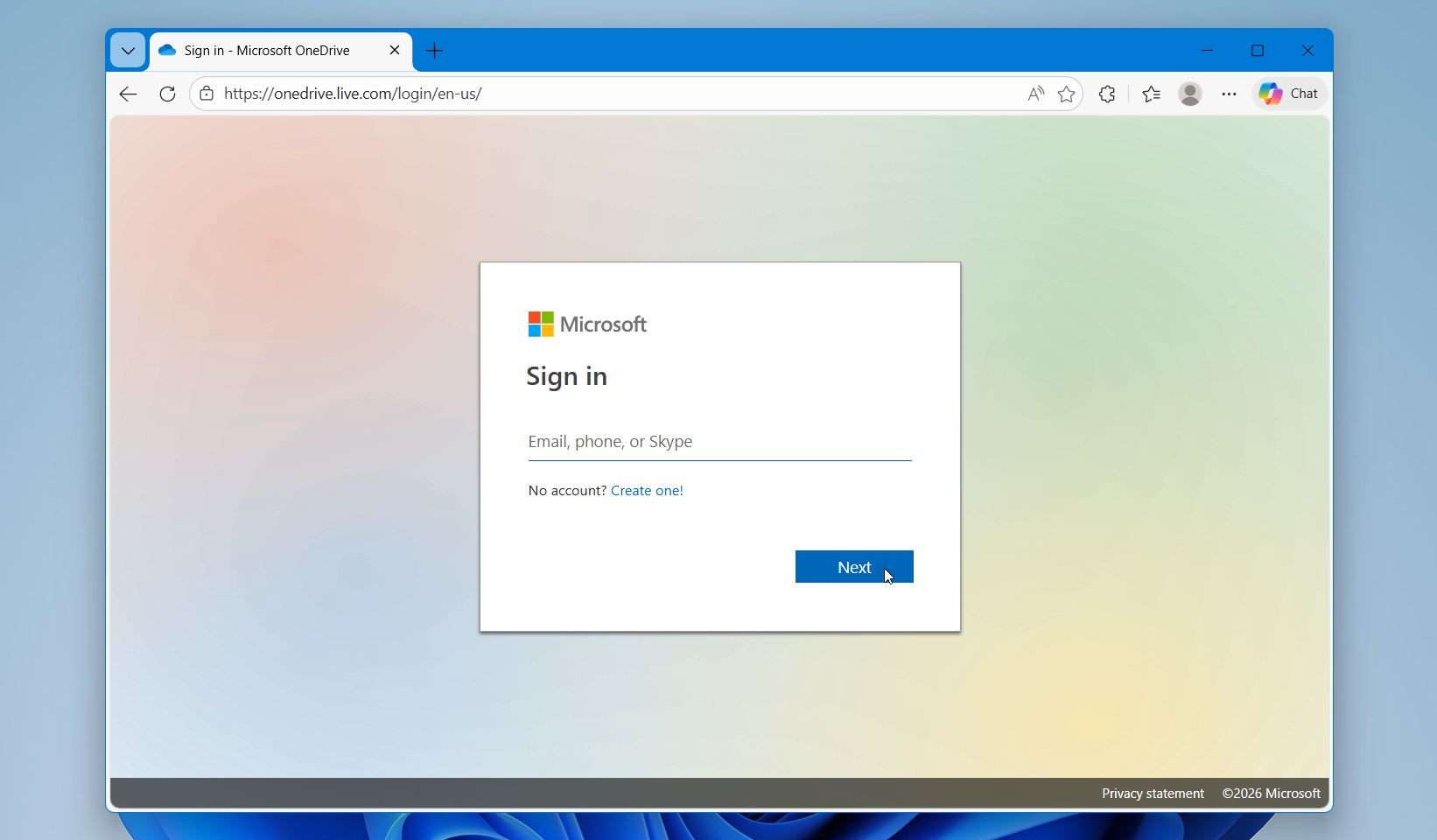
- Ανοίξτε την ιστοσελίδα του OneDrive και συνδεθείτε με τον ίδιο λογαριασμό Microsoft που χρησιμοποιείτε στον Windows υπολογιστή σας.
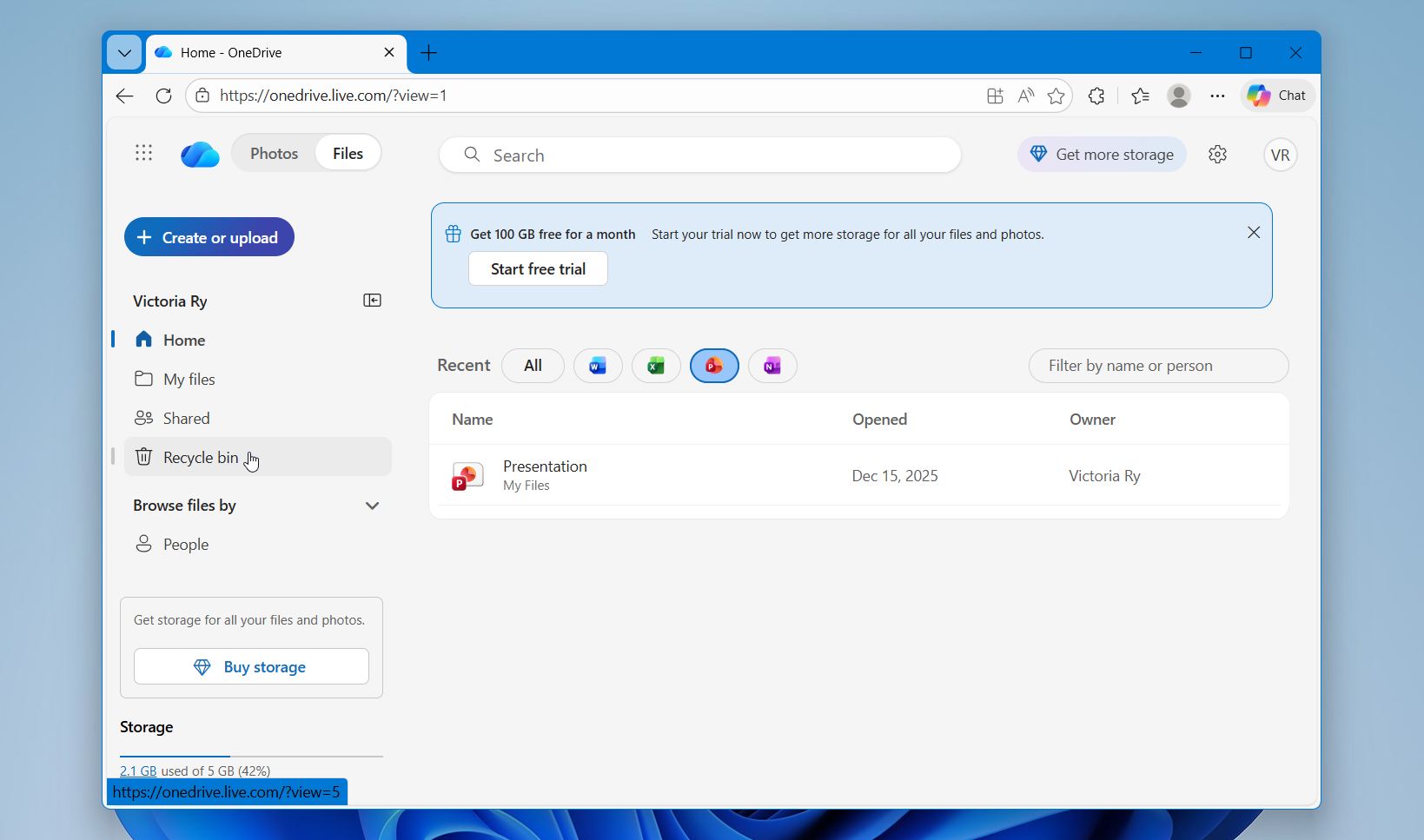
- Στο αριστερό μενού, κάντε κλικ στο Κάδος ανακύκλωσης.
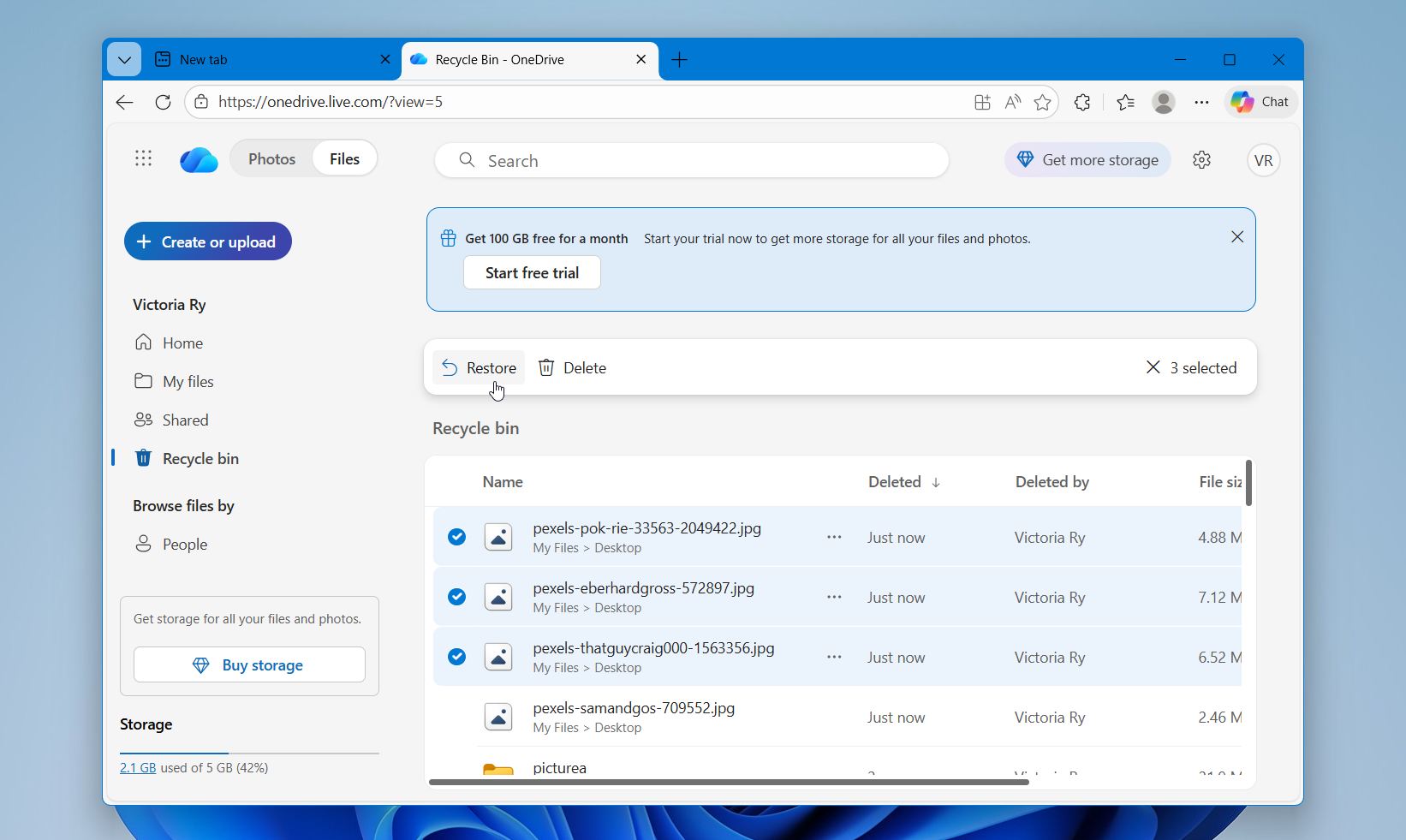
- Αναζητήστε τα διαγραμμένα στοιχεία και εντοπίστε το αρχείο ή τον φάκελο που αφαιρέσατε με Shift + Delete. Επιλέξτε το στοιχείο που θέλετε να ανακτήσετε και κάντε κλικ στο Επαναφορά. Το OneDrive το επιστρέφει στην αρχική του τοποθεσία.
- Ανοίξτε τον συγχρονισμένο φάκελο OneDrive στην Εξερεύνηση Αρχείων και επιβεβαιώστε ότι το αποκατεστημένο αρχείο εμφανίζεται ξανά στον υπολογιστή σας.
Οι προσωπικοί λογαριασμοί OneDrive διατηρούν τα διαγραμμένα αρχεία για περίπου 30 ημέρες ή μέχρι να φτάσει ο κάδος το όριο αποθήκευσης του. Παλαιότερα στοιχεία ενδέχεται να αφαιρεθούν νωρίτερα αν εξαντληθεί ο χώρος. Οι λογαριασμοί εργασίας ή σχολείου ενδέχεται να ακολουθούν διαφορετικές πολιτικές διατήρησης βάσει των ρυθμίσεων του οργανισμού.
Μέθοδος 3: Επαναφορά Δεδομένων χρησιμοποιώντας το Ιστορικό Αρχείων
Η επόμενη μέθοδος που προτείνουμε είναι το Ιστορικό Αρχείων. Πρόκειται για μια ενσωματωμένη δυνατότητα δημιουργίας αντιγράφων ασφαλείας των Windows που αποθηκεύει αυτόματα αντίγραφα των προσωπικών σας αρχείων σε άλλη μονάδα δίσκου σε τακτά χρονικά διαστήματα. Παρακολουθεί τις αλλαγές σε φακέλους όπως η Επιφάνεια Εργασίας, τα Έγγραφα, οι Εικόνες και άλλους, γεγονός που σας επιτρέπει να επαναφέρετε προηγούμενες εκδόσεις αρχείων ακόμα και μετά τη μόνιμη διαγραφή τους.
Λειτουργεί όταν αυτή η λειτουργία ήταν ενεργοποιημένη πριν διαγραφούν τα αρχεία. Σε αυτήν την περίπτωση, τα Windows διατηρούν πολλαπλές εκδόσεις των δεδομένων σας, ώστε να μπορείτε να επιστρέψετε σε ένα χρονικό σημείο όπου τα αρχεία υπήρχαν ακόμα.
Για να ανακτήσετε αρχεία που διαγράφηκαν με shift απευθείας μέσω του Ιστορικού αρχείων:
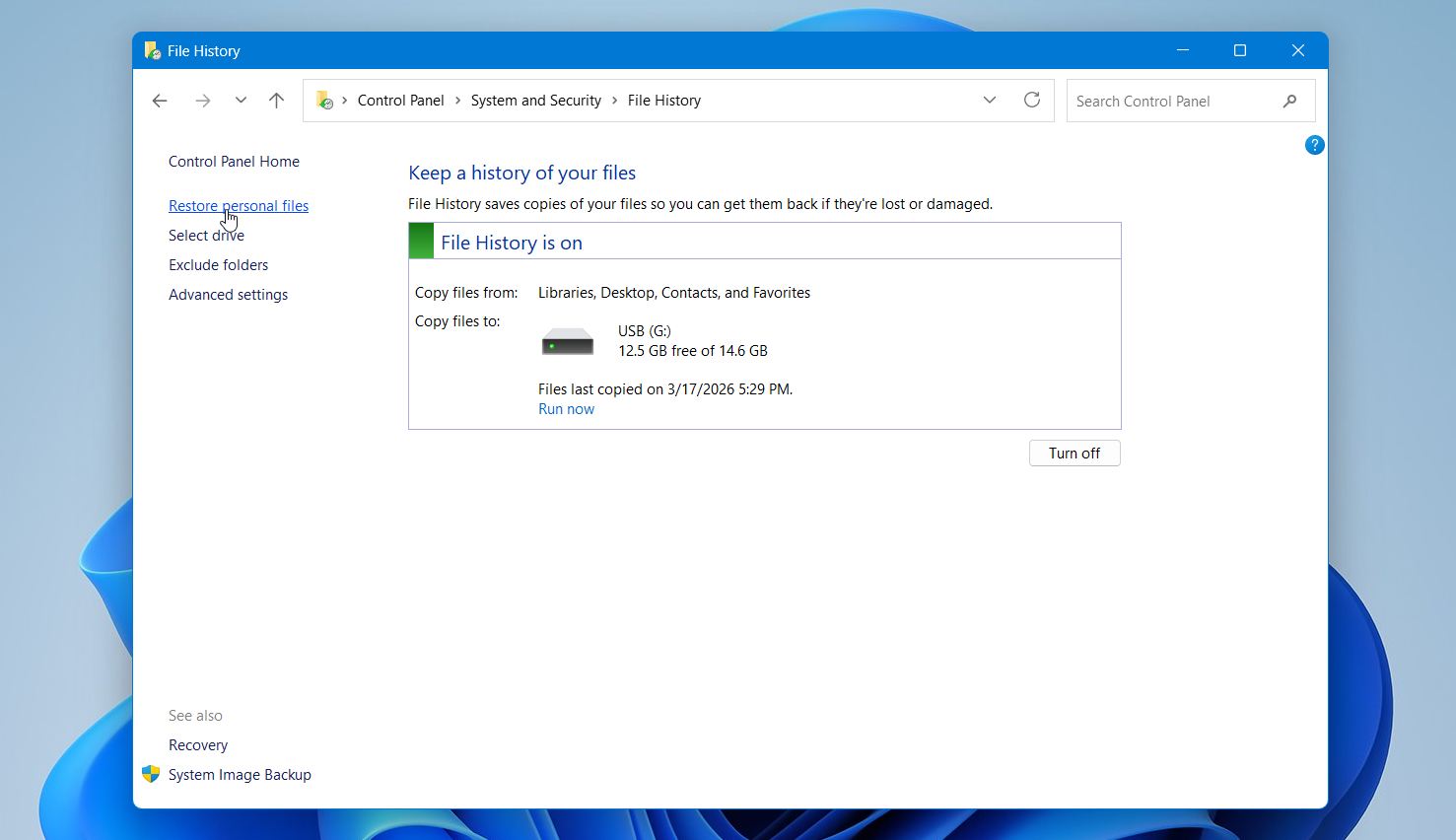
- Ανοίξτε το Πίνακας Ελέγχου και πηγαίνετε στο Ιστορικό Αρχείων.
- Κάντε κλικ στο Επαναφορά προσωπικών αρχείων στην αριστερή πλευρά.
- Περιηγηθείτε στους διαθέσιμους φακέλους χρησιμοποιώντας τα βελάκια στο κάτω μέρος για να μετακινηθείτε μεταξύ διαφορετικών ημερομηνιών αντιγράφων ασφαλείας. Βρείτε το φάκελο όπου τα διαγραμμένα αρχεία σας ήταν αρχικά αποθηκευμένα (για παράδειγμα, Desktop ή Documents).
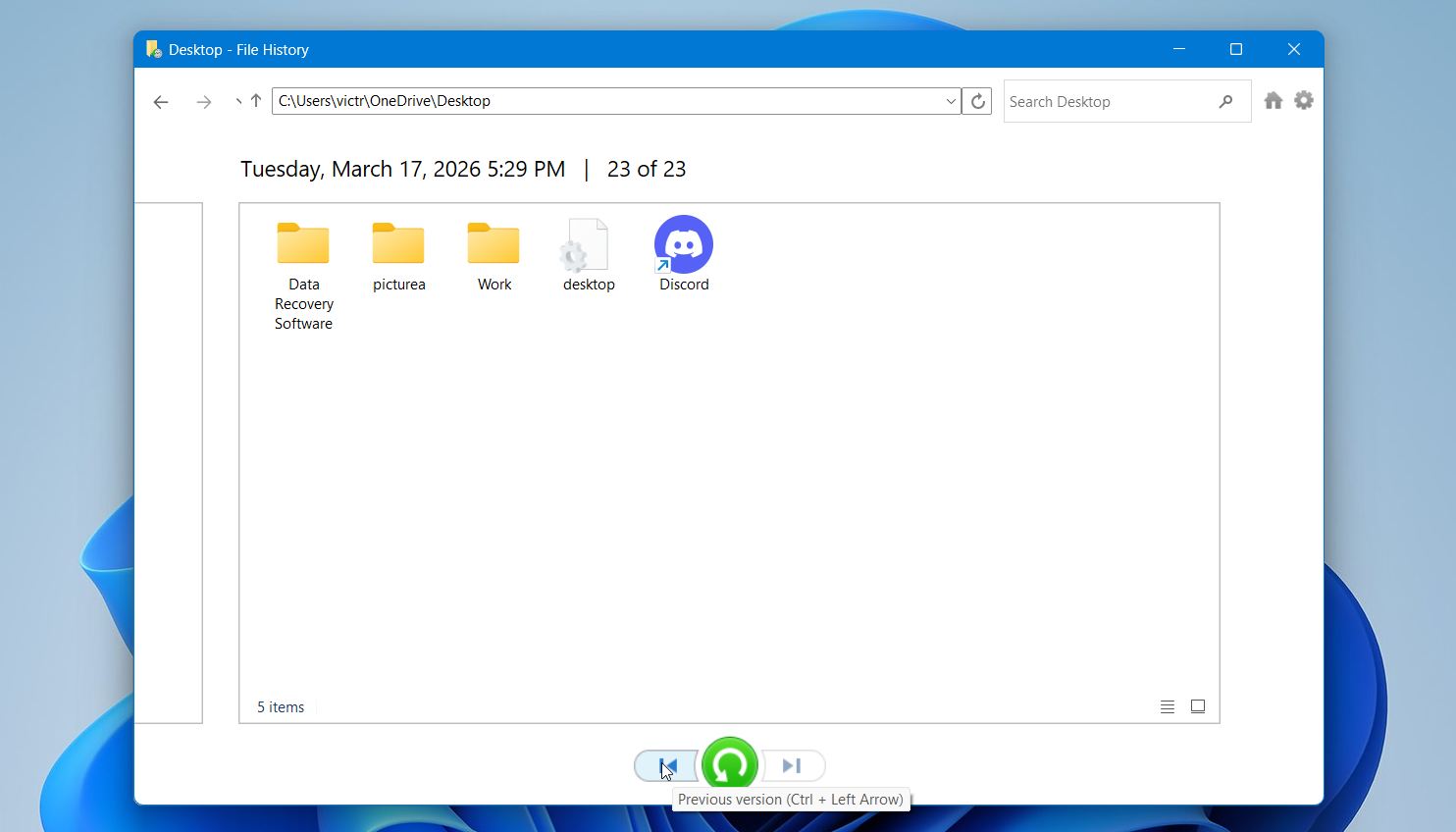
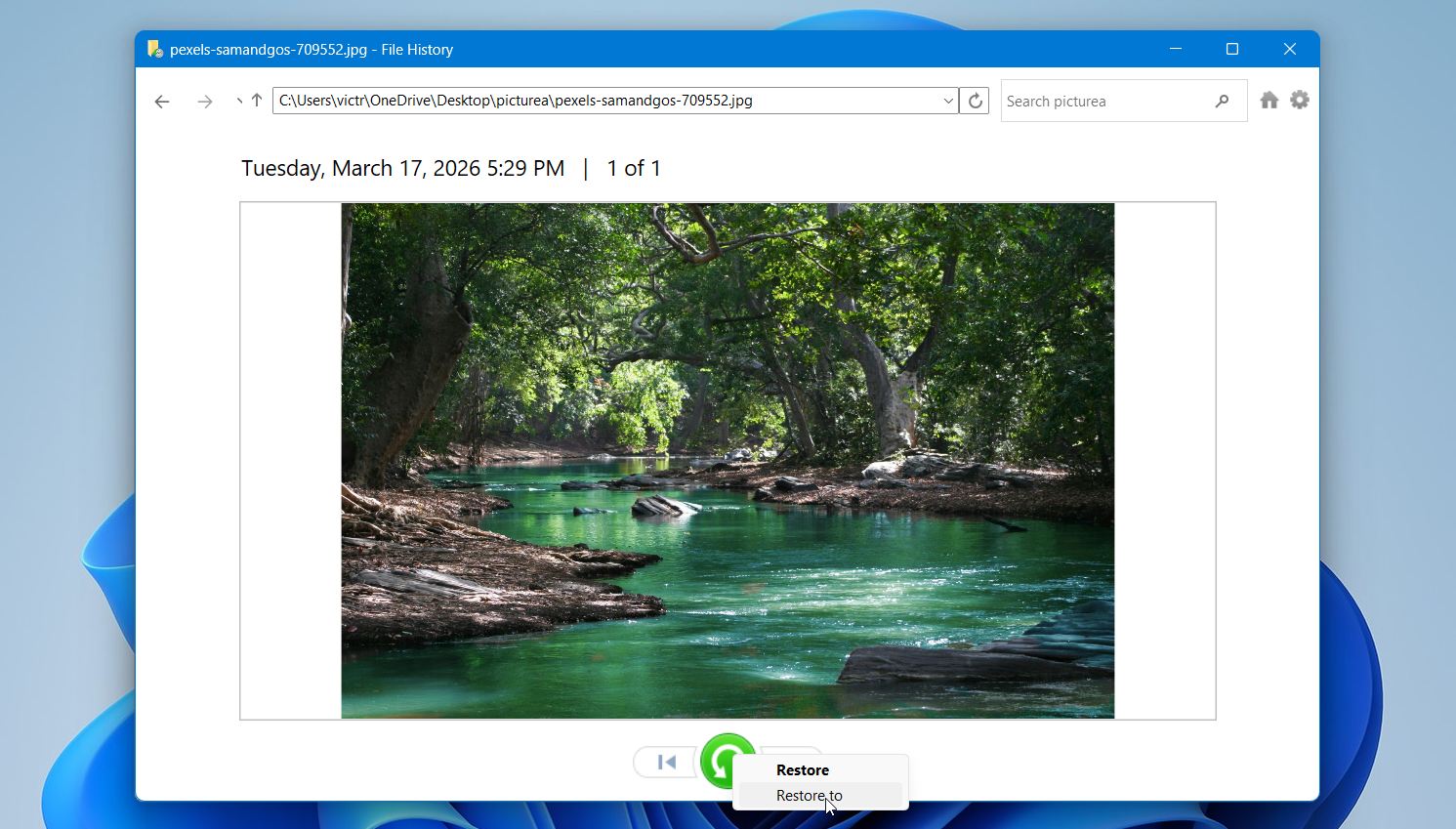
- Επιλέξτε τα αρχεία που θέλετε να επαναφέρετε. Κάντε κλικ στο πράσινο κουμπί Επαναφορά για να τα επιστρέψετε στην αρχική τους τοποθεσία ή κάντε δεξί κλικ και επιλέξτε Επαναφορά σε για να τα αποθηκεύσετε κάπου αλλού.
Μπορείτε επίσης να ανακτήσετε αρχεία μέσω Προηγούμενες Εκδόσεις. Κάντε δεξί κλικ στο φάκελο όπου ήταν αποθηκευμένα τα αρχεία, ανοίξτε το Ιδιότητες, μεταβείτε στην καρτέλα Προηγούμενες Εκδόσεις και επαναφέρετε μια προηγούμενη έκδοση εάν υπάρχει διαθέσιμη. Εάν δεν βλέπετε τα αρχεία σας ή δεν εμφανίζονται αντίγραφα ασφαλείας, το File History πιθανότατα δεν είχε ρυθμιστεί και αυτή η μέθοδος δεν θα βοηθήσει σε αυτήν την περίπτωση.
Μέθοδος 4: Επαναφορά Αρχείων Χρησιμοποιώντας Δημιουργία Αντιγράφων Ασφαλείας και Επαναφορά
Ενώ το Ιστορικό Αρχείων είναι η νεότερη λύση δημιουργίας αντιγράφων ασφαλείας της Microsoft, πολλοί χρήστες εξακολουθούν να βασίζονται στη κλασική λειτουργία Δημιουργία αντιγράφων ασφαλείας και επαναφορά (Windows 7). Σας επιτρέπει να δημιουργείτε πλήρη αντίγραφα ασφαλείας των αρχείων σας και να τα επαναφέρετε αργότερα, κάτι που το καθιστά μια έγκυρη επιλογή για την ανάκτηση δεδομένων που έχουν διαγραφεί με shift, εφόσον υπάρχουν αντίγραφα ασφαλείας.
Αυτή η μέθοδος λειτουργεί μόνο όταν έχετε δημιουργήσει προηγουμένως αντίγραφο ασφαλείας χρησιμοποιώντας αυτό το εργαλείο. Εάν συμβαίνει αυτό, μπορείτε να επαναφέρετε αρχεία από ένα αποθηκευμένο σημείο αντιγράφου ασφαλείας.
Για να ανακτήσετε αρχεία που διαγράφηκαν με shift χρησιμοποιώντας το Backup and Restore:
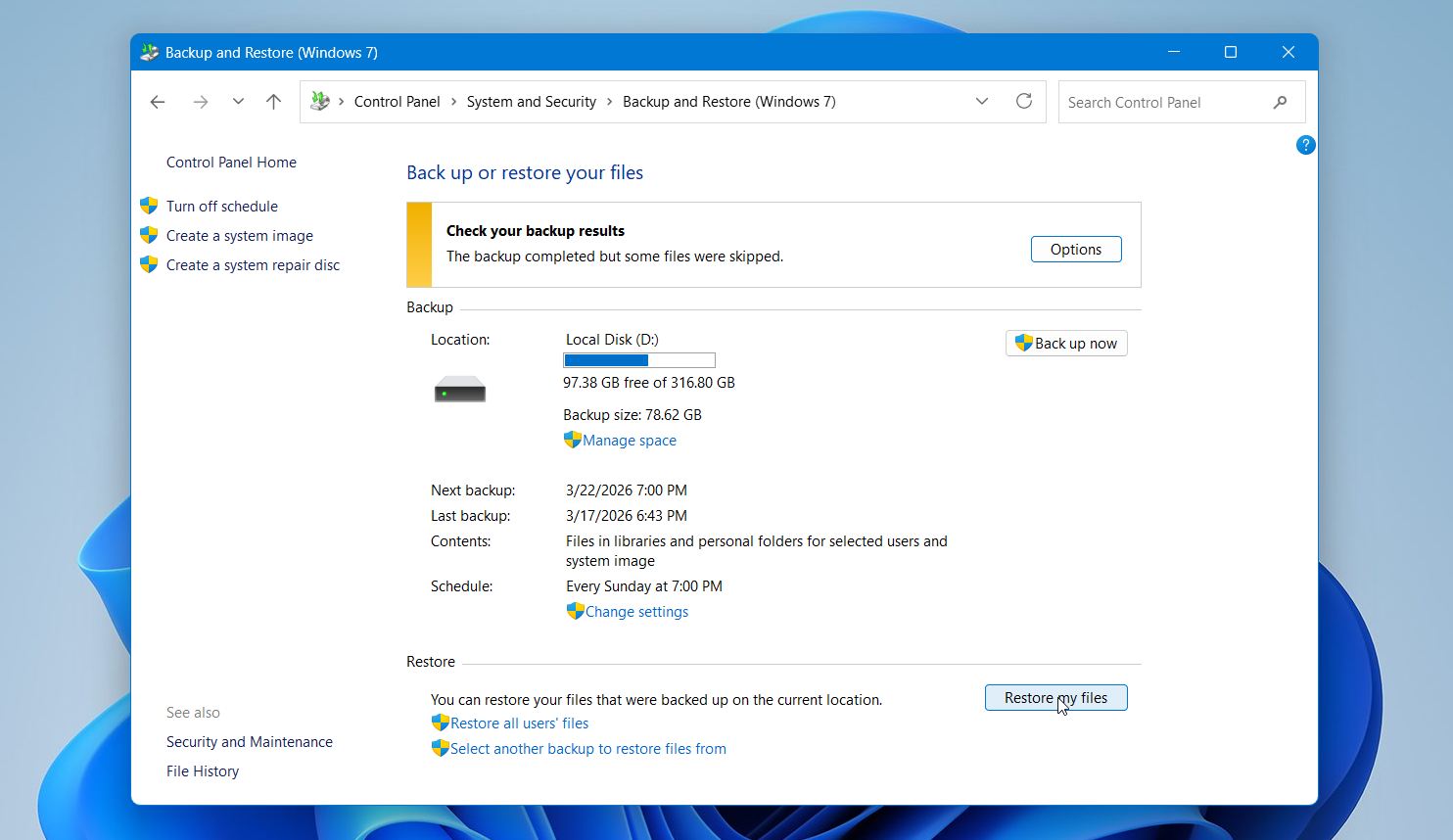
- Ανοίξτε το Πίνακας Ελέγχου και μεταβείτε στο Δημιουργία αντιγράφων ασφαλείας και επαναφορά (Windows 7).
- Κάντε κλικ στο Επαναφορά των αρχείων μου.
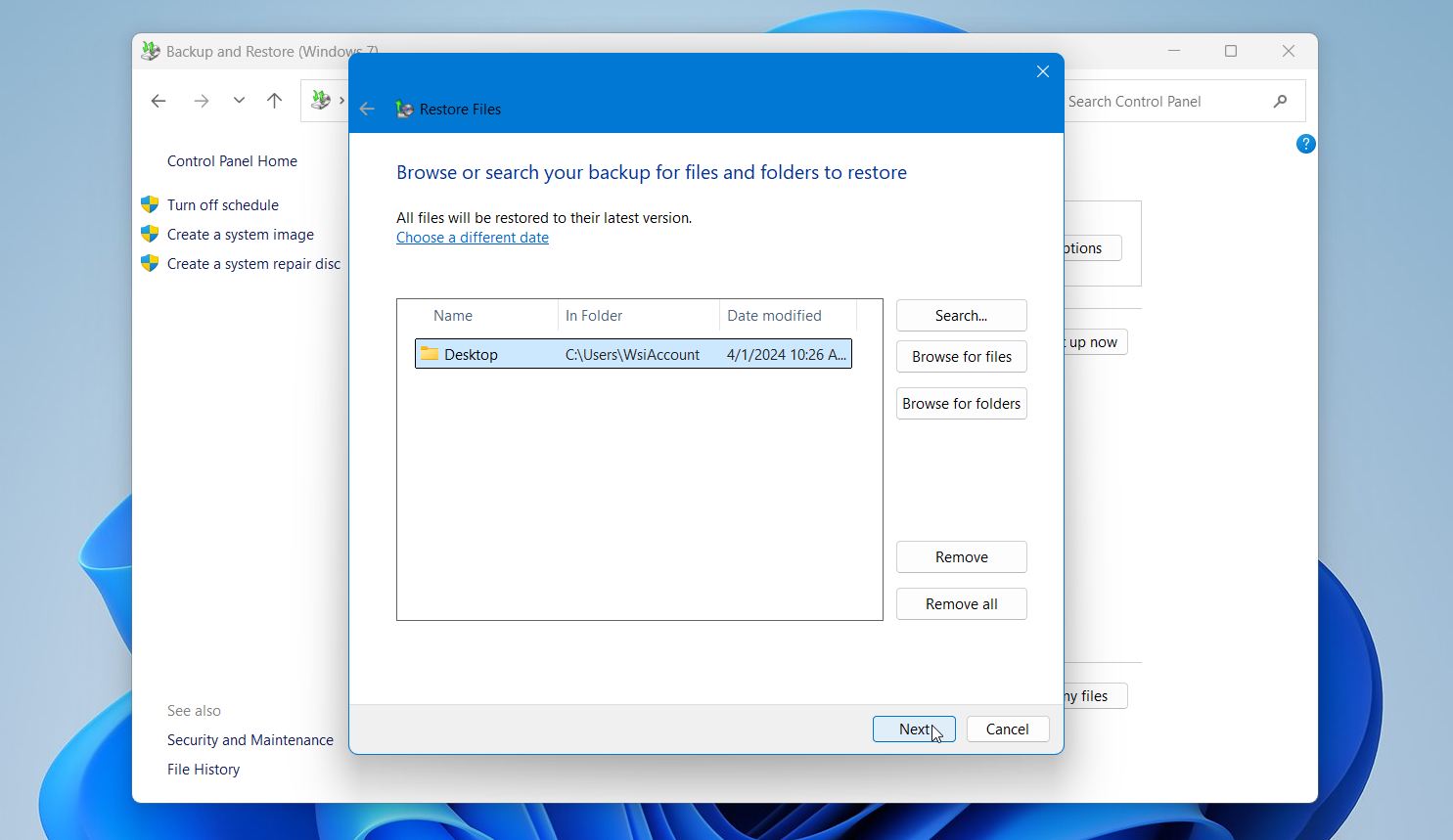
- Χρησιμοποιήστε το Αναζήτηση, το Αναζήτηση για αρχεία ή το Αναζήτηση φακέλων για να εντοπίσετε τα αρχεία που θέλετε να ανακτήσετε.
- Επιλέξτε τα αρχεία και κάντε κλικ στο Επόμενο.
- Επιλέξτε να τα επαναφέρετε στην αρχική τους τοποθεσία ή σε διαφορετική τοποθεσία. Κάντε κλικ στο Επαναφορά για να ολοκληρώσετε τη διαδικασία.
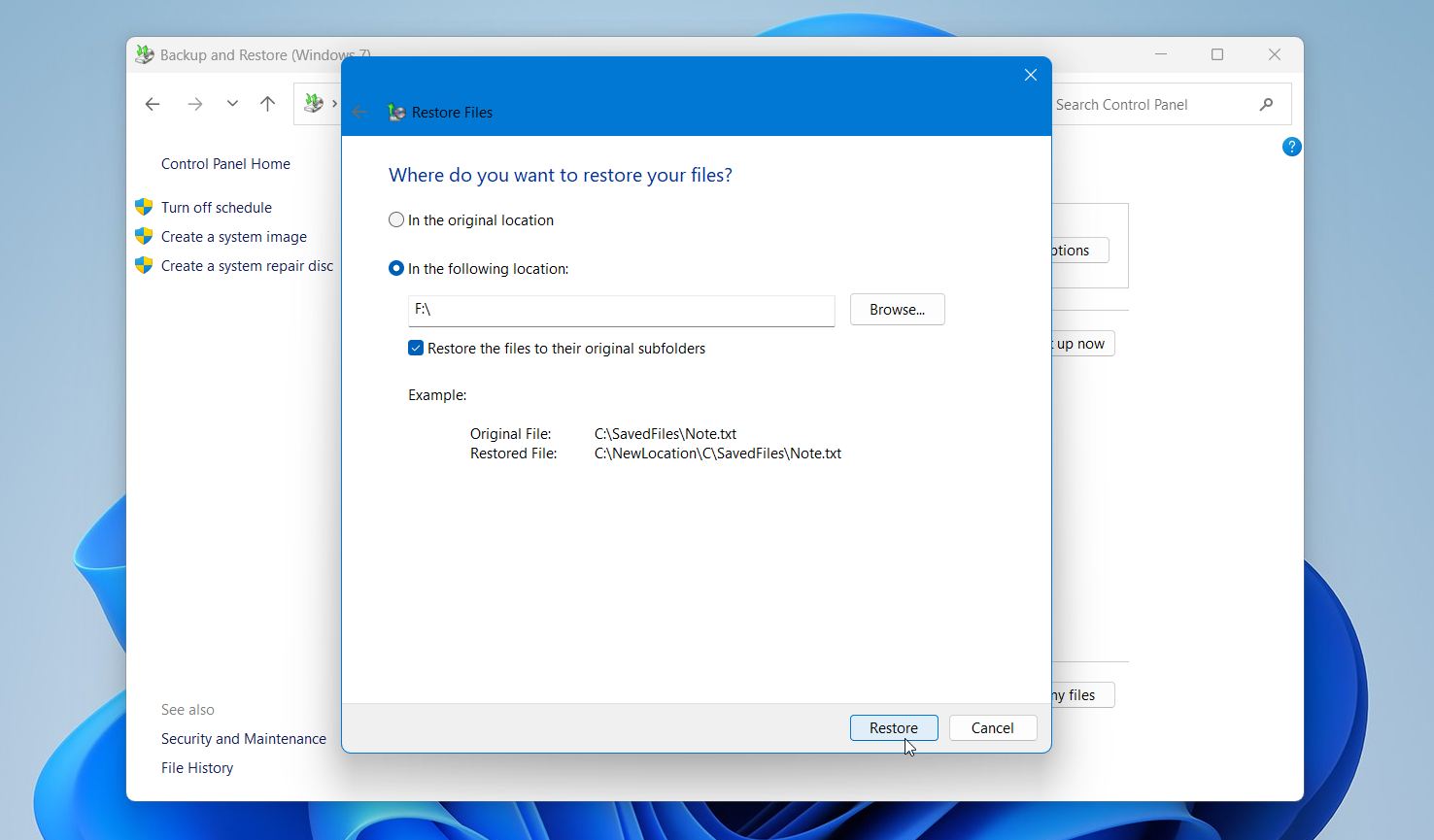
Αυτή η μέθοδος επαναφέρει αρχεία από ένα αντίγραφο ασφαλείας ακριβώς όπως ήταν τη στιγμή που δημιουργήθηκε, συμπεριλαμβανομένων των αρχικών τους ονομάτων και της δομής τους. Λειτουργεί καλά για μεγαλύτερες ανακτήσεις, καθώς μπορείτε να επαναφέρετε ολόκληρους φακέλους ή σύνολα αρχείων με μία κίνηση. Εάν δεν υπάρχουν διαθέσιμα αντίγραφα ασφαλείας σε αυτήν την ενότητα, πιθανότατα δεν έχει ρυθμιστεί αυτή η δυνατότητα και θα χρειαστεί να χρησιμοποιήσετε άλλη μέθοδο ανάκτησης.
Μέθοδος 5: Χρησιμοποιήστε το Εργαλείο Ανάκτησης Αρχείων των Windows
Ενώ το Disk Drill είναι η κύρια σύστασή μας, η Microsoft προσφέρει επίσης ένα δωρεάν εργαλείο που ονομάζεται Ανάκτηση Αρχείων Windows. Μπορεί να βοηθήσει στην ανάκτηση αρχείων που έχουν διαγραφεί με shift από συστήματα αρχείων NTFS, ειδικά σε κοινούς τύπους όπως DOCX, PDF και JPG.
Το τοποθετήσαμε χαμηλότερα σε αυτή τη λίστα επειδή λειτουργεί μέσω της Γραμμής Εντολών και υποστηρίζει λιγότερες υπογραφές αρχείων σε σύγκριση με πιο προηγμένα εργαλεία. Παρ’ όλα αυτά, παραμένει μια αξιόπιστη επιλογή όταν θέλετε μια δωρεάν λύση και είστε εξοικειωμένοι με βασικές εντολές.
Για να ανακτήσετε αρχεία που διαγράφηκαν με shift χρησιμοποιώντας το Windows File Recovery:
- Εγκαταστήστε το Ανάκτηση Αρχείων Windows από το Microsoft Store.
- Εκκινήστε το εργαλείο.
- Στο ανοικτό παράθυρο, εισαγάγετε μια εντολή χρησιμοποιώντας αυτή τη μορφή: winfr πηγή-δίσκου: προορισμός-δίσκου: /λειτουργία /διακόπτης. Για παράδειγμα: winfr C: D: /regular /n \Users\YourName\Desktop\*.jpg.
- Πατήστε Enter και περιμένετε να ολοκληρωθεί η σάρωση.
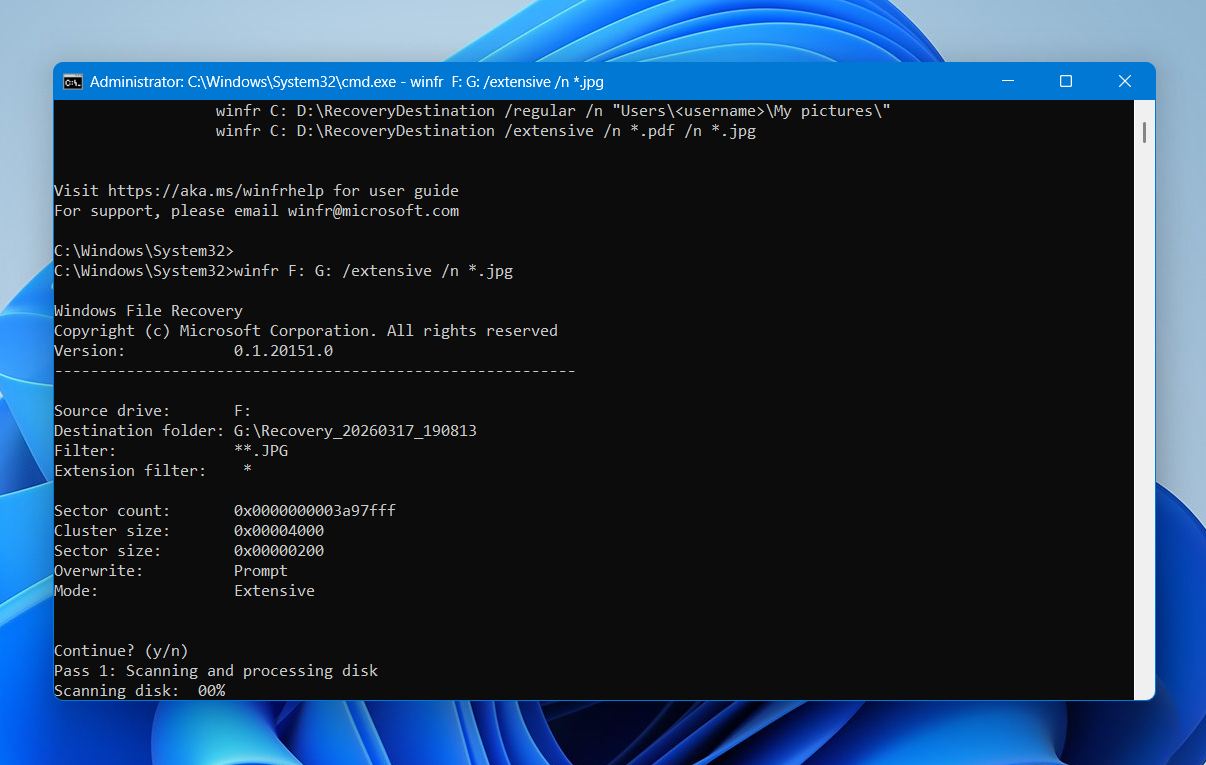
- Ανοίξτε το δίσκο προορισμού για να ελέγξετε τα ανακτήσιμα αρχεία.
Εκτός από τη κανονική λειτουργία ανάκτησης, την οποία χρησιμοποίησα παραπάνω, το Windows File Recovery προσφέρει δύο επιπλέον λειτουργίες που μπορεί να λειτουργήσουν καλύτερα σε συγκεκριμένες περιπτώσεις. Η εκτενής λειτουργία είναι κατάλληλη για παλαιότερες διαγραφές και μη-NTFS δίσκους (όπως USB sticks), ενώ η λειτουργία υπογραφής είναι εξαιρετική για τον εντοπισμό συγκεκριμένων τύπων αρχείων ακόμη και όταν οι πληροφορίες του συστήματος αρχείων έχουν χαθεί.
Παράδειγμα σάρωσης σε εκτεταμένη λειτουργία:
winfr C: E:\DataRecovery /extensive /n *.jpg
Παράδειγμα σάρωσης σε λειτουργία υπογραφής:
winfr C: E:\DataRecovery /regular /n \Users\YourName\Documents\*.pdf /n *.docx
Για περισσότερες πληροφορίες σχετικά με τις διαθέσιμες λειτουργίες σάρωσης και τη χρήση τους, μπορείτε να επισκεφθείτε το επίσημη σελίδα υποστήριξης. Αυτό το εργαλείο δεν παρέχει γραφικό περιβάλλον χρήστη ή προεπισκόπηση αρχείων, οπότε ίσως χρειαστεί να εκτελέσετε πολλαπλές εντολές για να εντοπίσετε συγκεκριμένα αρχεία. Παρ’ όλα αυτά, μπορεί να προσφέρει καλά αποτελέσματα σε απλές περιπτώσεις ανάκτησης, ειδικά αν χρησιμοποιηθεί σύντομα μετά τη διαγραφή.
Μέθοδος 6: Απευθυνθείτε σε Επαγγελματική Βοήθεια
Αν δεν έχετε πετύχει με τις παραπάνω μεθόδους ή η εφαρμογή τους φαίνεται πολύ περίπλοκη, υπάρχει ακόμα μία επιλογή που πρέπει να γνωρίζετε.
Οι επαγγελματικές υπηρεσίες ανάκτησης δεδομένων απασχολούν εκπαιδευμένους τεχνικούς που χρησιμοποιούν εξοπλισμό επαγγελματικού επιπέδου για να αντιμετωπίσουν κάθε είδους απώλεια δεδομένων, συμπεριλαμβανομένων των αρχείων που διαγράφηκαν με τη συντόμευση πληκτρολογίου shift-delete. Αυτοί οι ειδικοί μπορούν συχνά να ανακτήσουν αρχεία σε περιπτώσεις όπου οι λύσεις λογισμικού αποτυγχάνουν, όπως όταν αντιμετωπίζουν κατεστραμμένους δίσκους.
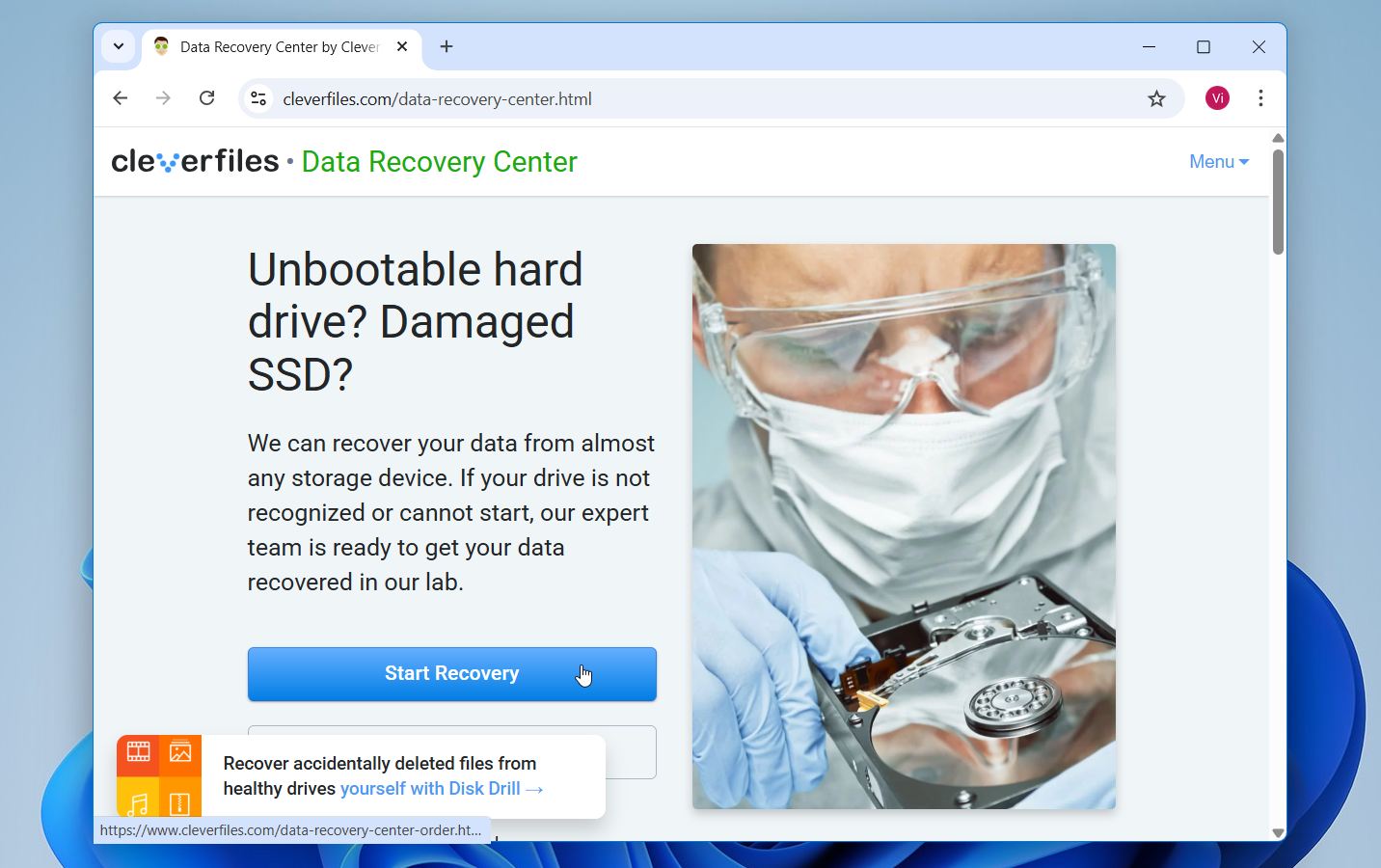
Αν και αυτή είναι η τελευταία μέθοδος που προτείνουμε λόγω του κόστους της, είναι επίσης αυτή με το υψηλότερο ποσοστό επιτυχίας, ειδικά αν επιλέξετε τη σωστή υπηρεσία. Μία επιλογή που προτείνουμε είναι η Κέντρο Ανάκτησης Δεδομένων από την CleverFiles.
Ακολουθεί τι πρέπει να κάνετε για να χρησιμοποιήσετε την υπηρεσία τους:
- Μεταβείτε στο Κέντρο Ανάκτησης Δεδομένων και κάντε κλικ στο Ξεκινήστε Ανάκτηση.
- Συμπληρώστε την εντολή εργασίας με όλες τις απαραίτητες πληροφορίες. Αυτό θα περιλαμβάνει τα δικά σας στοιχεία, το επίπεδο υπηρεσίας, καθώς και πληροφορίες που αφορούν τη συσκευή και τα ζητήματα που αντιμετωπίζετε.
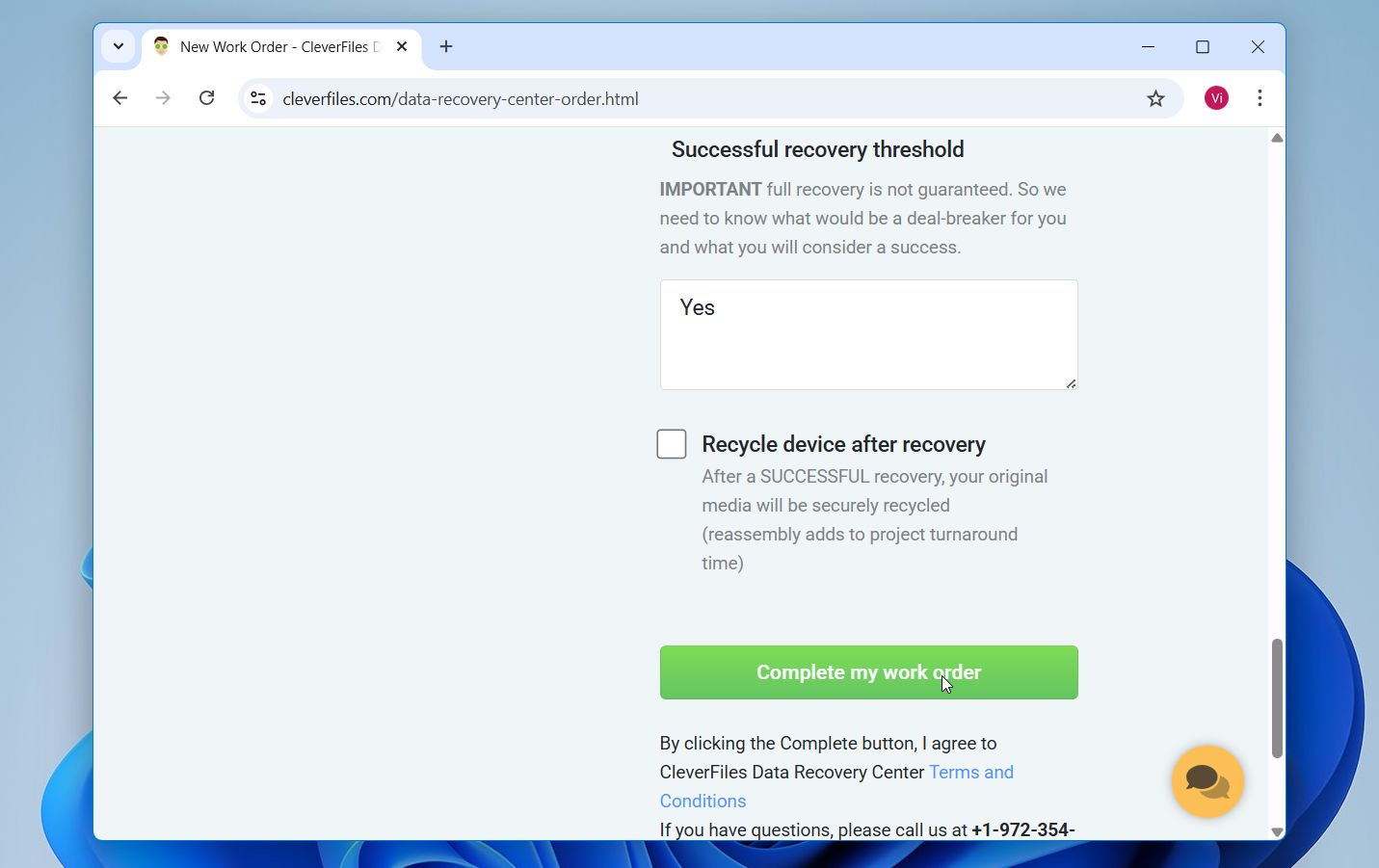
- Όταν ολοκληρώσετε τη φόρμα και έχετε διαβάσει τους Όρους και Προϋποθέσεις, κάντε κλικ στο Ολοκληρώστε την εντολή εργασίας μου.
Αυτό που μας αρέσει πραγματικά στο Data Recovery Center από την CleverFiles είναι ότι δεν χρεώνουν χρήματα μέχρι να ανακτήσουν πραγματικά τα αρχεία σας. Πρώτα θα αξιολογήσουν δωρεάν τη συσκευή σας, θα σας ενημερώσουν ακριβώς τι μπορεί να ανακτηθεί, και μόνο τότε θα χρειαστεί να αποφασίσετε αν θέλετε να προχωρήσετε με την πλήρη υπηρεσία ανάκτησης.
Βασικά Σημεία
Ακολουθεί μια σύντομη ανακεφαλαίωση όλων όσων καλύψαμε:
- Το Shift+Delete παρακάμπτει τον Κάδο Ανακύκλωσης, αλλά τα δεδομένα παραμένουν στον δίσκο σας μέχρι να αντικατασταθούν, οπότε ενεργήστε γρήγορα.
- Οι εσωτερικοί SSD με TRIM διαγράφουν τα διαγραμμένα δεδομένα πιο γρήγορα από τους HDD, τις USB flash drives και τις κάρτες μνήμης, οπότε ο χρόνος είναι ιδιαίτερα σημαντικός στους solid-state drives.
- Το λογισμικό ανάκτησης δεδομένων όπως το Disk Drill είναι το καλύτερο σημείο εκκίνησης και δεν απαιτεί προηγούμενο αντίγραφο ασφαλείας.
- Το File History και το Backup and Restore λειτουργούν μόνο αν είχαν ρυθμιστεί πριν τη διαγραφή.
- Το Windows File Recovery είναι μια δωρεάν εναλλακτική, αλλά απαιτεί τη χρήση της Γραμμής Εντολών και δεν προσφέρει προεπισκόπηση αρχείων.
- Αν το λογισμικό αποτύχει, μια επαγγελματική υπηρεσία ανάκτησης δεδομένων είναι η πιο αξιόπιστη τελευταία λύση σας.
Το καλύτερο που μπορείτε να κάνετε αφού ανακτήσετε τα αρχεία σας είναι να βεβαιωθείτε ότι δεν θα χρειαστεί να περάσετε ξανά από αυτό. Ρυθμίστε το File History ή μια τακτική διαδικασία δημιουργίας αντιγράφων ασφαλείας ώστε την επόμενη φορά τα αρχεία σας να είναι ήδη προστατευμένα.