



Διαγράψατε μια εφαρμογή που θα θέλατε να μην είχατε διαγράψει; Ίσως είναι μια εφαρμογή ταξιδιών που διαπιστώσατε ότι χρειάζεστε πριν από μια πτήση ή μια τραπεζική εφαρμογή που απαιτείται για επαλήθευση. Τα καλά νέα είναι ότι συνήθως μπορείτε να επαναφέρετε διαγραμμένες εφαρμογές εύκολα. Τα ακόμη καλύτερα νέα είναι ότι μπορεί ακόμα και να μπορείτε να επαναφέρετε τα παλιά σας δεδομένα της εφαρμογής, ώστε να συνεχίσετε αμέσως από εκεί που σταματήσατε.
Σε αυτόν τον οδηγό, θα σας δείξουμε πώς να ανακτήσετε διαγραμμένες εφαρμογές σε ένα iPhone. Θα σας δείξουμε επίσης πώς να επαναφέρετε τα δεδομένα της εφαρμογής σας, ακόμη και αν η ίδια η εφαρμογή δεν είναι πλέον διαθέσιμη.
Πώς να βρείτε και να επαναφέρετε μια εφαρμογή στην αρχική οθόνη του iPhone
Εάν αφαιρέσατε κατά λάθος μια εφαρμογή από την αρχική σας οθόνη (και δεν την απεγκαταστήσατε), απλώς αφαιρέσατε τη συντόμευσή της. Μπορείτε ακόμα να τη βρείτε στη Βιβλιοθήκη Εφαρμογών σας, όπου όλες οι εφαρμογές της συσκευής σας είναι ταξινομημένες σε αυτόματα δημιουργημένες κατηγορίες για να τις περιηγηθείτε.
Θα σας δείξουμε πώς να βρείτε τη Βιβλιοθήκη εφαρμογών, να αναζητήσετε γρήγορα την εφαρμογή και να τη επαναφέρετε στην αρχική σας οθόνη.
- Στην αρχική οθόνη του iPhone σας, συνεχίστε να σύρετε προς τα αριστερά μέχρι να ανοίξει η Βιβλιοθήκη εφαρμογών.
- Περιηγηθείτε στις διάφορες κατηγορίες της Βιβλιοθήκης εφαρμογών σας και εντοπίστε την εφαρμογή που θέλετε να επαναφέρετε στην αρχική οθόνη. Για να τη βρείτε πιο γρήγορα, πατήστε στη γραμμή αναζήτησης στο επάνω μέρος της οθόνης και πληκτρολογήστε το όνομα της εφαρμογής.
- Τέλος, πατήστε παρατεταμένα την εφαρμογή που θέλετε να αποθηκεύσετε στην αρχική σας οθόνη. Στη συνέχεια, στο μενού περιβάλλοντος που εμφανίζεται, πατήστε Προσθήκη στην Αρχική Οθόνη .
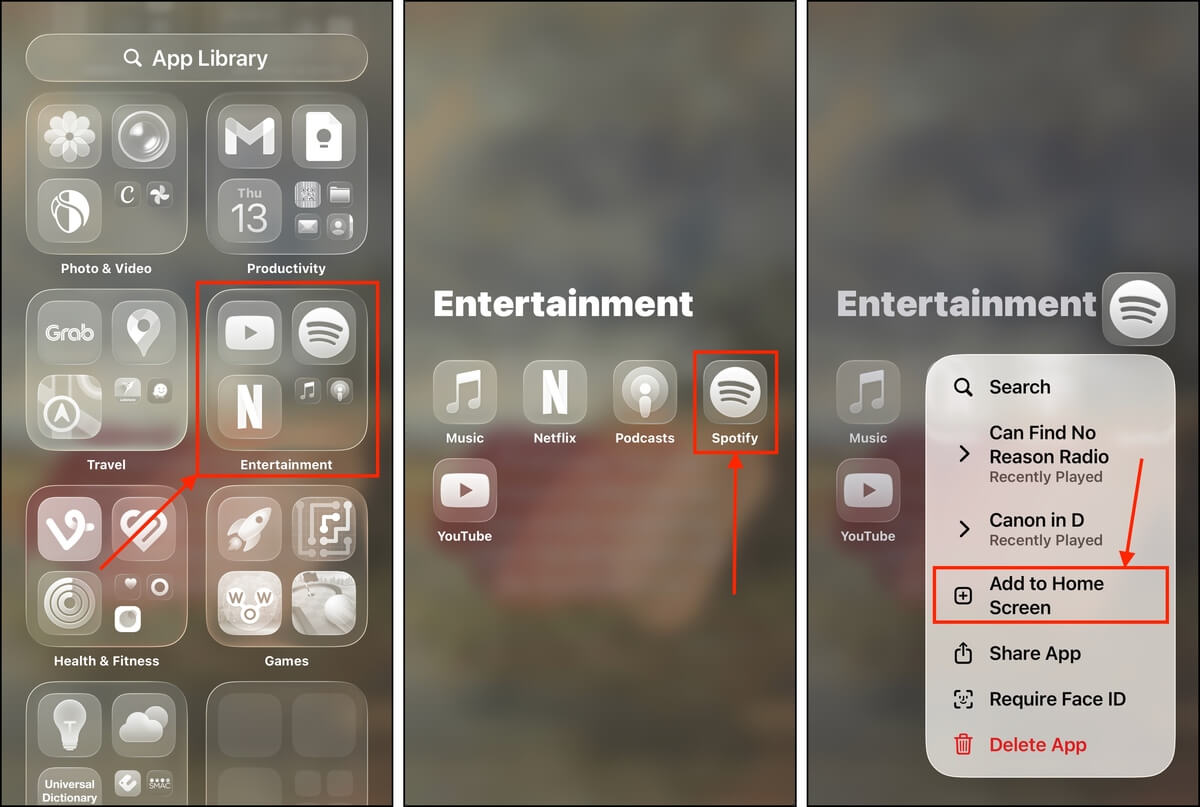
Εάν η εφαρμογή δεν εμφανίζεται στην αναζήτηση, οι ρυθμίσεις σας ενδέχεται να εμποδίζουν την ευρετηρίασή της. Κάντε κύλιση μέχρι το τέλος της Βιβλιοθήκης Εφαρμογών σας και ελέγξτε για έναν φάκελο Κρυφό , σε περίπτωση που ήταν κρυμμένος. Μπορεί επίσης να υπάρχει περιορισμός ηλικίας μέσω του Ρυθμίσεις Χρόνου Οθόνης . Δείτε Ρυθμίσεις > Χρόνος οθόνης > Περιορισμοί Περιεχομένου & Απορρήτου > Περιορισμοί Περιεχομένου > Εφαρμογές).
Πώς να ανακτήσετε μια διαγραμμένη εφαρμογή στο iPhone
Ο μόνος τρόπος για να επαναφέρετε διαγραμμένες εφαρμογές σε ένα iPhone είναι μέσω του App Store—αυτό αποτελεί μέρος του σχεδιασμού ασφαλείας της Apple. Ευτυχώς, το iOS το καθιστά πιο εύκολο διατηρώντας ένα ιστορικό των εφαρμογών που έχετε εγκαταστήσει στη συσκευή σας. Θα σας δείξουμε πώς να βρείτε αυτή τη σελίδα και να τη χρησιμοποιήσετε για να κατεβάσετε ξανά μια εφαρμογή που είχατε εγκαταστήσει προηγουμένως.
Δεν μπορείτε να ανακτήσετε διαγραμμένες εφαρμογές σε ένα iPhone αν αυτές έχουν αφαιρεθεί από το App Store από τους προγραμματιστές ή από την ίδια την Apple (λόγω κανονισμών της πλατφόρμας). Αυτό αποτελεί επίσης μέρος των μέτρων ασφαλείας της Apple.
- Ανοίξτε το App Store.
- Στην επάνω δεξιά γωνία της οθόνης σας, πατήστε το κουμπί προφίλ του Apple Account σας.
- Στο μενού που εμφανίζεται, πατήστε Εφαρμογές .
- Στο επάνω μέρος της οθόνης σας, πατήστε την κατηγορία Όχι σε αυτό το iPhone . Θα δείτε μια λίστα με προηγουμένως εγκατεστημένες εφαρμογές με εικονίδια σύννεφων δίπλα τους. Πατήστε το κουμπί cloud δίπλα στην εφαρμογή που θέλετε να επανεγκαταστήσετε.
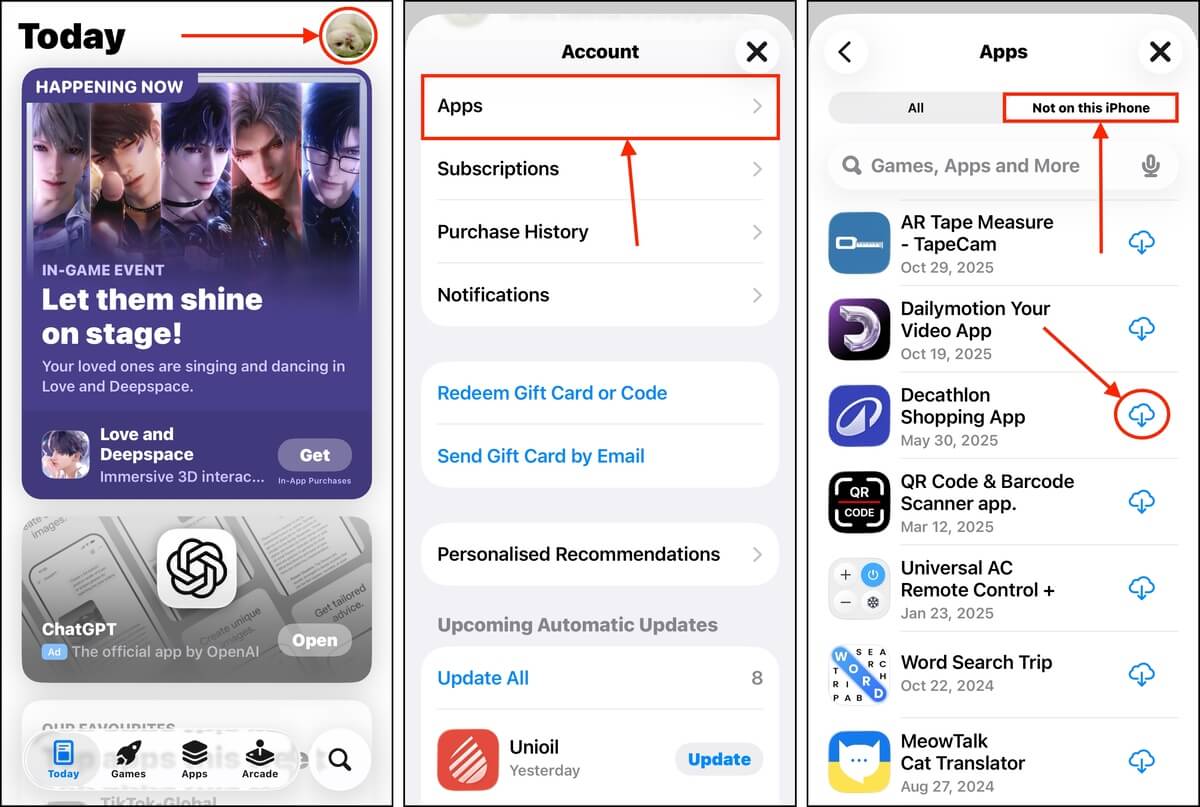
Εναλλακτικά, μπορείτε απλώς να αναζητήσετε την εφαρμογή στο App Store. Θα δείτε το ίδιο κουμπί με το σύννεφο στη σελίδα της εφαρμογής στο κατάστημα, το οποίο μπορείτε να πατήσετε για να ξεκινήσετε τη διαδικασία επανεγκατάστασης.
Πώς να επαναφέρετε διαγραμμένα δεδομένα εφαρμογών σε iPhone
Ορισμένες εφαρμογές αποθηκεύουν τα δεδομένα σας στον δικό τους διακομιστή και όχι στον τοπικό δίσκο της συσκευής σας. Σε αυτήν την περίπτωση, η επανεγκατάσταση της εφαρμογής και η σύνδεση στον λογαριασμό σας συνήθως θα επαναφέρει τα δεδομένα σας.
Οι κοινωνικές και μηνυματικές εφαρμογές, όπως το Telegram, το Instagram και το WhatsApp, είναι καλά παραδείγματα εφαρμογών που αποθηκεύουν δεδομένα στους εξωτερικούς τους διακομιστές.
Ωστόσο, ορισμένες εφαρμογές χρησιμοποιούν τον τοπικό σας αποθηκευτικό χώρο για να αποθηκεύσουν ή να επεξεργαστούν τα δεδομένα σας. Αν χρειάζεστε αυτά τα δεδομένα πίσω, θα πρέπει να χρησιμοποιήσετε μία από τις μεθόδους που θα σας δείξουμε παρακάτω.
Μέθοδος 1: Ανάκτηση Δεδομένων Εφαρμογής με Χρήση Λογισμικού Ανάκτησης Δεδομένων
Το λογισμικό ανάκτησης δεδομένων είναι ένας τύπος εφαρμογής που μπορεί να επαναφέρει χαμένα αρχεία από τον δίσκο αποθήκευσης μιας συσκευής—και είναι ο μόνος τρόπος να επανακτήσετε τα δεδομένα σας χωρίς κανένα αντίγραφο ασφαλείας. Ωστόσο, θα πρέπει να ενεργήσετε γρήγορα λόγω του τρόπου με τον οποίο τα iPhones διαχειρίζονται τα δεδομένα.
Υπάρχουν αρκετές εφαρμογές που μπορείτε να επιλέξετε, αλλά για αυτήν την επίδειξη θα χρησιμοποιήσουμε το Disk Drill. Είναι η πιο εύκολη εφαρμογή ανάκτησης για αρχάριους και υποστηρίζει όλους τους γνωστούς τύπους αρχείων iOS. Έχουμε επίσης διαπιστώσει ότι έχει πολύ υψηλό ποσοστό επιτυχίας για iOS λόγω του τρόπου που διαχειρίζεται την ανάκτηση.
Τα iPhone διαθέτουν εξαιρετική ασφάλεια, επομένως το Disk Drill δημιουργεί ένα πλήρες αντίγραφο ασφαλείας της συσκευής σας και εργάζεται με το αρχείο αντιγράφου ασφαλείας αντί γι’ αυτήν—αυτό προσφέρει πολύ καλύτερη πρόσβαση στα δεδομένα σας. Λαμβάνοντας αυτό υπόψη, θα χρειαστείτε ένα Mac με διπλάσιος δωρεάν αποθηκευτικός χώρος ως χρησιμοποιημένος χώρος αποθήκευσης του iPhone σας.
Έτσι, αν εσείς χρησιμοποιήθηκαν 50 GB του συνολικού αποθηκευτικού χώρου του iPhone σας, θα χρειαστείτε 100 GB ελεύθερου αποθηκευτικού χώρου στο Mac σας.
Ακολουθεί ένα πλήρες demo για το πώς να ανακτήσετε διαγραμμένα δεδομένα εφαρμογής σε iPhone χρησιμοποιώντας το Disk Drill:
- Λήψη και εγκαταστήστε το Disk Drill στο Mac σας. Στη συνέχεια, συνδέστε με ασφάλεια το iPhone σας στο Mac χρησιμοποιώντας το κατάλληλο καλώδιο.
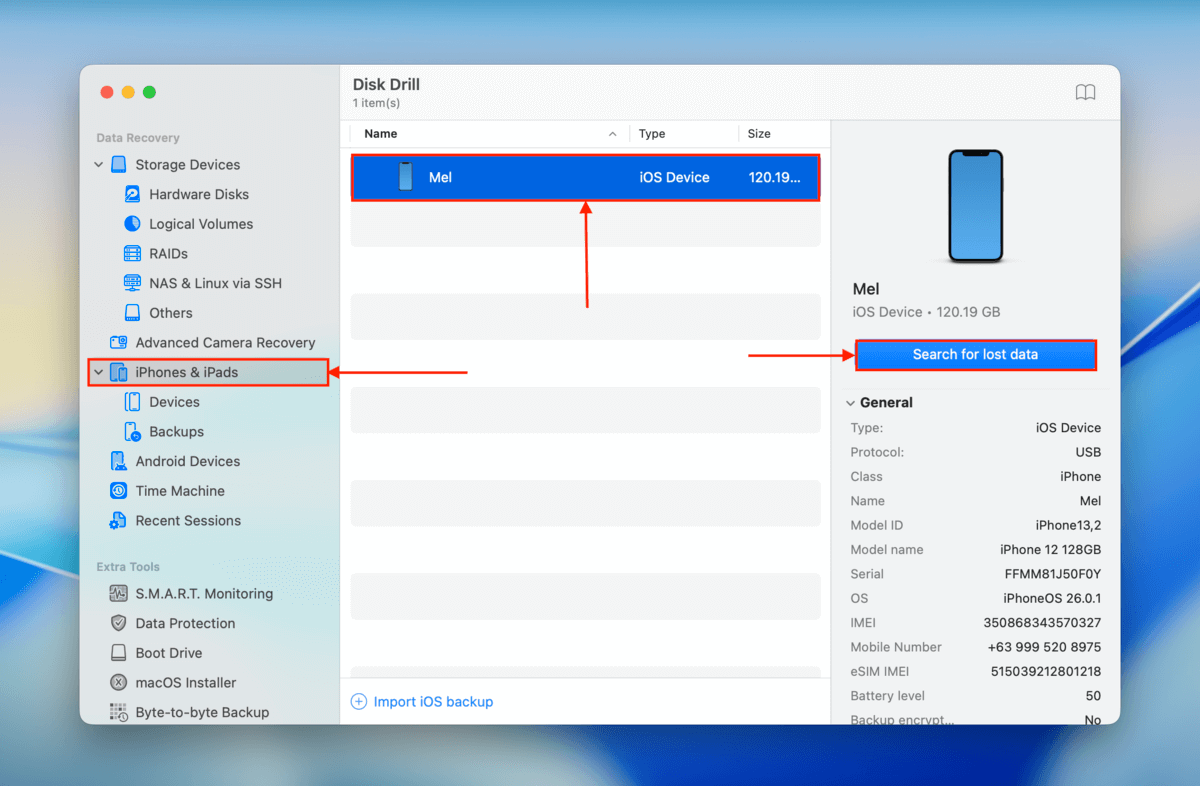
- Ανοίξτε το Disk Drill. Στην ενότητα iPhones & iPads στη πλευρική στήλη, κάντε κλικ στο Συσκευές . Έπειτα, επιλέξτε το iPhone σας από τη λίστα και πατήστε Αναζήτηση χαμένων δεδομένων .
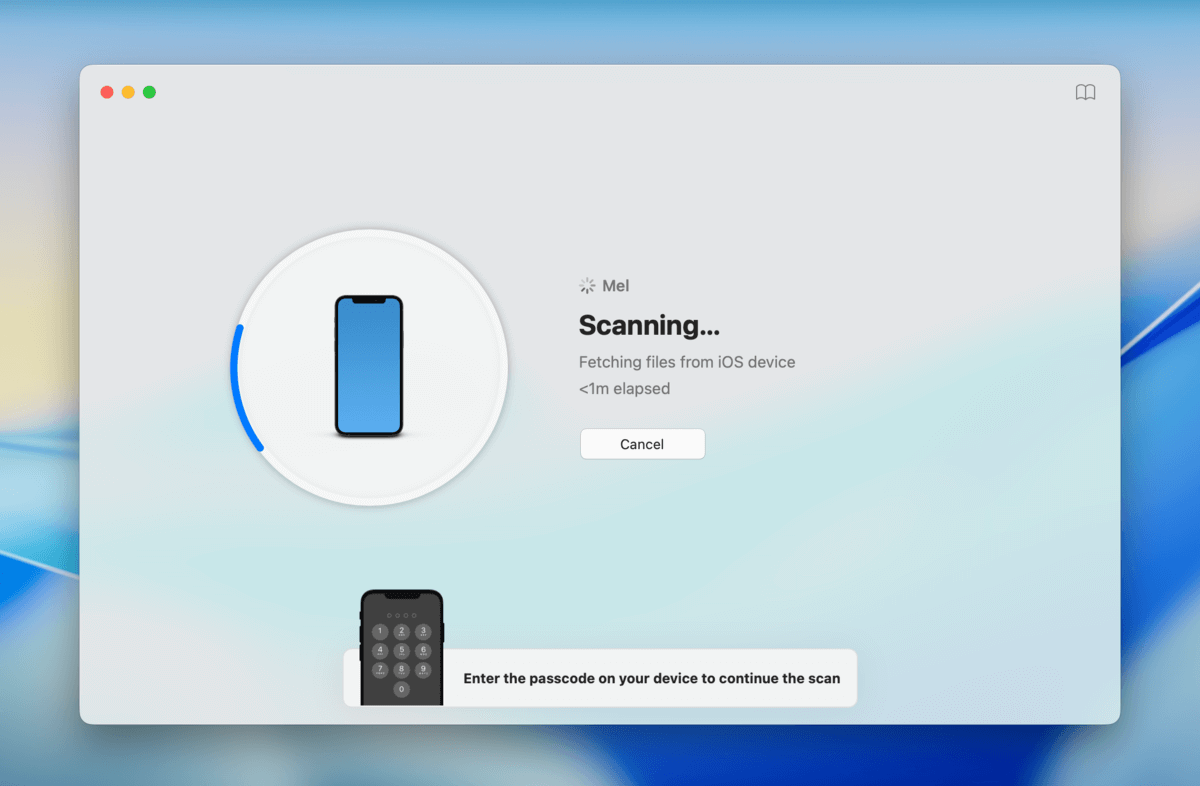
3. Καθώς ξεκινά η σάρωση, θα σας ζητηθεί να εισαγάγετε τον κωδικό πρόσβασης στο iPhone σας. Κάντε το για να συνεχίσετε.
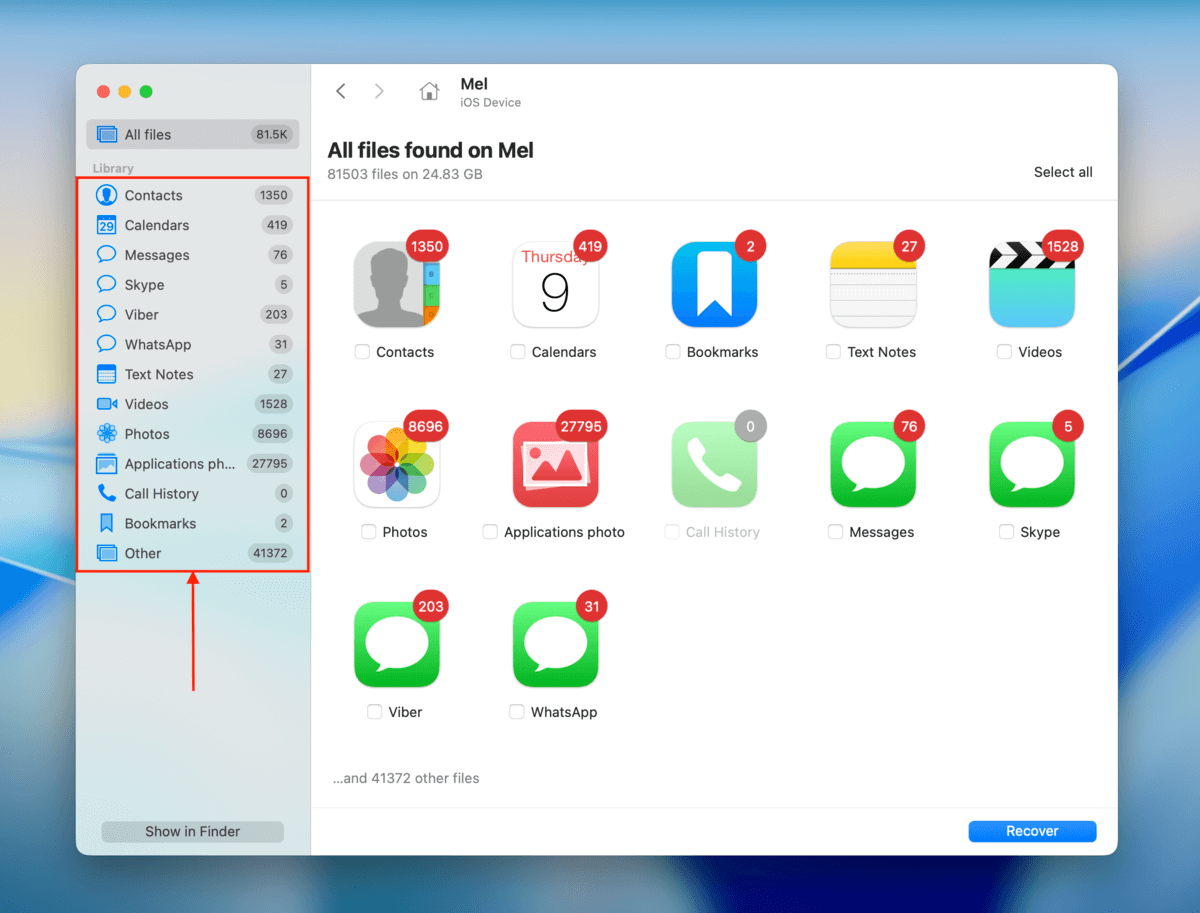
4. Μόλις το Disk Drill ολοκληρώσει τη σάρωση του iPhone σας, θα δείτε τις κατηγορίες των δεδομένων που βρέθηκαν. Κάντε κλικ σε μια κατηγορία (στο κύριο παράθυρο ή στην πλαϊνή μπάρα) για να ελέγξετε τα δεδομένα.
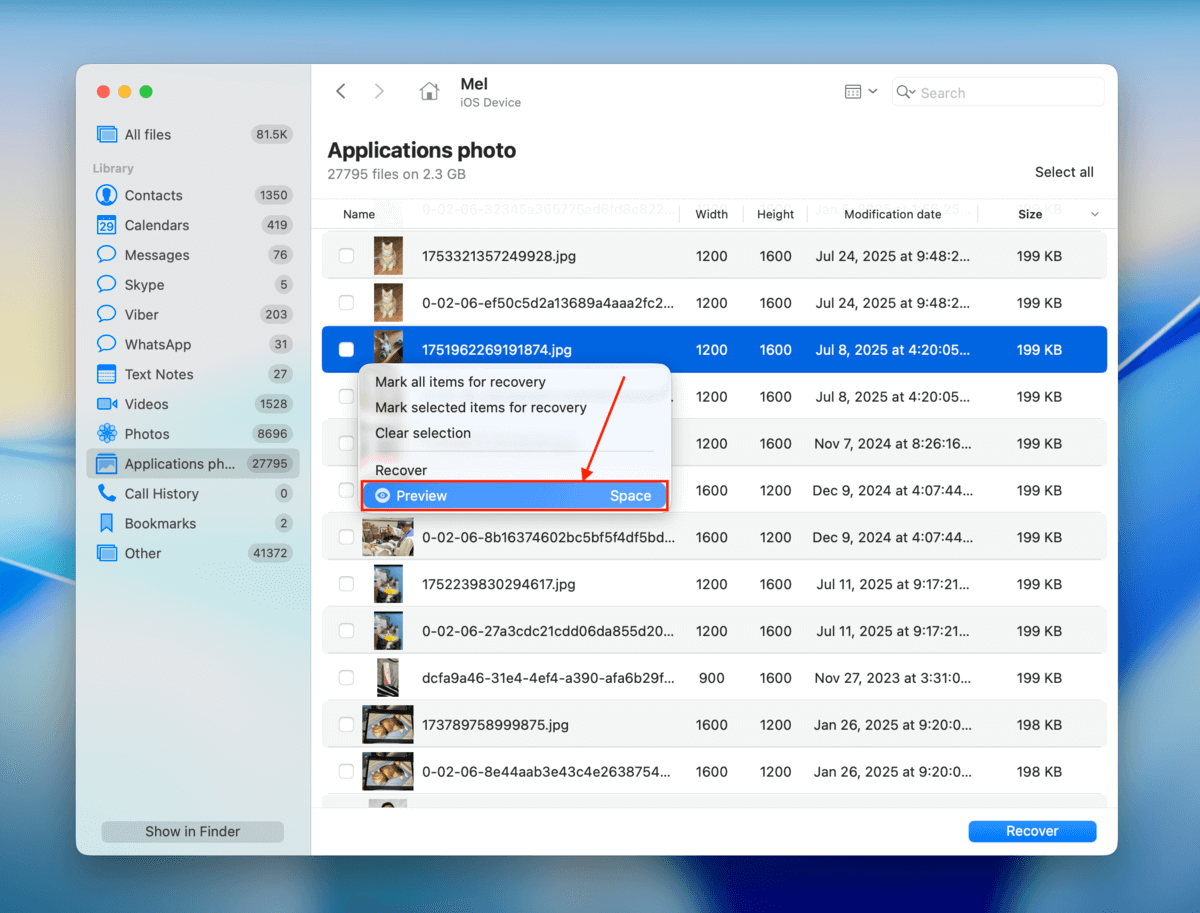
5. Μπορείτε να κάνετε κλικ στους τίτλους κάθε στήλης για να ταξινομήσετε τα αρχεία σας με διαφορετικούς τρόπους. Μόλις εντοπίσετε τα αρχεία που θέλετε να επαναφέρετε, κάντε προεπισκόπηση (δεξί κλικ > Προεπισκόπηση ) για να βεβαιωθείτε ότι μπορούν να ανακτηθούν.
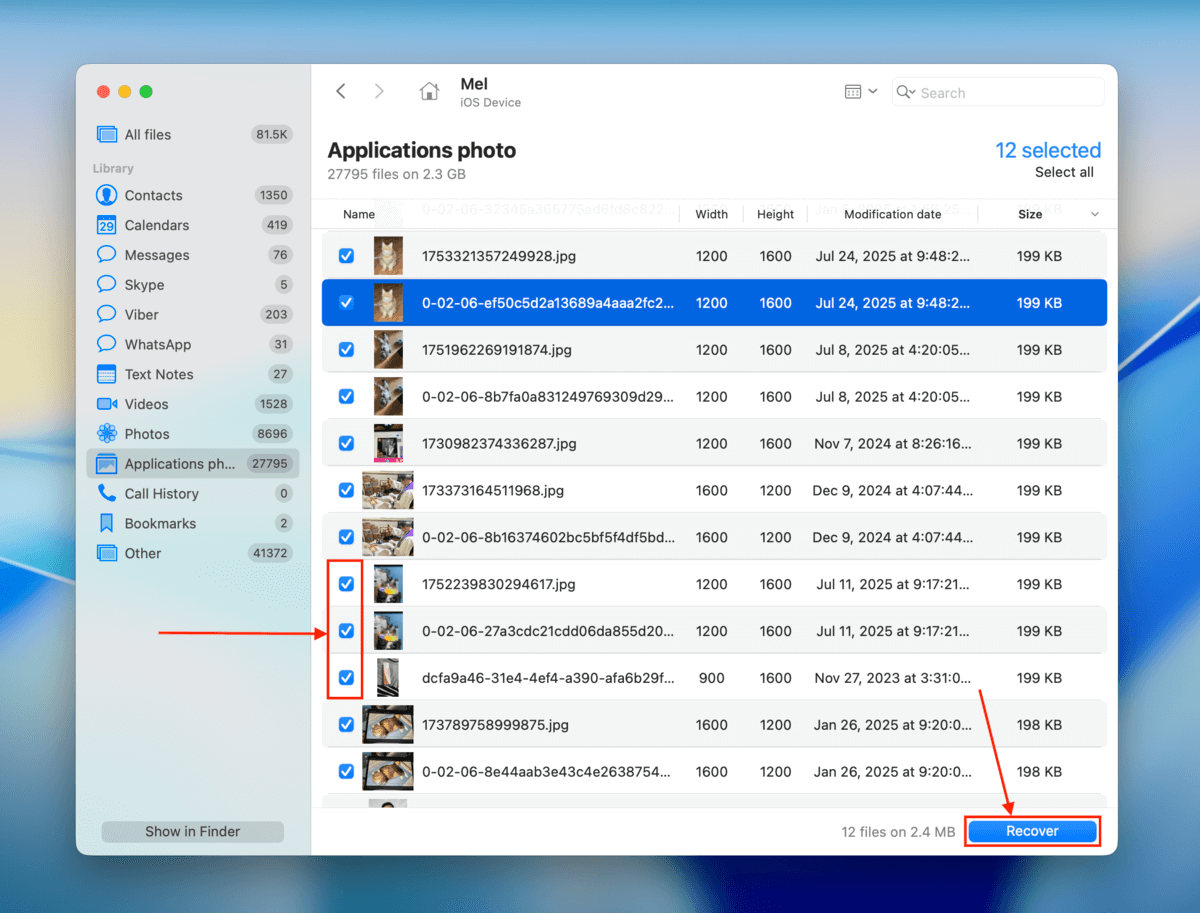
6. Επιλέξτε τα κουτάκια δίπλα στα αρχεία που θέλετε να επαναφέρετε. Έπειτα, κάντε κλικ στο Ανάκτηση .
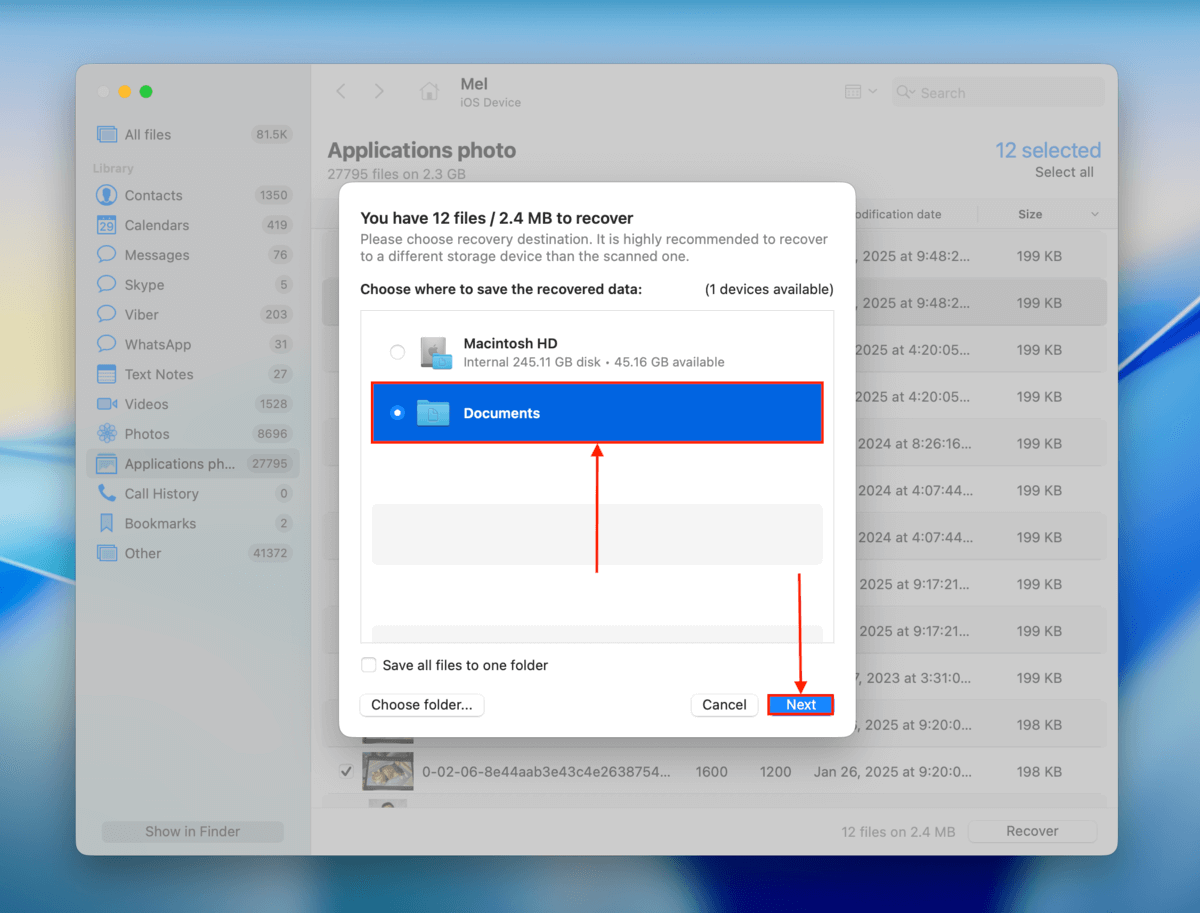
7. Επιλέξτε ένα φάκελο στο Mac σας στον οποίο θέλετε το Disk Drill να αποθηκεύσει τα ανακτημένα αρχεία. Τέλος, κάντε κλικ στο Επόμενο για να ξεκινήσετε τη διαδικασία ανάκτησης.
8. Μόλις το Disk Drill ολοκληρώσει την επαναφορά των δεδομένων της εφαρμογής σας, θα βρείτε τα αρχεία σας στη θέση που καθορίσατε σε αυτό το 7. Βεβαιωθείτε ότι μπορείτε να τα ανοίξετε χωρίς σφάλματα πριν κλείσετε το Disk Drill.
Το Disk Drill Pro για Mac δεν προσφέρει δωρεάν ανάκτηση δεδομένων. Ωστόσο, μπορείτε να το χρησιμοποιήσετε για να σαρώσετε το iPhone σας και να προβάλλετε τα αρχεία σας όσες φορές θέλετε χωρίς κόστος. Αυτή είναι μια εξαιρετική μέθοδος για να διαπιστώσετε αν τα αρχεία σας είναι καν ανακτήσιμα.
Μέθοδος 2: Επαναφορά της Εφαρμογής από δημιουργία αντιγράφου ασφαλείας iTunes
Κάνατε αντίγραφο ασφαλείας του iPhone σας με το Mac σας ενώ τα δεδομένα της εφαρμογής σας ήταν ακόμα στη συσκευή σας; Αν ναι, αυτό το αντίγραφο ασφαλείας μέσω Finder (ή μέσω iTunes για παλαιότερες συσκευές macOS) θα πρέπει να περιέχει τα δεδομένα σας–αρκεί να μην έχουν συγχρονιστεί με το iCloud.
Το αρχείο αντιγράφου ασφαλείας σας δεν θα περιέχει την ίδια την εφαρμογή, αλλά αποθηκεύει τα τοπικά δεδομένα εφαρμογών και τις λίστες των εφαρμογών που είναι εγκατεστημένες στη συσκευή σας. Κατά την επαναφορά του αντιγράφου ασφαλείας, το iOS θα προσπαθήσει αυτόματα να επανακατεβάσει όλες τις εφαρμογές σε αυτή τη “λίστα”, καθώς και να επαναφέρει τα τοπικά δεδομένα.
Η επαναφορά ενός αντιγράφου ασφαλείας μέσω του Finder ή του iTunes θα διαγράψει όλα τα υπάρχοντα δεδομένα στη συσκευή σας και θα τα αντικαταστήσει με τα δεδομένα του αντιγράφου ασφαλείας. Πριν συνεχίσετε, βεβαιωθείτε ότι τα σημαντικά αρχεία σας έχουν αποθηκευτεί στο αντίγραφο ασφαλείας, έχουν ανέβει στο iCloud ή έχουν αποθηκευτεί σε διαφορετική τοποθεσία (π.χ. στο Mac σας).
- Με το κατάλληλο καλώδιο, συνδέστε με ασφάλεια το iPhone σας στο Mac σας.
- Ανοίξτε το Finder και κάντε κλικ στο iPhone σας στην ενότητα Τοποθεσίες στην πλαϊνή στήλη. Στη συνέχεια, μεταβείτε στην καρτέλα Γενικά και μετακινηθείτε προς τα κάτω στην ενότητα Αντίγραφα ασφαλείας . Κάντε κλικ στο Επαναφορά Αντίγραφο ασφαλείας … Τέλος, επιλέξτε το αντίγραφο ασφαλείας που θέλετε να επαναφέρετε· η διαδικασία θα ξεκινήσει αμέσως μετά.
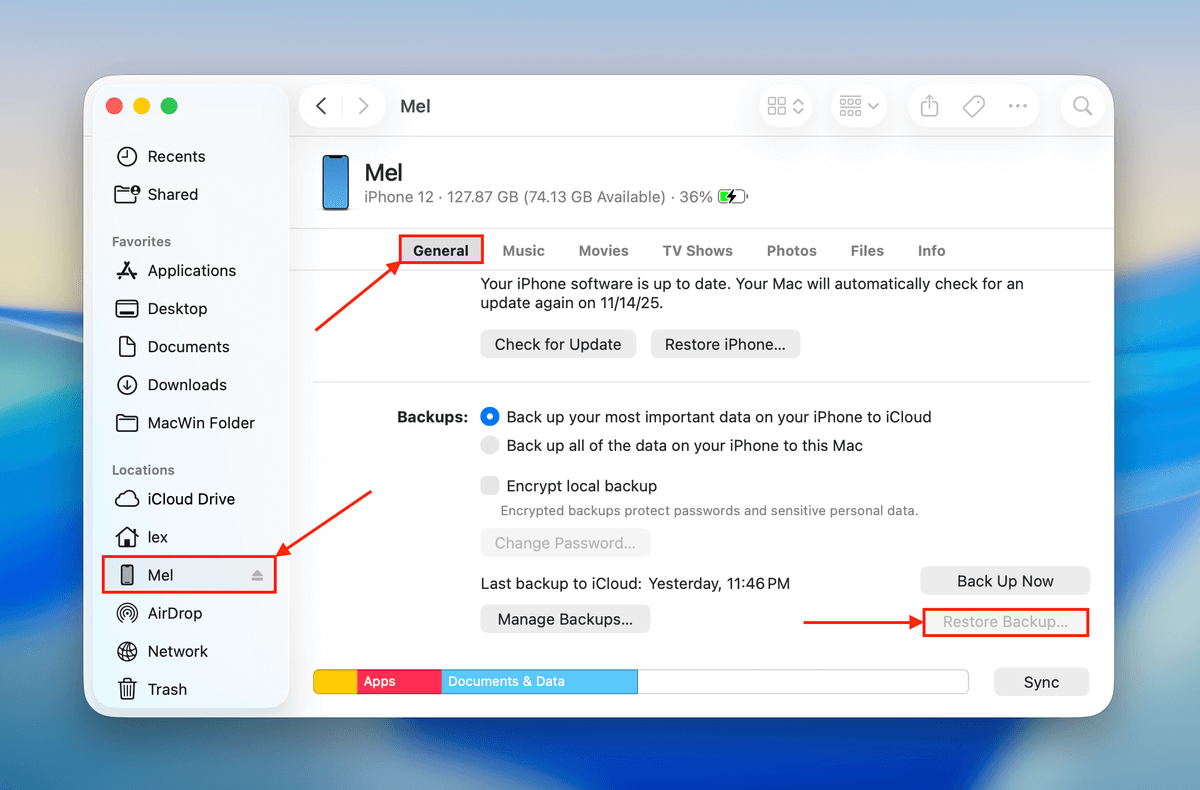
Κατά τη διάρκεια της διαδικασίας επαναφοράς, βεβαιωθείτε ότι το iPhone σας παραμένει με ασφάλεια συνδεδεμένο στο Mac σας. Μην το μετακινείτε, μην το απενεργοποιείτε και μην το αποσυνδέετε μέχρι να ολοκληρωθεί η διαδικασία.
Μέθοδος 3: Επαναφορά των Δεδομένων της Εφαρμογής από το Αντίγραφο Ασφαλείας iCloud
Εάν δημιουργήσατε ένα αντίγραφο ασφαλείας iCloud πριν διαγραφούν τα δεδομένα της εφαρμογής σας, η επαναφορά αυτού του αντιγράφου ασφαλείας θα επαναφέρει επίσης τα δεδομένα της εφαρμογής. Παρόμοια με το Finder ή το iTunes, το iCloud σημειώνει τις εφαρμογές που είχατε εγκαταστήσει τη στιγμή του αντιγράφου ασφαλείας. Η επαναφορά αυτού του αντιγράφου ασφαλείας επανεγκαθιστά τις εγκατεστημένες εφαρμογές, καθώς και τα δεδομένα της εφαρμογής σας.
Αυτή η μέθοδος λειτουργεί μόνο για δεδομένα που δεν έχουν συγχρονιστεί με το iCloud. Τα δεδομένα που έχουν συγχρονιστεί με το iCloud θα αποκατασταθούν αυτόματα όταν επανεγκαταστήσετε την εφαρμογή και συνδεθείτε στον λογαριασμό σας (π.χ., Apple Notes).
Η επαναφορά ενός αντιγράφου ασφαλείας iCloud θα αντικαταστήσει όλα τα υπάρχοντα δεδομένα στο iPhone σας με τα δεδομένα του αντιγράφου ασφαλείας. Βεβαιωθείτε ότι τα σημαντικά αρχεία σας βρίσκονται σε μια ασφαλή τοποθεσία (π.χ., iCloud ή το Mac σας).
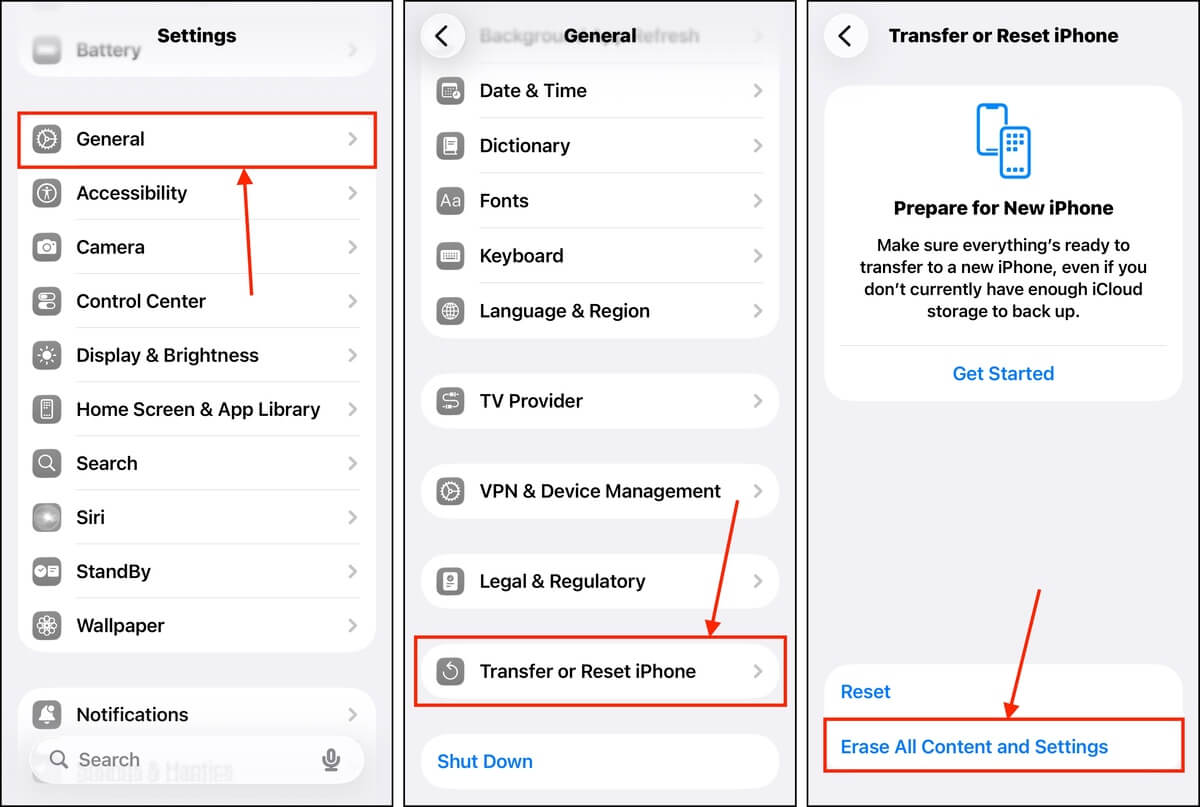
- Ανοίξτε την εφαρμογή Ρυθμίσεις στο iPhone σας.
- Πατήστε Γενικά.
- Κάντε κύλιση προς τα κάτω στο κάτω μέρος του μενού Γενικά και πατήστε Μεταφορά ή Επαναφορά iPhone .
- Πατήστε Διαγραφή Περιεχομένου και Ρυθμίσεων · ενδέχεται να σας ζητηθεί να εισαγάγετε τα στοιχεία του λογαριασμού σας Apple—κάντε το. Στη συνέχεια, θα σας ζητηθεί να επιβεβαιώσετε τα δεδομένα που θέλετε να διαγράψετε.
- Το iPhone σας θα επανεκκινήσει αυτόματα. Μόλις φτάσετε στην ενότητα Εφαρμογές & Δεδομένα , βεβαιωθείτε ότι επιλέξατε την επιλογή Επαναφορά από αντίγραφο ασφαλείας iCloud . Στη συνέχεια, συνδεθείτε με τον ίδιο λογαριασμό Apple που χρησιμοποιήσατε για να δημιουργήσετε το αντίγραφο ασφαλείας σας και επιλέξτε το αντίγραφο ασφαλείας που θέλετε να επαναφέρετε.
Συνιστούμε να κρατάτε το iPhone σας συνδεδεμένο σε μια πηγή ρεύματος για να αποφύγετε τη διακοπή της διαδικασίας, ειδικά αν η συσκευή σας δεν είναι πλήρως φορτισμένη.
Συμπέρασμα
Η επαναφορά μιας διαγραμμένης εφαρμογής είναι συνήθως τόσο εύκολη όσο το να τη κατεβάσετε ξανά από το App Store, εφόσον παραμένει στους διακομιστές της Apple. Ωστόσο, η ανάκτηση των δεδομένων εφαρμογής μπορεί να είναι πιο δύσκολη–ειδικά αν δεν έχετε αντίγραφα ασφαλείας, καθώς το λογισμικό ανάκτησης δεδομένων έχει μόνο ένα περιορισμένο χρονικό διάστημα για να λειτουργήσει.
Εάν διαγράφετε συχνά τις εφαρμογές και τα δεδομένα εφαρμογών σας για να ελευθερώσετε χώρο, μόνο και μόνο για να τα κατεβάσετε ξανά αργότερα όταν τα χρειαστείτε, σας προτείνουμε να αποφορτώνετε την εφαρμογή αντί να τη διαγράφετε. Με αυτόν τον τρόπο, γίνεται εύκολη η επαναφόρτωση της εφαρμογής και διατηρούνται τα δεδομένα της εφαρμογής σας, ώστε να συνεχίσετε από εκεί που σταματήσατε.
Ελπίζουμε αυτό το άρθρο σχετικά με το πώς να επαναφέρετε μια διαγραμμένη εφαρμογή σε ένα iPhone να ήταν χρήσιμο. Αν έχετε σκέψεις, ερωτήσεις ή σχόλια, παρακαλούμε αφήστε τα στην παρακάτω ενότητα σχολίων!
Συχνές Ερωτήσεις
- Ανοίξτε το App Store στο iPhone σας.
- Πατήστε στο εικονίδιο του προφίλ σας επάνω δεξιά. Στη συνέχεια, επιλέξτε τις αγορασμένες εφαρμογές.
- Ελέγξτε για τις εφαρμογές που έχουν το εικονίδιο του cloud λήψης στη δεξιά τους πλευρά. Αυτές είναι οι εφαρμογές που έχετε απεγκαταστήσει από τη συσκευή σας. Εναλλακτικά, μπορείτε να μεταβείτε στην καρτέλα Not on this iPhone για να δείτε το ιστορικό των διαγραμμένων εφαρμογών στο iPhone σας.
- Ανοίξτε το App Store. Στη συνέχεια, πατήστε στο εικονίδιο του προφίλ σας πάνω δεξιά.
- Πατήστε στο Δεν είναι σε αυτό το iPhone για να δείτε τις πρόσφατα διαγραμμένες εφαρμογές. Οι ημερομηνίες λήψης εμφανίζονται επίσης κάτω από το όνομα κάθε εφαρμογής.
- Παλιή συσκευή: Εάν επαναφέρετε μια εφαρμογή από το παλιό iPhone σας σε μια νέα συσκευή, μπορείτε να χρησιμοποιήσετε το Γρήγορη εκκίνηση χαρακτηριστικό (τοποθετήστε τις συσκευές κοντά η μία στην άλλη) ή να επαναφέρετε ένα αντίγραφο ασφαλείας του iPhone ή του υπολογιστή. Οι εφαρμογές σας θα ξανακατεβούν αυτόματα. Εναλλακτικά, μπορείτε να τις επανεγκαταστήσετε χειροκίνητα από τη στήλη Όχι σε αυτό το iPhone στη σελίδα Εφαρμογές στο μενού του προφίλ σας στο App Store.
- Οικογενειακή Κοινή Χρήση: Εάν έχετε ενεργοποιήσει το Κοινή χρήση αγοράς για τον Οικογενειακό σας Λογαριασμό, μπορείτε να κατεβάσετε διαγραμμένες εφαρμογές από άλλα μέλη του λογαριασμού. Ανοίξτε το App Store > τη σελίδα προφίλ σας > Εφαρμογές, και στη συνέχεια πατήστε σε ένα μέλος για να αποκτήσετε πρόσβαση στις αγορασμένες εφαρμογές του.



