



Χρησιμοποιείτε κάρτα SD για να επεκτείνετε τον αποθηκευτικό χώρο του Android τηλεφώνου σας, αλλά καταλήγετε να διαγράφετε αρχεία που πραγματικά χρειάζεστε; Ναι, αυτό συμβαίνει. Τα καλά νέα είναι ότι αν παρατηρήσατε τη διαγραφή νωρίς και ενεργήσατε γρήγορα, υπάρχει ακόμα μια καλή πιθανότητα να ανακτήσετε αυτά τα αρχεία.
Δοκιμάσαμε διάφορες πραγματικές μεθόδους για να ανακτήσουμε διαγραμμένα αρχεία από μια SD κάρτα σε Android και σε αυτό το άρθρο, τις αναλύουμε βήμα προς βήμα. Το μόνο που χρειάζεται να κάνετε είναι να ακολουθήσετε τις επιλογές με τη σειρά και να επιλέξετε αυτή που ταιριάζει στην εγκατάστασή σας.
Μόλις συνειδητοποιήσετε ότι η διαγραφή του αρχείου ήταν λάθος, σταματήστε αμέσως να χρησιμοποιείτε το Android τηλέφωνό σας. Μην τραβάτε νέες φωτογραφίες, μην εγκαθιστάτε εφαρμογές και μην αντιγράφετε δεδομένα στην κάρτα SD. Η εγγραφή νέων δεδομένων αυξάνει τον κίνδυνο να επικαλυφθούν τα διαγραμμένα αρχεία και όταν αυτό συμβεί, η ανάκτηση της κάρτας SD στο Android γίνεται τελείως αδύνατη. Ένας καλός τρόπος να βεβαιωθείτε ότι δεν θα κάνετε κατά λάθος λήψη αρχείων στο παρασκήνιο είναι να θέσετε το τηλέφωνό σας σε λειτουργία πτήσης. Αν μπορείτε να αντέξετε να μην χρησιμοποιήσετε το τηλέφωνό σας αυτή τη στιγμή, μπορείτε να το απενεργοποιήσετε.
Πώς να επαναφέρετε διαγραμμένα αρχεία από κάρτα SD Android
Εάν ακολουθήσατε τις παραπάνω προφυλάξεις και αποφύγατε την εγγραφή πάνω στην κάρτα SD, μπορούμε να αρχίσουμε να περιγράφουμε τρόπους για να επαναφέρετε δεδομένα από μια κάρτα SD Android. Η ανάκτηση μπορεί να γίνει είτε απευθείας στη συσκευή Android είτε αφαιρώντας την κάρτα SD και συνδέοντάς την σε έναν υπολογιστή. Κάθε μέθοδος ισχύει για διαφορετικές καταστάσεις και τα αποτελέσματα της ανάκτησης μπορεί να διαφέρουν σημαντικά.
Μέθοδος 1: Ανάκτηση δεδομένων κάρτας SD σε Android μέσω συγκεκριμένων φακέλων απορριμμάτων εφαρμογών
Σε αντίθεση με τα λειτουργικά συστήματα για υπολογιστές, το Android δεν διαθέτει έναν ευρείας εμβέλειας Κάδο Ανακύκλωσης όπου αποθηκεύονται όλα τα διαγραμμένα αρχεία. Ωστόσο, πολλές εφαρμογές που λειτουργούν με πολυμέσα ή έγγραφα διατηρούν τους δικούς τους, συγκεκριμένους για την εφαρμογή, κάδους απορριμμάτων ή φακέλους ανακύκλωσης. Τα αρχεία που διαγράφονται από αυτές τις περιοχές παραμένουν διαθέσιμα για περιορισμένο χρονικό διάστημα, συνήθως από 10 έως 30 ημέρες, προτού αφαιρεθούν οριστικά.
Εάν τα διαγεγραμμένα αρχεία σας βρίσκονται ακόμα σε έναν από αυτούς τους φακέλους απορριμμάτων που σχετίζονται με εφαρμογές, η ανάκτηση δεδομένων από κάρτα SD σε Android μπορεί να διαρκέσει λιγότερο από ένα λεπτό και δεν απαιτεί κανένα λογισμικό ανάκτησης.
Δείτε πώς λειτουργεί αυτό, χρησιμοποιώντας ως παράδειγμα μια τυπική εφαρμογή Gallery ή Photos:
- Ανοίξτε την εφαρμογή Φωτογραφίες ή Συλλογή στο Android σας.
- Μεταβείτε στην ενότητα Βιβλιοθήκη/Άλμπουμ/Μενού, ανάλογα με τη συσκευή σας.
- Ανοίξτε τον φάκελο Κάδος/Απορρίμματα/Πρόσφατα διαγραμμένα.
- Επιλέξτε τις φωτογραφίες ή τα βίντεο που θέλετε να επαναφέρετε.
- Πατήστε Επαναφορά για να επιστρέψουν τα αρχεία στην αρχική τους θέση στην κάρτα SD.
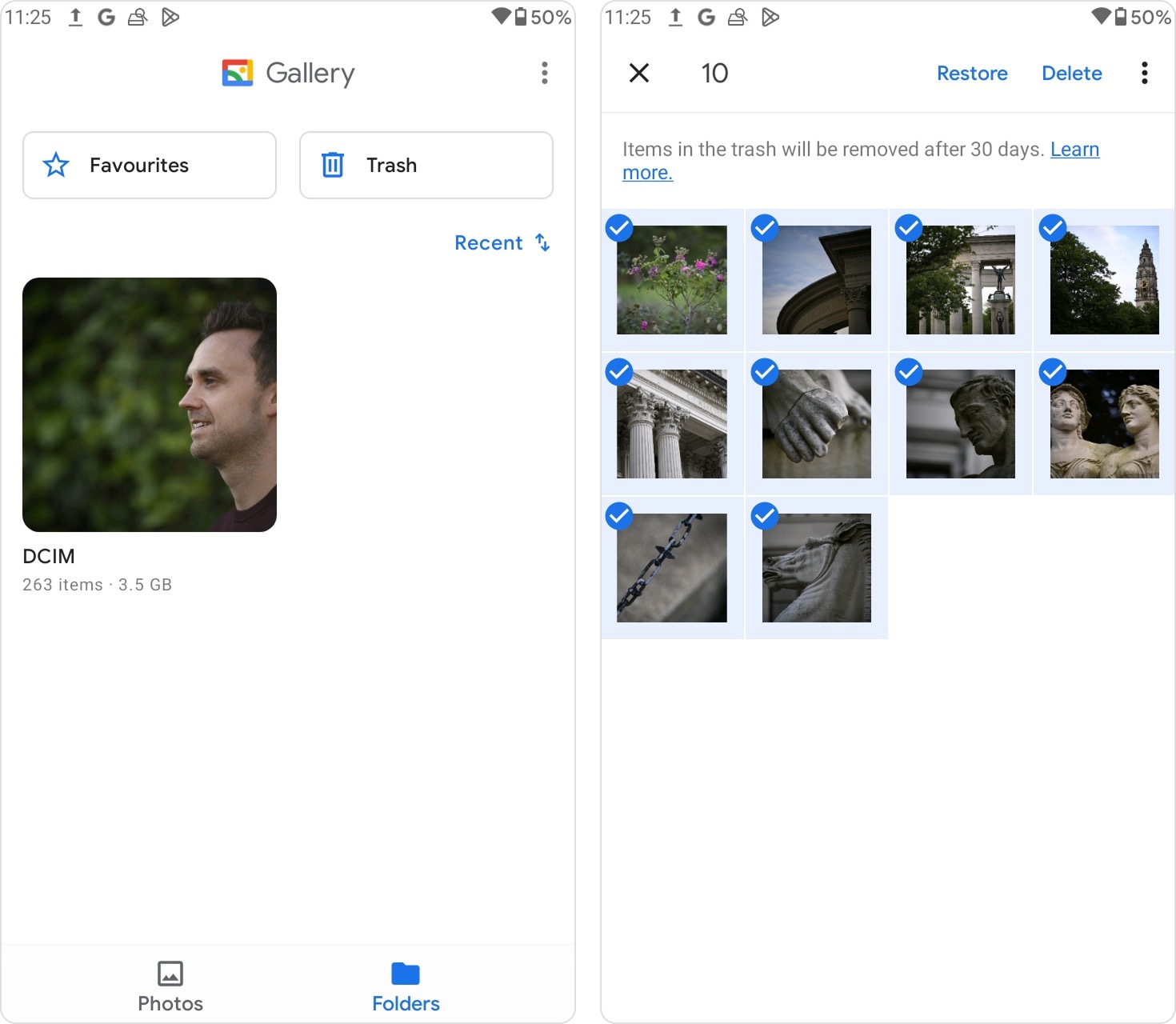
Η ίδια αρχή ισχύει για άλλες ευρέως χρησιμοποιούμενες εφαρμογές. Το Google Photos αποθηκεύει τα διαγραμμένα πολυμέσα στον Κάδο του για περιορισμένο χρονικό διάστημα. Οι εφαρμογές διαχείρισης αρχείων, όπως η Αρχεία μου ή παρόμοιοι ενσωματωμένοι διαχειριστές αρχείων, συχνά περιλαμβάνουν επίσης έναν φάκελο Κάδος ή Ανακύκλωση (το ακριβές όνομα και η τοποθεσία αυτής της λειτουργίας μπορεί να διαφέρουν ανάλογα με τον κατασκευαστή του Android και την έκδοση του λειτουργικού συστήματος).
Εάν τα αρχεία δεν υπάρχουν πλέον σε αυτούς τους συγκεκριμένους φακέλους απορριμμάτων της εφαρμογής, αυτό σημαίνει ότι είτε διαγράφηκαν οριστικά είτε η περίοδος διατήρησης έχει λήξει. Σε αυτή την περίπτωση, θα χρειαστεί να προχωρήσετε σε πιο προχωρημένες μεθόδους ανάκτησης δεδομένων SD κάρτας παρακάτω.
Μέθοδος 2: Επαναφέρετε Δεδομένα από Κάρτα SD Android με Σάρωση της Κάρτας σε Υπολογιστή
Η ανάκτηση διαγραμμένων δεδομένων από μια κάρτα SD Android με άμεση σάρωση της κάρτας είναι συνήθως η πιο απλή και αποτελεσματική προσέγγιση. Το μόνο που χρειάζεται να κάνετε είναι να αφαιρέσετε την κάρτα SD από τη συσκευή Android, να τη συνδέσετε στον υπολογιστή σας χρησιμοποιώντας έναν αναγνώστη καρτών ή αντάπτορα και να τη σαρώσετε με ένα εργαλείο ανάκτησης δεδομένων.
Μεταξύ των διαθέσιμων επιλογών, συχνά προτείνουμε το Disk Drill. Αποτελεί μια αξιόπιστη λύση για ανάκτηση δεδομένων τόσο για Windows όσο και για macOS και λειτουργεί καλά με αφαιρούμενα μέσα αποθήκευσης. Το Disk Drill υποστηρίζει τα συστήματα αρχείων που χρησιμοποιούνται συνήθως σε κάρτες SD, συμπεριλαμβανομένων των FAT32 και exFAT, και μπορεί επίσης να χειριστεί περιπτώσεις όπου το Η κάρτα SD εμφανίζεται ως RAW λόγω ζημιάς ή φθοράς του συστήματος αρχείων. Περιγράφουμε τις δυνατότητές του και πρόσθετα χαρακτηριστικά με περισσότερες λεπτομέρειες στην πλήρη παρουσίασή μας Ανασκόπηση Disk Drill, την οποία αξίζει να διαβάσετε αν θέλετε να μάθετε περισσότερα.
Εάν η κάρτα SD συμπεριφέρεται απρόβλεπτα, για παράδειγμα, αν μοντάρεται διακοπτόμενα ή εμφανίζεται ως μη μορφοποιημένη, είναι καλύτερο να δημιουργήσετε πρώτα ένα αντίγραφο byte-to-byte. Αυτό ελαχιστοποιεί περαιτέρω ζημιές κατά την ανάκτηση. Ευτυχώς, το Disk Drill περιλαμβάνει μια ενσωματωμένη λειτουργία αντιγράφου byte-to-byte, επομένως δεν απαιτείται επιπλέον λογισμικό. Εάν υποπτεύεστε καταστροφή δεδομένων, ακολουθήστε τα βήματα στο αυτός ο οδηγός πριν ξεκινήσετε την ανάκτηση.
- Λήψη Disk Drill από την επίσημη ιστοσελίδα και εγκαταστήστε το στον υπολογιστή σας.
- Αφαιρέστε την κάρτα SD από τη συσκευή Android και συνδέστε τη στον υπολογιστή σας χρησιμοποιώντας έναν ποιοτικό αναγνώστη καρτών ή αντάπτορα.
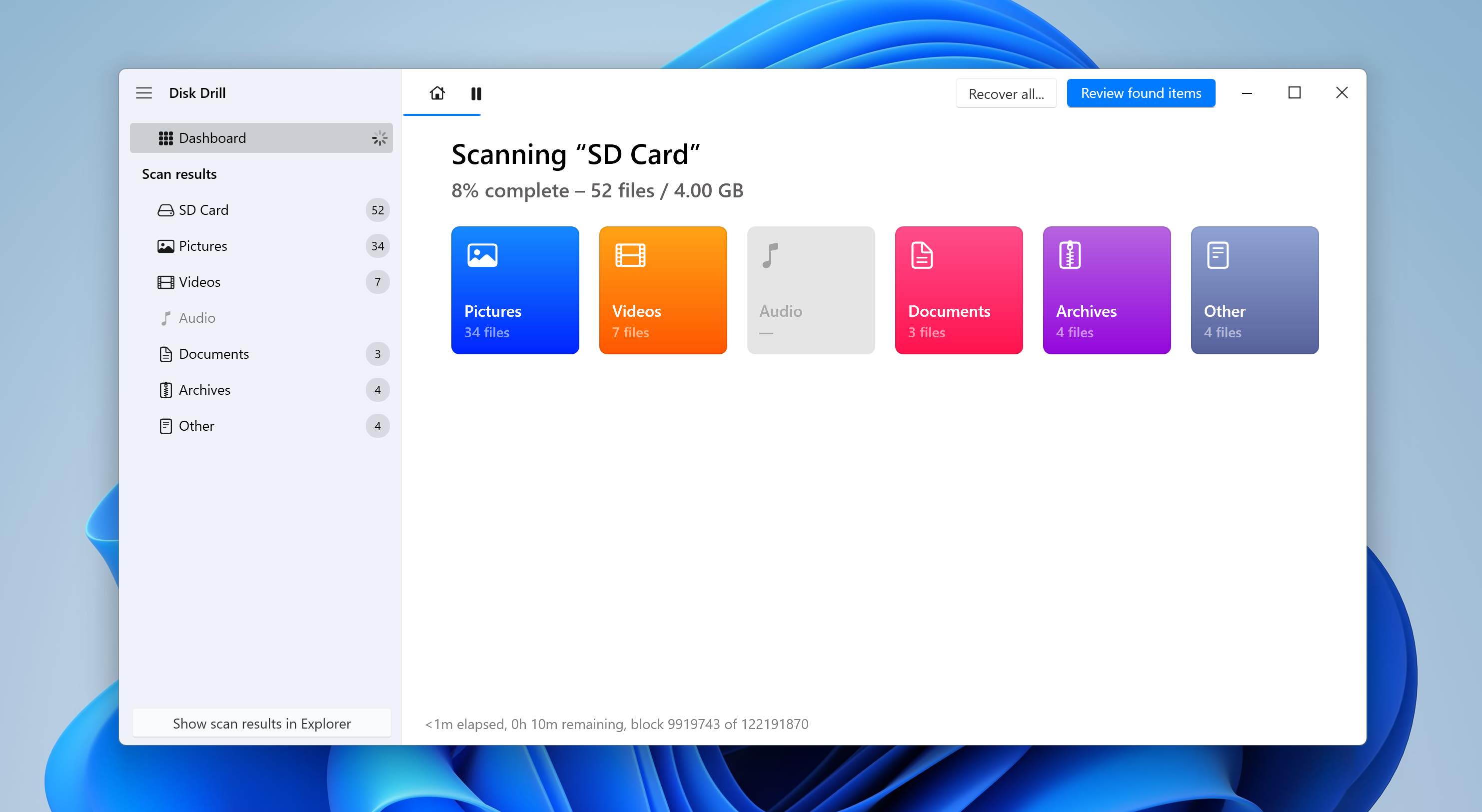
- Ανοίξτε το Disk Drill, επιλέξτε την κάρτα SD από τη λίστα με τις διαθέσιμες συσκευές και κάντε κλικ στο Αναζήτηση για χαμένα δεδομένα για να ξεκινήσει η σάρωση.
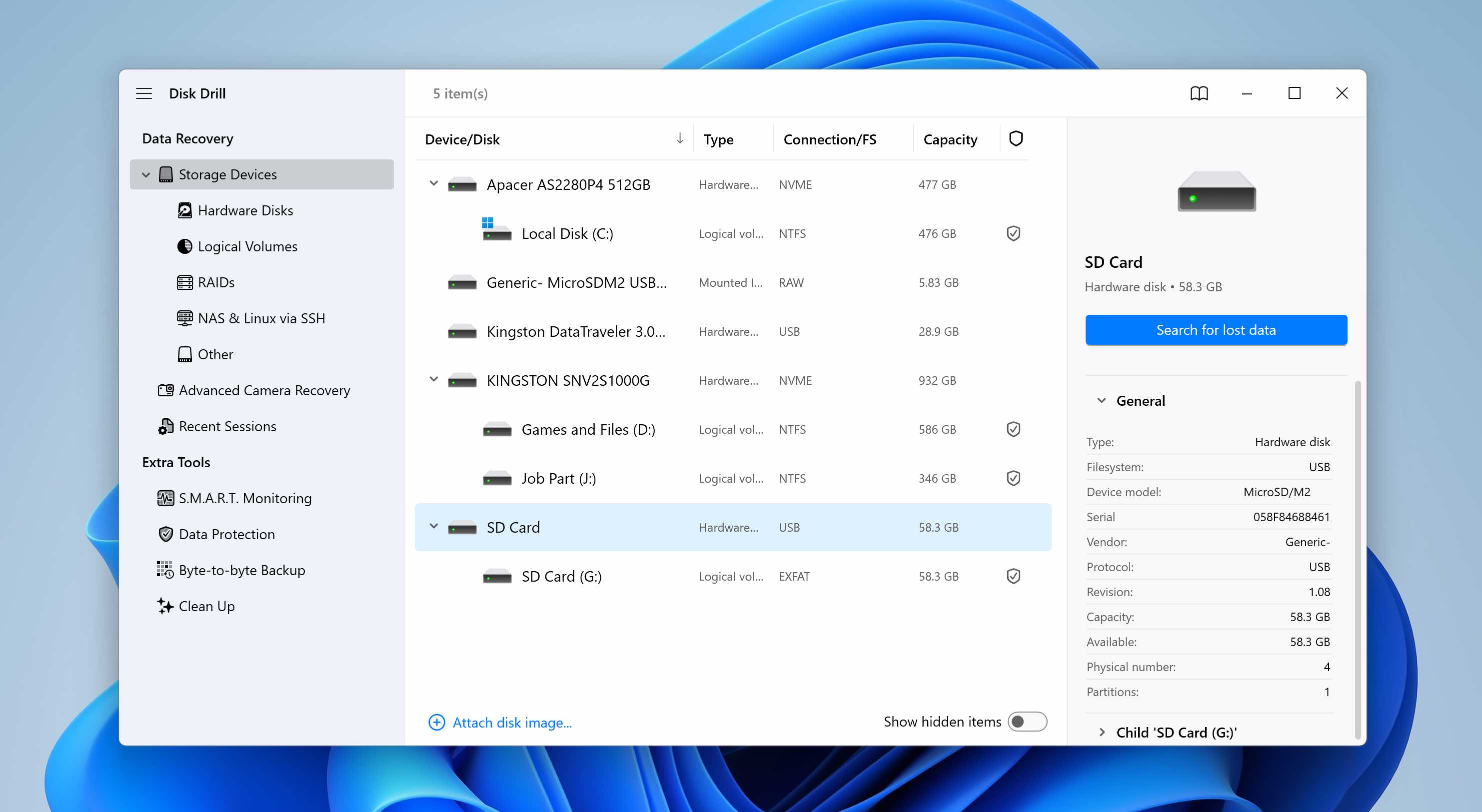
- Όταν σας ζητηθεί να επιλέξετε τύπο σάρωσης, επιλέξτε Καθολική σάρωση. Η επιλογή Advanced Camera Recovery προορίζεται για κατακερματισμένα αρχεία βίντεο από κάμερες ή drones και δεν απαιτείται για τυπική ανάκτηση κάρτας SD Android.
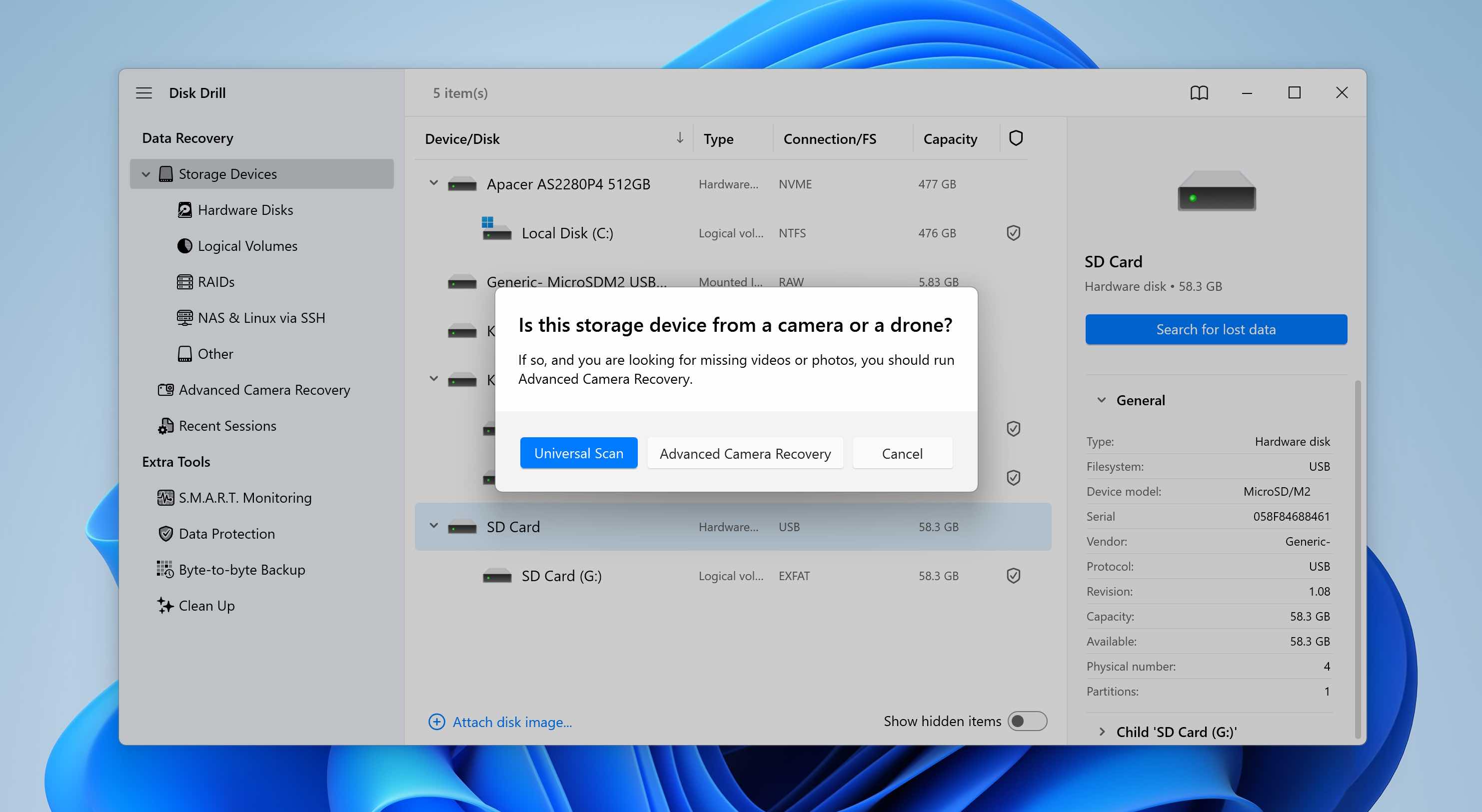
- Το Disk Drill θα ξεκινήσει τη σάρωση στην κάρτα SD. Συνιστούμε να περιμένετε έως ότου ολοκληρωθεί η σάρωση για τα καλύτερα δυνατά αποτελέσματα.
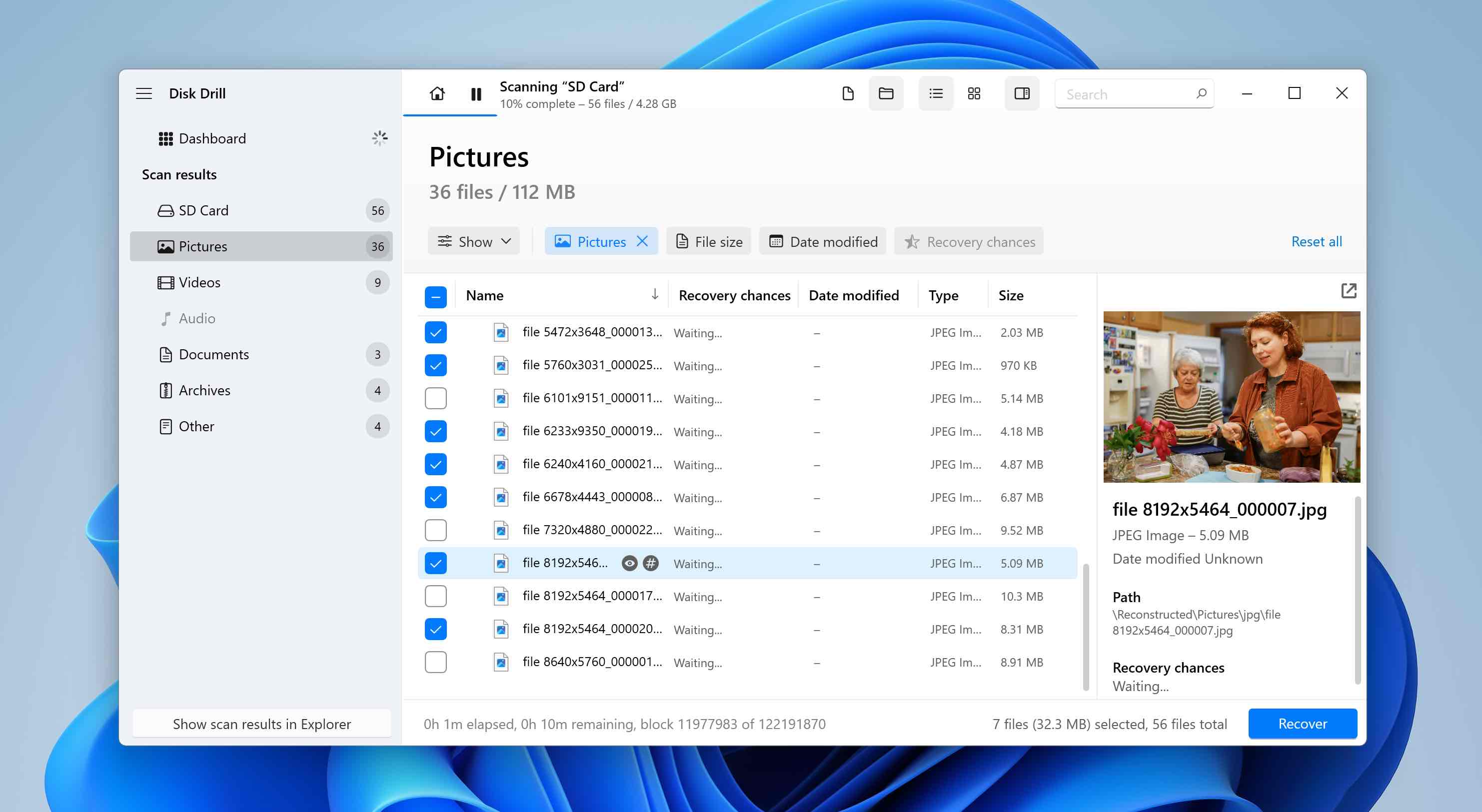
- Μόλις ολοκληρωθεί η σάρωση, κάντε κλικ στο Επισκόπηση ευρεθέντων αντικειμένων. Εάν θέλετε να δείτε μόνο συγκεκριμένους τύπους αρχείων, χρησιμοποιήστε τα πλακίδια κατηγοριών (Εικόνες, Βίντεο, Έγγραφα, Αρχεία και Άλλα).
- Επεκτείνετε τις ενότητες Διαγραμμένα ή χαμένα και Ανακατασκευασμένα για να δείτε τα αρχεία που μπορούν να ανακτηθούν.
- Επιλέξτε τα αρχεία που θέλετε να ανακτήσετε. Το Disk Drill εμφανίζει προεπισκόπηση του επιλεγμένου αρχείου, και μπορείτε να προβάλετε χειροκίνητα οποιοδήποτε αντικείμενο κάνοντας κλικ στο εικονίδιο με το μάτι δίπλα στο όνομά του. Κάντε κλικ στο Ανάκτηση.
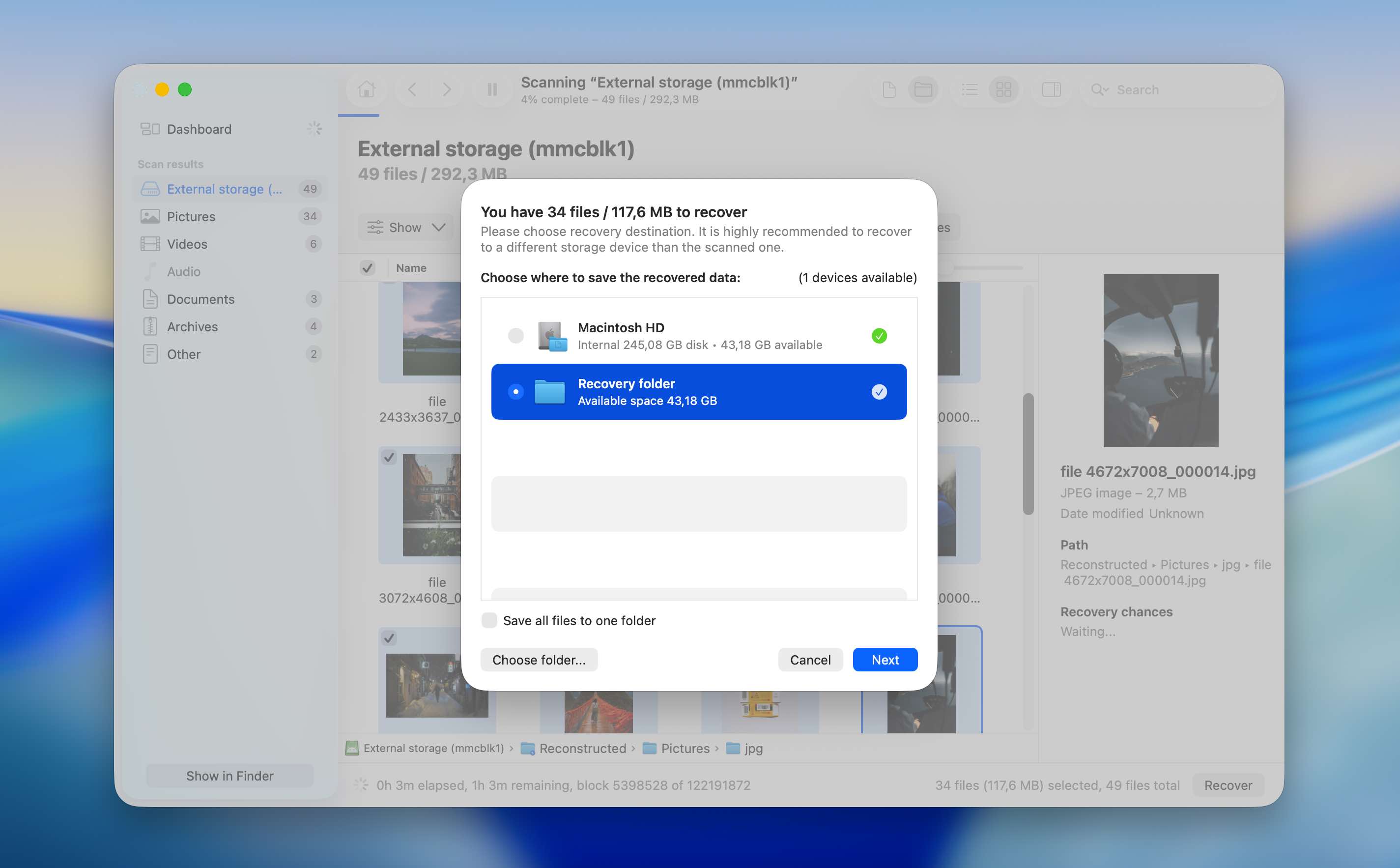
- Επιλέξτε έναν προορισμό αποθήκευσης και κάντε κλικ στο Επόμενο. Αποφύγετε την ανάκτηση αρχείων απευθείας στην ίδια την κάρτα SD για να αποφευχθεί η αντικατάσταση δεδομένων που δεν έχουν ακόμη αποκατασταθεί.
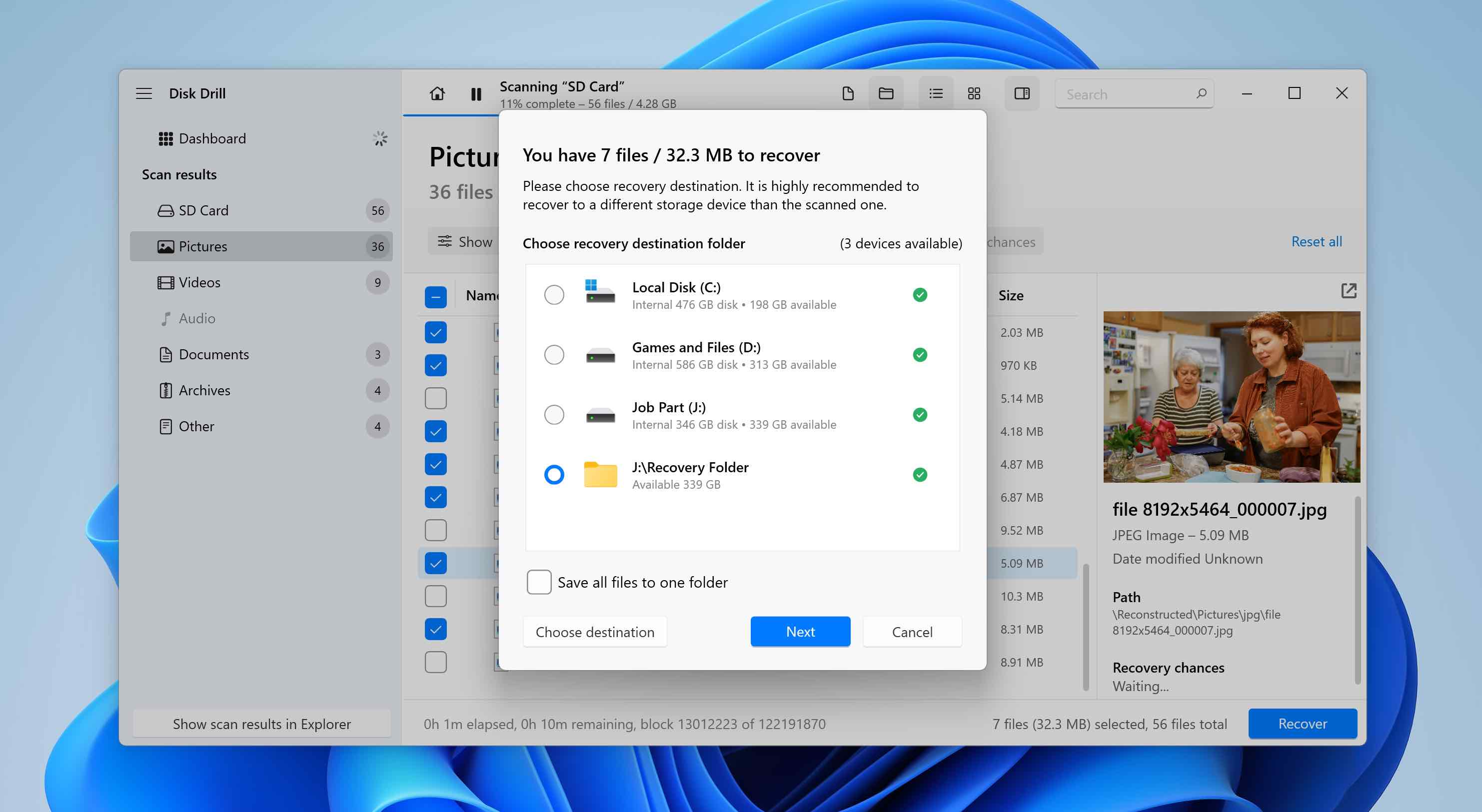
- Το Disk Drill θα ανακτήσει τα επιλεγμένα αρχεία. Μετά την ανάκτηση, μπορείτε να τα αντιγράψετε χειροκίνητα πίσω στην κάρτα SD, να την τοποθετήσετε ξανά στο τηλέφωνο Android και να συνεχίσετε να τη χρησιμοποιείτε κανονικά.
Σημείωση: Η σάρωση μιας κάρτας SD Android με το Disk Drill είναι δωρεάν τόσο στα Windows όσο και σε macOS. Στα Windows, μπορείτε να ανακτήσετε έως και 100 MB δεδομένων δωρεάν, κάτι που συνήθως αρκεί για να δοκιμάσετε πλήρως το λογισμικό και να επαληθεύσετε ότι τα αρχεία σας μπορούν να ανακτηθούν. Στο macOS, δεν υπάρχει όριο δωρεάν ανάκτησης, επομένως απαιτείται αναβάθμιση στην έκδοση Pro για να ανακτήσετε πραγματικά τα διαγραμμένα αρχεία.
Μέθοδος 3: Ανακτήστε δεδομένα από την κάρτα SD συνδέοντας το smartphone σας στον υπολογιστή
Εάν δεν μπορείτε να προμηθευτείτε έναν αντάπτορα microSD κάρτας ή προτιμάτε να συνδέσετε το smartphone απευθείας στον υπολογιστή σας, μπορείτε να χρησιμοποιήσετε μια μέθοδο ανάκτησης δεδομένων SD κάρτας Android που σαρώνει τη συσκευή μέσω σύνδεσης USB. Σε αυτήν την περίπτωση, το λογισμικό ανάκτησης επικοινωνεί με το ίδιο το τηλέφωνο αντί να έχει πρόσβαση στην SD κάρτα ως ξεχωριστή συσκευή αποθήκευσης. Η διαδικασία συνήθως περιλαμβάνει τη σύνδεση του smartphone με έναν υπολογιστή μέσω καλωδίου, την ενεργοποίηση των απαιτούμενων δικαιωμάτων πρόσβασης και στη συνέχεια τη σάρωση της αποθήκευσης για διαγεγραμμένα αρχεία.
Θα επιδείξουμε αυτήν τη μέθοδο χρησιμοποιώντας το Disk Drill ως παράδειγμα. Συγκεκριμένα, θα αναφερθούμε στην έκδοση macOS, καθώς υποστηρίζει ανάκτηση δεδομένων Android μέσω ενσύρματης σύνδεσης. Αν χρησιμοποιείτε Windows, αυτή η επιλογή δεν είναι διαθέσιμη και θα χρειαστεί να αναζητήσετε εναλλακτικά εργαλεία ανάκτησης δεδομένων Android. Διατηρούμε ένα λίστα λογισμικού ανάκτησης δεδομένων Android, όπου μπορείτε να επιλέξετε μια κατάλληλη επιλογή.
Αυτή η μέθοδος ανάκτησης απαιτεί η συσκευή Android σας να είναι ριζωμένο. Η πρόσβαση root δίνει στο λογισμικό ανάκτησης πρόσβαση χαμηλού επιπέδου στον αποθηκευτικό χώρο της συσκευής, επιτρέποντάς του να σαρώσει περιοχές που κανονικά περιορίζονται από το Android.
- Λήψη του Disk Drill για macOS από την επίσημη ιστοσελίδα και εγκαταστήστε το.
- Στη συσκευή Android, ενεργοποιήστε το USB Debugging. Για να το κάνετε αυτό, ανοίξτε τις Ρυθμίσεις, μεταβείτε στο Σχετικά με το τηλέφωνο, πατήστε αρκετές φορές στο Αριθμός κατασκευής για να ξεκλειδώσετε τις Επιλογές προγραμματιστή, στη συνέχεια ανοίξτε τις Επιλογές προγραμματιστή και ενεργοποιήστε το USB Debugging.
- Συνδέστε τη rooted συσκευή Android στο Mac σας με ένα καλώδιο USB. Χρησιμοποιήστε ένα αξιόπιστο καλώδιο για να αποφύγετε προβλήματα σύνδεσης κατά τη διάρκεια της σάρωσης.
- Εκκινήστε το Disk Drill στο Mac σας. Όταν σας ζητηθεί, δώστε στην εφαρμογή τις απαραίτητες άδειες για πρόσβαση σε συνδεδεμένες συσκευές.
- Στο τηλέφωνο Android, επιβεβαιώστε τυχόν αιτήματα αδειών που εμφανίζονται στην οθόνη. Το Disk Drill χρειάζεται αυτές τις άδειες για να επικοινωνήσει με τη συσκευή και να διαβάσει τον αποθηκευτικό της χώρο.
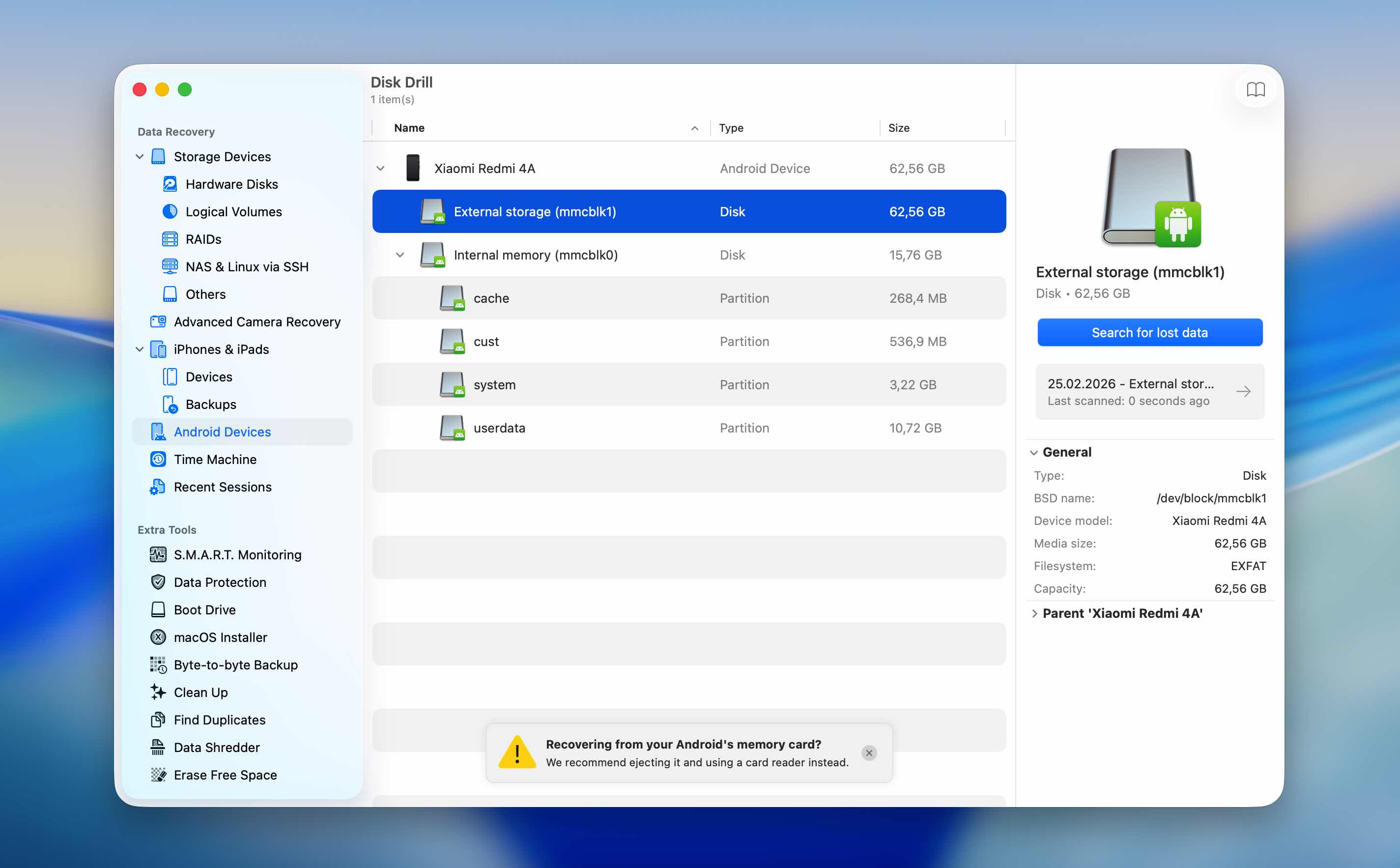
- Στο Disk Drill, ανοίξτε την ενότητα Συσκευές Android και επιλέξτε το συνδεδεμένο smartphone σας από τη λίστα και κάντε κλικ στο Αναζήτηση για χαμένα δεδομένα.
- Ξεκινήστε τη σάρωση και περιμένετε να ολοκληρωθεί. Ανάλογα με το μέγεθος και την κατάσταση του αποθηκευτικού χώρου της συσκευής, αυτό μπορεί να διαρκέσει κάποιο χρόνο.
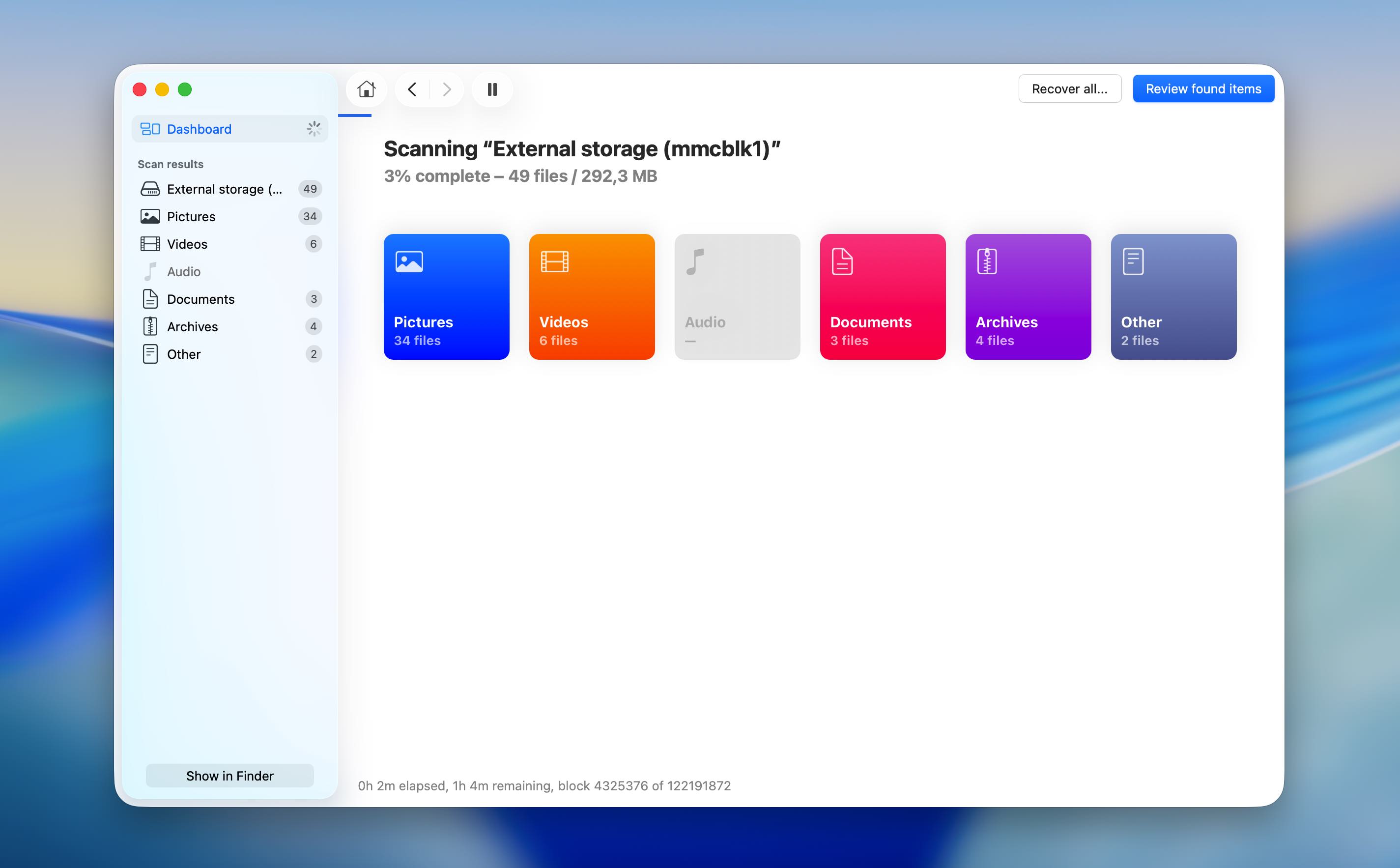
- Αφού ολοκληρωθεί η σάρωση, ελέγξτε τα ευρήματα και επιλέξτε τα διαγραμμένα αρχεία που θέλετε να ανακτήσετε.
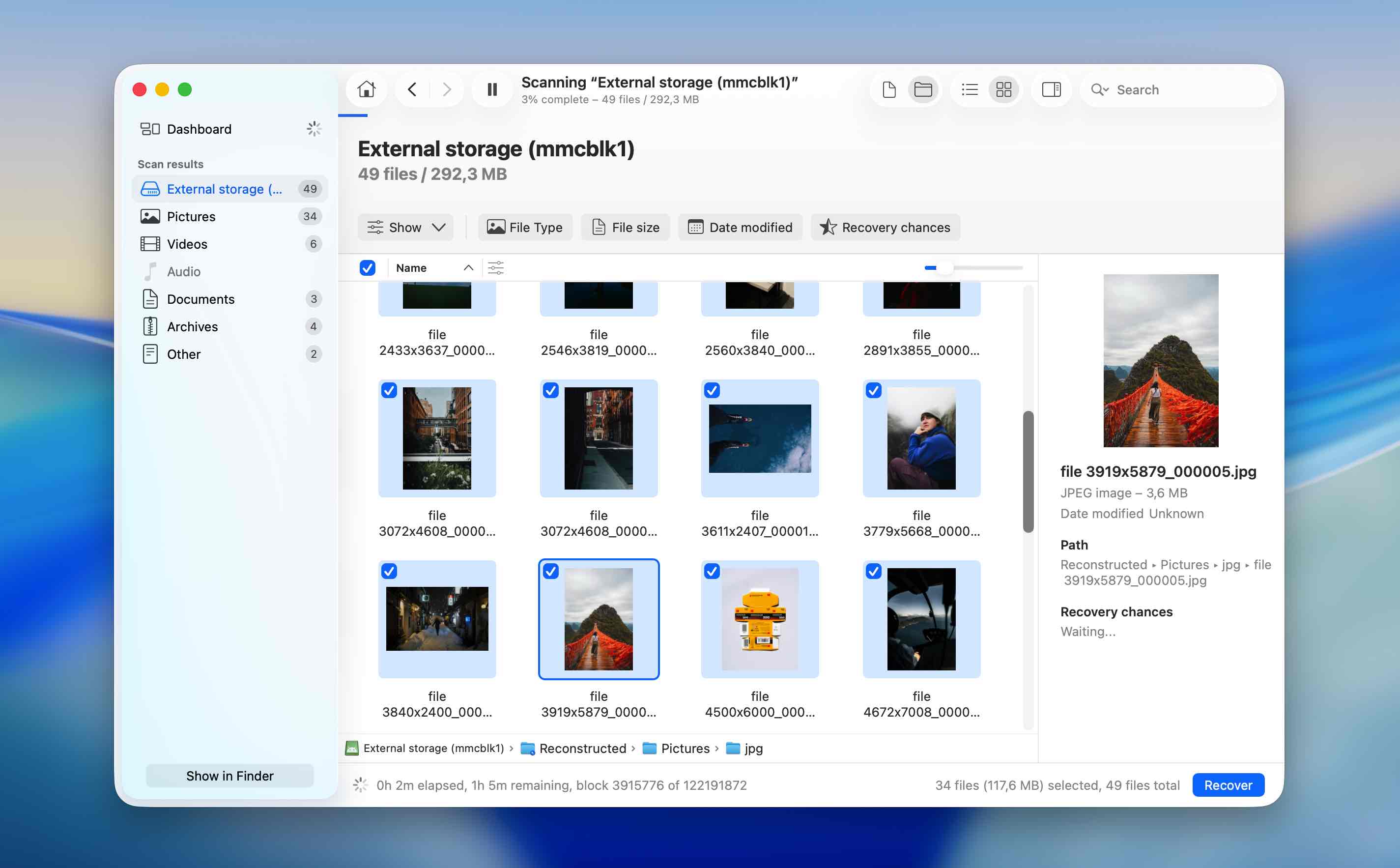
- Κάντε κλικ στο Ανάκτηση, επιλέξτε έναν προορισμό αποθήκευσης στο Mac σας και επιβεβαιώστε τη διαδικασία. Αποφύγετε την αποθήκευση των ανακτημένων αρχείων πίσω στη συσκευή Android κατά την ανάκτηση για να αποτρέψετε την αντικατάσταση δεδομένων.
Μέθοδος 4: Ανάκτηση Δεδομένων Χρησιμοποιώντας Εφαρμογή Ανάκτησης SD Κάρτας για Android
Δεν έχετε πρόσβαση σε υπολογιστή; Μπορείτε ακόμα να εκτελέσετε μια περιορισμένη διαδικασία ανάκτησης δεδομένων χρησιμοποιώντας μια εφαρμογή ανάκτησης δεδομένων για Android. Στην πράξη, η επιλογή εργαλείων ανάκτησης για κινητά είναι πολύ μικρότερη σε σύγκριση με το λογισμικό για επιτραπέζιους υπολογιστές, γι’ αυτό το DiskDigger παραμένει μία από τις πιο σταθερές και ευρέως χρησιμοποιούμενες επιλογές.
Η εφαρμογή προσφέρει μια δωρεάν έκδοση που σας επιτρέπει να ανακτήσετε εικόνες και βίντεο. Οι φωτογραφίες μπορούν να ανακτηθούν χωρίς να γίνει root στη συσκευή, αλλά για την ανάκτηση βίντεο απαιτείται πρόσβαση root. Η επί πληρωμή έκδοση υποστηρίζει την ανάκτηση επιπλέον τύπων αρχείων, αλλά απαιτεί επίσης να γίνει root στο Android τηλέφωνό σας.
Τούτου λεχθέντος, αυτή η μέθοδος θα πρέπει να χρησιμοποιείται με προσοχή. Η εγκατάσταση μιας νέας εφαρμογής στην ίδια συσκευή Android μπορεί να οδηγήσει στην αντικατάσταση των ίδιων αρχείων που προσπαθείτε να ανακτήσετε.
- Εγκαταστήστε το DiskDigger από το Google Play στη συσκευή σας Android.
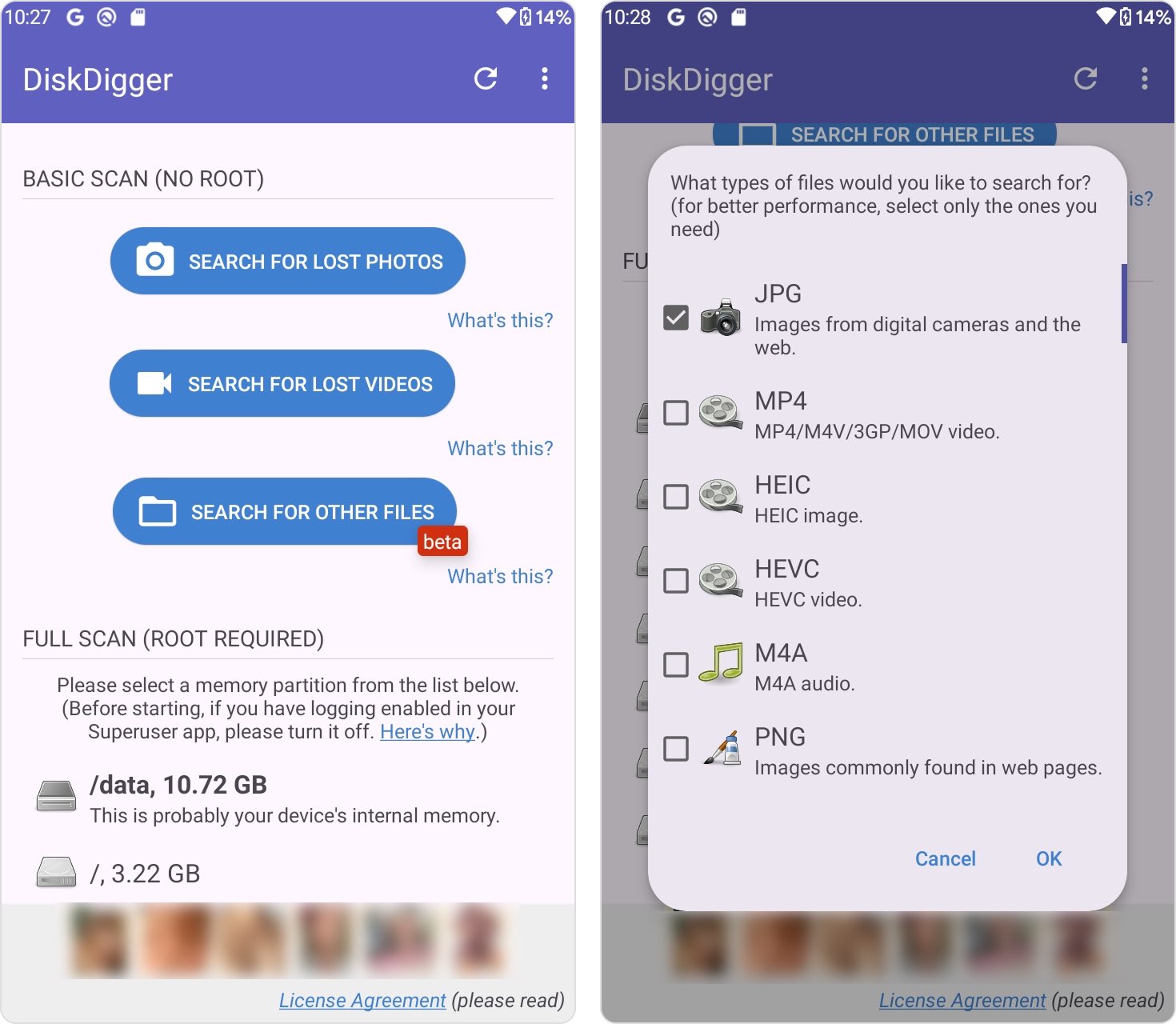
- Εκκινήστε την εφαρμογή. Θα δείτε δύο επιλογές σάρωσης: Βασική Σάρωση και Βαθιά Σάρωση. Χρησιμοποιήστε τη Βασική Σάρωση εάν η συσκευή σας δεν είναι rooted (αυτή η επιλογή επιτρέπει την ανάκτηση μόνο διαγραμμένων εικόνων). Χρησιμοποιήστε τη Βαθιά Σάρωση εάν η συσκευή σας είναι rooted (αυτή η λειτουργία υποστηρίζει ανάκτηση πολλών τύπων αρχείων).
- Επιλέξτε τους τύπους αρχείων που θέλετε να ανακτήσετε και πατήστε OK για να ξεκινήσει η σάρωση.
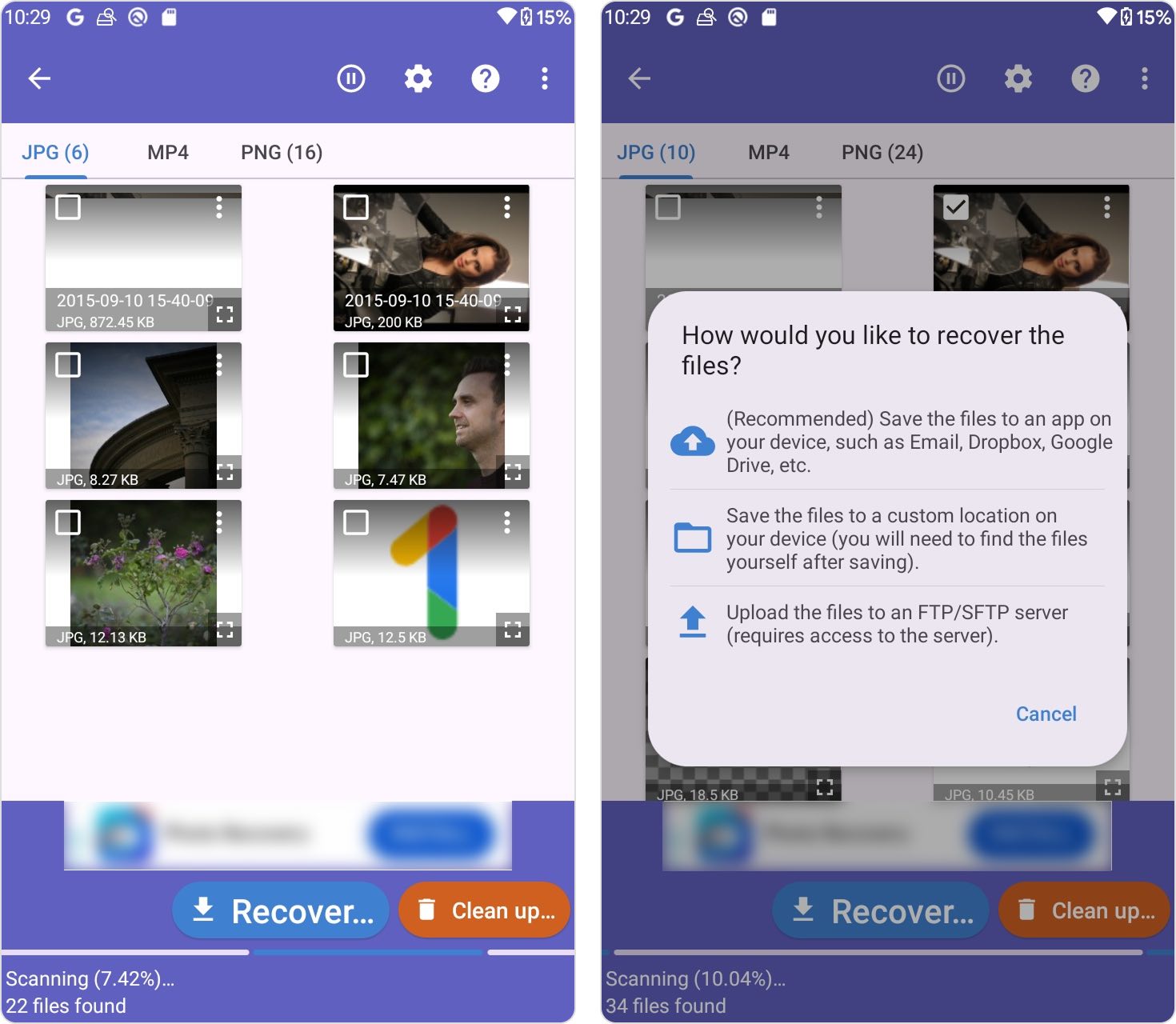
- Περιμένετε να ολοκληρωθεί η σάρωση και μετά επιλέξτε τα αρχεία που θέλετε να επαναφέρετε.
- Πατήστε Ανάκτηση και επιλέξτε έναν προορισμό ανάκτησης, όπως αποθήκευση στο cloud, τοπικό φάκελο ή FTP server.
Εάν αυτή η μέθοδος δεν αποδώσει τα επιθυμητά αποτελέσματα, το ασφαλέστερο επόμενο βήμα είναι να αφαιρέσετε την κάρτα SD και να πραγματοποιήσετε ανάκτηση χρησιμοποιώντας ένα εργαλείο ανάκτησης δεδομένων σε επιτραπέζιο υπολογιστή.
Δεν θέλετε πλέον να πραγματοποιείτε ανάκτηση δεδομένων κάρτας SD σε Android; Εξετάστε αυτές τις συμβουλές
Υπάρχουν μερικά πράγματα που μπορείτε να κάνετε για να αποτρέψετε την απώλεια δεδομένων στο μέλλον, αν και η μέθοδος θα διαφέρει από εφαρμογή σε εφαρμογή και από αρχείο σε αρχείο.
📷 Χρησιμοποιήστε το Google Photos στη συσκευή σας Android. Το Google Photos δημιουργεί αυτόματα αντίγραφα ασφαλείας των φωτογραφιών σας στο cloud, που σημαίνει ότι αν χάσετε τη συσκευή σας ή αν παρουσιαστεί κάποια δυσλειτουργία, θα εξακολουθείτε να έχετε πρόσβαση.
☁️ Άλλες εφαρμογές έχουν παρόμοιες λύσεις αποθήκευσης στο cloud. Εάν χρησιμοποιείτε το Photoshop, για παράδειγμα, μπορείτε να δημιουργείτε αυτόματα αντίγραφα ασφαλείας των εικόνων σας στο Adobe Creative Cloud. Και, αν χρησιμοποιείτε εφαρμογές Microsoft Office, ίσως έχετε δημιουργήσει αντίγραφα ασφαλείας αρχείων στο Microsoft OneDrive.
📲 Βεβαιωθείτε ότι τα πλήρη αντίγραφα ασφαλείας του τηλεφώνου σας είναι ενεργοποιημένα. Για να ενεργοποιήσετε τα αντίγραφα ασφαλείας, ανοίξτε τις Ρυθμίσεις, πατήστε “Σύστημα”, μετά πατήστε “Αντίγραφο ασφαλείας” και ενεργοποιήστε τον διακόπτη.
Συμπέρασμα
Όπως έχετε δει, υπάρχουν αρκετοί τρόποι για να πραγματοποιήσετε ανάκτηση δεδομένων από κάρτα SD σε Android, και η κατάλληλη επιλογή εξαρτάται από την περίπτωσή σας. Αυτό που πρέπει να σημειωθεί είναι ότι, αν έχετε τη δυνατότητα να αφαιρέσετε την κάρτα SD από τη συσκευή σας και να τη συνδέσετε απευθείας σε έναν υπολογιστή, συνήθως αυτή είναι η προτιμώμενη μέθοδος. Επιτρέπει στα εργαλεία ανάκτησης να έχουν πιο αξιόπιστη πρόσβαση στη μνήμη αποθήκευσης και αποφεύγει τους περιορισμούς και τους κινδύνους που σχετίζονται με το rooting μιας συσκευής Android, κάτι που μπορεί να επηρεάσει τη σταθερότητα του συστήματος και την ακεραιότητα των δεδομένων.
Οι μέθοδοι ανάκτησης μέσω κινητού μπορεί να είναι χρήσιμες σε ορισμένες περιπτώσεις, αλλά συχνά απαιτούν ενεργοποίηση δικαιωμάτων root. Το rooting τροποποιεί το σύστημα Android σε χαμηλό επίπεδο, γεγονός που μπορεί να προκαλέσει αλλαγές στο παρασκήνιο του συστήματος αρχείων, να ακυρώσει υπάρχουσες προστασίες ασφαλείας και να αυξήσει τον κίνδυνο αντικατάστασης διαγραμμένων δεδομένων. Τελικά, η πιο αποτελεσματική στρατηγική είναι να αποφεύγονται καταστάσεις όπου η ανάκτηση δεδομένων SD κάρτας Android γίνεται απαραίτητη εξαρχής.
Συχνές Ερωτήσεις
- Κατεβάστε το Disk Drill και εγκαταστήστε το στον υπολογιστή σας.
- Συνδέστε την κάρτα SD στον υπολογιστή σας.
- Ανοίξτε το Disk Drill, επιλέξτε την κάρτα SD και κάντε κλικ στο Αναζήτηση χαμένων δεδομένων.
- Κάντε κλικ στο Επιθεώρηση ευρεθέντων στοιχείων.
- Επιλέξτε τα αρχεία που θέλετε να ανακτήσετε και κάντε κλικ στο Ανάκτηση.
- Επιλέξτε μια τοποθεσία ανάκτησης για τα αρχεία και κάντε κλικ στο Επόμενο.




