


 Διαγράψατε κατά λάθος κάτι από την SD κάρτα σας; Θα χαρείτε να μάθετε ότι στις περισσότερες περιπτώσεις, τα αρχεία δεν έχουν χαθεί οριστικά. Όσο πιο γρήγορα ενεργήσετε, τόσο μεγαλύτερες είναι οι πιθανότητες να ανακτήσετε τα πάντα. Σήμερα, θα σας δείξουμε πώς να ανακτήσετε διαγραμμένα δεδομένα από μια SD κάρτα σε Mac, βήμα προς βήμα, και τι πραγματικά λειτουργεί σε πραγματικές καταστάσεις.
Γρήγορη Επισκόπηση
- Στις περισσότερες πραγματικές περιπτώσεις ανάκτησης καρτών SD σε Mac, το Λογισμικό ανάκτησης δεδομένων SD κάνει τη δύσκολη δουλειά. Συνδέετε την κάρτα SD στο Mac σας, ανοίγετε το εργαλείο, εκτελείτε μια σάρωση, κάνετε προεπισκόπηση των ευρημάτων και ανακτάτε τα αρχεία σε διαφορετική τοποθεσία στο Mac σας. Αυτό είναι όλο.
- Αν τα αρχεία διαγράφηκαν απλώς (ακόμα και μόνιμα), η ανάκτηση είναι συχνά απλή υπόθεση.
- Αν η κάρτα διαμορφώθηκε γρήγορα χρησιμοποιώντας την προεπιλεγμένη επιλογή, υπάρχει ακόμα μεγάλη πιθανότητα να ανακτήσετε τα διαγραμμένα αρχεία, καθώς η γρήγορη διαμόρφωση συνήθως αφαιρεί μόνο τις αναφορές των αρχείων και όχι τα ίδια τα δεδομένα.
- Αν η κάρτα διαμορφώθηκε πλήρως, η ανάκτηση γίνεται απίθανη. Μόλις οι τομείς ξαναγραφτούν, τα παλιά δεδομένα έχουν χαθεί.
- Μια κατεστραμμένη κάρτα SD, εκπληκτικά, συχνά είναι επίσης ανακτήσιμη. Όταν το σύστημα αρχείων έχει υποστεί βλάβη αλλά τα ακατέργαστα δεδομένα παραμένουν άθικτα, το λογισμικό μπορεί να σαρώσει πέρα από τη χαλασμένη δομή και να ανασυνθέσει αρχεία απευθείας από την κάρτα.
- Και μην ξεχνάτε τα απλά πράγματα. Αν διαγράψατε αρχεία ενώ η κάρτα ήταν συνδεδεμένη στο Mac σας, ελέγξτε πρώτα τον Κάδο Απορριμμάτων. Το έχουμε δει να σώζει ολόκληρες φωτογραφίσεις.
Αυτή είναι η ουσία. Τώρα ας αναλύσουμε βήμα προς βήμα πώς να επαναφέρετε διαγραμμένα δεδομένα από την κάρτα SD.
Πώς να ανακτήσετε διαγραμμένα αρχεία από κάρτα SD σε Mac
Θα ξεκινήσουμε με λογισμικό ανάκτησης SD, αφού, στις περισσότερες περιπτώσεις, αυτό είναι που ουσιαστικά επαναφέρει τα αρχεία.
Θα σας δείξουμε μερικά εργαλεία που μπορούν να βοηθήσουν, το καθένα έχει τα πλεονεκτήματά του, οπότε ας ξεκινήσουμε με το πιο απλό.
Μέθοδος 1: Ανάκτηση διαγραμμένων αρχείων από κάρτα SD σε Mac με το Disk Drill
Disk Drill είναι ένα από τα πιο εύχρηστα εργαλεία ανάκτησης SD για Mac και διαχειρίζεται σωστά τις κάρτες SD. Υποστηρίζει τα συστήματα αρχείων που συνήθως θα βρείτε σε κάρτες μνήμης (exFAT, FAT32, ακόμη και παλαιότερες παραλλαγές), οπότε είτε η κάρτα προήλθε από μια DSLR, Συσκευές Android, ή GoPro, τη διαβάζει χωρίς προβλήματα.
Διαθέτει επίσης λειτουργίες που βελτιώνουν τις πιθανότητες ανάκτησης χωρίς να περιπλέκουν τα πράγματα. Υποστηρίζει σχεδόν 400 τύπους αρχείων, διαθέτει ένα Advanced Camera Recovery module για κατακερματισμένα αρχεία βίντεο, προσφέρει αντιγραφή δίσκου byte-to-byte για ασταθείς κάρτες και περιλαμβάνει μια ισχυρή δυνατότητα προεπισκόπησης ώστε να μπορείτε να ελέγχετε τα αρχεία πριν τα επαναφέρετε.
Για να ανακτήσετε τα δεδομένα σας από μια κάρτα SD χρησιμοποιώντας το Disk Drill, ακολουθήστε τα παρακάτω βήματα:
- Πρώτα, λήψη κατεβάστε το Disk Drill για Mac από την επίσημη ιστοσελίδα.
- Στη συνέχεια, ανοίξτε το diskdrill.dmg από το φάκελο Λήψεις.
- Έπειτα, σύρετε το εικονίδιο του Disk Drill στο φάκελο Εφαρμογές.
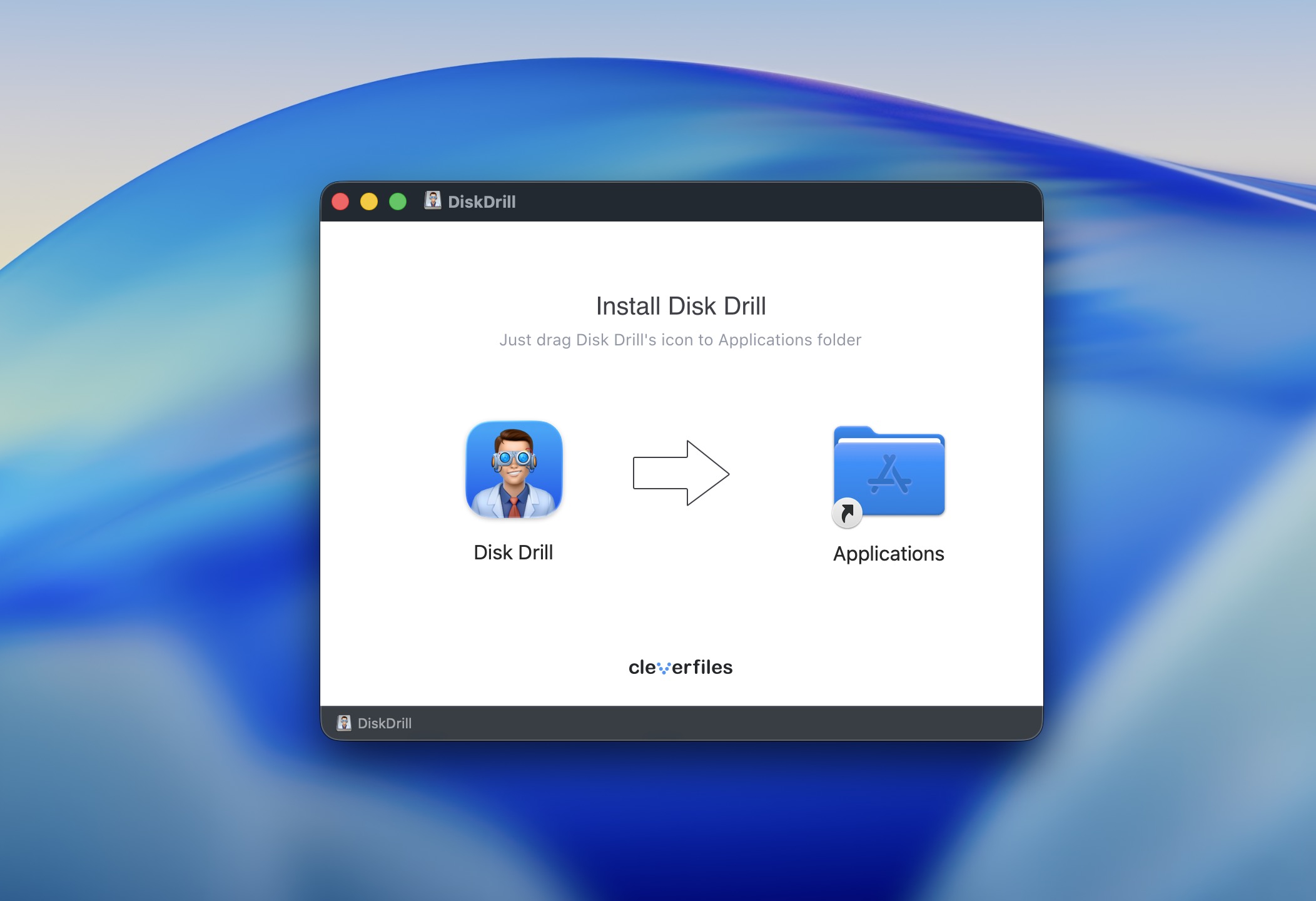
- Ανοίξτε το Disk Drill από το φάκελο Εφαρμογές. Αν είναι η πρώτη φορά που ανοίγετε την εφαρμογή, θα εμφανιστεί ένα μήνυμα που θα σας ρωτάει αν είστε σίγουροι ότι θέλετε να ανοίξετε το Disk Drill. Κάντε κλικ στο Άνοιγμα.
- Το Disk Drill θα ξεκινήσει τώρα.
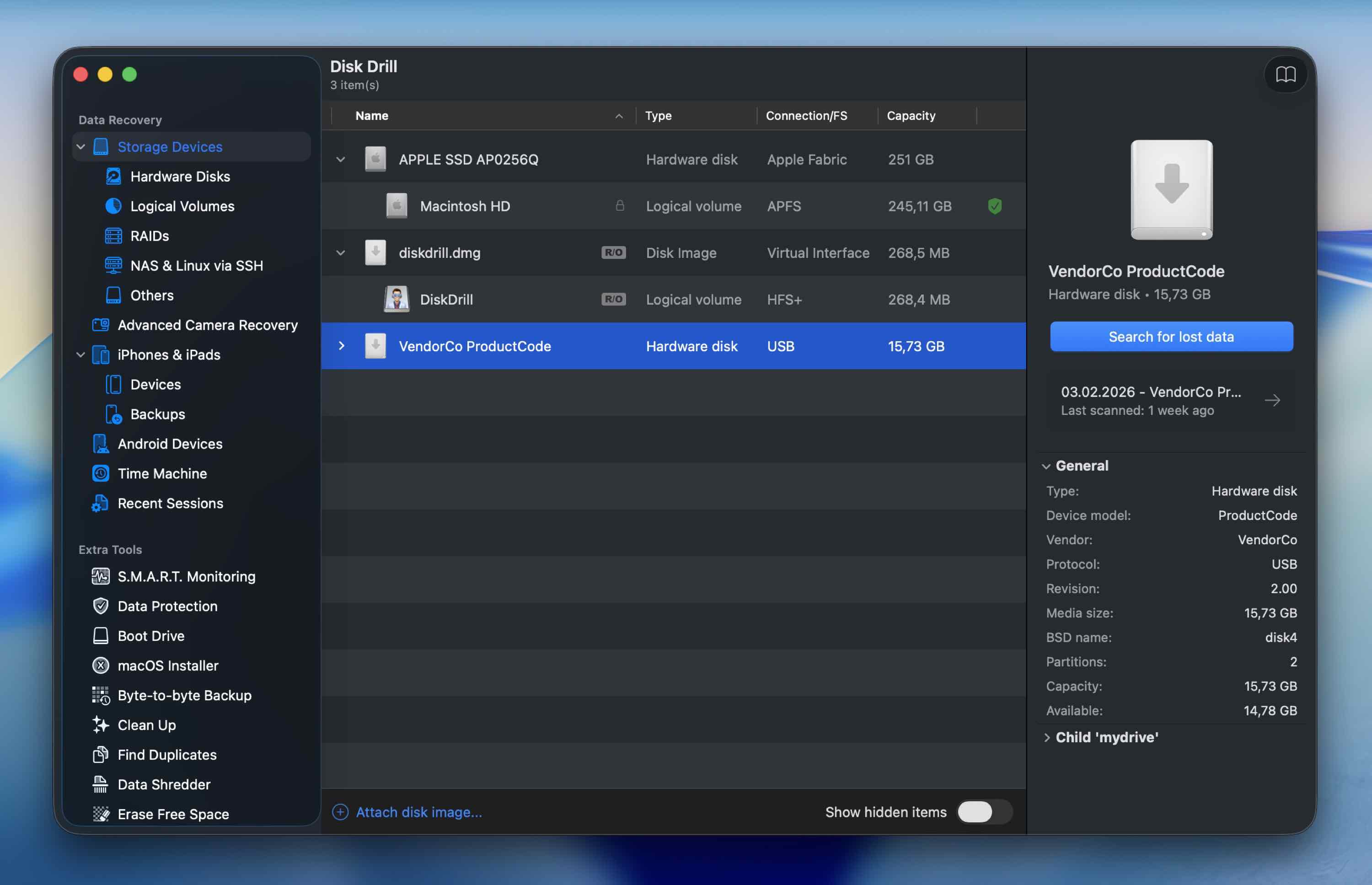 Όλοι οι διαθέσιμοι δίσκοι για σάρωση θα εμφανιστούν στην αρχική σελίδα του Disk Drill, οπότε βεβαιωθείτε ότι η SD κάρτα σας είναι συνδεδεμένη στο Mac για να εντοπιστεί.
 - Κάντε κλικ στην SD κάρτα που θέλετε να σαρώσετε για χαμένα δεδομένα και στη συνέχεια πατήστε Αναζήτηση για χαμένα δεδομένα.
- Μετά από αυτό, επιλέξτε μια λειτουργία σάρωσης.
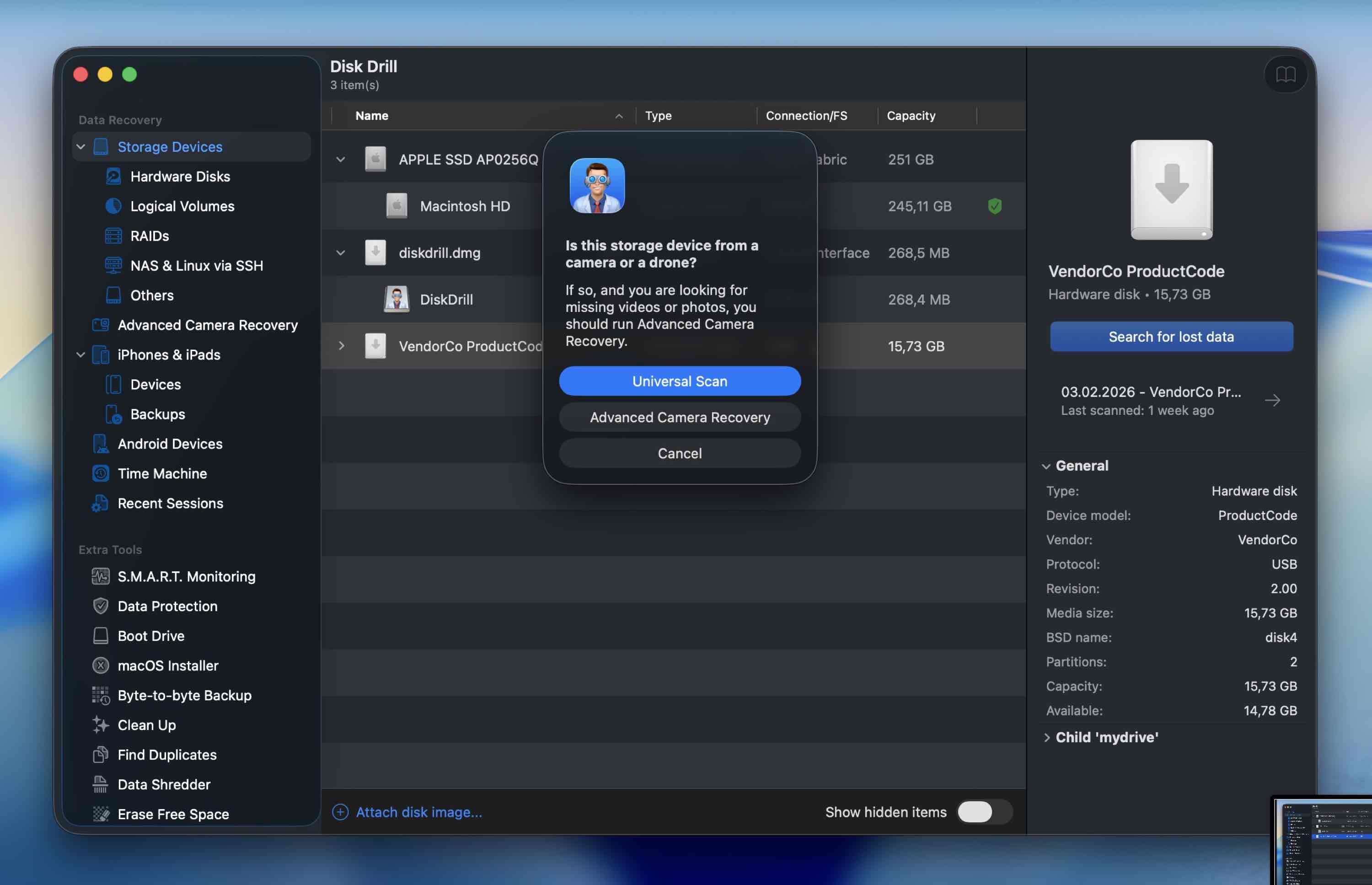 Στις περισσότερες περιπτώσεις, η Καθολική Σάρωση λειτουργεί άψογα. Αν εργάζεστε με βίντεο από κάμερα ή drone, σας προτείνουμε να ξεκινήσετε με την Προηγμένη Ανάκτηση Κάμερας. (Μπορείτε πάντα να εκτελέσετε άλλη σάρωση με διαφορετική λειτουργία, αν χρειαστεί.)
 - Περιμένετε να ολοκληρωθεί η σάρωση. (Μπορείτε να ξεκινήσετε να βλέπετε τα αποτελέσματα αμέσως μόλις αρχίσουν να εμφανίζονται αρχεία, αλλά συνιστούμε να αφήσετε τη σάρωση να ολοκληρωθεί για την πιο ακριβή εικόνα.) Αυτό πιθανόν να πάρει χρόνο ανάλογα με το μέγεθος του δίσκου που σαρώνεται.
- Όταν ολοκληρωθεί η σάρωση, το Disk Drill θα εμφανίσει τα αντικείμενα που μπορείτε να ανακτήσετε. Θα είναι χωρισμένα ανάλογα με τον τύπο αρχείου.
- Υποθέτουμε ότι ψάχνετε να ανακτήστε φωτογραφίες από την κάρτα SD σας.
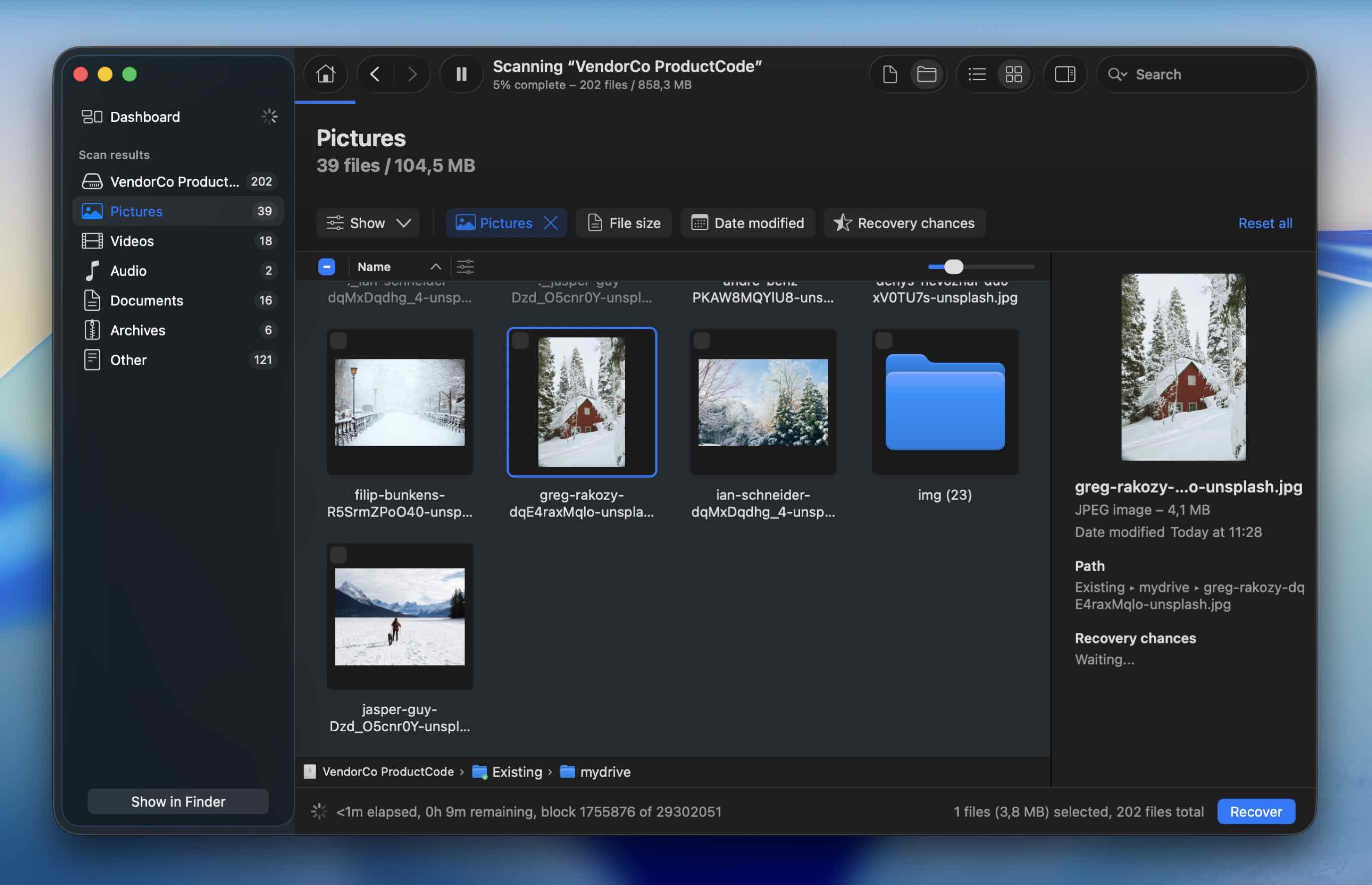 Πατήστε στην κατηγορία Εικόνες. Θα υπάρχουν υποφακέλους. Φιλτράρετέ τους ανά μέγεθος αρχείου, ημερομηνία τροποποίησης ή αναζητήστε απευθείας το όνομα του αρχείου.
 - Αφού βρείτε το αρχείο σας, κάντε κλικ σε αυτό για να δείτε μια προεπισκόπηση της εικόνας. Αν η προεπισκόπηση φορτώσει σωστά, αυτό είναι ένα από τα πιο σαφή σημάδια ότι το αρχείο είναι άθικτο και θα ανακτηθεί χωρίς πρόβλημα. (Θα δείτε επίσης έναν δείκτη πιθανότητας ανάκτησης δίπλα σε κάθε αρχείο.)
- Τέλος, κάντε κλικ στο κουμπί Ανάκτηση που βρίσκεται στο κάτω δεξί μέρος της οθόνης. Αν χρησιμοποιείτε τη δωρεάν έκδοση, θα χρειαστείτε άδεια χρήσης για να αποθηκεύσετε τα ανακτημένα αρχεία. Η σάρωση/προεπισκόπηση, ωστόσο, είναι απεριόριστες, ώστε να επιβεβαιώσετε αν τα αρχεία σας υπάρχουν πριν αποφασίσετε να κάνετε αναβάθμιση.
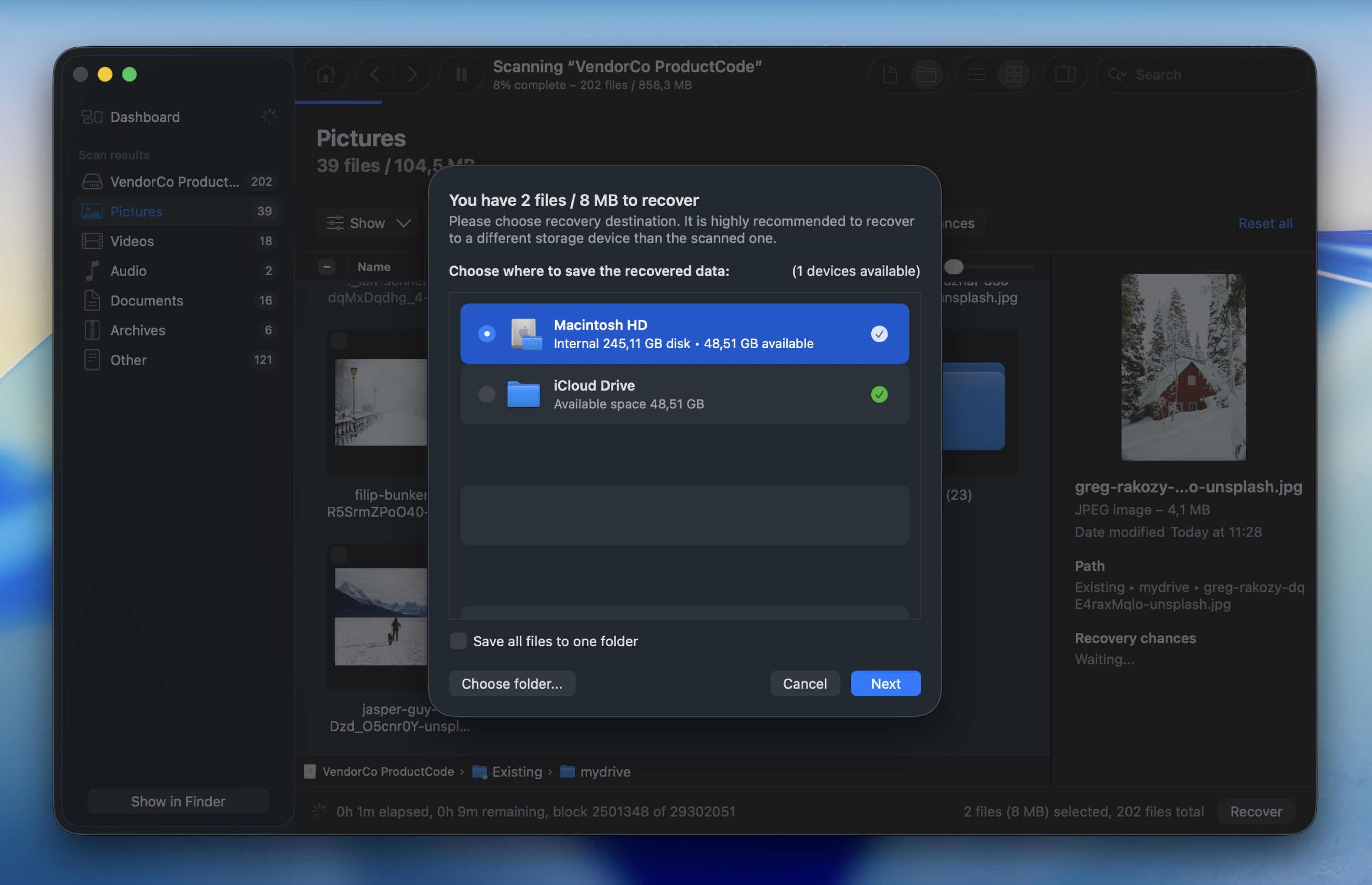
- Επιλέξτε νέα τοποθεσία για το αρχείο που θέλετε να ανακτήσετε. Επιλέξτε οποιαδήποτε τοποθεσία – απλά όχι στην ίδια SD κάρτα. (Η ανάκτηση στην SD κάρτα δεν είναι ποτέ ασφαλής επειδή μπορεί να διαγραφούν άλλα δεδομένα που μπορεί ακόμα να ανακτηθούν.)
- Ένα μήνυμα θα εμφανιστεί στην οθόνη σας για να επιβεβαιώσει ότι το αρχείο έχει ανακτηθεί.
Μέθοδος 2: Ανακτήστε Δεδομένα Από Την Κάρτα SD σας με το PhotoRec
Ένα ακόμα εργαλείο που μπορεί να σας βοηθήσει να ανακτήσετε διαγραμμένα αρχεία από μια SD κάρτα είναι το PhotoRec. Είναι ένα απολύτως δωρεάν, ανοιχτού κώδικα λογισμικό ανάκτησης δεδομένων που κάνει εξαιρετική δουλειά στην αποκατάσταση διαγραμμένων εικόνων, βίντεο και άλλων αρχείων.
Αυτό που λέμε, δεν είναι το πιο φιλικό εργαλείο για αρχάριους. Η διεπαφή είναι βασισμένη σε κείμενο και η πλοήγηση γίνεται μέσω του πληκτρολογίου. Επίσης, βασίζεται σε σάρωση βάσει υπογραφών (ανάκτηση αρχείων). Εξαιτίας αυτού, συνήθως δεν μπορεί να επαναφέρει τα αρχικά ονόματα αρχείων ή την ιεραρχία των φακέλων. Τα ανακτημένα αρχεία συχνά επιστρέφουν με γενικά ονόματα και θα χρειαστεί να τα ταξινομήσετε χειροκίνητα στη συνέχεια.
Ακολουθήστε αυτά τα βήματα για να ανακτήσετε τα διαγραμμένα αρχεία από την κάρτα SD σας χρησιμοποιώντας το PhotoRec:
- Λήψη PhotoRec στο Mac σας (θα πρέπει να κατεβάσετε και τα δύο TestDisk&PhotoRec καθώς αυτά τα βοηθητικά προγράμματα έρχονται μαζί).
- Για να εγκαταστήσετε το βοηθητικό πρόγραμμα, εκκινήστε το Terminal (πηγαίνετε στο Launchpad > Terminal) και κάντε αντιγραφή-επικόλληση την παρακάτω εντολή: sudo photorec.
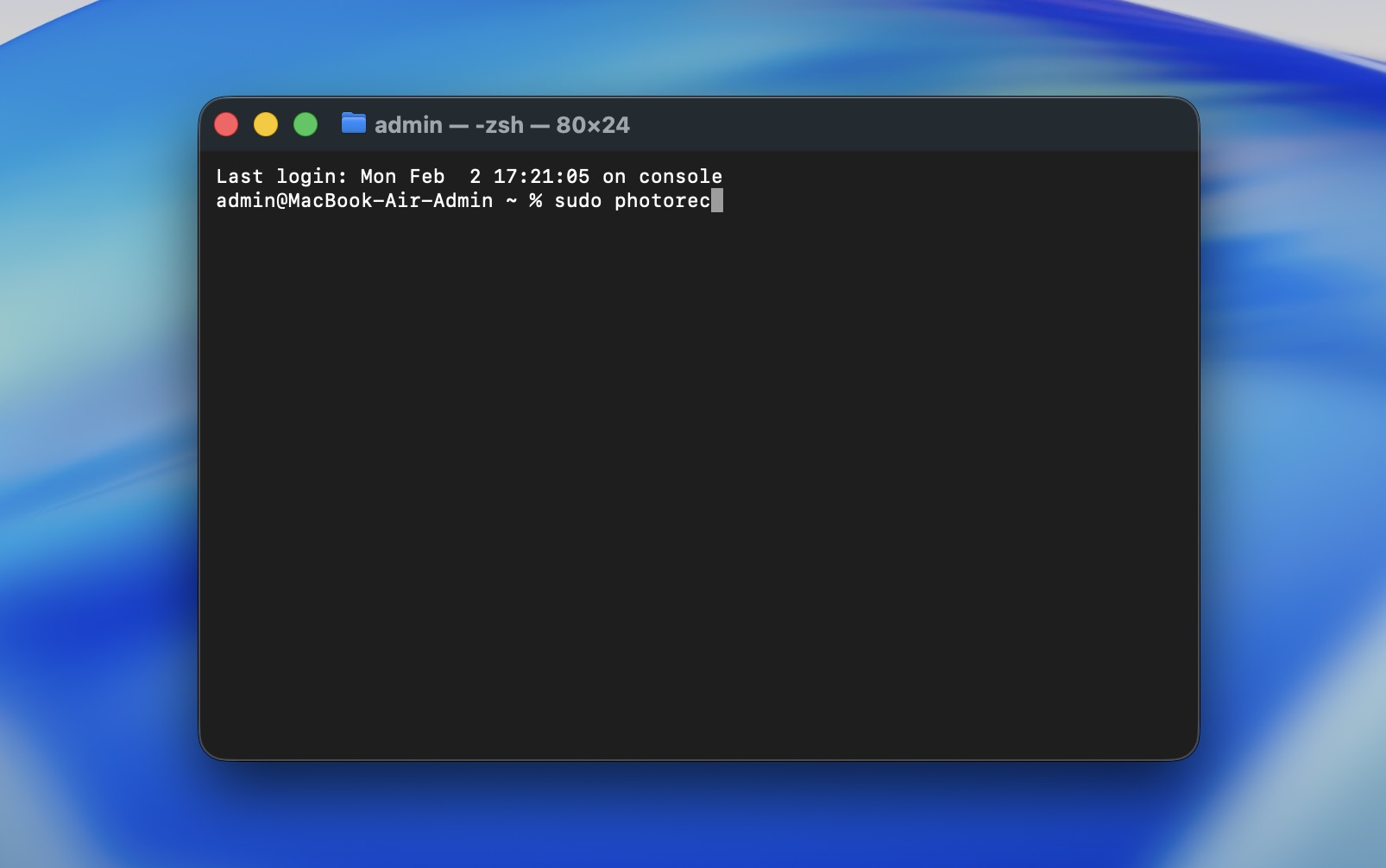
- Πατήστε Return και εισάγετε τον κωδικό διαχειριστή σας αν χρειαστεί.
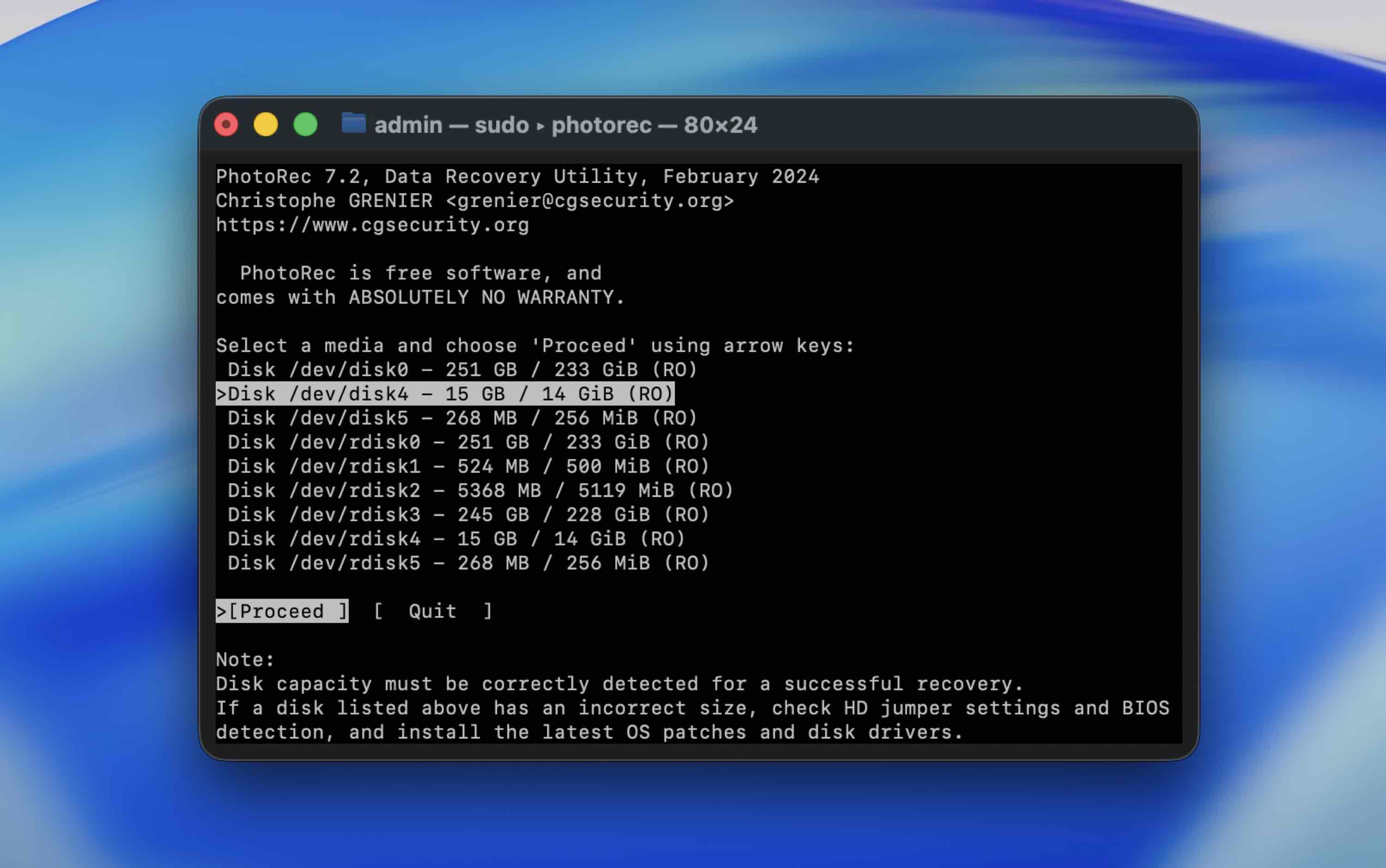
- Επιλέξτε την SD κάρτα σας από τη λίστα συσκευών χρησιμοποιώντας τα βελάκια και πατήστε Return για να επιβεβαιώσετε την επιλογή σας.
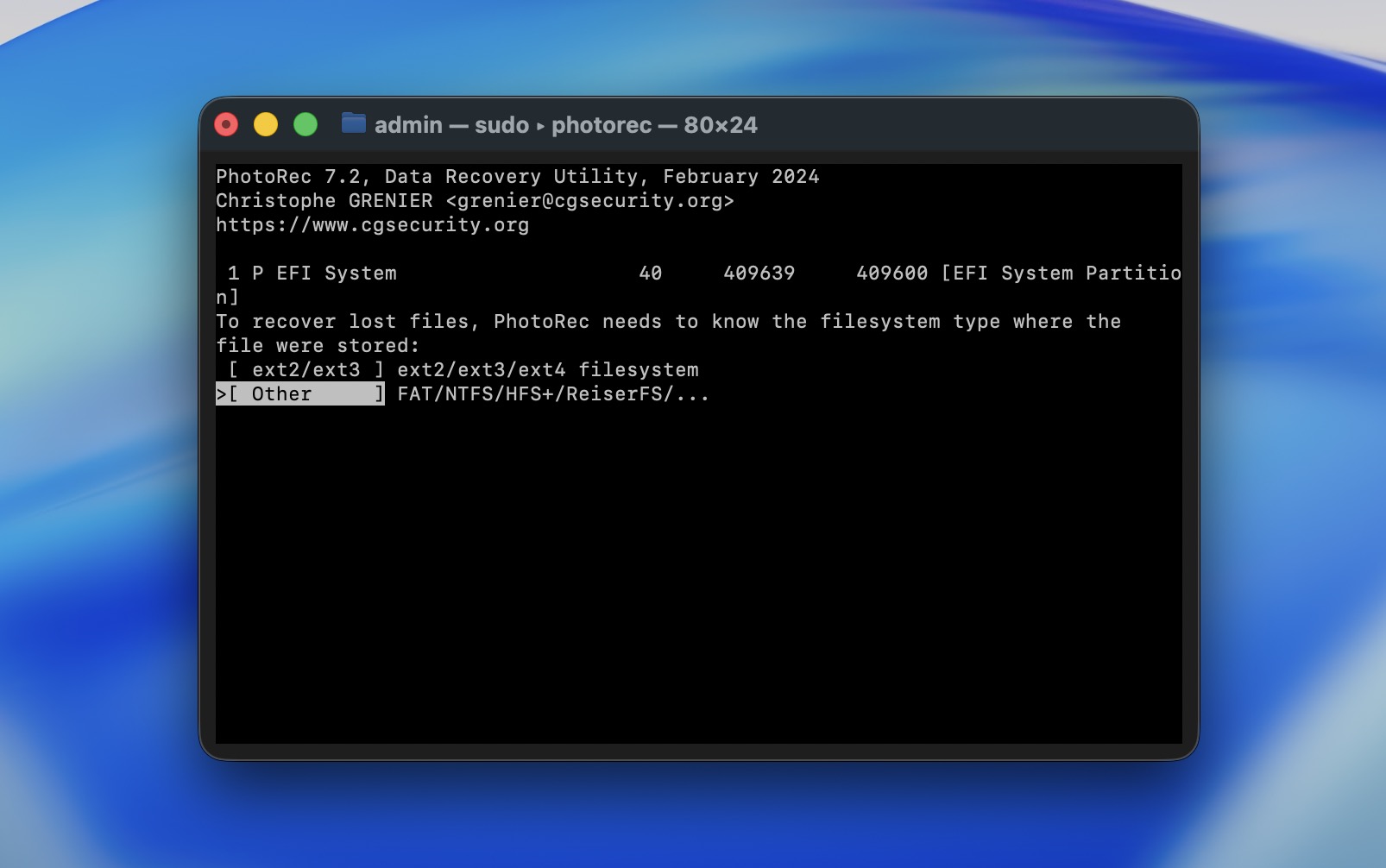
- Επιλέξτε το διαμέρισμα της SD κάρτας με τα δεδομένα σας και πατήστε Return για να ξεκινήσει η αναζήτηση. Βεβαιωθείτε ότι έχετε επιλέξει Other και πατήστε το πλήκτρο Return.
- Επιλέξτε τον προορισμό για τα ανακτημένα δεδομένα (βεβαιωθείτε ότι δεν είναι η ίδια SD κάρτα) και πατήστε C στο πληκτρολόγιό σας για επιβεβαίωση.
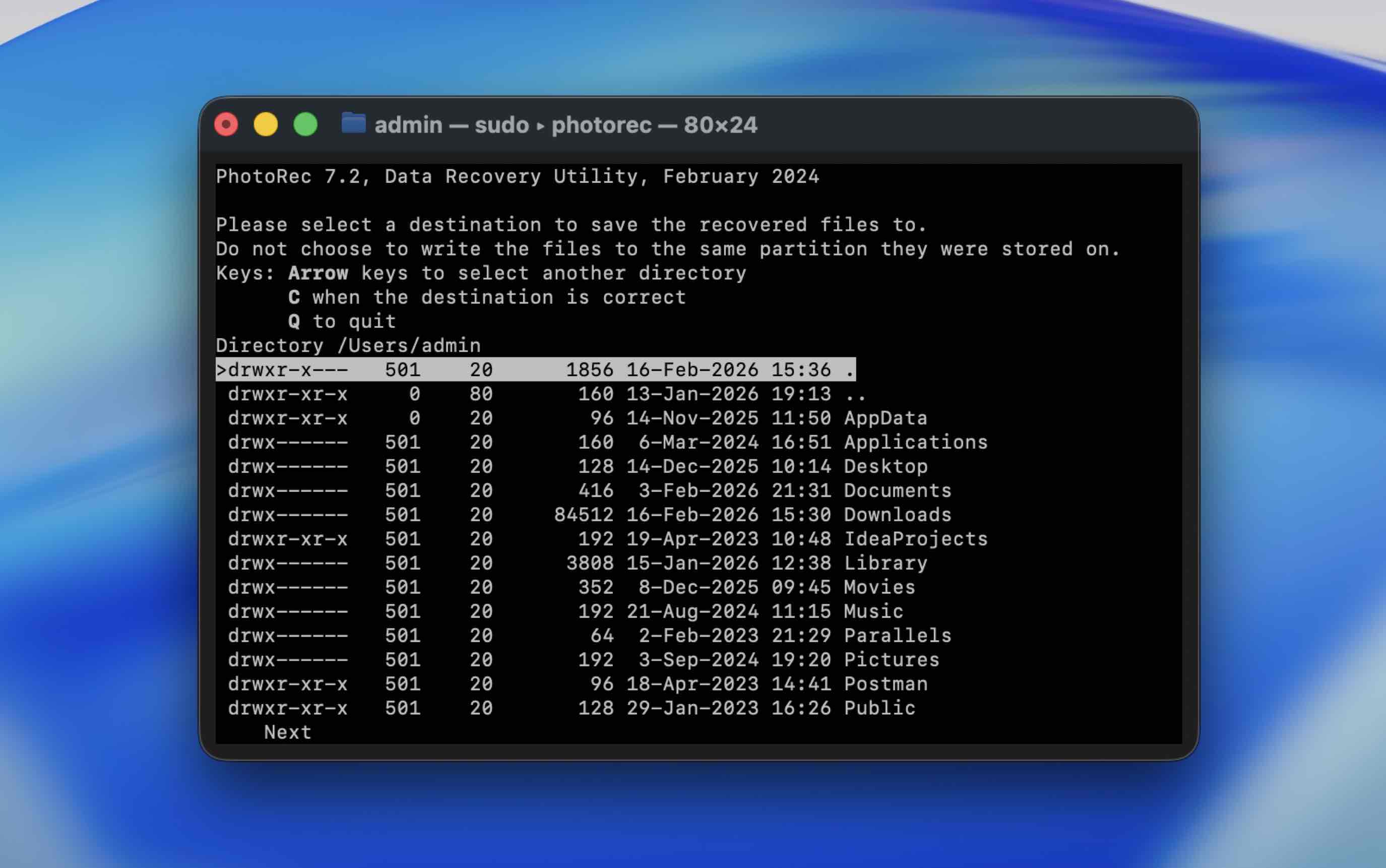
Μόλις το εργαλείο ολοκληρώσει τη διαδικασία ανάκτησης, κλείστε το Terminal και μεταβείτε στον προηγουμένως επιλεγμένο προορισμό για να βρείτε το φάκελο με τα ανακτημένα δεδομένα.
Μπορώ να επαναφέρω διαγραμμένα δεδομένα από μια κάρτα SD χρησιμοποιώντας τον Κάδο Απορριμμάτων του Mac μου;
Ναι, αυτός είναι ένας ακόμη τρόπος για να ανακτήσετε αρχεία, αλλά λειτουργεί μόνο σε συγκεκριμένες περιπτώσεις.
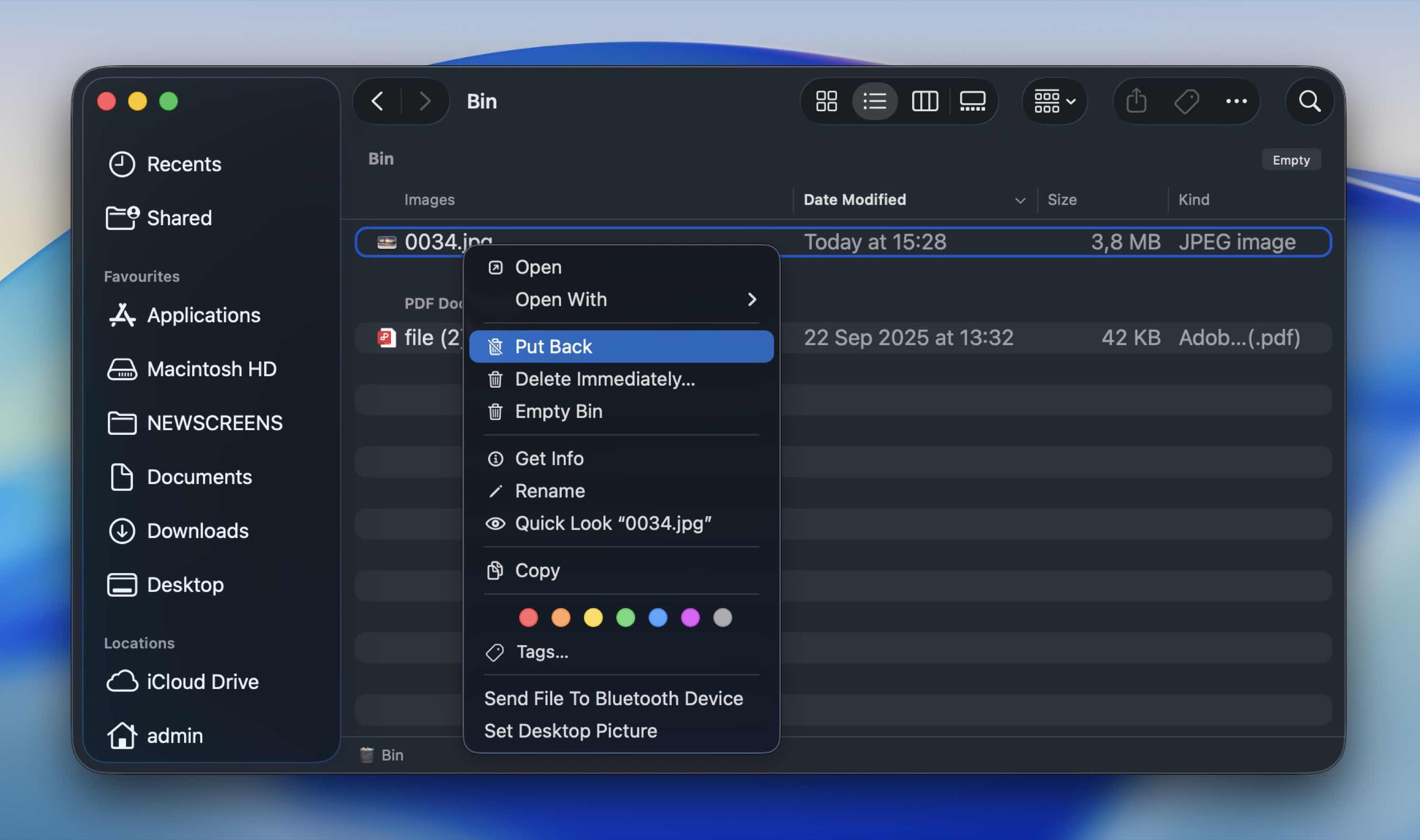
Είναι χρήσιμο αν διαγράψατε τα αρχεία ενώ η SD κάρτα ήταν συνδεδεμένη στο Mac σας και δεν έχετε αδειάσει ακόμα τον Κάδο Απορριμμάτων. Σε αυτήν την περίπτωση, το macOS τα μετακινεί στον φάκελο Κάδος Απορριμμάτων που σχετίζεται με αυτόν τον εξωτερικό δίσκο.
Ακολουθήστε αυτά τα βήματα για να ανακτήσετε τα διαγραμμένα αρχεία από την κάρτα SD στον Κάδο απορριμμάτων στο Mac σας:
- Συνδέστε την κάρτα SD στο Mac σας.
- Ανοίξτε τον Κάδο Απορριμμάτων (κάντε κλικ στο τελευταίο εικονίδιο στο Dock σας).

- Κάντε κύλιση στα αρχεία που βρίσκονται εκεί για να βρείτε αυτό που χρειάζεστε.
- Σύρετε και αποθέστε το αρχείο σε διαφορετικό φάκελο ή κάντε δεξί κλικ σε αυτό και επιλέξτε Επαναφορά από το αναπτυσσόμενο μενού για να το επιστρέψετε στην αρχική του θέση.
Συχνές Ερωτήσεις
- Το πρώτο και πιο συνηθισμένο πρόβλημα είναι η τυχαία διαγραφή. Αυτό είναι πάντα στην κορυφή της λίστας.
- Επόμενο στη λίστα είναι η διαμόρφωση (εσκεμμένη ή τυχαία). Μια γρήγορη διαμόρφωση συνήθως αφαιρεί τις αναφορές αρχείων, όχι τα ίδια τα δεδομένα, γι' αυτό η ανάκτηση είναι συχνά δυνατή.
- Ένα άλλο συνηθισμένο πρόβλημα είναι η εσφαλμένη εξαγωγή. Όπως ίσως έχετε μαντέψει, το να τραβήξετε την κάρτα SD κατά τη μεταφορά αρχείων ή χωρίς ασφαλή εξαγωγή μπορεί να προκαλέσει καταστροφή του συστήματος αρχείων.
- Στη συνέχεια, υπάρχει η καταστροφή του συστήματος αρχείων. Απώλεια ρεύματος, κρασάρισμα συσκευής ή σφάλματα υλικολογισμικού μπορούν να βλάψουν τη δομή της κάρτας.
- Η φυσική φθορά ή ζημιά με την πάροδο του χρόνου είναι ένας ακόμα παράγοντας. Οι κάρτες SD έχουν περιορισμένο αριθμό κύκλων εγγραφής. Με τον χρόνο, τα κύτταρα μνήμης φθείρονται. Η έκθεση σε ζέστη, υγρασία ή σκληρή μεταχείριση μπορεί να επιταχύνει αυτήν τη διαδικασία.
- Λοίμωξη από ιό ή κακόβουλο λογισμικό. Αν η κάρτα συνδεθεί σε μολυσμένο υπολογιστή, το κακόβουλο λογισμικό μπορεί να κρύψει, να κρυπτογραφήσει ή να καταστρέψει αρχεία. Μερικές φορές τα αρχεία δεν διαγράφονται καθόλου - απλώς γίνονται αόρατα.
- Τέλος, η χρήση της ίδιας κάρτας σε πολλές συσκευές μπορεί να συμβάλει σε προβλήματα. Η εναλλαγή μεταξύ καμερών, drones, τηλεφώνων και υπολογιστών μπορεί να αυξήσει τον κίνδυνο δομικών ασυνεπειών, ιδιαίτερα αν οι συσκευές χειρίζονται διαφορετικά τη διαμόρφωση. Δεν προκαλεί πάντα προβλήματα, αλλά το βλέπουμε συχνά σε πραγματικές περιπτώσεις ανάκτησης.
- Πρώτα, ελέγξτε τον Κάδο απορριμμάτων του Mac σας εάν τα αρχεία διαγράφηκαν ενώ η κάρτα ήταν συνδεδεμένη. Αυτό δεν κοστίζει τίποτα και διαρκεί ένα λεπτό.
- Για πιο εις βάθος ανάκτηση, δωρεάν εργαλεία όπως το PhotoRec μπορούν να σαρώσουν την κάρτα και να αποκαταστήσουν αρχεία χωρίς χρέωση.
- Ορισμένα εργαλεία επί πληρωμή (Disk Drill ή UFS Explorer) επιτρέπουν επίσης απεριόριστη σάρωση και προεπισκόπηση, ώστε να μπορείτε να επιβεβαιώσετε ότι τα αρχεία σας υπάρχουν ακόμα πριν αποφασίσετε αν θα αγοράσετε άδεια χρήσης.
- Συνδέστε την κάρτα SD στο Mac σας.
- Εγκαταστήστε και εκκινήστε μια εφαρμογή ανάκτησης δεδομένων που υποστηρίζει ανάκτηση καρτών SD για Mac.
- Επιλέξτε την κάρτα SD από τη λίστα των διαθέσιμων δίσκων.
- Εκτελέστε μια πλήρη σάρωση.
- Μόλις ολοκληρωθεί η σάρωση, κάντε προεπισκόπηση των φωτογραφιών για να επιβεβαιώσετε ότι ανοίγουν σωστά (αν είναι δυνατόν).
- Τέλος, ανακτήστε τα επιλεγμένα αρχεία στον εσωτερικό δίσκο του Mac σας ή σε έναν άλλο εξωτερικό δίσκο. Ποτέ μην τα αποκαταστήσετε στην ίδια κάρτα SD.
- Αποσυνδέετε πάντα σωστά την κάρτα (όσο απλό κι αν ακούγεται, αυτό αποτρέπει πολλές περιπτώσεις αλλοίωσης).
- Μην διακόπτετε δραστηριότητα ανάγνωσης/εγγραφής. Εάν η φωτογραφική μηχανή εξακολουθεί να γράφει φωτογραφίες ή ο Mac σας αντιγράφει αρχεία, περιμένετε.
- Κάντε τακτικά αντίγραφα ασφαλείας των αρχείων σας. Όπως μάλλον έχετε ήδη καταλάβει, η ανάκτηση δεν είναι ποτέ εγγυημένη. Αντιγράψτε τα σημαντικά αρχεία σας στον Mac, σε εξωτερικό δίσκο ή σε cloud storage το συντομότερο δυνατό.
- Αποφύγετε τη χρήση της ίδιας κάρτας παντού (η συνεχής εναλλαγή μεταξύ διαφορετικών φωτογραφικών μηχανών, drone και υπολογιστών αυξάνει την πιθανότητα δομικών ασυνεπειών). Αν είναι δυνατόν, αφιερώστε κάρτες σε συγκεκριμένες συσκευές.
- Διαμορφώστε την κάρτα μέσα στη συσκευή με την οποία τη χρησιμοποιείτε. Αν πρόκειται για κάρτα φωτογραφικής μηχανής, διαμορφώστε τη στη φωτογραφική μηχανή. Αυτό διατηρεί το σύστημα αρχείων “ευθυγραμμισμένο” με τον τρόπο που η συσκευή περιμένει να συμπεριφέρεται.
- Προστατέψτε την από φυσικές φθορές: κρατήστε τις κάρτες SD μακριά από θερμότητα, υγρασία και λύγισμα. Αποθηκεύστε τις σε προστατευτική θήκη.




