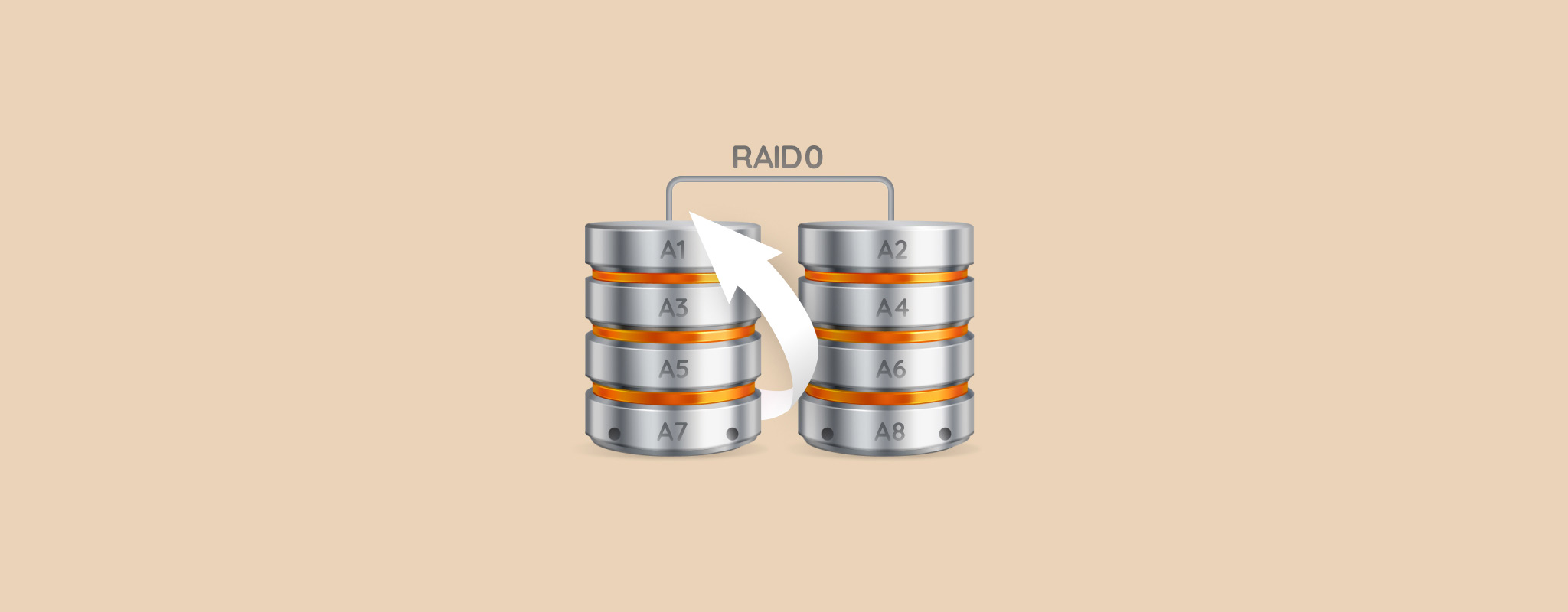
Muchos usuarios domésticos utilizan una configuración RAID 0 para obtener velocidades de lectura y escritura más rápidas. Sin embargo, existe una alta probabilidad de perder todos tus datos debido a cómo funciona RAID 0. Si somos honestos, la recuperación de datos en RAID 0 es bastante difícil, pero no imposible. Usando nuestra guía, tendrás la mejor oportunidad de recuperar tus archivos de un arreglo RAID 0.
Qué causa la falla de RAID 0
Numerosas cosas pueden salir mal al trabajar con configuraciones RAID 0 y discos duros en general. Es importante saber por qué falló tu configuración RAID 0, ya que eso determinará cuáles deberían ser tus próximos pasos. Utiliza la tabla a continuación como guía:
| Razón | Descripción |
| 💿 Sectores defectuosos | Con el tiempo, la mayoría de las unidades de almacenamiento desarrollan sectores defectuosos, o áreas en la unidad que no se pueden escribir ni leer. La acumulación de sectores defectuosos incluso en una sola unidad provocará la corrupción de datos en el caso de una matriz RAID 0. |
| ⛁ Fallo en los cabezales de la unidad | El cabezal de una HDD es responsable de leer y escribir datos en el plato magnético de la unidad. Normalmente flota a solo nanómetros por encima del plato. Pero si toca realmente la unidad, resulta en pérdida y corrupción de datos. |
| 🗃️ Partición dañada o faltante | Si tu PC no puede detectar la partición que espera en la matriz RAID 0, no podrás acceder ni modificar tus datos. |
| 🦠 Malware | Los virus informáticos pueden eliminar directamente tus archivos y provocar la corrupción de los datos en tu matriz RAID 0. |
| 🔨 Daño físico a las unidades | Los HDDs son altamente susceptibles al daño físico debido a la gran cantidad de partes móviles que contienen. Un mal manejo de las unidades, exponerlas a calor o humedad extremos, y el desgaste natural pueden causar daños físicos en una o más unidades de la matriz RAID 0, resultando en una falla de RAID 0. |
| 🖥️ Falla del controlador RAID | El controlador RAID es responsable de administrar las unidades en la matriz RAID y presentarlas como una sola unidad a la PC. Un controlador RAID basado en hardware puede dañarse debido a sobretensiones eléctricas, agua o calor, lo que resulta en una falla de RAID 0. Si utilizas el sistema operativo como controlador RAID, cualquier corrupción o daño lógico en tu computadora provocará una falla de RAID 0. |
¿Se pueden recuperar datos de un RAID 0?
La recuperación de datos de configuraciones RAID 0 es compleja porque los datos se almacenan en fragmentos a través de los discos RAID 0. Sin embargo, la recuperación de datos por cuenta propia es más que posible, siempre que los discos RAID 0 estén en buen estado y cuente con un programa de recuperación de datos que reconozca configuraciones RAID 0.
Sugerimos comprobar si los discos aparecen en Administración de discos. Para hacer esto, haz clic derecho en el botón de Inicio y haz clic en Administración de discos. Busca las unidades en la lista de discos del programa. Si no las ves listadas o las unidades están físicamente dañadas, contacta a un servicio profesional de recuperación de datos en lugar de intentar la recuperación de datos por tu cuenta.
Cómo recuperar datos de un arreglo Raid 0 fallido
Hay cuatro soluciones principales para recuperar un arreglo RAID 0. Estos métodos te ayudarán a recuperar archivos eliminados de un arreglo RAID 0, solucionar cualquier problema de conexión o identificación, y resolver problemas de configuración de RAID. Puedes usar Software de recuperación de datos RAID, conectar las unidades RAID a otro PC, reconstruir el arreglo RAID 0 para recuperar el acceso a tus archivos, o utilizar los servicios de una empresa profesional de recuperación de datos. Las opciones para la recuperación gratuita de RAID son limitadas.
Método 1: Recuperar datos de una matriz Raid 0 usando software de recuperación de datos
Si la matriz RAID 0 es detectada por tu PC y la pérdida de datos fue causada por razones como eliminación accidental o una corrupción menor, puedes usar un software de recuperación de datos RAID 0 para recuperar tus archivos. Si la matriz RAID 0 no es detectada, primero necesitarás reconstruir el arreglo RAID antes de intentar la recuperación de datos.
Nota: En caso de que notes que los discos en tu arreglo RAID 0 están haciendo ruidos extraños de zumbido/ruido de molienda, o son generalmente inestables—crear una copia de seguridad byte a byte de cada disco usando Disk Drill. Una vez que hayas hecho eso, agrega la imagen de disco de cada unidad a Disk Drill, usando la opción Adjuntar imagen de disco en el programa. Disk Drill detectará automáticamente que las imágenes son parte de un arreglo RAID 0 y las configurará en consecuencia.
En nuestro tutorial, usaremos Disk Drill para recuperar datos de discos RAID 0. El programa es fácil de usar, funciona con todos los tipos de RAID populares e incluso te permite previsualizar archivos antes de la recuperación. Si necesitas ayuda técnica, Disk Drill tiene un excelente soporte al cliente para guiarte. Si estás usando Windows, también puedes aprovechar la prueba gratuita de Disk Drill que te permite recuperar hasta 500 MB de datos sin costo alguno.
Aquí tienes cómo puedes usar Disk Drill para realizar la recuperación RAID 0:
- Descargar Descarga e instala Disk Drill.
- Asegúrate de que el arreglo RAID 0 esté conectado a tu PC.
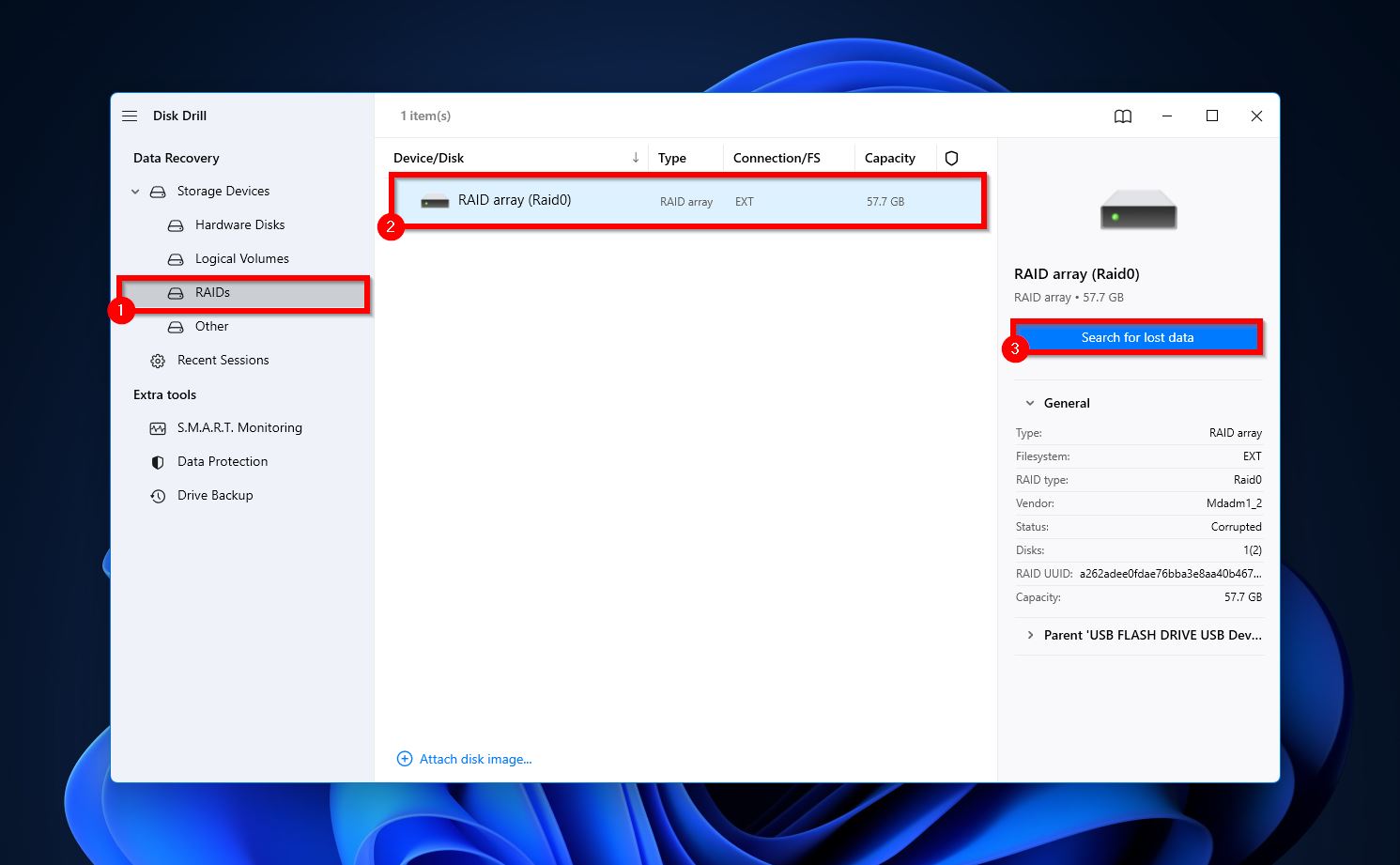
- Abre Disk Drill y haz clic en la opción RAIDs bajo Dispositivos de almacenamiento . Es importante que selecciones el arreglo RAID (Disk Drill lo reconstruirá automáticamente) y no las unidades individuales aquí, y haz clic en Buscar datos perdidos .
- Haz clic en Revisar elementos encontrados para ver los archivos recuperables.
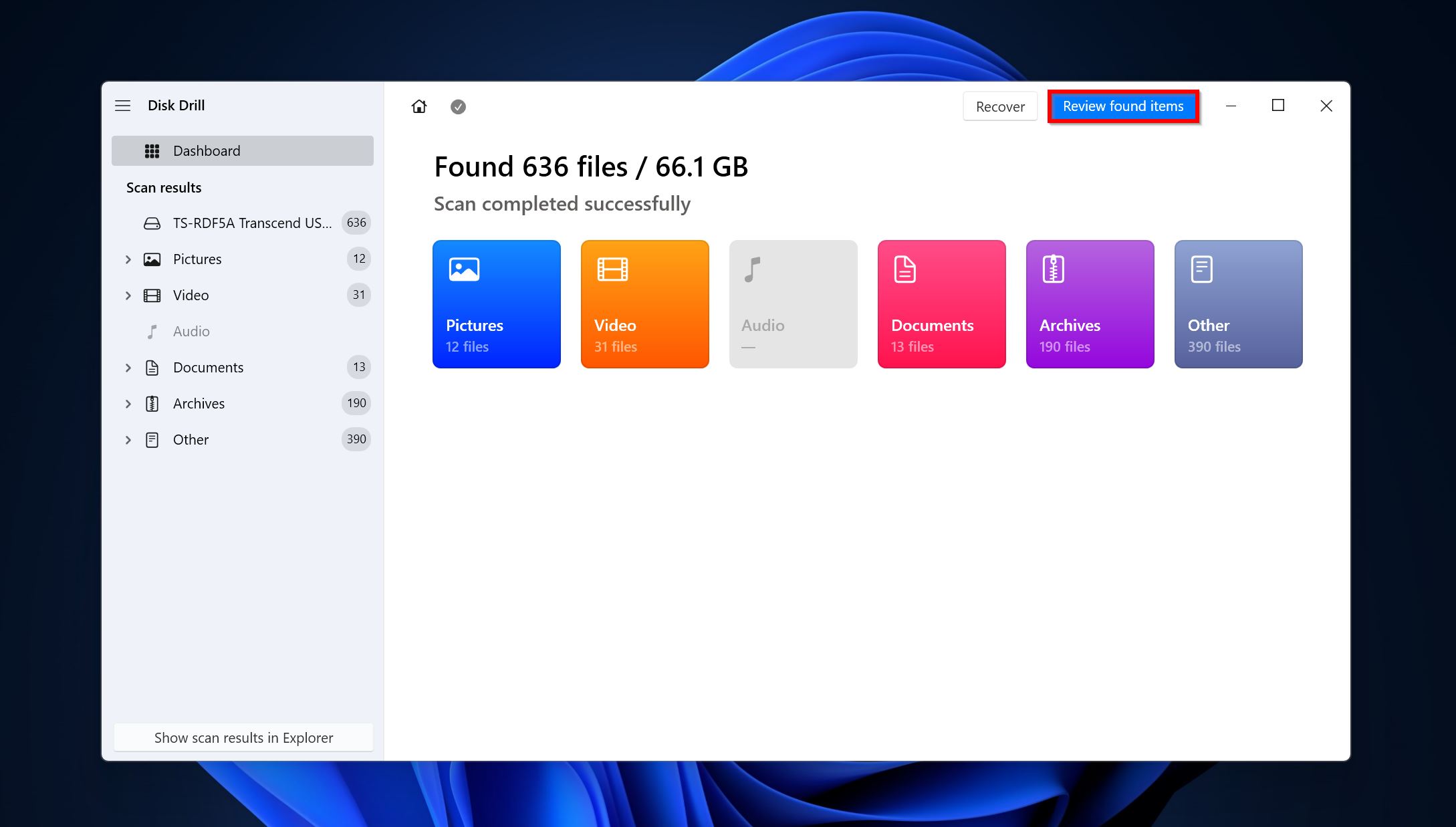
- Usa las casillas de verificación para seleccionar los archivos que deseas restaurar y haz clic en Recuperar . Disk Drill muestra una vista previa del archivo seleccionado. Puedes hacer clic en el icono del ojo junto al nombre del archivo para ver manualmente una vista previa.
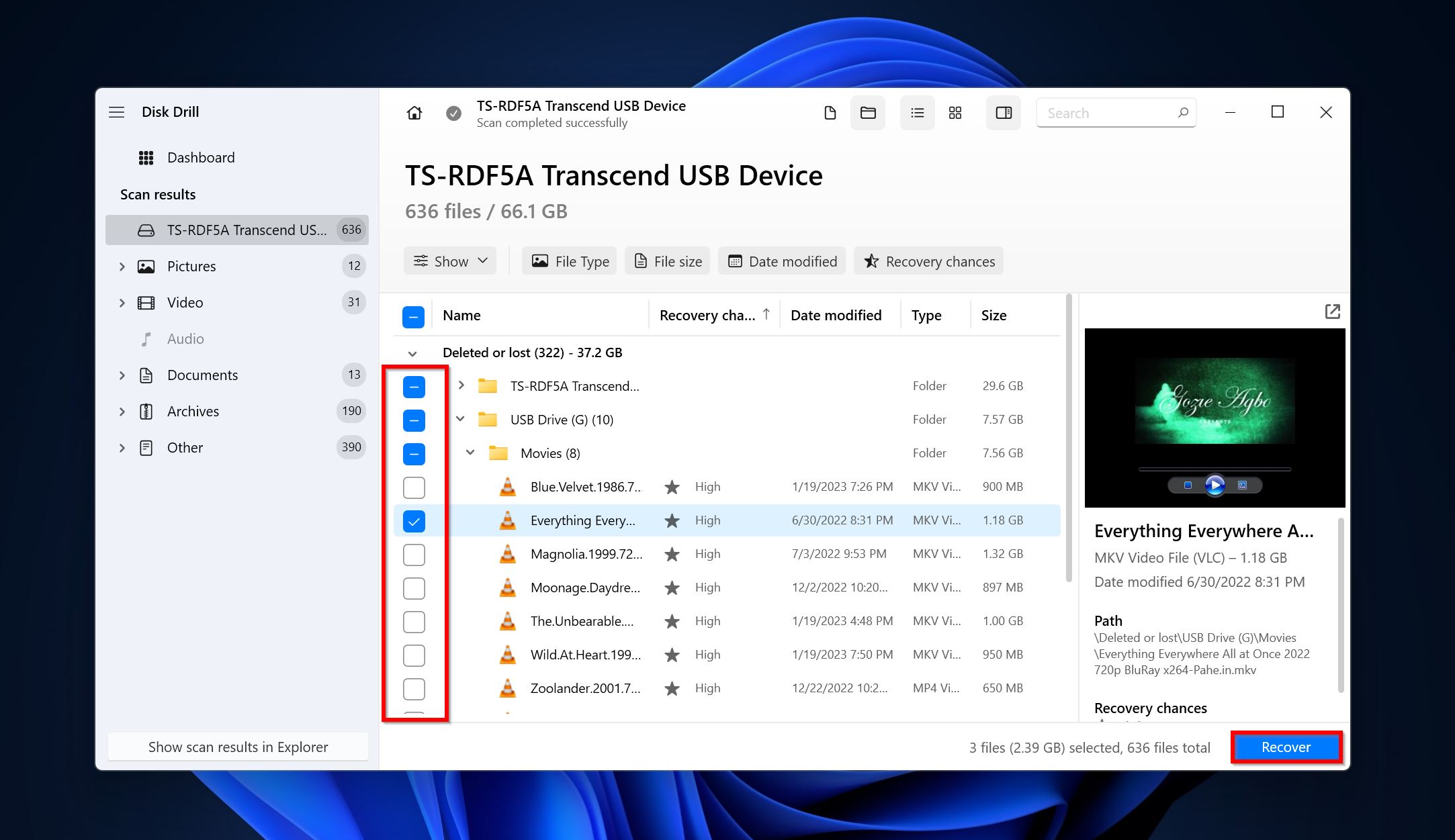
- Elige un destino de recuperación para los archivos y haz clic en Siguiente .
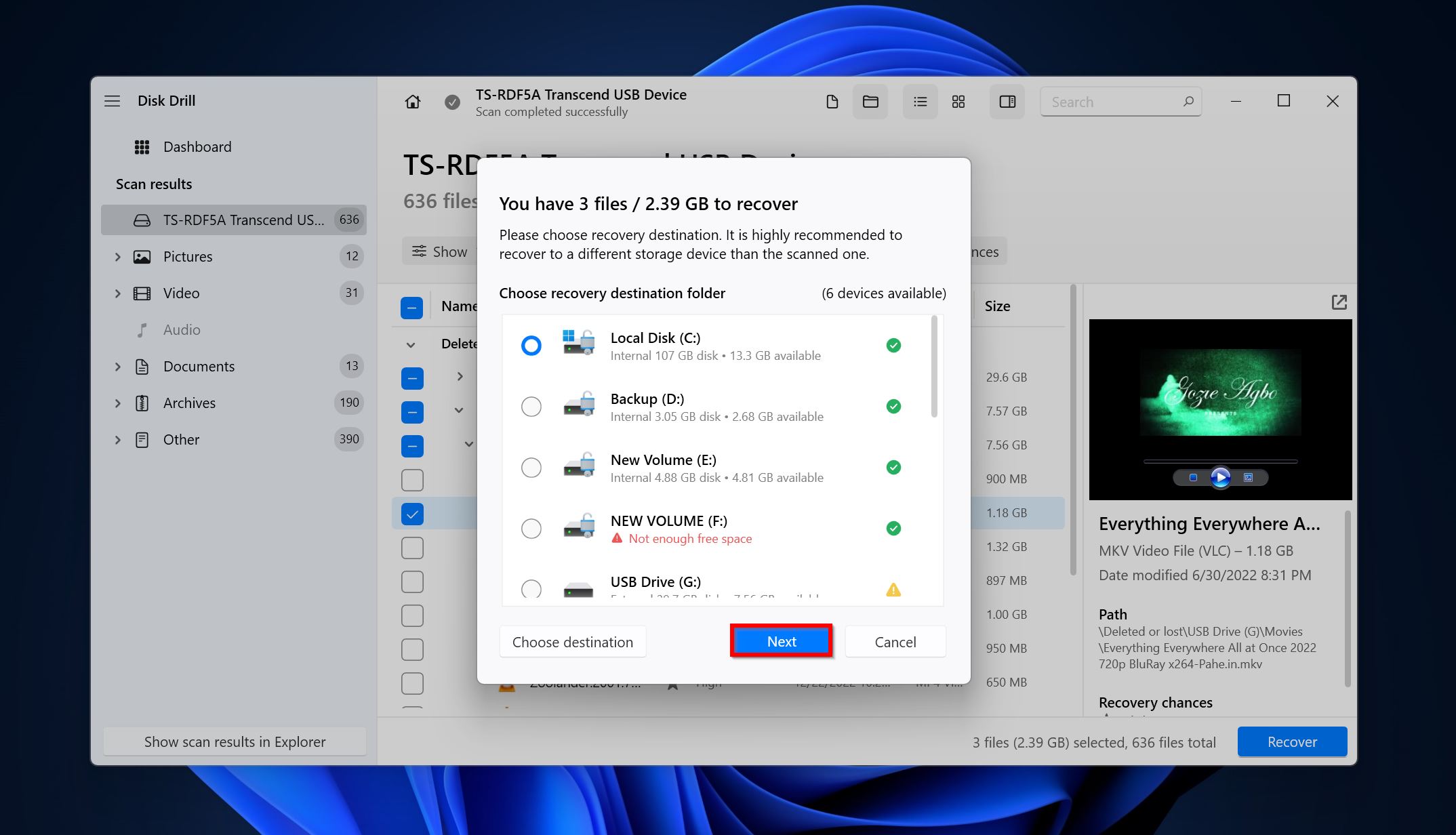
- Disk Drill recuperará los archivos.
Método 2: Intenta conectar los discos RAID 0 a otra PC
Si estaba utilizando un controlador RAID basado en software y no notó ningún problema con las unidades RAID individuales, puede intentar conectar los discos RAID a otra PC. El método no dará resultado si está utilizando un controlador basado en hardware. Para conectar las unidades RAID 0 a otra PC, siga estos pasos:
- Desconecta las unidades del ordenador actual.
- Conéctalas a otro PC. Usa los cables SATA para hacerlo. Se recomienda que no uses ningún convertidor.
- Abre Administración de discos y verifica si las unidades aparecen. Si es así, haz clic derecho sobre ellas y selecciona la opción Importar discos extranjeros .
- Después de importar ambas unidades, Windows debería recrear automáticamente el arreglo RAID 0, y podrás acceder a tus archivos.
Método 3: Intenta crear una copia a nivel de bloque y reconstruir el disco Raid 0
Este proceso es técnicamente complejo y solo debes realizarlo si tienes experiencia con computadoras. Puedes usar este método para reconstruir un arreglo RAID 0 en caso de que uno de los discos esté fallando. La unidad aún debe ser detectada por tu PC. La reconstrucción de un disco RAID 0 implica lo siguiente:
- Clonar el arreglo RAID 0 a otro disco. Hay muchas Programas de clonación de HDD que puedes usar para crear una copia a nivel de bloque del arreglo RAID 0. Una buena opción gratuita es Clonezilla.
- Eliminar el arreglo anterior.
- Quitar la unidad defectuosa del controlador o PC. Insertar la nueva en su lugar.
- Crear un nuevo arreglo RAID 0 usando la copia a nivel de bloque del arreglo RAID 0 anterior.
Las instrucciones exactas para el proceso varían dependiendo de si estás usando un controlador de software o hardware, así como del sistema operativo que utilices.
Método 4: Contacta un Centro Profesional de Recuperación de Datos
Un centro profesional de recuperación de datos podrá ayudarte incluso en las situaciones de pérdida de datos más graves. Debido a la complejidad y al conocimiento técnico requerido en la recuperación de RAID 0, utilizar un servicio profesional de recuperación de datos suele ser la mejor opción. Los costos son mucho más altos que al usar programas de recuperación de datos, pero eso no importará si los datos son lo suficientemente importantes. Esto es lo que puedes esperar al utilizar los servicios de un centro profesional de recuperación de datos:
- Contacta a la empresa de recuperación de datos y explica tu situación de pérdida de datos en RAID 0. Describe en detalle.
- Tendrás que dejar o enviar las unidades RAID 0 al centro de recuperación de datos.
- Los expertos analizarán tus unidades, determinarán la cantidad de datos que se pueden recuperar y luego te enviarán un presupuesto. El proceso de evaluación en sí es gratuito en la mayoría de los casos.
- Puedes entonces proceder con el procedimiento de recuperación de datos o considerar otras opciones.
Conclusión
La recuperación de datos de RAID 0 puede ser engorrosa, pero elegir el Programa de recuperación de datos RAID correcto hará tu vida mucho más fácil. Si aún tienes problemas para recuperar tu array RAID 0 después de leer el artículo, deja un comentario abajo y nuestro equipo de expertos se pondrá en contacto contigo.
También sugerimos cambiar de RAID 0 a configuraciones RAID alternativas como RAID 10, RAID 5 y RAID 6 para mejorar la copia de seguridad y la redundancia de datos. Si deseas mantenerte en RAID 0, no escatimes en discos de alta calidad, ya que podría ahorrarte muchos problemas en el futuro.