¿De alguna manera formateaste tu SSD externa y ahora necesitas una forma de recuperar los datos que desaparecieron durante el proceso? Lo primero que debes hacer es revisar las copias de seguridad que puedas tener y confirmar si todavía existe una copia de los archivos. Pero si estás leyendo este artículo, es probable que no tengas ninguna. Aun así, esto no es el final del camino. La recuperación de un SSD después de formatear puede funcionar, pero solo si actúas rápido y evitas pasos descuidados. A continuación, cubrimos dos opciones de recuperación para un SSD externo formateado, junto con los matices clave que afectan tus posibilidades. Lee ambos métodos cuidadosamente y elige el que se ajuste a tu situación.
Todo lo que necesitas saber antes de comenzar la recuperación de datos de un SSD formateado
La posibilidad de recuperar datos de un SSD formateado, cuando no hay copias de seguridad disponibles, depende de si los datos eliminados todavía existen físicamente en la unidad. No verás esos archivos cuando conectes el SSD a tu PC, pero un software de recuperación especializado o técnicos profesionales aún pueden detectarlos. Eso es lo que determina tus posibilidades:
- Primero, considera el tipo de formateo que se realizó. Si fue un formateo rápido, el sistema normalmente elimina las referencias del sistema de archivos pero no borra inmediatamente los bloques de datos reales. En este caso, los archivos pueden seguir estando en el SSD hasta que sean sobrescritos por nuevos datos. Mientras se cumplan las condiciones que se mencionan a continuación, la recuperación sigue siendo posible. Sin embargo, si se realizó un formateo completo, la situación cambia por completo. Un formateo completo reescribe los sectores y borra los datos almacenados a nivel físico. Una vez que esto sucede, la recuperación de los datos formateados del SSD se vuelve imposible porque los bloques de datos originales ya no existen.
- Luego, los datos eliminados no deben ser sobrescritos. En el momento en que archivos nuevos ocupan los mismos bloques físicos donde antes existían los datos formateados, la recuperación se vuelve imposible. Los SSD reutilizan los bloques disponibles de manera eficiente, así que el uso continuo de la unidad reduce significativamente tus posibilidades. Por esa razón, debes dejar de utilizar el SSD inmediatamente después de formatearlo.
- Otro factor que puede influir en el resultado es el Comando TRIM. Esto afecta principalmente a los SSD internos, pero algunas configuraciones de SSD externos también pueden soportar TRIM dependiendo del adaptador USB a SATA o USB a NVMe utilizado. Algunos adaptadores bloquean TRIM por completo, mientras que otros lo permiten solo en modos específicos, como UASP. Si se ejecuta TRIM y borra los bloques afectados, la recuperación se vuelve mucho menos probable. Si estás tratando con un SSD interno, puede que quieras consultar nuestra guía dedicada artículo sobre recuperación de SSD para más detalles.
Para resumir: si se cumplen las tres condiciones (sin formateo completo, sin sobrescritura y sin limpieza de bloques activada por TRIM), la recuperación de datos formateados desde un SSD es posible. Si incluso una de estas condiciones ya se ha violado, aún puedes intentar la recuperación, pero tus posibilidades disminuyen significativamente.
Cómo recuperar datos de un SSD formateado
Ahora que hemos cubierto los fundamentos, pasemos a los métodos reales para recuperar datos de un SSD externo formateado. En la práctica, solo tienes dos opciones: (1)usar un software de recuperación de datos o (2)buscar ayuda de servicios profesionales de recuperación de datos si la recuperación por tu cuenta parece arriesgada o no estás seguro de poder manejar la recuperación de un SSD formateado por tu cuenta. A continuación se detallan ambas opciones.
Método 1: Usa un software de recuperación de datos de SSD
Si se cumplen todas las condiciones descritas anteriormente, el software de recuperación de datos puede escanear su SSD externo formateado, detectar archivos recuperables y restaurarlos.
Entre todas las disponibles herramientas de recuperación, recomendamos con mayor frecuencia Disk Drill. En nuestras pruebas, demostró una alta tasa de recuperación en diferentes escenarios de pérdida de datos. Puede recuperar archivos de varios formatos y preservar la estructura original de carpetas siempre que sea posible. Si el sistema de archivos de tu SSD está dañado, Disk Drill cambia a un escaneo basado en firmas para localizar archivos por sus patrones conocidos en lugar de depender de los registros del sistema de archivos.
Si el SSD formateado también presenta problemas adicionales, Disk Drill ofrece herramientas extra que pueden ayudar. Puedes comprobar los datos S.M.A.R.T. de la unidad para evaluar su estado y crear una imagen de disco antes de escanear, de modo que trabajes con una copia y dejes la unidad original intacta. Para obtener una descripción detallada de estas funciones y otras capacidades, te recomendamos leer el Reseña de Disk Drill completo.
Aquí te mostramos cómo usar Disk Drill para recuperar datos de tu SSD externa formateada:
- Descargar e instala Disk Drill en tu computadora.
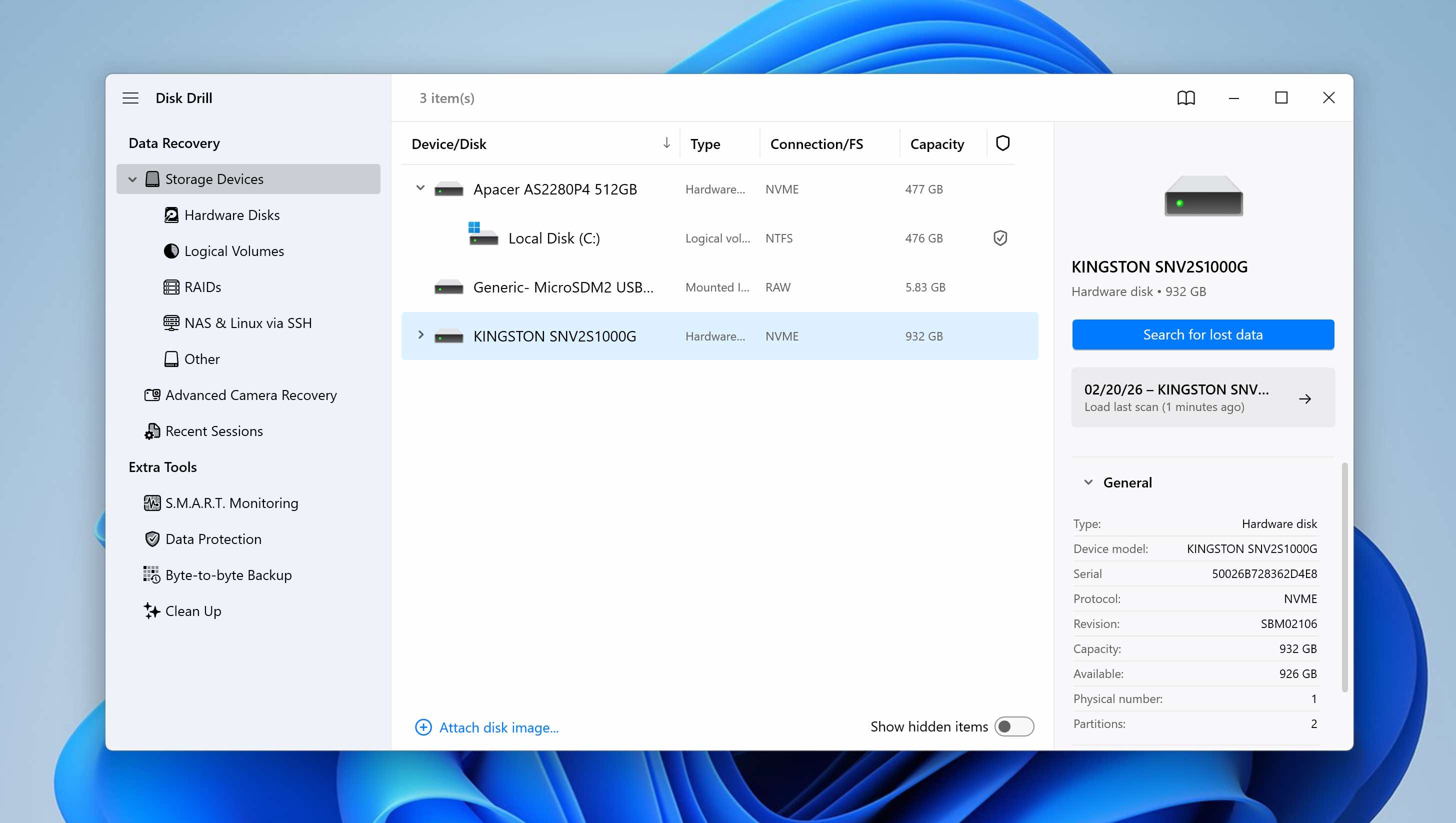
- Conecta tu SSD externo a la computadora. Inicia Disk Drill, selecciona tu SSD externo de la lista de discos y haz clic en Buscar datos perdidos.
- Disk Drill comenzará a escanear tu SSD externo formateado en busca de archivos recuperables. El escaneo puede tomar tiempo dependiendo del tamaño y estado del SSD. Aunque técnicamente se puede iniciar la recuperación durante el escaneo, es mejor esperar hasta que finalice el proceso. Al terminar, Disk Drill mostrará las posibilidades de recuperación de cada archivo como Alta, Media o Baja.
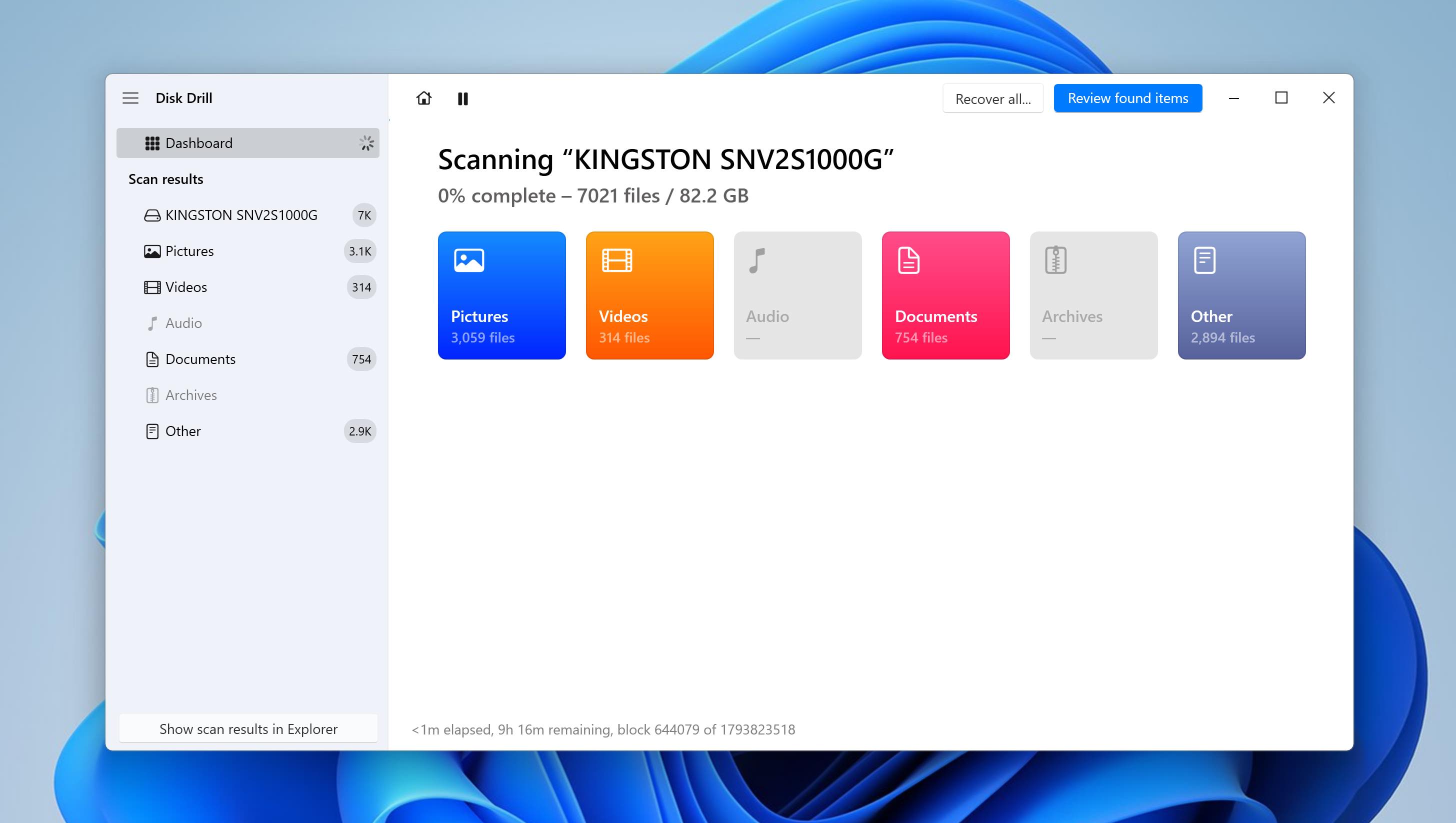
- Una vez completado el escaneo, puedes hacer clic en Recuperar todo en la esquina superior derecha si deseas restaurar todo lo encontrado. Si prefieres una recuperación selectiva, haz clic en Revisar elementos encontrados en su lugar.
- Puedes filtrar los resultados usando los filtros del panel o la barra de búsqueda. Disk Drill también ofrece una función de vista previa para los archivos compatibles con tu sistema Windows. Para previsualizar un archivo, haz doble clic en él o haz clic en el icono del ojo junto a su nombre.
- Selecciona los archivos que deseas recuperar marcando las casillas de verificación y luego haz clic en Recuperar.
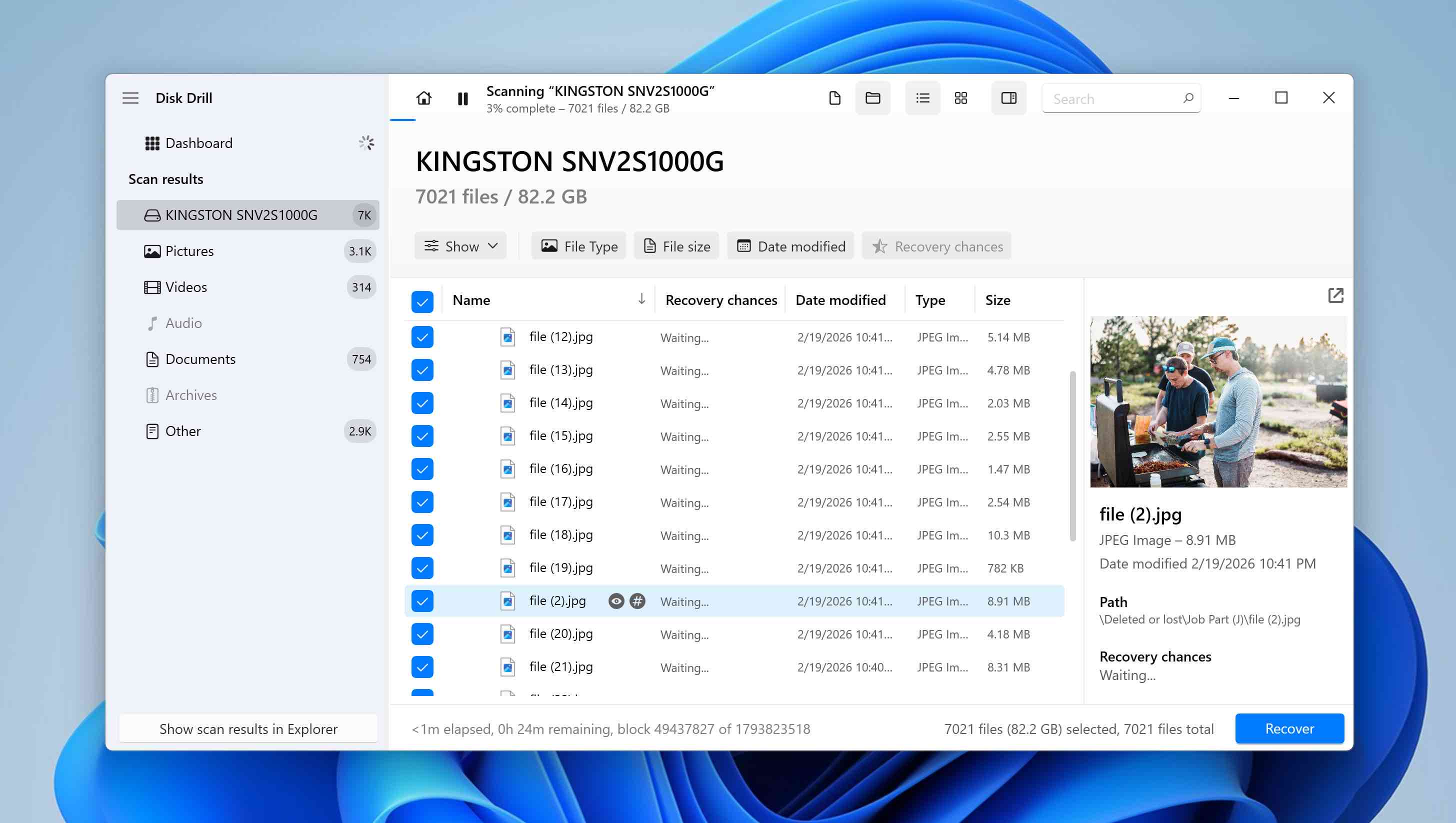
- Elige una ubicación de almacenamiento diferente para los datos restaurados (nunca selecciones el mismo SSD formateado como destino). Haz clic en Siguiente para comenzar la recuperación.
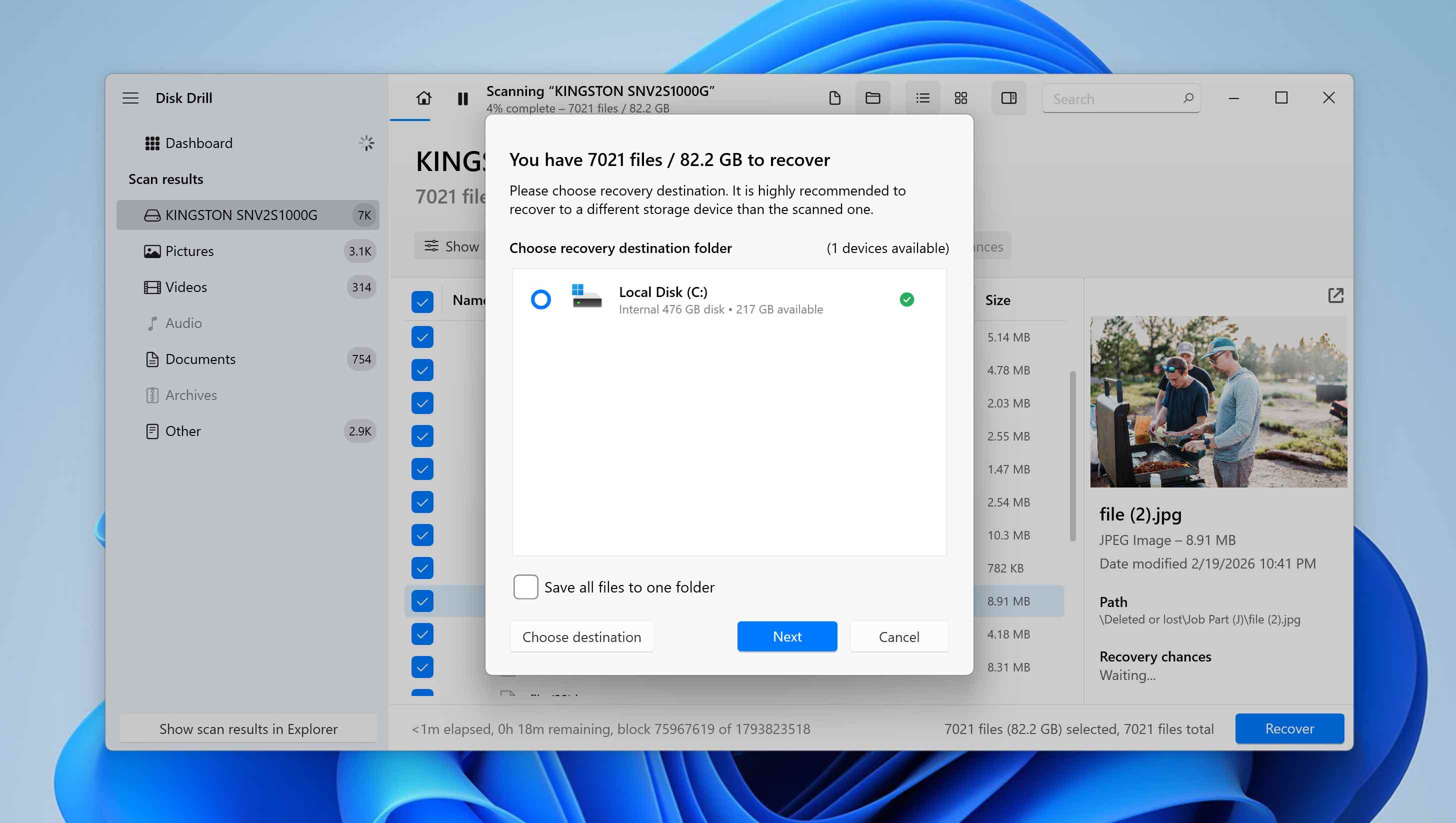
- Disk Drill mostrará el progreso de la recuperación y te notificará cuando el proceso haya terminado. En ese momento, puedes hacer clic en Mostrar datos recuperados en el Explorador para abrir los archivos recuperados o cerrar el programa y navegar manualmente a la carpeta de recuperación seleccionada.
Disk Drill está disponible como descarga gratuita. Puedes escanear tu SSD externo formateado sin costo y recuperar hasta 100 MB de datos de forma gratuita. Después de ese límite, se requiere una versión Pro. Para una recuperación completa después del formateo, 100 MB generalmente no son suficientes, pero es suficiente para probar el software, previsualizar archivos y evaluar tus posibilidades de recuperación antes de comprar una licencia.
Método 2: Utilice servicios de recuperación de datos
Si tu SSD contiene información valiosa e irreemplazable y no quieres arriesgarte con la recuperación casera, es mejor consultar a un proveedor de servicios profesionales de recuperación de datos. Esta también es la opción más segura si tu SSD muestra signos visibles de daño, por ejemplo, si se cayó, sufrió un impacto o se comporta de manera anormal al conectarlo. En tales casos, intentar la recuperación basada en software puede empeorar el estado de la unidad.
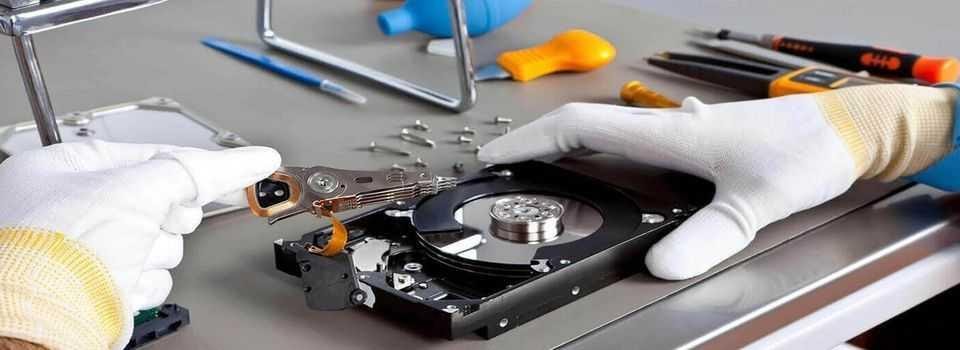
Si bien los servicios de recuperación de datos pueden parecer costosos, cuentan con equipos de profesionales altamente calificados y recursos que pueden ser de gran ayuda para solucionar situaciones de pérdida de datos.
Sin embargo, ten en cuenta que los servicios de recuperación de datos no son magos. Si no se cumplieron las condiciones que describimos anteriormente y los datos ya no existen físicamente en el SSD formateado, ni siquiera los profesionales podrán restaurarlos. Si un formateo completo reescribió los sectores, si nuevos datos sobrescribieron los bloques originales o si TRIM los eliminó de forma permanente, la información simplemente ha desaparecido a nivel físico. Las herramientas y laboratorios de recuperación trabajan con los restos de datos existentes, no pueden reconstruir archivos a partir de bloques que ya han sido borrados o reemplazados.
✅ Para encontrar y seleccionar un servicio de recuperación confiable, asegúrate de programar una consulta gratuita y obtener tus cotizaciones de precio por adelantado. Después de eso, puedes visitarlos en persona o enviarles la unidad SSD. Si acudes a un servicio de recuperación de datos confiable, harán todo lo posible por recuperar tus datos. Pero en el raro caso de que no puedan, la mayoría de los servicios tienen una política de “sin datos/sin cargos”.
Conclusión
Como puedes ver, no hay muchas formas de recuperar datos de un SSD externo formateado. No existe un método mejor o peor; simplemente usas un software de recuperación de datos como Disk Drill o recurres a servicios profesionales de recuperación si estás dispuesto a pagar por la asistencia de un experto.
También queremos enfatizar que la recuperación exitosa de un SSD formateado depende de una combinación de factores: qué ocurrió durante el formateo, qué hiciste inmediatamente después y cuán correctamente se aplicó el método de recuperación elegido. Si se violaron condiciones críticas y los datos fueron borrados físicamente, ni el software ni el especialista tienen la culpa: los datos simplemente ya no existen en la unidad.
¿Todavía tienes preguntas sobre cómo recuperar datos de un SSD formateado? Si no encuentras la respuesta en la sección de preguntas frecuentes a continuación, no dudes en dejar un comentario debajo del artículo o visitar nuestro foro para iniciar una nueva discusión o unirte a una existente.
Preguntas frecuentes
- Descargar, instala y ejecuta Disk Drill.
- Selecciona tu SSD Samsung de la lista de unidades y haz clic en Buscar datos perdidos.
- Una vez que el escaneo esté completo, haz clic en Revisar elementos encontrados.
- Selecciona los archivos requeridos y haz clic en Recuperar.