


 Solo se necesita un deslizamiento o toque incorrecto en la pantalla para eliminar por error un correo electrónico en tu iPhone. Y, lamentablemente, restaurar dicho correo no es tan sencillo como borrarlo. Sin embargo, existen algunos métodos efectivos de recuperación de datos que pueden ayudarte a recuperar el correo electrónico perdido. Sigue leyendo para descubrir cómo recuperar correos eliminados permanentemente en el iPhone y evitar que este problema ocurra en primer lugar.
| Método | Descripción |
| 🔄 Deshacer eliminación | Aplica si la eliminación fue la última acción. |
| 🗑️ Carpeta de la papelera | Usar cuando ha pasado un poco de tiempo después de la eliminación. |
| ☁️ Copia de seguridad de iCloud | Necesitas una copia de seguridad con los correos electrónicos requeridos. |
| 💻 Cuenta de iCloud | Aplica si has estado respaldando tus correos electrónicos en tu cuenta de iCloud. |
| ✅ Software de recuperación de datos | Para casos en los que no tienes copias de seguridad y la papelera está vacía. |
| 📞 Contacte al Soporte de su Proveedor | Usar como último recurso, las posibilidades son escasas y puede tomar mucho tiempo. |
Cómo encontrar correos electrónicos en iPhone
Si tienes dificultades para localizar algunos correos electrónicos en tu iPhone y no estás seguro de si han sido eliminados o no, es una buena idea intentar buscar exhaustivamente esos correos antes de proceder con uno de los métodos de recuperación de datos descritos en este artículo. Básicamente, hay dos formas de encontrar correos electrónicos perdidos en un iPhone: utilizando la función de búsqueda o revisando la carpeta de Archivo. Para obtener los mejores resultados, prueba ambas opciones.
Opción 1: Utilice la función de búsqueda
La aplicación Mail en tu iPhone cuenta con una herramienta de búsqueda que te permite escanear todas tus cuentas de correo electrónico conectadas para encontrar un correo específico. Sigue estos pasos para usar esta función y localizar tu correo perdido en tu dispositivo:
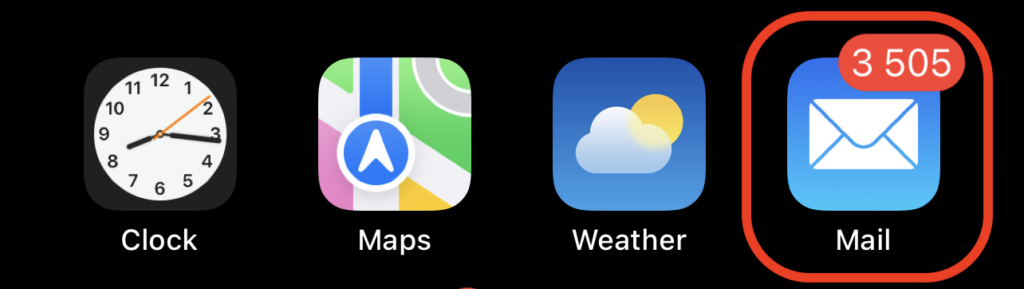
- Abre la aplicación Correo (puedes tocar el icono de correo en la pantalla de inicio o deslizar hacia la derecha en tu iPhone y escribir Correo en el campo de búsqueda en la parte superior).
- Desde la pantalla Buzón , elige la cuenta de correo electrónico necesaria.
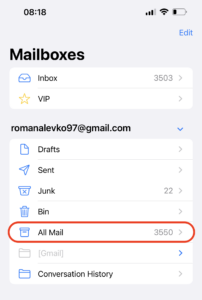
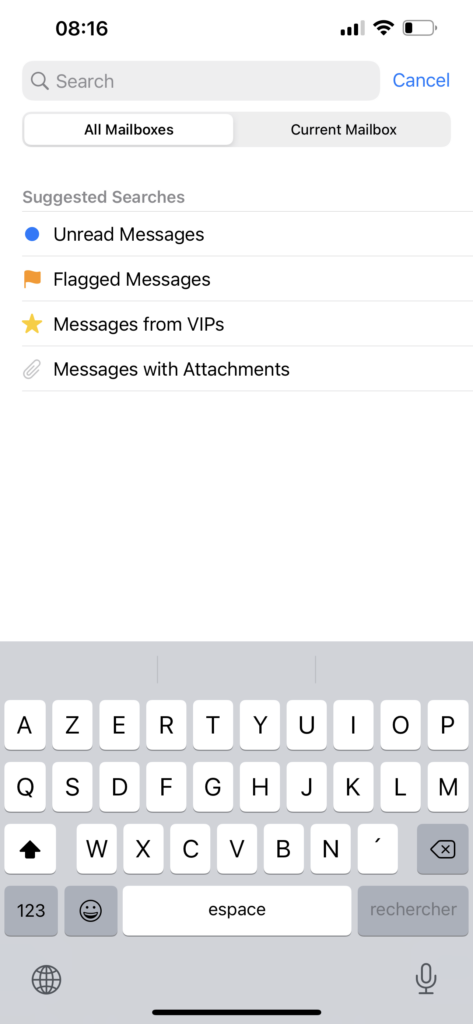
- Elige la pestaña Todo el correo y utiliza el campo de búsqueda en la parte superior para intentar localizar el correo electrónico necesario (puedes escribir el tema del correo, palabras clave utilizadas en él o la dirección de correo electrónico de otra persona).
Opción 2: Verificar archivo
Es muy fácil mover por error un correo electrónico en tu iPhone a la carpeta Archivo en lugar de eliminarlo. Así que, incluso si no puedes encontrar el correo en la carpeta Papelera, es buena idea revisar también la carpeta Archivo. Aquí te mostramos cómo encontrar correos electrónicos archivados en tu iPhone y recuperar el correo desde allí:
- Abre la aplicación Correo en tu iPhone.
- Navega a la pantalla Buzones de correo para ver todas las carpetas.
- Selecciona la cuenta de correo necesaria y toca Todo el correo .
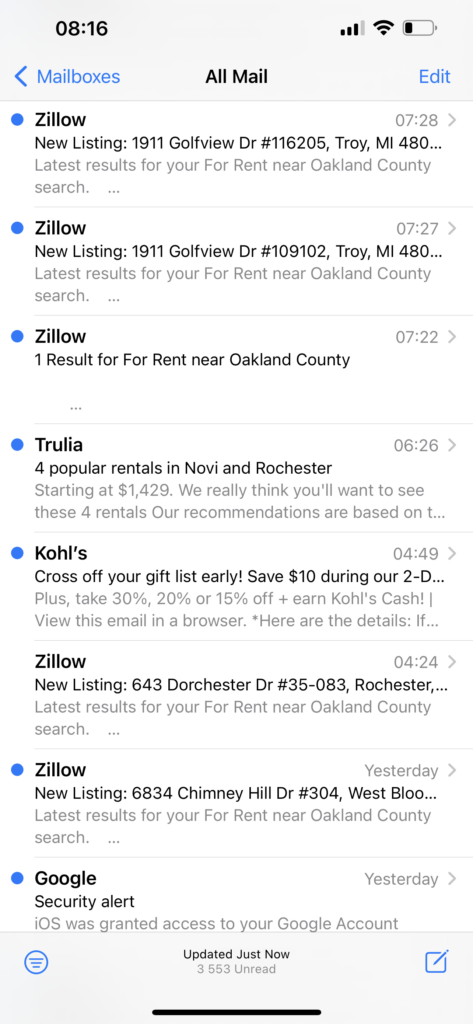
- Verás todos los correos electrónicos relacionados con esa cuenta, incluidos los que has archivado.
- Abre el correo electrónico que deseas recuperar y toca el icono de carpeta .
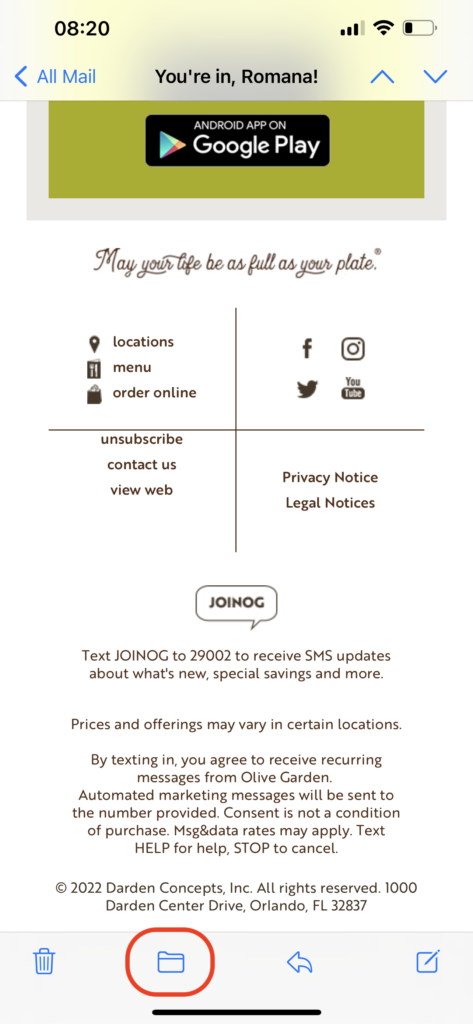
- Elige la carpeta a la que deseas mover el correo seleccionado.
Cómo recuperar correos electrónicos eliminados en iPhone
Existen algunos métodos efectivos de recuperación de datos que han demostrado ser útiles para recuperar correos electrónicos eliminados en un iPhone: puedes intentar deshacer la eliminación, revisar la carpeta de Papelera para ver si el correo electrónico aún está allí, usar una herramienta especializada de recuperación de datos, contactar al soporte del proveedor o recuperar el correo electrónico necesario desde tu copia de seguridad. Puedes elegir el método que mejor se adapte a tu propio escenario y preferencias, o probar estos métodos uno por uno.
Método 1: Deshacer eliminación
Ahora los iPhone vienen con una función interesante que te permite deshacer la última acción que realizaste en el teléfono simplemente agitándolo. Esto te brinda la oportunidad de recuperar inmediatamente los correos electrónicos eliminados de tu iPhone en cuanto notes que borraste el equivocado, pero solo si eso fue lo último que hiciste en tu iPhone. Así que, para recuperar un correo eliminado en un iPhone con este método, simplemente agita tu teléfono. Entonces aparecerá una ventana emergente preguntándote si deseas deshacer la última acción. Toca Deshacer , y listo: el correo electrónico volverá a su ubicación anterior.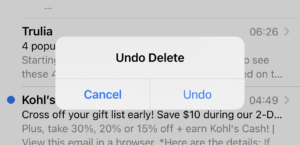
Método 2: Restaurar correos electrónicos de la carpeta Papelera
Siempre que eliminas un correo electrónico en tu iPhone, se transfiere inmediatamente a una carpeta en la aplicación Mail llamada Papelera . Si la carpeta Papelera no ha ha sido vaciado después de que hayas eliminado tu correo electrónico, deberías poder recuperar fácilmente los correos electrónicos eliminados de la Papelera y moverlos de nuevo a la carpeta donde se encontraban antes de la eliminación. Sigue estos pasos para encontrar correos eliminados en iPhone y recuperar uno eliminado de la carpeta Papelera:
- Abre la aplicación Correo en tu iPhone.
- Usando el menú lateral a la izquierda, toca Papelera o Papelera .
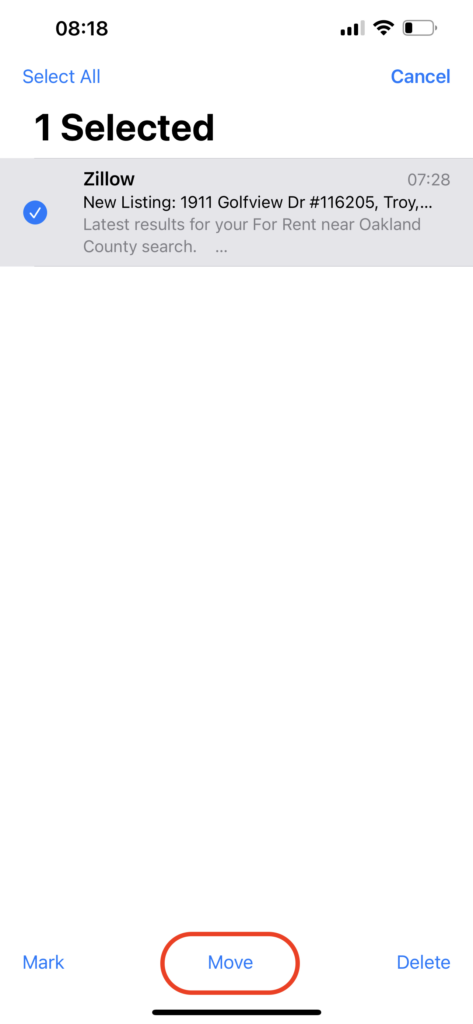
- Toca el botón Editar en la parte superior derecha de la pantalla y elige el correo electrónico que deseas recuperar.
- Toca Mover y selecciona la carpeta a la que deseas mover el correo electrónico.
Si, en lugar de la aplicación Mail, estás usando la aplicación del proveedor de correo electrónico, esto es lo que debes hacer para recuperar el correo eliminado de la carpeta Papelera:
- Gmail: Para encontrar la carpeta Papelera en la aplicación de Gmail y recuperar un correo eliminado, debes tocar el ícono de tres líneas en la parte superior izquierda e ir a Bin. Para recuperar un correo, ábrelo, toca los tres puntos en la parte superior derecha y elige Mover > Principal.
- Yahoo Mail: Abre tu aplicación de Yahoo, abre el menú de navegación y elige Papelera. Si el correo que necesitas está allí, ábrelo y toca Mover > Bandeja de entrada.
Método 3: Recuperar desde copia de seguridad de iCloud
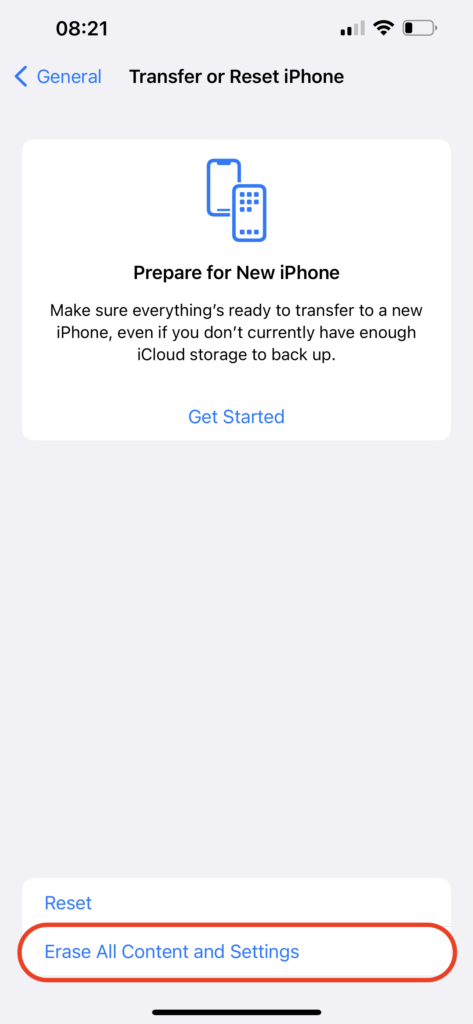
Este es un método efectivo de recuperación de datos para restaurar correos electrónicos eliminados en iPhones. Sin embargo, no puedes recuperar solo los correos electrónicos de tu copia de seguridad de iCloud . Tendrás que borrar todos los datos y ajustes en tu iPhone y, luego, al configurar tu teléfono nuevamente, elegir restaurar todo desde una de tus versiones de copia de seguridad de iCloud. Sigue estos pasos para recuperar correos electrónicos eliminados en iPhone usando una copia de seguridad de iCloud:
- Abre la aplicación Configuración en tu iPhone.
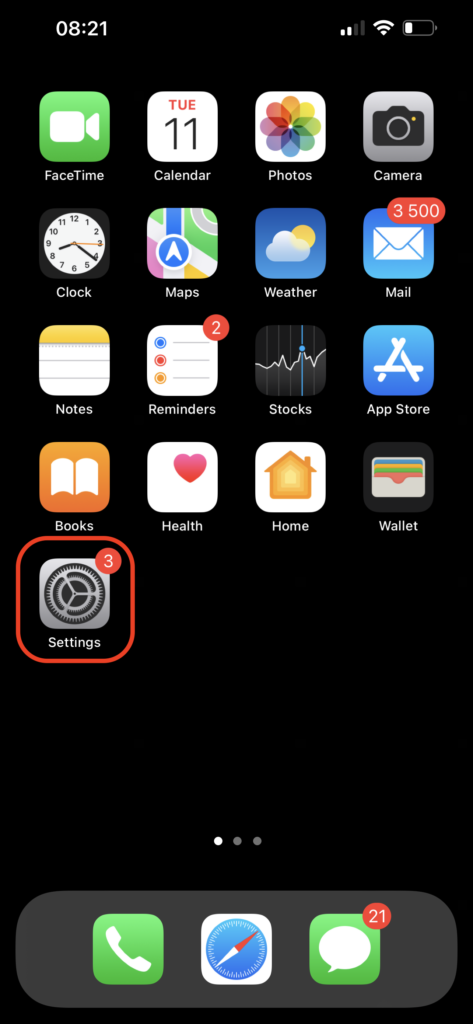
- Ve a General > Transferir o Restablecer iPhone > Borrar todo el contenido y la configuración . Una vez que el proceso termine, tendrás un iPhone limpio.
- Sigue las instrucciones en pantalla para configurar tu teléfono.
- Cuando veas la pantalla Aplicaciones y datos , elige Restaurar desde copia de seguridad de iCloud para recuperar todos tus archivos.
- Usa la información de inicio de sesión de tu cuenta de iCloud para acceder a las copias de seguridad.
- Elige una versión de copia de seguridad adecuada y espera a que el proceso termine.
Método 4: Restaurar correos electrónicos de tu cuenta de iCloud
Si has estado respaldando tus correos electrónicos en tu cuenta de iCloud, puedes intentar recuperar el correo perdido desde tu copia de seguridad reciente. Sin embargo, no siempre es posible recuperar correos electrónicos eliminados permanentemente de tu iPhone utilizando este método debido a la configuración que has elegido en tu teléfono respecto a las copias de seguridad de iCloud.
Nota: Este método es una excelente opción si deseas recuperar correos electrónicos antiguos en iPhone, ya que podrás acceder a todos tus correos electrónicos desde la cuenta de iCloud.
Sigue estos pasos para recuperar correos electrónicos eliminados accidentalmente en iPhone desde tu cuenta de iCloud:
- Usando un navegador en tu iPhone, ve al sitio web de icloud.com.
- Inicia sesión en tu cuenta de iCloud usando tu Apple ID y contraseña.
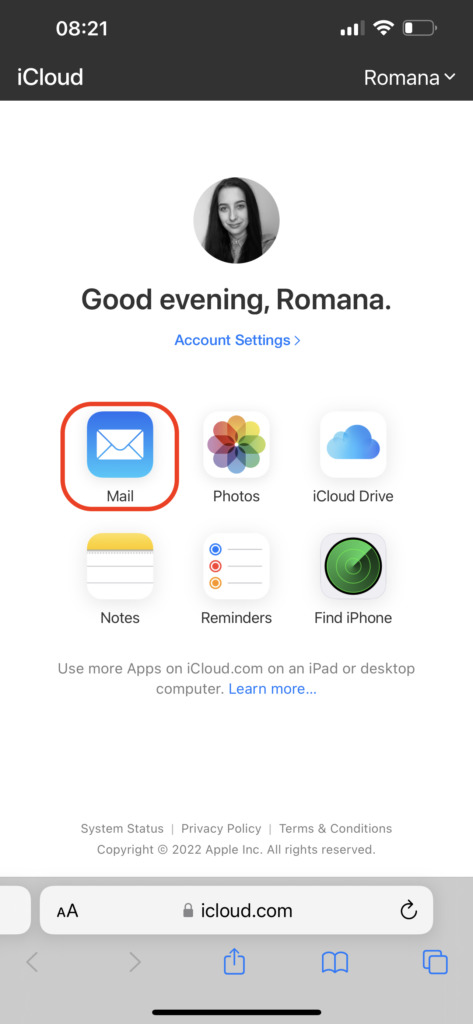
- Toca el icono Correo .
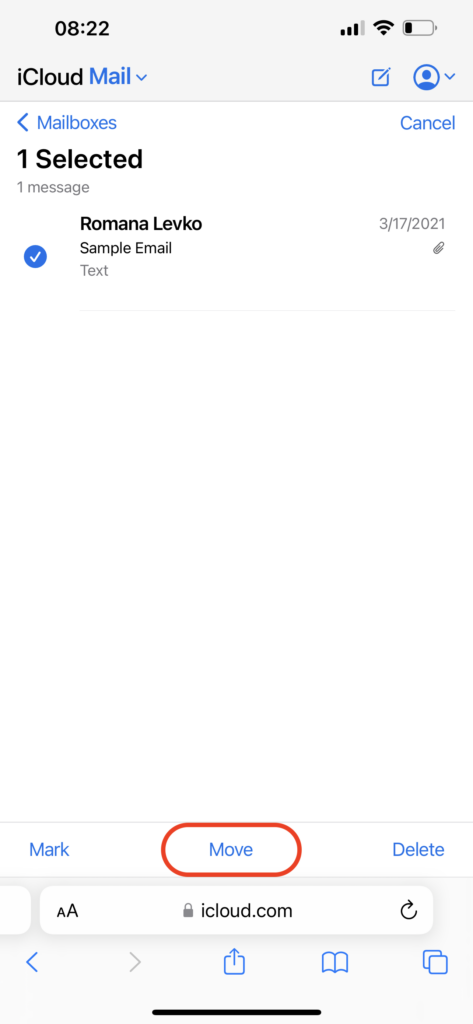
- Ve a la pestaña Papelera y elige los correos electrónicos que deseas recuperar.
- Toca Mover y elige la carpeta a la que deseas transferir los correos seleccionados.
Método 5: Usar software de recuperación de datos
Si has estado accediendo a tu cuenta de correo electrónico a través de la aplicación Mail tanto en tu iPhone como en tu Mac, es posible recuperar correos electrónicos eliminados o perdidos con la ayuda de una herramienta de recuperación de datos como Disk Drill. La razón por la que elegimos esta herramienta es que funciona con prácticamente cualquier versión de MacBook y es capaz de recuperar archivos emlx (que son archivos de tus correos electrónicos).
Aplica un cupón “ DD-IOS-30 ” durante el proceso de pago y obtendrás Disk Drill PRO (edición para Mac) con un 30% de descuento.
Sigue estos pasos para recuperar correos electrónicos de tu iPhone utilizando una herramienta de recuperación de datos:
- Descargar Disk Drill para Mac y sigue las instrucciones en pantalla para instalarlo en tu computadora.
- Elige la unidad donde estaban almacenados tus correos electrónicos (usualmente la unidad del sistema).
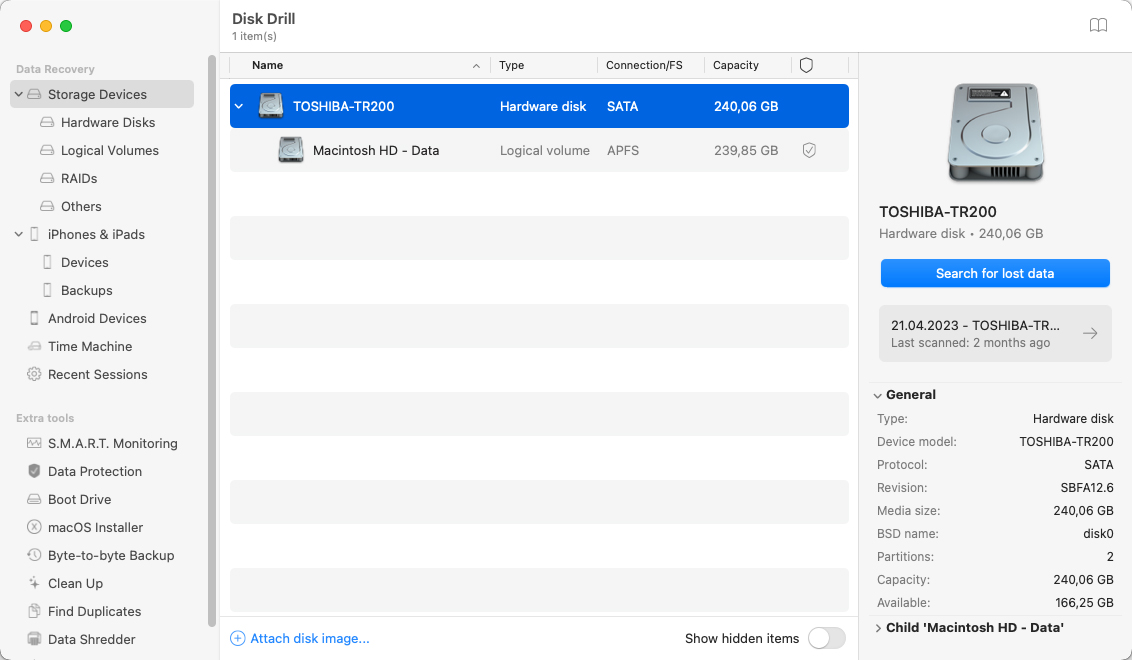
- Haz clic en el botón Buscar datos perdidos para iniciar el escaneo.
- Espera a que termine el escaneo.
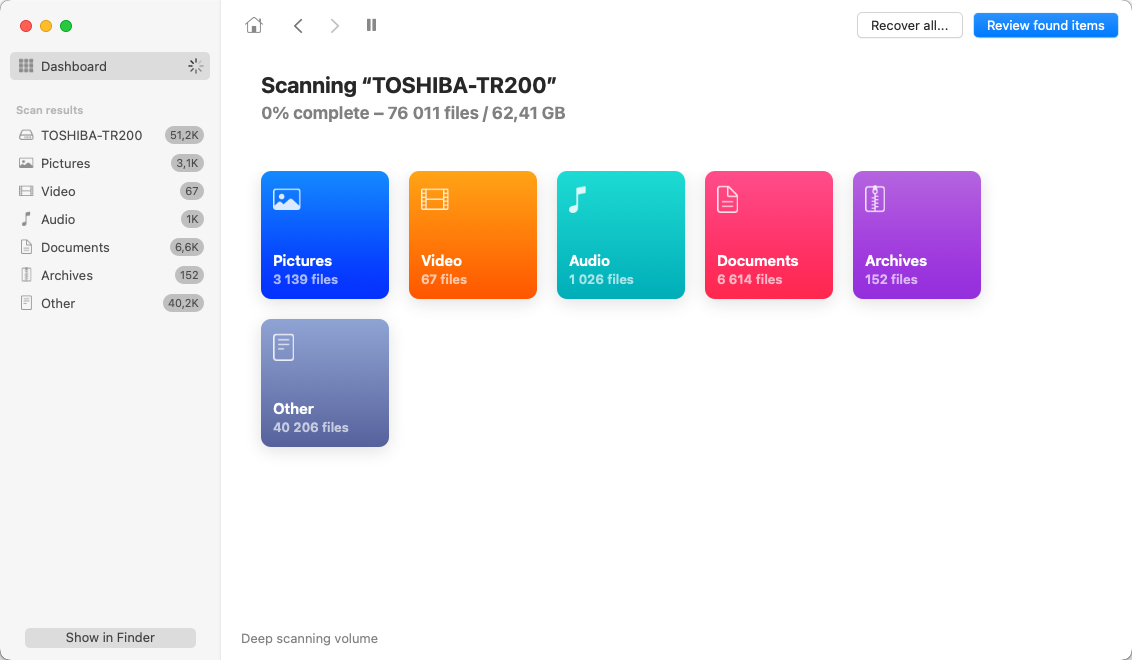
- Busca manualmente los archivos de correo electrónico, o escribe emlx en el campo de búsqueda en la esquina superior derecha de la pantalla para filtrar los resultados del escaneo.
- Selecciona los archivos necesarios y haz clic en el botón Recuperar .
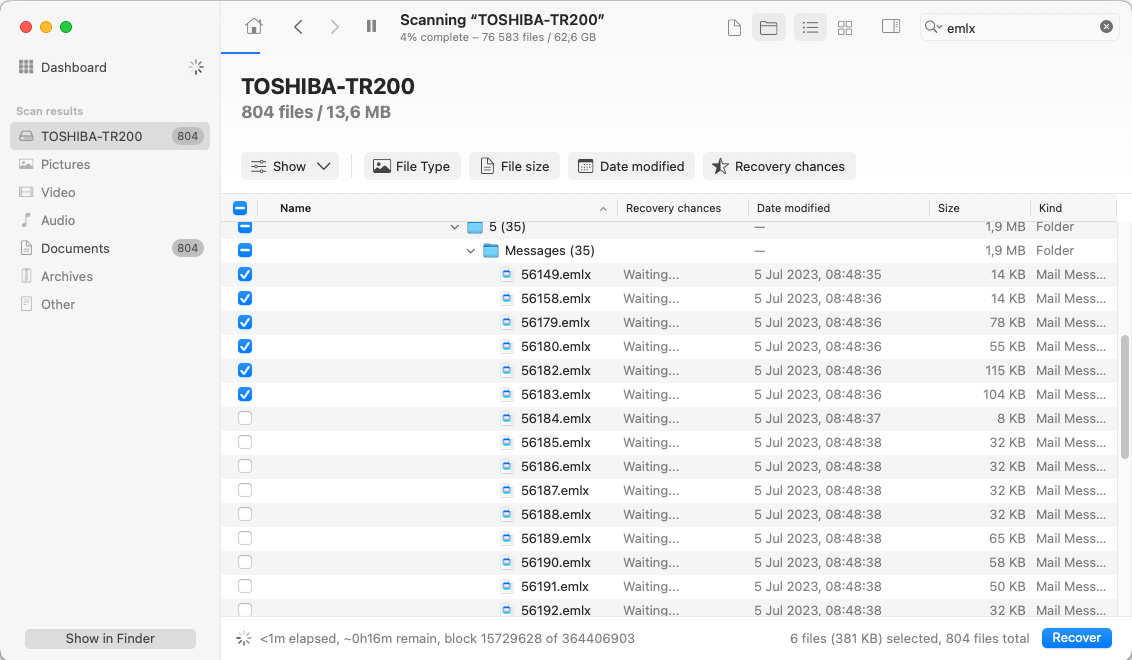
- Elige un destino preferido para los datos recuperados y haz clic en Siguiente para confirmar.
Una vez que hayas recuperado el archivo de correo electrónico necesario, deberás realizar algunos pasos adicionales para importar los correos electrónicos de nuevo a tu cuenta. Después de hacer eso, deberías poder acceder a los correos electrónicos recuperados tanto desde tu Mac como desde tu iPhone. Sigue estos pasos para volver a colocar los correos electrónicos recuperados en tu cuenta de correo:
- Abre la Correo app en tu Mac.
- Haz clic en Archivo en el menú superior y elige Importar buzones en el menú desplegable.
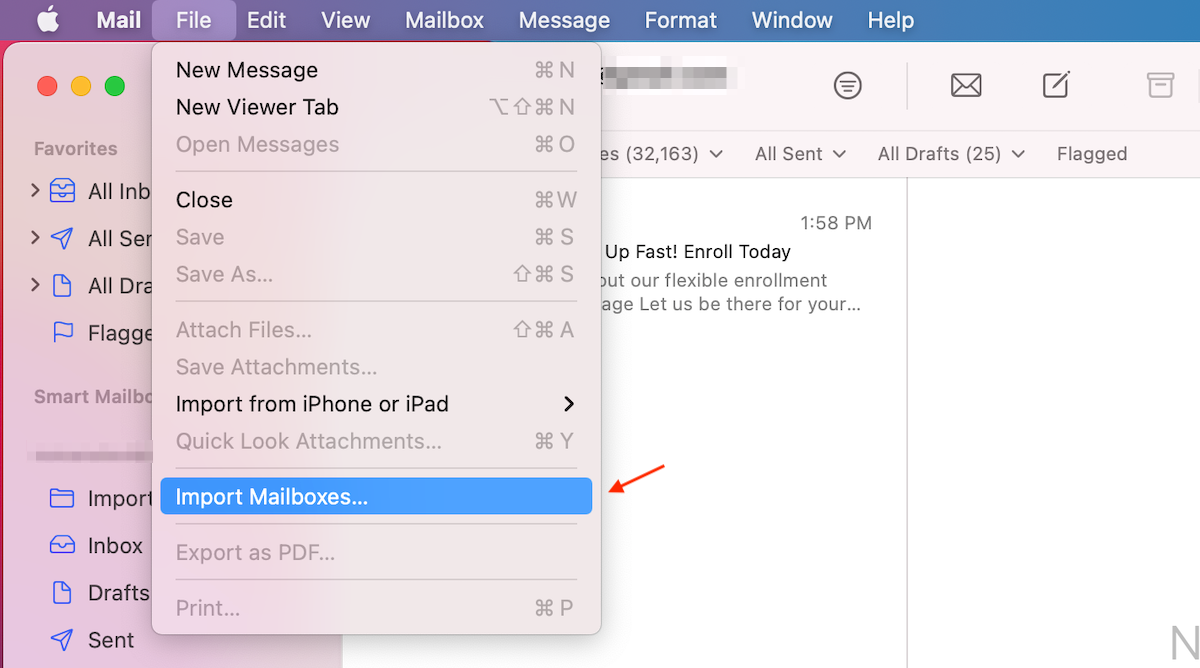
- Selecciona Apple Mail como el tipo de datos.
- Navega hasta la ubicación del archivo de correo recuperado y haz clic para seleccionarlo.
- Haz clic en el botón Elegir .
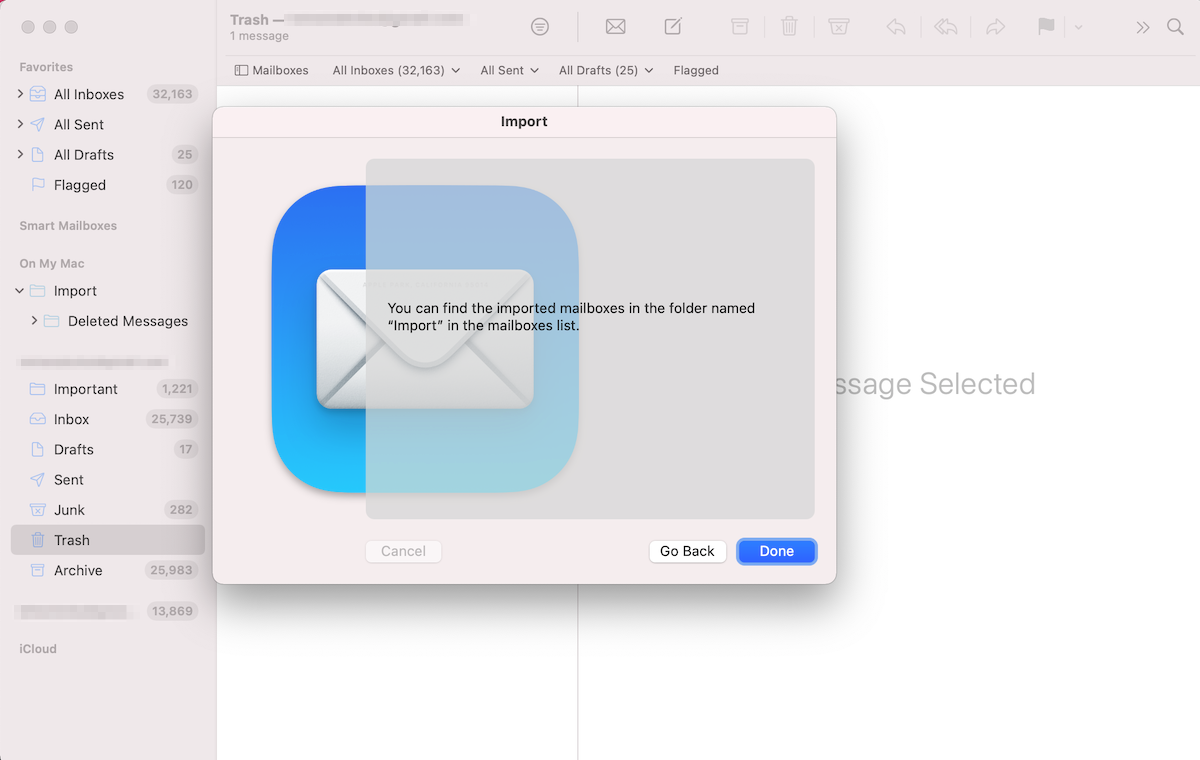
- Haz clic en Continuar para iniciar el proceso de importación de correo.
- Cuando finalice, haz clic en el botón Hecho .
Método 6: Contacta al soporte de tu proveedor
Si has intentado todos los demás métodos y no tuvieron éxito en recuperar tus correos electrónicos eliminados, hay una cosa más que puedes intentar: contacta al servicio de atención al cliente de tu proveedor de correo electrónico. Muchos proveedores de correo electrónico como Gmail, iCloud, Yahoo, etc., mantienen copias de los correos eliminados en sus servidores durante 30 días o incluso más tiempo. Por lo tanto, hay muchas posibilidades de que el equipo de soporte al cliente pueda restaurar tu correo electrónico eliminado desde su servidor, siempre y cuando no haya pasado mucho tiempo desde su eliminación. Aquí te explicamos cómo contactar al soporte de tu proveedor de correo electrónico para recuperar el correo eliminado:
- Verifica la configuración de tu correo para determinar quién es tu proveedor de correo electrónico.
- Ve al sitio web de tu proveedor de correo electrónico y navega hasta la sección de ayuda.
- Escribe en el campo de búsqueda: recuperar correo eliminado.
- Lee la información allí para ver exactamente qué debes hacer para contactar al servicio de soporte y recuperar el correo eliminado. Usualmente, deberás enviar un formulario o contactar directamente al soporte por teléfono o chat.
- Sigue las instrucciones proporcionadas por el soporte de correo electrónico.
Cómo configurar los correos electrónicos para prevenir la pérdida de datos
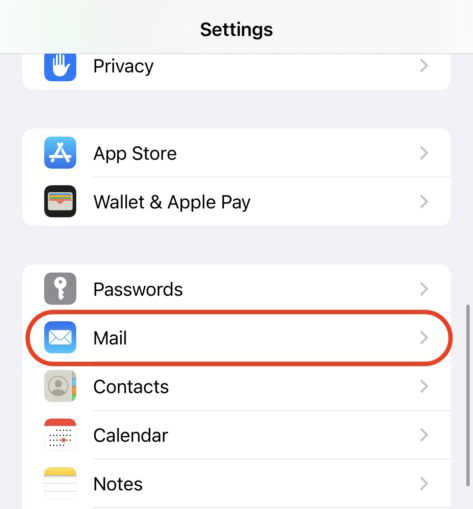
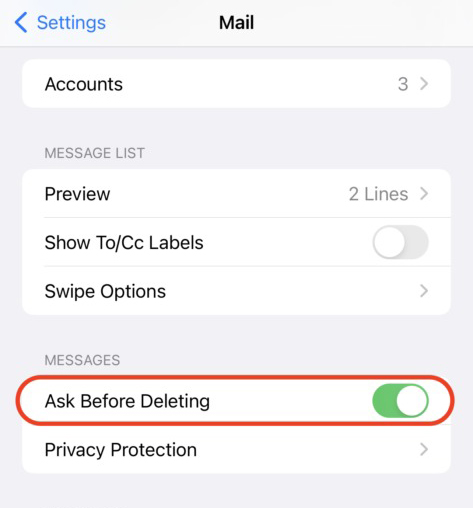
¿Quieres asegurarte de que no perderás más correos electrónicos en tu iPhone? Cuando se trata de correos electrónicos, la mejor manera de protegerlos de una posible pérdida de datos es configurando los ajustes de Mail en tu teléfono. Para evitar borrar accidentalmente el correo equivocado, puede ser útil activar la función que te preguntará si realmente estás seguro de que quieres eliminar un determinado correo electrónico. Así es como se hace:
- Abre la aplicación Configuración en tu iPhone.
- Ve a Correo .
- Activa Preguntar antes de eliminar .
Además, es una buena idea asegurarte de que tus correos electrónicos estén respaldados en tu cuenta de iCloud . Esto te brindará una opción efectiva en caso de que alguna vez necesites recuperar un correo en tu iPhone.
Conclusión
Si crees que podrías haber eliminado el correo electrónico equivocado en tu iPhone y necesitas restaurarlo, lo primero que debes hacer es verificar dos veces si el correo que estás buscando realmente ha desaparecido. Y aunque ese sea el caso, los métodos descritos en este artículo deberían ayudarte a recuperar los correos eliminados. Además, asegúrate de configurar los ajustes de correo en tu iPhone para evitar que vuelva a ocurrir un evento tan desagradable.
Preguntas frecuentes:
- Agita tu iPhone para deshacer la eliminación (si eliminar tu correo electrónico fue la última acción que realizaste en tu teléfono)
- Revisa la carpeta de Papelera y los archivos archivados
- Restaura todo tu teléfono desde una copia de seguridad de iCloud
- Recupera una copia del correo electrónico desde tu cuenta de iCloud
- Utiliza una herramienta de recuperación de datos
- Descargar Disk Drill para Mac e instálalo en tu computadora.
- Inicia la app y elige la unidad de tu Mac de la lista de dispositivos disponibles.
- Haz clic en Buscar datos perdidos para iniciar el escaneo.
- Una vez que termine el escaneo, haz clic en Revisar elementos encontrados.
- Escribe emlx en el campo de búsqueda o encuentra manualmente el archivo que contiene el correo eliminado.
- Elige el archivo que necesitas y haz clic en Recuperar.
- Abre la App Store en tu iPhone.
- Toca el ícono de búsqueda en la esquina inferior derecha de la pantalla.
- En el campo de búsqueda en la parte superior, escribe Mail.
- Toca el botón de nube al lado derecho de la app de Mail.
- Espera a que la aplicación se descargue e instale.
- Abre la aplicación Mail en tu iPad.
- Toca el ícono de flecha apuntando a la izquierda para ver la pantalla del buzón.
- Elige la cuenta de correo necesaria y toca Papelera para abrir la carpeta.
- Abre el correo electrónico que deseas recuperar.
- Toca el ícono de carpeta y elige la carpeta a la que deseas mover el correo seleccionado.



