Los discos duros son bastante fiables como almacenamiento, pero aun así tienen una vida útil limitada. Con el tiempo, el desgaste del hardware, los sectores defectuosos, los errores del sistema de archivos o los problemas de firmware pueden hacer que una unidad falle y se vuelva inaccesible en Windows. Si te encuentras en una situación así, nuestro artículo es para ti.
¿Se pueden recuperar archivos de un disco duro dañado? Afortunadamente, los datos a menudo permanecen en el disco incluso después de una falla y existen varias formas de recuperarlos. Explicaremos cómo recuperar archivos de un disco duro dañado en Windows y qué pasos pueden ayudar a proteger tus datos durante el proceso.
Si sospecha de una falla en la unidad, deja de usar el disco inmediatamente. La actividad continua puede sobrescribir datos recuperables o empeorar el daño físico. Apague el sistema, evite reconexiones innecesarias y manipule la unidad con cuidado para prevenir daños adicionales.
Qué puede causar que un disco duro falle
Antes de pasar a los métodos reales, es importante hablar sobre los diferentes tipos defallo del disco duro. La vía de recuperación depende en gran medida de la causa. Algunos casos son relativamente fáciles de resolver con métodos de bricolaje, mientras que otros pueden requerir asistencia profesional.
Aquí hay una tabla que resume los tipos más comunes de fallas de discos duros y los síntomas que usualmente las acompañan:
| Tipo de fallo | Qué lo causa | Síntomas |
| Fallos lógicos | Corrupción del sistema de archivos o de datos causada por apagado inadecuado, malware, errores de software o formateo accidental. | Archivos faltantes, carpetas corruptas, errores de arranque, pantallas azules frecuentes (BSOD) o mensajes como “Disco no formateado.” El disco suele girar normalmente y aparece en Windows, pero no se puede acceder a los datos. |
| Fallos físicos (mecánicos o electrónicos) | Daño de hardware como impactos en cabezales, fallo del motor, daño en PCB/electrónica o incidentes graves como exposición a agua o fuego. Las sobretensiones eléctricas también pueden dañar la placa controladora del disco. | Ruidos de clic, rechinido o zumbido, un disco que no gira o que no es detectado en BIOS o Administración de discos. En algunos casos, el sistema muestra errores de E/S repetidos o no puede acceder al disco en absoluto. |
| Fallos de firmware o del controlador | Corrupción en el firmware interno del disco o en el código del controlador. | El disco se vuelve invisible para el sistema o causa bucles de arranque sin ruido mecánico. Es posible que la BIOS no detecte el disco, o aparezcan mensajes como “Drive 0 not found. Replace and press F1 to resume.” |
| Sectores defectuosos o desgaste | Los sectores de almacenamiento se degradan con el tiempo tanto en HDD como en SSD. Esto suele ocurrir debido al envejecimiento del hardware o al uso intensivo. | Advertencias SMART como Reallocated Sector Count o Pending Sectors. Herramientas como CrystalDiskInfo pueden mostrar un estado de Precaución o Malo. Comandos de Windows como wmic diskdrive get status pueden devolver Pred Fail. |
Los fallos lógicos y la mayoría de los problemas de sectores defectuosos generalmente pueden resolverse con software de recuperación de datos. Los daños físicos y los problemas de firmware son otra historia. Esos a menudo requieren un profesional, ya que implican reparaciones de hardware, reprogramación o incluso trabajar en una sala limpia.
Cómo recuperar datos de un disco duro dañado
Hay varios métodos para recuperar tus datos, pero antes de intentar cualquiera de ellos, verifica si tienes una copia de seguridad en algún lugar: una unidad externa, lo que sea. Suena obvio, pero es fácil olvidar esa copia de seguridad antigua que configuraste hace meses. Si existe una, puedes restaurar desde ella mucho más rápido y de manera más segura que a través de cualquier proceso de recuperación.
Si no tienes una copia de seguridad, selecciona uno de los métodos que presentamos a continuación:
Método 1:Utiliza software de recuperación de datos
Hay muchas herramientas de recuperación de datos disponibles, pero recomendamos Disk Drill. Viene con monitoreo S.M.A.R.T. y una función de copia de seguridad byte a byte, lo que lo convierte en una excelente opción especialmente para unidades que están fallando. Puedes comprobar el estado de la unidad y crear una copia completa a nivel de sectores antes de hacer cualquier otra cosa, lo que te protege de una mayor pérdida de datos durante el proceso de recuperación.
Aquí se explica cómo usar Disk Drill para la recuperación de datos de un disco duro fallido:
- Descarga e instala Disk Drill en otro disco, no en el disco duro dañado. Esto previene la sobrescritura de cualquier dato recuperable.
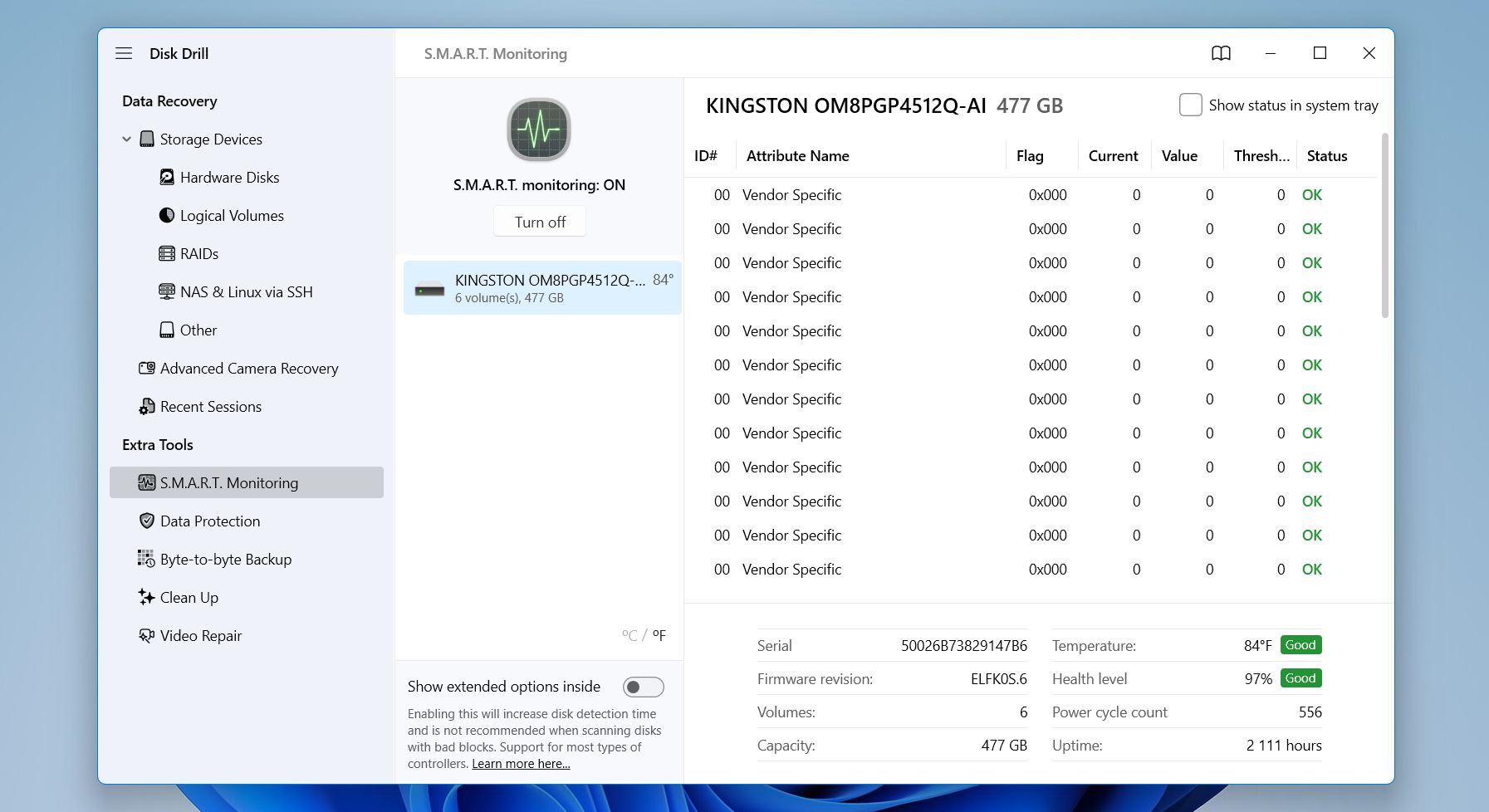
- Ve a la sección Supervisión S.M.A.R.T. en la izquierda y activa el monitoreo para ver indicadores de salud y advertencias en tiempo real. Esta comprobación rápida puede ayudarte a decidir si la unidad es lo suficientemente estable para la recuperación con software o si es más seguro consultar a profesionales antes de que la condición empeore.
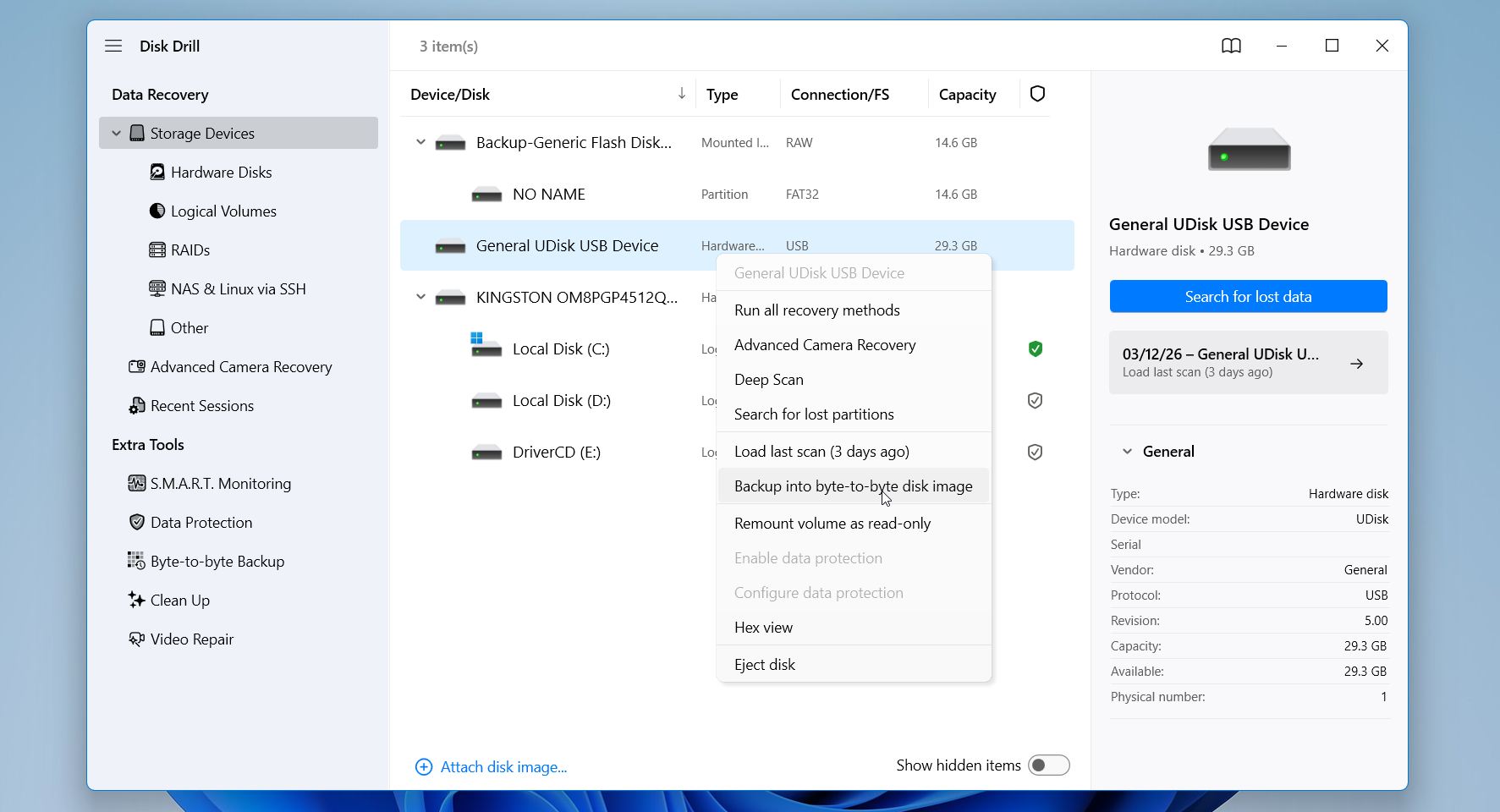
- Selecciona la unidad defectuosa y usa la función Copia de seguridad byte a byte. Luego haz clic en Crear copia de seguridad.
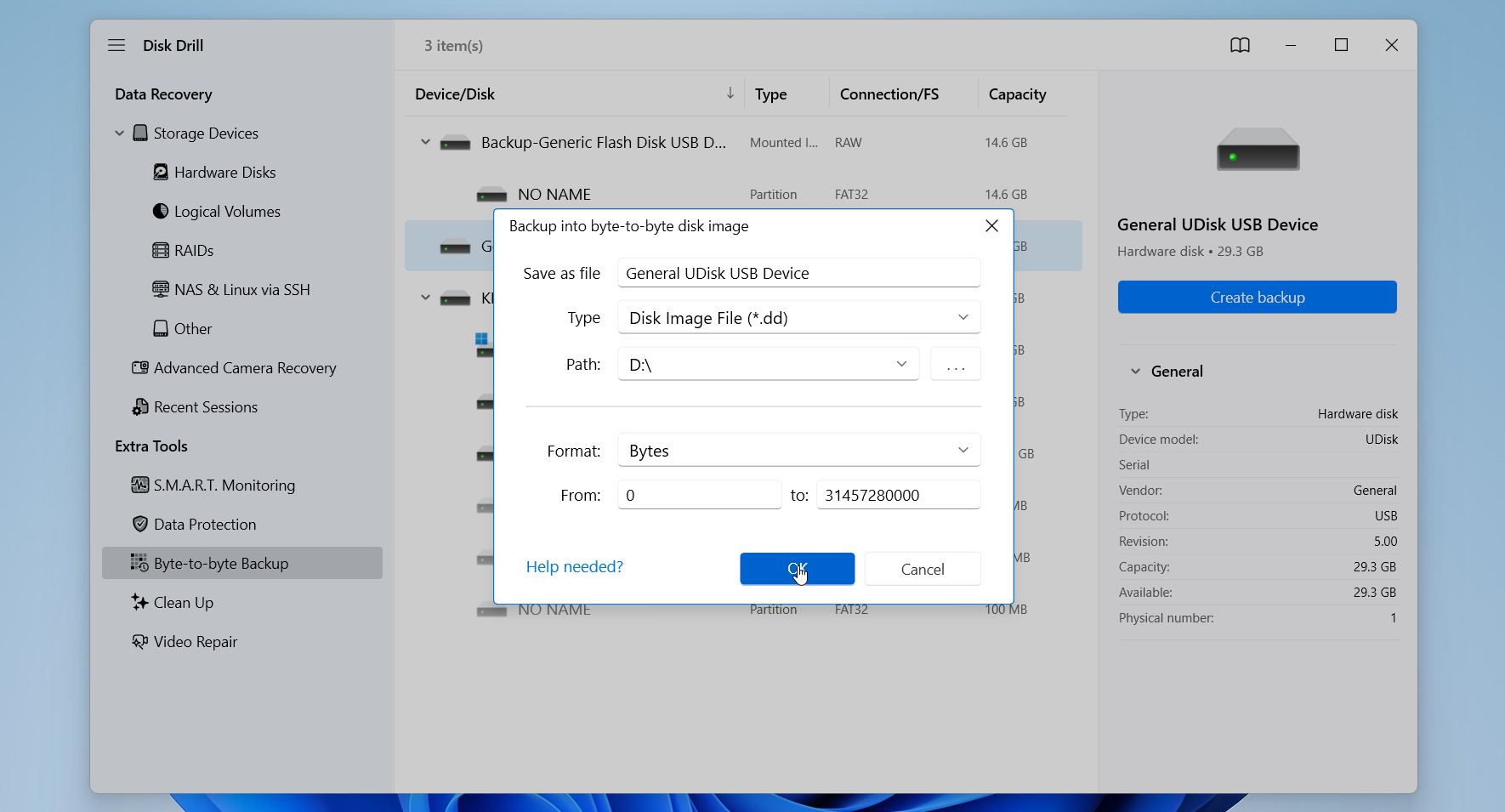
- Una vez que todo esté listo, haz clic en Aceptar para iniciar el proceso de creación de imagen. Dependiendo del tamaño y condición de la unidad, este paso puede tomar algún tiempo. Cuando el proceso termine, tendrás una copia completa de la unidad almacenada como un archivo de imagen.
- Después de crear la imagen, desconecta de forma segura el disco dañado y déjalo a un lado. Luego, vuelve a la pestaña Dispositivos de almacenamiento en la barra lateral izquierda. Haz clic en Adjuntar imagen de disco, busca la ubicación donde está guardado el archivo de respaldo y selecciónalo usando el Explorador de archivos. Disk Drill cargará la imagen y la mostrará en la lista de discos disponibles.
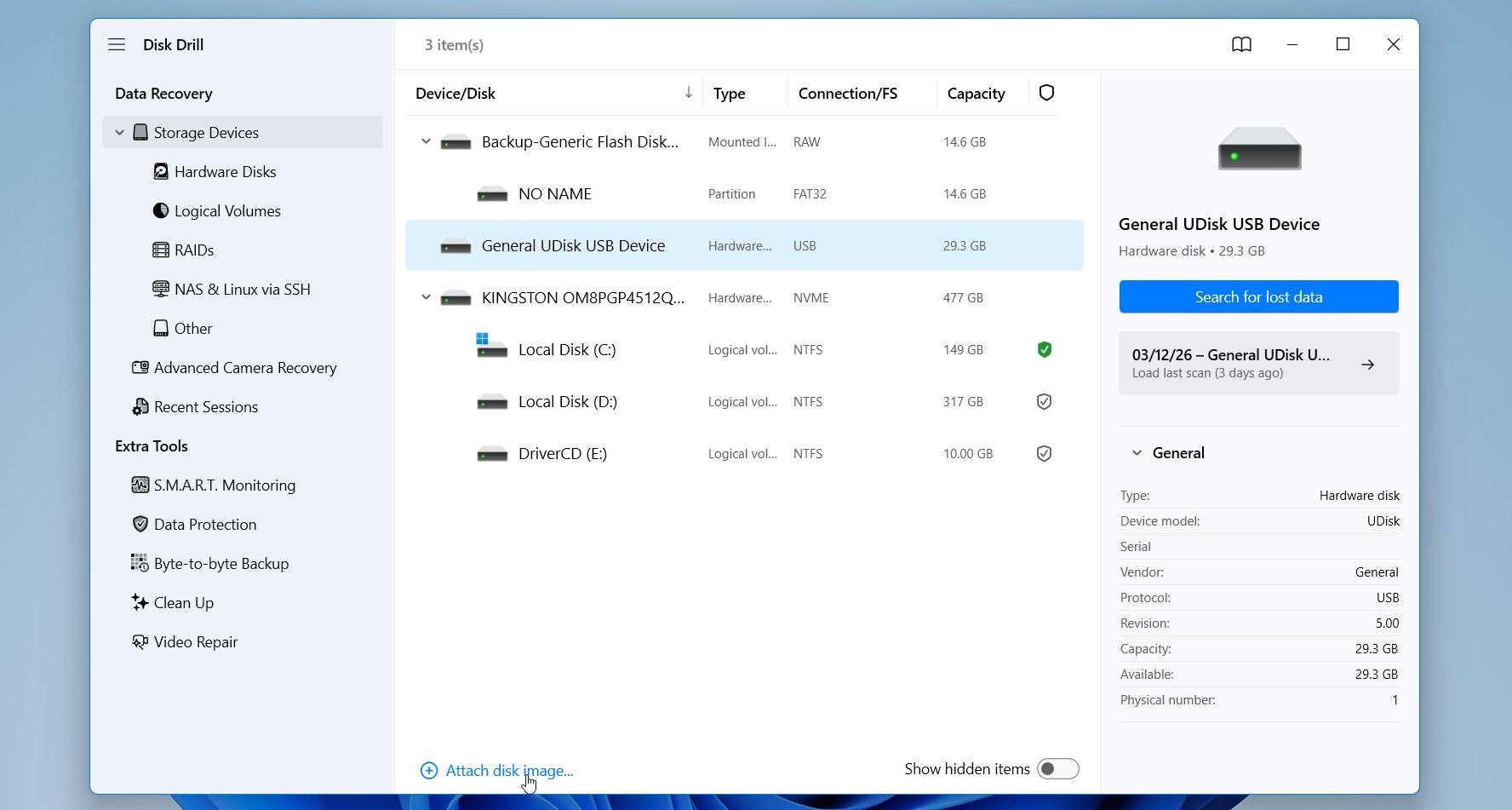
- Selecciona la imagen adjunta y haz clic en Buscar datos perdidos para comenzar el escaneo.
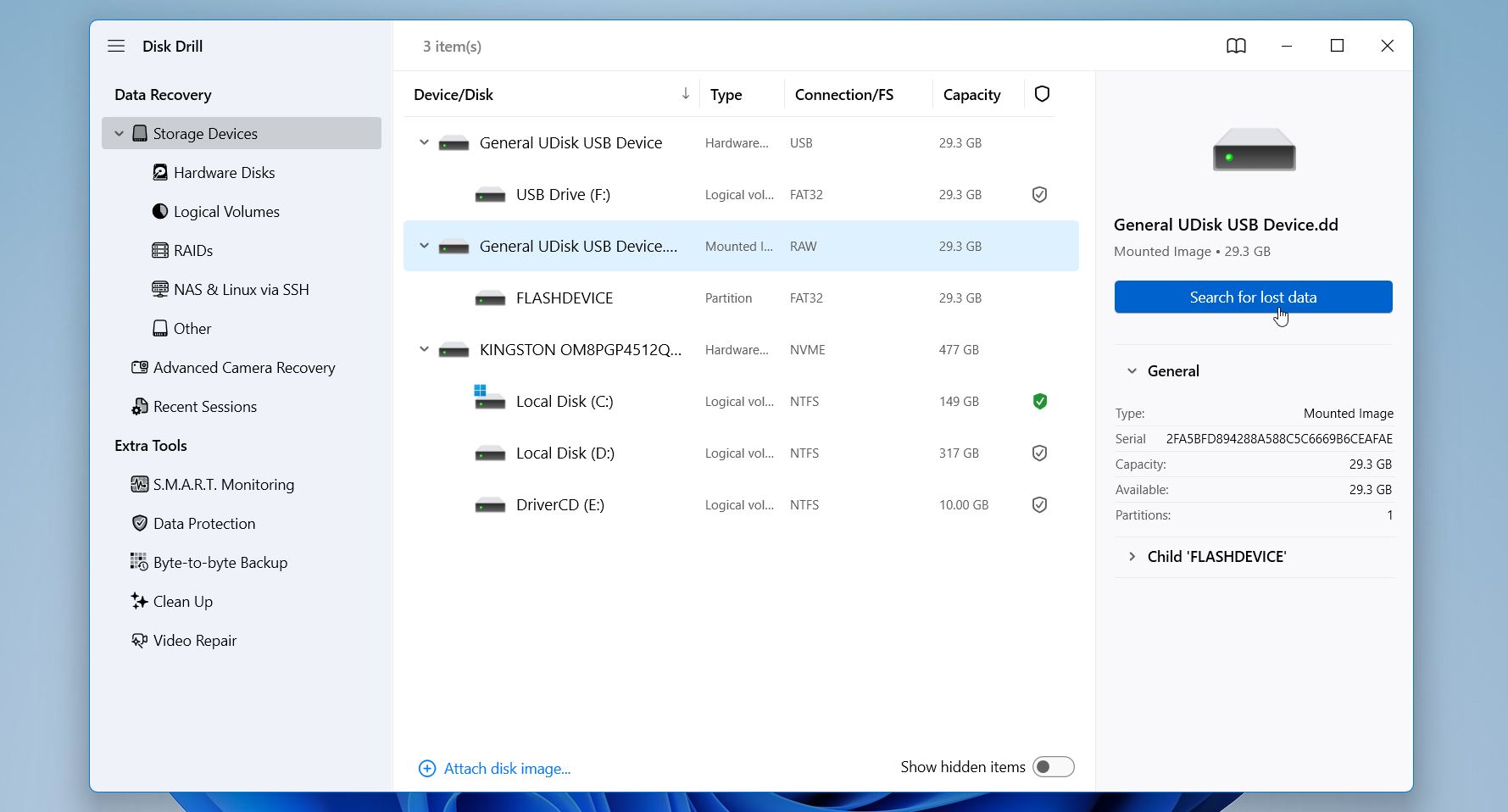
- Selecciona un modo de recuperación si se solicita. Recuperación Avanzada de Cámara funciona mejor para la recuperación de videos de cámaras y drones, así que elige el Escaneo universal.
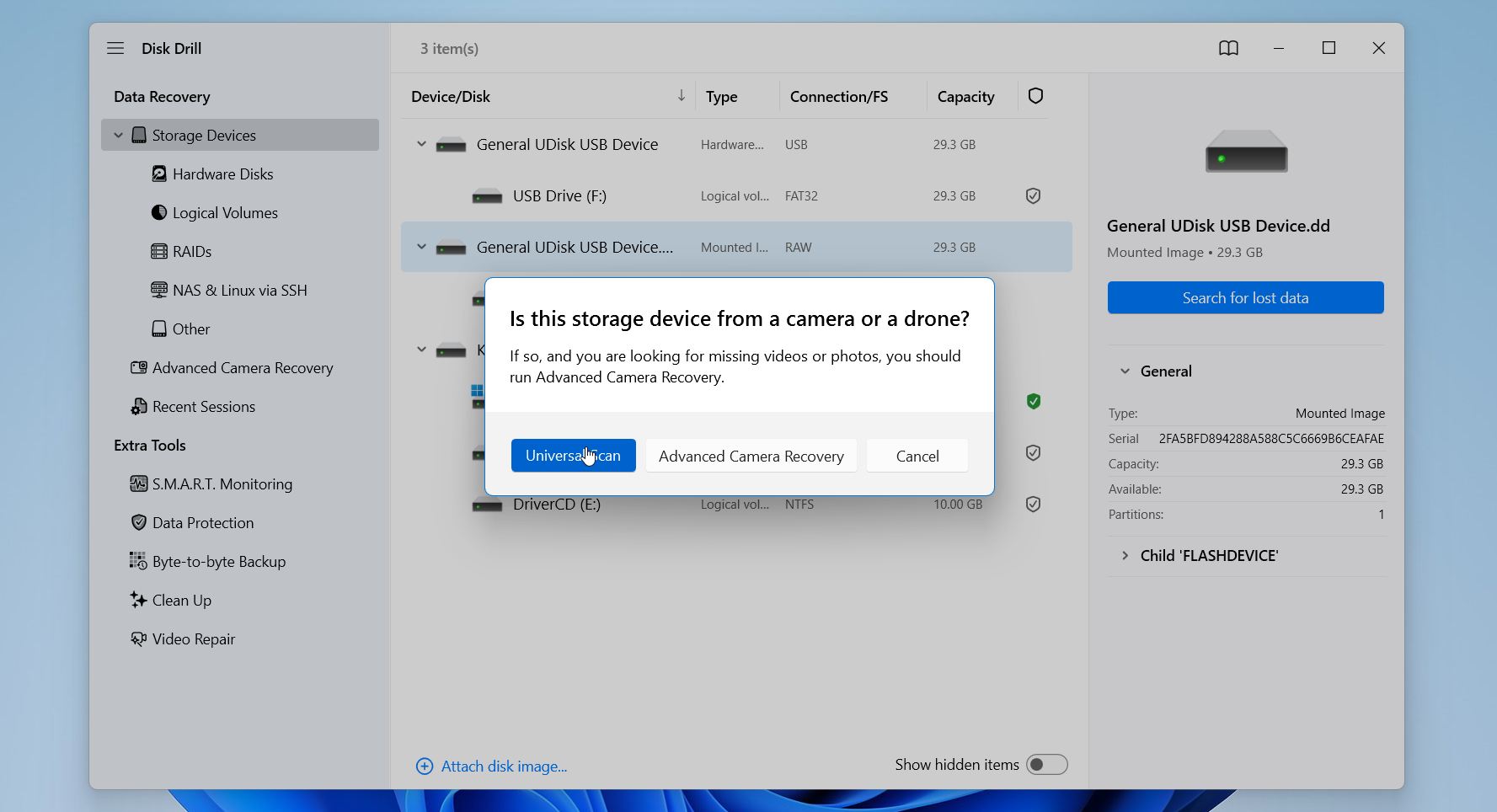
- Una vez que finalice el escaneo, Disk Drill mostrará los archivos encontrados durante el proceso. Puedes navegar por categorías como imágenes, videos, documentos y archivos comprimidos, o usar la función de búsqueda para localizar archivos específicos.
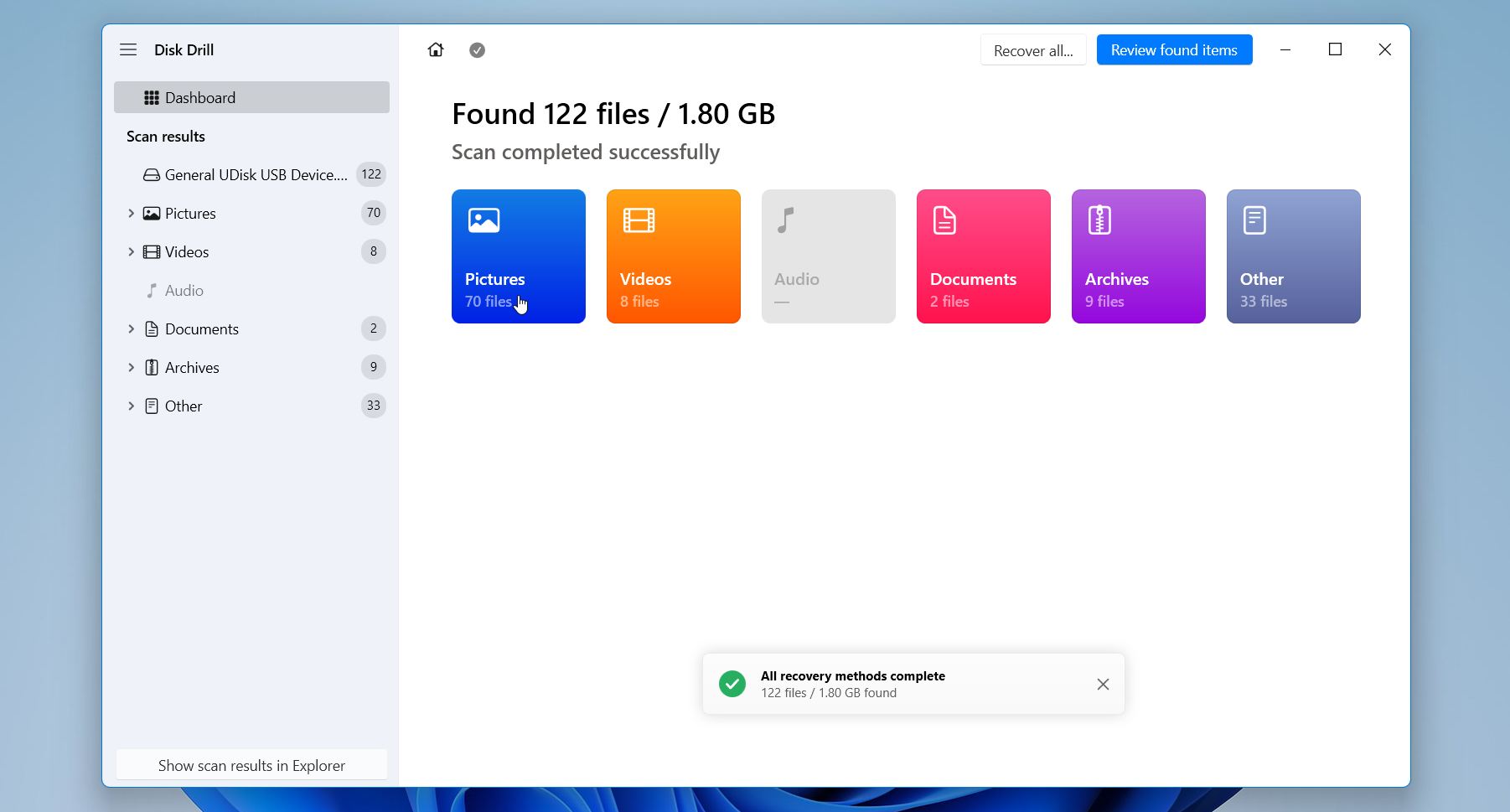
- Utiliza la vista previa para comprobar si los datos son recuperables. Selecciona los archivos que deseas recuperar y haz clic en el botón Recuperar en la parte inferior de la ventana.
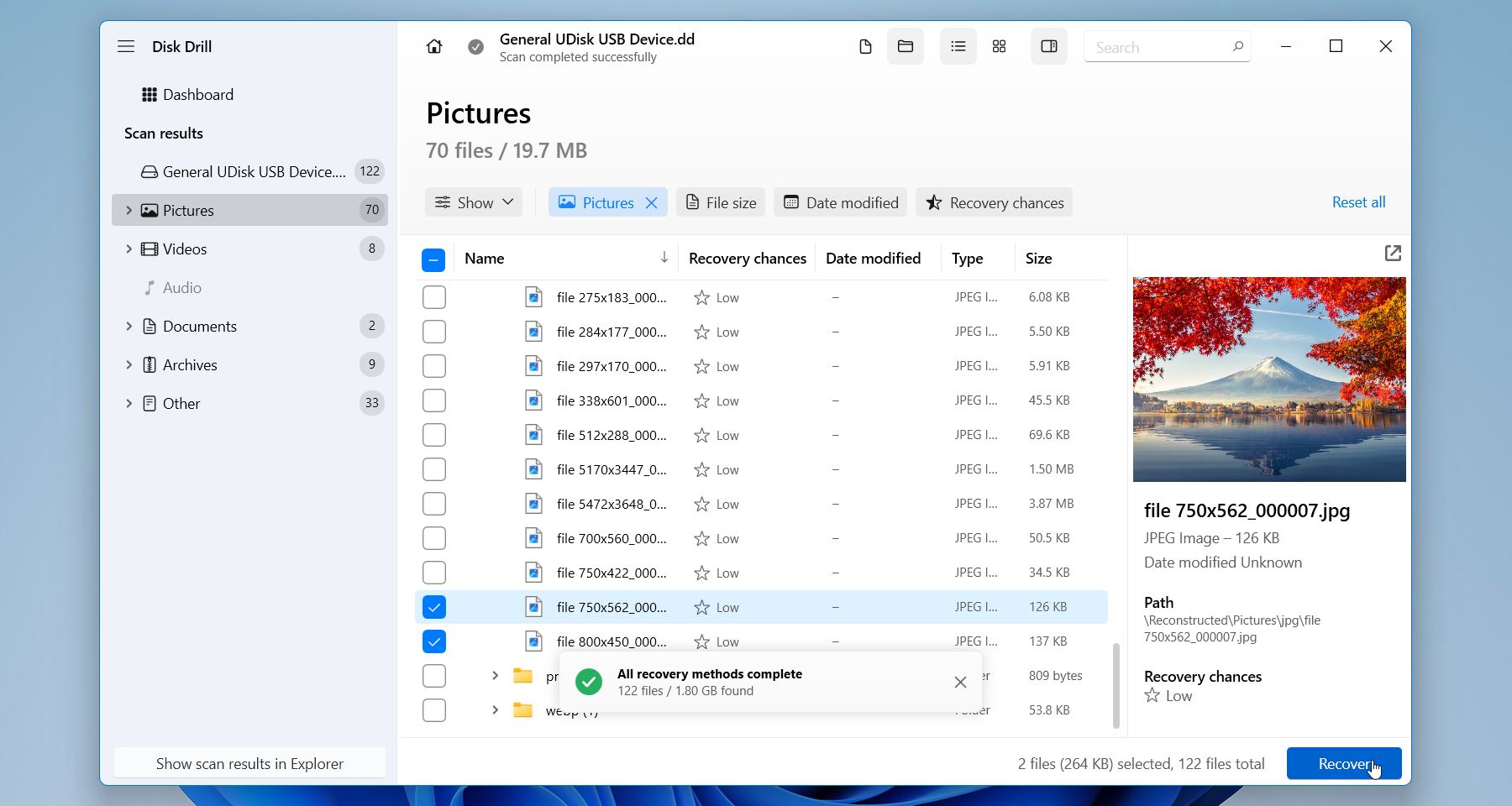
- El programa te pedirá que elijas una carpeta de destino. Elige un unidad diferente como destino de recuperación. Evita guardar los archivos en la unidad fuente, ya que esto podría sobrescribir datos existentes y reducir las posibilidades de recuperar archivos adicionales. Después de hacer clic en Siguiente, Disk Drill copiará los archivos seleccionados a la ubicación elegida.
La versión gratuita de Disk Drill para Windows te permite recuperar hasta 100 MB, lo cual es suficiente para comprobar si tus archivos realmente se pueden recuperar. Además, ha adquirido una sólida reputación en la comunidad de recuperación de datos a lo largo de los años, y con razón: funciona de manera fiable en una amplia variedad de sistemas de archivos y suele ofrecer resultados consistentes sin importar la causa de la pérdida de datos.
Método 2:Servicio de recuperación de datos/h3>
La recuperación de software funciona bien cuando la unidad todavía funciona a nivel de hardware, pero algunas fallas requieren equipos especializados y ayuda profesional. Si tu unidad emite ruidos de clic o rechinido, no gira, desaparece de la BIOS o muestra signos evidentes de daños eléctricos o mecánicos, es más seguro contactar a un servicio de recuperación de datos en lugar de intentar repararla tú mismo.
Las empresas profesionales de recuperación de datos operan laboratorios de sala limpia donde los ingenieros pueden abrir discos duros de manera segura y trabajar en el interior. Pueden reemplazar cabezales dañados, reparar la PCB, reconstruir módulos de firmware o estabilizar una unidad que está fallando el tiempo suficiente para extraer los datos. Este tipo de trabajo requiere herramientas especializadas y simplemente no es algo que se pueda hacer en casa.
Aquí es cómo suele ir el proceso:
- Enviar en la unidad. La mayoría de los laboratorios realizará un diagnóstico para determinar qué tipo de falla tienes y cuán probable es una recuperación.
- Obtener una cotización. Una vez finalizado el diagnóstico, la empresa te dará un presupuesto y te explicará qué esperar.
- Dar luz verde. Después de tu aprobación, los técnicos trabajan en reparar la unidad y extraer los datos con equipos de imágenes profesionales.
- Recupere sus archivos. Los datos recuperados normalmente se envían de vuelta en una nueva unidad externa o se ponen disponibles para descargar.
La recuperación profesional puede ser costosa, especialmente en casos de fallas mecánicas, pero la mayoría de los servicios de buena reputación operan bajo la política de no recuperación, no hay pago, así que solo pagas si realmente recuperan tus datos. Cuando el daño es grave o los datos son importantes, a menudo vale cada centavo.
Cómo solucionar una falla de disco duro
Después de recuperar tus archivos importantes, puedes intentar reparar el propio disco duro. En muchos casos, la falla es causada por corrupción del sistema de archivos, problemas de partición o errores menores del disco que Windows puede solucionar. Sin embargo, recuerda que las reparaciones solo deben realizarse después de la recuperación de datos, especialmente si la unidad muestra signos de inestabilidad.
Estas soluciones solo funcionan para fallos lógicos, como la corrupción del sistema de archivos, daño en la partición o interferencia de malware.
Si la unidad hace clics, no gira, desaparece de la BIOS o produce errores de E/S repetidos, el problema probablemente sea relacionado con el hardware. En esos casos, los intentos de reparación pueden empeorar la situación, y los servicios profesionales de recuperación de datos suelen ser la opción más segura.
Aquí hay varios enfoques comunes que puedes probar en Windows:
Método 1: Usa Check Disk (CHKDSK)
CHKDSK es una utilidad incorporada en Windows que escanea una unidad en busca de errores del sistema de archivos y sectores defectuosos. Cuando detecta problemas, intenta reparar el sistema de archivos y marcar los sectores dañados para que el sistema evite usarlos nuevamente.
Para ejecutar CHKDSK:
-
- Presione Win + R, escriba cmd, luego presione Ctrl + Shift + Enter para abrir el Símbolo del sistema como Administrador.
- Ingrese el comando “chkdsk F: /r /x” (reemplace F: con la letra de su unidad) y presione Entrar.
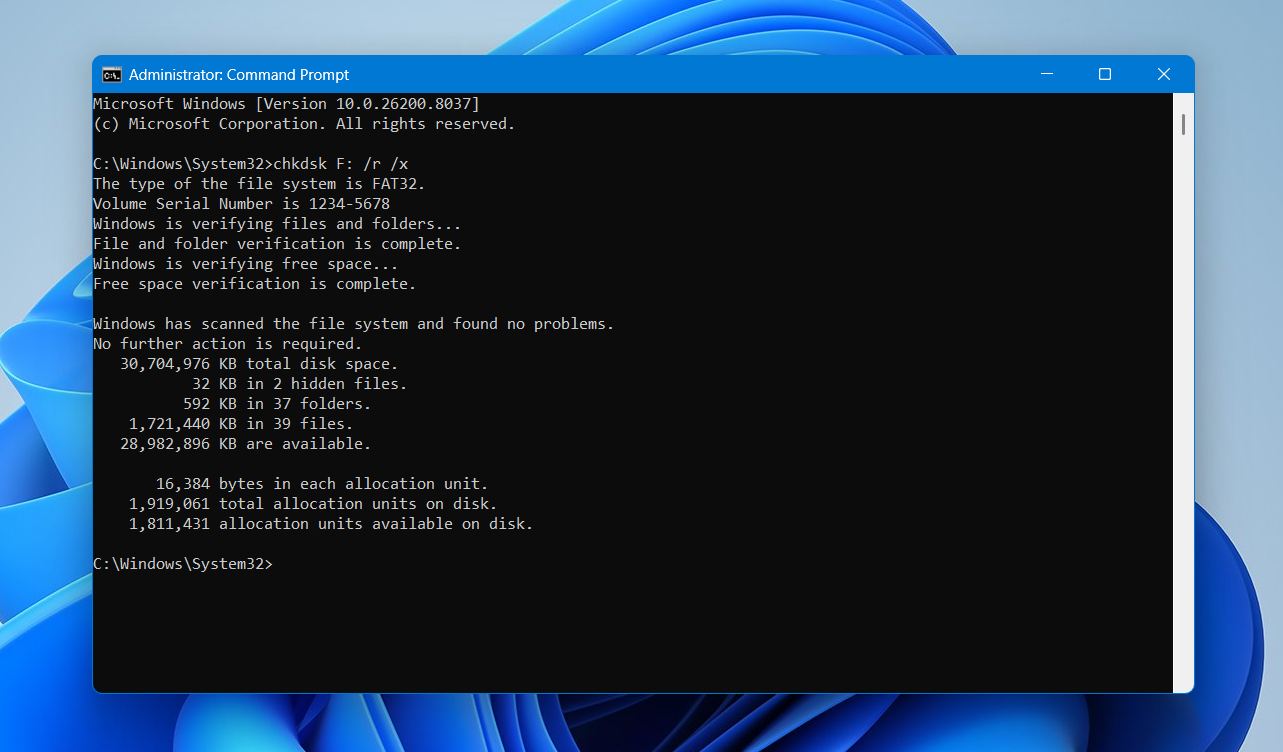
- Espere a que se complete el escaneo y luego cierre el Símbolo del sistema.
Si los errores fueron causados por corrupción del sistema de archivos o daños menores en los sectores, la unidad puede volver a ser usable después de que finalice el escaneo.
Método 2: Reconstruir partición corrupta usando TestDisk
Una tabla de particiones dañada puede hacer que una unidad aparezca no asignadoo RAW, o impedir que Windows reconozca el sistema de archivos. En tales casos, la utilidad gratuita TestDisk puede escanear el disco y reconstruir la estructura de particiones o recuperar una partición perdida.
Para usar TestDisk:
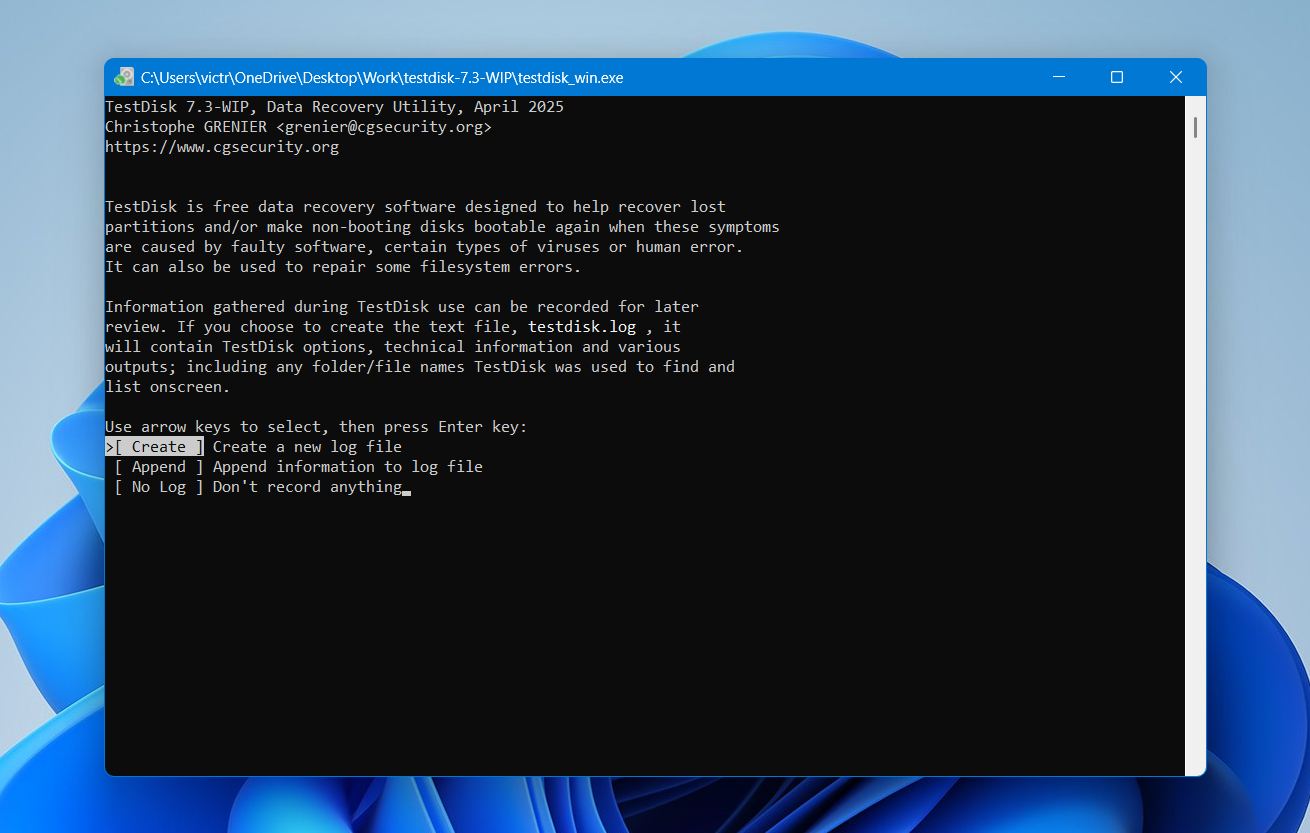
- Descarga TestDisk y ejecútalo testdisk_win.exe.
- Selecciona Crear para generar un nuevo archivo de registro.
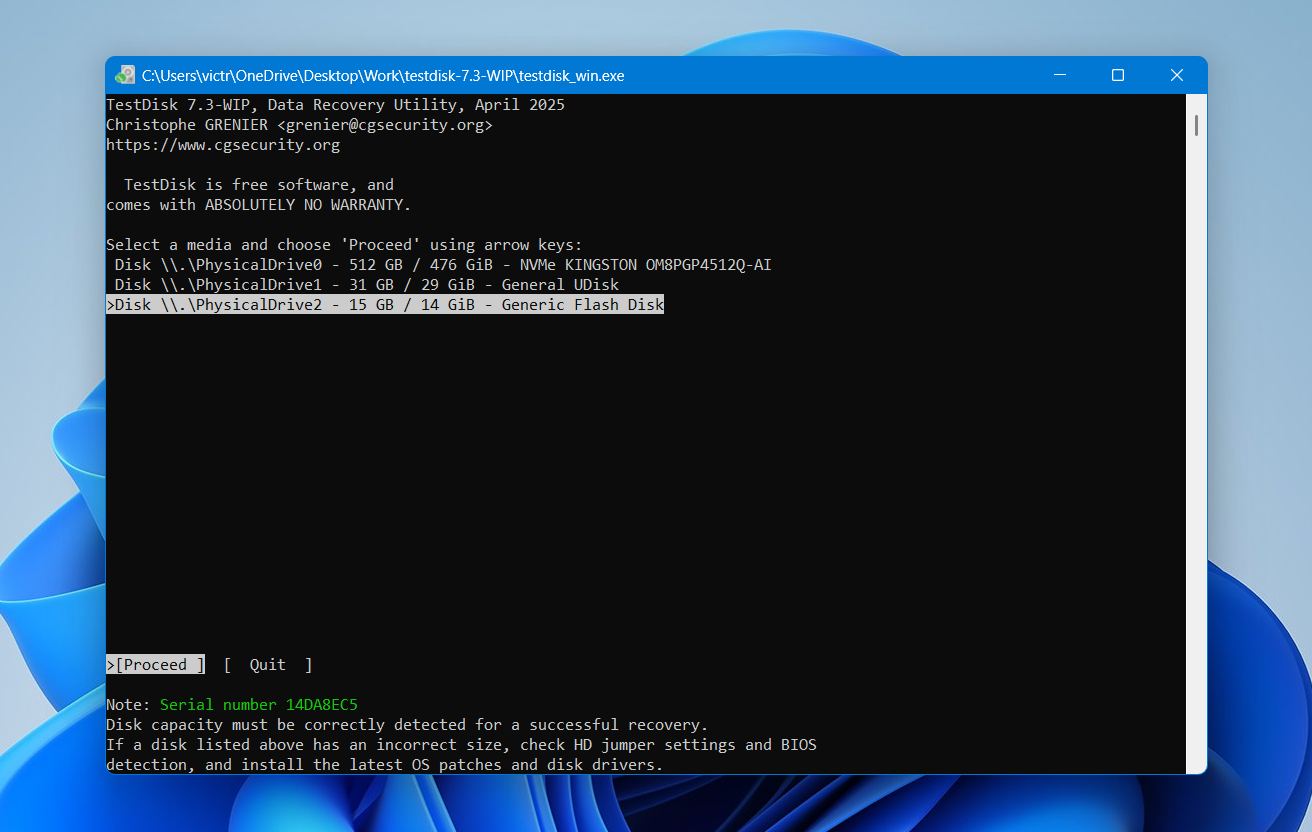
- Elige el disco que contiene la partición corrupta.
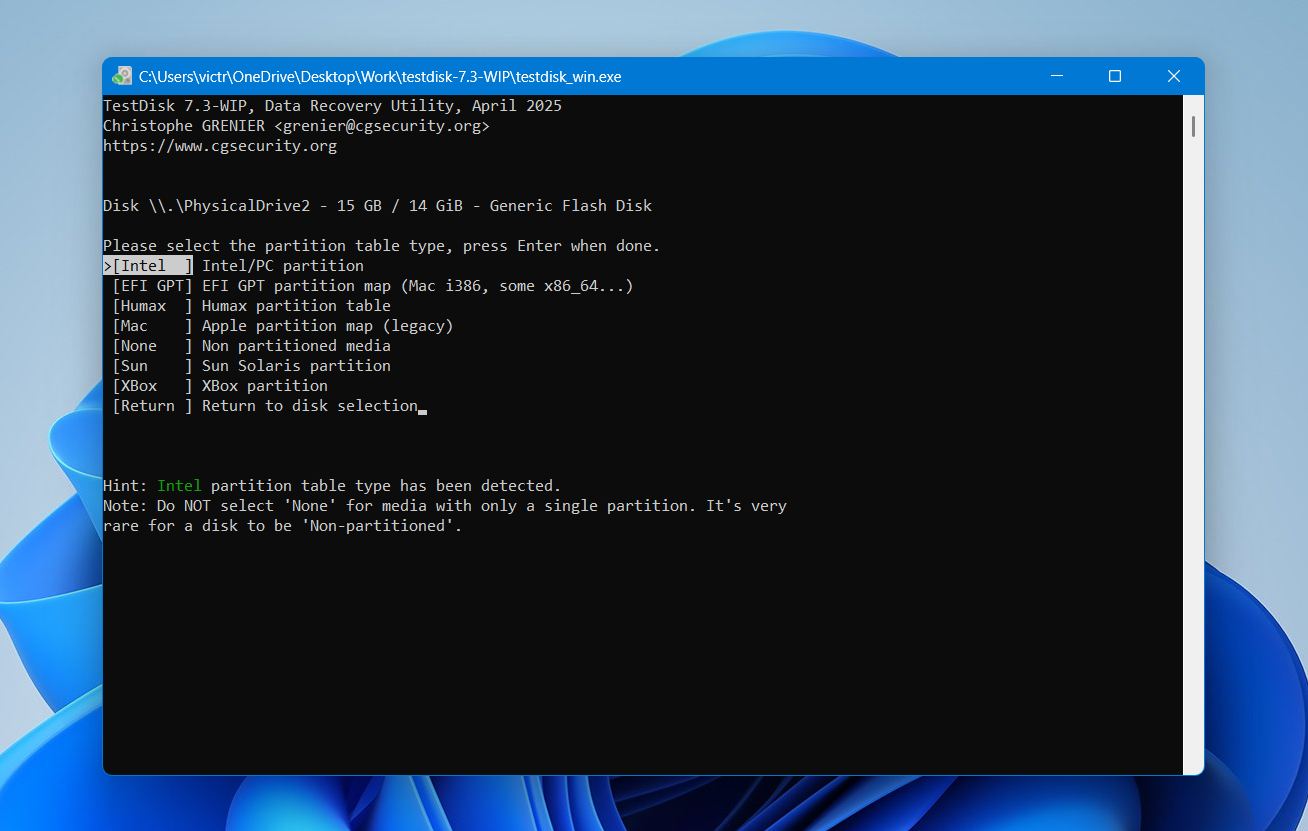
- Selecciona el tipo de tabla de particiones correcto.
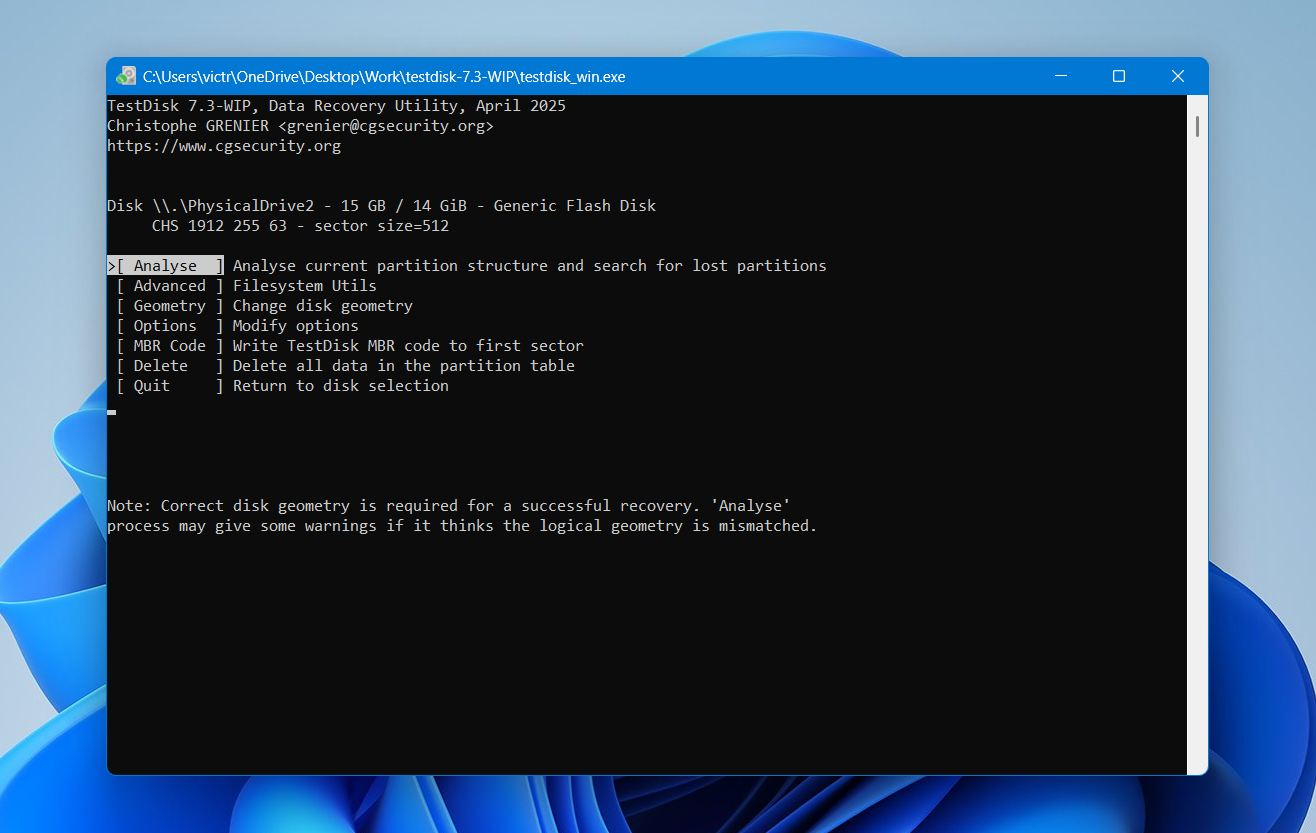
- Elige Analizar para buscar particiones perdidas.
- Ejecuta Búsqueda rápida para localizar particiones existentes.
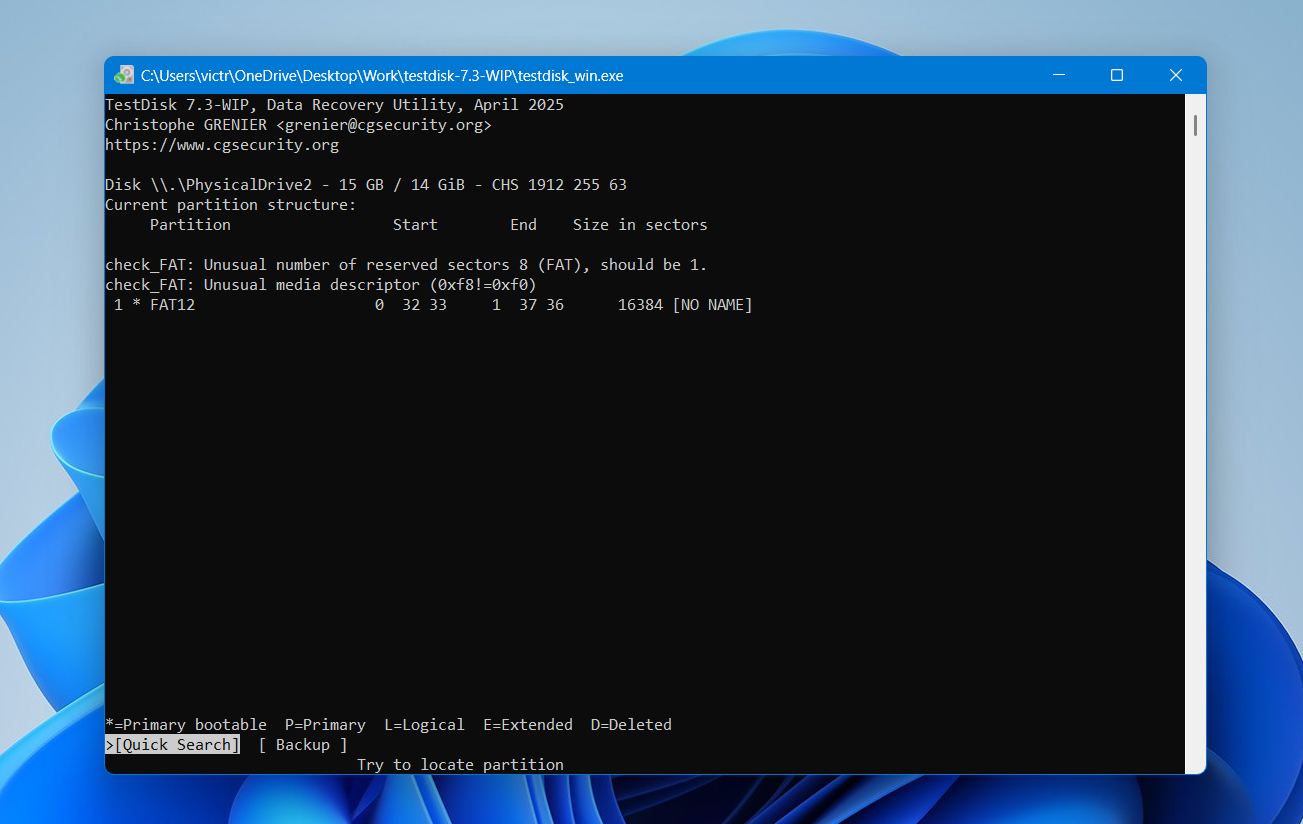
- Cuando la partición correcta aparezca en los resultados, selecciónala y elige Escribir para restaurarla.
- Reinicia el ordenador.
Después del reinicio, Windows debería reconocer la partición nuevamente.
Método 3: Formatea la unidad
El formateo recrea la estructura del sistema de archivos y elimina la mayoría de los errores lógicos. Este método puede ayudar cuando la unidad aparece como RAW o No asignado, se vuelve inaccesible o muestra repetidamente errores del sistema de archivos.
Para formatear un disco duro:
- Busca Crear y formatear particiones de disco duro en el menú de Inicio.
- Abre Administración de discos.
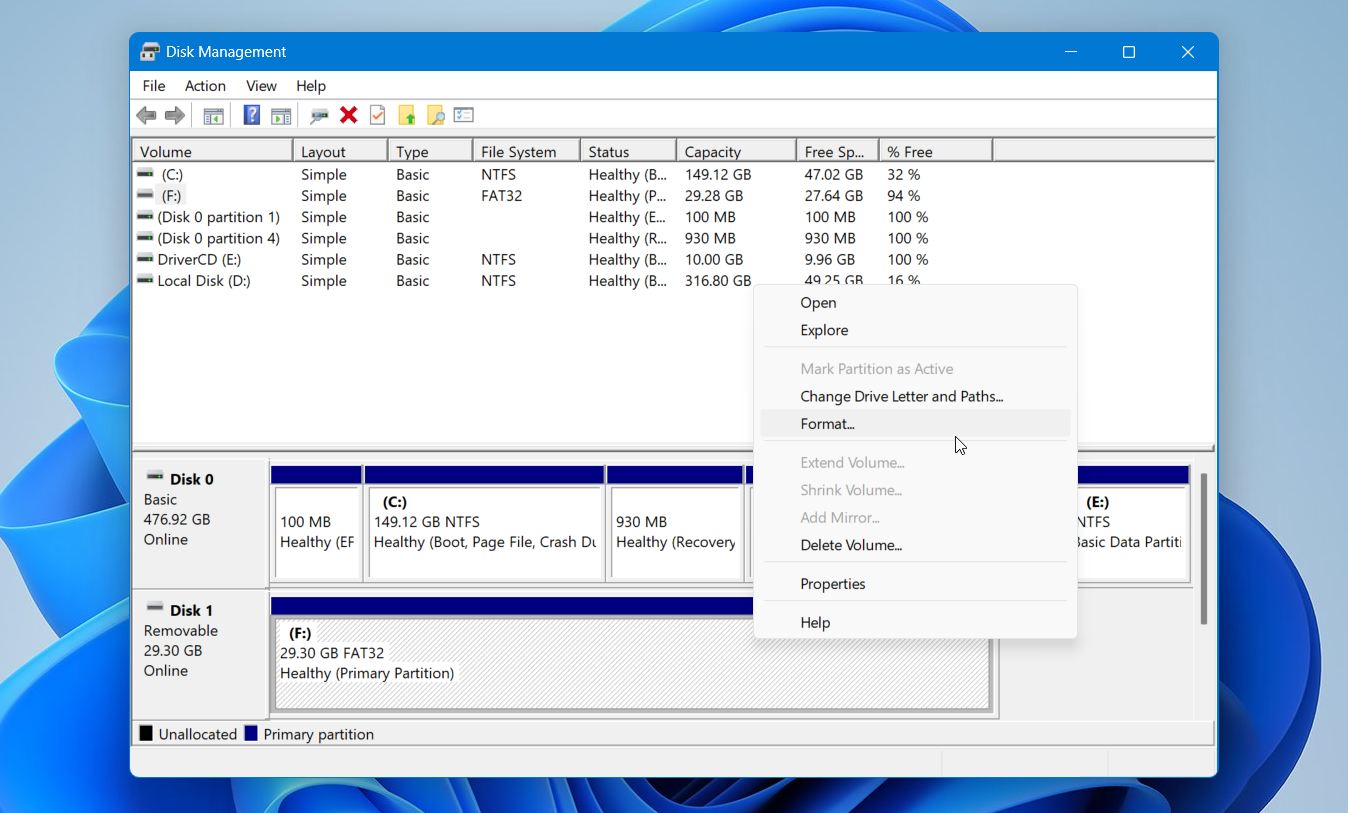
- Haz clic derecho en la unidad que deseas formatear y selecciona Formato.
- Elige un sistema de archivos (NTFS es recomendado para Windows) y habilita Realizar un formateo rápido.
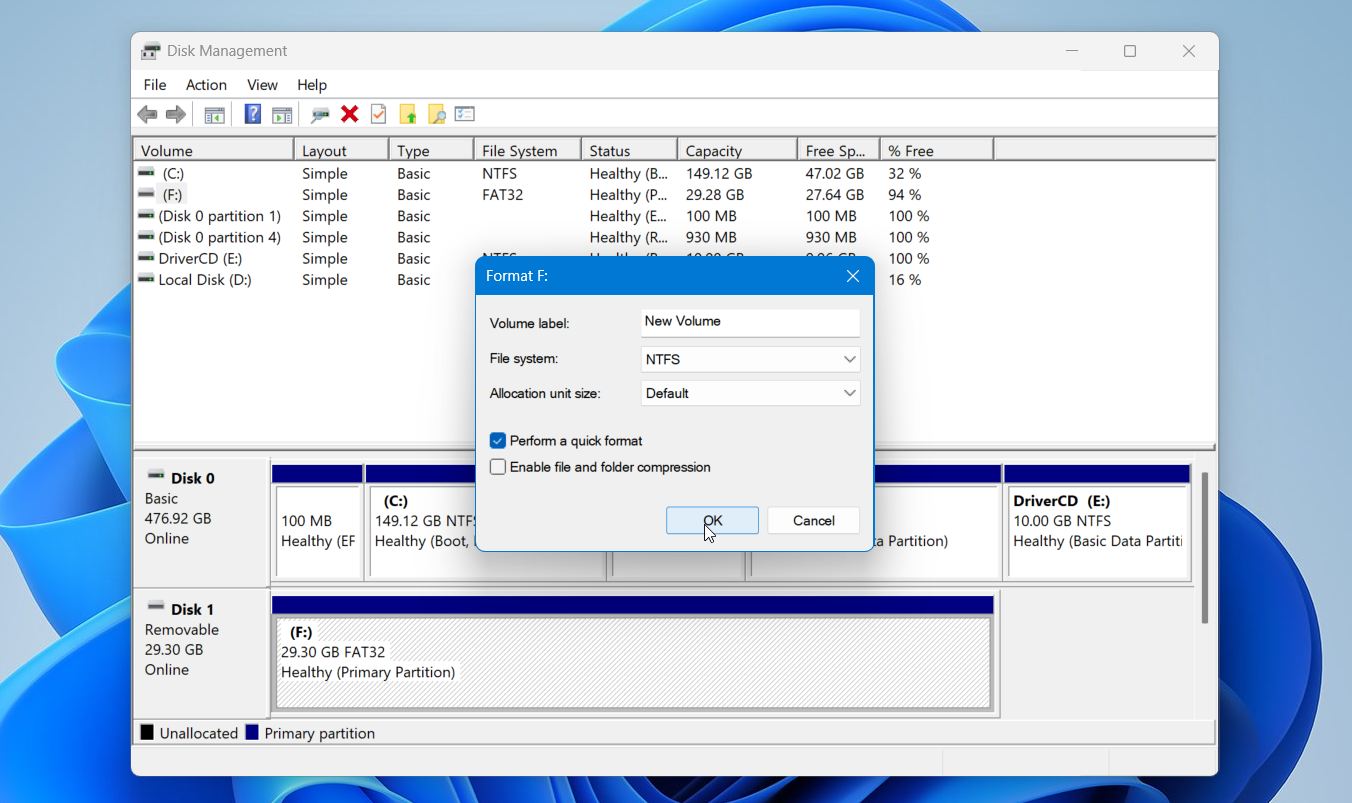
- Haz clic en Aceptar para iniciar el proceso.
Formatear borra todos los datos del disco, así que realiza este paso solo después de recuperar los archivos que necesitas.
Palabras finales
La recuperación de datos de una unidad fallida es muy posible, siempre y cuando lo hagas de la manera correcta. Deja de usar la unidad en cuanto notes que algo anda mal, determina qué tipo de falla estás enfrentando y elige tu método de recuperación en consecuencia.
Una vez que recuperes tus archivos, tómalo como un recordatorio para establecer una rutina de copias de seguridad adecuada. Una estrategia simple 3-2-1, que significa tener tres copias de tus datos en dos tipos de almacenamiento diferentes y una guardada fuera del sitio o en la nube, puede evitar que pases por esto nuevamente. Los discos duros fallarán inevitablemente en algún momento, pero perder tus datos por ello no tiene por qué ser inevitable.