



El formateo va de la mano con el uso de cualquier dispositivo de almacenamiento con una capacidad limitada, como una unidad flash USB. En la mayoría de los casos, es mucho más rápido y conveniente simplemente borrar todo de una vez que eliminar los archivos uno por uno. Pero, ¿qué pasa si cometes un error y formateas accidentalmente la unidad equivocada? ¿Es posible recuperar archivos de una unidad flash formateada? ¡Sí, lo es!
Qué hacer antes de recuperar datos de una unidad USB formateada
Primero, hablemos sobre algunos pasos importantes antes de que intentes la recuperación de datos. Las acciones que realices inmediatamente después de formatear pueden afectar en gran medida las posibilidades de recuperar tus archivos. En muchos casos, los datos aún pueden existir en la unidad USB, pero una nueva actividad puede sobrescribirlos.
- Deja de usar la unidad USB inmediatamente. No copies archivos en él, no instales programas ni guardes nada nuevo. Los datos nuevos pueden sobrescribir los archivos antiguos que deseas recuperar.
- Desconecta la unidad si no la necesitas de inmediato. Esto ayuda a prevenir escrituras accidentales o actividad del sistema en segundo plano.
- Prepara otra ubicación de almacenamiento para los archivos recuperados. Guarda los datos recuperados en el disco interno de tu computadora o en otro dispositivo externo.
Estas precauciones ayudan a preservar los datos restantes en la unidad USB y mejoran las posibilidades de una recuperación exitosa.
Cómo recuperar datos formateados de una unidad flash USB
Varios enfoques pueden ayudar a recuperar archivos de una unidad flash USB formateada. La opción adecuada depende de lo que realmente le haya sucedido al dispositivo y si existen copias de los archivos en otro lugar.
Método 1: Utiliza software de recuperación de datos
Si no tienes una copia de seguridad, el software de recuperación de datos suele ser la forma más fiable de recuperar archivos de una unidad flash USB formateada. Estos programas escanean la unidad directamente y buscan rastros de datos eliminados que aún existen en las celdas de memoria de almacenamiento.
Existen muchos programas de recuperación de datos. Algunos manejan bien las eliminaciones simples pero tienen dificultades después de un formateo. Después de un formateo, la mayoría de los metadatos del sistema de archivos ya no están disponibles, por lo que la recuperación depende principalmente de un escaneo basado en firmas. Por esto, es importante utilizar software que admita una amplia variedad de firmas de archivos.
En nuestra experiencia, Disk Drill maneja bien estas situaciones. Es compatible con los sistemas de archivos comunes utilizados en unidades USB y puede reconocer casi 400 tipos de archivos, desde documentos estándar hasta formatos RAW de fotos y videos. También realiza un escaneo profundo en todo el dispositivo y te permite previsualizar los archivos antes de recuperarlos. Ese paso de previsualización ayuda a confirmar que los archivos aún están intactos antes de restaurar cualquier cosa.
Aquí se explica cómo recuperar una unidad USB formateada usando Disk Drill:
- Ve al sitio web de Cleverfiles y descargar e instala Disk Drill para tu sistema operativo.
- A continuación, inserta tu unidad flash USB en tu computadora, inicia Disk Drill y selecciónala desde la ventana principal. Simplemente haz clic en el botón Buscar datos perdidos para comenzar.
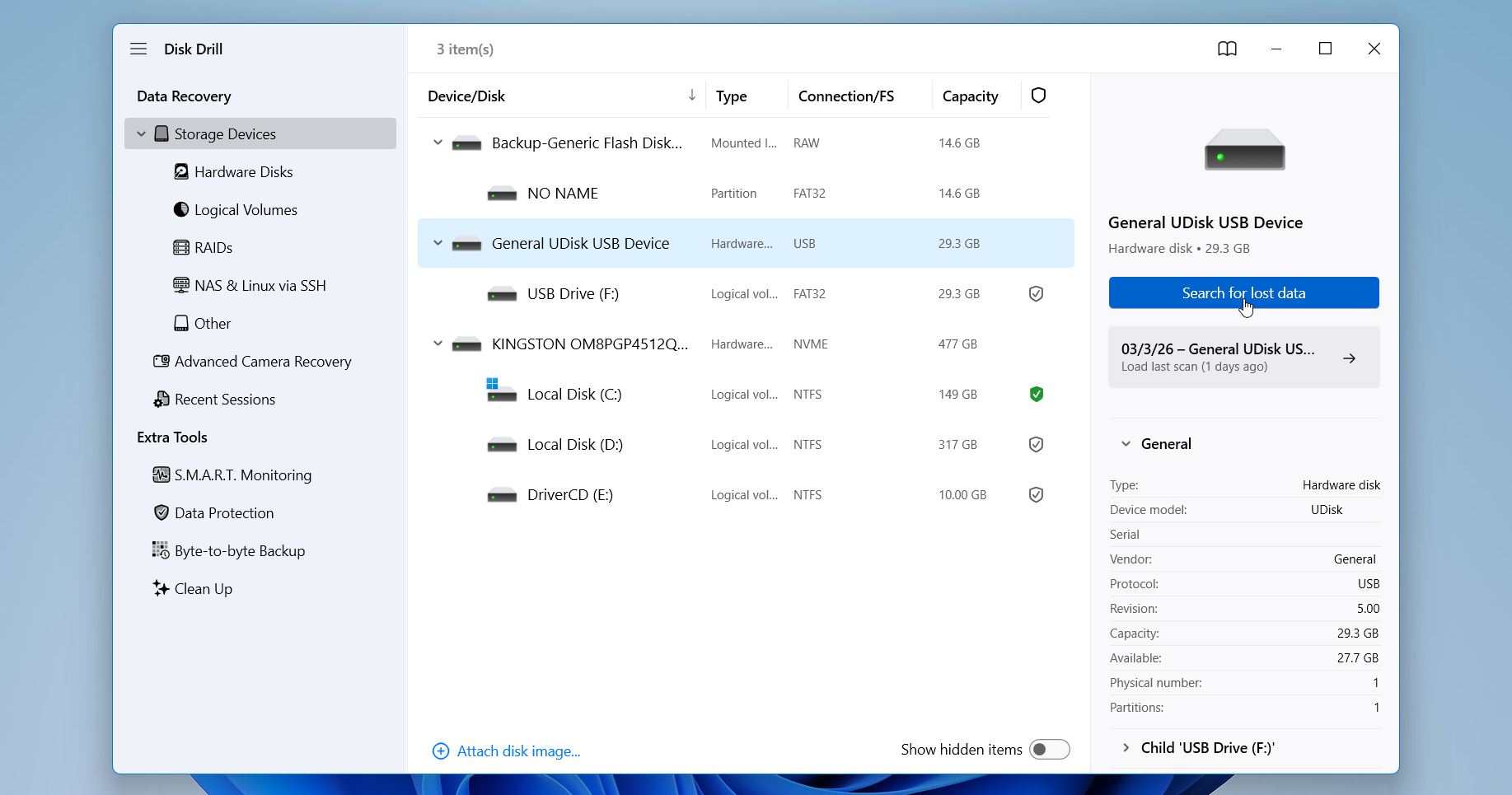
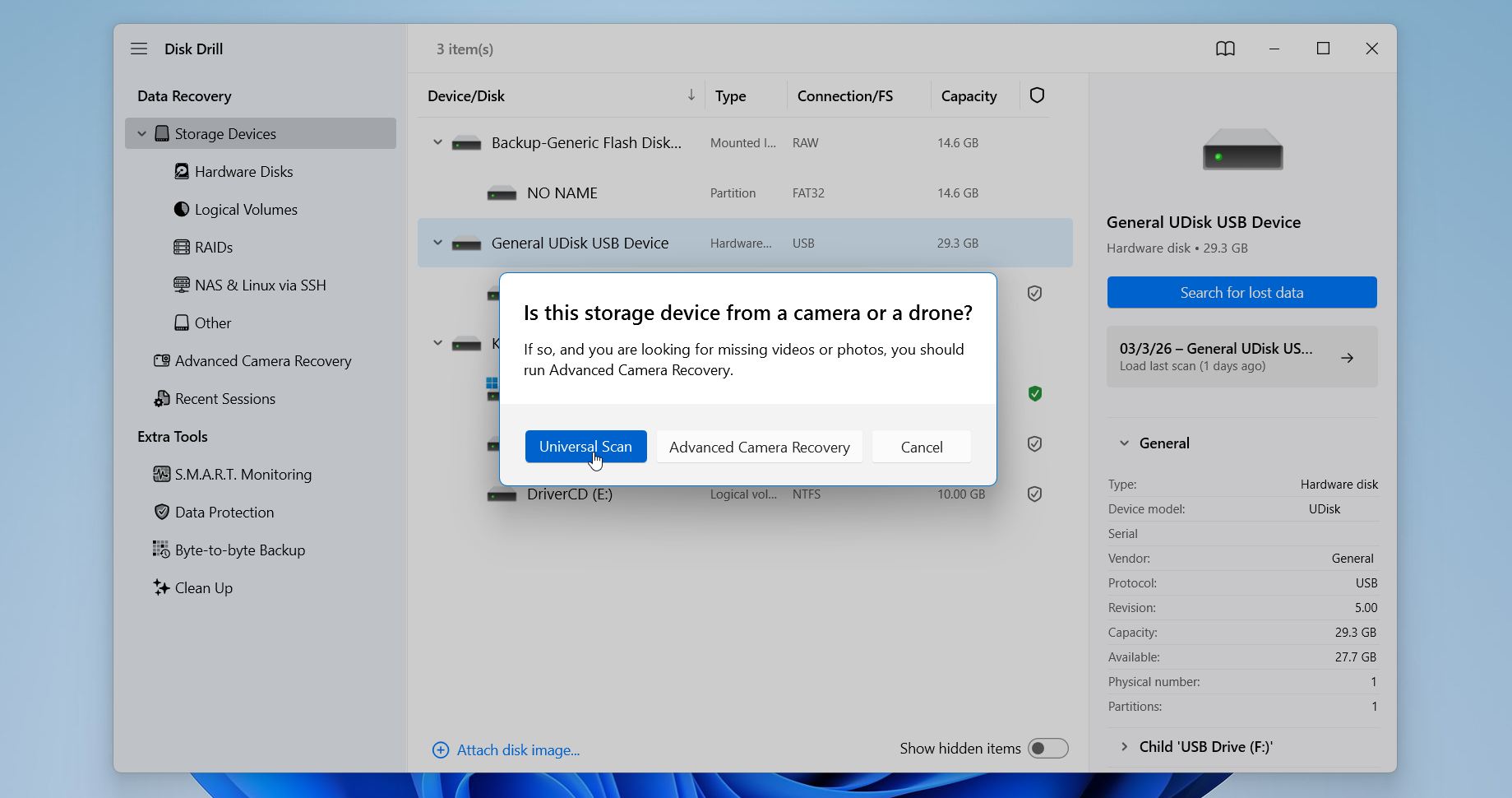
- Se te pedirá elegir entre dos modos de recuperación. Para una unidad flash USB, Escaneo universal es la mejor opción. Recuperación avanzada de cámara está dirigido a archivos de video fragmentados creados por cámaras y drones, por lo que normalmente no es necesario para la recuperación de datos típica de USB.
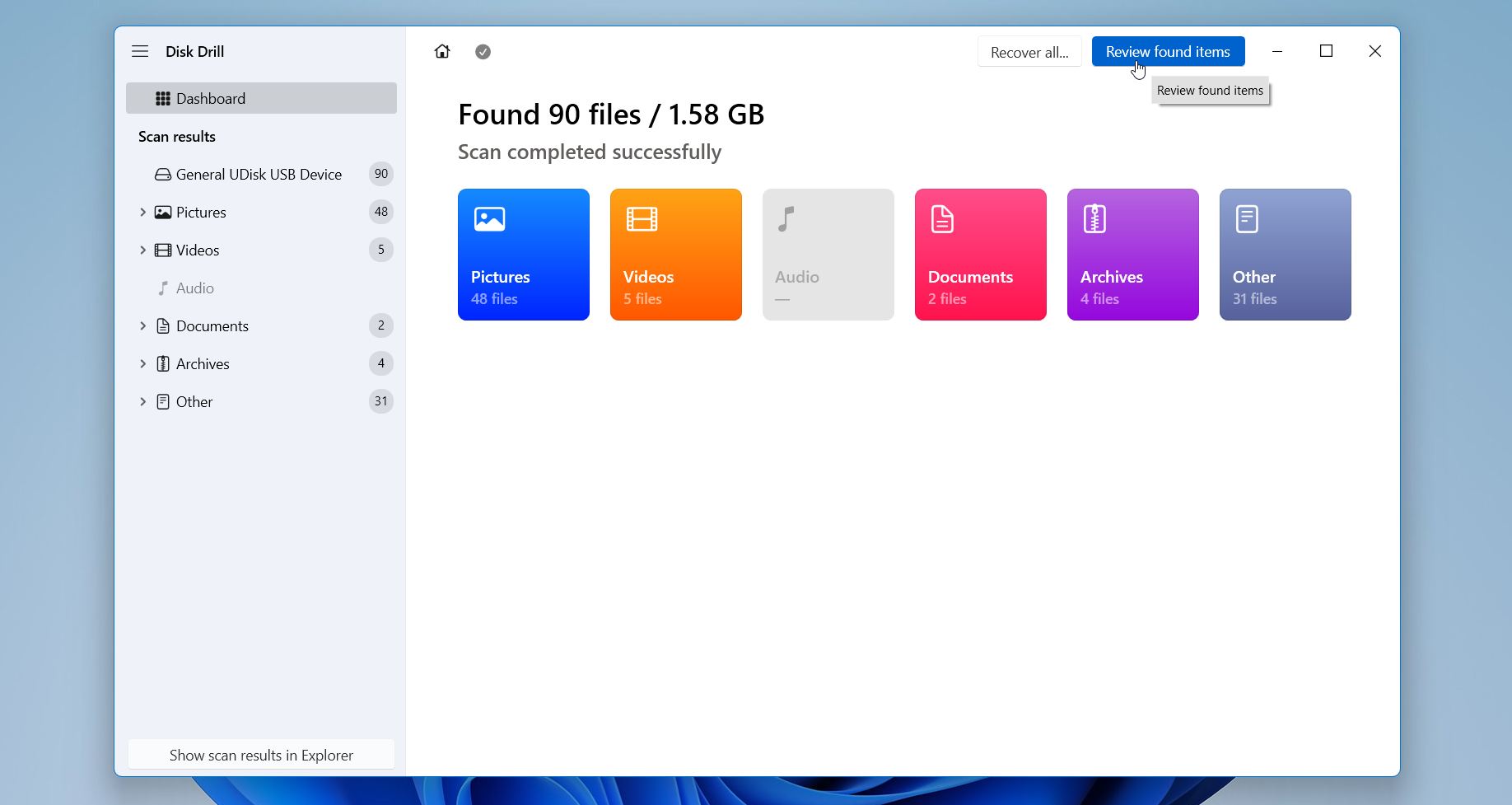
- Espera a que termine el escaneo. En la parte superior, Disk Drill mostrará el progreso y la cantidad total de datos que ya ha detectado. Una vez finalizado el escaneo, puedes hacer clic en Revisar elementos encontrados o simplemente usar Recuperar todo, si necesitas recuperar todo.
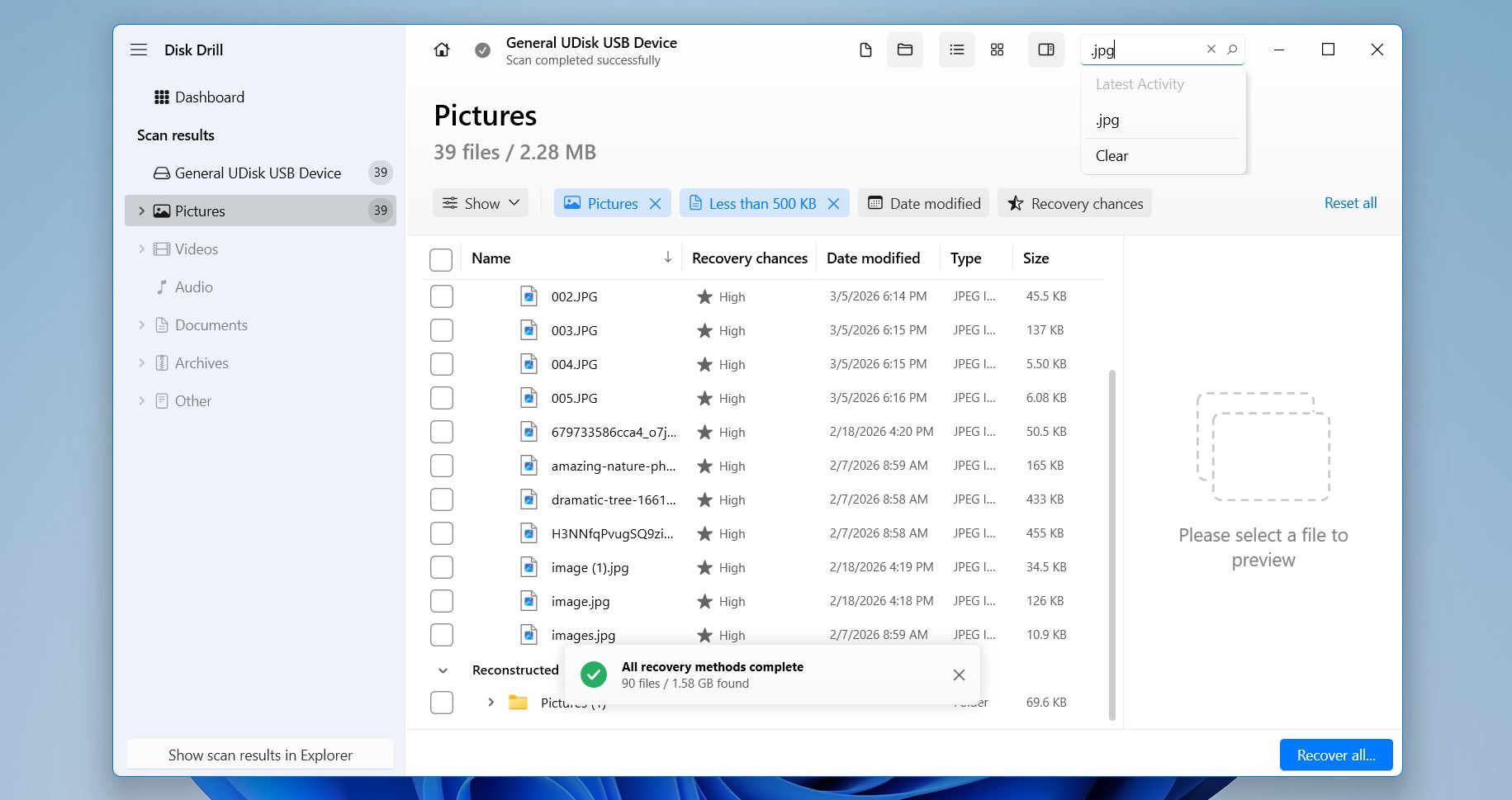
- Una vez que aparezcan los resultados, puedes filtrarlos usando filtros y búsqueda. Como se muestra en la captura de pantalla, Disk Drill agrupa los archivos en categorías como Imágenes, Videos, Documentos y otros. También puedes filtrar por tamaño de archivo, fecha o posibilidades de recuperación. La caja de búsqueda en la esquina superior derecha ayuda a localizar archivos específicos por nombre o extensión, por ejemplo escribiendo .jpg.
- Una vez que hagas clic en un archivo de la lista, Disk Drill muestra un panel de vista previa en el lado derecho. Marca las casillas junto a los archivos que deseas recuperar. Puedes seleccionar algunos elementos específicos o carpetas completas si lo necesitas. Cuando estés listo, haz clic en el botón Recuperar en la esquina inferior derecha.
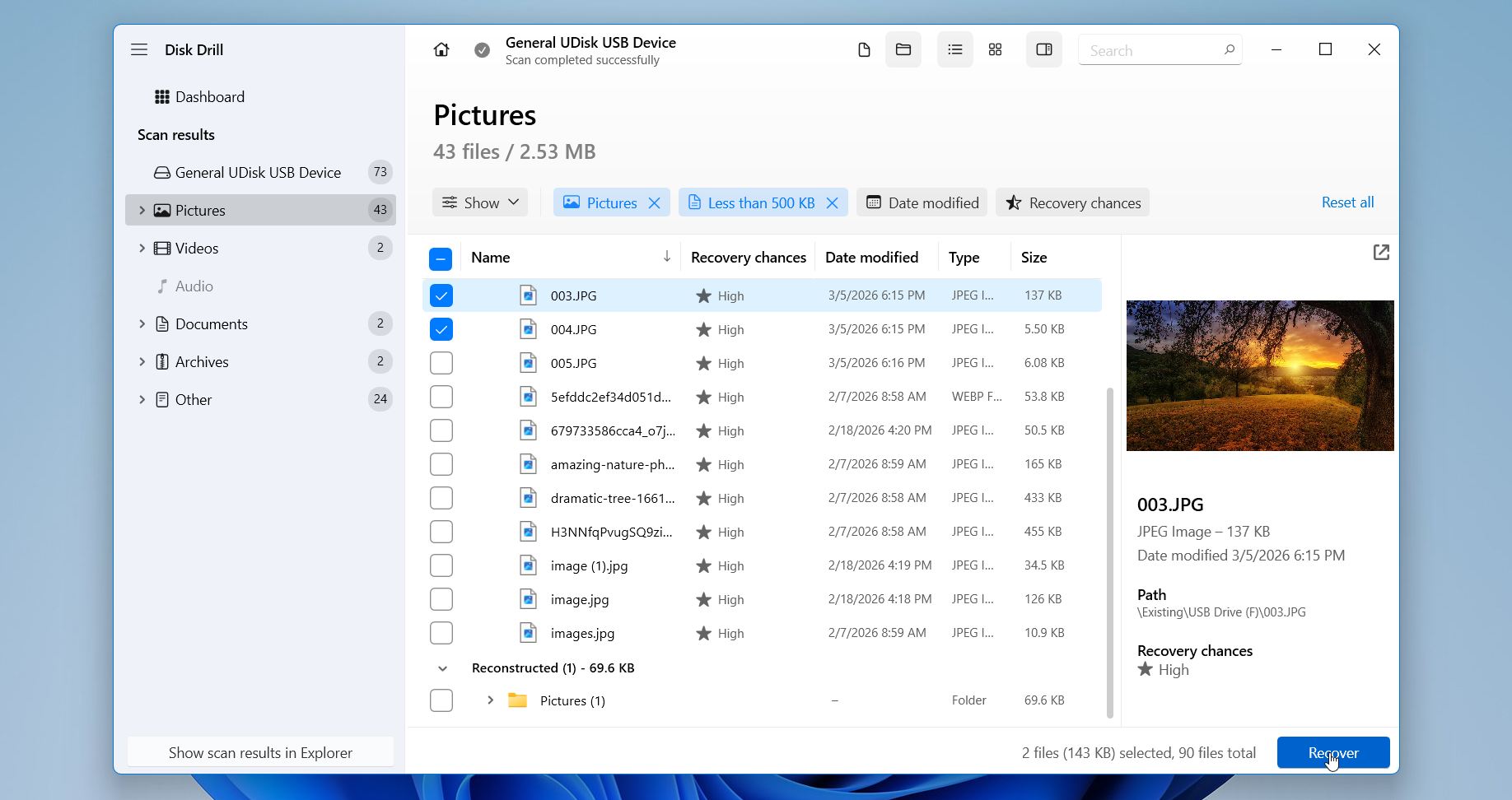
- Disk Drill te preguntará dónde deseas guardar los archivos restaurados. Elige una unidad o carpeta diferente, no el mismo dispositivo USB, para evitar sobrescribir otros datos recuperables. Haz clic en Siguiente.
Disk Drill también te permite recuperar hasta 100 MB de forma gratuita en Windows, lo cual suele ser suficiente para restaurar algunas fotos o probar si los archivos aún son recuperables. Si decides recuperar más datos, la licencia de pago desbloquea la recuperación ilimitada. Y una sola licencia funciona tanto en Windows como en macOS, lo cual es conveniente si usas más de un sistema.
Método 2: Recuperar archivos usando una copia de seguridad
Colocamos este método un poco más abajo en la guía por una razón simple. Muchas personas en realidad no tienen una copia de seguridad de su unidad USB. Las memorias USB se utilizan a menudo para transferencias rápidas: copiar algunos archivos, moverlos a otro lugar, desconectar el dispositivo y continuar. En esas situaciones, las copias de seguridad rara vez existen.
Aún así, vale la pena comprobarlo. A veces, Windows crea copias automáticamente a través de Historial de archivos, y la gente olvida que está activado. Aún así, vale la pena comprobarlo. Historial de archivos normalmente no respalda las unidades USB directamente, pero puede incluir copias de esos archivos si los moviste o guardaste en ubicaciones como el Escritorio o Documentos y luego los eliminaste más tarde. Si Historial de archivos está activado, esas versiones aún pueden estar disponibles y pueden restaurarse en solo un minuto.
Aquí se explica cómo comprobar y restaurar archivos con el Historial de archivos:
- Abre el Menú de inicio y escribe Historial de archivos.
- Selecciona Restaura tus archivos con Historial de archivos.
- Aparecerá una ventana mostrando carpetas y versiones anteriores de archivos. Usa las flechas en la parte inferior para moverte por respaldos anteriores.
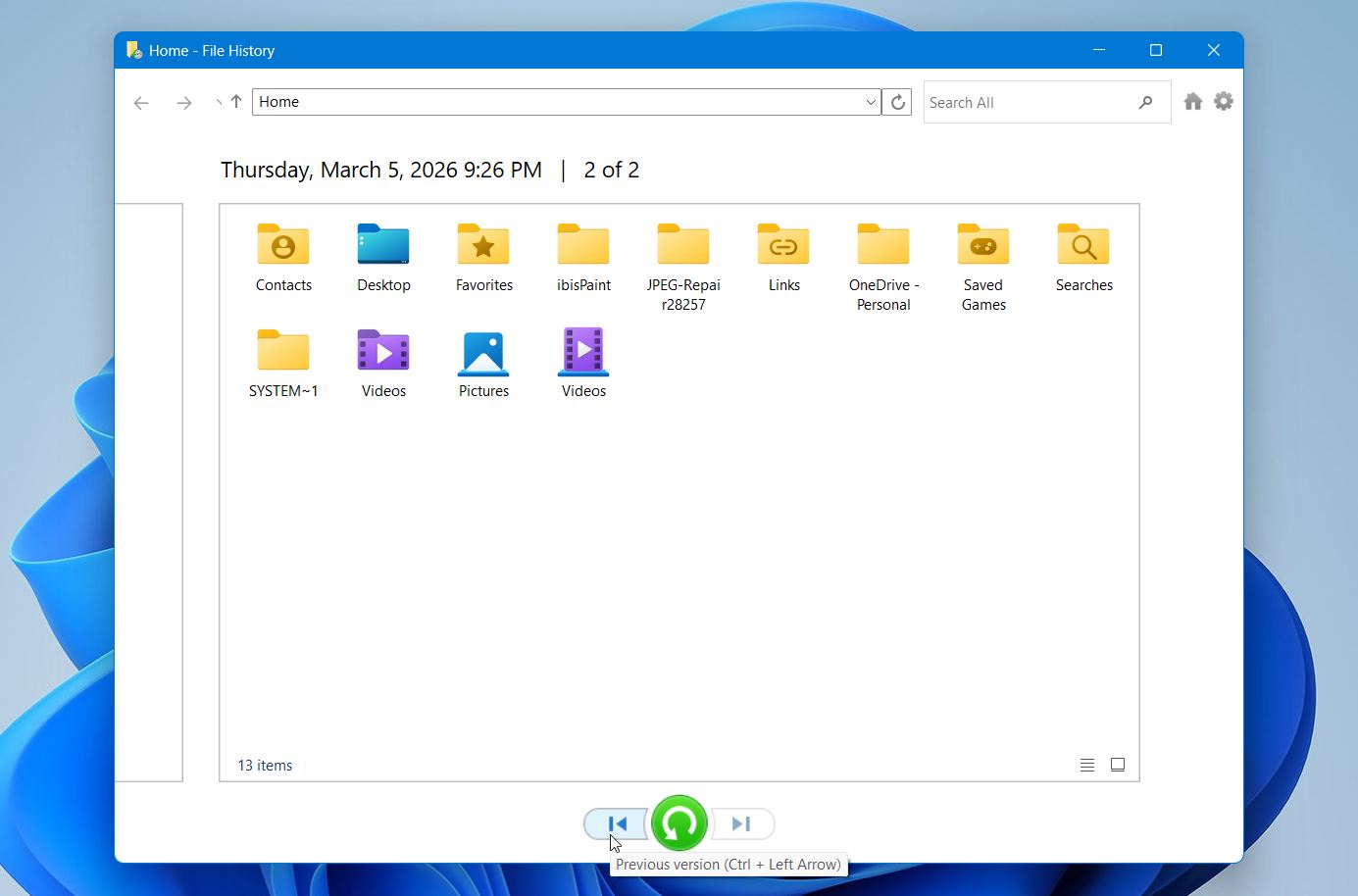
- Navega hasta la ubicación donde estaban almacenados tus archivos. Si no recuerdas la carpeta exacta, también puedes usar el campo de búsqueda en el Historial de archivos para encontrar archivos por nombre o parte del nombre.
- Selecciona los archivos que deseas y haz clic en el botón verde Restaurar. Windows pondrá los archivos de nuevo en su ubicación original. Si quieres ponerlos en otro lugar, haz clic derecho en el botón verde y elige Restaurar en, luego seleccione una carpeta diferente.
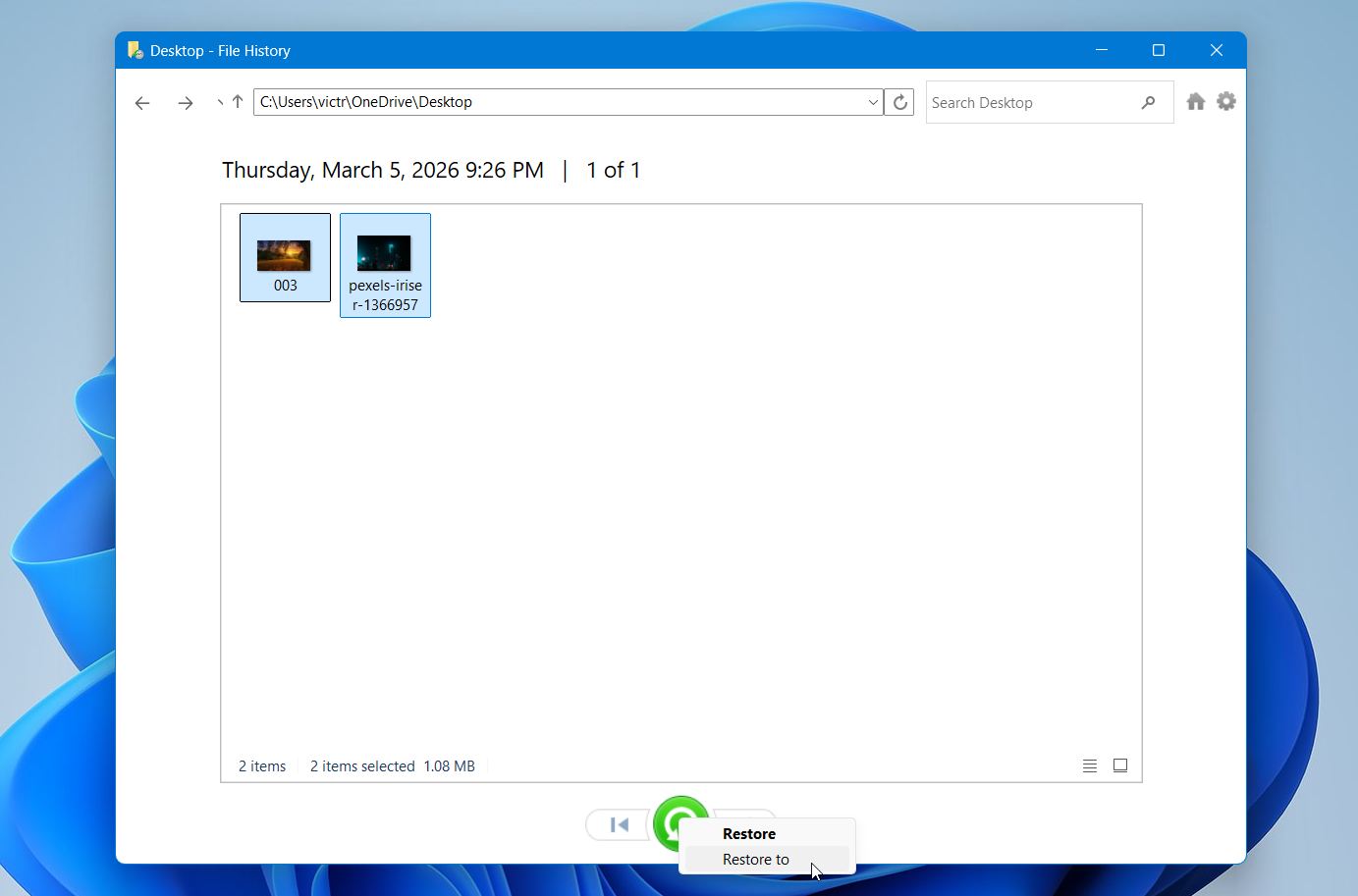
Cuando funciona, este método es el más sencillo de la guía. Sin análisis. Sin esperas. Los archivos simplemente regresan. Si el Historial de archivos no muestra nada, probablemente la copia de seguridad no estaba habilitada antes de que se perdieran los archivos. En ese caso, el software de recuperación sigue siendo la mejor opción.
Una última nota. Las unidades USB fallan, se formatean accidentalmente o desaparecen con sorprendente frecuencia. Un hábito sencillo de hacer copias de seguridad puede ahorrar horas de intentos de recuperación más tarde. Las copias de seguridad manuales cumplen su función en caso de apuro, pero existen muchos aplicaciones de software de respaldo excelentes y gratuitos que pueden proteger automáticamente los archivos y carpetas en tus unidades USB.
Método 3: Servicios de recuperación de datos
Este es nuestro último método y, en la mayoría de los casos, un último recurso. Afortunadamente, la mayoría de las personas puede resolver el problema solo con software de recuperación. Pero a veces la situación es diferente.
Por ejemplo, Windows pide formatear una unidad USB para solucionar un error del sistema de archivos. Después del formateo, todos los archivos desaparecen. Al principio, todavía parece un caso estándar de recuperación, y las herramientas de bricolaje pueden ayudar. Pero luego aparecen nuevos síntomas. La memoria USB puede comenzar a desconectarse aleatoriamente, congelarse durante los escaneos, mostrar errores de lectura o funcionar extremadamente lento.
Estas señales suelen indicar problemas más profundos, como fallos en el controlador o degradación de la memoria. En este estado, más intentos pueden empeorar la situación, por lo que tiene más sentidoacudir a profesionales en lugar de forzar más la unidad.
Los laboratorios de recuperación de datos se especializan en extraer datos de dispositivos de almacenamiento dañados. Los técnicos usan herramientas de hardware dedicadas para acceder a la memoria directamente o reparar los componentes internos de la unidad. El el inconveniente es el costo. La recuperación profesional puede variar desde unos pocos cientos hasta más de mil dólares, dependiendo del daño y la cantidad de trabajo involucrado. Afortunadamente, muchos laboratorios siguen una política de “sin recuperación, no hay tarifa”. En otras palabras, generalmente no pagas si no pueden recuperar tus datos.
Debido al costo, esta opción generalmente tiene sentido cuando los archivos son realmente importantes, como documentos empresariales, datos de investigación o archivos personales irremplazables.
¿Puedo recuperar archivos a través del Símbolo del sistema?
No. El símbolo del sistema en sí no puede recuperar archivos de una unidad USB formateada. Puede que veas otros artículos que sugieren ejecutar comandos como chkdsk o attrib para “restaurar” datos formateados. Ese consejo es engañoso. Estos comandos tienen propósitos completamente diferentes.
- chkdsk comprueba si una unidad tiene errores en el sistema de archivos y puede repararlos.
- attrib elimina los atributos ocultos o de sistema de los archivos.
Ningún comando puede recuperar archivos que fueron eliminados mediante formateo. De hecho, ejecutar comandos de reparación en una unidad dañada o formateada puede modificar la estructura del sistema de archivos y, a veces, dificultar posteriores intentos de recuperación.
Bueno, hay una cosa que puedes intentar, si no quieres descargar una herramienta de terceros. Recuperación de archivos de Windows (winfr) es la utilidad de recuperación oficial de Microsoft que se ejecuta a través de una interfaz de línea de comandos. Sin embargo, no está incluida con Windows por defecto. Tienes que descargarla por separado desde Microsoft Store.
Windows File Recovery a veces puede restaurar archivos eliminados o formateados, pero su enfoque principal es Unidades de Windows basadas en NTFS. Los resultados en unidades flash USB, especialmente aquellas formateadas como FAT32 o exFAT, suelen ser limitados.
Pensamientos finales
Los archivos de una unidad flash USB formateada a menudo pueden restaurarse después de un formateo rápido, donde la estructura del sistema de archivos se elimina pero los datos reales aún pueden permanecer en el dispositivo. En situaciones sin una copia de seguridad, el software de recuperación suele ser la mejor opción. Después de la recuperación, revisa tus archivos por corrupción y daños, ya que parte de sus datos podrían haberse perdido debido a sobrescrituras. Y si planeas formatear tus unidades flash USB nuevamente, asegúrate de conocer las diferencias entre el formateo completo y el formateo rápido antes de proceder.
💡 Consejo profesional: Para reducir el riesgo de una pérdida de datos similar en el futuro, realiza copias de seguridad periódicas de los archivos importantes y evita almacenar la única copia de datos valiosos en una unidad USB. También es útil expulsar de forma segura las unidades flash antes de retirarlas y confirmar la opción de formato que elijas, especialmente la diferencia entre formato rápido y formato completo.




