
¿Sobrescribiste accidentalmente un archivo o carpeta en Windows? A diferencia de los archivos eliminados, los datos sobrescritos no aparecen en la Papelera de reciclaje, lo que significa que la opción de restauración habitual no está disponible. Afortunadamente, los datos originales pueden permanecer en el dispositivo de almacenamiento durante algún tiempo. Te mostramos varios métodos probados para recuperar archivos sobrescritos, incluyendo software de recuperación y funciones integradas de Windows.
📝 Nota: Los pasos se muestran usando Windows 11. Los mismos métodos también funcionan en Windows 10, aunque algunos nombres de menús o ubicaciones pueden verse ligeramente diferentes.
¿Es posible recuperar archivos sobrescritos?
Sí, a veces. La recuperación depende de lo que haya sucedido con los datos en la unidad después de la sobrescritura. Cuando un archivo es reemplazado por otro archivo con el mismo nombre, el resultado parece sencillo: el archivo antiguo desaparece y el nuevo ocupa su lugar. Pero los datos subyacentes no siempre desaparecen de inmediato. En muchos casos, Windows solo cambia el registro del sistema de archivos que apunta al archivo.
Eso significa que el resultado puede variar. En algunas situaciones, los datos originales permanecen en el disco por un tiempo. En otros casos, el espacio de almacenamiento se reutiliza de inmediato y el contenido anterior desaparece.
En realidad, hay dos tipos de sobrescritura que la gente suele confundir:
- Sobrescritura lógica, donde Windows reemplaza la entrada del archivo pero los datos originales aún pueden permanecer en la unidad. El sistema simplemente marca el espacio de almacenamiento antiguo como libre y escribe el nuevo archivo en otro lugar en muchos casos. Debido a que los datos originales todavía pueden existir en esos sectores, el software de recuperación puede encontrarlos y restaurarlos antes de que el espacio sea reutilizado.
- Sobrescritura física, donde el espacio de almacenamiento que contenía el archivo original se reutiliza y nuevos datos se escriben directamente sobre él, lo que reemplaza permanentemente el contenido anterior e impide cualquier recuperación.
La tecnología de almacenamiento también afecta el resultado. Los discos duros tradicionales a menudo dejan intactos los datos antiguos hasta que el sistema finalmente escribe algo nuevo sobre esos sectores. Las unidades de estado sólido se comportan de manera diferente. Los SSD utilizan una función llamada TRIM, en la que el sistema operativo informa a la unidad qué bloques ya no son necesarios. La unidad puede entonces borrar esos bloques durante el mantenimiento en segundo plano, lo que acorta el periodo durante el cual la recuperación aún puede funcionar.
💡 Consejo profesional: Deja de usar la unidad afectada lo antes posible. Los archivos nuevos, la instalación de software o la actividad normal del sistema pueden sobrescribir los datos originales. Cuanto antes comiences la recuperación, mayor será la posibilidad de que tus archivos sigan intactos.
Cómo recuperar datos sobrescritos
Hay dos opciones principales para recuperar archivos y carpetas sobrescritos. Puedes usar un software de recuperación de datos que busque en la unidad rastros de archivos que aún existen en el dispositivo de almacenamiento. O puedes restaurar los archivos desde una copia de seguridad si existe alguna.
Ahora, explicaremos ambos enfoques. Comenzaremos con el software de recuperación de datos porque puede funcionar incluso cuando no hay una copia de seguridad disponible.
Método 1:Usar software para recuperar archivos sobrescritos
Nuestro equipo a menudo sugiere Disk Drill para esta tarea porque el proceso de recuperación es sencillo. La interfaz es fácil de entender y el escaneo comienza con casi ninguna configuración. La función de vista previa es especialmente útil. Te permite abrir archivos antes de la recuperación y comprobar si todavía funcionan.
Por lo que vemos en muchos casos, Disk Drill generalmente ofrece buenos resultados de recuperación y funciona con muchos tipos de archivos y sistemas de archivos. También incluye funciones útiles como los resultados de escaneo claros y la opción de crear una copia de seguridad byte a byte de la unidad antes de escanear. Esto te permite trabajar con una imagen de respaldo en lugar del disco original, lo que ayuda a proteger los datos durante la recuperación.
Así es como se ve el proceso real de recuperación:
- Descargar Disk Drill. Instálalo en una unidad diferente si es posible para evitar escribir nuevos datos en el disco afectado.
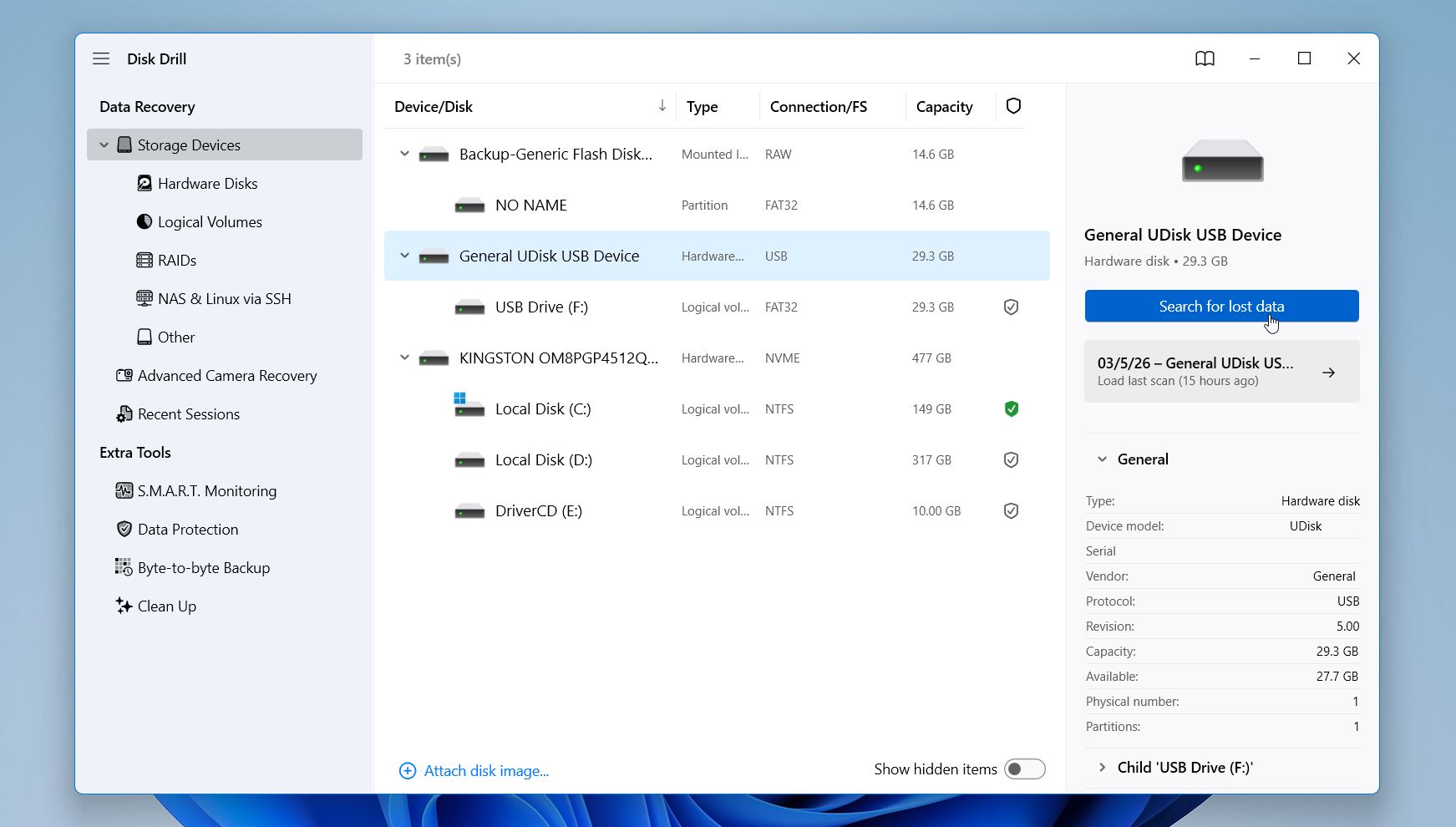
- Inicia el programa y elige la unidad donde originalmente se almacenó el archivo sobreescrito. Haz clic en Buscar datos perdidos para iniciar el escaneo.
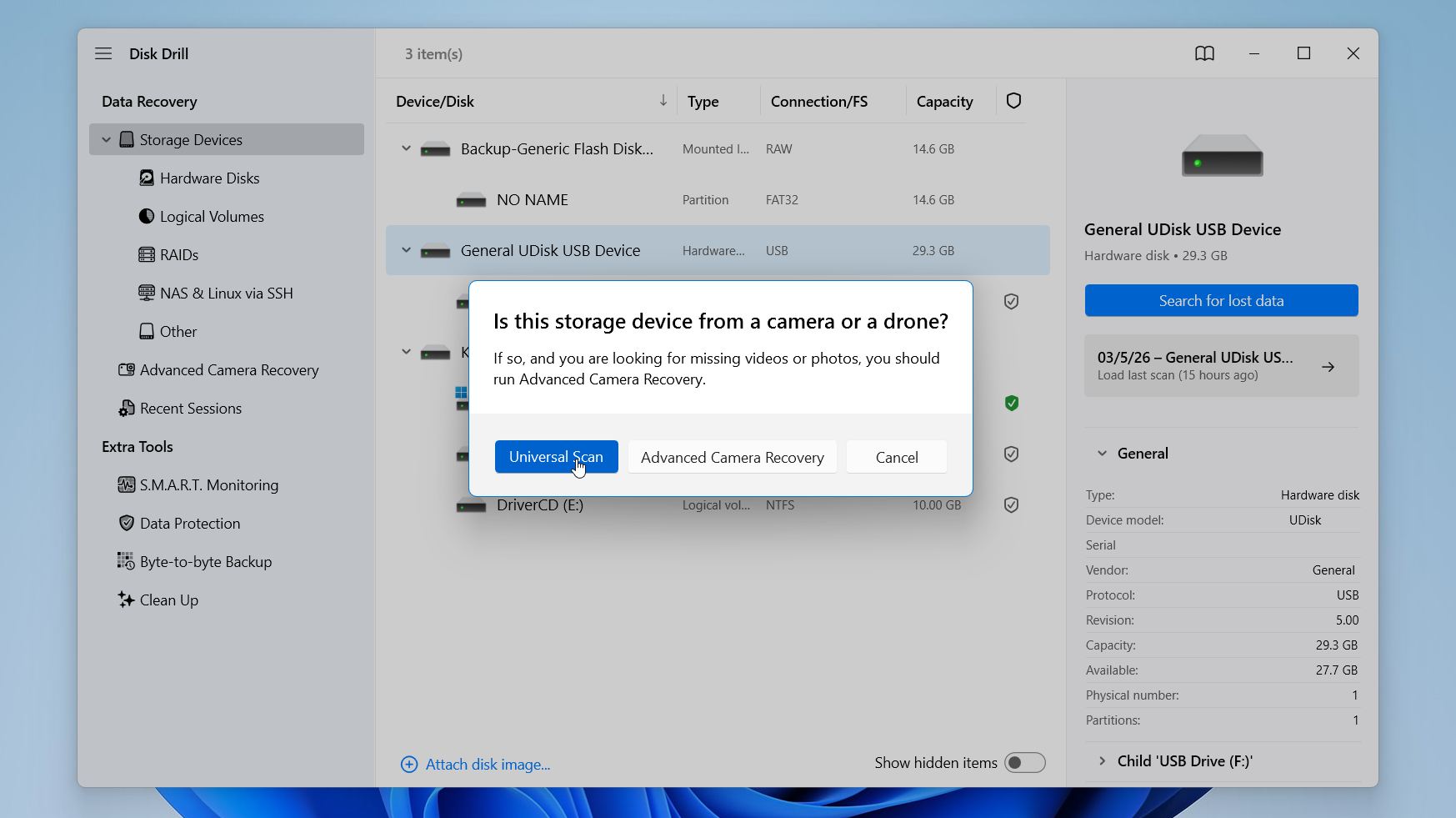
- Disk Drill puede pedirte que elijas un modo de recuperación. Para archivos sobreescritos, recomendamos Exploración Universal, ya que Recuperación Avanzada de Cámara está diseñada para archivos de video fragmentados creados por cámaras y drones. Así que normalmente no es necesario en esta situación. Si no aparece ninguna indicación, el escaneo comenzará automáticamente.
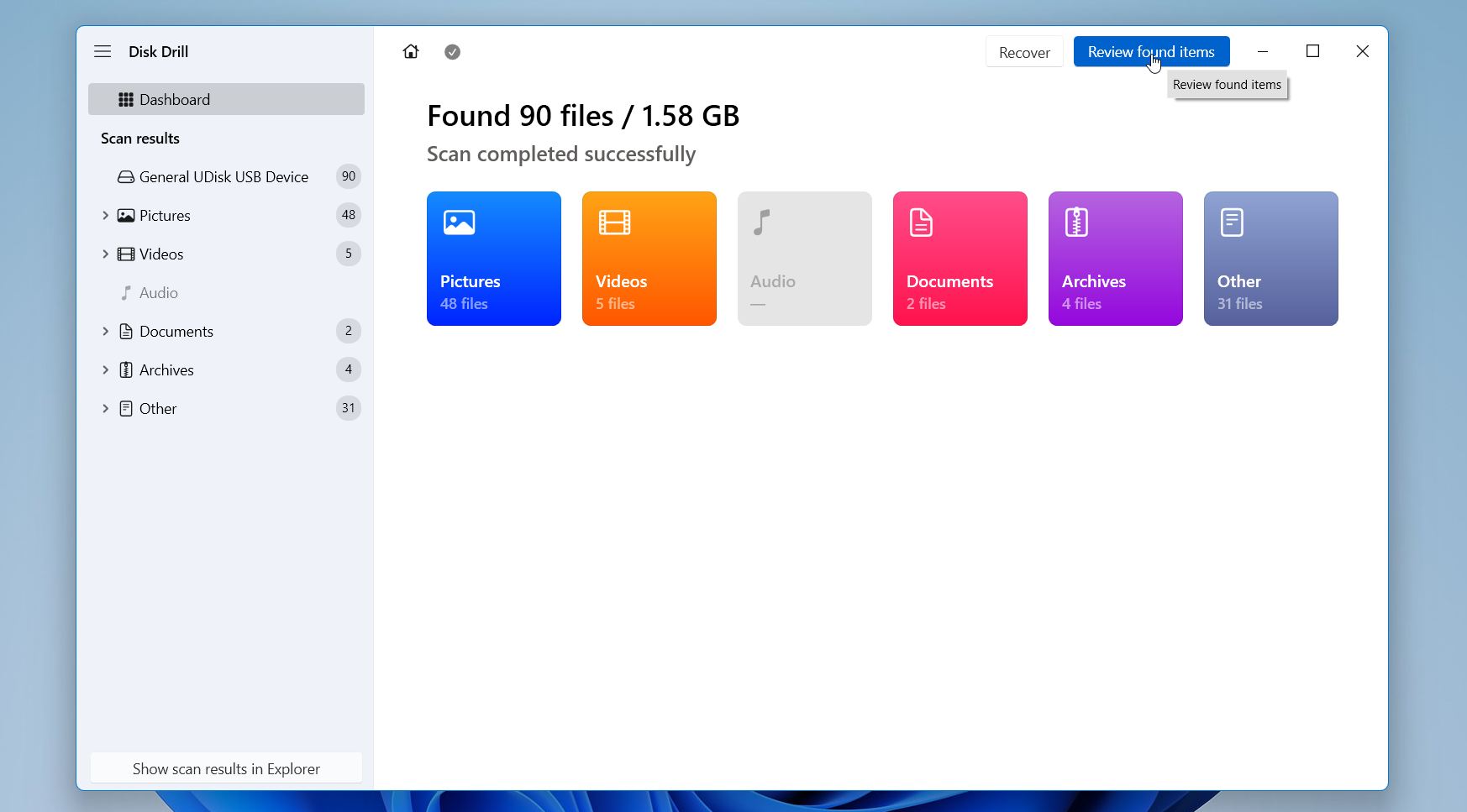
- Disk Drill analizará la unidad y mostrará su progreso en la parte superior de la ventana. El tiempo depende del tamaño de la unidad. Haz clic en Revisar elementos encontrados para ver los resultados.
- Disk Drill agrupa los archivos en categorías como Imágenes, Videos, Documentos y otros. También puedes utilizar filtros o la barra de búsqueda para reducir la lista. Selecciona un archivo para abrir el panel de vista previa. Esto ayuda a confirmar que el archivo aún se abre correctamente antes de la recuperación.
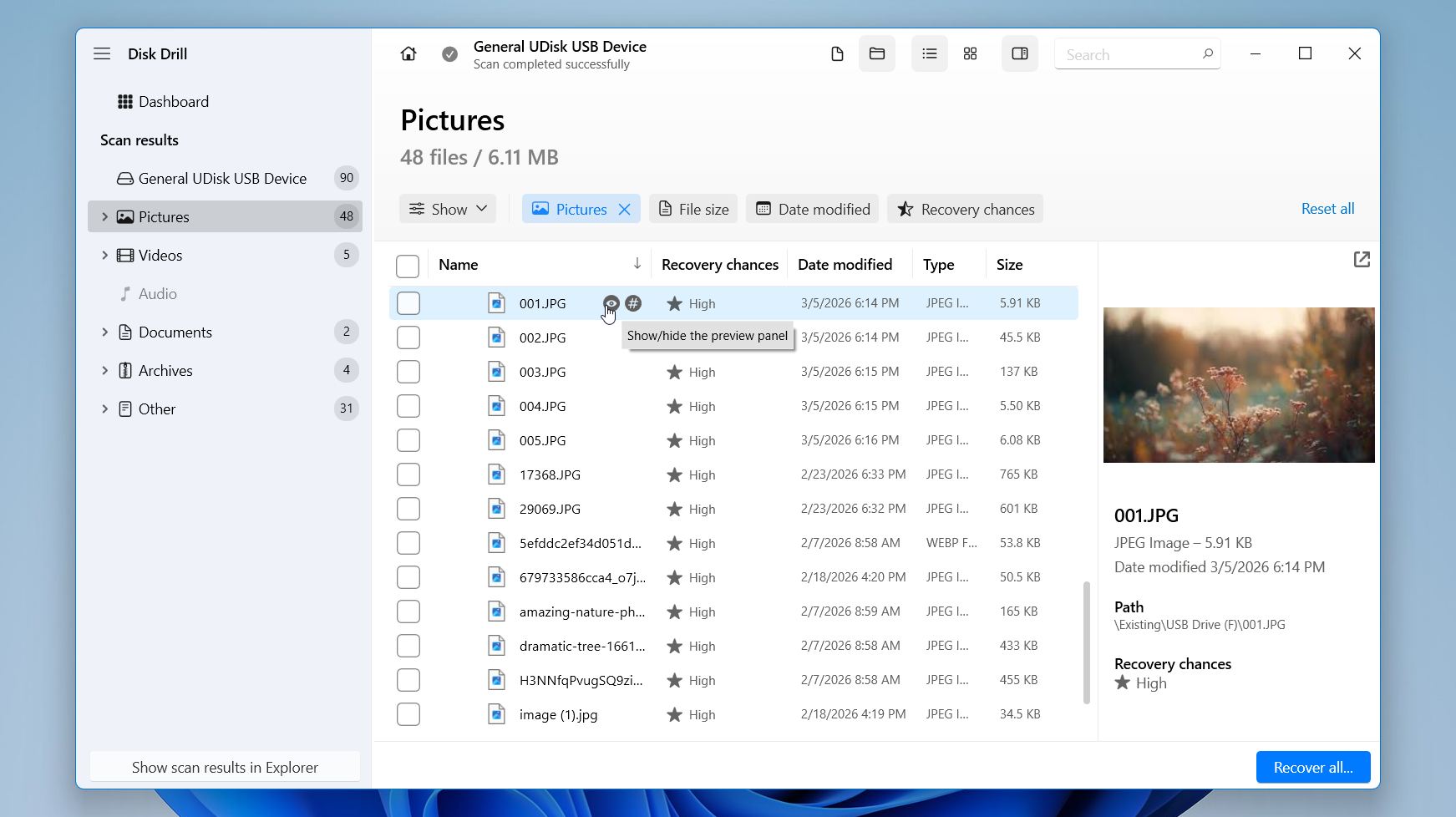
- Marca las casillas junto a los archivos o carpetas que deseas restaurar, luego haz clic en Recuperar.
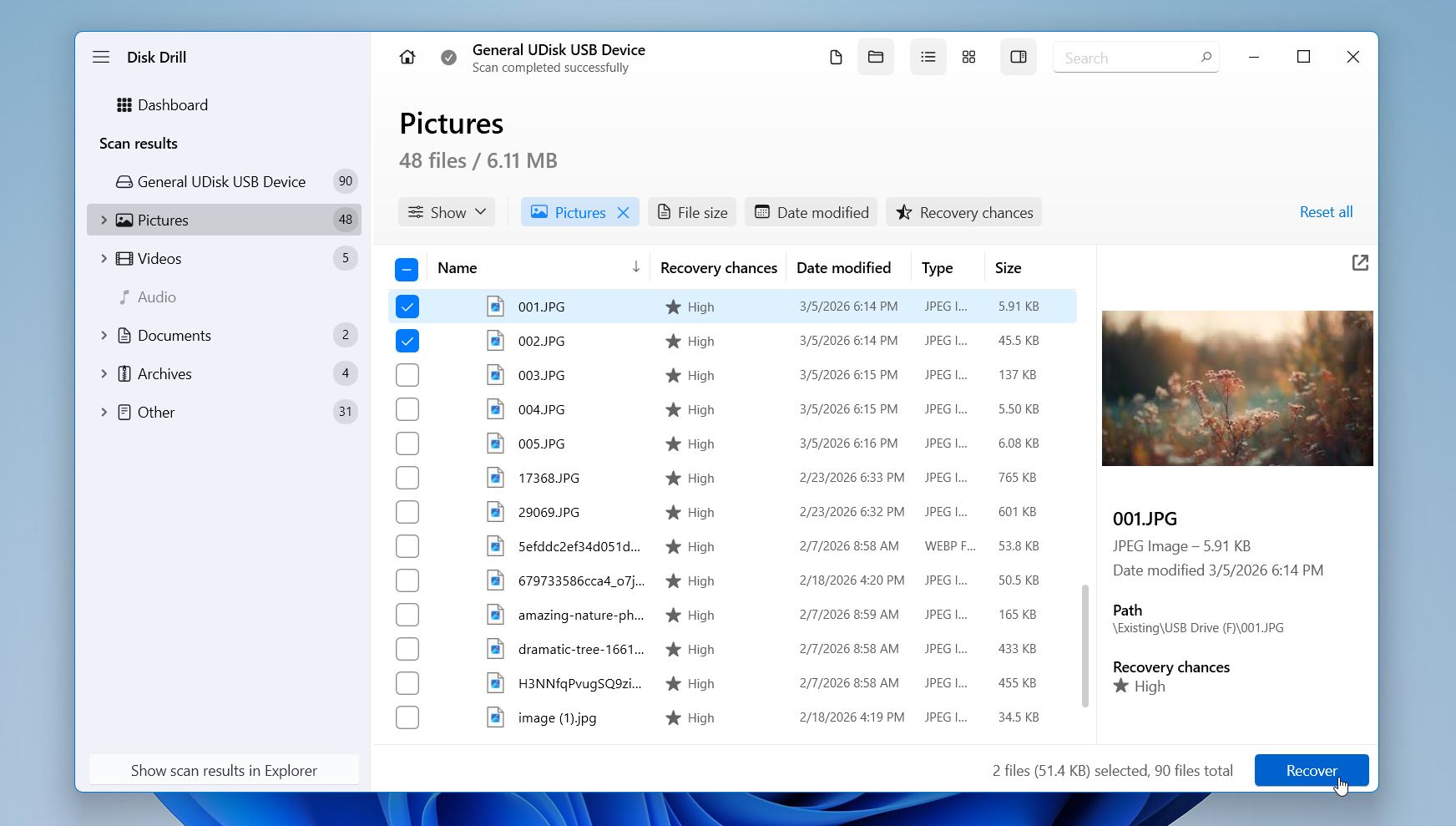
- Selecciona un destino en una unidad o carpeta diferente. Evita guardar los archivos recuperados en la misma unidad para evitar sobrescribir otros datos recuperables.
Disk Drill para Windows actualmente restaura hasta 100 MB de datos sin costo. El escaneo y la vista previa siguen siendo ilimitados, por lo que puedes examinar completamente lo que la herramienta encuentra antes de la recuperación. En muchas situaciones cotidianas, especialmente cuando solo se han sobrescrito algunos documentos, fotos o carpetas pequeñas, esa cantidad suele ser más que suficiente para recuperar los archivos que necesitas. Si los datos recuperados superan ese tamaño, la versión de pago elimina el límite y permite la recuperación completa.
Método 2:Recuperar archivos sobrescritos usando versiones anteriores
Windows tiene una función incorporada llamada Versiones anteriores que consideramos increíblemente útil para recuperar archivos sobrescritos. Automáticamente crea copias de tus archivos ya sea cuando Windows realiza una punto de restauración o en intervalos regulares cuando Historial de archivos está habilitado.
Si tienes un punto de restauración de Windows reciente o si has activado el Historial de archivos en el pasado, entonces puedes seguir estos pasos para recuperar tus archivos sobrescritos:
- Localiza tu archivo o carpeta sobrescrita en el Explorador de archivos.
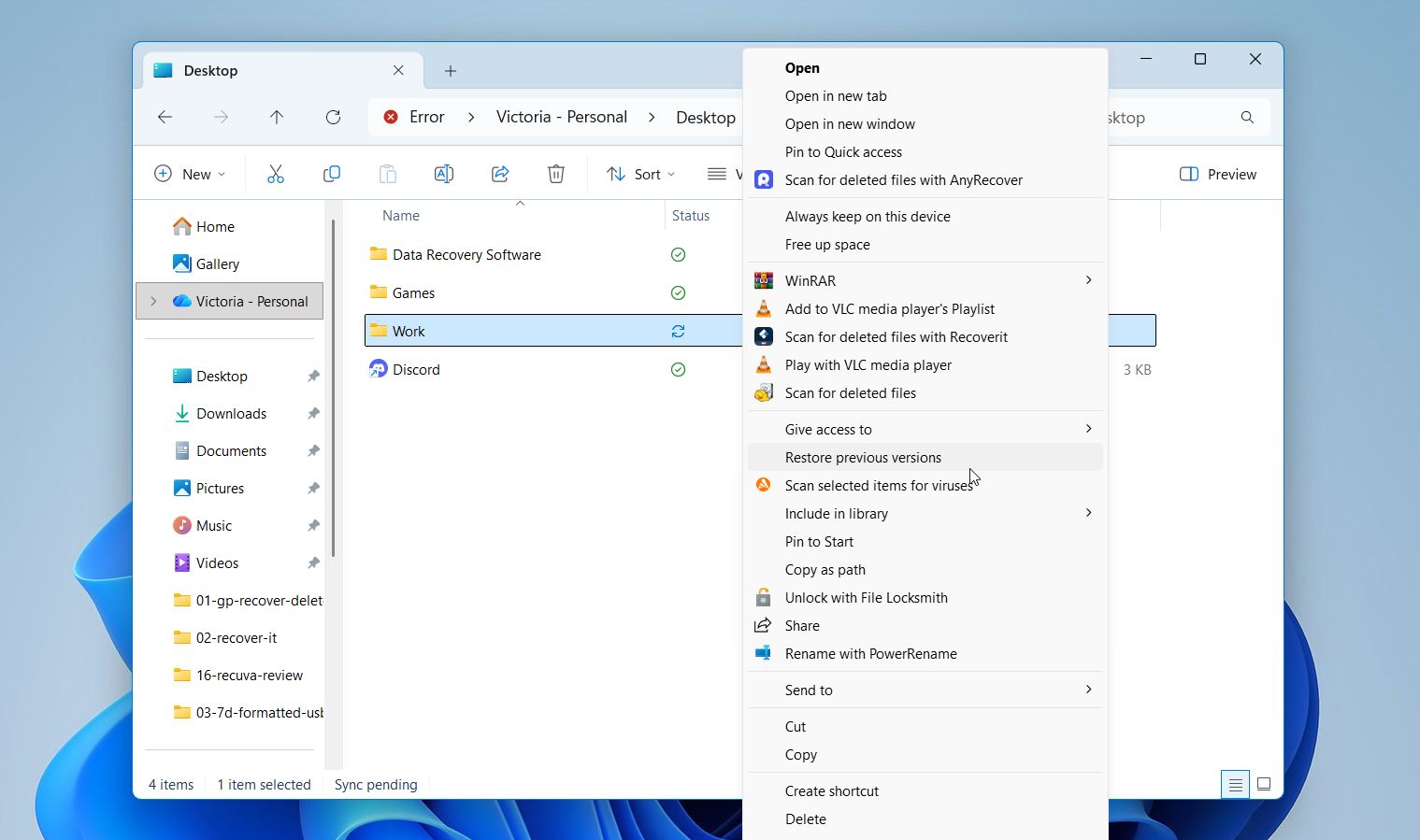
- Haz clic derecho sobre él y selecciona Restaurar versiones anteriores.
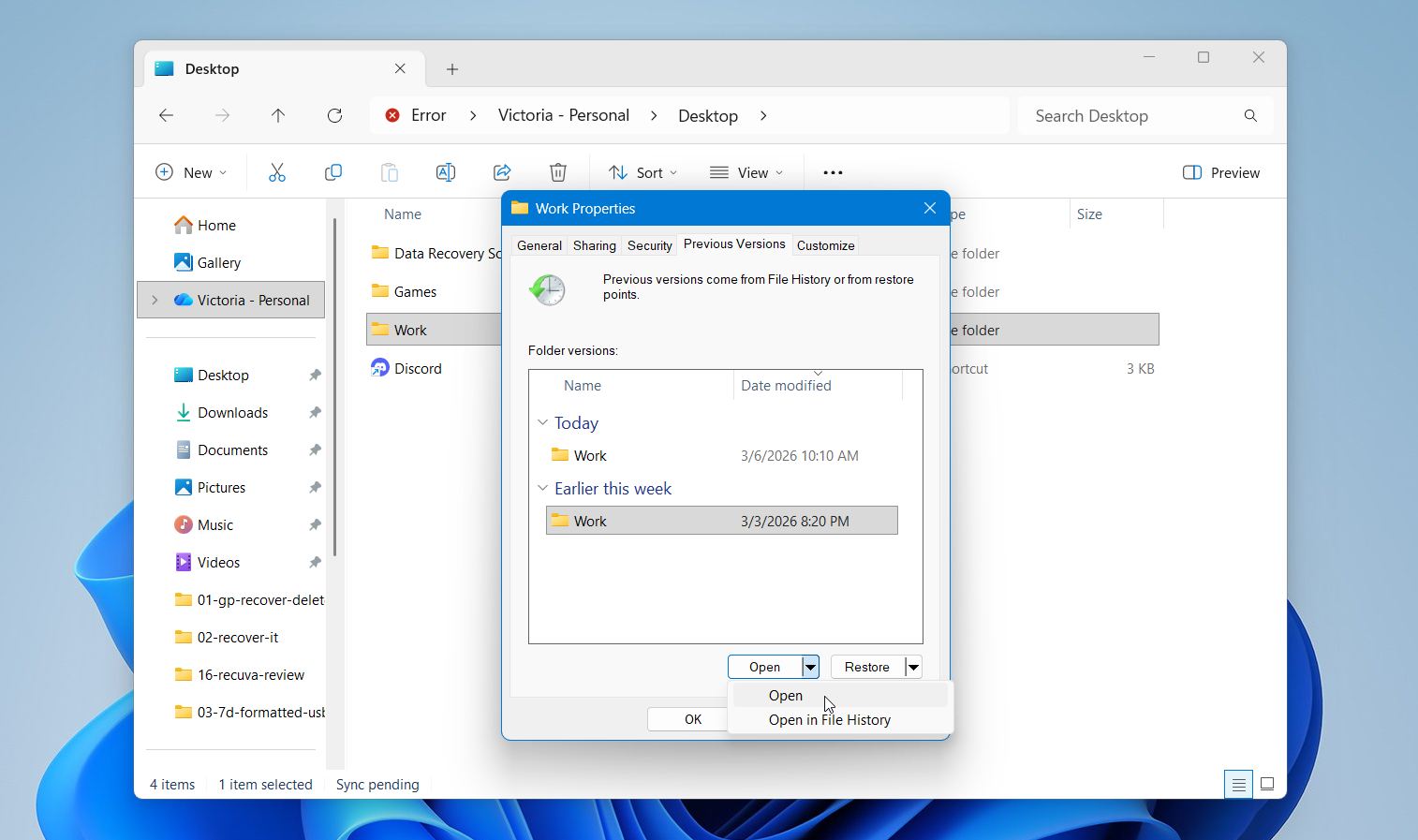
- Aparecerá una ventana mostrando las versiones anteriores disponibles. Siempre haz clic primero en Abrir para previsualizar la versión y asegurarte de que es la que necesitas.
- Una vez que hayas encontrado la versión correcta, haz clic en Restaurar a.
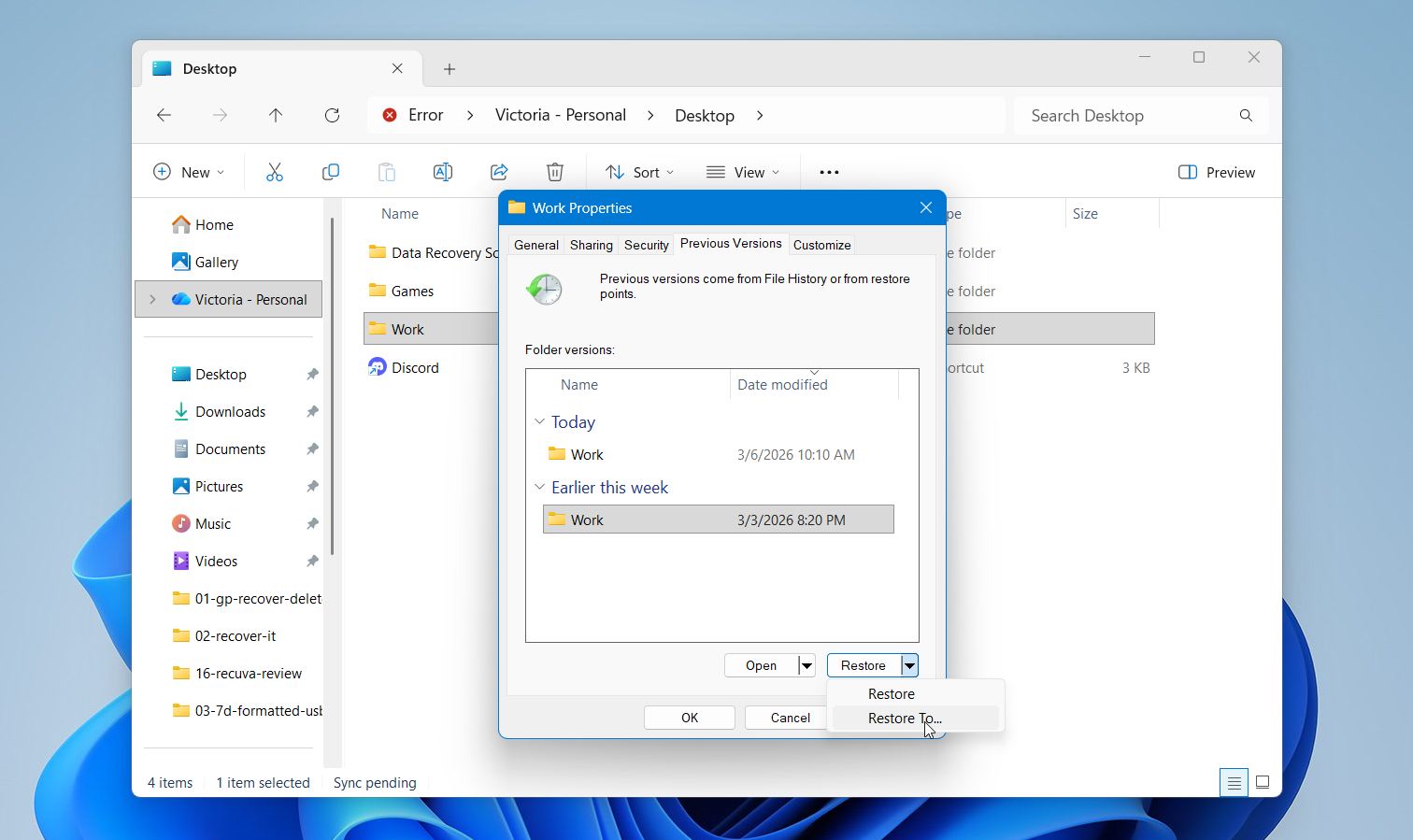
- Finalmente, elige una nueva ubicación para guardar el archivo restaurado.
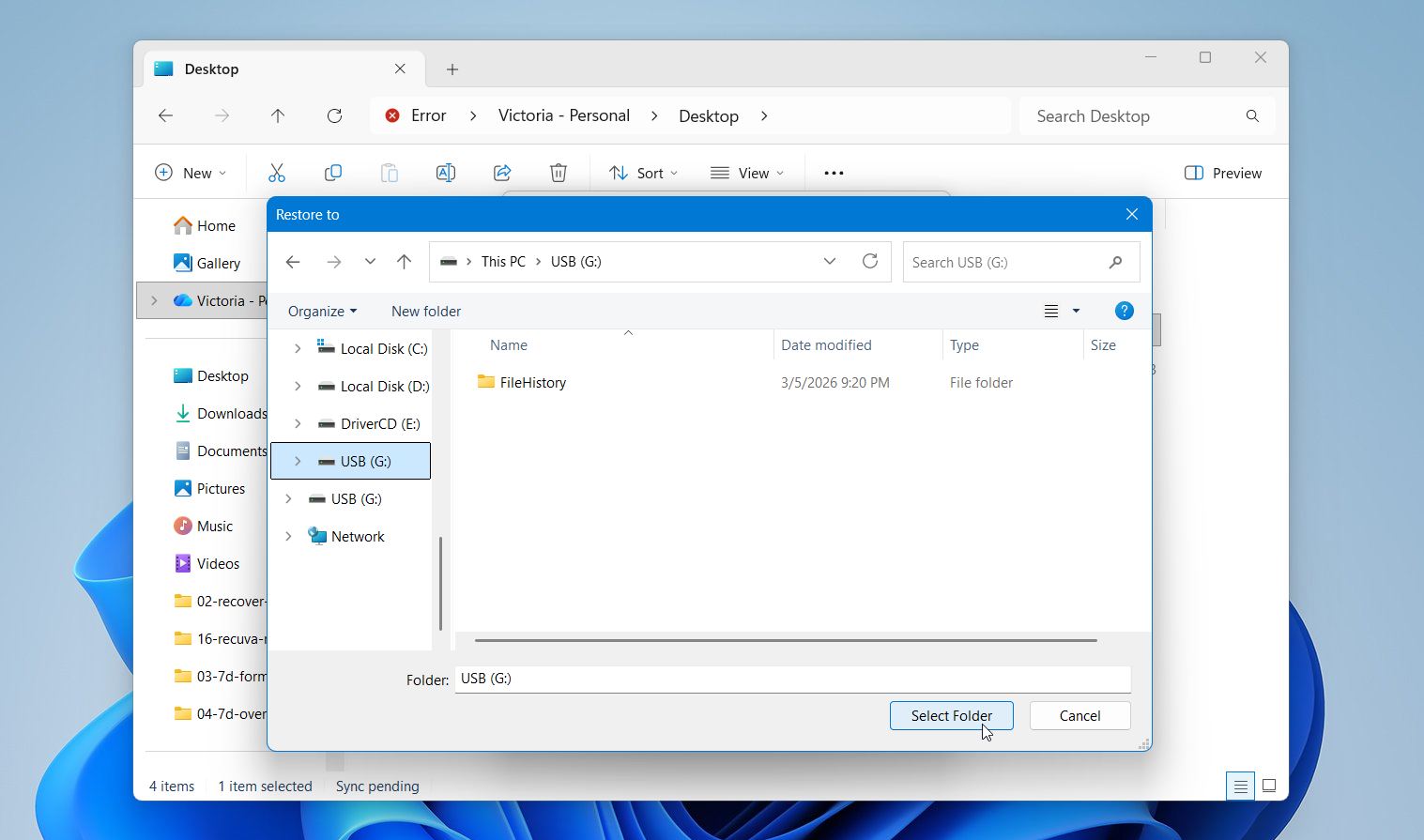
Este método solo funciona cuando el Historial de archivos está habilitado en tu PC con Windows. Para comprobarlo, abre Panel de control, ve a Sistema y seguridad y selecciona Historial de archivos. Allí puedes ver si la función está activada.
Método 3:Recuperar archivos sobrescritos desde una copia de seguridad en la nube
Las versiones recientes de Windows incluyen la integración de OneDrive por defecto, y muchas carpetas de usuario pueden sincronizarse automáticamente con la nube a través de Windows Backup. Como resultado, más usuarios ahora se benefician de copias de seguridad automáticas en la nube sin configurar un sistema separado.
Una ventaja útil de esta configuración es el historial de versiones de archivos. OneDrive lleva un registro de los cambios realizados en tus archivos, lo que te permite restaurar versiones anteriores si un archivo se sobrescribe.
Para recuperar un archivo sobrescrito de OneDrive:
- Ve a OneDrive.com e inicia sesión con tu cuenta de Microsoft.
- Busca el archivo sobrescrito.
- Haz clic derecho en el archivo y selecciona Historial de versiones.
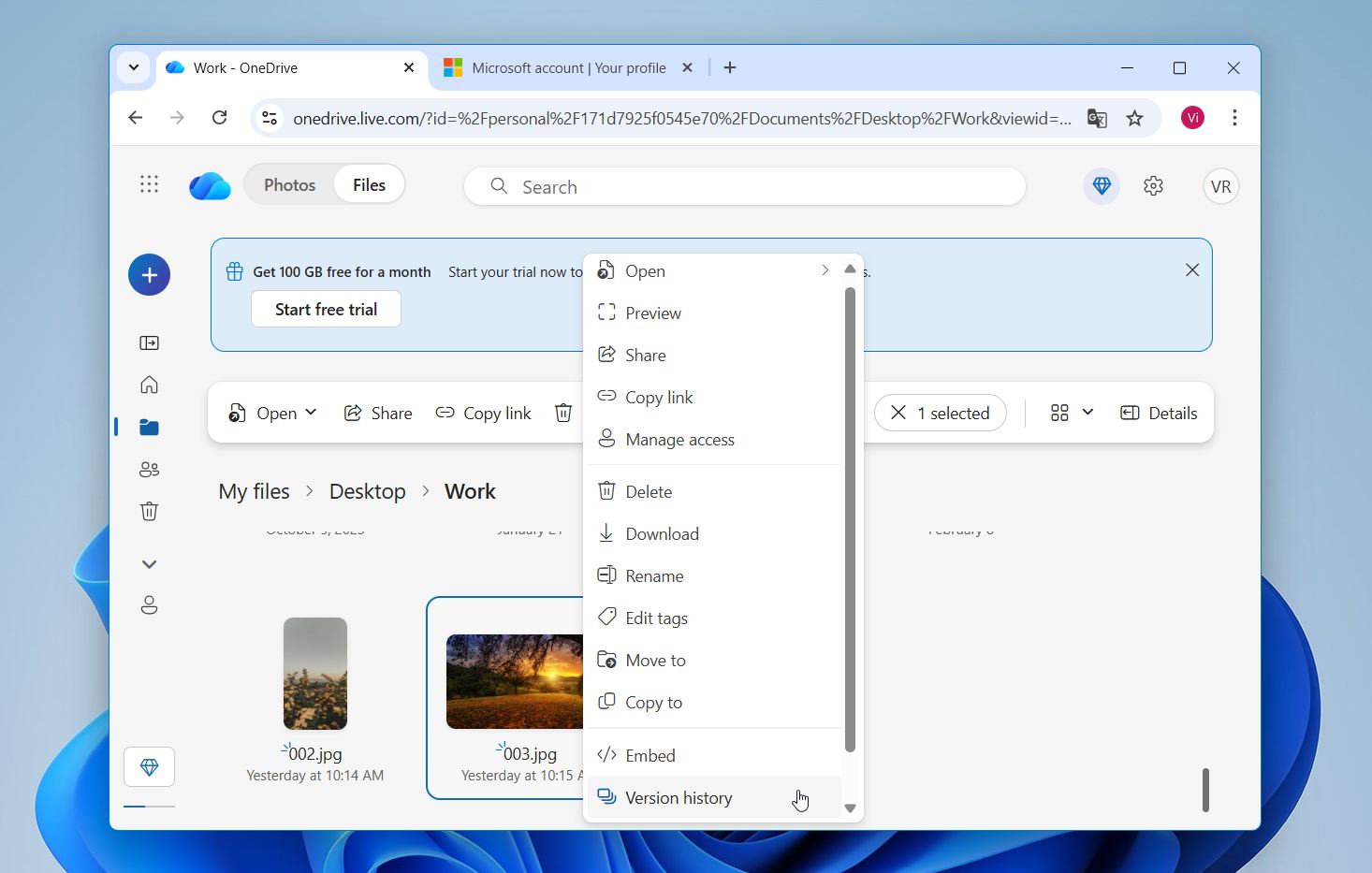
- Elige la versión que deseas restaurar.
Si Aplicación de sincronización de OneDrive está instalado, también puedes consultar el historial de versiones directamente en el Explorador de archivos. Simplemente haz clic derecho en el archivo y selecciona Historial de versiones. Si se sobrescribieron muchos archivos a la vez, OneDrive también ofrece Restaura tu OneDrive, que puede restaurar todo tu OneDrive a un estado anterior dentro de los últimos 30 días (para suscriptores de Microsoft 365).
Método 4: Use las funciones de copia de seguridad integradas en sus aplicaciones
Muchas aplicaciones modernas incluyen sistemas de copia de seguridad integrados que guardan automáticamente copias temporales de tu trabajo. Programas como Microsoft Office, Adobe Creative Cloud y AutoCAD suelen crear estas versiones en segundo plano mientras trabajas. En algunas situaciones, esas copias guardadas te permiten restaurar un estado anterior de un archivo incluso después de que haya sido sobrescrito.
La mayoría de las aplicaciones activan estas funciones de forma predeterminada, pero normalmente sugerimos revisar la configuración para confirmar que estén activas. Los pasos exactos varían entre programas, pero la idea general sigue siendo la misma. El software mantiene copias de seguridad a corto plazo y te permite volver a abrirlas si algo sale mal.
Microsoft Word puede crear archivos de respaldo temporales mientras trabajas. En algunas situaciones, estos archivos pueden contener una versión anterior de un documento que posteriormente fue sobrescrita.
Para comprobar si existen estos archivos:
- Abre Microsoft Word.
- Haz clic en Opciones y selecciona Guardar.
- Ubica el campo Ubicación del archivo de recuperación automática.
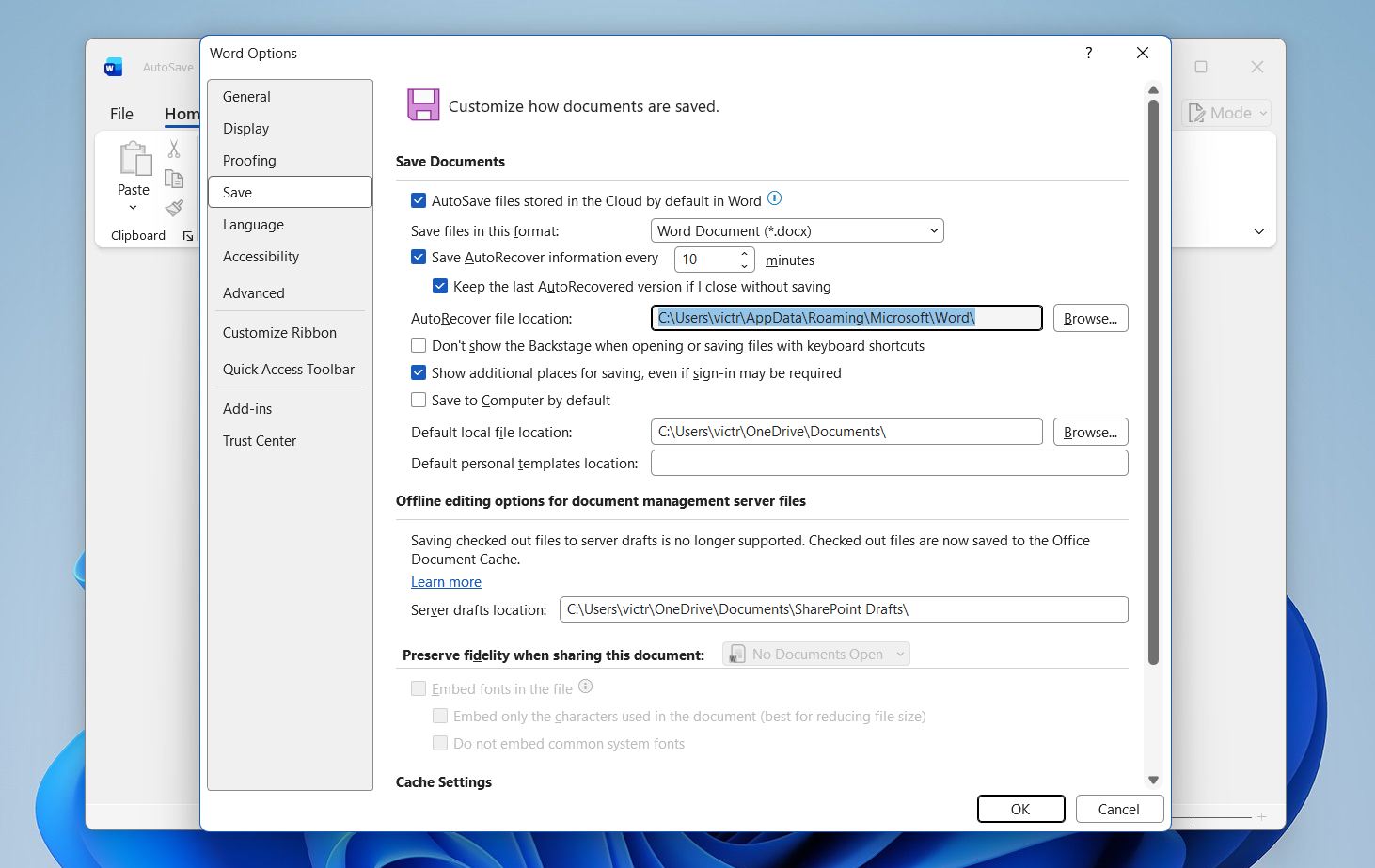
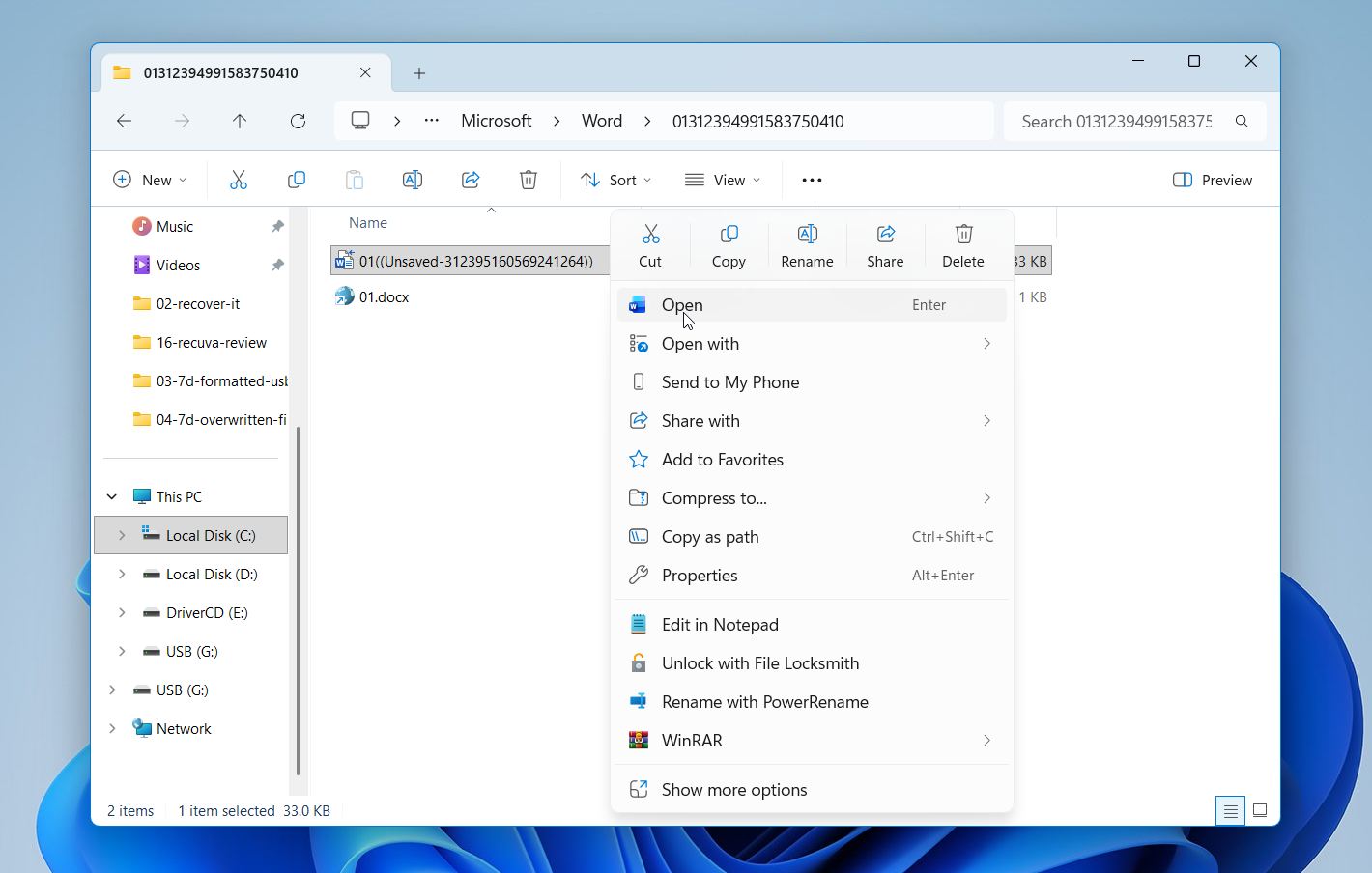
- Abre esa carpeta y busca archivos temporales de Word.
- Intenta abrirlos en Word para ver si alguno contiene una versión anterior de tu documento.
💡 Consejo profesional: Si usas Microsoft 365, activa AutoSave para que tu trabajo se guarde continuamente en OneDrive.
Palabras finales
Entonces, ¿se pueden recuperar los archivos sobrescritos? Sí, tus datos no siempre desaparecen de inmediato. En muchos casos, la recuperación sigue siendo posible. Esto significa que aún puedes intentar recuperarlos usando los métodos que recomendamos, siempre y cuando el espacio de almacenamiento no haya sido reutilizado por nuevos datos. Incluso cuando la recuperación no tiene éxito, situaciones como esta resaltan el valor de las copias de seguridad regulares. Funciones como Windows Backup, la sincronización con OneDrive o el Historial de archivos pueden convertir lo que parece una pérdida permanente de datos en una restauración rápida de archivos.