



En algún momento, nos pasa a todos: eliminas videos que no querías eliminar, o los eliminas y luego te das cuenta de que querías conservarlos. Puede que recurras a Google en busca de ayuda. Pero la gran cantidad de métodos diferentes de recuperación de datos disponibles puede dejarte confundido. Entonces, ¿cuáles realmente funcionan y cómo ejecutarlos de manera efectiva? Bueno, te contaremos exactamente eso en las secciones a continuación.
Cómo encontrar videos eliminados en iPhone
Antes de comenzar realmente a recuperar un video perdido en tu iPhone, es una buena idea revisar dos veces para ver si realmente ha desaparecido de tu dispositivo. Es muy posible que no estuvieras buscando en el lugar correcto y que el video todavía esté almacenado en tu teléfono.
La aplicación Fotos muestra tus fotos y videos juntos. Puede ser difícil localizar videos específicos entre los cientos o quizás miles de elementos que tienes almacenados en tu galería.
Aquí tienes cómo puedes facilitar tu trabajo al buscar videos en tu iPhone:
- Filtrar los resultados. Abre la aplicación Fotos, desplázate hacia abajo y haz clic en Videos en Tipos de contenido para mostrar solo los videos. En mi caso, tenía más de 3500 elementos en mi galería, de los cuales solo 157 eran videos.
- La Sección Oculta. Es posible que no hayas eliminado los videos, sino que los ocultaste y lo olvidaste. Para ver los videos y fotos ocultos, abre la aplicación Fotos, desplázate hacia abajo hasta ver la sección de Utilidades y toca Oculto. Autentícate usando FaceID o tu PIN/contraseña. Para desocultar tus videos, toca Seleccionar en la esquina superior derecha, selecciona los videos, toca los tres puntos en la esquina inferior derecha y elige Mostrar.
- Utilice la función de búsqueda . Si recuerdas alguna información sobre los videos que buscas, la función de Búsqueda en la aplicación Fotos puede ser útil. Para usarla, toca el ícono de la lupa en la esquina superior derecha de la aplicación Fotos e intenta buscar el video escribiendo su ubicación, el mes en que lo grabaste o algunos objetos que aparezcan en el video (por ejemplo, una colina o un desierto).
Si no pudiste encontrar tus videos usando los métodos anteriores, es momento de intentar la recuperación de videos como se describe en la siguiente sección.
Cómo recuperar videos eliminados en iPhone
Antes de hacer cualquier otra cosa, ten en cuenta que cuanto más rápido actúes, mayores serán tus posibilidades de recuperar los datos. Lo más importante es evitar copiar nuevos archivos a tu iPhone hasta que hayas recuperado los videos eliminados.
Hay varias maneras de recuperar videos eliminados de tu iPhone. En caso de que recuerdes haber hecho una copia de seguridad de tu iPhone, intenta primero restaurar la copia de seguridad como se describe en Método 3, Método 4 y Método 5. Si no realizaste una copia de seguridad de tu iPhone antes de perder tus videos, intenta las soluciones en el orden en que aparecen:
Método 1: Revisa la carpeta de eliminados recientes en Fotos
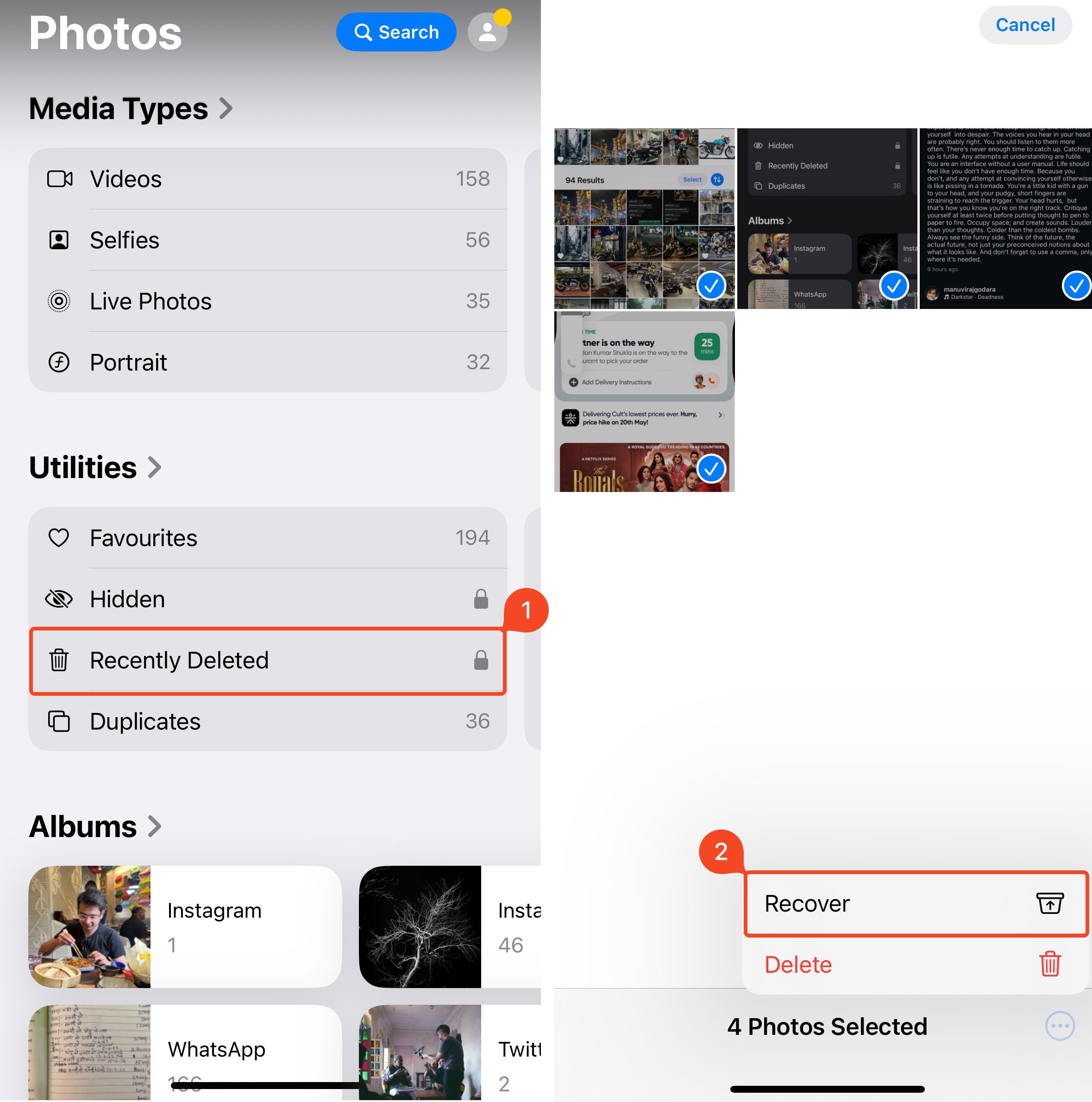
Lo primero que debes hacer cuando intentes recuperar un video eliminado en tu iPhone es revisar la carpeta Eliminados recientemente en la aplicación Fotos. Cualquier foto o video que elimines en tu iPhone se transfiere instantáneamente a esa carpeta y se mantiene allí durante 30 días. Una vez pasado ese tiempo, los datos eliminados se borran de tu dispositivo y entonces tendrás que probar un método de recuperación de datos más complejo para restaurar un video eliminado en tu iPhone.
Nota : Puedes ver cuántos días quedan hasta que el video eliminado se elimine permanentemente de tu iPhone en la carpeta Eliminados recientemente, en la parte inferior del video.
Sigue estos pasos para recuperar videos eliminados en tu iPhone desde la carpeta Eliminados recientemente:
- Abre la aplicación Fotos.
- Desplázate hacia abajo y toca Eliminados recientemente , en Utilidades.
- Autentifícate usando Face ID.
- Toca Seleccionar en la esquina superior derecha y selecciona los videos que deseas recuperar.
- Haz clic en los tres puntos en la esquina inferior derecha de la pantalla y toca Recuperar .
Método 2: Utiliza software de recuperación de datos
A falta de copias de seguridad previas, las aplicaciones de recuperación de datos de terceros son la única otra manera accesible de recuperar videos eliminados de tu iPhone si no los encontraste en la carpeta Eliminados recientemente.
Tu iPhone utiliza un hardware de almacenamiento similar a una unidad de estado sólido (SSD). La TRIM, o función de recolección de basura que se encuentra en los SSD y en la unidad de almacenamiento de tu iPhone, es otro factor importante por el cual la recuperación de datos desde iPhones es significativamente más difícil en comparación con un disco duro (HDD). Además, Apple encripta fuertemente los datos almacenados en tu iPhone. Debido a esto, no existen muchos programas que puedan recuperar videos de iPhones de manera confiable, pero nuestra lista de Programas de recuperación de datos de iPhone probados y comprobados es un buen punto de partida para tu búsqueda.
Para este tutorial, elegí Disk Drill como mi programa de recuperación de datos favorito. Es fácil de usar, confiable y funciona tanto en iPhones antiguos como nuevos. Pero espera, los datos del iPhone están encriptados, ¿cómo puede un programa de terceros acceder y recuperarlos? Bueno, Disk Drill no accede directamente a tus archivos: crea una copia de seguridad invisible de iTunes de tus datos y luego escanea la copia de seguridad en busca de datos recuperables.
Nota: La versión gratuita de Disk Drill te permite previsualizar los archivos recuperables, pero la recuperación real requiere una compra única de Disk Drill PRO, la versión de pago de la aplicación.
La función de recuperación de datos de iPhone de Disk Drill está incluida en la versión para macOS de la herramienta. Aquí te mostramos cómo usar el programa para recuperar videos eliminados de tu iPhone:
- Descargar Disk Drill para Mac y sigue las instrucciones en pantalla para instalarlo.
- Usa un cable para conectar tu iPhone al ordenador y desbloquea tu teléfono para iniciar la interacción.
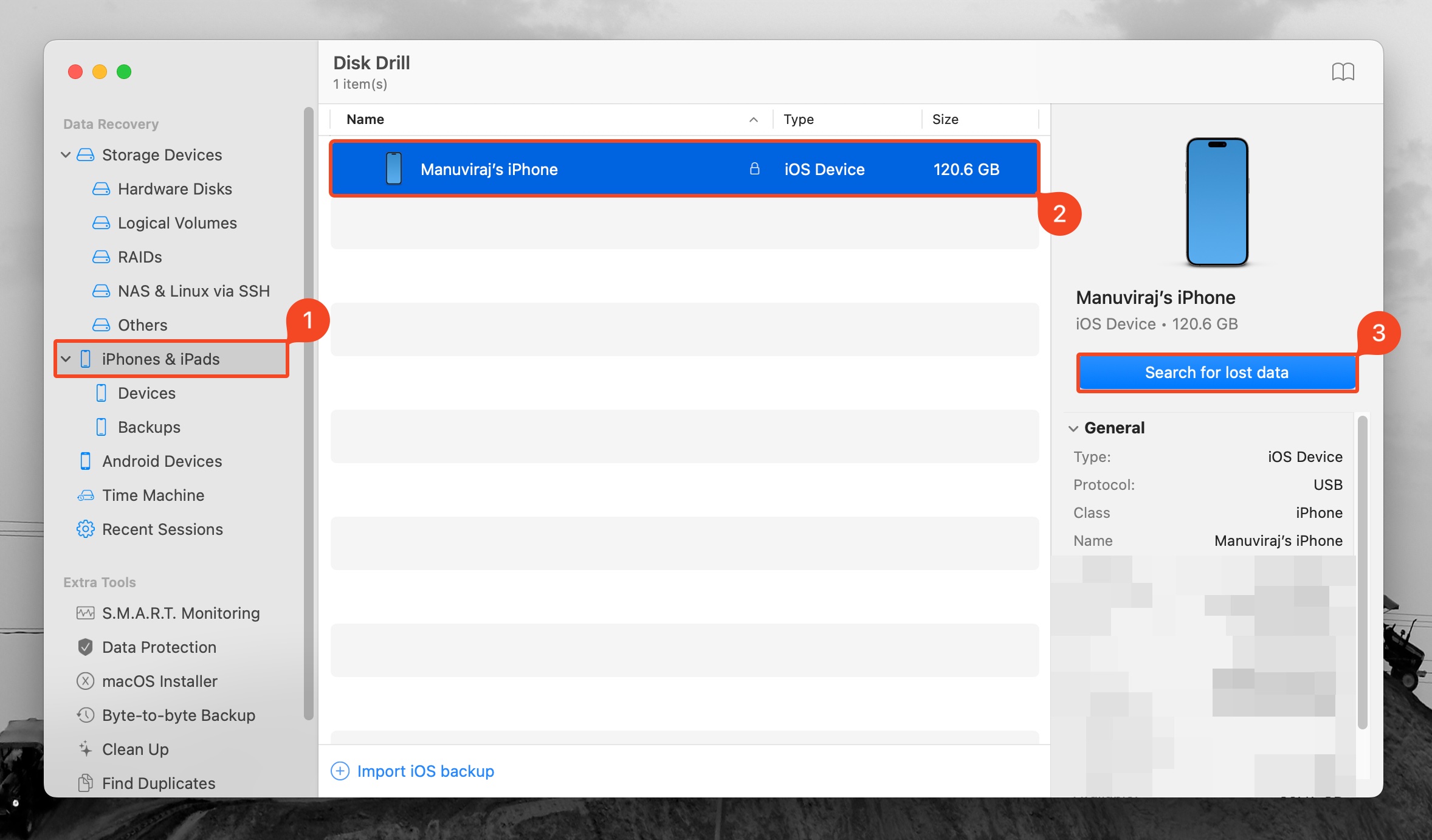
- Lanza Disk Drill y elige la pestaña iPhones y iPads desde la barra lateral izquierda.
- Haz clic en tu iPhone para seleccionarlo de la lista de dispositivos disponibles.
- Haz clic en el botón Buscar datos perdidos para iniciar el escaneo.
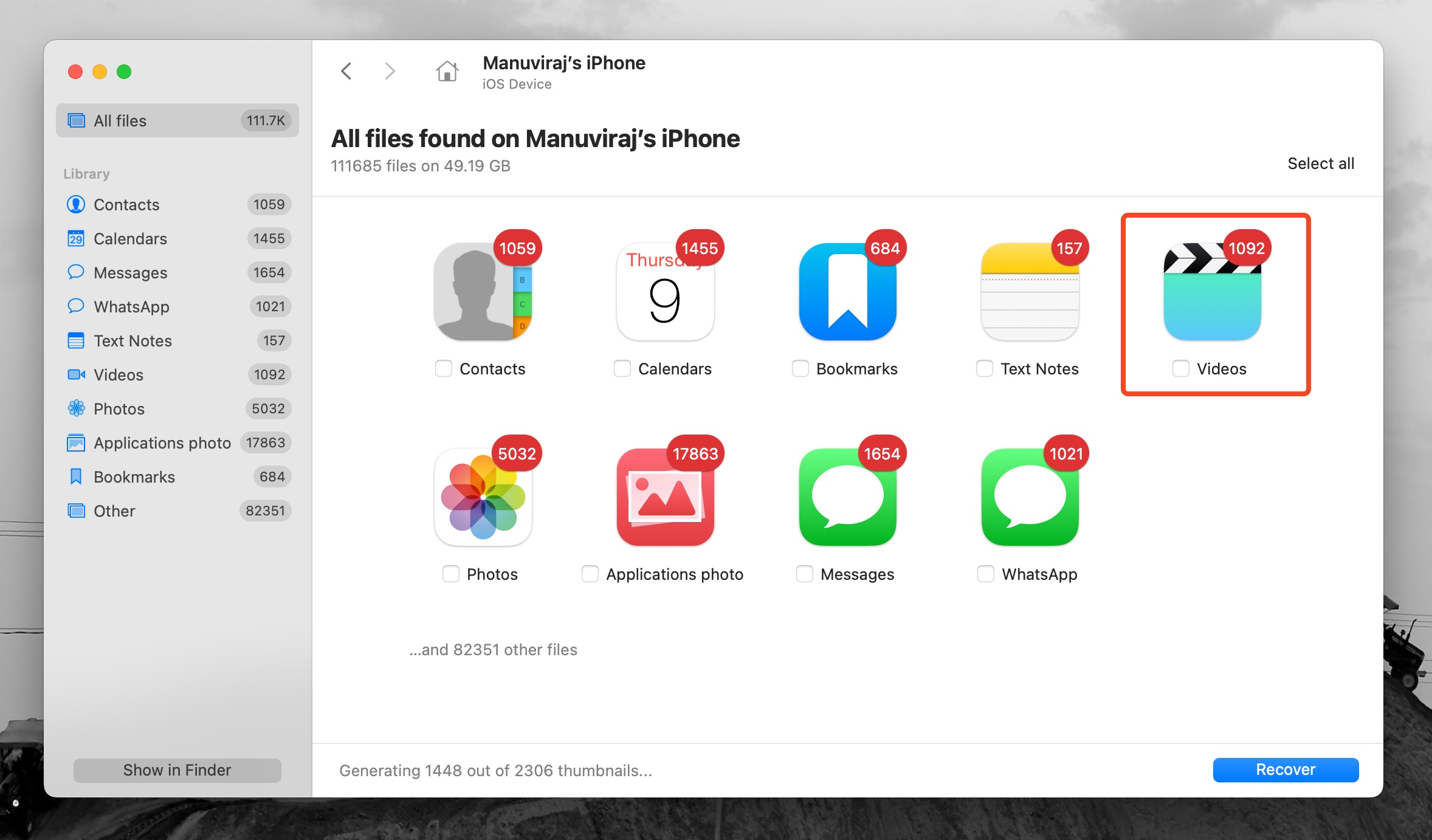
- Espera a que el escaneo termine.
- Haz clic en la opción Videos para ver los vídeos recuperables.
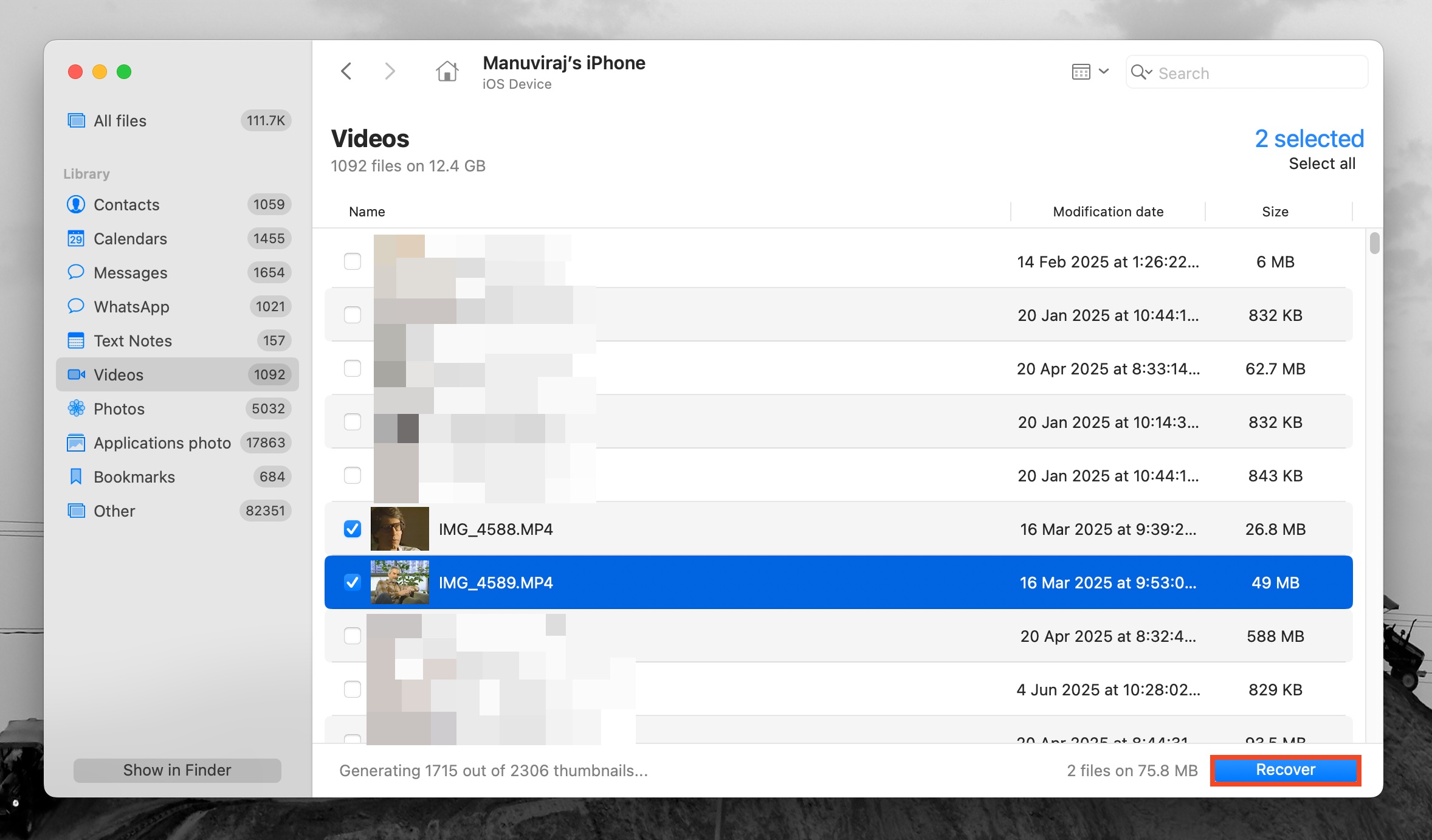
- Selecciona los vídeos que deseas recuperar. Para facilitar tu trabajo, utiliza la función de búsqueda de Disk Drill para buscar tipos específicos de archivos de vídeo. (por ejemplo, .m4v, .mp4 o .mov). Una vez que hayas seleccionado los vídeos, haz clic en Recuperar .
- Elige la carpeta donde deseas almacenar los archivos de vídeo recuperados y haz clic en Siguiente para confirmar.
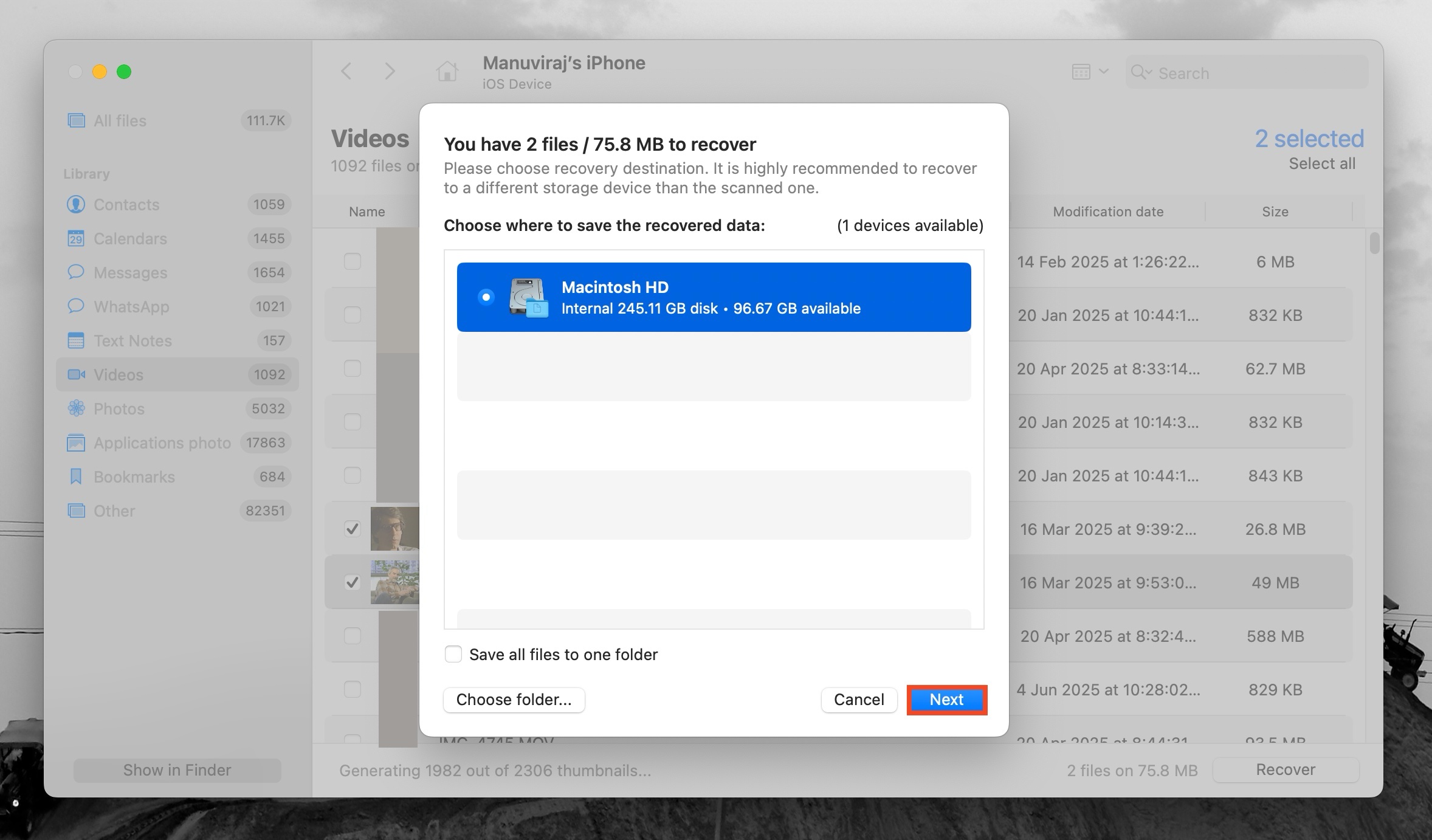
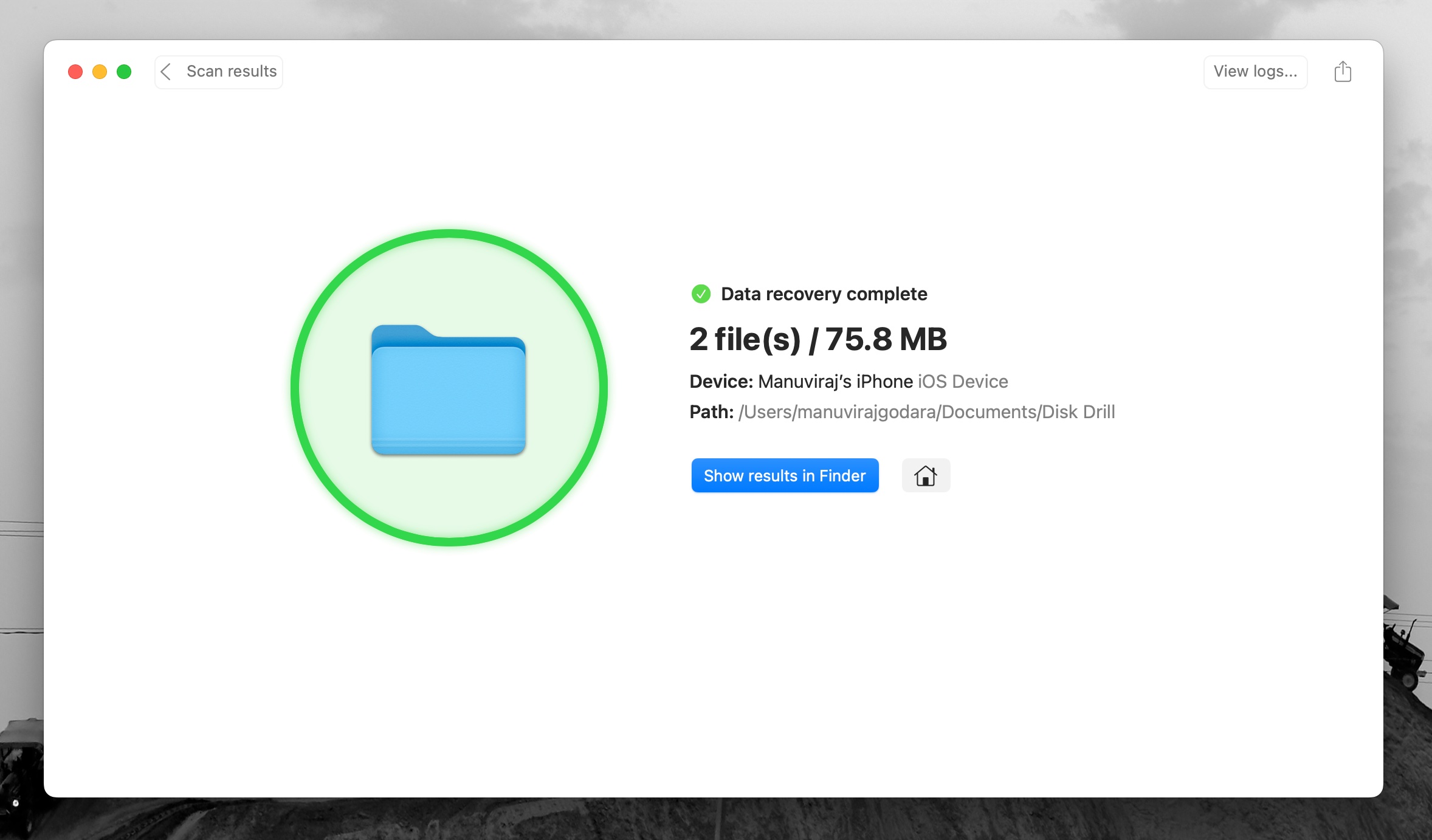
- Disk Drill recuperará los vídeos seleccionados.
Método 3: Recupera desde tu cuenta de iCloud usando un navegador web
Si no tienes acceso a tu iPhone, puedes acceder a la carpeta Eliminados recientemente usando un navegador web en tu computadora. Al igual que la carpeta Eliminados recientemente en tu aplicación de Fotos, los videos eliminados pueden recuperarse hasta un máximo de 30 días después de la eliminación. Para que este método funcione, Fotos de iCloud debería haber estado activado cuando eliminaste los videos.
Aquí tienes cómo recuperar videos eliminados usando tu cuenta de iCloud en un navegador web:
- Visita iCloud.com e inicia sesión usando tu Apple ID.
- Desplázate hacia abajo y haz clic en la sección de Fotos, o en la app de Fotos que está al lado.
- Haz clic en Eliminados recientemente , bajo Colecciones.
- Selecciona los videos y haz clic en Recuperar .

El video recuperado aparecerá en tu dispositivo la próxima vez que tu iPhone sincronice los datos con tu cuenta de iCloud.
Método 4: Recupera la copia de seguridad de iCloud usando tu iPhone
Si el video eliminado ya no está presente en tu cuenta de iCloud, pero estás seguro de que lo has respaldado usando este servicio, entonces deberías poder restaurarlo realizando un restablecimiento de fábrica en tu iPhone y luego usando una de las copias de seguridad de iCloud para recuperar todo tu teléfono.
Nota: Es importante realizar una copia de seguridad adicional de tu iPhone justo antes de continuar con este método para asegurarte de no perder los datos que actualmente se encuentran en tu teléfono.
Sigue estos pasos para recuperar un video eliminado restaurando todo tu iPhone desde una copia de seguridad de iCloud:
- Abre la aplicación Configuración en tu iPhone.
- Ve a General , desplázate hasta la parte inferior de la página y selecciona Transferir o restablecer iPhone .
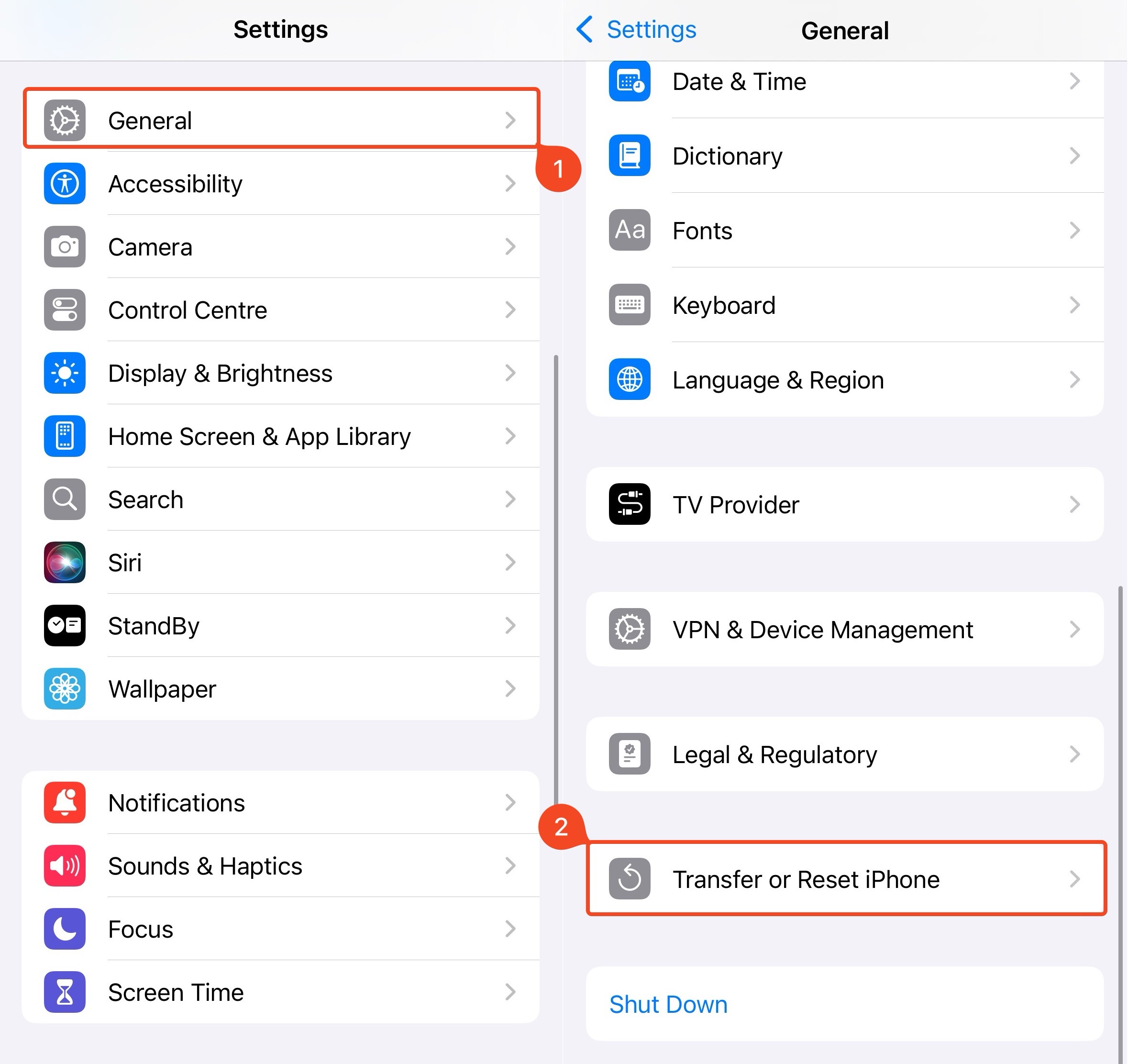
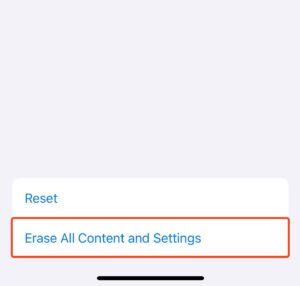
- Toca Borrar todo el contenido y la configuración y espera a que finalice el proceso.
- Enciende tu iPhone y sigue las instrucciones para configurarlo.
- Cuando veas la pantalla Aplicaciones y datos , selecciona Restaurar desde copia de seguridad de iCloud .
- Inicia sesión en tu cuenta de iCloud para ver todas tus versiones de copia de seguridad.
- Elige la versión de copia de seguridad que necesitas.
- Cuando el proceso finalice, tendrás todos tus datos de vuelta en tu iPhone, incluido el video eliminado.
Método 5: Recuperar desde una copia de seguridad de iTunes o Finder
Puedes recuperar tus videos eliminados restaurando una copia de seguridad de iTunes desde tu computadora—Windows o macOS. Sin embargo, en sistemas con macOS Catalina (10.15) y versiones posteriores, las copias de seguridad se gestionan exclusivamente usando Finder.
Recuperar usando iTunes
Sigue estos pasos para recuperar un video eliminado en tu iPhone usando iTunes:
- Conecta tu iPhone a tu computadora con un cable.
- Inicia la aplicación iTunes en la computadora.
- Haz clic en ícono de iPhone ubicado en la parte superior izquierda de la ventana.
- Elige Resumen desde la barra lateral.
- Desplázate hacia abajo y elige Restaurar copia de seguridad .
- Elige la versión de respaldo necesaria.
- Espera a que termine el proceso y expulsa tu iPhone.
Recuperar usando Finder
Si recuerdas haber hecho una copia de seguridad de tu iPhone antes de borrar los videos, aquí tienes cómo puedes restaurar la copia de seguridad usando Finder:
- Conecta tu iPhone a tu Mac usando un cable USB-C o Lightning.
- Si se te solicita, toca Confiar en este ordenador en tu iPhone e ingresa tu código de acceso.
- Abre Finder en tu Mac y selecciona tu iPhone en la pestaña Ubicaciones en la barra de navegación izquierda.
- Haz clic en General .
- Haz clic en Restaurar copia de seguridad .
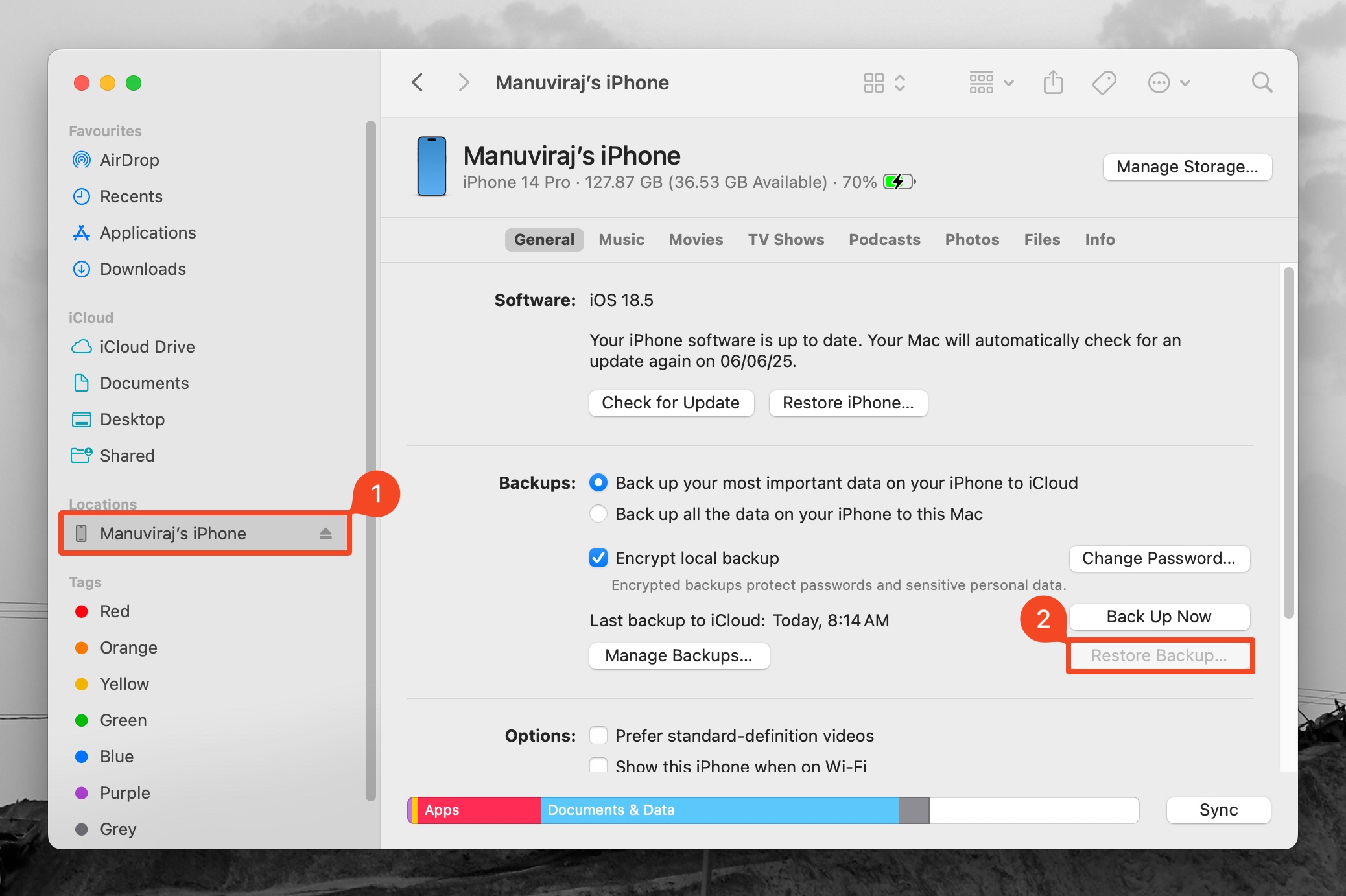
- Elige la copia de seguridad que deseas restaurar y haz clic en Restaurar .
- Espera a que se complete el proceso de restauración.
Nota: Si Fotos de iCloud estaba habilitado, tus fotos y videos no se incluirán como parte de la copia de seguridad de Finder.
Método 6: Contacta con un servicio profesional de recuperación de datos
Si ninguno de los métodos funciona, y los videos deben ser recuperados a cualquier costo, la única opción restante es contactar a una empresa profesional de recuperación de datos. Elige una que se especialice en la recuperación de datos de dispositivos Apple. A menos que vivas en una gran ciudad, puede ser difícil encontrar una que esté ubicada donde resides.
Estas empresas utilizan hardware especializado y programas de recuperación de datos de nivel forense que pueden recuperar datos incluso en las circunstancias más graves. Pero, ten en cuenta que las empresas profesionales de recuperación de datos cobran una suma considerable por sus servicios.
Esto es lo que puedes esperar al utilizar los servicios de una empresa profesional de recuperación de datos para recuperar videos eliminados de tu iPhone:
- Contacta a la empresa profesional de recuperación de datos y explica cómo y cuándo se eliminaron los videos de tu iPhone. Menciona si intentaste la recuperación de datos usando herramientas de terceros, copias de seguridad, etc.
- Envía o entrega tu iPhone en el centro de recolección de la empresa de recuperación de datos.
- La empresa de recuperación de datos analizará el iPhone y determinará qué y cuántos datos se pueden recuperar. También te proporcionarán una cotización; si no lo hacen, solicita una antes de continuar.
- Si decides continuar, la empresa de recuperación de datos recuperará la información y enviará los datos recuperados en diferentes medios de almacenamiento, junto con tu iPhone.
Prevenir la pérdida de datos en el futuro
Si bien existen múltiples formas de recuperar datos de tu iPhone, siempre es mejor protegerte preventivamente contra la pérdida de datos. Una manera fácil de hacer esto es mantener varias copias de fotos y videos importantes localmente y en la nube. Mantén la opción de Copias de seguridad de iCloud automática activada y haz copias de seguridad de tu iPhone regularmente usando iTunes o Finder. También es buena idea gestionar y organizar tus archivos multimedia de forma regular para que sea más fácil encontrar las fotos y videos que deseas, así como detectar cualquier video faltante antes de que desaparezcan para siempre.



