



¿Tu tarjeta micro SD se niega a dejarte eliminar, renombrar o agregar nuevos archivos? ¿Mientras tanto, todavía puedes abrirlos y copiarlos sin problema? Si este es el caso, tu tarjeta micro SD está protegida contra escritura. Esto significa que una protección incorporada, ya sea a nivel físico o de software, está impidiendo cualquier cambio en la tarjeta o sus datos.
Te mostraremos algunas formas de quitar la protección contra escritura de una tarjeta micro SD en Windows y macOS.
¿Qué es la protección contra escritura en una tarjeta Micro SD?
La protección contra escritura es una función de las tarjetas micro SD que, cuando está habilitada, impide cualquier cambio en los datos de la tarjeta. Aún puedes leer y acceder a tus archivos cuando la tarjeta micro SD está protegida contra escritura, pero no podrás modificar ni eliminar datos existentes, ni escribir nuevos datos en la tarjeta.
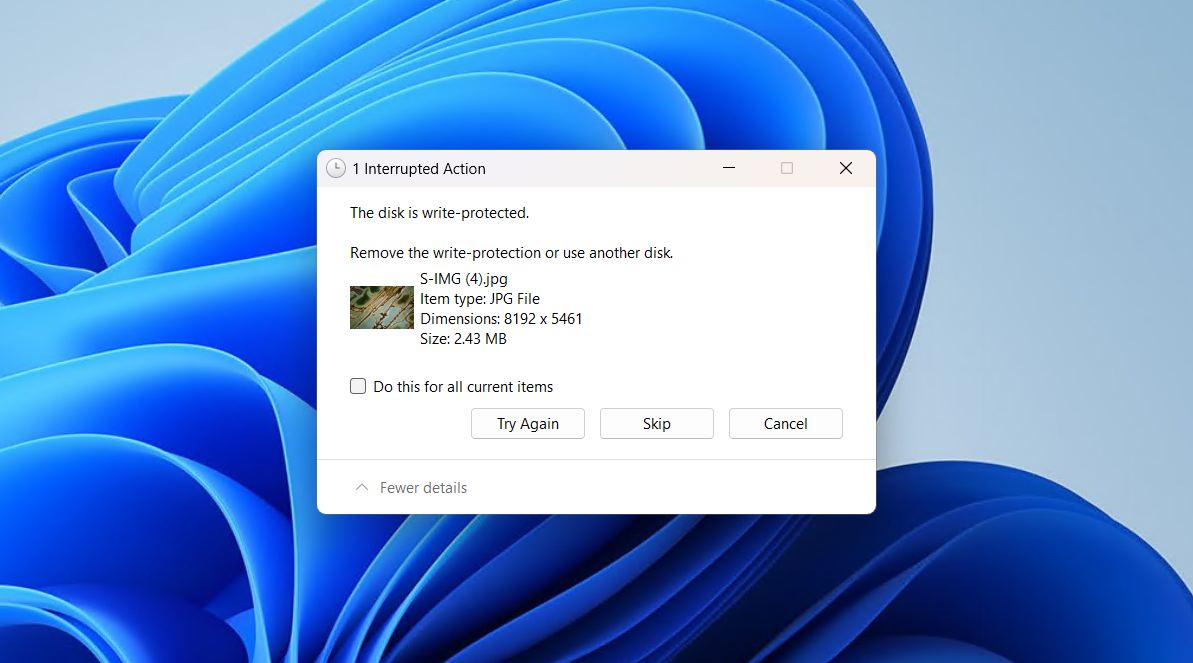
Hay dos tipos de protección contra escritura: física y basada en software.
- Protección física contra escritura – Es común que las tarjetas de memoria (o sus adaptadores) vengan con protección contra escritura física controlada por un pequeño interruptor en el lateral de la propia tarjeta.
- Protección contra escritura basada en software – Esto puede estar habilitado por software o ser causado por corrupción en la tarjeta.
Algunas tarjetas micro SD habilitan automáticamente la protección permanente contra escritura a nivel de hardware cuando se acercan a su número máximo de ciclos de lectura/escritura para preservar los datos existentes. Esta forma de protección no se puede eliminar.
Antes de quitar la protección contra escritura de tu tarjeta micro SD y hablar sobre por qué se activó, deberíamos recuperar los archivos primero.
Cómo recuperar datos de una tarjeta SD protegida contra escritura
En este punto, puede que no sea seguro cuál es la causa de que tu tarjeta micro SD se haya vuelto de solo lectura. Podría deberse a un ataque de virus, a que tu PC no puede leer la tarjeta SD, a que tu SD está dañada, o a cualquier otra razón. Independientemente de qué esté causando la protección contra escritura, se recomienda que recuperes los datos de la tarjeta micro SD protegida contra escritura utilizando un software de recuperación de datos.
En esta guía, vamos a utilizar Disk Drill, por varias razones. Está disponible tanto en Windows como en macOS y te permite recuperar hasta 100 MB de forma gratuita (solo en Windows), suficiente para recuperar datos esenciales o al menos probar el software. Si la tarjeta micro SD se utilizó en una cámara o dron, su función de Recuperación Avanzada de Cámara está dedicada a recuperar archivos de video fragmentados.
Le ayudaremos con un proceso paso a paso para recuperar los datos de su tarjeta SD.
- Descargar, instala y abre Disk Drill.
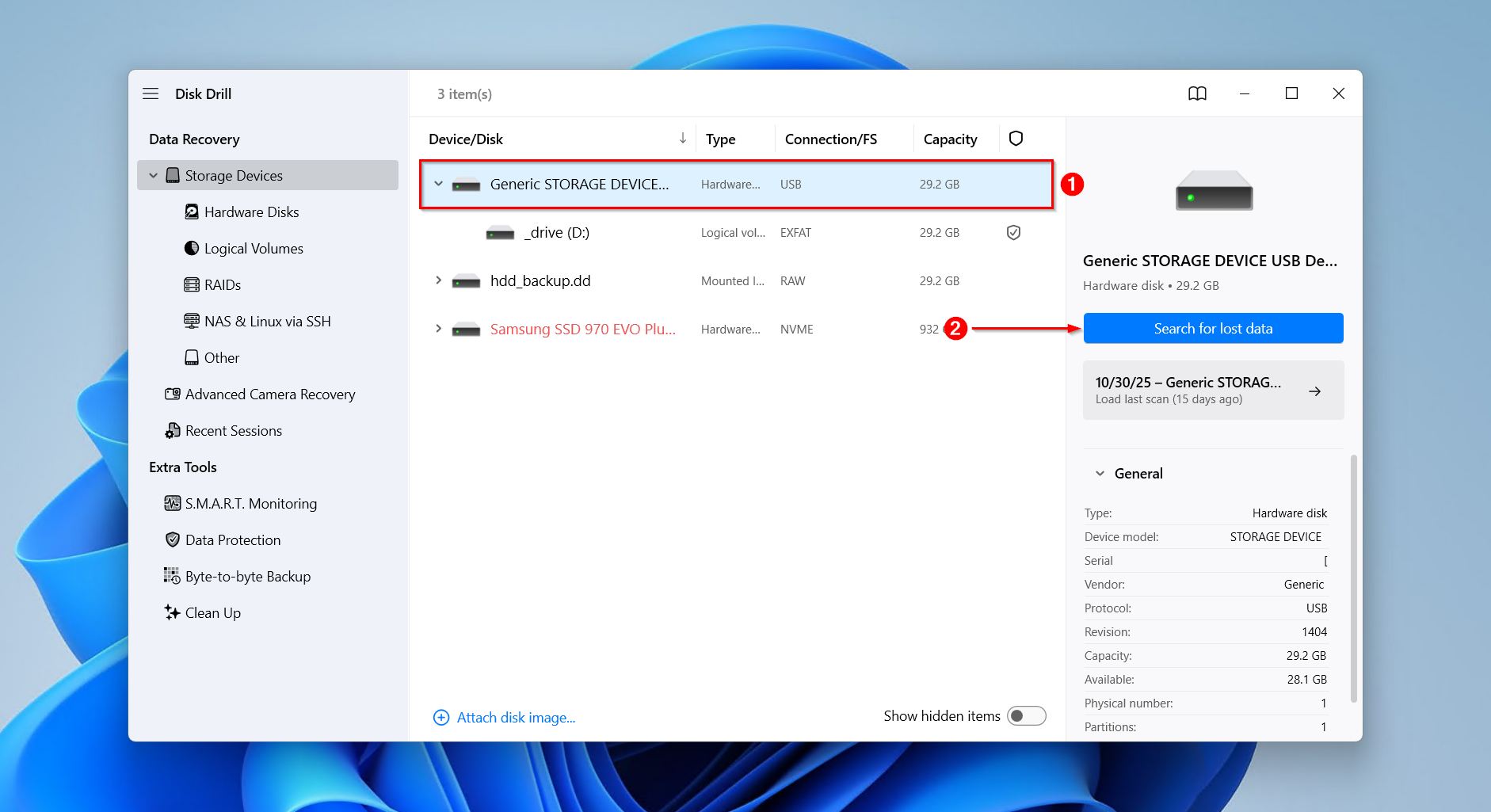
- Selecciona la tarjeta micro SD de la que deseas restaurar datos. Haz clic en Buscar datos perdidos para continuar.
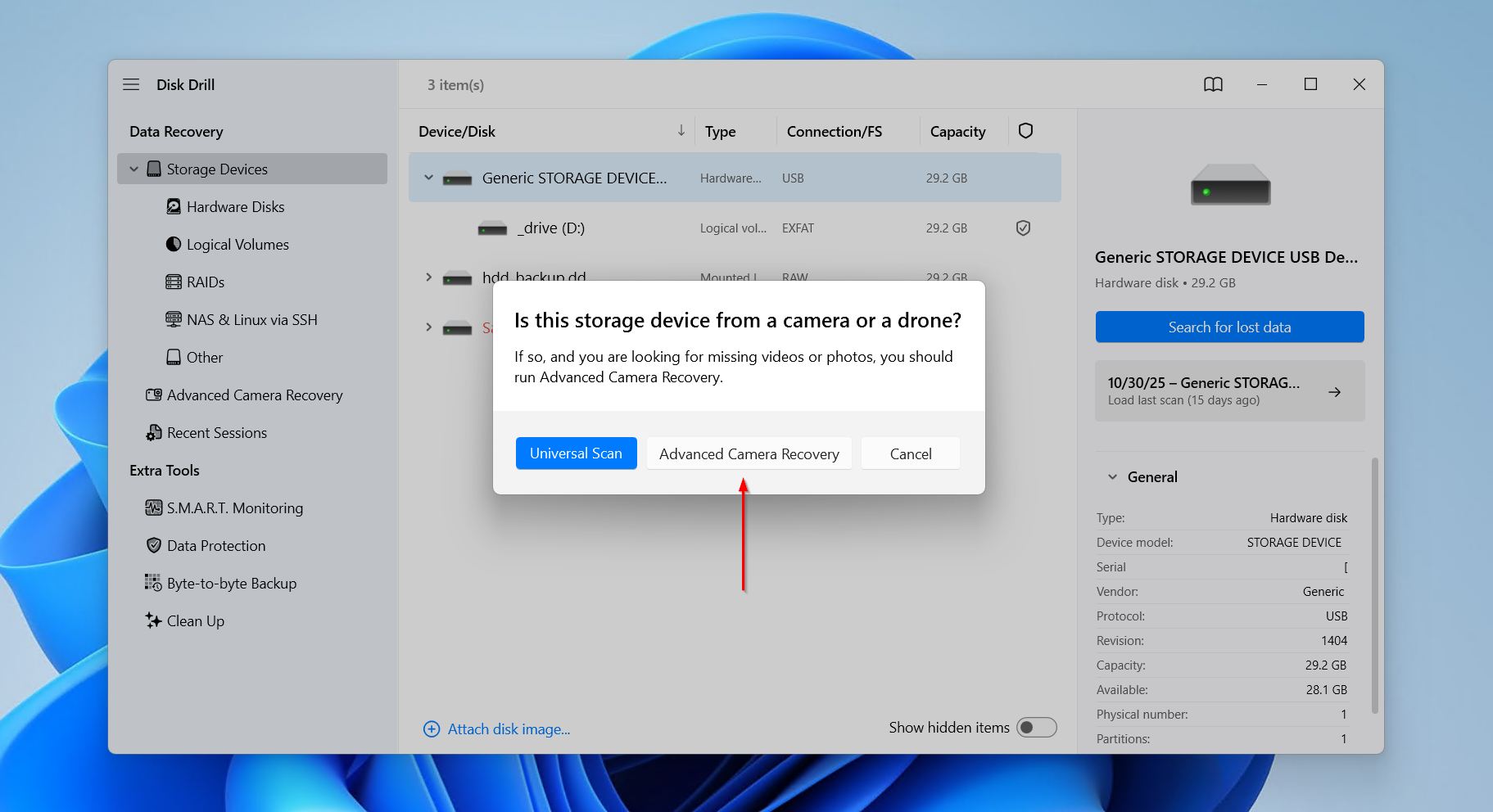
- Haz clic en Recuperación avanzada de cámara si solo quieres recuperar archivos de fotos y videos tomados por una cámara o dron. De lo contrario, si deseas recuperar todos los tipos de archivos, haz clic en Exploración Universal .
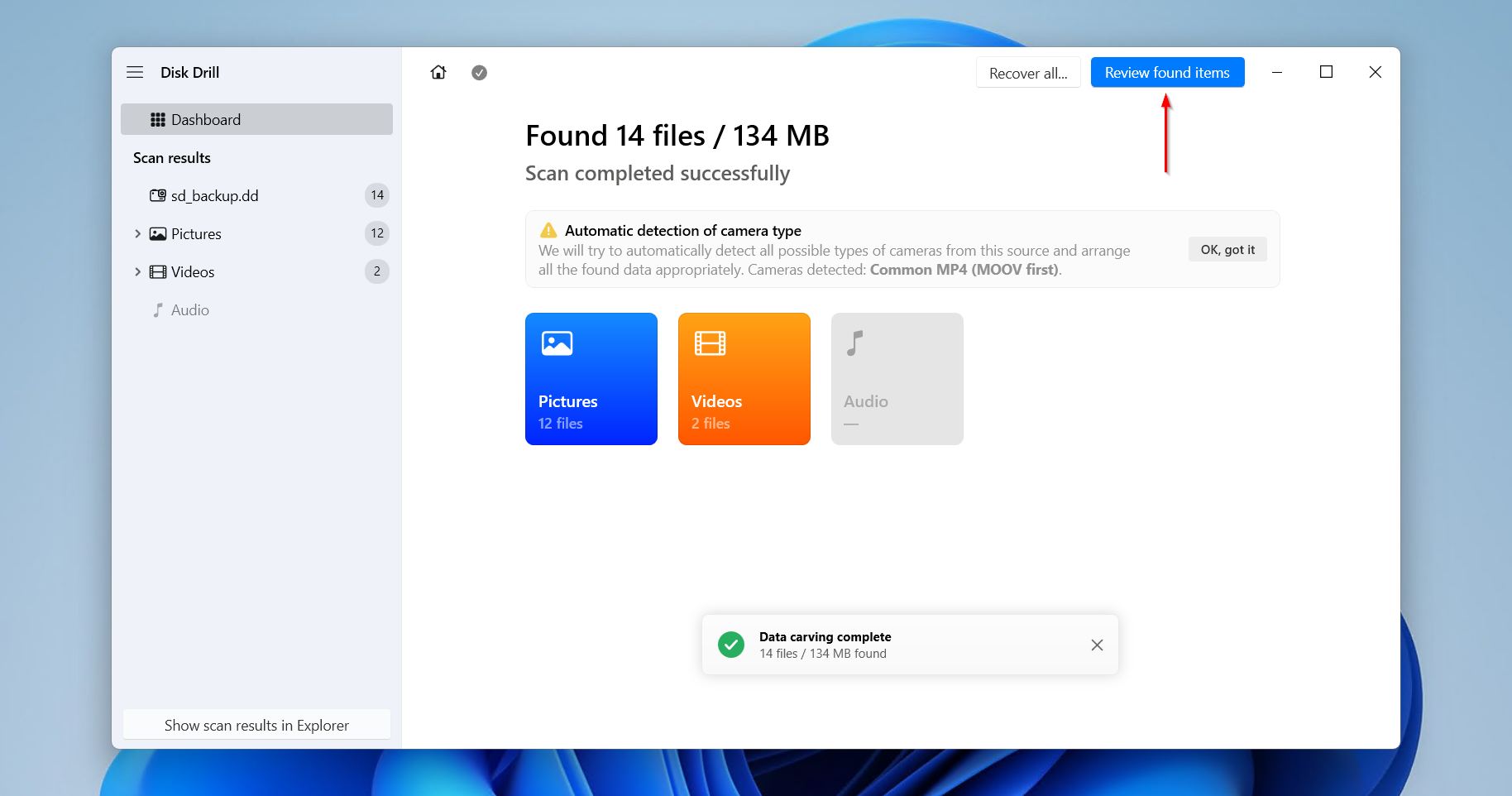
- Ahora, Disk Drill comenzará a localizar archivos y a categorizarlos por formato de archivo. Puedes explorar lo que Disk Drill ha encontrado hasta ahora, o esperar hasta que la búsqueda completa haya finalizado para recuperar todo. Cuando estés listo, haz clic en Revisar elementos encontrados .
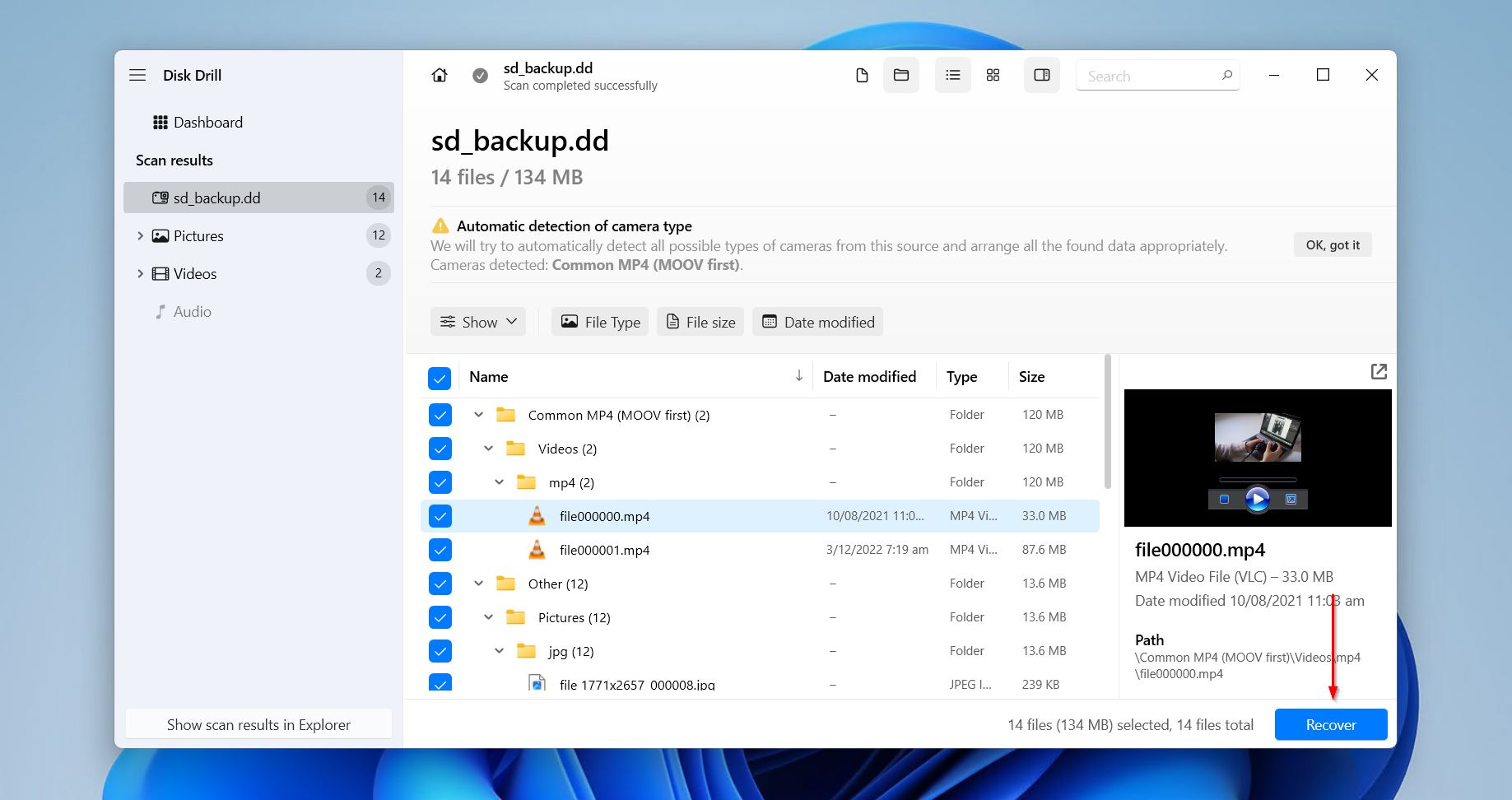
- Previsualiza y selecciona los archivos que deseas recuperar. Cualquier archivo que se pueda previsualizar puede ser recuperado, y puedes refinar los resultados de búsqueda utilizando las opciones de filtro integradas. Cuando estés listo, haz clic en Recuperar . Si simplemente deseas recuperar todo lo de la tarjeta, no selecciones ningún archivo y haz clic en Recuperar todo en su lugar.
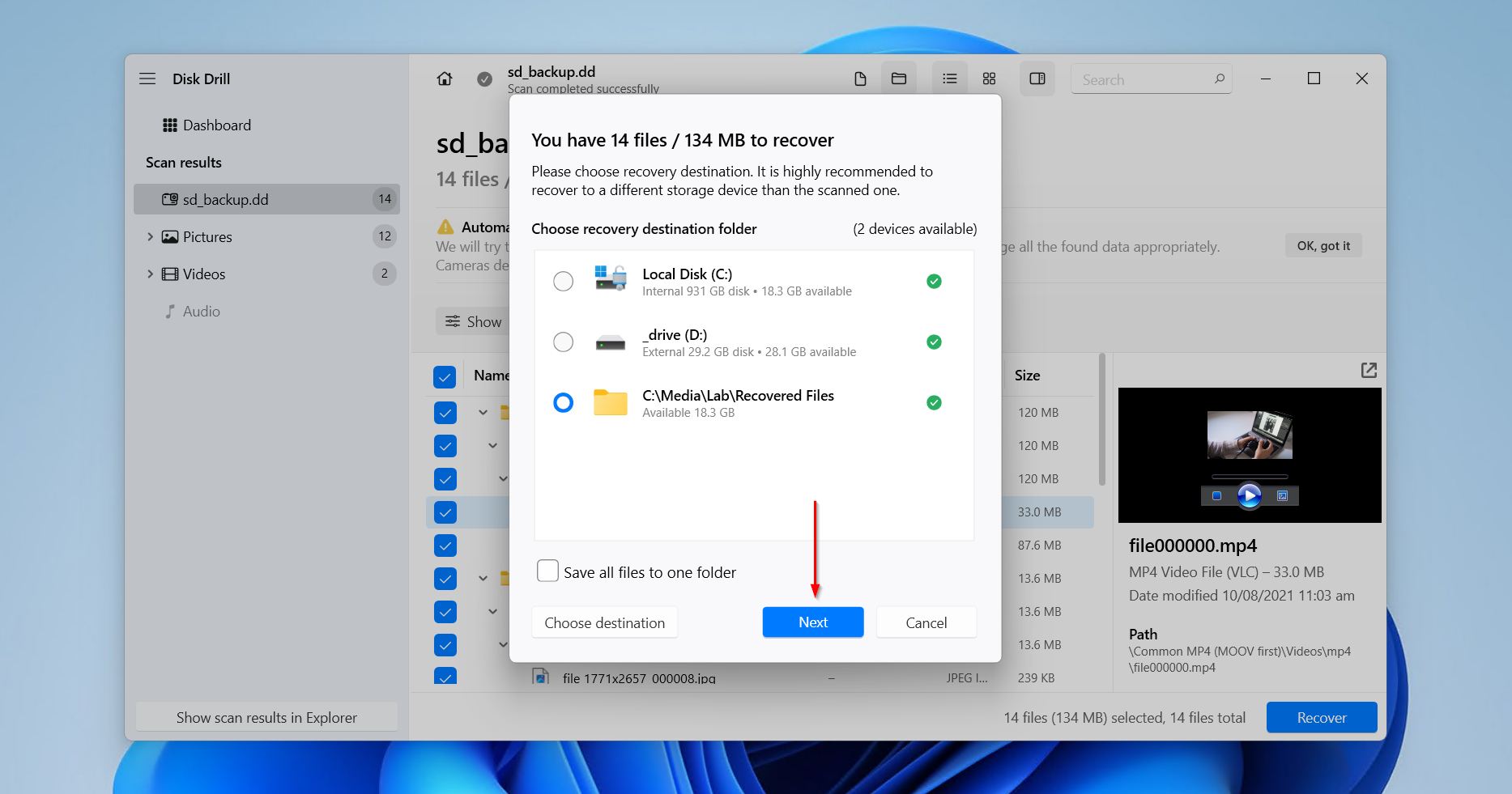
- Elige dónde quieres guardar los datos recuperados. Esto debe ser en una unidad física separada, ya que guardar los archivos en la misma tarjeta micro SD de la que los estás recuperando puede causar corrupción. Haz clic en Siguiente para recuperar los archivos.
Cómo quitar la protección contra escritura de una tarjeta Micro SD en Windows
Así que ahora que tenemos recuperó sus archivos, ¿cómo eliminamos la protección contra escritura de la tarjeta micro SD? En esta sección, explicaremos cómo puedes hacerlo en Windows utilizando funcionalidades integradas y utilidades como DiskPart y el Editor del Registro.
Método 1: Verifica el interruptor de bloqueo
El interruptor de bloqueo no se encuentra en la tarjeta micro SD, sino en el adaptador en el que puedes colocar la tarjeta para conectarla a ciertos dispositivos o conectores. Por lo tanto, el adaptador actúa como un punto de vulnerabilidad, y el lector de tarjetas SD puede no leer la señal correctamente, lo que resulta en un modo de solo lectura.
Solo asegúrate de que la tarjeta micro SD esté bien colocada en el adaptador. Si aún no funciona, prueba la tarjeta SD protegida contra escritura en otro dispositivo y lector para intentar localizar el problema. Si nada funciona, pasa al siguiente método.
Método 2: Usar el programa Diskpart
Usando el programa Diskpart, puedes eliminar la protección contra escritura dictada por el software de tu tarjeta micro SD. Puedes hacerlo utilizando la Terminal en tu PC con Windows.
Aquí tienes cómo quitar la protección contra escritura en una tarjeta micro SD sin un interruptor:
- Conecta tu tarjeta micro SD a tu computadora.
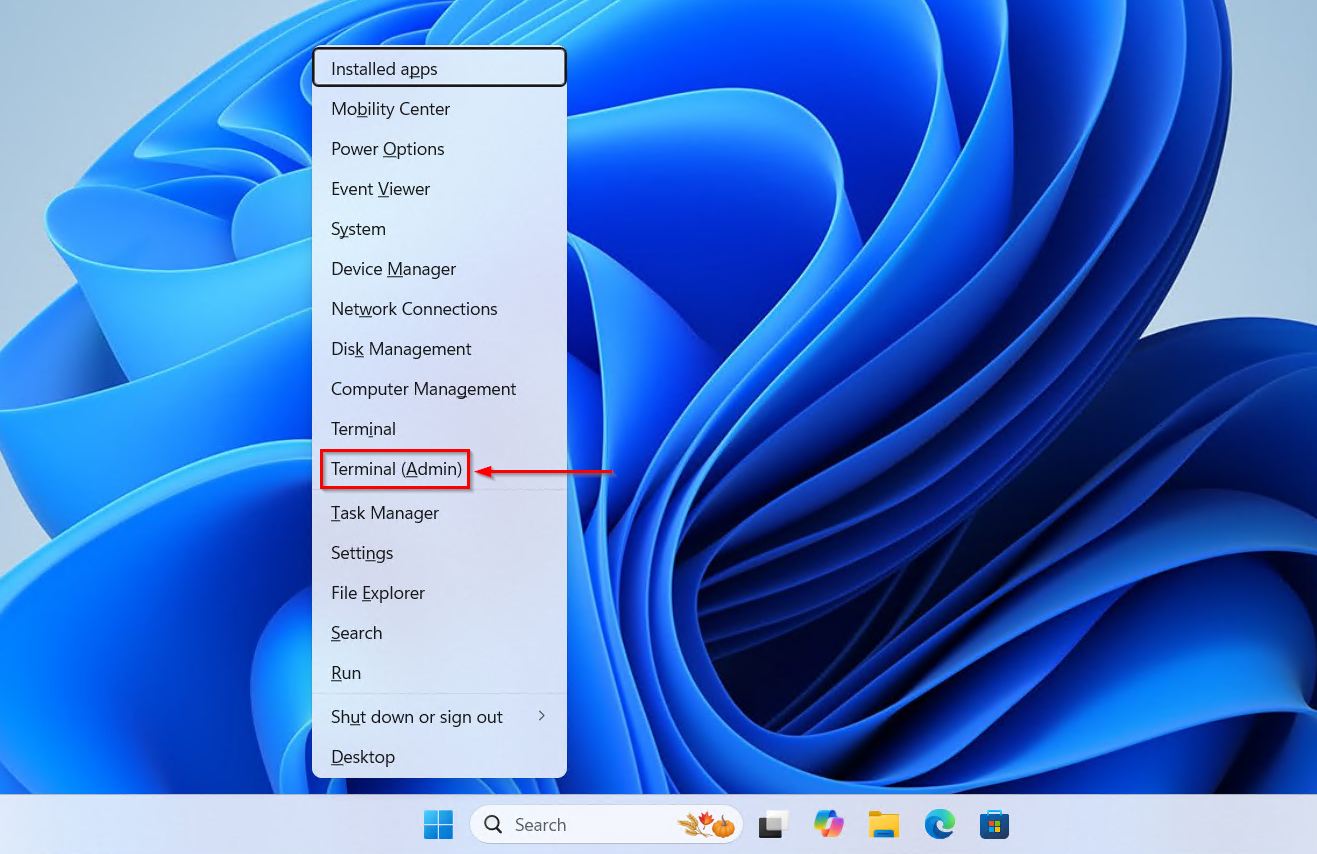
- Haz clic derecho en Iniciar y haz clic en Terminal (Administrador) .
- En la terminal, escribe
diskparty presiona la tecla Entrar.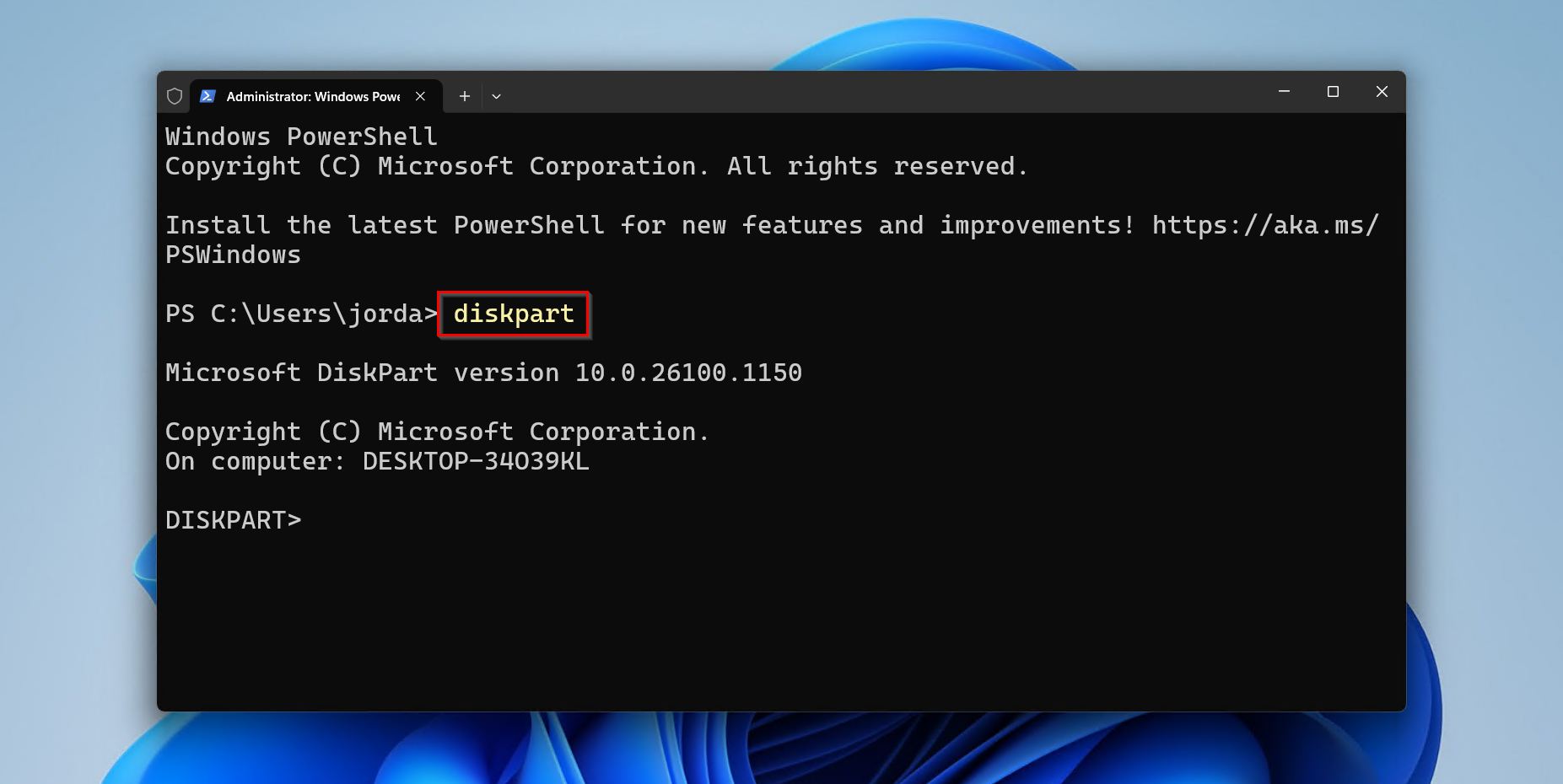
- Ahora, escribe los siguientes comandos y presiona la tecla Entrar después de cada línea para eliminar la protección contra escritura de la tarjeta micro SD.
list diskselect disk #(En el lugar de # escribe el número de tu tarjeta SD protegida contra escritura que muestra la Terminal. La mayoría de las veces es, “Disco 1”. )attributes disk clear readonly
- Espera a que el proceso termine y luego escribe
exity cierra la ventana de la Terminal. Esto debería eliminar la protección contra escritura de la tarjeta micro SD.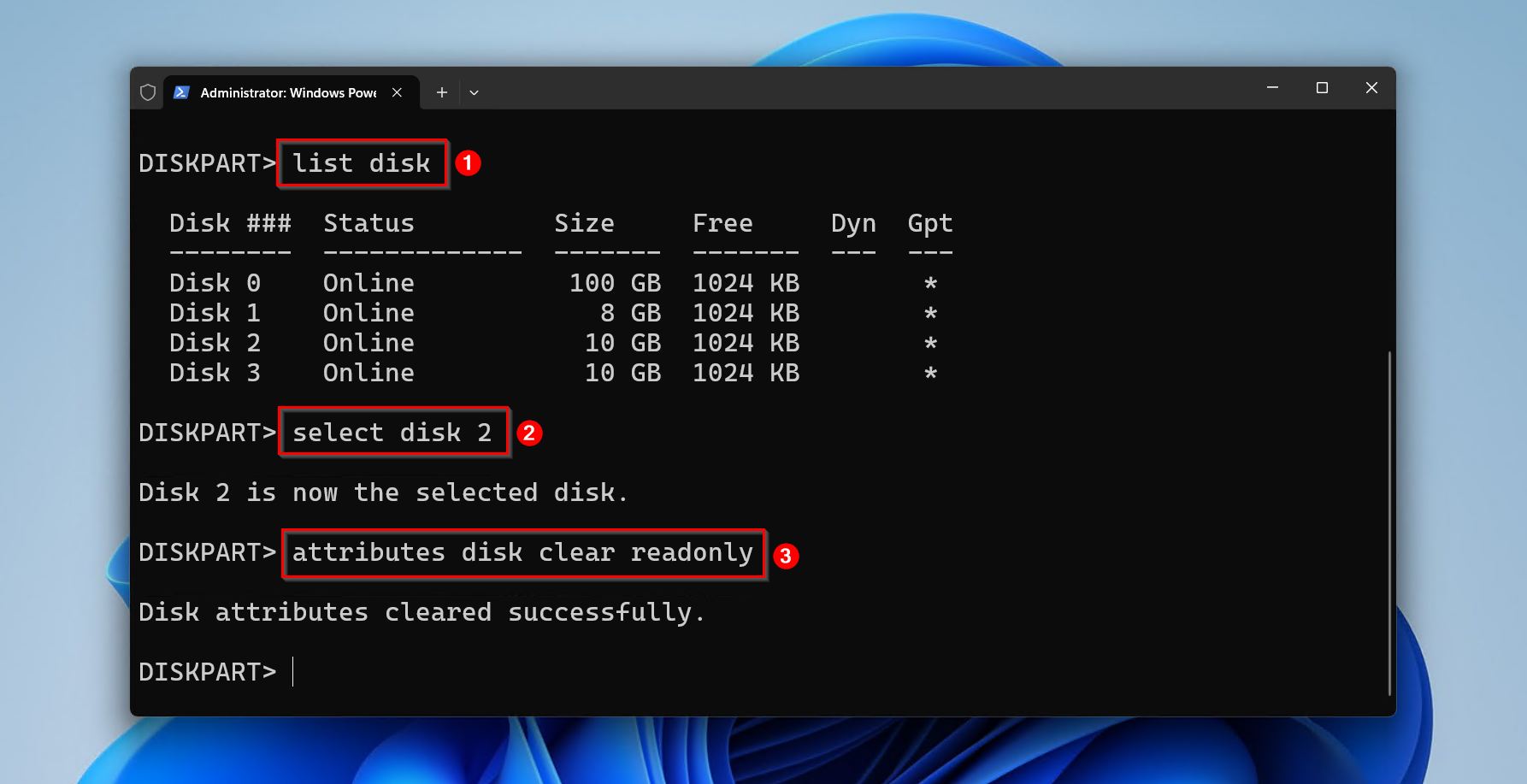
Y si esto aún no desactivó la protección contra escritura en tu tarjeta micro SD, tenemos más trucos bajo la manga, y estos deberían eliminar la protección contra escritura de tu tarjeta micro SD de una vez por todas.
Método 3: Editar el registro
¡Vaya! ¡Espera! No es una tarea aterradora, en realidad es bastante simple y fácil si sigues los pasos, además podrás demostrar un poco de magia informática a tus compañeros y presumir de tus habilidades con la computadora.
Antes de continuar, haga una copia de seguridad de su registro, para que, si accidentalmente cometes un error, puedas usar la copia de seguridad para restaurar todo al estado original.
Estos pasos deshabilitarán el modo de solo lectura para todos los dispositivos y volúmenes en Windows. Por lo tanto, es mejor restaurar los valores originales del registro una vez que hayas terminado con la tarjeta SD.
Así es como quitar la protección contra escritura de una tarjeta SD usando el Editor del Registro:
- Conecta tu tarjeta SD a tu computadora.
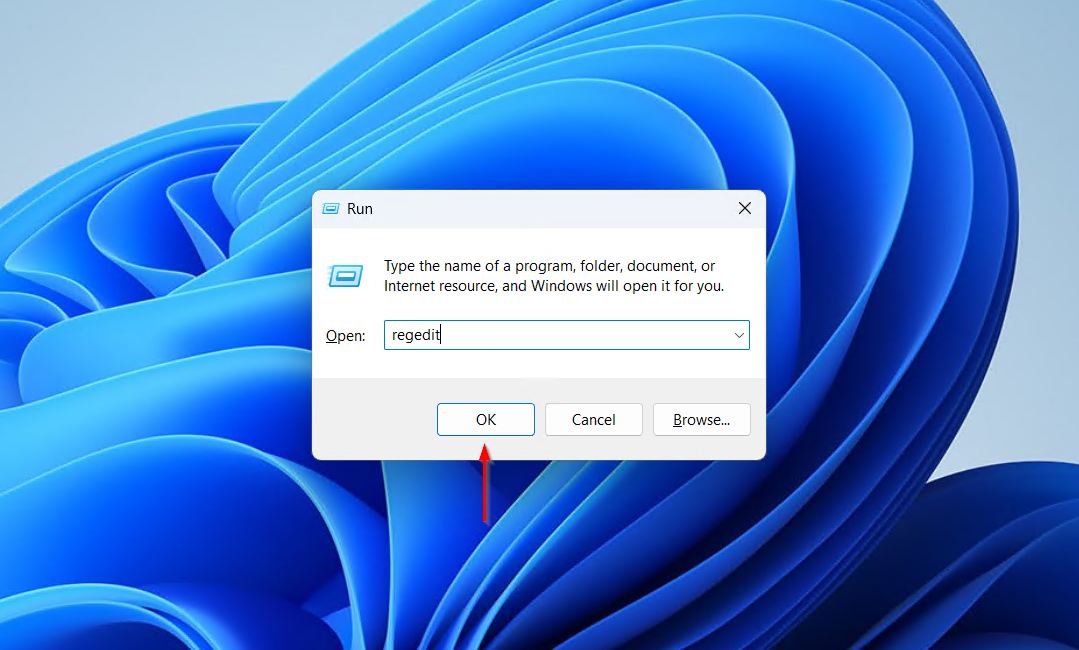
- Abre la ventana Ejecutar presionando Win+R y escribe “ regedit ” y haz clic en “ Aceptar ” para abrir el editor de registro.
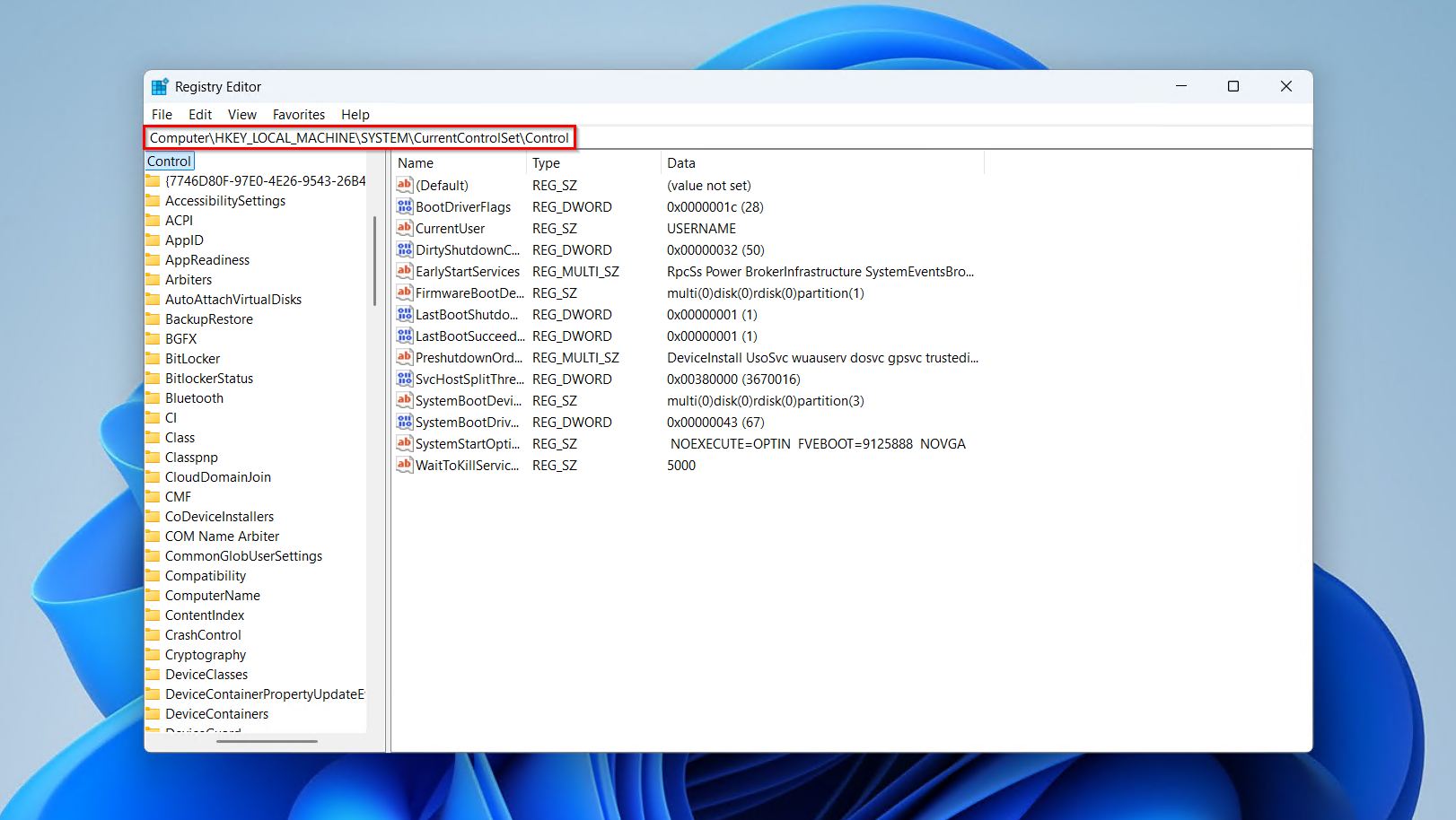
- Ahora copia y pega lo siguiente en la barra superior y selecciona la carpeta StorageDevicePolicies.
HKEY_LOCAL_MACHINE\SYSTEM\CurrentControlSet\Control
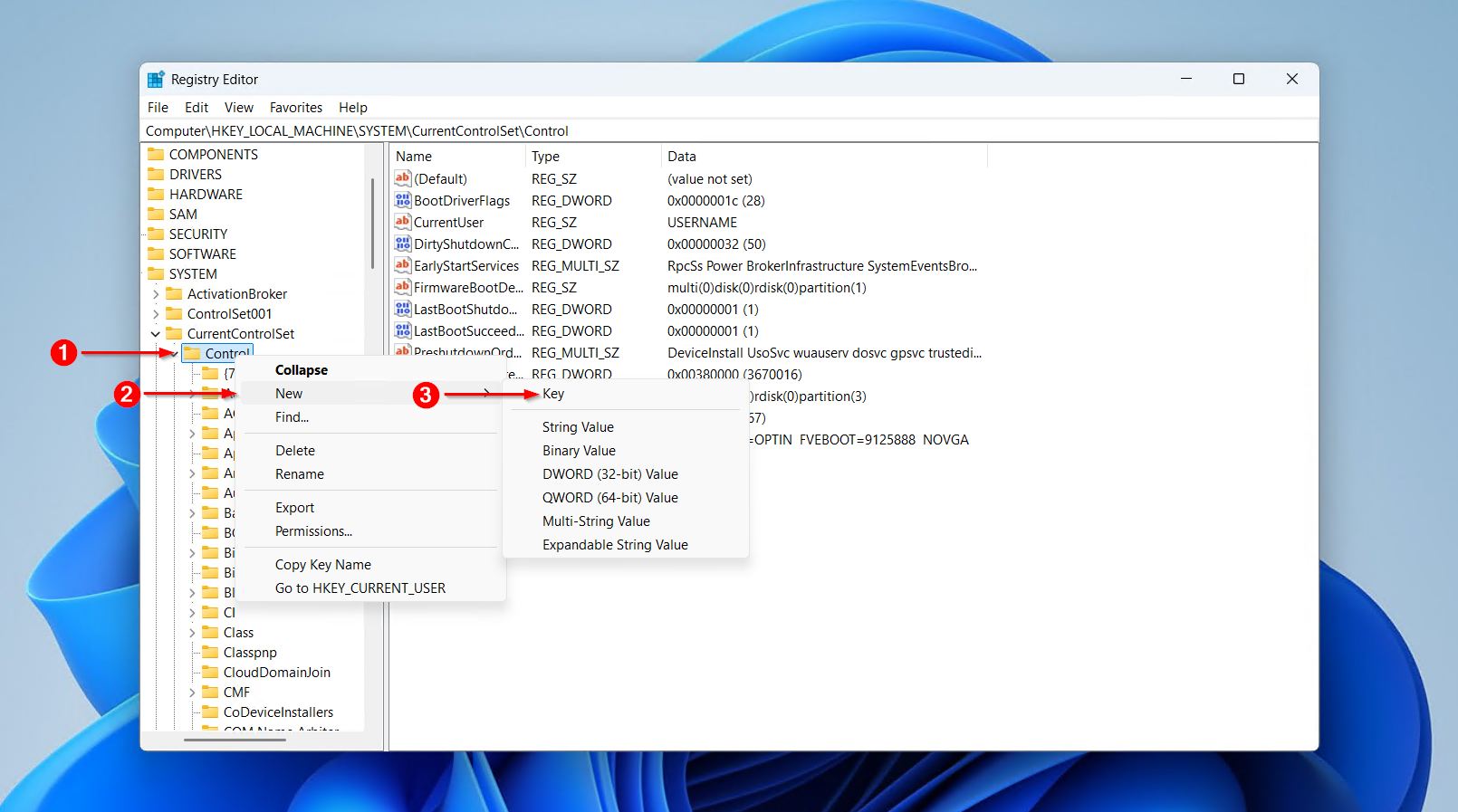
- Si no encuentras la carpeta, puedes hacer clic derecho en la carpeta “ control ”, hacer clic en Nuevo ➝ Clave, y nombrarla como PolíticasDeDispositivoDeAlmacenamiento .
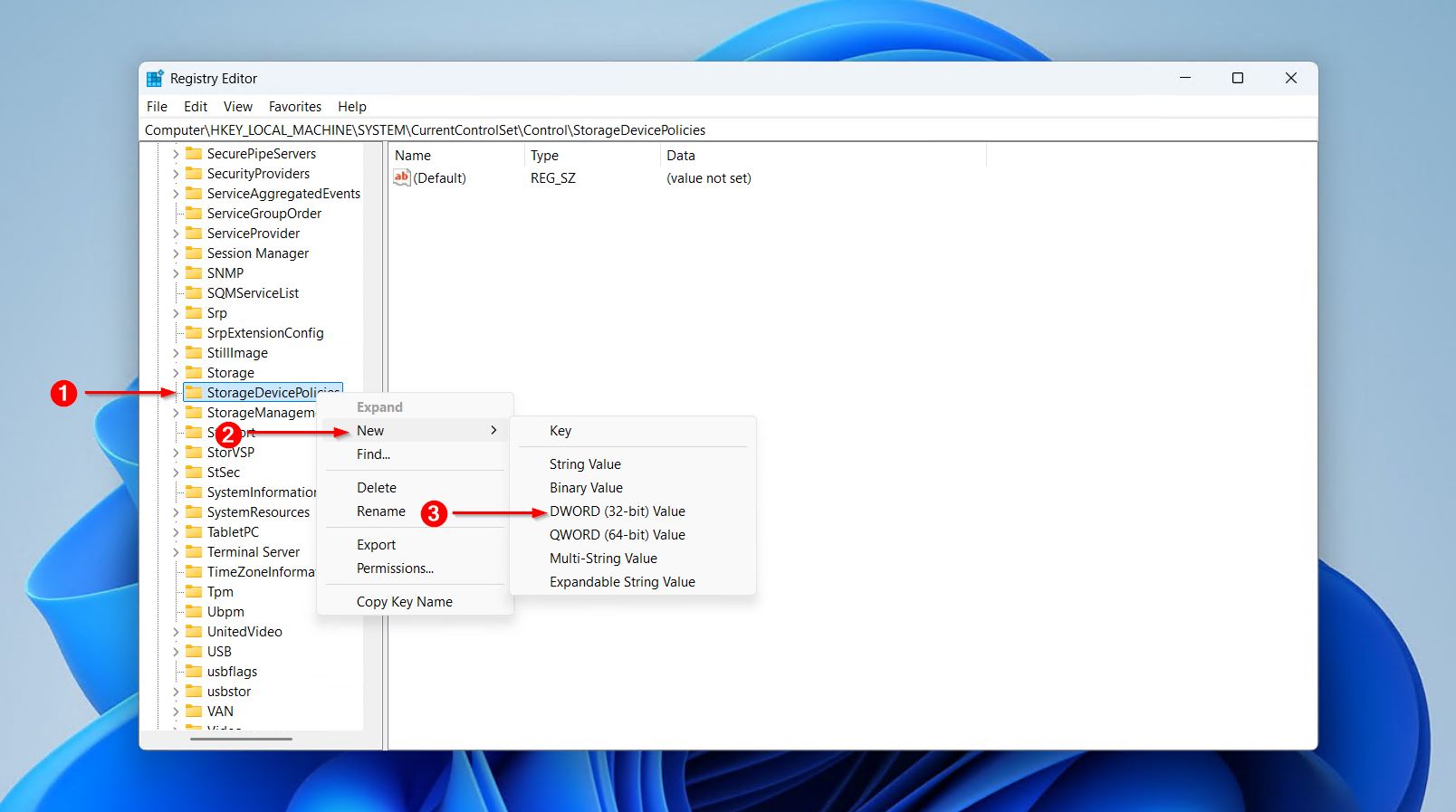
- Haz clic derecho en la carpeta StorageDevicePolicies ” Nuevo ” ➝ DWORD (32 bits) y nómbrala como ” Protección contra escritura “.
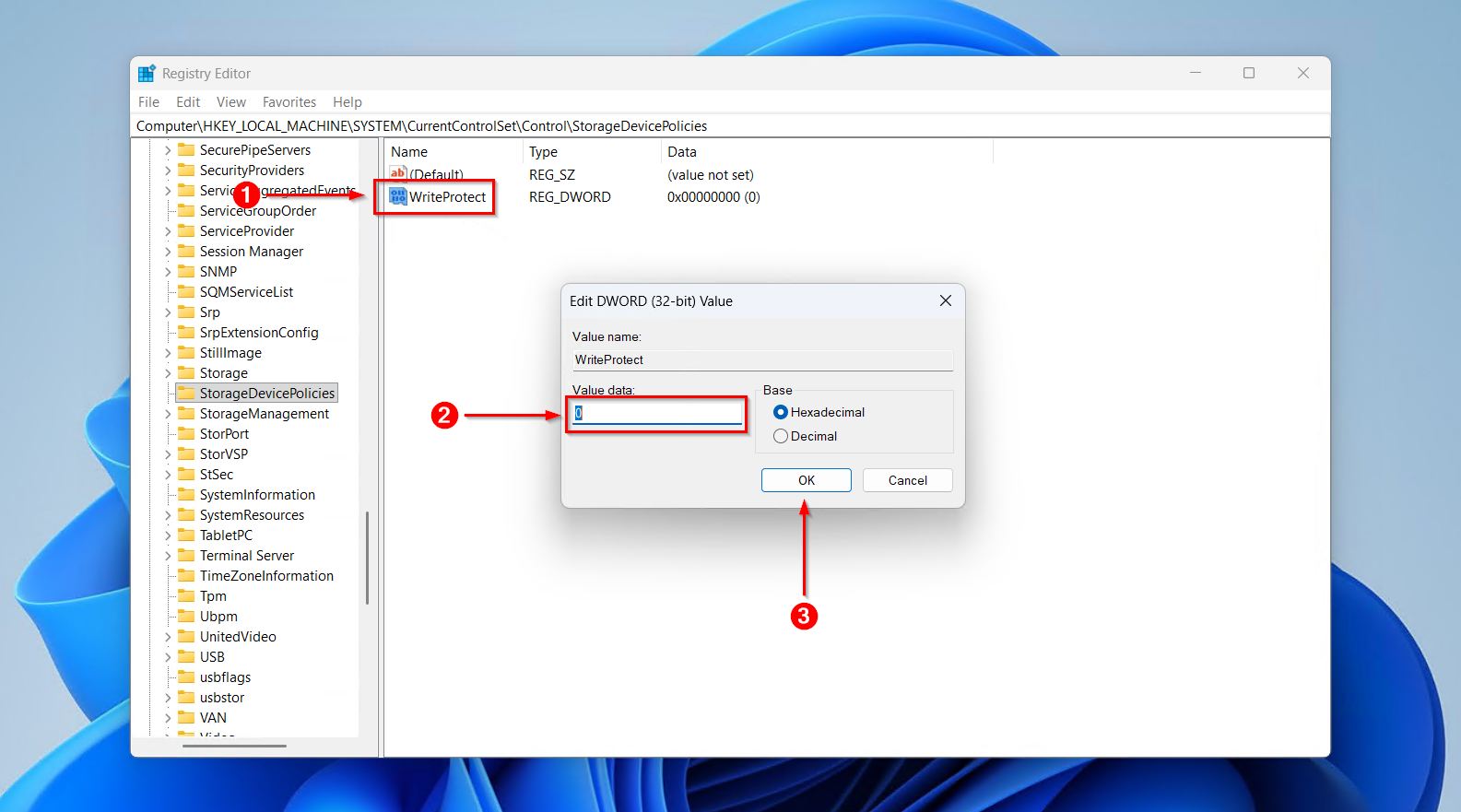
- Haz doble clic en “ Protección contra escritura ” y cambia el valor a 0 y haz clic en “ Aceptar ”.
- Cierra el Editor del Registro y reinicia tu computadora para completar el proceso.
Cómo quitar la protección contra escritura de una tarjeta Micro SD en Mac
¿Eres del equipo Apple? ¡No te preocupes! También tenemos formas de quitar la protección contra escritura de tu tarjeta micro SD para usuarios de Mac, todo dentro de la configuración del sistema Mac y las herramientas integradas. Vamos a explorar cada una de ellas en esta sección.
Método 1: Vuelva a insertar la tarjeta micro SD
Esto puede parecer un método simple, pero es efectivo porque macOS siempre monta los volúmenes en modo de lectura/escritura por defecto. Esto significa que si algo ha hecho que tu tarjeta micro SD protegida contra escritura sea de solo lectura, volverá a la normalidad al reconectarla. Como siempre, ten en cuenta que si tu adaptador tiene un bloqueo de escritura, debe estar en la posición deshabilitada.
Método 2: Cambiar permisos
Al igual que en Windows, Mac ofrece una forma de eliminar la protección contra escritura de tu micro SD cambiando los permisos. Si solo usas la micro SD en una sola computadora, es poco probable que esta sea la causa, pero siempre vale la pena comprobarlo. Simplemente sigue estos sencillos pasos para hacerlo:
- Conecta tu tarjeta micro SD a tu Mac usando la ranura para tarjetas o un lector de tarjetas externo.
- Abre Finder para localizar tu tarjeta micro SD.
- En el panel izquierdo de Finder, haz clic derecho en tu tarjeta y selecciona “Obtener información” . Alternativamente, presionar Comando + I realiza la misma tarea.
- Ve a la sección “Compartir y permisos” y haz clic en el icono de candado. Entrar las credenciales de administrador de tu Mac cuando se te solicite desbloquear la configuración.
- En la columna Privilegio , cambia la opción a “Leer y escribir” para el usuario todos .
Método 3: Ejecutar Primeros Auxilios
MacOS tiene una utilidad incorporada, Utilidad de Discos , que es similar a la Administración de discos en Windows. Dentro de la Utilidad de Discos, existe la función “Primeros Auxilios”, que repara errores de disco que pueden eliminar la protección contra escritura de tu tarjeta micro SD. Si una tarjeta micro SD se monta en modo de solo lectura, significa que está dañada. Ejecutar la función de Primeros Auxilios puede reparar el daño en el sistema de archivos, restaurando el acceso de lectura/escritura a la tarjeta. Veamos cómo ejecutar esta utilidad:
- Abre Utilidad de Discos yendo a Aplicaciones > Utilidades > Utilidad de Discos.
- Selecciona tu tarjeta micro SD en los dispositivos Externo en el panel izquierdo. Luego, localiza la función “Primeros Auxilios” entre las opciones en la parte superior.
- Sigue las instrucciones para ejecutar Primeros Auxilios.
Esto permite que la Utilidad de Discos encuentre y repare errores del disco, incluidos problemas de protección contra escritura. Una vez que termine el proceso, puedes verificar si tu tarjeta es accesible ahora.
Conclusión
Todos los métodos descritos en esta guía te ayudarán a restaurar tu micro SD protegida contra escritura para que vuelva a funcionar, de una forma u otra. Si fue causado por un error de software, considera reemplazar la tarjeta, o úsala solo para almacenar datos sin importancia.
Su próximo paso es tener en cuenta estos errores en el futuro. Para proteger sus datos de quedar bloqueados detrás de un mensaje de solo lectura, mantener una copia segura en otro dispositivo es fundamental. Las copias de seguridad automáticas son difíciles con medios portátiles como tarjetas micro SD, así que lo mejor que puede hacer es asegurarse de respaldar los archivos esenciales de vez en cuando.
¿Cuál de los métodos en esta guía te funcionó? ¿Encontraste otra manera de quitar la protección contra escritura? Nos encantaría saber tu experiencia en los comentarios abajo.



