



¿Eliminaste una aplicación que desearías no haber eliminado? Tal vez es una aplicación de viajes que te diste cuenta de que necesitas antes de un vuelo, o una aplicación bancaria necesaria para la verificación. La buena noticia es que normalmente puedes restaurar aplicaciones eliminadas fácilmente. La mejor noticia es que incluso podrías recuperar los datos antiguos de la aplicación, para que puedas continuar justo donde lo dejaste.
En esta guía, te mostraremos cómo recuperar aplicaciones eliminadas en un iPhone. También te mostraremos cómo restaurar los datos de tu aplicación, incluso si la aplicación en sí ya no está disponible.
Cómo encontrar y restaurar una aplicación en la pantalla de inicio del iPhone
Si eliminaste accidentalmente una aplicación de la pantalla de inicio (y no la desinstalaste), solo quitaste su acceso directo. Aún puedes encontrarla en tu Biblioteca de aplicaciones, donde se recopilan todas las aplicaciones de tu dispositivo en categorías autogeneradas para que las explores.
Te mostraremos cómo encontrar la Biblioteca de Apps, buscar rápidamente la app y restaurarla a tu pantalla de inicio.
- En la pantalla de inicio de tu iPhone, sigue deslizando hacia la izquierda hasta que se abra la Biblioteca de Apps.
- Explora las diferentes categorías de tu Biblioteca de Apps y localiza la app que quieres restaurar en tu pantalla de inicio. Para encontrarla más rápido, toca la barra de búsqueda en la parte superior de tu pantalla y escribe el nombre de la app.
- Por último, mantén presionada la app que deseas guardar en tu pantalla de inicio. Luego, en el menú contextual que aparece, toca Agregar a la pantalla de inicio .
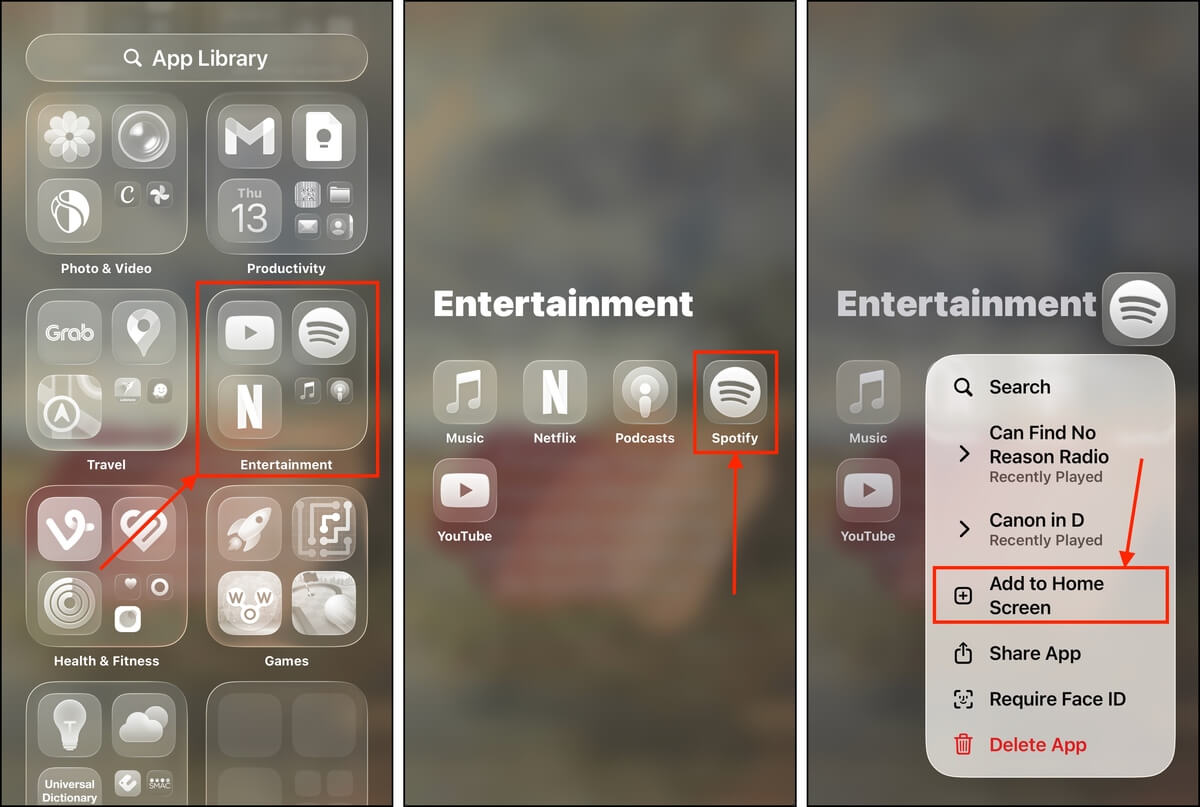
Si la aplicación no aparece en la búsqueda, es posible que tu configuración esté impidiendo que se indexe. Desplázate hasta la parte inferior de tu Biblioteca de apps y revisa si hay una carpeta Oculto , en caso de que estuviera oculta. También puede estar restringida por edad a través de Configuración de Tiempo en Pantalla . Ve a Configuración > Tiempo en pantalla > Restricciones de contenido y privacidad > Restricciones de contenido > Apps).
Cómo recuperar una aplicación eliminada en iPhone
La única manera de restaurar aplicaciones eliminadas en un iPhone es a través de la App Store; esto forma parte del diseño de seguridad de Apple. Afortunadamente, iOS lo facilita al mantener un historial de las aplicaciones que instalaste en tu dispositivo. Te mostraremos cómo encontrar esta página y usarla para volver a descargar una aplicación previamente instalada.
No puedes recuperar aplicaciones eliminadas en un iPhone si fueron retiradas de la App Store por los desarrolladores o por Apple misma (debido a las reglas de la plataforma). Esto también forma parte de las medidas de seguridad de Apple.
- Abre la App Store.
- En la esquina superior derecha de tu pantalla, toca el botón de perfil de tu cuenta de Apple.
- En el menú que aparece, toca Aplicaciones .
- En la parte superior de tu pantalla, toca la categoría No en este iPhone . Verás una lista de aplicaciones instaladas anteriormente con iconos de nubes al lado. Toca el botón de nube al lado de la app que deseas reinstalar.
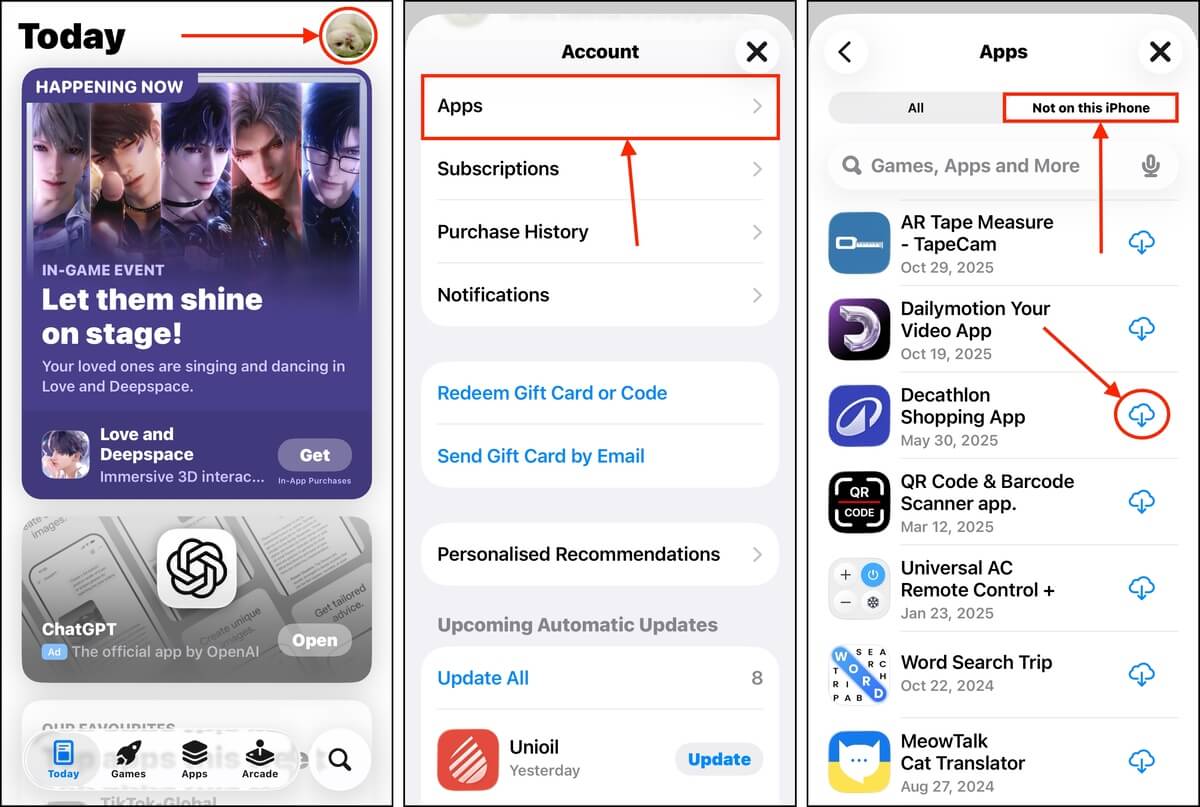
Alternativamente, simplemente puedes buscar la aplicación en la App Store. Verás el mismo botón de nube en la página de la tienda de la aplicación, en el cual puedes tocar para comenzar el proceso de reinstalación.
Cómo restaurar los datos eliminados de una aplicación en iPhone
Algunas aplicaciones almacenan tus datos en su propio servidor y no en el disco local de tu dispositivo. En este caso, reinstalar la aplicación e iniciar sesión en tu cuenta normalmente restaurará tus datos.
Las aplicaciones sociales y de mensajería, como Telegram, Instagram y WhatsApp, son buenos ejemplos de aplicaciones que almacenan datos en sus servidores externos.
Sin embargo, ciertas aplicaciones utilizan tu almacenamiento local para guardar o procesar tus datos. Si necesitas recuperar estos datos, tendrás que usar uno de los métodos que te mostraremos a continuación.
Método 1: Recuperar datos de aplicaciones usando software de recuperación de datos
El software de recuperación de datos es un tipo de aplicación que puede restaurar archivos perdidos del disco de almacenamiento de un dispositivo, y es la única forma de recuperar tus datos sin copias de seguridad. Sin embargo, tendrás que actuar rápido debido a la manera en que los iPhones gestionan los datos.
Hay varias aplicaciones entre las que puedes elegir, pero usaremos Disk Drill para esta demostración. Es la aplicación de recuperación más fácil de usar para principiantes y es compatible con todos los tipos de archivos conocidos de iOS. También hemos encontrado que tiene una gran tasa de éxito para iOS gracias a la forma en que maneja la recuperación.
Los iPhones tienen una gran seguridad, por lo que Disk Drill crea una copia de seguridad completa de tu dispositivo y trabaja con el archivo de copia de seguridad en su lugar; esto proporciona un acceso mucho mejor a tus datos. Ten esto en cuenta: necesitarás una Mac con el doble de espacio de almacenamiento libre como espacio de almacenamiento usado de tu iPhone.
Entonces, si tienes usados 50 GB del espacio de almacenamiento total de tu iPhone, necesitarás 100 GB de espacio de almacenamiento libre en tu Mac.
Aquí tienes una demostración completa sobre cómo recuperar datos de aplicaciones eliminados en un iPhone usando Disk Drill:
- Descargar e instala Disk Drill en tu Mac. Luego, conecta de forma segura tu iPhone a tu Mac usando el cable adecuado.
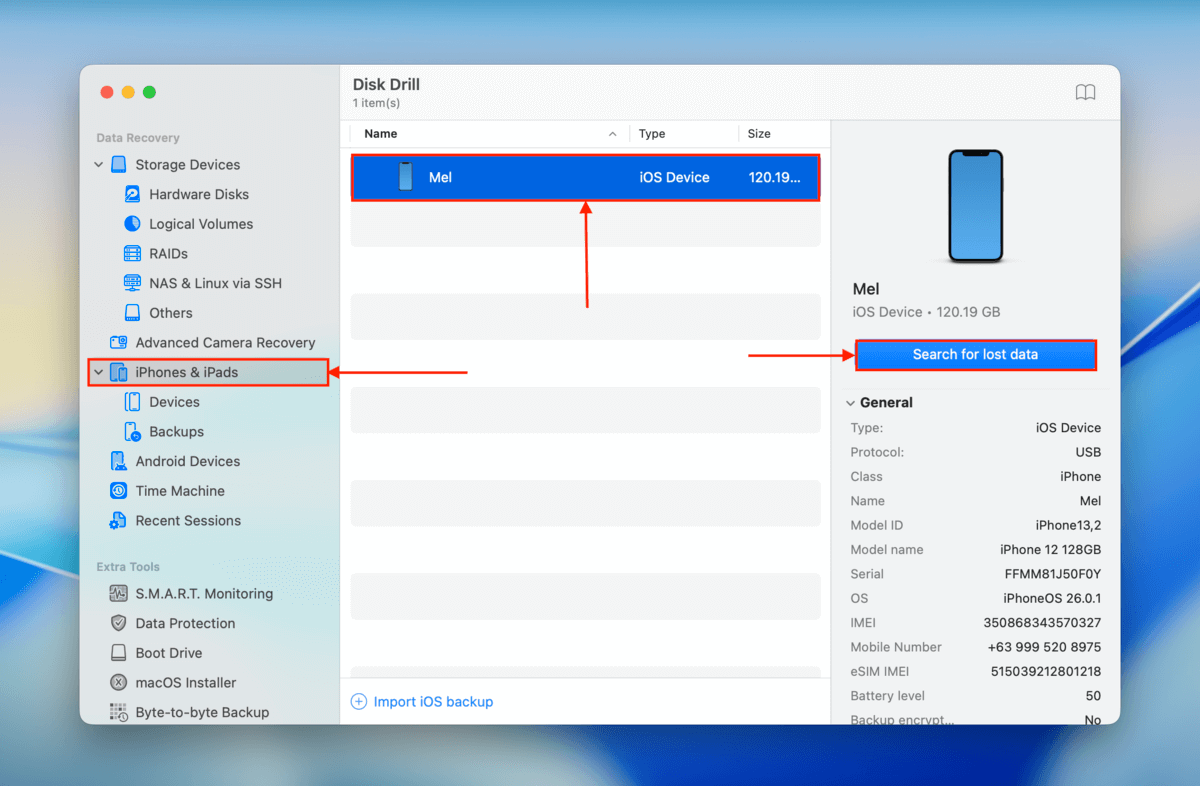
- Abre Disk Drill. Bajo el subapartado iPhones y iPads en la barra lateral, haz clic en Dispositivos . Después, selecciona tu iPhone de la lista y haz clic en Buscar datos perdidos .
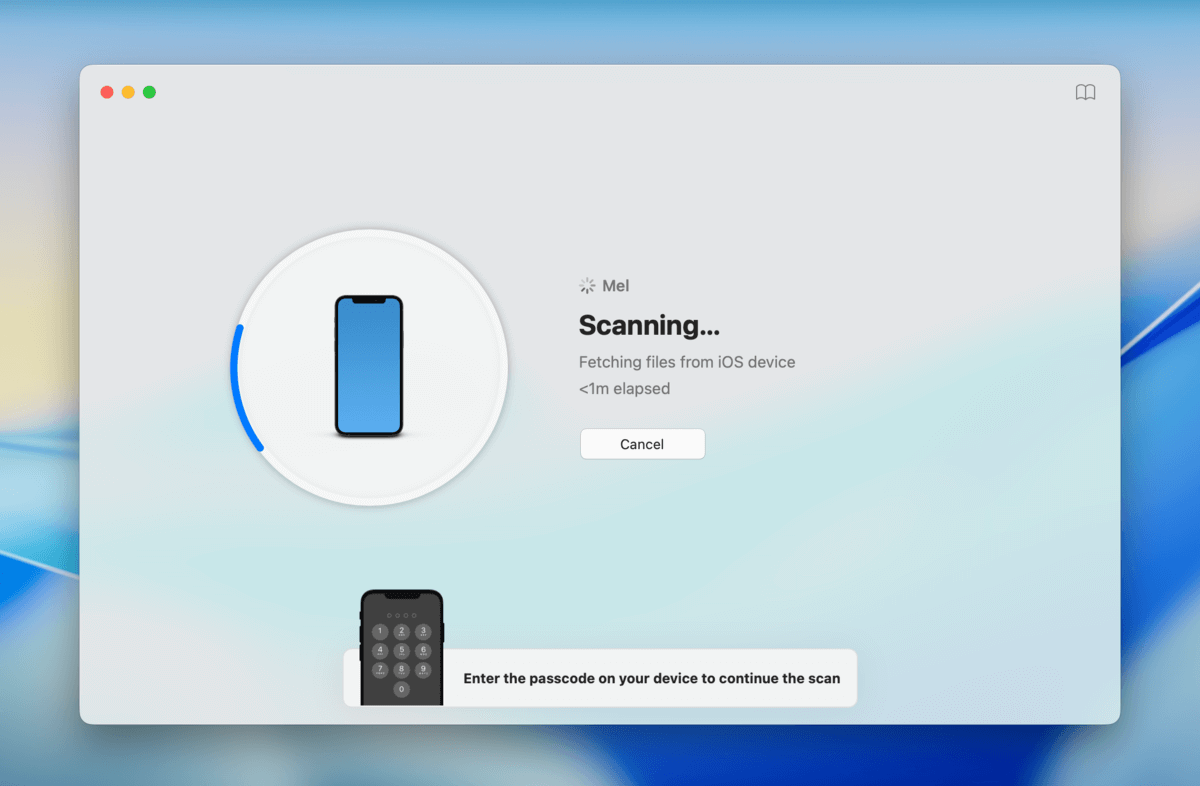
3. Cuando comience el escaneo, se te pedirá que ingreses tu código de acceso en tu iPhone. Hazlo para continuar.
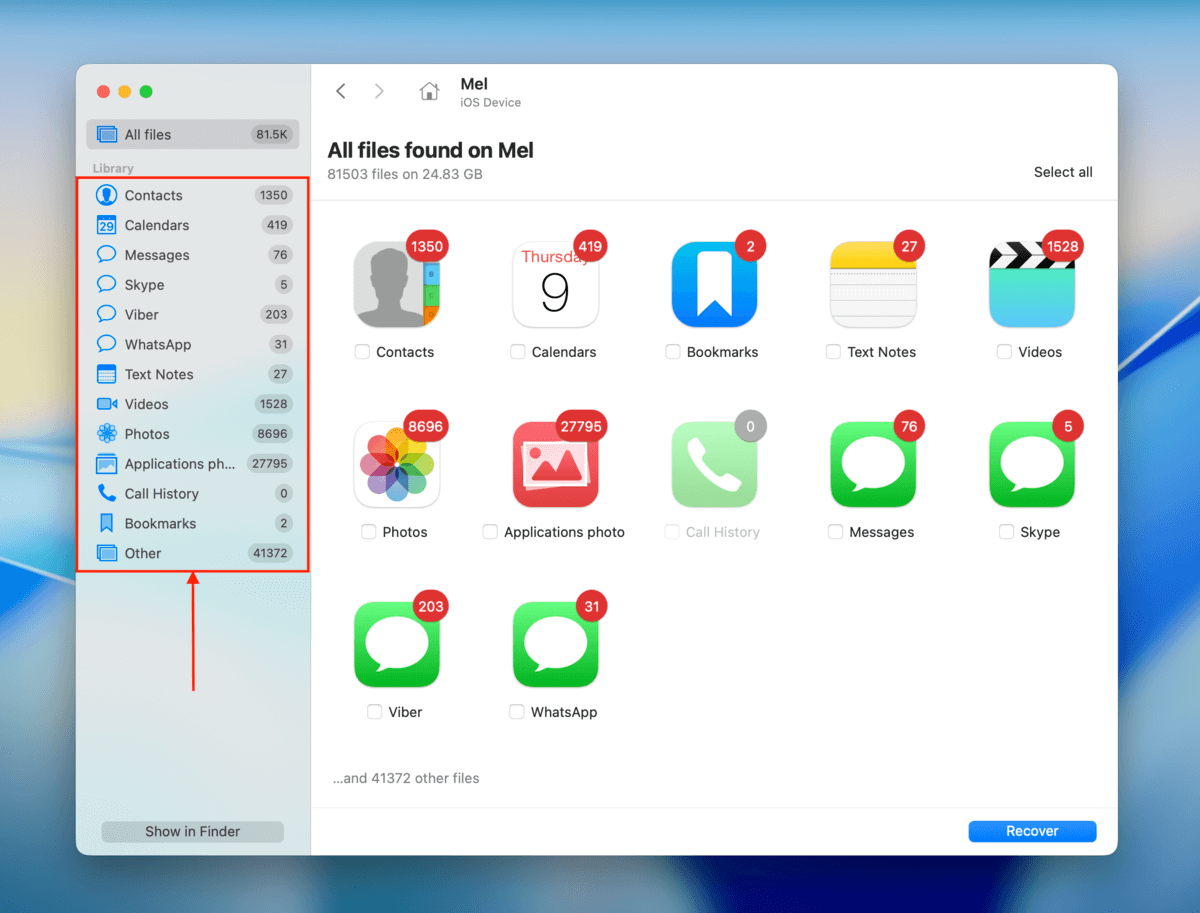
4. Una vez que Disk Drill haya terminado de escanear tu iPhone, verás las categorías de los datos que encontró. Haz clic en una categoría (en la ventana principal o en la barra lateral) para revisar los datos.
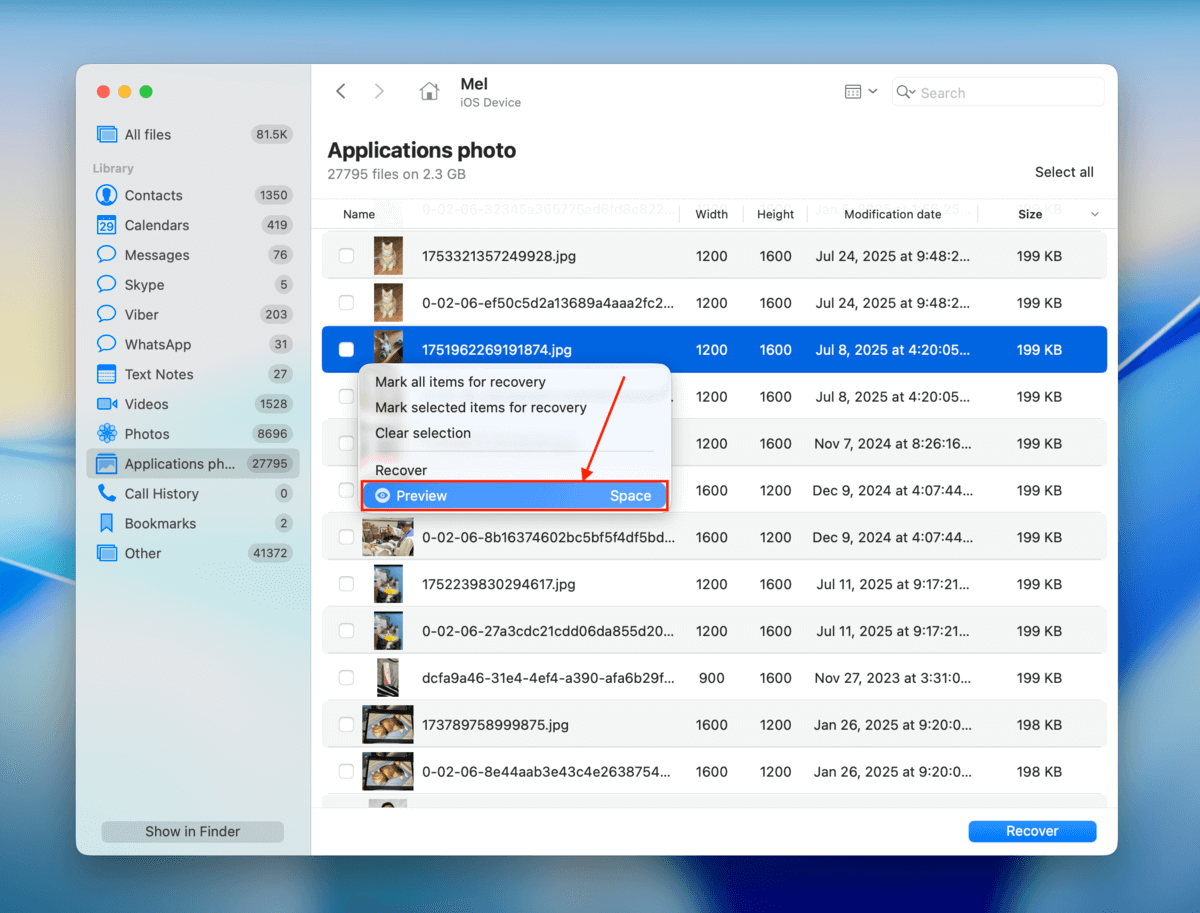
5. Puedes hacer clic en los encabezados de cada una de las columnas para ordenar tus archivos de diferentes maneras. Una vez que localices los archivos que deseas restaurar, prévisualízalos (clic derecho > Vista previa ) para asegurarte de que sean recuperables.
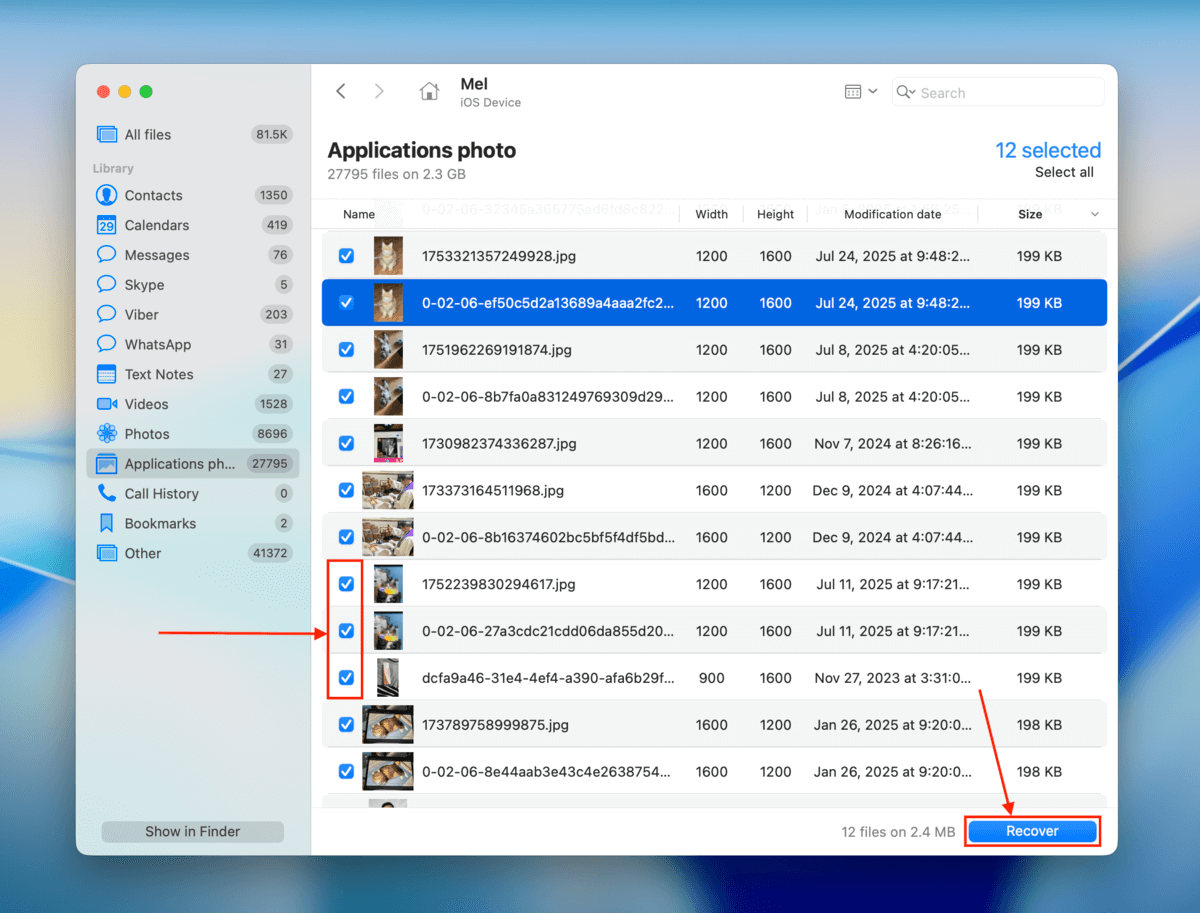
6. Marca las casillas junto a los archivos que deseas restaurar. Luego, haz clic en Recuperar .
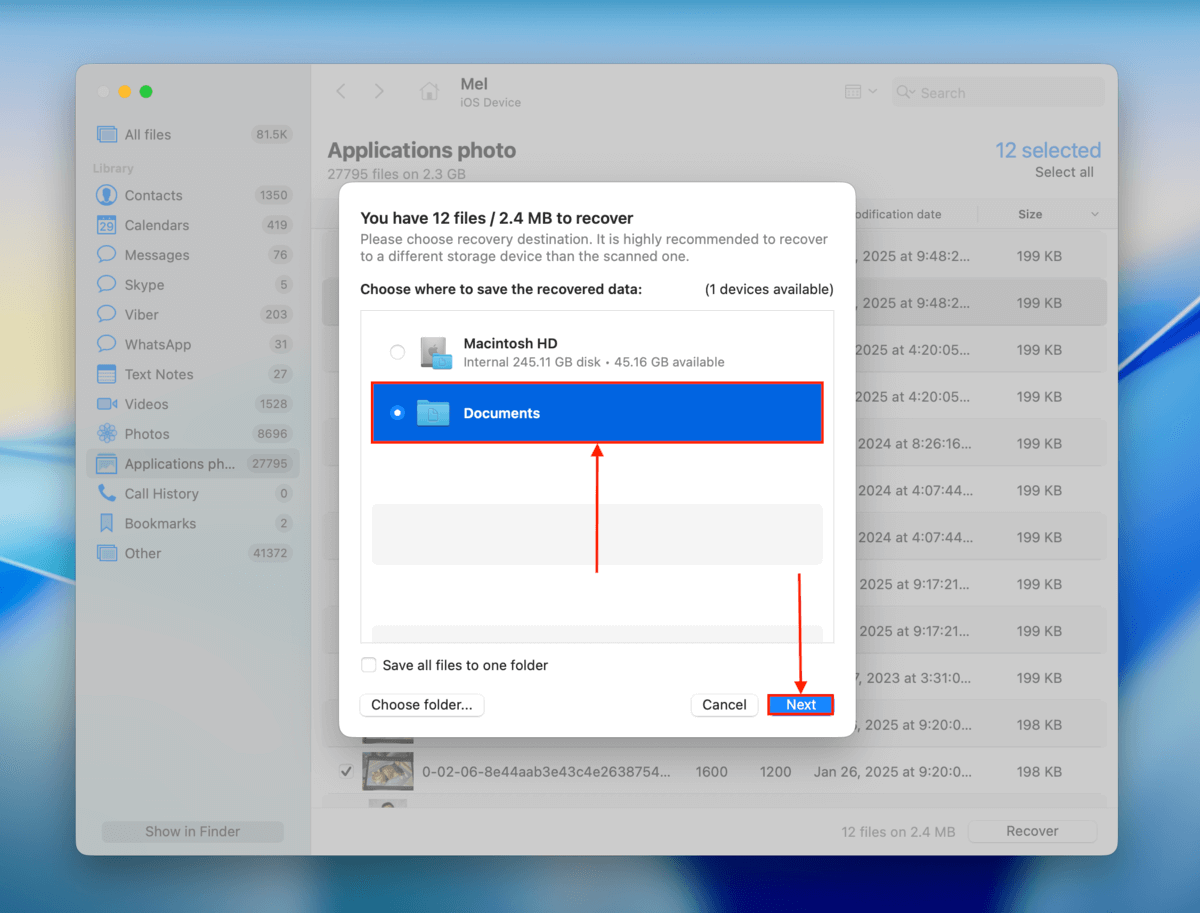
7. Elige una carpeta en tu Mac en la que quieras que Disk Drill guarde los archivos recuperados. Finalmente, haz clic en Siguiente para iniciar el proceso de recuperación.
8. Una vez que Disk Drill haya terminado de restaurar los datos de tu aplicación, encontrarás tus archivos en la ubicación que especificaste en este 7. Asegúrate de confirmar que puedas abrirlos sin errores antes de cerrar Disk Drill.
Disk Drill Pro para Mac no ofrece recuperación de datos gratuita. Sin embargo, puedes usarlo para escanear tu iPhone y previsualizar tus archivos tanto como desees sin ningún costo. Esta es una excelente manera de averiguar si tus archivos son recuperables.
Método 2: Restaurar la aplicación desde una copia de seguridad de iTunes
¿Hiciste una copia de seguridad de tu iPhone con tu Mac mientras los datos de tu aplicación aún estaban en tu dispositivo? Si es así, esa copia de seguridad de Finder (o copia de seguridad de iTunes, para dispositivos macOS más antiguos) debería contener tus datos, siempre y cuando no se haya sincronizado con iCloud.
Tu archivo de copia de seguridad no contendrá la aplicación en sí, pero guarda los datos de la aplicación almacenados localmente y lista las aplicaciones instaladas en tu dispositivo. Al restaurar la copia de seguridad, iOS intentará automáticamente volver a descargar todas las aplicaciones de esa “lista”, así como restaurar los datos locales.
Restaurar una copia de seguridad usando Finder o iTunes eliminará todos los datos existentes en tu dispositivo y los reemplazará con los datos de la copia de seguridad. Antes de continuar, asegúrate de que tus archivos importantes estén guardados en la copia de seguridad, subidos a iCloud o almacenados en otra ubicación (por ejemplo, en tu Mac).
- Con el cable adecuado, conecta tu iPhone de forma segura a tu Mac.
- Abre Finder y haz clic en tu iPhone en la sección Ubicaciones de la barra lateral. Luego, navega a la pestaña General y desplázate hacia abajo hasta la sección Copias de seguridad . Haz clic en Restaurar Copia de seguridad … Finalmente, elige la copia de seguridad que deseas restaurar; el proceso debería comenzar de inmediato después de esto.
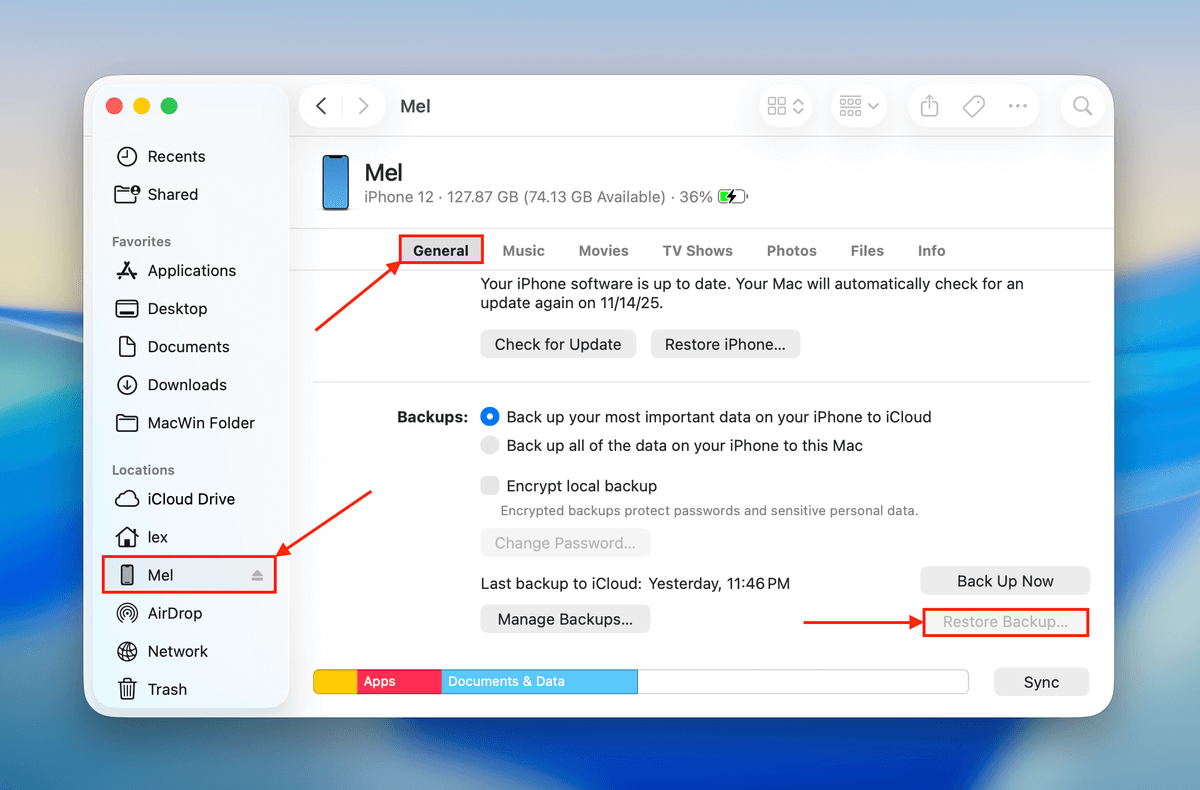
Durante el proceso de restauración, asegúrate de mantener tu iPhone conectado de forma segura a tu Mac. No lo muevas, apagues ni desconectes hasta que el proceso haya finalizado.
Método 3: Restaura los datos de la aplicación desde la copia de seguridad de iCloud
Si creaste una copia de seguridad en iCloud antes de que se eliminara el dato de tu app, al restaurar esa copia de seguridad también se restaurarán los datos de la app. De manera similar a Finder o iTunes, iCloud registra las apps que tenías instaladas al momento de la copia de seguridad. Al restaurar esa copia de seguridad, se vuelven a descargar las apps instaladas, así como los datos de tus apps.
Este método solo funciona para datos que no están sincronizados con iCloud. Los datos sincronizados con iCloud simplemente se restaurarán cuando reinstales la aplicación e inicies sesión en tu cuenta (por ejemplo, Apple Notes).
Restaurar una copia de seguridad de iCloud reemplazará todos los datos existentes en tu iPhone con los datos de la copia de seguridad. Asegúrate de que tus archivos importantes estén en una ubicación segura (por ejemplo, iCloud o tu Mac).
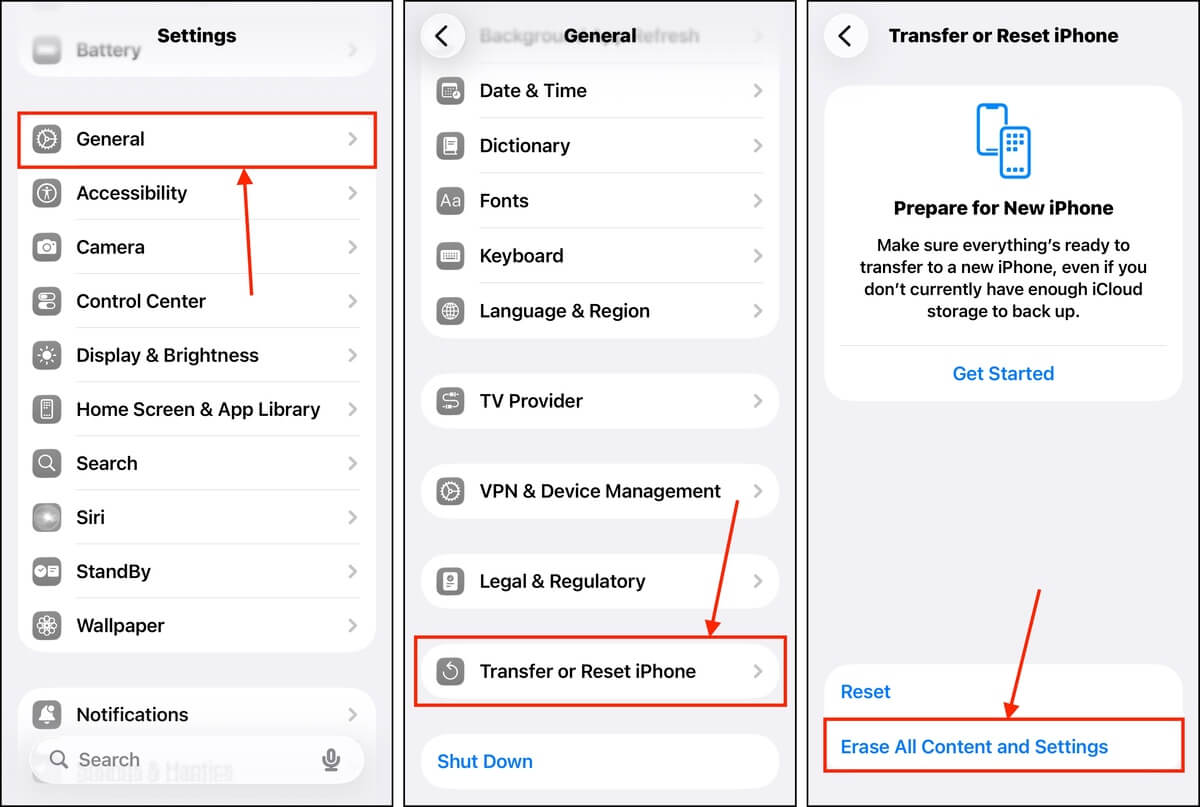
- Abre la aplicación Configuración en tu iPhone.
- Toca General.
- Desplázate hasta la parte inferior del menú General y toca Transferir o Restablecer iPhone .
- Toca Borrar contenido y ajustes ; es posible que se te pida ingresar los detalles de tu Cuenta de Apple—hazlo. Después, se te pedirá confirmar los datos que deseas eliminar.
- Tu iPhone se reiniciará automáticamente. Una vez que llegues a la sección Aplicaciones y datos , asegúrate de elegir la opción Restaurar desde copia de seguridad de iCloud . Luego, inicia sesión con la misma Cuenta de Apple que usaste para crear tu copia de seguridad y elige la copia de seguridad que deseas restaurar.
Recomendamos mantener tu iPhone conectado a una fuente de energía para evitar que el proceso se interrumpa, especialmente si tu dispositivo no está completamente cargado.
Conclusión
Restaurar una aplicación eliminada suele ser tan fácil como descargarla de la App Store, siempre y cuando aún esté en los servidores de Apple. Sin embargo, recuperar los datos de la aplicación puede ser más complicado, especialmente si no tienes copias de seguridad, ya que el software de recuperación de datos solo tiene una ventana de tiempo limitada para funcionar.
Si a menudo eliminas tus aplicaciones y datos de aplicaciones para liberar espacio, solo para volver a descargarlos más tarde cuando los necesitas de nuevo, te recomendamos descargar la aplicación en lugar de eliminarla. Esto facilita volver a descargar la aplicación, y mantiene tus datos guardados para que puedas continuar donde lo dejaste.
Esperamos que este artículo sobre cómo restaurar una aplicación eliminada en un iPhone haya sido útil. Si tienes comentarios, preguntas o sugerencias, por favor déjalos en la sección de comentarios abajo.
Preguntas frecuentes
- Abre la App Store en tu iPhone.
- Toca tu icono de perfil en la esquina superior derecha. Luego, selecciona Apps compradas.
- Busca las apps que tienen el icono de descarga en la nube a la derecha. Estas son las aplicaciones que has desinstalado en tu dispositivo. Alternativamente, puedes ir a la pestaña No en este iPhone para ver el historial de apps eliminadas en tu iPhone.
- Abre la App Store. Luego, toca el icono de tu perfil en la esquina superior derecha.
- Toca No en este iPhone para ver las aplicaciones eliminadas recientemente. Las fechas de descarga también se muestran debajo del nombre de cada aplicación.
- Dispositivo antiguo: Si vas a restaurar una app de tu iPhone antiguo a un dispositivo nuevo, puedes usar la función Inicio rápido (coloca los dispositivos cerca uno del otro) o restaurar una copia de seguridad del iPhone o de la computadora. Tus aplicaciones se volverán a descargar automáticamente. Alternativamente, puedes reinstalarlas manualmente desde la columna No en este iPhone en la página Aplicaciones en el menú de perfil de la App Store.
- Compartir en familia: Si tienes habilitada la función Compartir compra para tu cuenta familiar, puedes descargar apps eliminadas de otros miembros de la cuenta. Abre la App Store > tu página de perfil > Apps, luego pulsa en un miembro para acceder a las aplicaciones que ha comprado.



