



¿Utilizas una tarjeta SD para ampliar el almacenamiento de tu teléfono Android, pero terminas eliminando archivos que realmente necesitas? Sí, eso sucede. La buena noticia es que si notaste la eliminación a tiempo y actuaste rápido, todavía hay una buena posibilidad de recuperar esos archivos.
Probamos varios métodos del mundo real para recuperar archivos eliminados de una tarjeta SD en Android, y en este artículo los desglosamos paso a paso. Todo lo que necesitas hacer es revisar las opciones en orden y elegir la que se adapte a tu configuración.
Tan pronto como te des cuenta de que la eliminación del archivo fue un error, deja de usar tu teléfono Android de inmediato. No tomes nuevas fotos, no instales aplicaciones ni copies ningún dato a la tarjeta SD. Escribir nuevos datos aumenta el riesgo de sobrescribir los archivos eliminados y, una vez que eso sucede, la recuperación de la tarjeta SD en Android se vuelve completamente imposible. Una buena manera de asegurarte de no descargar archivos accidentalmente en segundo plano es poner tu teléfono en modo avión. Si puedes soportar no usar tu teléfono en este momento, podrías apagar el dispositivo.
Cómo restaurar archivos eliminados de la tarjeta SD de Android
Si seguiste las precauciones anteriores y evitaste sobrescribir la tarjeta SD, podemos comenzar a describir formas de restaurar datos de una tarjeta SD de Android. La recuperación se puede realizar directamente en el dispositivo Android o retirando la tarjeta SD y conectándola a una computadora. Cada método se aplica a diferentes situaciones, y los resultados de la recuperación pueden variar significativamente.
Método 1: Recuperar datos de la tarjeta SD en Android a través de carpetas de papelera específicas de aplicaciones
A diferencia de los sistemas operativos de escritorio, Android no tiene una Papelera de reciclaje a nivel del sistema donde se almacenan todos los archivos eliminados. Sin embargo, muchas aplicaciones que trabajan con medios o documentos mantienen sus propias carpetas de papelera o reciclaje específicas de la aplicación. Los archivos eliminados de estas áreas permanecen disponibles por un tiempo limitado, generalmente entre 10 y 30 días, antes de ser eliminados permanentemente.
Si tus archivos eliminados todavía se encuentran en una de estas carpetas de papelera específicas de la aplicación, la recuperación de datos de la tarjeta SD en Android puede tomar menos de un minuto y no requiere ningún software de recuperación.
Así es como funciona esto usando una aplicación estándar de Galería o Fotos como ejemplo:
- Abre la aplicación Fotos o Galería en tu dispositivo Android.
- Ve a la sección de Biblioteca/Álbumes/Menú, dependiendo de tu dispositivo.
- Abre la carpeta Papelera/Eliminados recientemente.
- Selecciona las fotos o videos que deseas restaurar.
- Toca en Restaurar para devolver los archivos a su ubicación original en la tarjeta SD.
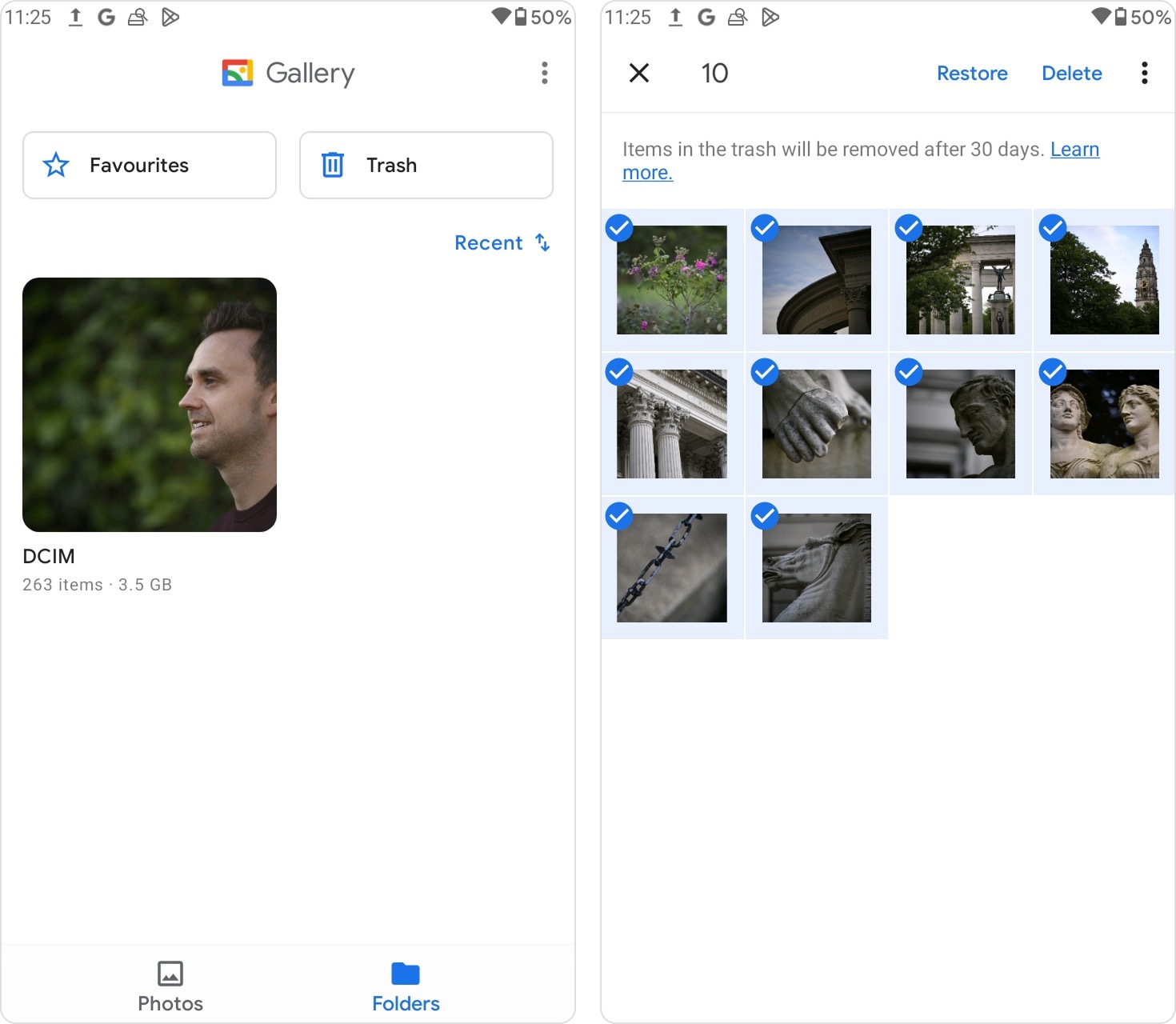
El mismo principio se aplica a otras aplicaciones comúnmente utilizadas. Google Photos almacena los archivos eliminados en su Papelera durante un período limitado. Las aplicaciones de gestión de archivos, como Mis archivos o administradores de archivos incorporados similares, a menudo incluyen una carpeta de Papelera o Reciclaje también (el nombre exacto y la ubicación de esta función pueden variar dependiendo del fabricante de Android y la versión del sistema operativo).
Si los archivos ya no están presentes en estas carpetas de basura específicas de la aplicación, significa que fueron eliminados de forma permanente o que el período de retención ha expirado. En ese caso, tendrás que pasar a métodos más avanzados de recuperación de datos de la tarjeta SD que se indican a continuación.
Método 2: Restaurar datos de la tarjeta SD de Android escaneando la tarjeta en una computadora
Recuperar datos eliminados de una tarjeta SD de Android mediante el escaneo directo de la tarjeta suele ser el enfoque más sencillo y eficaz. Todo lo que necesitas hacer es quitar la tarjeta SD del dispositivo Android, conectarla a tu computadora usando un lector de tarjetas o adaptador, y escanearla con un herramienta de recuperación de datos.
Entre las opciones disponibles, a menudo recomendamos Disk Drill. Es una solución de recuperación de datos confiable tanto para Windows como para macOS y funciona bien con almacenamiento extraíble. Disk Drill es compatible con los sistemas de archivos comúnmente usados en tarjetas SD, incluidos FAT32 y exFAT, y también puede manejar casos en los que el La tarjeta SD aparece como RAW debido a daños o corrupción en el sistema de archivos. Describimos sus capacidades y funciones adicionales con más detalle en nuestro Reseña de Disk Drill completo, el cual vale la pena leer si quieres saber más.
Si la tarjeta SD se comporta de manera impredecible, por ejemplo, si se monta de forma intermitente o aparece como no formateada, es mejor crear primero una copia de seguridad byte a byte. Esto minimiza posibles daños adicionales durante la recuperación. Afortunadamente, Disk Drill incluye una función de copia de seguridad byte a byte integrada, por lo que no se requiere software adicional. Si sospechas de corrupción, sigue los pasos en esta guía antes de comenzar la recuperación.
- Descargar Disk Drill desde el sitio web oficial e instálalo en tu computadora.
- Quita la tarjeta SD de tu dispositivo Android y conéctala a tu PC usando un lector de tarjetas o adaptador de buena calidad.
- Abre Disk Drill, selecciona la tarjeta SD de la lista de dispositivos disponibles y haz clic en Buscar datos perdidos para iniciar el escaneo.
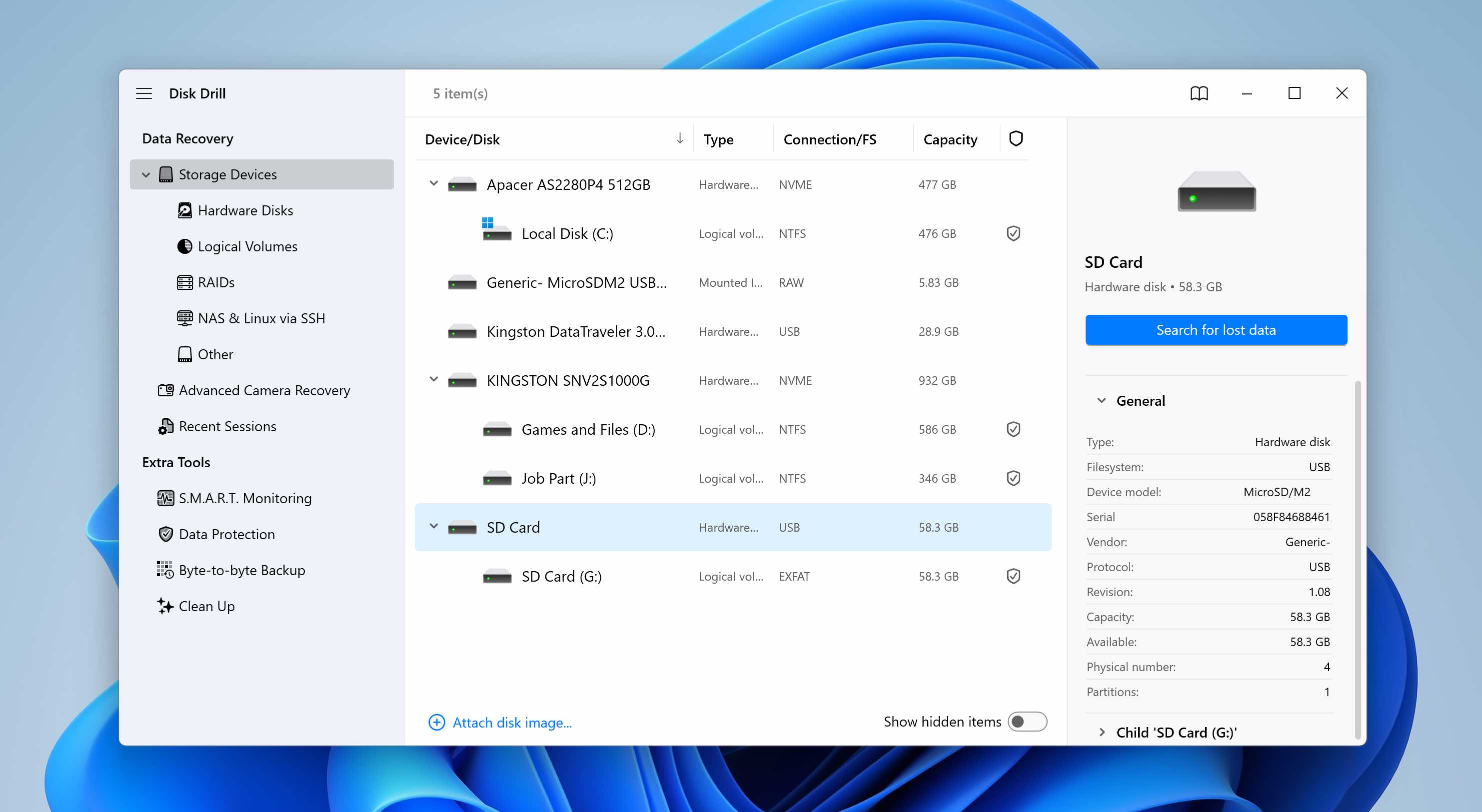
- Cuando se te pida elegir un tipo de escaneo, selecciona Escaneo Universal. La opción Recuperación Avanzada de Cámara está destinada a archivos de video fragmentados de cámaras o drones y no es necesaria para la recuperación estándar de tarjetas SD de Android.
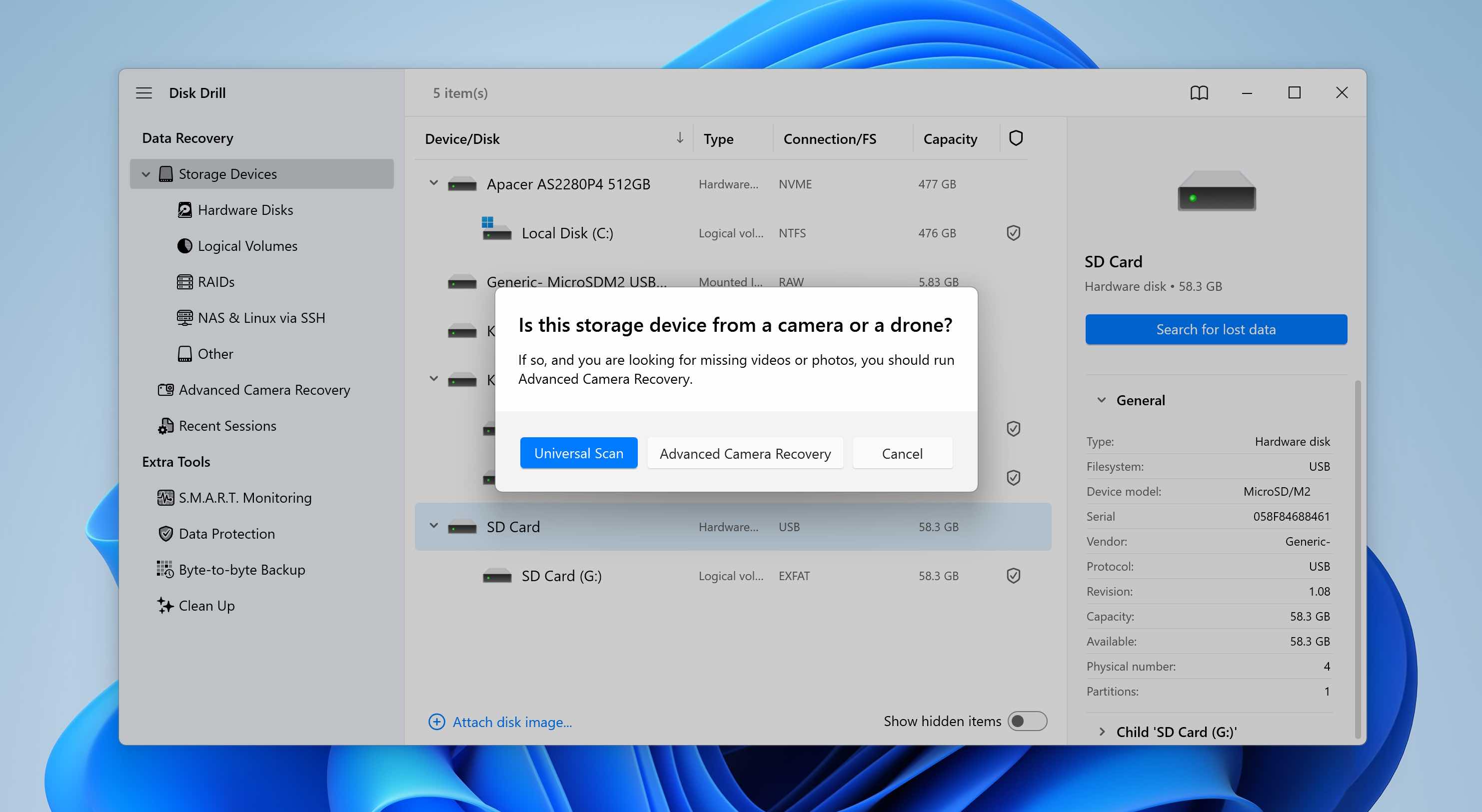
- Disk Drill comenzará a escanear la tarjeta SD. Recomendamos esperar hasta que el escaneo termine para obtener los mejores resultados posibles.
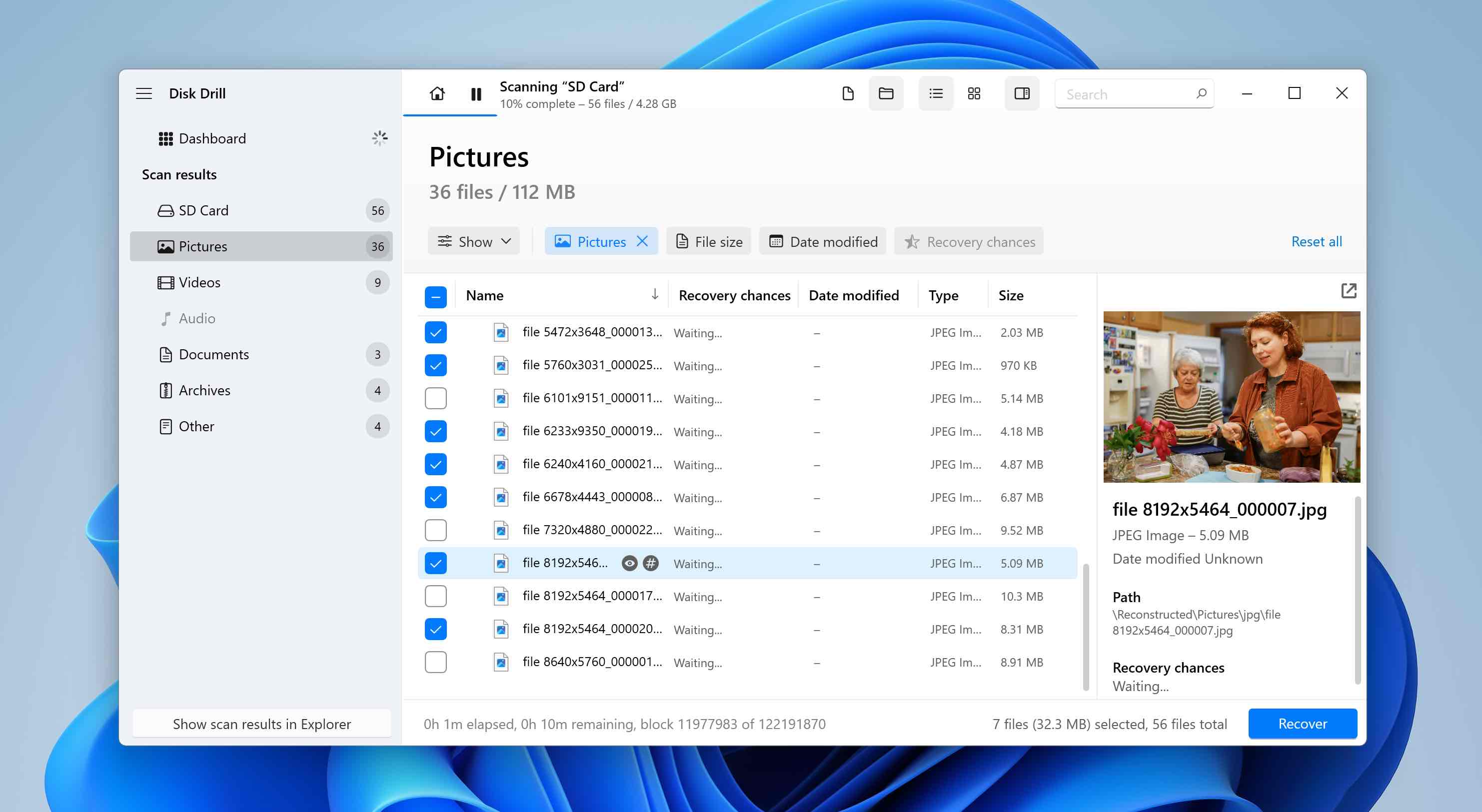
- Una vez que finalice el escaneo, haz clic en Revisar artículos encontrados. Si solo deseas ver tipos de archivos específicos, usa las categorías (Imágenes, Video, Documentos, Archivos y Otros).
- Expande las secciones Eliminado o perdido y Reconstruido para ver los archivos recuperables.
- Selecciona los archivos que deseas recuperar. Disk Drill muestra una vista previa del archivo seleccionado, y puedes previsualizar manualmente cualquier elemento haciendo clic en el ícono de ojo junto a su nombre. Haz clic en Recuperar.
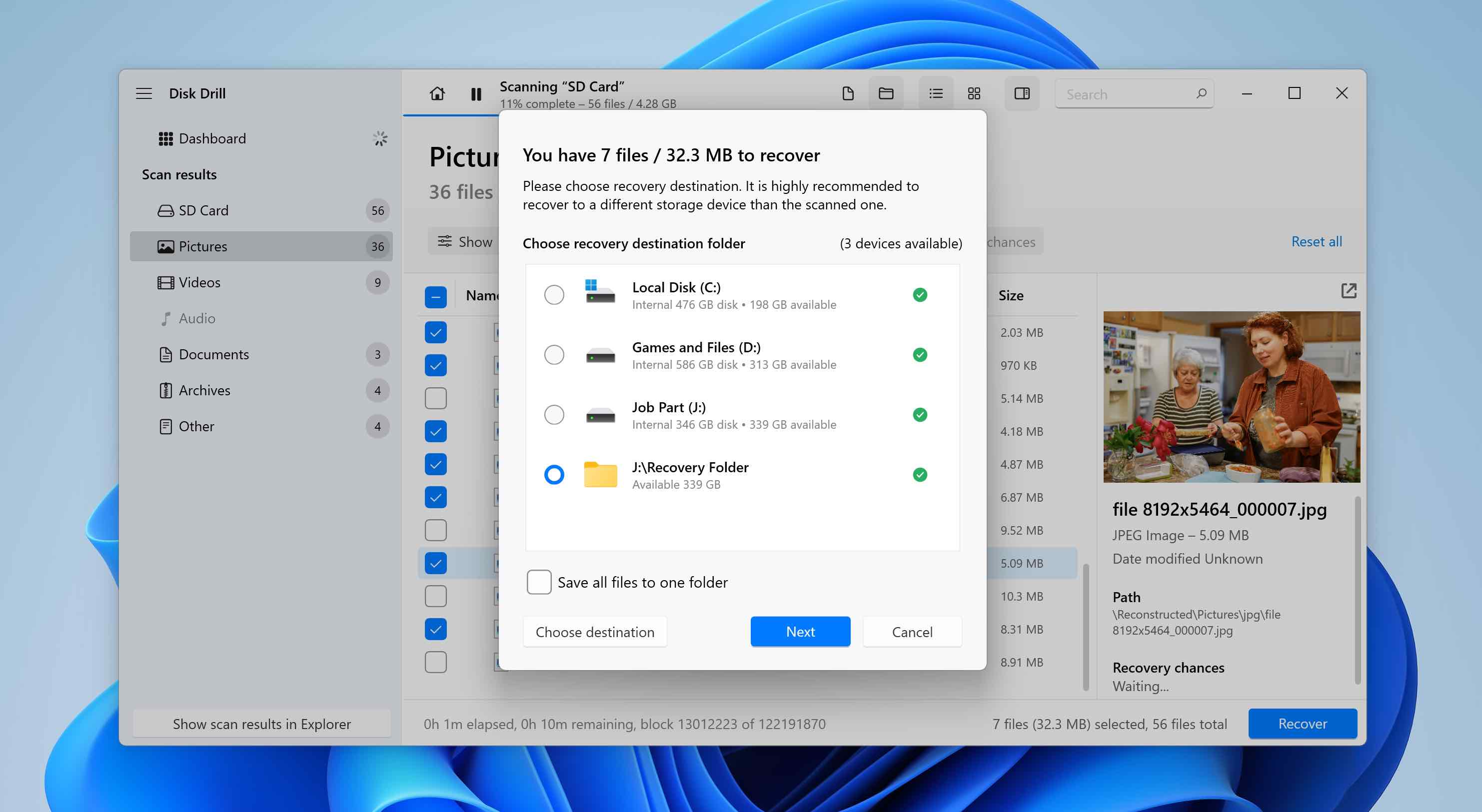
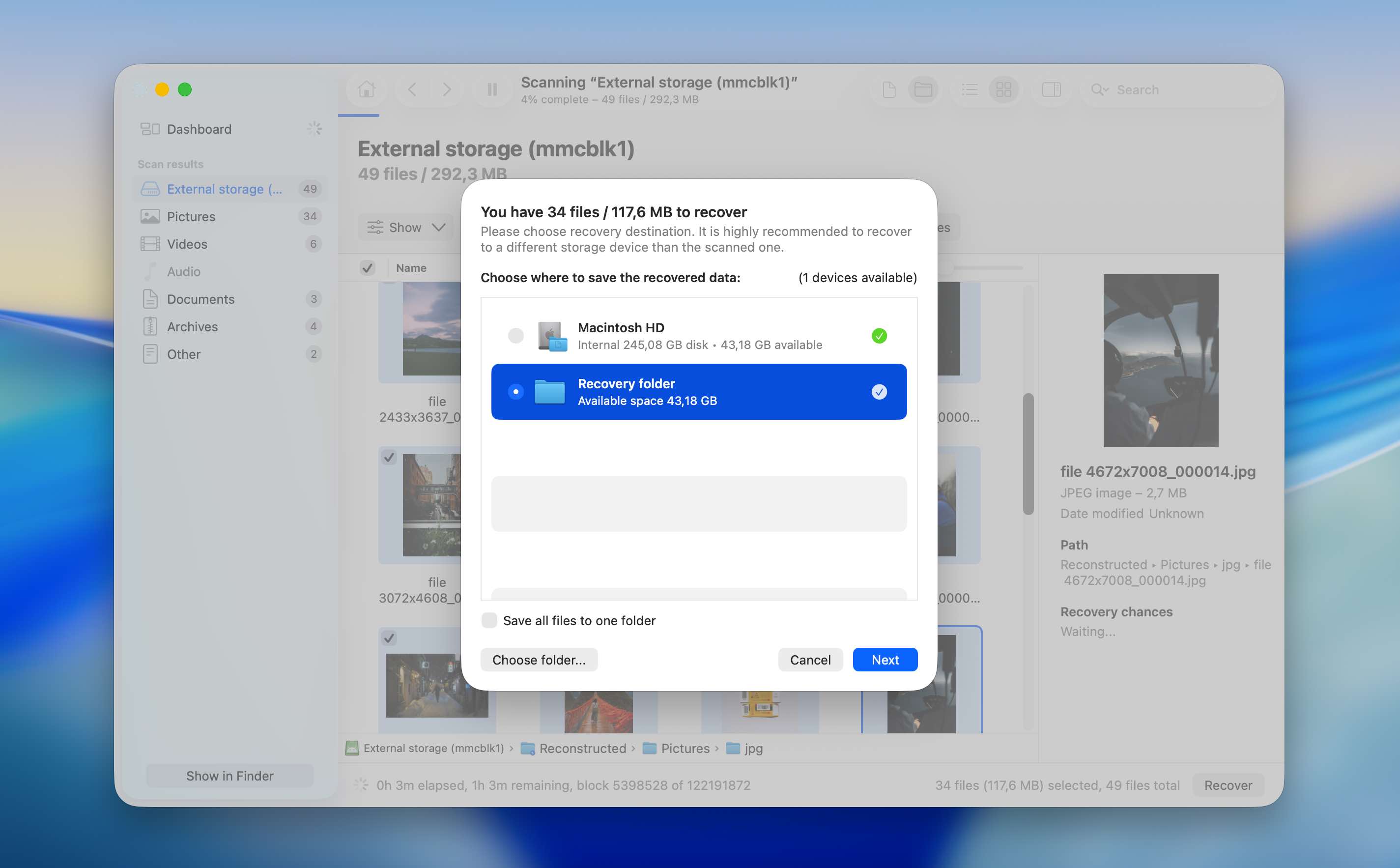
- Elige un destino para la recuperación y haz clic en Siguiente. Evita recuperar archivos directamente en la misma tarjeta SD para evitar sobrescribir datos que aún no han sido restaurados.
- Disk Drill recuperará los archivos seleccionados. Después de la recuperación, puedes copiarlos manualmente de nuevo a la tarjeta SD, insertarla en tu teléfono Android y seguir usándola como de costumbre.
Nota: El escaneo de una tarjeta SD de Android con Disk Drill es gratuito tanto en Windows como en macOS. En Windows, puedes recuperar hasta 100 MB de datos de forma gratuita, lo cual suele ser suficiente para probar completamente el software y verificar que tus archivos sean recuperables. En macOS, no hay límite de recuperación gratuita, por lo que es necesario actualizar a la versión Pro para poder recuperar realmente los archivos eliminados.
Método 3: Recuperar datos de la tarjeta SD conectando el smartphone a tu PC
Si no puedes conseguir un adaptador de tarjeta microSD, o prefieres conectar el smartphone directamente a tu ordenador, puedes usar un método de recuperación de datos de tarjeta SD en Android que escanea el dispositivo a través de una conexión USB. En este caso, el software de recuperación se comunica con el teléfono directamente en lugar de acceder a la tarjeta SD como un dispositivo de almacenamiento separado. El proceso normalmente implica conectar el smartphone a un ordenador con un cable, habilitar los permisos de acceso requeridos y luego escanear el almacenamiento para buscar archivos eliminados.
Demostraremos este método usando Disk Drill como ejemplo. Específicamente, nos referiremos a la versión de macOS, ya que admite la recuperación de datos de Android mediante una conexión por cable. Si utilizas Windows, esta opción no está disponible y tendrás que buscar herramientas alternativas de recuperación de datos de Android. Mantenemos un lista de software de recuperación de datos de Android, donde puedes elegir una opción adecuada.
Este método de recuperación requiere que tu dispositivo Android sea rooteado. El acceso root le da al software de recuperación acceso a bajo nivel al almacenamiento del dispositivo, permitiéndole escanear áreas que normalmente están restringidas por Android.
- Descargar Disk Drill para macOS desde el sitio web oficial e instálalo.
- En tu dispositivo Android, habilita la Depuración USB. Para hacerlo, abre Ajustes, ve a Acerca del teléfono, toca varias veces Número de compilación para desbloquear las Opciones de desarrollador, luego abre Opciones de desarrollador y activa Depuración USB.
- Conecta el dispositivo Android rooteado a tu Mac mediante un cable USB. Usa un cable confiable para evitar problemas de conexión durante el escaneo.
- Abre Disk Drill en tu Mac. Cuando se te solicite, otorga a la aplicación los permisos necesarios para acceder a los dispositivos conectados.
- En el teléfono Android, confirma cualquier solicitud de permiso que aparezca en pantalla. Disk Drill necesita estos permisos para comunicarse con el dispositivo y leer su almacenamiento.
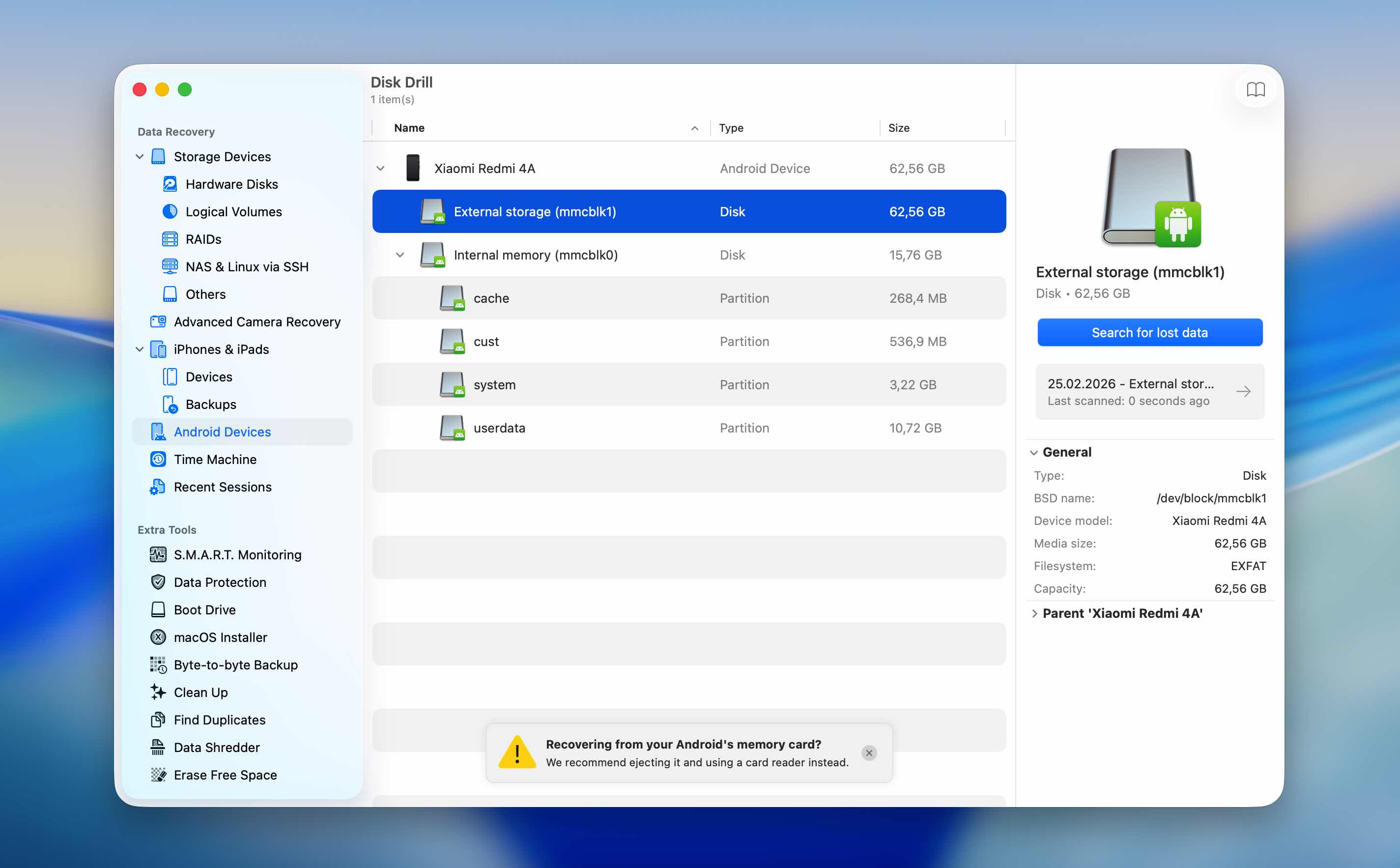
- En Disk Drill, abre la sección de Dispositivos Android, selecciona tu smartphone conectado de la lista y haz clic en Buscar datos perdidos.
- Inicia el escaneo y espera a que termine. Dependiendo del tamaño y estado de almacenamiento del dispositivo, esto puede tomar algún tiempo.
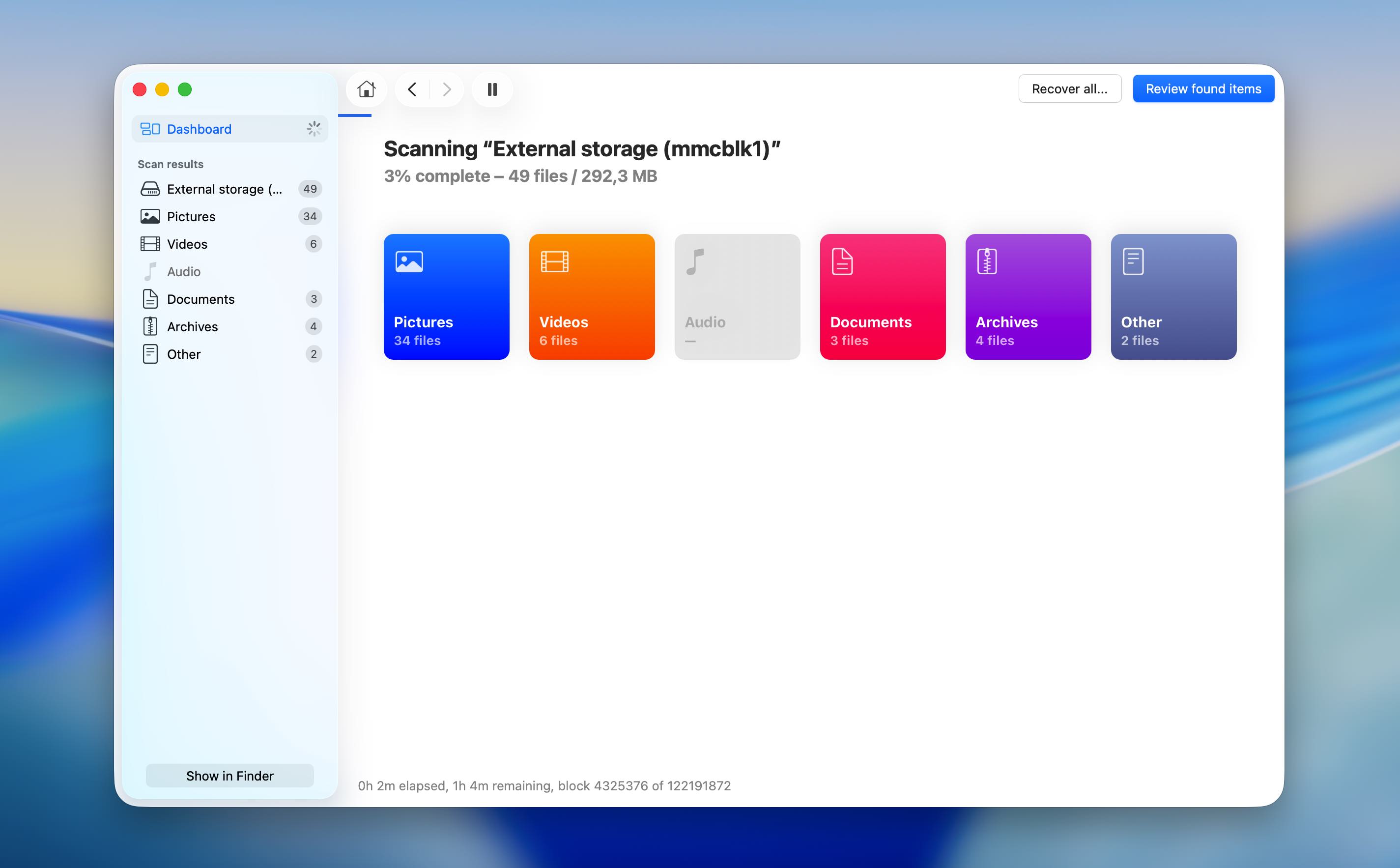
- Después de que termine el escaneo, revisa los elementos encontrados y selecciona los archivos borrados que deseas recuperar.
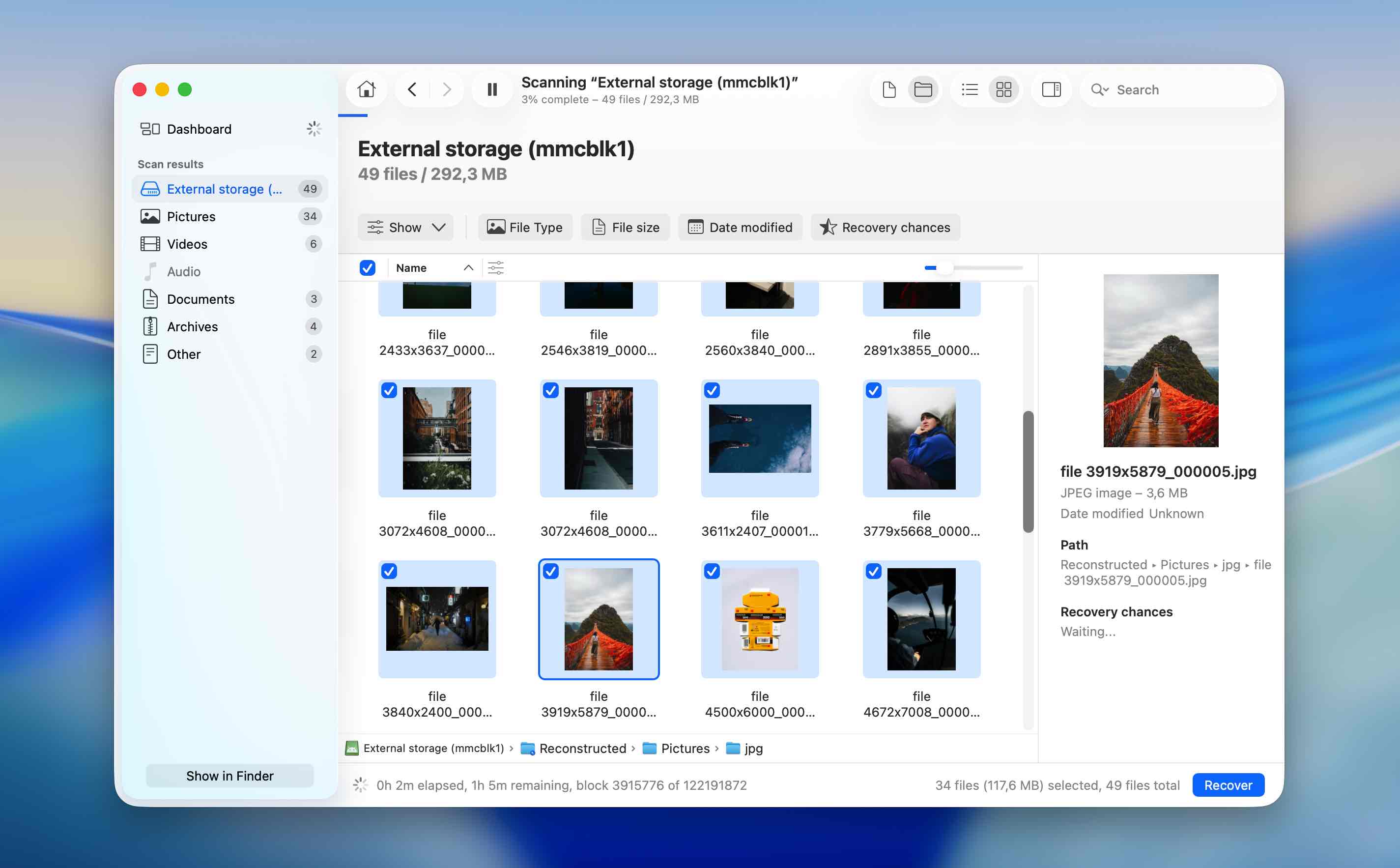
- Haz clic en Recuperar, elige una ubicación de recuperación en tu Mac y confirma el proceso. Evita guardar los archivos recuperados nuevamente en el dispositivo Android durante la recuperación para evitar sobrescribir datos.
Método 4: Recuperar datos usando una aplicación de recuperación de SD para Android
¿No tienes acceso a una PC? Aún puedes realizar un procedimiento limitado de recuperación de datos utilizando una aplicación de recuperación de datos para Android. En la práctica, la selección de herramientas de recuperación móvil es mucho menor en comparación con el software de escritorio, por lo que DiskDigger sigue siendo una de las opciones más estables y comúnmente utilizadas.
La aplicación ofrece una versión gratuita que te permite recuperar imágenes y videos. Las fotos se pueden recuperar sin rootear el dispositivo, pero la recuperación de videos requiere acceso root. La versión de pago admite la recuperación de tipos de archivos adicionales, pero también requiere que tu teléfono Android esté rooteado.
Dicho esto, este método debe usarse con precaución. Instalar una nueva aplicación en el mismo dispositivo Android puede provocar la sobrescritura de los mismos archivos que intentas recuperar.
- Instala DiskDigger desde el Google Play en tu dispositivo Android.
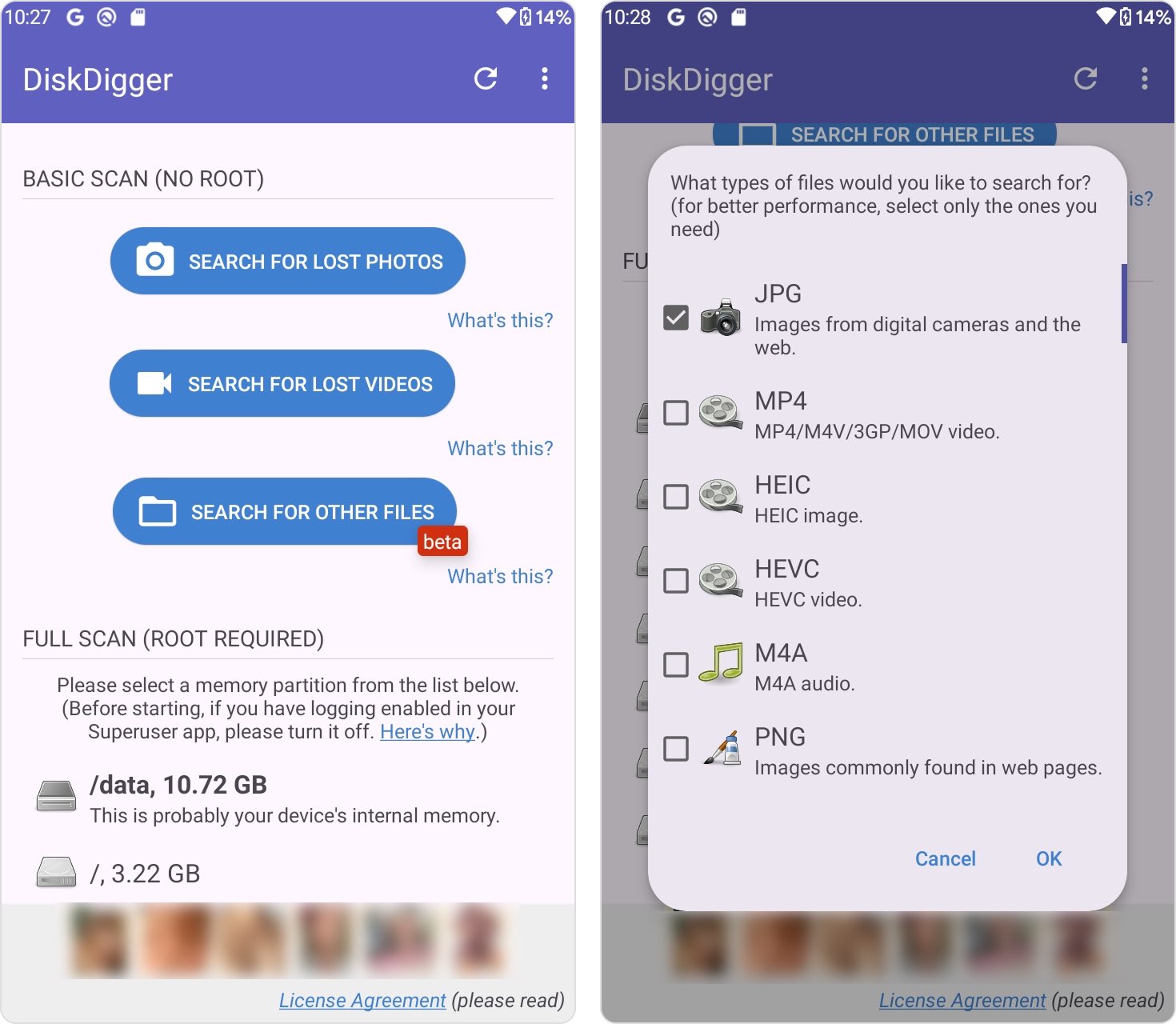
- Abre la aplicación. Verás dos opciones de escaneo: Escaneo Básico y Escaneo Profundo. Usa el Escaneo Básico si tu dispositivo no está rooteado (esta opción solo permite recuperar imágenes eliminadas). Usa el Escaneo Profundo si tu dispositivo está rooteado (este modo admite la recuperación de varios tipos de archivos).
- Elige los tipos de archivos que deseas recuperar y toca OK para iniciar el escaneo.
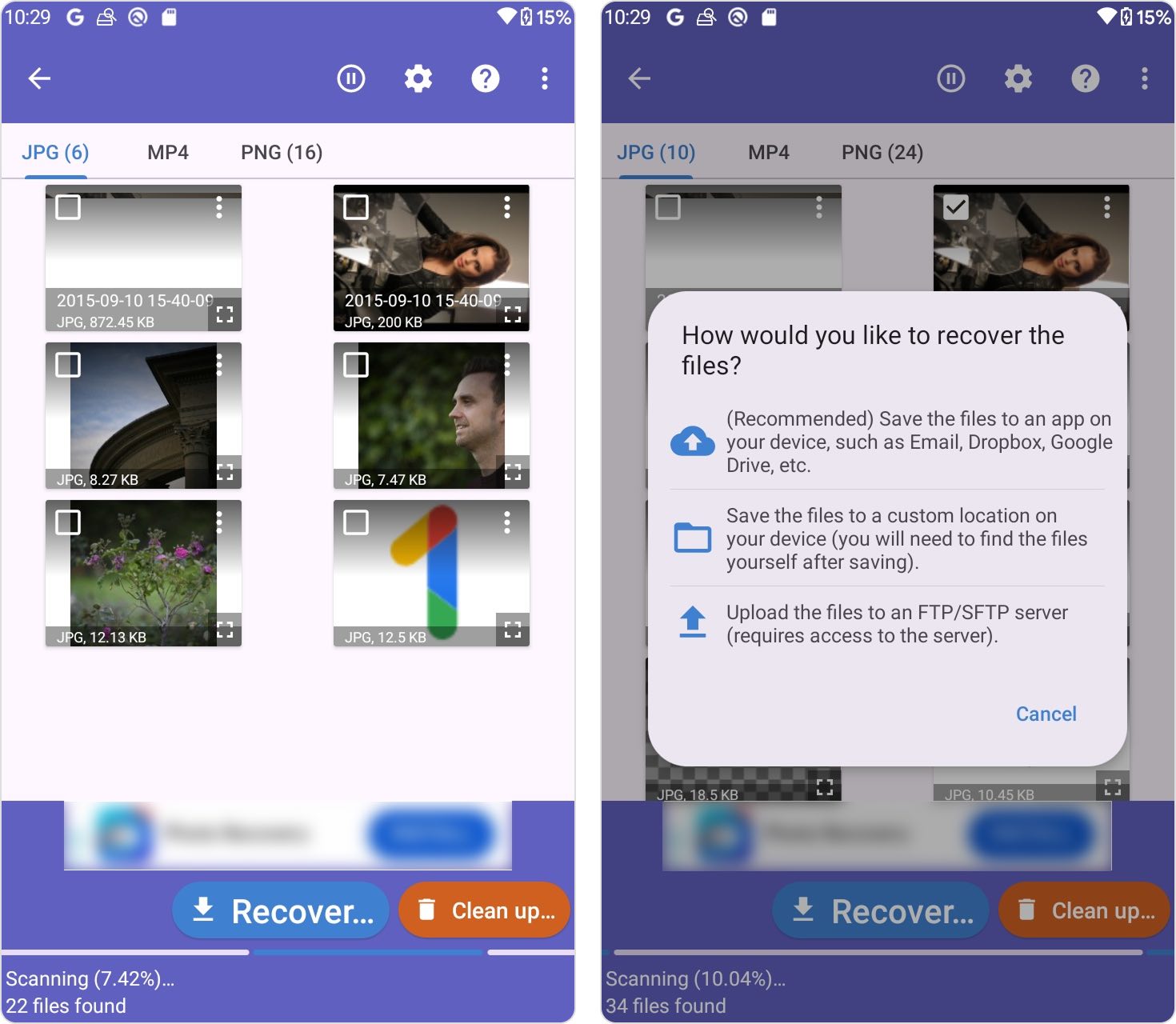
- Espera a que el escaneo finalice y luego selecciona los archivos que deseas restaurar.
- Toca Recuperar y elige un destino para la recuperación, como almacenamiento en la nube, una carpeta local o un servidor FTP.
Si este método no produce los resultados deseados, el siguiente paso más seguro es retirar la tarjeta SD y realizar la recuperación utilizando una herramienta de recuperación de datos de escritorio.
¿No quieres realizar la recuperación de datos de la tarjeta SD en Android nunca más? Considera estos consejos
Hay algunas cosas que puedes hacer para evitar la pérdida de datos en el futuro, aunque el método variará de una aplicación a otra y de un archivo a otro.
📷 Usa Google Fotos en tu dispositivo Android. Google Fotos hace una copia de seguridad automática de tus fotos en la nube, lo que significa que si pierdes tu dispositivo o este presenta fallas, aún tendrás acceso.
☁️ Otras aplicaciones tienen soluciones similares de almacenamiento en la nube. Si usas Photoshop, por ejemplo, puedes hacer copias de seguridad de tus imágenes automáticamente en tu Adobe Creative Cloud. Y, si usas aplicaciones de Microsoft Office, es posible que hayas guardado archivos de copia de seguridad en Microsoft OneDrive.
📲 Asegúrate de que las copias de seguridad completas de tu teléfono estén habilitadas. Para habilitar las copias de seguridad, abre Configuración, toca “Sistema”, luego toca “Copia de seguridad” y activa el interruptor.
Conclusión
Como has visto, hay varias formas de realizar la recuperación de datos de una tarjeta SD en Android, y la opción correcta depende de tu situación. Dicho esto, si tienes la posibilidad de quitar la tarjeta SD de tu dispositivo y conectarla directamente a una computadora, esta suele ser la opción preferida. Permite que las herramientas de recuperación accedan al almacenamiento de forma más fiable y evita las limitaciones y riesgos asociados con rootear un dispositivo Android, lo que puede afectar la estabilidad del sistema y la integridad de los datos.
Los métodos de recuperación basados en dispositivos móviles aún pueden ser útiles en ciertos casos, pero a menudo requieren habilitar el acceso root. Hacer root modifica el sistema Android a un nivel bajo, lo que puede provocar cambios en segundo plano en el sistema de archivos, invalidar las protecciones de seguridad existentes y aumentar el riesgo de sobrescribir datos eliminados. En última instancia, la estrategia más efectiva es evitar situaciones en las que la recuperación de datos de la tarjeta SD de Android sea necesaria en primer lugar.
Preguntas frecuentes
- Descarga Disk Drill e instálalo en tu PC.
- Conecta la tarjeta SD a tu PC.
- Abre Disk Drill, selecciona la tarjeta SD y haz clic en Buscar datos perdidos.
- Haz clic en Revisar elementos encontrados.
- Selecciona los archivos que deseas recuperar y haz clic en Recuperar.
- Elige un destino de recuperación para los archivos y haz clic en Siguiente.




