


 Poistitko tiedostoja CF-kortilta ja haluat ne takaisin? Vai löysitkö ehkä vanhan CompactFlash-kortin ja haluat tarkistaa, onko sillä vielä jotain säilyttämisen arvoista? Vaikka CF-kortit eivät ole enää yhtä yleisiä kuin muut flash-muistin tyypit, palautus on silti erittäin mahdollista.
Tiimimme tutki CF-kortin tietojen palautusta ja testasi erilaisia menetelmiä sekä toimivilla että vioittuneilla korteilla. Näiden tulosten perusteella tämä opas selittää, mikä todella toimii. Näytämme, miten poistetut tiedostot palautetaan CF-kortilta ja mitä tehdä, jos itse kortti vioittuu.
Huomaa, että suurin osa tästä oppaasta keskittyy Windowsiin. Samalla suuri määrä käyttäjiä toimii macOS:llä, joten tässä käsitellyt vaiheet ja korjaukset koskevat myös CompactFlash-kortin palautusta Macilla.
Onko mahdollista palauttaa poistetut tiedostot CF-kortilta?
Samat palautusperiaatteet, jotka koskevat muita tallennuslaitteita, koskevat myös CF-kortteja, joten tietoja voidaan palauttaa niin kauan kuin ne ovat fyysisesti olemassa kortilla. Tämän vuoksi on usein mahdollista palauta alustettu CF-kortti.
Kuinka se toimii? Kun poistat tiedostoja tai suoritat pikamuotoilun, itse data ei katoa välittömästi. Järjestelmä poistaa vain viittaukset siihen, merkitsemällä tilan vapaaksi uusille tiedostoille. Varsinainen tiedostosisältö jää kortille, kunnes uudet tiedot korvaavat kyseiset tallennuslohkot. Tämä tarkoittaa, että jos poistit valokuvia tai videoita CF-kortiltasi etkä ole tallentanut sille mitään uutta sen jälkeen, palautus on yleensä mahdollista. Sama koskee pikamuotoilua.
Maksimoidaksesi onnistuneen palautuksen mahdollisuuden, vältä uusien tiedostojen tallentamista CF-kortille. Älä suorita eheytystä tai mitään prosessia, joka siirtää tietoja. Jokainen kirjoitusoperaatio lisää riskiä poistettujen tiedostojen ylikirjoittamisesta, mikä tekee palautuksesta mahdotonta.
Nämä menetelmät toimivat vain, jos CF-korttisi tunnistetaan järjestelmässä ja siinä näkyy oikea kapasiteetti Levynhallinnassa (Windows) tai Levytyökalussa (macOS), ilman fyysisiä vaurioita. Jos kortissa on näkyviä vikoja (taipuneet nastat, halkeamat, vesivaurio) tai sitä ei tunnisteta kunnolla, tee-se-itse-palautusta ei suositella. Siinä tapauksessa harkitse ammattilaispalautus jos data on tärkeää, ja vaihda kortti.
Kuinka palauttaa poistetut tiedostot CF-kortilta
Ensimmäinen asia, joka sinun tulisi tehdä kadotettuasi tietoja CF-kortilta, on tarkistaa, onko sinulla edelleen kopioita näistä tiedostoista jossain muualla. Katso läpi muut asemat, tietokoneesi tai pilvitallennuspalvelut. Jos käyt läpi kaikki vaihtoehdot ja huomaat, että ainoat kopiot olivat tallennettuna itse CF-kortille, tarvitset CF-kortin palautusohjelmiston, joka pystyy skannaamaan kortin ja palauttamaan tiedostot. Saatavilla on runsaasti työkaluja, mutta suosikkimme on Disk Drill. Miksi?
Käytännössä se käsittelee yleisimmät tietojen menetyksen tapaukset hyvin, kuten poistetut tai formatoidut tiedostot, ja sisältää myös tavu-tavulta varmuuskopiointiominaisuuden, josta on hyötyä, jos CF-kortilla ilmenee vioittumisen merkkejä, koska voit skannata kuvatiedoston alkuperäisen laitteen sijaan. Ohjelmisto toimii eri merkkisten CF-korttien (SanDisk, Lexar, Sony ja muiden) kanssa ja tukee laajaa valikoimaa tiedostomuotoja, joita niille tyypillisesti tallennetaan. Se on saatavilla sekä Windowsille että macOS:lle, ja käyttöliittymä on tarpeeksi yksinkertainen ymmärtääksesi vaikka et olisi aiemmin käyttänyt palautustyökaluja. Jos haluat lisää yksityiskohtia, voit tarkistaa koko Disk Drill -arvostelu.
Katsotaanpa, kuinka voit palauttaa tiedostoja CF-kortiltasi vaihe vaiheelta Disk Drillin avulla (tässä oppaassa näytetään Windows-versio, mutta Disk Drill toimii yhtä hyvin myös Macilla):
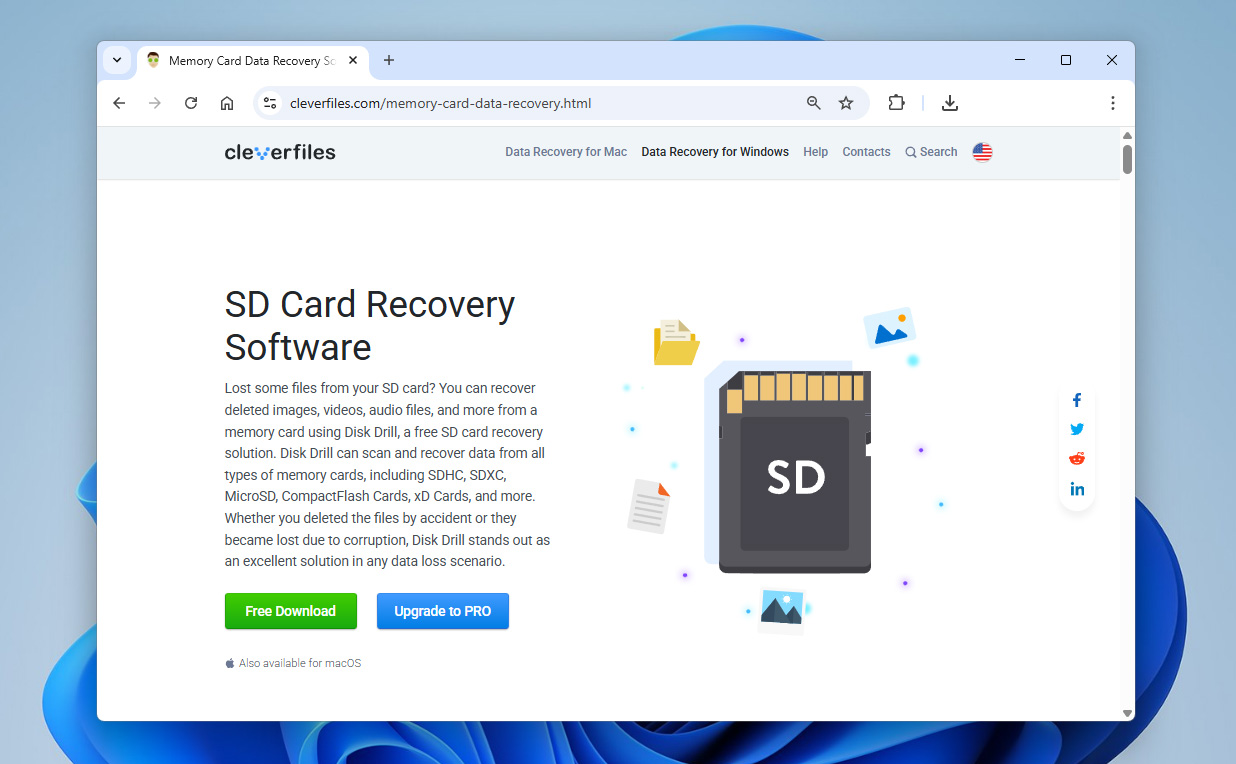
- Lataa Disk Drill viralliselta verkkosivustolta. Sinulla tulee olla järjestelmänvalvojan oikeudet ohjelmiston asentamiseen ja suorittamiseen.
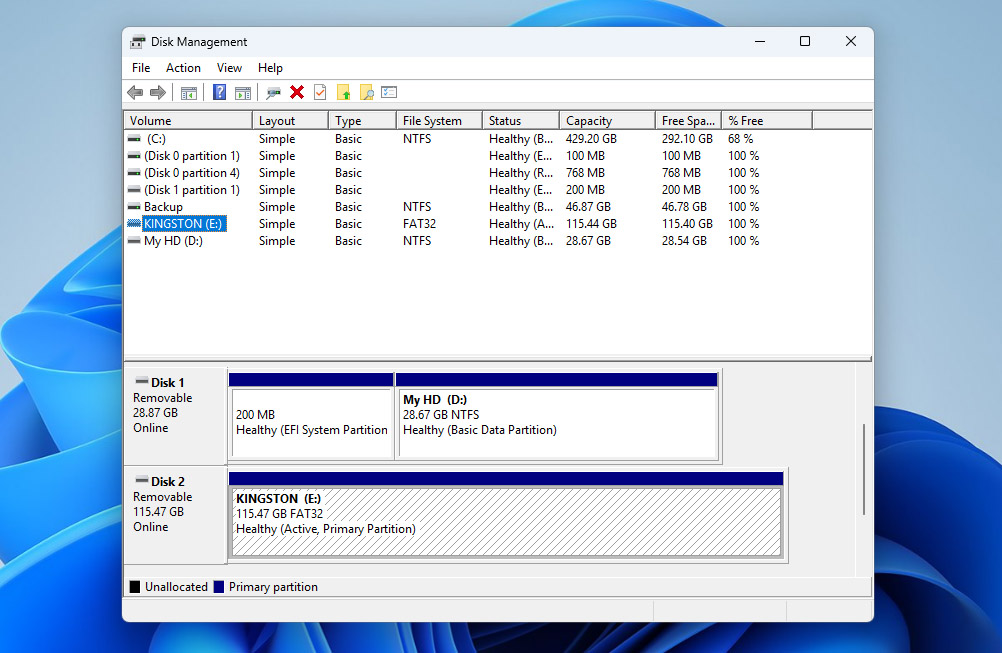
- Aseta CF-korttisi kortinlukijaan ja yhdistä se tietokoneeseesi. Odota, että Windows tunnistaa sen (kortin pitäisi näkyä Levynhallinta/Levytyökalu -kohdassa), ja käynnistä sitten Disk Drill.
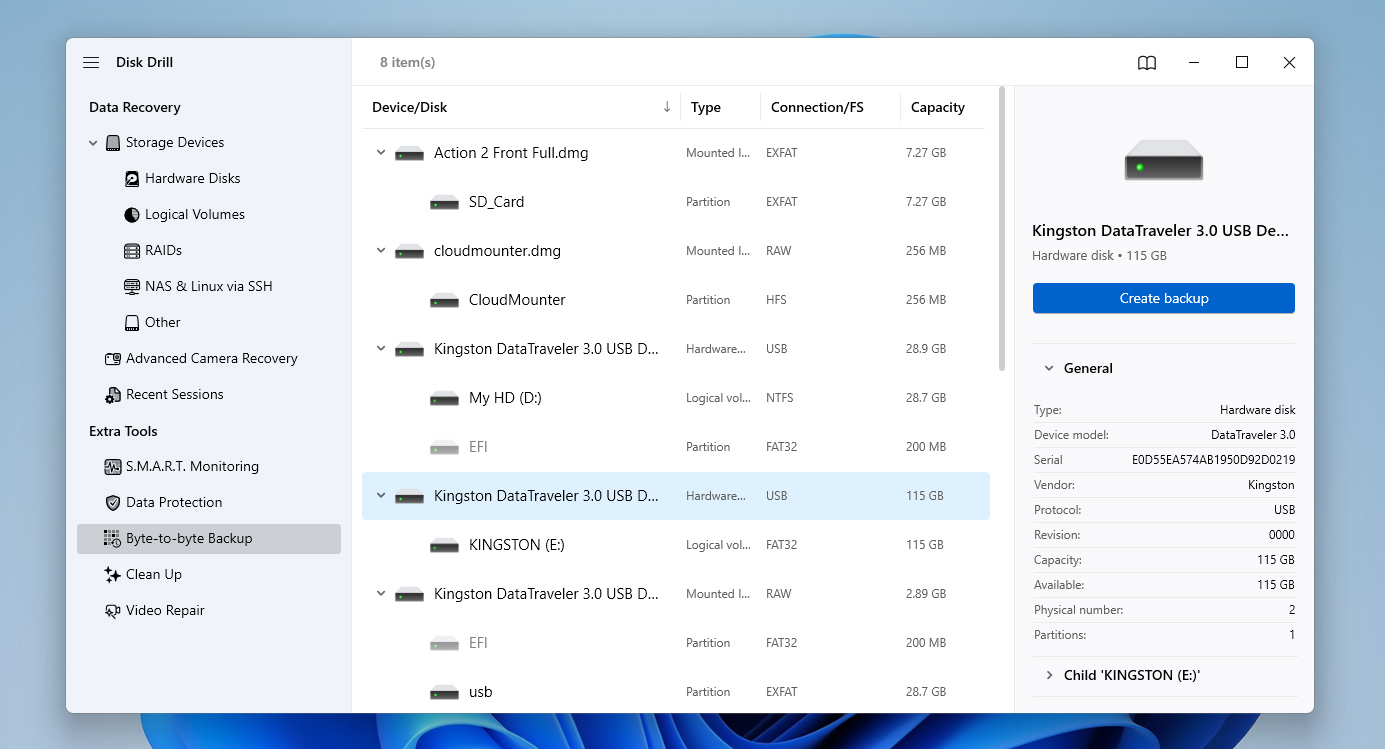
- Jos epäilet CF-korttisi olevan vioittunut tai jos kortti on vanha etkä ole varma sen kunnosta, on turvallisempaa luoda ensin tavu-tavulta varmuuskopio (jos kortti toimii normaalisti, voit ohittaa tämän vaiheen ja siirtyä vaiheeseen 6). Kuvan luomiseksi avaa vasemmasta paneelista Tavu-tavulta varmuuskopiointi. Etsi CF-korttisi listasta ja napsauta Luo varmuuskopio.
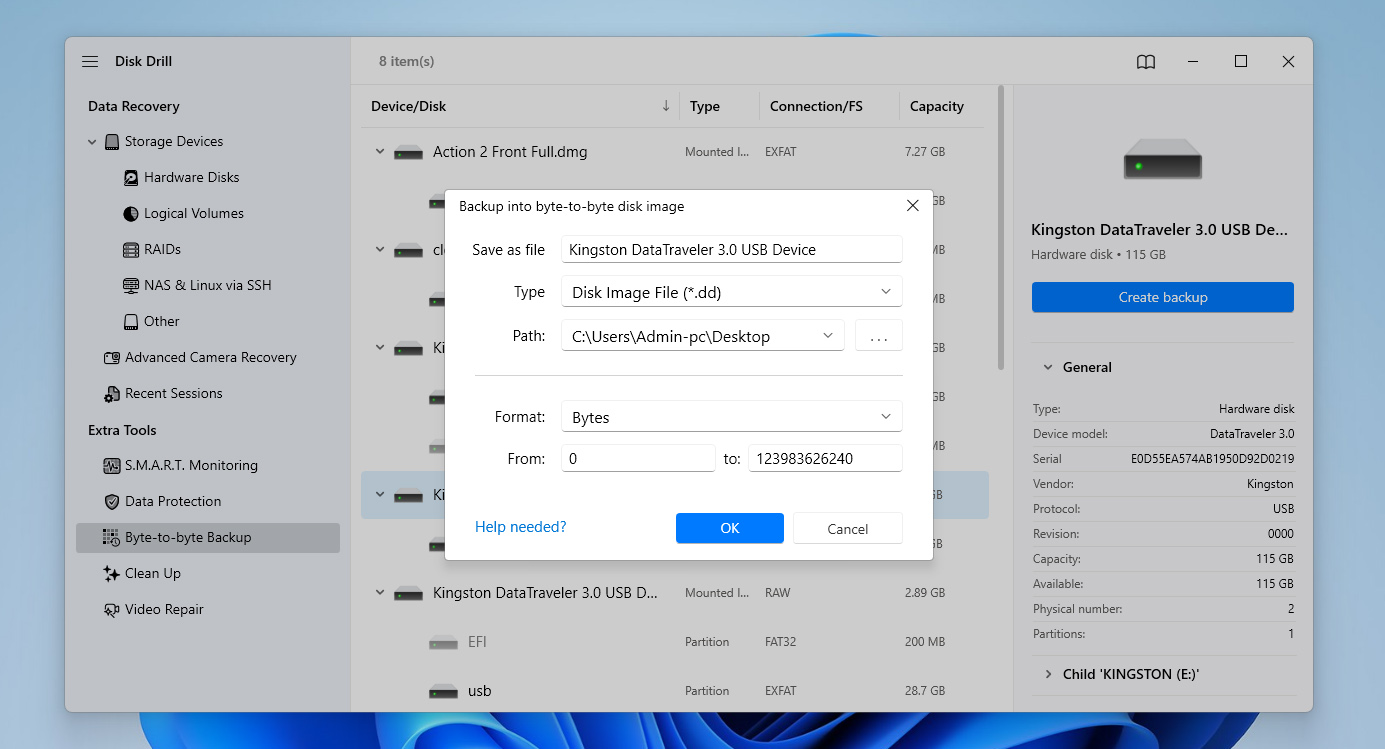
- Asetusikkuna avautuu, jossa sinun tulee valita sijainti kuvatiedoston tallentamista varten. Vahvista valintasi ja odota, että prosessi päättyy.
- Kun varmuuskopio on valmis, palaa tietojen palautusosioon valitsemalla vasemmasta paneelista Tallennuslaitteet. Ikkunan alalaidassa napsauta Liitä levykuva ja valitse juuri luomasi kuva, jotta se näkyy laitelistassa.
- Valitse levykuva (tai suoraan CF-kortti, jos työskentelet sen kanssa suoraan) ja napsauta Etsi kadonneet tiedot.
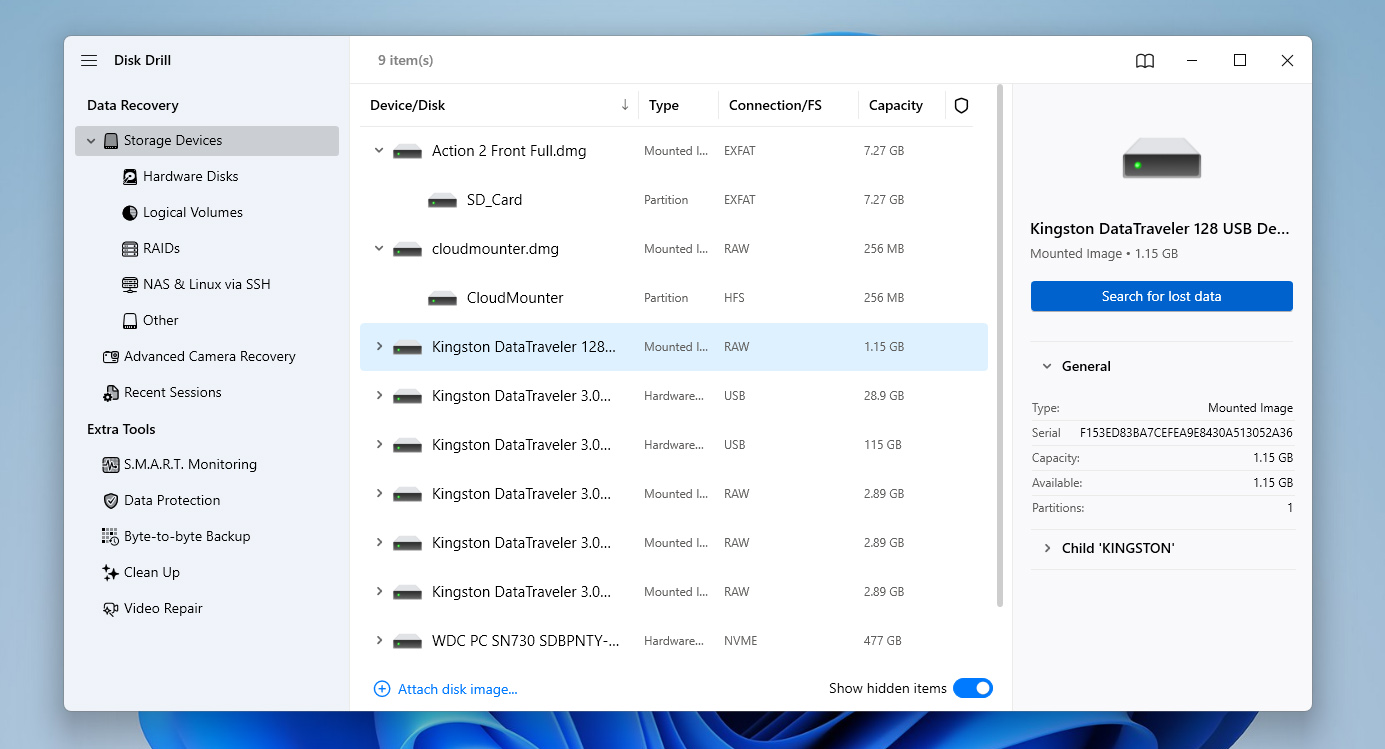
- Jos Disk Drill pyytää sinua valitsemaan skannaustyypin, valitse Yleisskannaus (ei Advanced Camera Recovery) ja odota, että skannaus valmistuu. Näet ilmoituksen, kun skannaus on valmis.
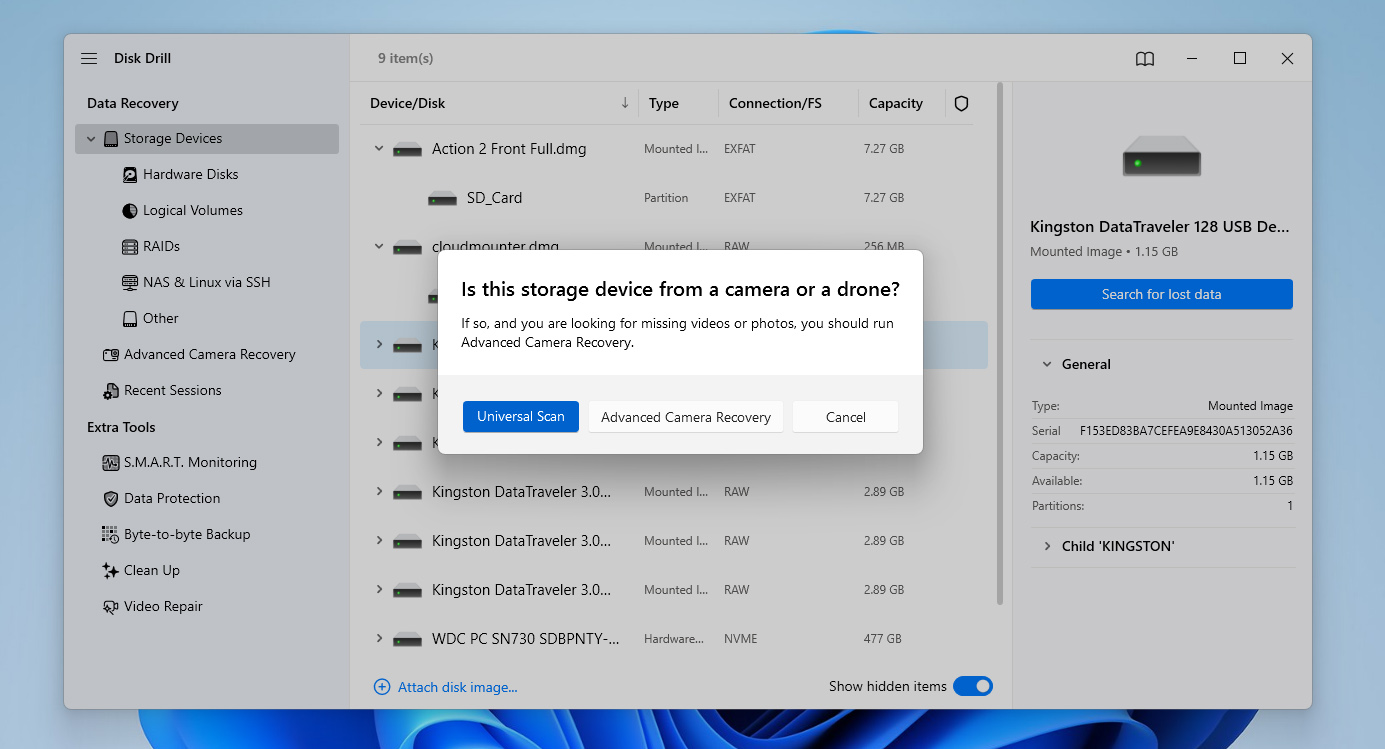
- Selailu skannaustuloksia ja valitse palautettavat tiedostot. Käytä esikatselutoimintoa tarkistaaksesi ne ennen palautusta. Suodattimet auttavat rajaamaan hakutuloksia tiedostotyypin, koon tai päivämäärän mukaan.
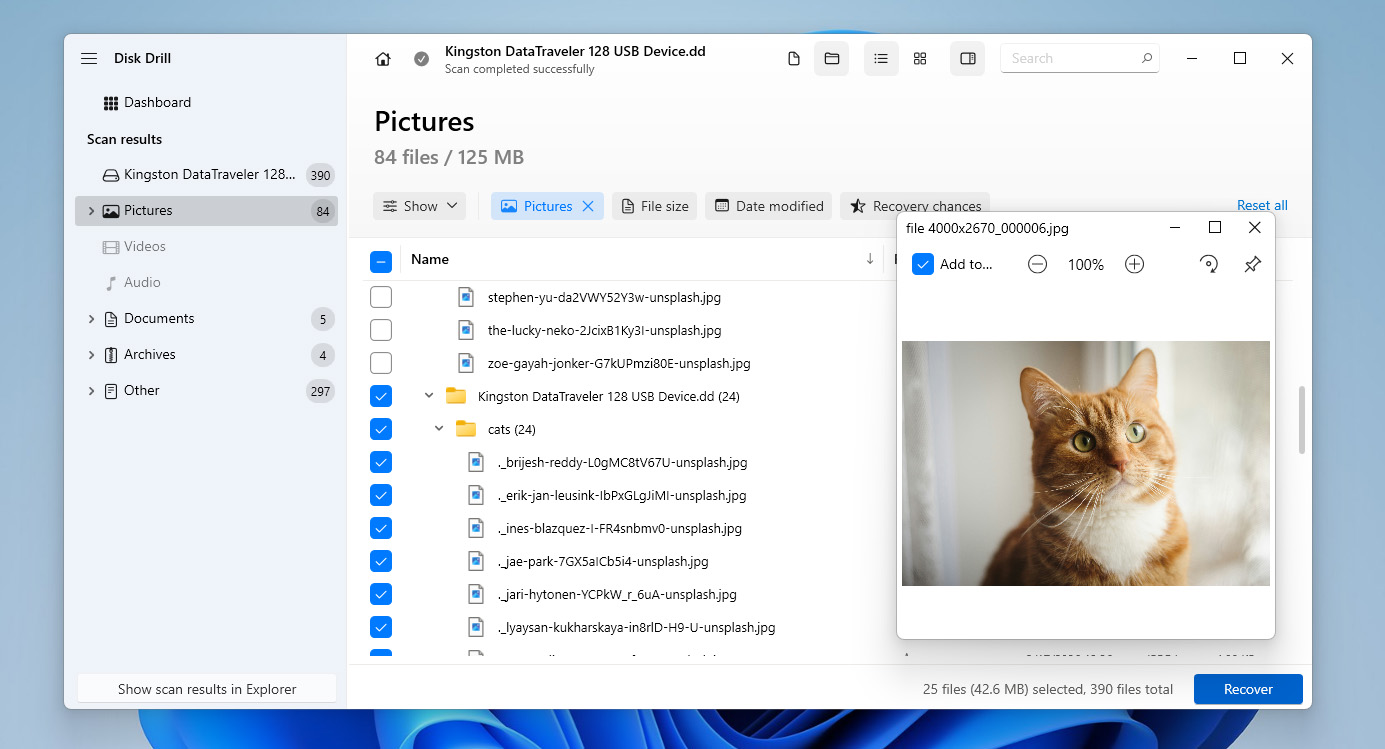
- Napsauta oikeassa alakulmassa olevaa Palauta-painiketta ja valitse sijainti, johon tiedostot tallennetaan. Tallenna ne aina eri asemalle, älä CF-kortille. Napsauta sitten Seuraava ja odota muutama sekunti, että prosessi valmistuu.
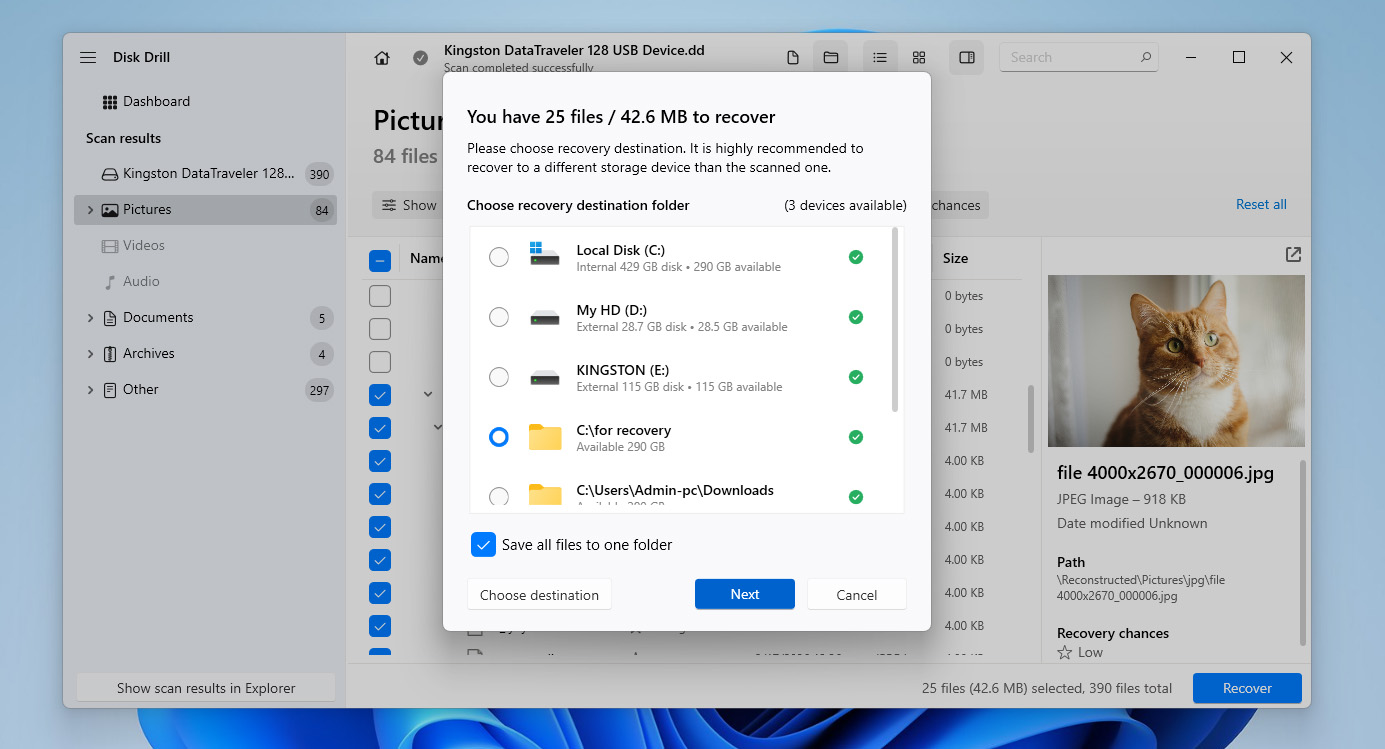
Joissakin tapauksissa saatat onnistua palauttamaan valokuvia CF-kortilta, mutta videot eivät näytäkään siltä kuin odotit. Tämä tapahtuu yleensä siksi, että videotiedostot tallennetaan usein paloina, mikä tekee niistä vaikeampia palauttaa oikein. Jos näin käy, palaa Disk Drill -käyttöliittymään ja suorita uusi skannaus CF-kortille tai sen kuvalle, tällä kertaa käyttämällä vasemmalla olevasta paneelista Edistynyt kameran palautus -vaihtoehtoa. Jos palautetuissa videoissa on edelleen ongelmia (häiriöitä, puuttuvia osia tai ne eivät toistu oikein), vahinko on saattanut tapahtua tallennuksen tai säilytyksen aikana. Siinä tapauksessa voit yrittää korjata tiedostot vasemman paneelin Videon korjaus -työkalulla.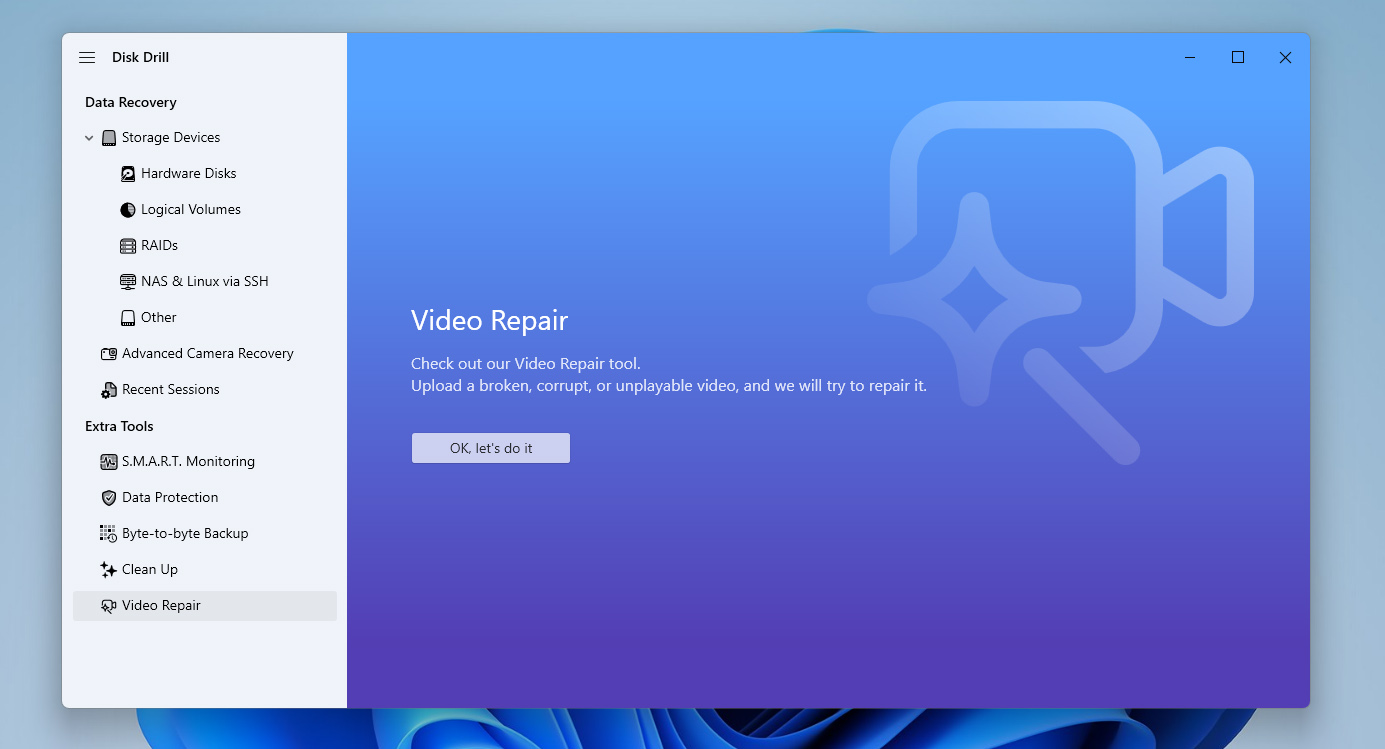
Disk Drillilla on erilaiset rajoitukset käyttöjärjestelmästäsi riippuen. Windowsissa voit palauttaa ilmaiseksi jopa 100 Mt. macOS:ssä palautus rajoittuu esikatseluun, joten tiedostojen palauttaminen vaatii Pro-version. Molemmissa tapauksissa voit ensin etsiä ja esikatsella tuloksia. Jos tämä ei riitä, voit tutustua luettelo tietojen palautustyökaluista:ään, joka sisältää ilmaisia vaihtoehtoja.
Kuinka korjata vioittunut tai vaurioitunut CF-kortti
Jos CF-korttisi on vioittunut mutta haluat silti jatkaa sen käyttöä, on olemassa muutamia menetelmiä, jotka saattavat auttaa sen korjaamisessa. Alla on kolme yleistä vaihtoehtoa, mutta niiden tehokkuus riippuu vioittumisen syystä, ja koska tarkan syyn tunnistaminen on usein vaikeaa, on järkevää kokeilla niitä yksi kerrallaan.
Ennen kuin aloitat, sinun tulee tietää, että vahingoittuneen CF-kortin korjausyritys, kun kortilla on vielä tärkeitä tietoja, voi johtaa tietojen menetykseen. Aloita nämä vaiheet aina vasta sen jälkeen, kun olet palauttanut tiedostosi tai ainakin luonut varmuuskopion kortista. Jos et ole vielä tehnyt tätä, palaa edelliseen osioon ja seuraa siellä olevia ohjeita ensin.
Korjaa 1: Tarkista CF-kortti virheiden varalta
Ensimmäinen asia, jota kannattaa kokeilla, on tarkistaa CF-kortti tiedostojärjestelmävirheiden varalta. Windowsissa voit tehdä tämän sisäänrakennetulla CHKDSK-apuohjelmalla. Se tarkistaa kortin loogisten virheiden varalta, korjaa tiedostojärjestelmävirheitä ja voi havaita viallisia sektoreita.
Voit korjata vioittuneen CF-kortin CHKDSK-komennolla seuraavasti:
- Kirjoita cmd tehtäväpalkin hakukenttään ja valitse Suorita järjestelmänvalvojana.
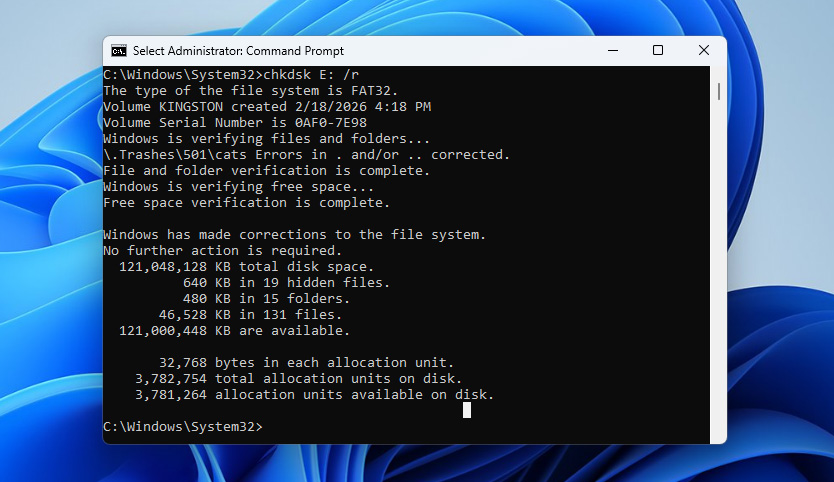
- Syötä komento chkdsk X: /r (korvaa X CF-kortillesi annetulla asemakirjaimella) ja paina Enter.
- Odota, että prosessi valmistuu. Tämä saattaa kestää jonkin aikaa kortin koosta ja kunnosta riippuen.
- Kun CHKDSK on valmis, tarkastele komentorivin ikkunasta raporttia nähdäksesi, mitä ongelmia löydettiin ja korjattiinko ne.
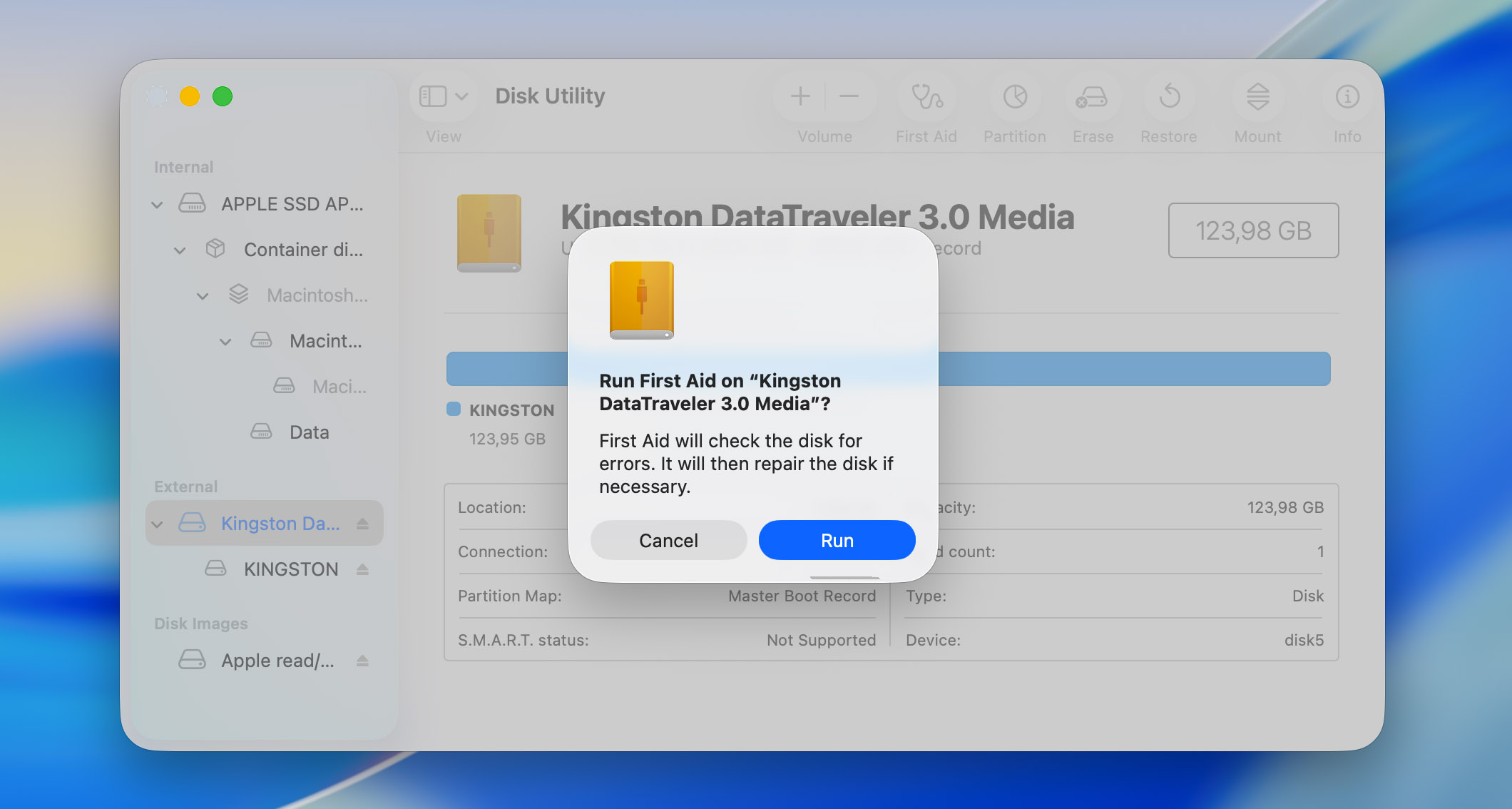
Jos käytät Macia, vastaava työkalu on Ensiapu Levytyökalussa. Se tarkistaa tiedostojärjestelmän rakenteen ja yrittää korjata havaitut virheet. Käyttääksesi sitä, avaa Levytyökalu, valitse CF-korttisi sivupalkista, napsauta Ensiapu ja vahvista toiminto.
Korjaus 2: Korjaa tiedostojärjestelmä TestDiskin avulla
Jos ensimmäinen menetelmä ei auttanut, seuraava askel on yrittää korjata CF-kortin tiedostojärjestelmä. Tähän ei ole sisäänrakennettuja työkaluja, joten tarvitset kolmannen osapuolen työkalun, kuten TestDisk. Se on ilmainen työkalu, joka voi rakentaa osiotaulukot uudelleen, korjata käynnistyssektorit ja palauttaa vaurioituneet tiedostojärjestelmät. Ainoa miinuspuoli on, että TestDisk toimii komentorivikäyttöliittymässä. Jos et ole tottunut siihen, noudata vain ohjeita huolellisesti.
Näin käytät sitä:
- Lataa TestDisk viralliselta verkkosivustolta ja pura arkisto. Suorita testdisk_win.exe-tiedosto.
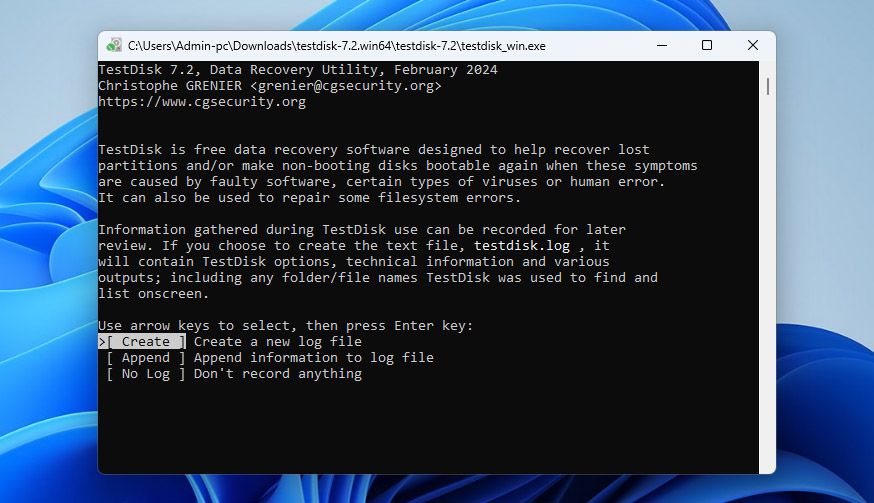
- Kun sinua pyydetään, valitse Create luodaksesi uuden lokitiedoston ja paina Enter.
- Näet asemaluettelon. Valitse nuolinäppäimillä CF-korttisi ja paina Enter.
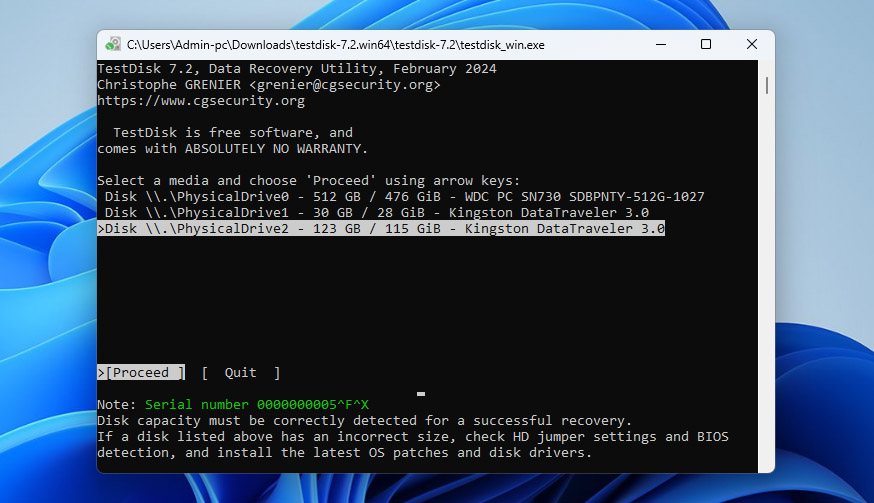
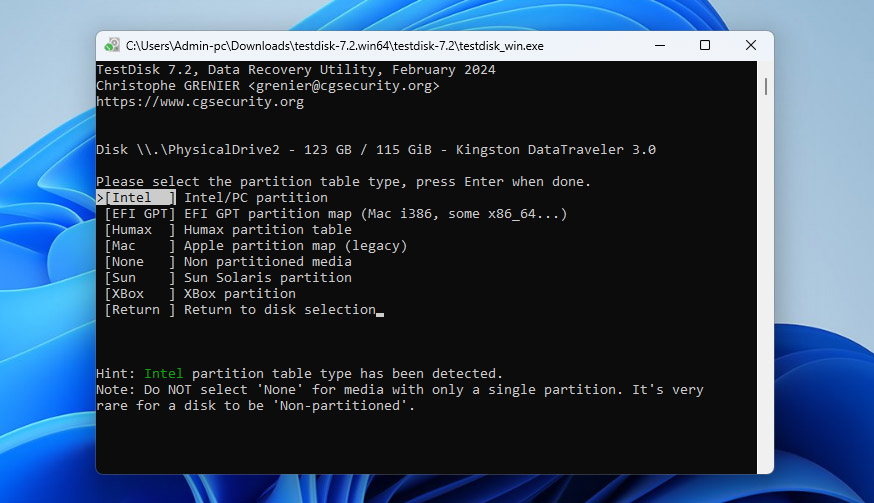
- Valitse osiotyyppitaulu (yleensä Intel useimmille CF-korteille) ja paina Enter.
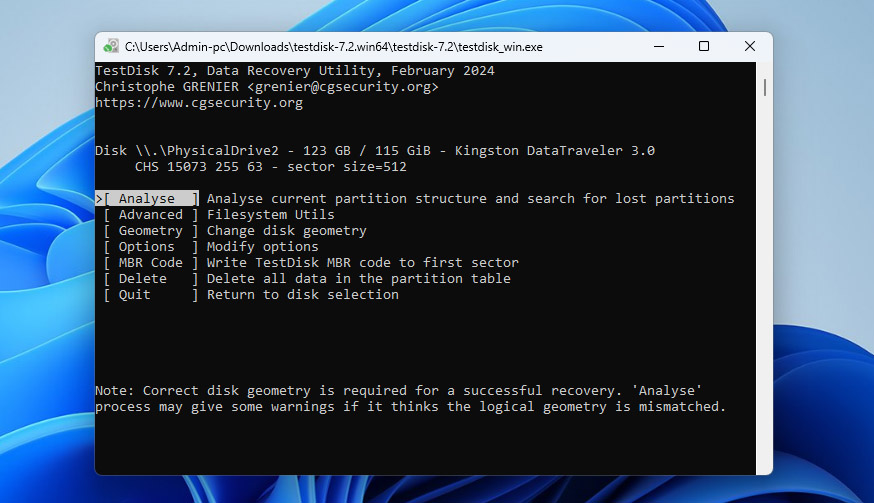
- Valitse Analyse ja paina Enter skannataksesi kortin.
- Jos TestDisk löytää osion, valitse Quick Search ja paina Enter.
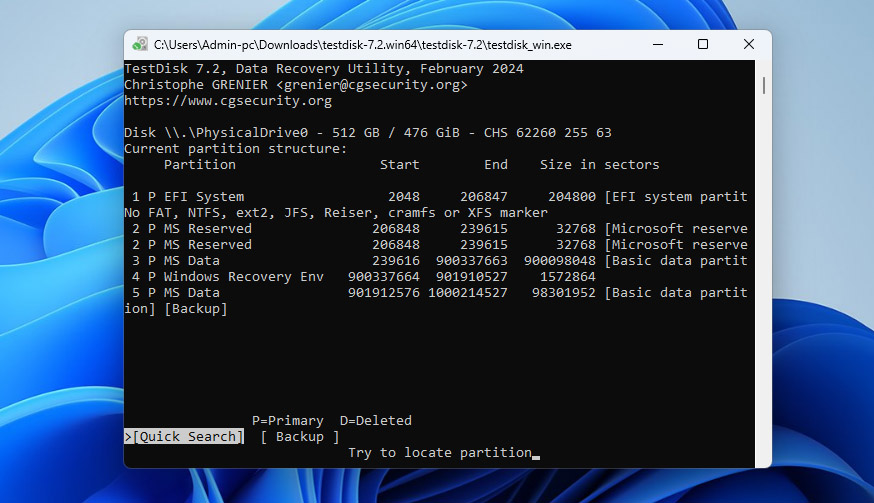
- Kun osio tulee näkyviin, valitse se ja paina P esikatsellaksesi tiedostoja (valinnainen, mutta suositeltavaa). Jos kaikki näyttää oikealta, paina Enter ja valitse Write palauttaaksesi osion. Vahvista, kun sinua pyydetään.
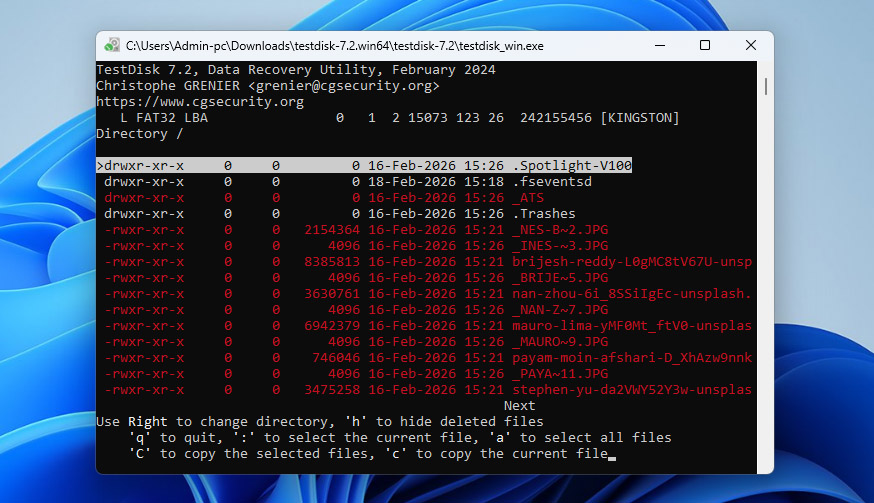
- Tämän jälkeen käynnistä tietokoneesi uudelleen ja tarkista, toimiiko CF-kortti normaalisti.
TestDisk on saatavilla myös macOS:lle. Ydinaskeleet pysyvät samoina, mutta asennat sen komennolla Homebrew (brew install testdisk) ja suoritat sen Terminaalista komennolla sudo testdisk. Tästä eteenpäin prosessi on identtinen.
Korjaus 3: Alusta CF-kortti
Jos edelliset kaksi menetelmää eivät toimineet tai haluat yksinkertaisesti nopeamman tavan korjata vioittunut CF-kortti, voit alustaa sen. Alustuksen aikana tiedostojärjestelmä luodaan uudelleen alusta asti. Tämä poistaa vioittuneet rakenteet, korjaa virheet ja tekee kortista jälleen käyttökelpoisen. Kuitenkin se myös poistaa kaiken kortille tallennetun datan.
Näin voit alustaa CF-kortin käyttämällä Levynhallintaa Windowsissa:
- Napsauta hiiren kakkospainikkeella Käynnistä-painiketta ja avaa Levyjenhallinta.
- Etsi CF-korttisi asemaluettelosta, napsauta sen osiota hiiren kakkospainikkeella ja valitse Alusta.
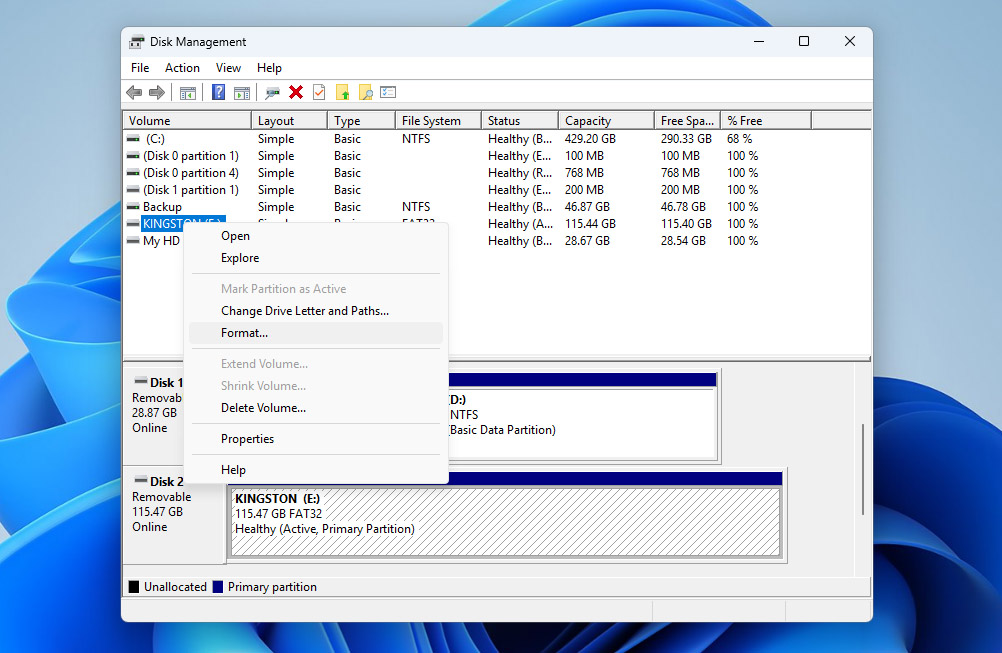
- Valitse tiedostojärjestelmä (yleensä exFAT yhteensopivuuden vuoksi), jätä oletusasetukset ja napsauta OK.
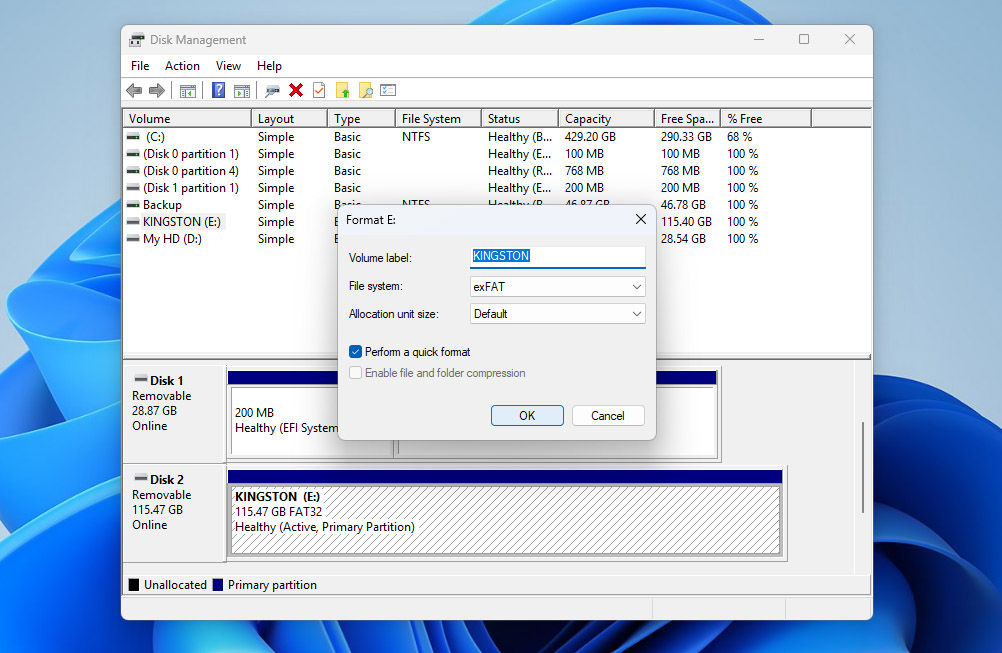
- Vahvista varoitus ja odota, että prosessi on valmis. Kun alustus on valmis, kortin pitäisi olla jälleen käytettävissä.
Jos käytät Macia, voit tehdä saman Levytyökalulla. Avaa Levytyökalu, valitse CF-korttisi sivupalkista, napsauta Poista, valitse tiedostojärjestelmä (exFAT), vahvista ja odota, että prosessi on valmis.
CF-kortit ovat melko vanhentuneita verrattuna nykyaikaisiin kameroissa käytettäviin tallennusmuotoihin. Ne saattavat toimia hitaammin, aiheuttaa yhteensopivuusongelmia uudempien laitteiden kanssa tai lisätä virheiden riskiä ajan myötä. Jos käytät laitteitasi säännöllisesti, voi olla kannattavaa siirtyä uudempaan tallennusmuotoon, kuten CFexpress- tai SD-kortteihin, kamerastasi riippuen.
Johtopäätös
Jos pääsit näin pitkälle, osaat nyt käsitellä CF-kortin palautusta. Tästä eteenpäin paras asia, jonka voit tehdä, on pitää varmuuskopiot tiedostoistasi muualla äläkä luota vain yhteen korttiin.
Jos jokin menee edelleen pieleen jossain vaiheessa, tässä on yksinkertainen tarkistuslista noudatettavaksi:
- Lopeta kortin käyttö välittömästi
- Tarkista, tunnistetaanko se oikein Levyhallinnassa (Windows) tai Levytyökalussa (macOS)
- Palauta tietosi tai luo varmuuskopion levykuva ensin
- Yritä korjata kortti vasta tämän jälkeen, jos tarpeen
Tärkeää on, ettei tämä logiikka koske vain CF-kortteja. Samat periaatteet toimivat myös SD-korteille, ulkoisille asemille, SSD-levyille ja muille tallennuslaitteille. Jos muistat tämän järjestyksen, sinulla on aina selkeä toimintasuunnitelma riippumatta siitä, minkälaista tiedonmenetystä kohtaat.




