


Voitko alustaa SD-kortin menettämättä tietoja? Kyllä, voit. Useimmat ihmiset yhdistävät alustamisen pysyvään tietojen menetykseen, ja monissa tapauksissa tämä olettamus pitää paikkansa, sillä alustaminen poistaa tiedostojärjestelmän rakenteen ja merkitsee tallennetut tiedot poistettaviksi. Jos et kuitenkaan paina Alusta-painiketta heti ja valmistaudut etukäteen, voit alustaa SD-kortin menettämättä tietoja.
Oletko utelias, miten tämä toimii? Jatka lukemista, ja alta löydät vaiheittaiset ohjeet SD-kortin alustamiseen ilman tietojen menetystä Windowsilla. ÄLÄ alusta SD-korttiasi ennen kuin olet tutustunut laitteeseesi liittyvään osioon.
Kuinka alustaa SD-kortti ilman tietojen menetystä Windowsissa
SD-kortin alustaminen Windows-tietokoneella on yleinen tehtävä, erityisesti silloin, kun käyttäjät käyttävät PC:tä tallennusongelmien vianmääritykseen, tiedostojen hallintaan tai kortin valmisteluun uudelleenkäyttöä varten. Koska SD-kortteja liitetään usein suoraan Windows-järjestelmään, alustaminen tehdään useimmiten ensin siellä.
Alta löydät selkeän kolmiportaisen tavan, jonka avulla pääset parhaaseen mahdolliseen lopputulokseen.
Vaihe 1: Luo varmuuskopio SD-kortista
Tämä on koko prosessin tärkein vaihe. Luomalla varmuuskopion varmistat tarkan kopion SD-kortillasi olevista tiedoista. Kun tämä kopio on olemassa erillisellä tallennuslaitteella, SD-kortin alustaminen ei enää vaaranna tiedostojasi. Voit siis alustaa SD-kortin niin monta kertaa kuin on tarpeen ilman huolta pysyvästä tietojen menetyksestä.
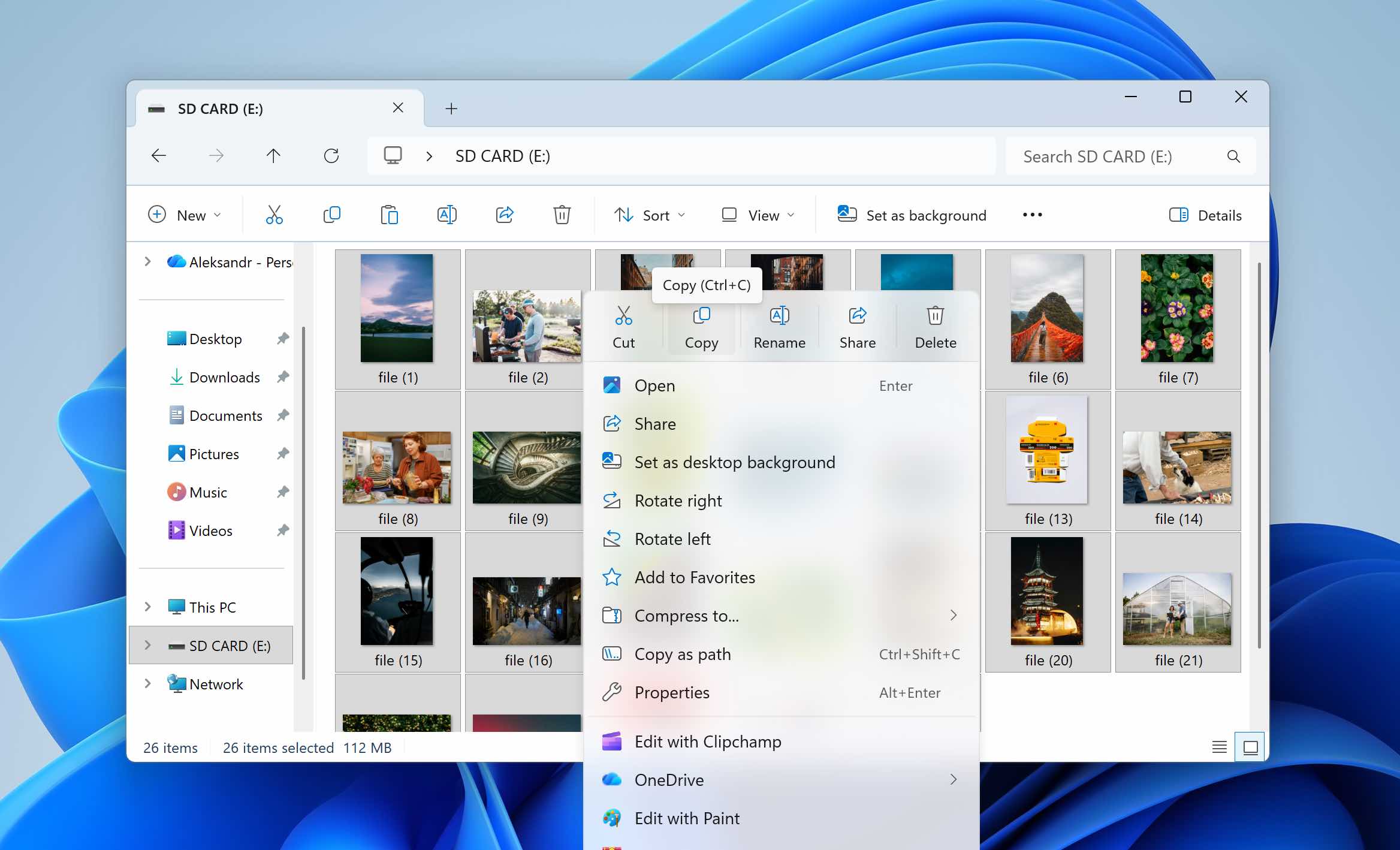
Jos suunnittelet rutiinimuotoilua ja SD-korttisi avautuu normaalisti, varmuuskopion luominen vie vain muutaman minuutin ja toisen tallennuslaitteen (tämä voi olla tietokoneesi sisäinen asema tai ulkoinen tallennuslaite). Avaa vain SD-kortti Tiedostonhallinnassa, paina Ctrl + A valitaksesi kaikki tiedostot ja kopioi sitten sisältö turvalliseen sijaintiin. Kun siirto on valmis, varmuuskopio on käyttövalmis.
Kuitenkin, jos sinun tarvitsee alustaa SD-kortti korjataksesi ongelman, esimerkiksi kun Windows pyytää alustamaan kortin, kun Tiedostojärjestelmä vioittuu, tai kun SD-kortti näkyy RAW-muodossa, käyttö File Explorerin kautta voi olla rajoitettua tai täysin estettyä. Tällaisissa tapauksissa varmuuskopion luominen vaatii erikoistunutta ohjelmistoa, joka pääsee SD-kortille järjestelmätasolla.
Suosittelemme Disk Drill tähän tarkoitukseen. Vaikka se tunnetaan ensisijaisesti tietojen palautusohjelmistona, siihen sisältyy myös tavu-tavulta varmuuskopiointitoiminto, jonka avulla voit luoda koko SD-kortin sisältävän levykuvan. Tämä levykuva toimii tarkkana kopiona koko tallennuslaitteesta. SD-kortin alustamisen jälkeen voit ladata levykuvatiedoston takaisin Disk Drilliin ja palauttaa tietosi saman käyttöliittymän kautta.
Koska Disk Drill on palautustyökalu, luotu levykuva saattaa sisältää myös aiemmin poistettuja tiedostoja, joita ei ole vielä ylikirjoitettu. Tämä tarkoittaa, että saatat myöhemmin myös palauta poistetut tiedot, mikäli sitä ei ole korvattu uudella tiedolla.
- Yhdistä SD-kortti Windows-tietokoneeseesi, avaa Levyjenhallinta (napsauta hiiren kakkospainikkeella Käynnistä > Levyjenhallinta) ja varmista, että SD-kortti näkyy oikealla kapasiteetilla. Jos näytetty koko vastaa kortin todellista kokoa, voit jatkaa
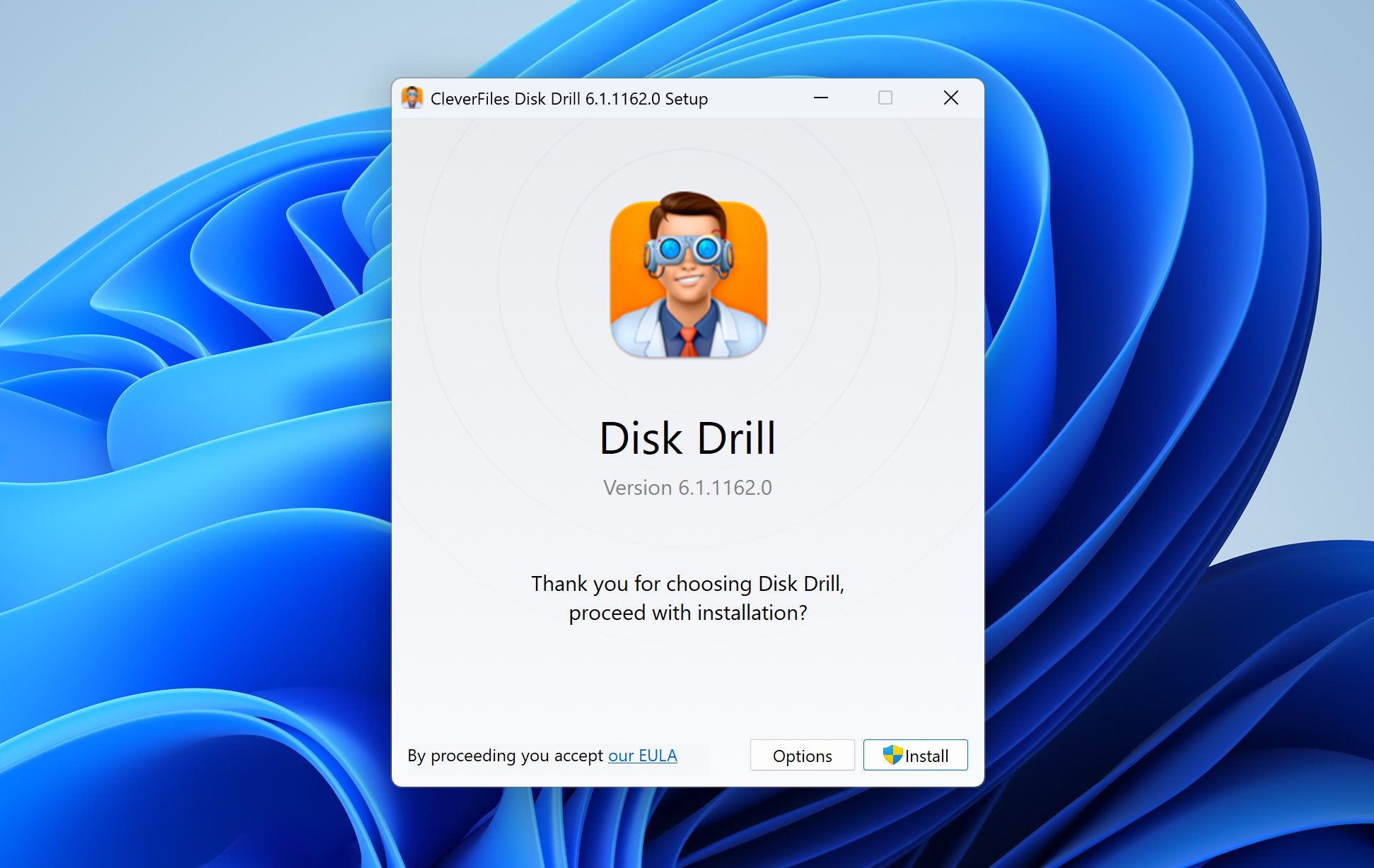
- Lataa ja asenna Disk Drill Windowsille. Suorita asennusohjelma ja myönnä tarvittavat järjestelmäoikeudet.
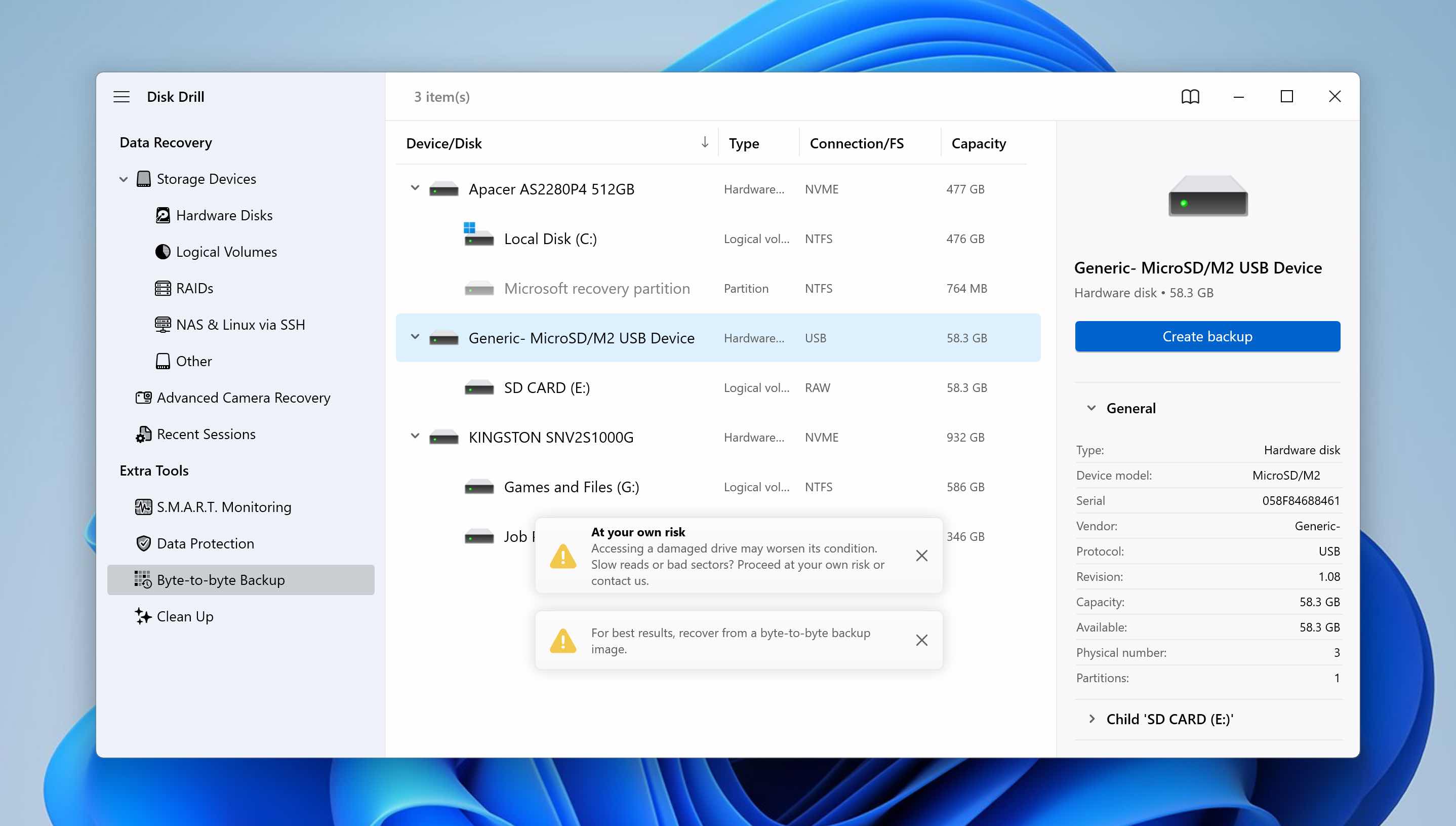
- Avaa Disk Drill, siirry Tavu-tavulta varmuuskopiointi -osioon, valitse SD-korttisi luettelosta saatavilla olevista tallennuslaitteista ja napsauta Luo varmuuskopio.
- Valitse sijainti toiselta tallennuslaitteelta, johon levykuvatiedosto tallennetaan. Napsauta OK luodaksesi varmuuskopion ja anna prosessin valmistua. Kesto riippuu SD-kortin koosta ja kunnosta. Jos kortilla on vaurioituneita sektoreita, prosessi voi kestää kauemmin.
- Disk Drill luo täydellisen levykuvatiedoston, joka edustaa tarkkaa kopiota SD-kortista sektoritasolla. Tämän jälkeen voit turvallisesti alustaa SD-kortin.
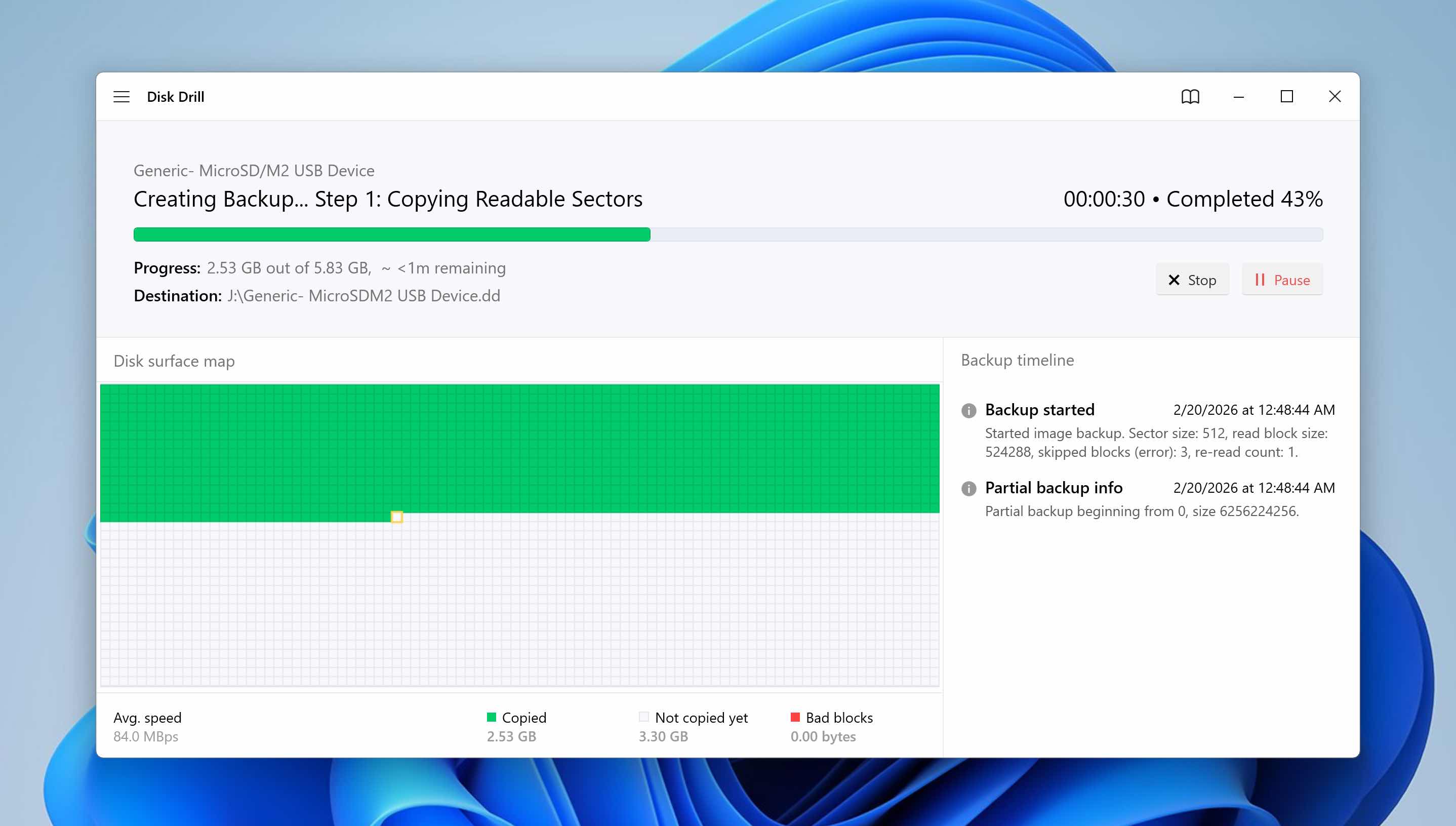
Disk Drillin lataaminen on ilmaista. SD-korttisi tavu-tavulta varmuuskopion luominen on myös ilmaista, samoin kuin luodun kuvan skannaaminen sen jälkeen kun SD-kortti on alustettu. Ilmaiseen versioon sisältyy kuitenkin 100 MB:n palautusraja. Jos palautettavan datan määrä ylittää tämän rajan, sinun tulee harkita Pro-version päivittämistä.
Vaihe 2: Alusta SD-kortti
Nyt kun olet tehnyt täydellisen varmuuskopion tiedoistasi, voit jatkaa SD-kortin alustamista ilman tietojen menetystä.
Windows tarjoaa useita tapoja alustaa tallennuslaite. Tässä oppaassa käytämme Levynhallintaa, sillä se tarjoaa paremman näkyvyyden osioihin ja tiedostojärjestelmän tilaan verrattuna Resurssienhallintaan. Tämä tekee siitä luotettavamman vaihtoehdon, erityisesti jos SD-kortilla on aiemmin ilmennyt virheitä tai vioittumista.
- Napsauta hiiren oikealla Start-painiketta ja valitse Levyjenhallinta.
- Etsi SD-korttisi käytettävissä olevien asemien luettelosta. Napsauta SD-kortin osiota hiiren oikealla ja valitse Alusta.
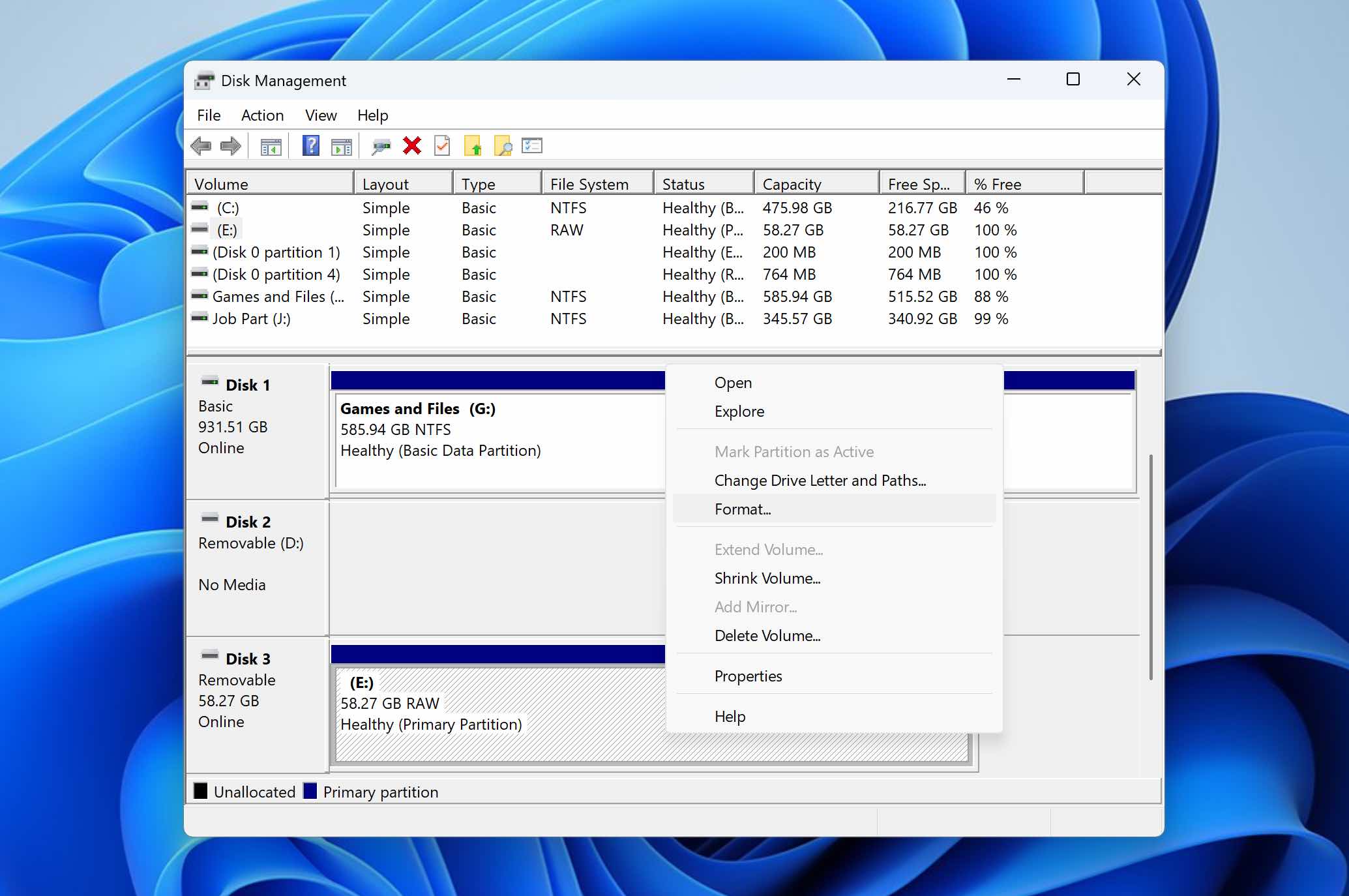
- Valitse tiedostojärjestelmä (FAT32 tai exFAT ovat yleisimmät vaihtoehdot SD-korteille).
- Varmista, että pika-alustus on käytössä.
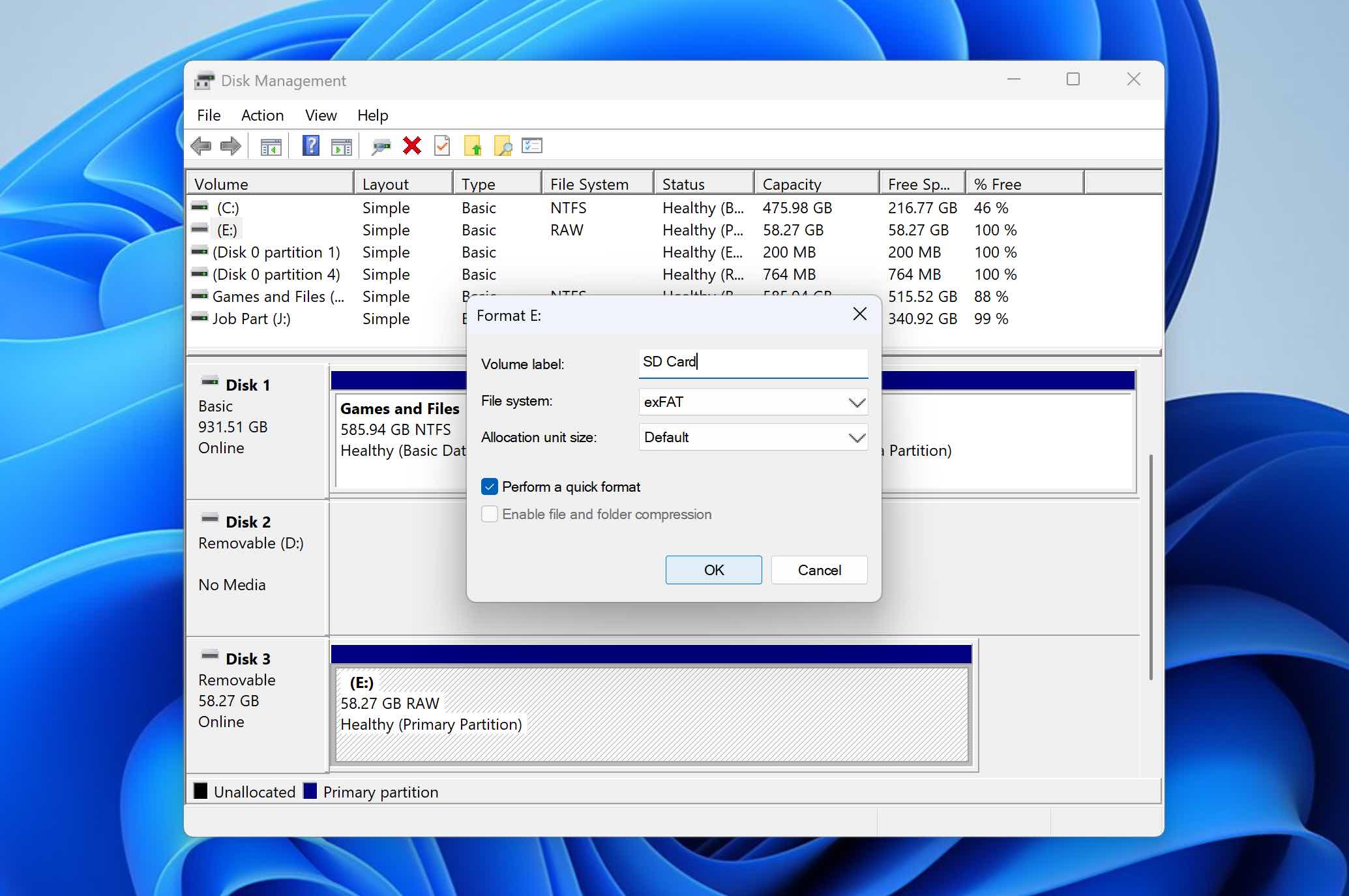
- Napsauta OK ja vahvista aloittaaksesi prosessin. Kun alustus on valmis, SD-kortti on palautettu alkutilaan ja valmis käyttöön.
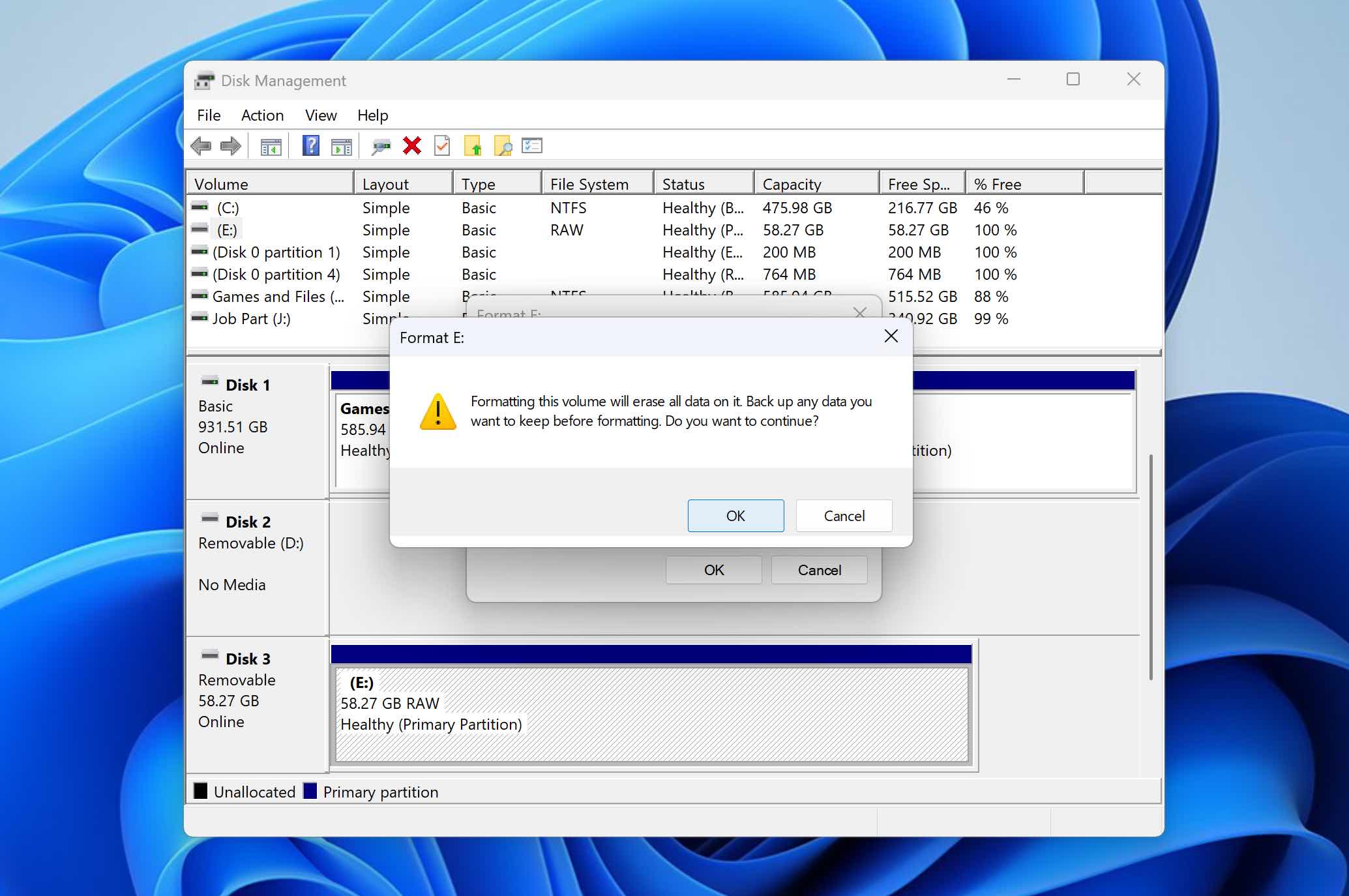
Jos olet tottunut käyttämään komentoriviä tai haluat harjoitella sen käyttöä, voit myös alustaa SD-kortin Komentorivillä (CMD). Yksityiskohtaiset ohjeet löydät kohdasta oppaamme.
Vaihe 3: Palauta tiedot SD-kortille alustuksen jälkeen
Viimeinen vaihe on palauttaa tietosi uudelleen alustetulle SD-kortille. Tarkka prosessi riippuu siitä, miten varmuuskopio luotiin.
Jos yksinkertaisesti kopioit tiedostot toiselle tallennuslaitteelle, prosessi on suoraviivainen. Avaa kansio, jossa varmuuskopio on tallennettu, valitse tiedostot ja kopioi ne takaisin SD-kortille Resurssienhallinnan avulla.
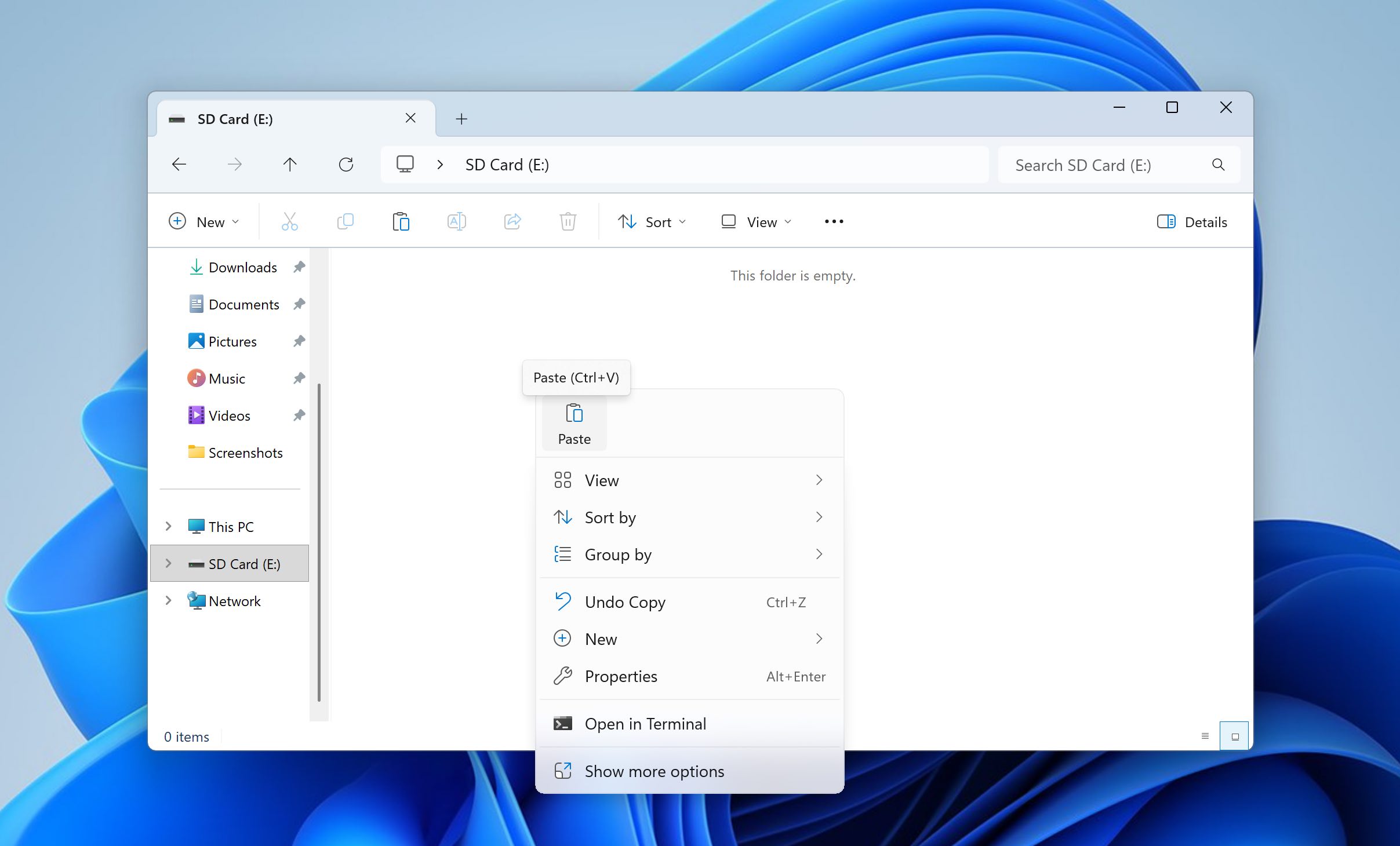
Jos loit tavu-tavulta -kopion käyttämällä Disk Drill -ohjelmaa, prosessi sisältää muutamia lisävaiheita, mutta se pysyy yksinkertaisena eikä vie paljon aikaa.
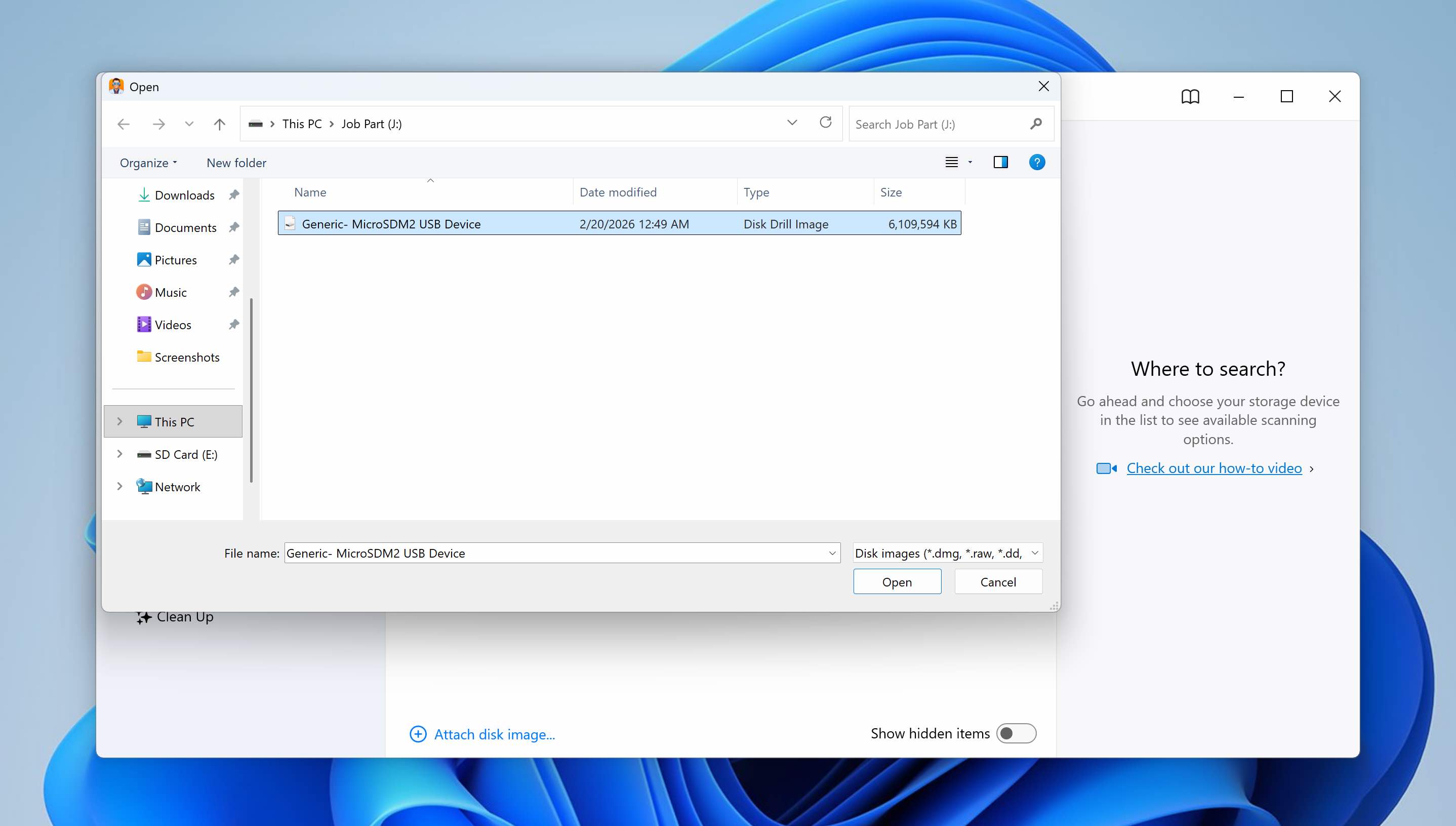
- Avaa Disk Drill. Napsauta Liitä levykuva… ja selaa aiemmin luomaasi levykuvatiedostoon (yleensä .dd- tai .iso-päätteinen).
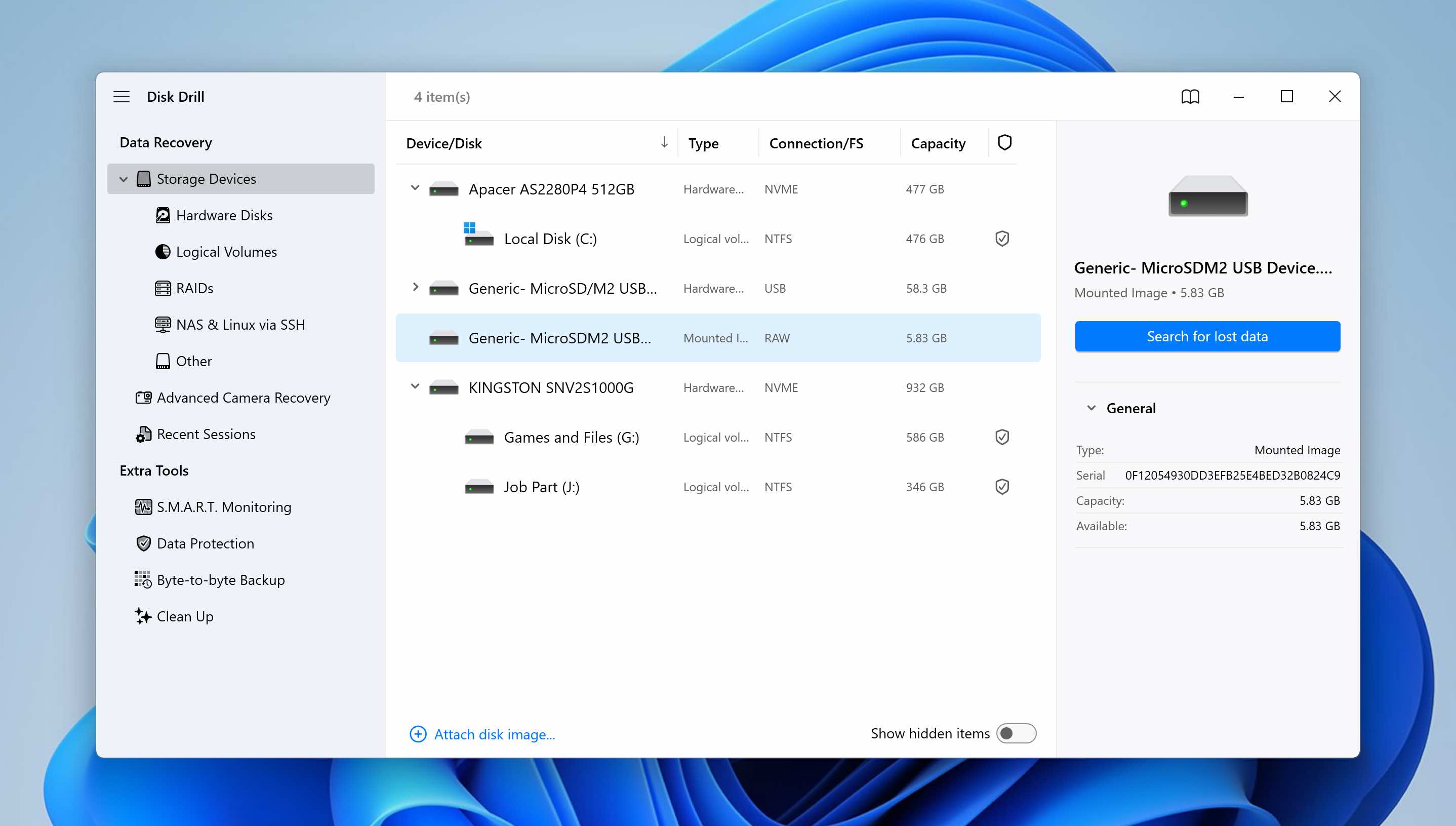
- Kun levykuva on liitetty, se näkyy käytettävissä olevien asemien luettelossa virtuaalilaitteena. Valitse levykuva ja napsauta Etsi kadonneita tietoja.
- Valitse sopiva tarkistustyyppi (Universal Scan on suositeltava useimmissa tapauksissa). Skannauksen aikana Disk Drill ryhmittelee palautettavat tiedostot automaattisesti luokkiin, kuten Kuvat, Videot, Äänet, Asiakirjat, Arkistot ja Muut.
- Voit joko odottaa skannauksen valmistumista ja palauttaa kaiken kerralla, tai avata ‘Tarkastele löydettyjä kohteita’ selataksesi tiettyjä luokkia ja valitaksesi vain tarvitsemasi tiedostot.
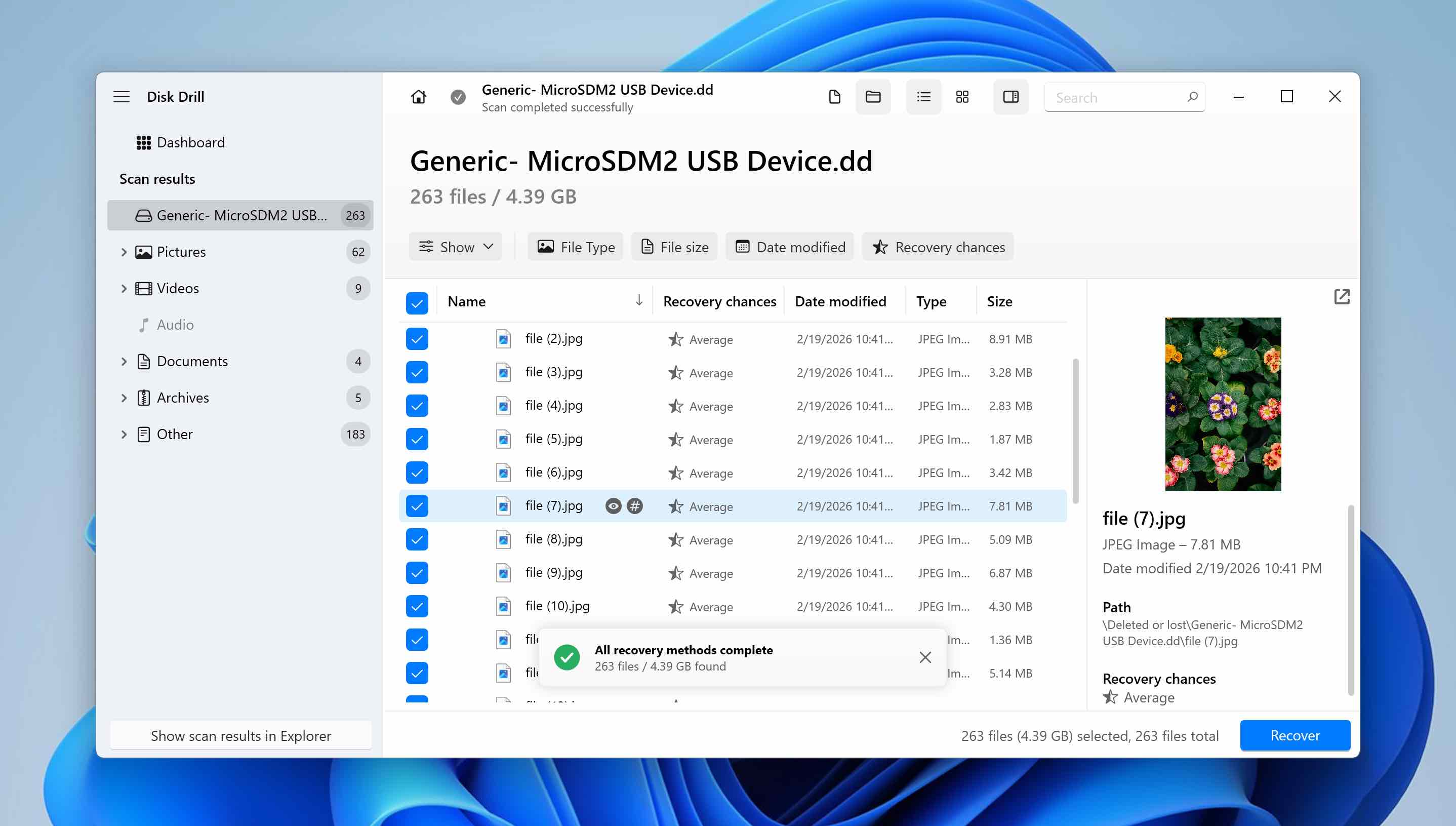
- Kun olet valinnut palautettavat tiedostot, napsauta Palauta.
- Valitse alustettu SD-korttisi kohteeksi ja napsauta Seuraava. Valitut tiedot kirjoitetaan sitten takaisin kortille.
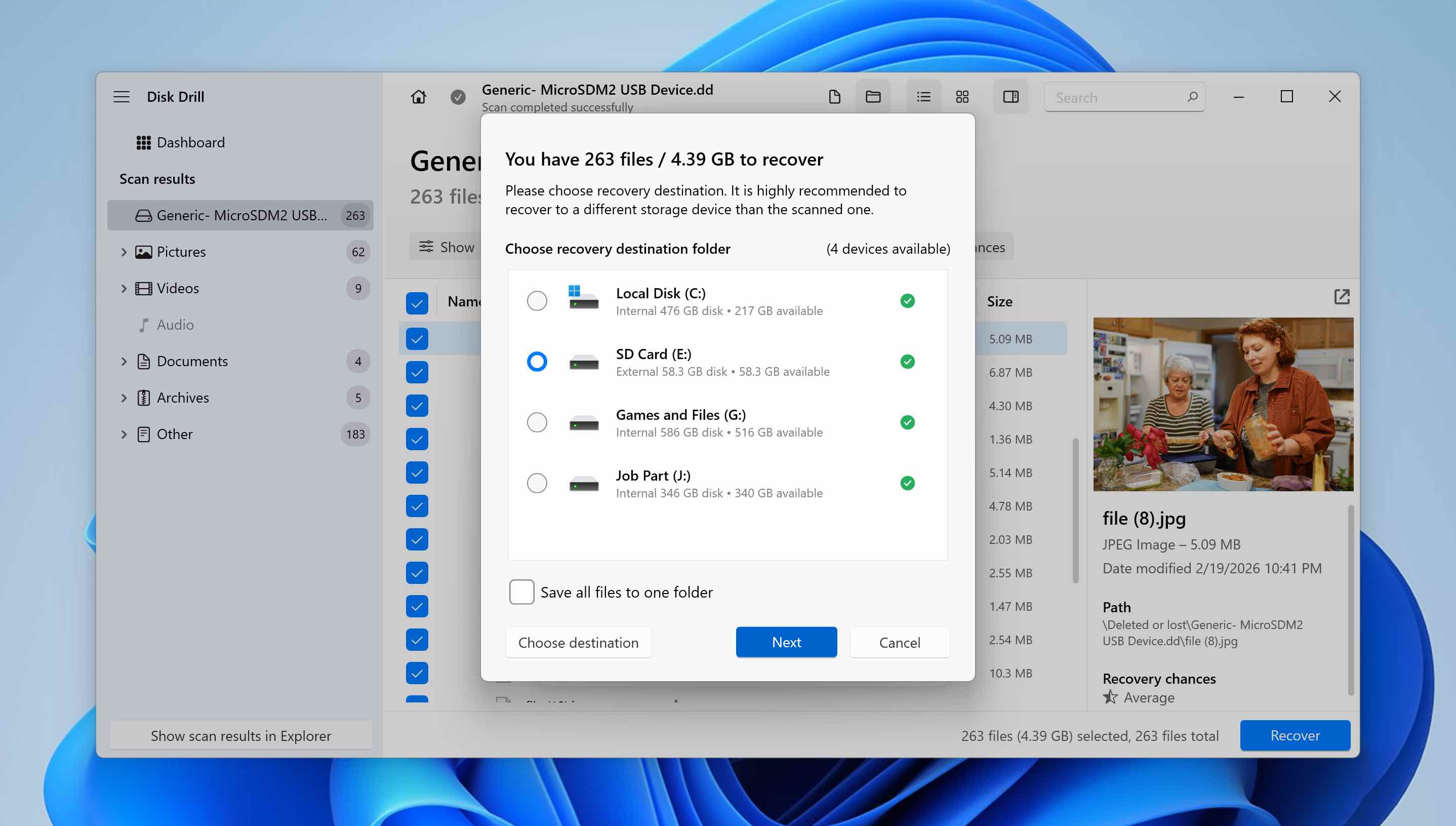
Ajan myötä olemme testanneet useita SD-kortin palautustyökalut. Disk Drill erottuu johdonmukaisesti palautuskykynsä ja lisätoiminnallisuutensa ansiosta. Tässä oppaassa keskityimme vain tavu-tavulta varmuuskopiointiominaisuuteen, mutta ohjelmisto sisältää useita muita edistyneitä ominaisuuksia. Jos olet kiinnostunut muista sen tarjoamista toiminnoista, voit lukea yksityiskohtainen Disk Drill -arvostelumme tutustuaksesi sen koko ominaisuusvalikoimaan.
Yhteenveto
Kuten olet nähnyt, SD-kortin alustaminen ilman tiedostojen menetystä on täysin mahdollista, jos lähestyt prosessia huolellisesti. Avain on valmistautuminen: (1)varmista tietosi, (2)suorita alustus, (3)palauta tiedostot SD-kortille. Jos noudatat näitä vaiheita ennen kuin painat Alusta-painiketta, vähennät merkittävästi pysyvän tietojen menetyksen riskiä.
Mutta entä jos aloitit tutkimaan, kuinka SD-kortti alustetaan ilman tietojen menetystä vasta sen jälkeen, kun alustus oli jo suoritettu ja tiedostosi katosivat? Jos alustus oli nopea (ei täysi) etkä ole kirjoittanut uutta dataa SD-kortille sen jälkeen, palautus on yhä mahdollista. Tällaisissa tapauksissa voit ehkä palauttaa kadonneet tiedostot tietojen palautusohjelmiston avulla. Meillä on opas aiheesta palautetaan tietoja formatoidulta SD-kortilta sekä erillinen Android-palautusopas, joita voit tarvittaessa käyttää apuna.
Toivomme, että tämä opas auttoi selventämään prosessia. Jos sinulla on edelleen kysymyksiä, jätä ne alle kommentteihin tai vieraile sivulla foorumimme, jossa muut käyttäjät ja asiantuntijamme voivat auttaa sinua SD-korttiin ja tietojen palautukseen liittyvissä ongelmissa.




