


Monet kotikäyttäjät käyttävät RAID 0 -kokoonpanoa nopeampien luku- ja kirjoitusnopeuksien saavuttamiseksi. Kuitenkin, on suuri todennäköisyys menettää kaikki tietosi RAID 0:n toimintatavan vuoksi. Jos ollaan rehellisiä, RAID 0 -tietojen palautus on varsin vaikeaa, mutta ei mahdotonta. Käyttämällä opastamme sinulla on paras mahdollisuus palauttaa tiedostosi RAID 0 -levyryhmästä.
Mikä aiheuttaa RAID 0 -vian
Monet asiat voivat mennä pieleen käytettäessä RAID 0 -kokoonpanoja tai kiintolevyjä yleisesti. On tärkeää tietää, miksi RAID 0 -kokoonpanosi epäonnistui, koska se määrittää, mitä seuraavaksi kannattaa tehdä. Käytä alla olevaa taulukkoa oppaana:
| Syy | Kuvaus |
| 💿 Viallisektorit | Ajan myötä useimpiin tallennuslevyihin kehittyy viallisia sektoreita, eli alueita levyssä, joihin ei voi kirjoittaa tai lukea. Viallisten sektoreiden kertyminen edes yhteen levyyn johtaa tietojen vioittumiseen RAID 0 -kokoonpanossa. |
| ⛁ Vaurioituneet levypäät | Kovalevyn lukupää vastaa tiedon lukemisesta ja kirjoittamisesta levyn magneettiselle alustalle. Se leijuu normaalisti vain nanometrien päässä pinnasta. Jos lukupää koskettaa itse levyä, seurauksena on tietojen katoaminen ja vioittuminen. |
| 🗃️ Vaurioitunut tai puuttuva osio | Jos tietokoneesi ei tunnista odotettua osiota RAID 0 -kokoonpanossa, et voi käyttää tai muokata tietojasi. |
| 🦠 Haittaohjelma | Tietokonevirukset voivat suoraan poistaa tiedostojasi ja aiheuttaa tietojen vioittumista RAID 0 -kokoonpanossa. |
| 🔨 Fyysinen vaurio levyille | Kovalevyt ovat erittäin alttiita fyysisille vaurioille lukuisten liikkuvien osien vuoksi. Levyjen huolimaton käsittely, altistuminen äärimmäiselle kuumuudelle tai kosteudelle sekä luonnollinen kuluminen voivat aiheuttaa fyysisiä vaurioita yhteen tai useampaan levyyn RAID 0 -kokoonpanossa, mikä johtaa RAID 0 -virheeseen. |
| 🖥️ RAID-ohjaimen vika | RAID-ohjain hallinnoi kokoonpanon levyjä ja esittää ne yhtenä kokonaisuutena tietokoneelle. Laitteistopohjainen RAID-ohjain voi vaurioitua virtapiikkien, veden tai lämmön vuoksi, jolloin RAID 0 lakkaa toimimasta. Jos käytät käyttöjärjestelmää RAID-ohjaimena, mikä tahansa tietokoneesi vioittuminen tai looginen vaurio aiheuttaa RAID 0 -virheen. |
Voiko tietoja palauttaa RAID 0:sta?
Tietojen palautus RAID 0 -kokoonpanoista on monimutkaista, koska tiedot tallennetaan paloina RAID 0 -levyille. Kuitenkin omatoiminen tietojen palautus on täysin mahdollista, mikäli RAID 0 -levyt ovat toimintakunnossa ja käytössäsi on tietojen palautusohjelma, joka tunnistaa RAID 0 -kokoonpanot.
Suosittelemme tarkistamaan, näkyvätkö levyt Levynhallinnassa. Voit tehdä tämän napsauttamalla hiiren kakkospainikkeella Käynnistä-painiketta ja valitsemalla Levynhallinta. Etsi asemat ohjelman asemaluettelosta. Jos et näe niitä luettelossa tai asemat ovat fyysisesti vaurioituneet, ota yhteyttä ammattimainen tietojen palautuspalvelu sen sijaan, että yrittäisit tehdä tietojen palautusta itse.
Kuinka palauttaa tietoja epäonnistuneesta Raid 0 -kokoonpanosta
RAID 0 -kokonaisuuden palauttamiseen on neljä pääasiallista ratkaisua. Nämä menetelmät auttavat sinua palauttamaan poistetut tiedostot RAID 0 -kokonaisuudesta, korjaamaan yhteys- tai tunnistusongelmat sekä ratkaisemaan RAID-konfigurointiongelman. Voit käyttää RAID-tietojen palautusohjelmisto, liittää RAID-levyt toiseen tietokoneeseen, rakentaa RAID 0 -kokonaisuuden uudelleen saadaksesi pääsyn tiedostoihisi tai käyttää ammattimaisen datanpalautusyrityksen palveluita. Ilmaiset RAID-palautusvaihtoehdot ovat rajallisia.
Menetelmä 1: Palauta tietoja Raid 0 -järjestelmästä käyttämällä tietojen palautusohjelmistoa
Jos tietokoneesi tunnistaa RAID 0 -järjestelmän ja tiedon menetys johtui esimerkiksi vahingossa poistetusta tiedostosta tai lievästä vauriosta, voit käyttää RAID 0 -tiedonpalautusohjelmistoa saadaksesi tiedostot takaisin. Jos RAID 0 -järjestelmää ei tunnisteta, sinun täytyy ensin rakenna RAID-joukko uudelleen ennen kuin yrität tiedonpalautusta.
Huomautus: Jos huomaat, että RAID 0 -kokoonpanosi levyt pitävät outoja surina-/jyrinämeluita tai ovat muuten epävakaita—luo tavu-tavulta varmuuskopio jokaisesta levystä käyttämällä Disk Drill -ohjelmaa. Kun olet tehnyt tämän, lisää jokaisen levyn levykuva Disk Drilliin käyttämällä ohjelman Liitä levykuva -toimintoa. Disk Drill tunnistaa automaattisesti, että kuvat ovat osa RAID 0 -kokoonpanoa, ja määrittää ne sen mukaisesti.
Opetusohjelmassamme käytämme Disk Drill tietojen palauttamiseen RAID 0 -levyiltä. Ohjelma on helppokäyttöinen, toimii kaikkien suosittujen RAID-tyyppien kanssa ja antaa sinun jopa esikatsella tiedostoja ennen palautusta. Jos tarvitset teknistä apua, Disk Drillin asiakastuki auttaa sinua erinomaisesti. Jos käytät Windowsia, voit myös hyödyntää Disk Drillin ilmaista kokeiluversiota, jonka avulla voit palauttaa jopa 500 Mt dataa ilman kustannuksia.
Näin voit käyttää Disk Drill -ohjelmaa RAID 0 -palautukseen:
- Lataa Asenna Disk Drill.
- Varmista, että RAID 0 -kokoonpano on liitetty tietokoneeseesi.
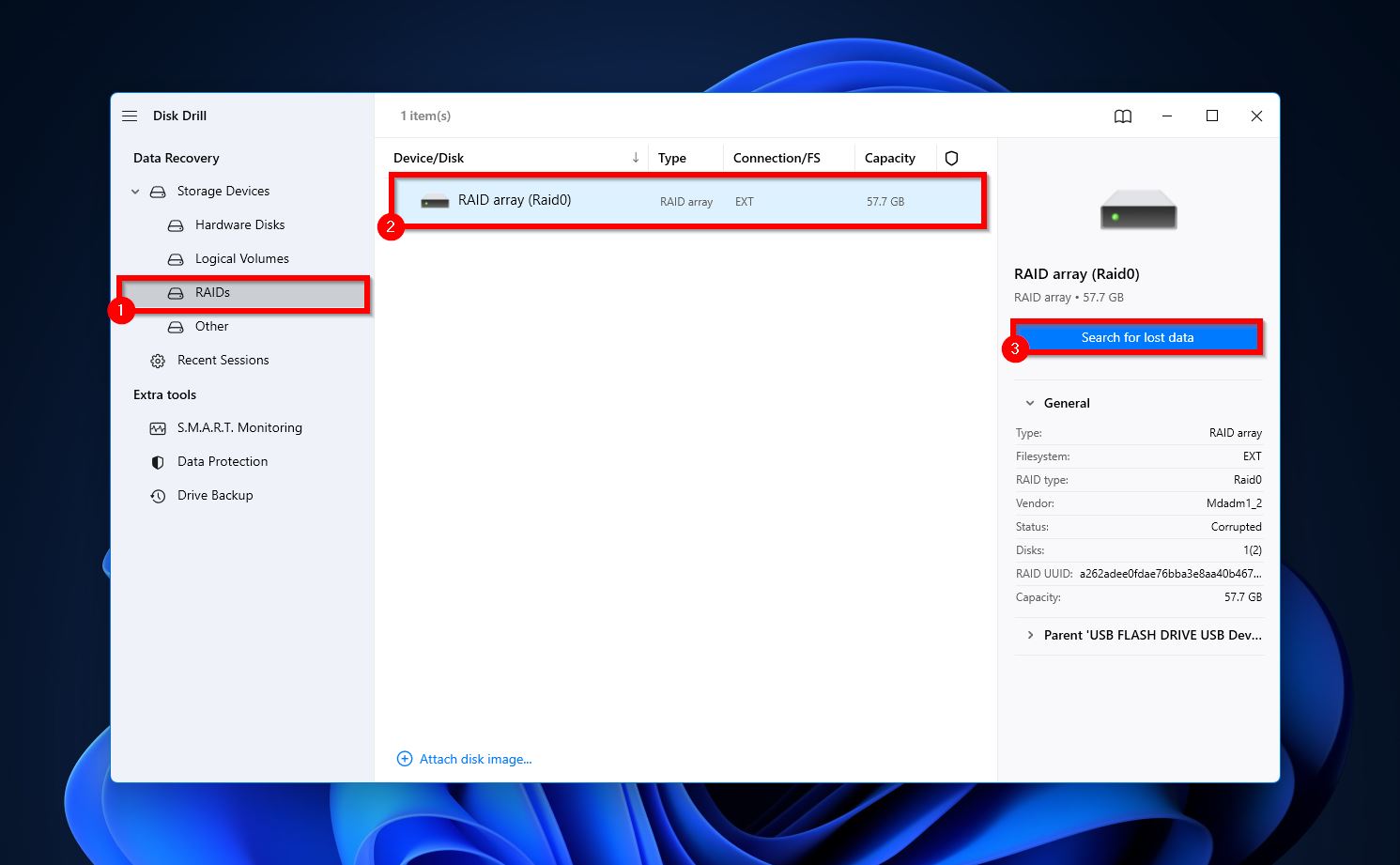
- Avaa Disk Drill ja napsauta RAIDit -vaihtoehtoa kohdan Tallennuslaitteet alla. On tärkeää valita tässä kohdassa RAID-kokoonpano (Disk Drill rekonstruoi sen automaattisesti) eikä yksittäisiä levyjä, ja napsauta Etsi kadonneita tietoja .
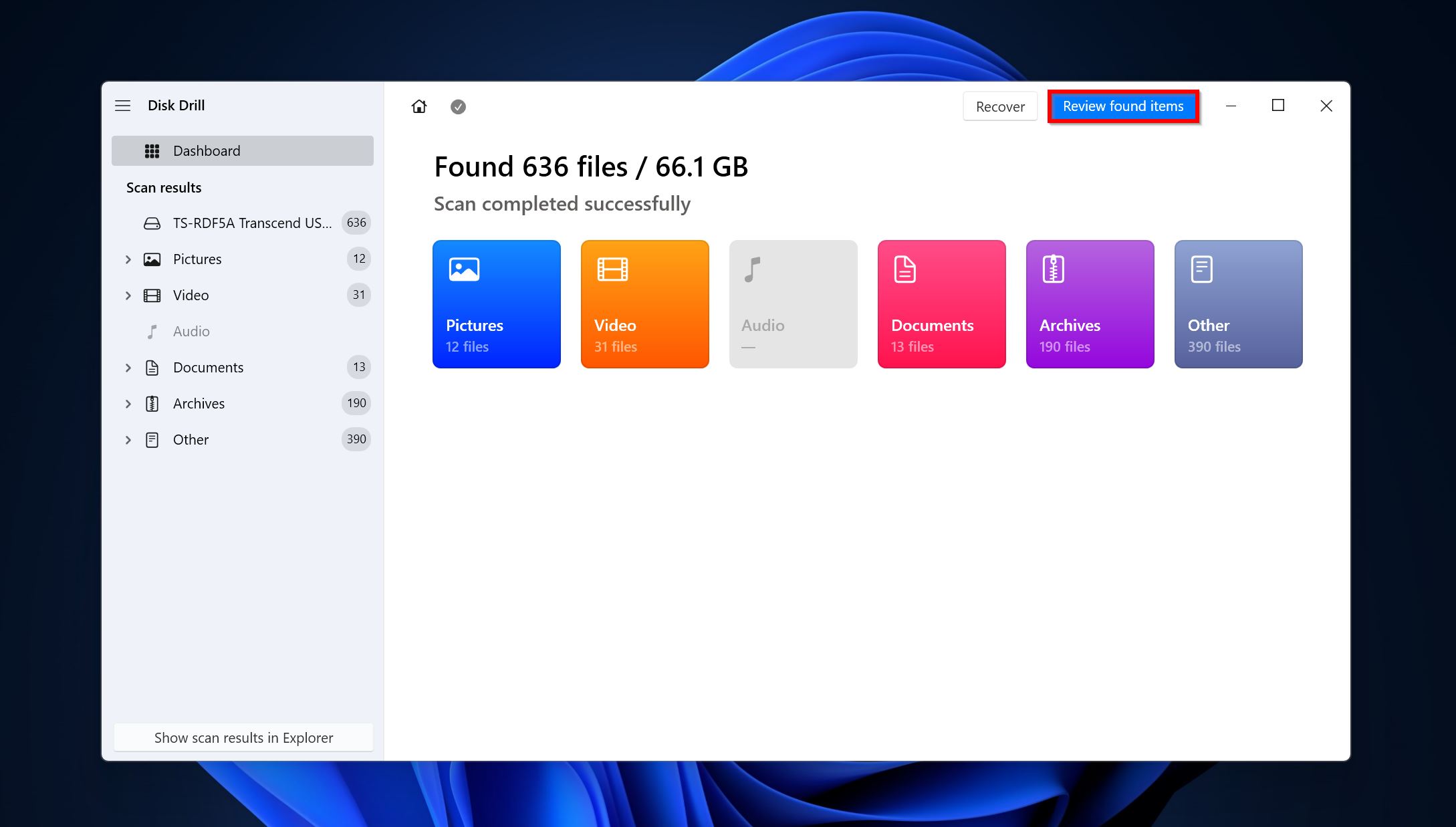
- Napsauta Tarkista löydetyt kohteet , jotta näet palautettavat tiedostot.
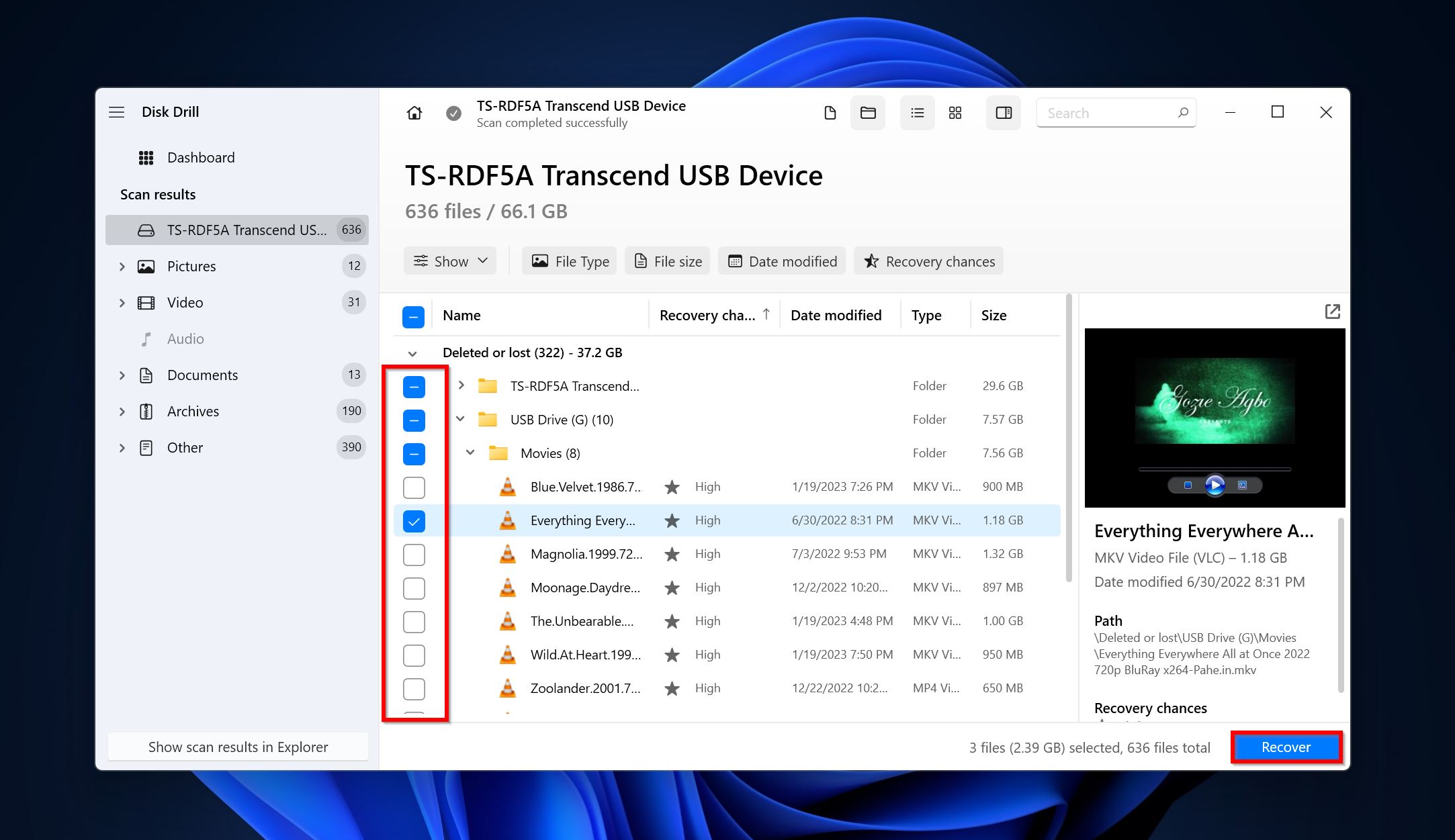
- Käytä valintaruutuja valitaksesi palautettavat tiedostot ja napsauta Palauta . Disk Drill näyttää esikatselun valitusta tiedostosta. Voit napsauttaa silmäkuvaketta tiedostonimen vieressä nähdäksesi esikatselun käsin.
- Valitse palautettaville tiedostoille sijainti ja napsauta Seuraava .
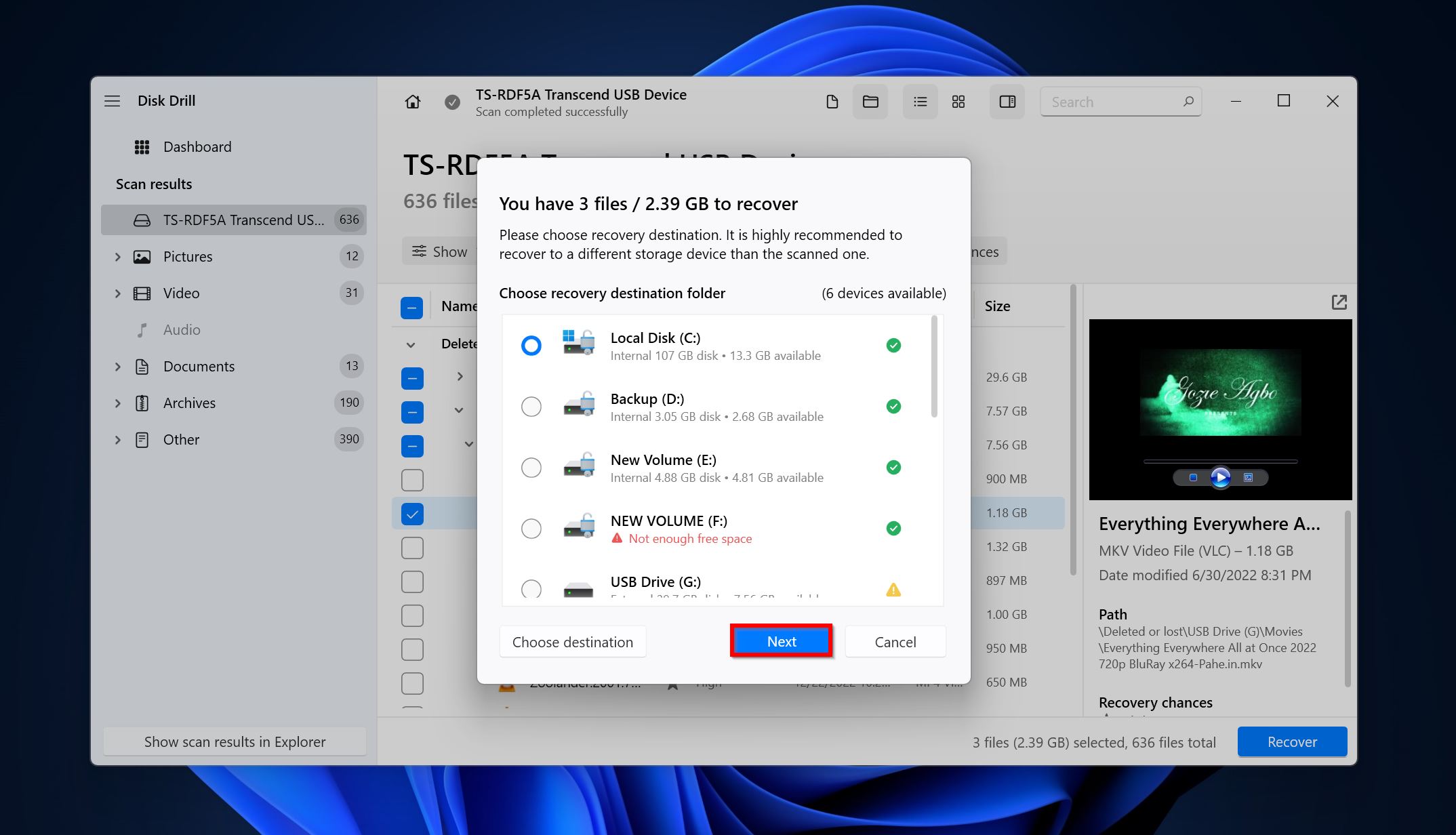
- Disk Drill noutaa tiedostot.
Menetelmä 2: Yritä yhdistää RAID 0 -levyt toiseen tietokoneeseen
Jos käytit ohjelmistopohjaista RAID-ohjainta etkä huomannut ongelmia yksittäisissä RAID-asemissa, voit yrittää liittää RAID-levyt toiseen tietokoneeseen. Menetelmä ei tuota tulosta, jos käytät laitteistopohjaista ohjainta. Liittääksesi RAID 0 -levyt toiseen tietokoneeseen, toimi seuraavasti:
- Irrota asemat nykyisestä tietokoneesta.
- Liitä ne toiseen tietokoneeseen. Käytä tähän SATA-kaapeleita. Suositellaan, ettei käytetä muuntimia.
- Avaa Levynhallinta ja tarkista, näkyvätkö asemat. Jos näkyvät, napsauta niitä hiiren kakkospainikkeella ja valitse Tuo ulkomaiset levyt -vaihtoehto.
- Kun molemmat asemat on tuotu, Windowsin pitäisi automaattisesti luoda RAID 0 -kokoonpano uudelleen, ja pääset käsiksi tiedostoihisi.
Menetelmä 3: Yritä luoda lohkotason kopio ja rakenna Raid 0 -levy uudelleen
Tämä prosessi on teknisesti monimutkainen, ja se kannattaa tehdä vain, jos tunnet tietokoneet hyvin. Voit käyttää tätä menetelmää RAID 0 -levyjärjestelmän uudelleenrakentamiseen, jos jokin levyistä toimii virheellisesti. Levyn täytyy silti näkyä tietokoneellasi. RAID 0 -levyn uudelleenrakentaminen sisältää seuraavat vaiheet:
- Kloonataan RAID 0 -array toiselle levylle. Tarjolla on runsaasti HDD-kloonausohjelmat, joita voit käyttää RAID 0 -arrayn lohkotasolla kopiointiin. Hyvä, ilmainen vaihtoehto on Clonezilla.
- Poista edellinen array.
- Poista viallinen levy ohjaimesta tai PC:stä. Aseta uusi tilalle.
- Luo uusi RAID 0 -array käyttäen edellisen RAID 0 -arrayn lohkotason kopiota.
Tarkat ohjeet prosessiin vaihtelevat sen mukaan, käytätkö ohjelmisto- vai laitteisto-ohjainta sekä käyttöjärjestelmäsi mukaan.
Menetelmä 4: Ota yhteyttä ammattilaiseen tietojen palautuskeskukseen
Ammattilaisella tietojenpalautuskeskuksella on mahdollisuus auttaa sinua jopa kaikkein vakavimmissa tietojen menetystilanteissa. Koska RAID 0 -palautus on monimutkainen ja vaatii teknistä osaamista, ammattilaisen tietojenpalautuspalvelun käyttö on yleensä paras vaihtoehto. Kustannukset ovat huomattavasti suuremmat kuin tietojenpalautusohjelmien käytössä, mutta se ei merkitse mitään, jos tiedot ovat tarpeeksi tärkeitä. Tässä on, mitä voit odottaa käyttäessäsi ammattilaisen tietojenpalautuskeskuksen palveluita:
- Ota yhteyttä tietojen palautusyritykseen ja selitä RAID 0 -tietojen menetystilanne. Kuvaile tilannetta yksityiskohtaisesti.
- Sinun täytyy joko toimittaa tai lähettää RAID 0 -levyt tietojen palautuskeskukseen.
- Asiantuntijat analysoivat levysi, selvittävät, kuinka paljon tietoa voidaan palauttaa, ja ottavat sitten sinuun yhteyttä tarjouksen kanssa. Arviointiprosessi itsessään on useimmissa tapauksissa ilmainen.
- Tämän jälkeen voit jatkaa tietojen palautusprosessilla tai harkita muita vaihtoehtoja.
Johtopäätös
RAID 0 -datan palautus voi olla hankalaa, mutta oikean RAID-tietojen palautusohjelma:n valitseminen helpottaa elämääsi merkittävästi. Jos sinulla on edelleen ongelmia RAID 0 -kokoonpanosi palauttamisessa artikkelin lukemisen jälkeen, jätä kommentti alle, niin asiantuntijatiimimme ottaa sinuun yhteyttä.
Suosittelemme myös vaihtamaan RAID 0:sta vaihtoehtoisiin RAID-kokoonpanoihin, kuten RAID 10, RAID 5 ja RAID 6, paremman tiedon varmuuskopioinnin ja redundanssin takaamiseksi. Jos haluat pysyä RAID 0:ssa, älä säästä laadukkaissa levyissä, sillä se voi säästää sinulta paljon vaivaa tulevaisuudessa.




