


Oletko jotenkin alustanut ulkoisen SSD-asemasi ja nyt tarvitset tavan palauttaa alustusprosessin aikana kadonneet tiedot? Ensimmäinen asia, joka kannattaa tehdä, on tarkistaa mahdolliset varmuuskopiot ja varmistaa, löytyykö tiedostoista edelleen kopio. Mutta jos luet tätä artikkelia, todennäköisesti sinulla ei ole sellaista. Silti tämä ei ole vielä kaiken loppu. SSD:n palautus alustusprosessin jälkeen voi onnistua, mutta vain jos toimit nopeasti etkä tee huolimattomia virheitä. Alla käymme läpi kaksi palautusvaihtoehtoa alustetulle ulkoiselle SSD:lle sekä tärkeimmät vivahteet, jotka vaikuttavat onnistumismahdollisuuksiin. Lue molemmat menetelmät huolellisesti ja valitse tilanteeseesi parhaiten sopiva.
Kaikki mitä sinun tarvitsee tietää ennen tietojen palauttamista formatoidulta SSD:ltä
Mahdollisuus palauttaa tietoja formatoidulta SSD-levyltä, kun varmuuskopioita ei ole saatavilla, riippuu siitä, ovatko poistetut tiedot yhä fyysisesti olemassa asemalla. Et näe näitä tiedostoja, kun liität SSD-levyn tietokoneeseesi, mutta erikoistunut palautusohjelmisto tai ammattiteknikot saattavat silti havaita ne. Tämä määrittää mahdollisuutesi:
- Ensinnäkin harkitse suoritetun alustuksen tyyppiä. Jos kyseessä oli pikainen alustus, järjestelmä poistaa yleensä vain tiedostojärjestelmän viitteet, mutta ei heti poista varsinaisia tietolohkoja. Tässä tapauksessa tiedostot saattavat yhä olla SSD:llä siihen asti, kunnes uudet tiedot korvaavat ne. Niin kauan kuin alla olevat ehdot täyttyvät, palautus on mahdollista. Kuitenkin, jos tehtiin täysi alustus, tilanne muuttuu täysin. Täysi alustus kirjoittaa sektorit uudelleen ja poistaa tallennetut tiedot fyysisellä tasolla. Kun näin tapahtuu, alustettujen tietojen palautus SSD:ltä muuttuu mahdottomaksi, koska alkuperäiset tietolohkot eivät enää ole olemassa.
- Seuraavaksi poistetun datan ei tule olla ylikirjoitettua. Heti kun uudet tiedostot varaavat samat fyysiset lohkot, joissa alustetut tiedot aiemmin olivat, palautus muuttuu mahdottomaksi. SSD-levyt hyödyntävät vapaita lohkoja tehokkaasti, joten aseman jatkuva käyttö vähentää mahdollisuuksia merkittävästi. Tästä syystä SSD:n käyttö tulisi lopettaa välittömästi alustuksen jälkeen.
- Toinen lopputulokseen vaikuttava tekijä on TRIM-komento. Tämä vaikuttaa ensisijaisesti sisäisiin SSD-levyihin, mutta jotkin ulkoiset SSD-ratkaisut voivat myös tukea TRIM-komentoa riippuen käytetystä USB–SATA- tai USB–NVMe-sovittimesta. Jotkut sovittimet estävät TRIM:n kokonaan, kun taas toiset sallivat sen vain tietyissä tiloissa, kuten UASP. Jos TRIM suoritetaan ja tyhjentää kyseiset lohkot, palautus muuttuu huomattavasti epätodennäköisemmäksi. Jos kyseessä on sisäinen SSD, voit viitata erilliseen artikkeli SSD-palautuksesta saadaksesi lisätietoja.
Tiivistettynä: jos kaikki kolme ehtoa täyttyvät (ei täyttä alustusta, ei ylikirjoitusta eikä TRIM-komennolla käynnistettyä lohkojen poistoa), alustettujen tietojen palauttaminen SSD:ltä on mahdollista. Jos yksikin näistä ehdoista on jo rikkoutunut, voit silti yrittää palautusta, mutta mahdollisuutesi pienenevät merkittävästi.
Kuinka palauttaa tietoja alustetulta SSD:ltä
Nyt kun olemme käyneet läpi perusteet, siirrytään varsinaisiin menetelmiin muotoillun ulkoisen SSD-levyn tietojen palauttamiseksi. Käytännössä sinulla on vain kaksi vaihtoehtoa: (1)käyttää tietojen palautusohjelmistoa tai (2)hakea apua ammattimaisilta tietojen palautuspalveluilta, jos tee-se-itse-palautus tuntuu riskialttiilta tai et ole varma, että pystyt käsittelemään palautuksen muotoillulta SSD:ltä itse. Alla on yksityiskohtaiset tiedot kummastakin vaihtoehdosta.
Menetelmä 1: Käytä SSD-tietojen palautusohjelmistoa
Jos kaikki yllä kuvatut ehdot täyttyvät, tiedonpalautusohjelma voi skannata formatoidun ulkoisen SSD-asemasi, tunnistaa palautettavissa olevat tiedostot ja palauttaa ne.
Kaikista saatavilla olevista palautustyökalut suosittelemme useimmiten Disk Drill. Testeissämme se osoitti vahvaa palautuskykyä erilaisissa tietojen menetystilanteissa. Se voi palauttaa useita eri tiedostomuotoja ja säilyttää alkuperäisen kansiorakenteen aina kun mahdollista. Jos SSD-levysi tiedostojärjestelmä on vioittunut, Disk Drill vaihtaa allekirjoitukseen perustuvaan skannaukseen löytääkseen tiedostoja niiden tunnettujen mallien perusteella sen sijaan, että se luottaisi tiedostojärjestelmän tietoihin.
Jos alustetulla SSD:llä on myös muita ongelmia, Disk Drill tarjoaa lisätyökaluja, joista voi olla apua. Voit tarkistaa aseman S.M.A.R.T.-tiedot arvioidaksesi sen kunnon ja luoda levykuvan ennen skannausta, jotta työskentelet kopiolla ja jätät alkuperäisen aseman koskemattomaksi. Näiden ominaisuuksien ja muiden toimintojen yksityiskohtaiseksi esittelyksi suosittelemme lukemaan koko Disk Drill -arvostelu.
Näin voit käyttää Disk Drill -ohjelmaa palauttaaksesi tietoja formatoidulta ulkoiselta SSD:ltä:
- Lataa ja asenna Disk Drill tietokoneellesi.
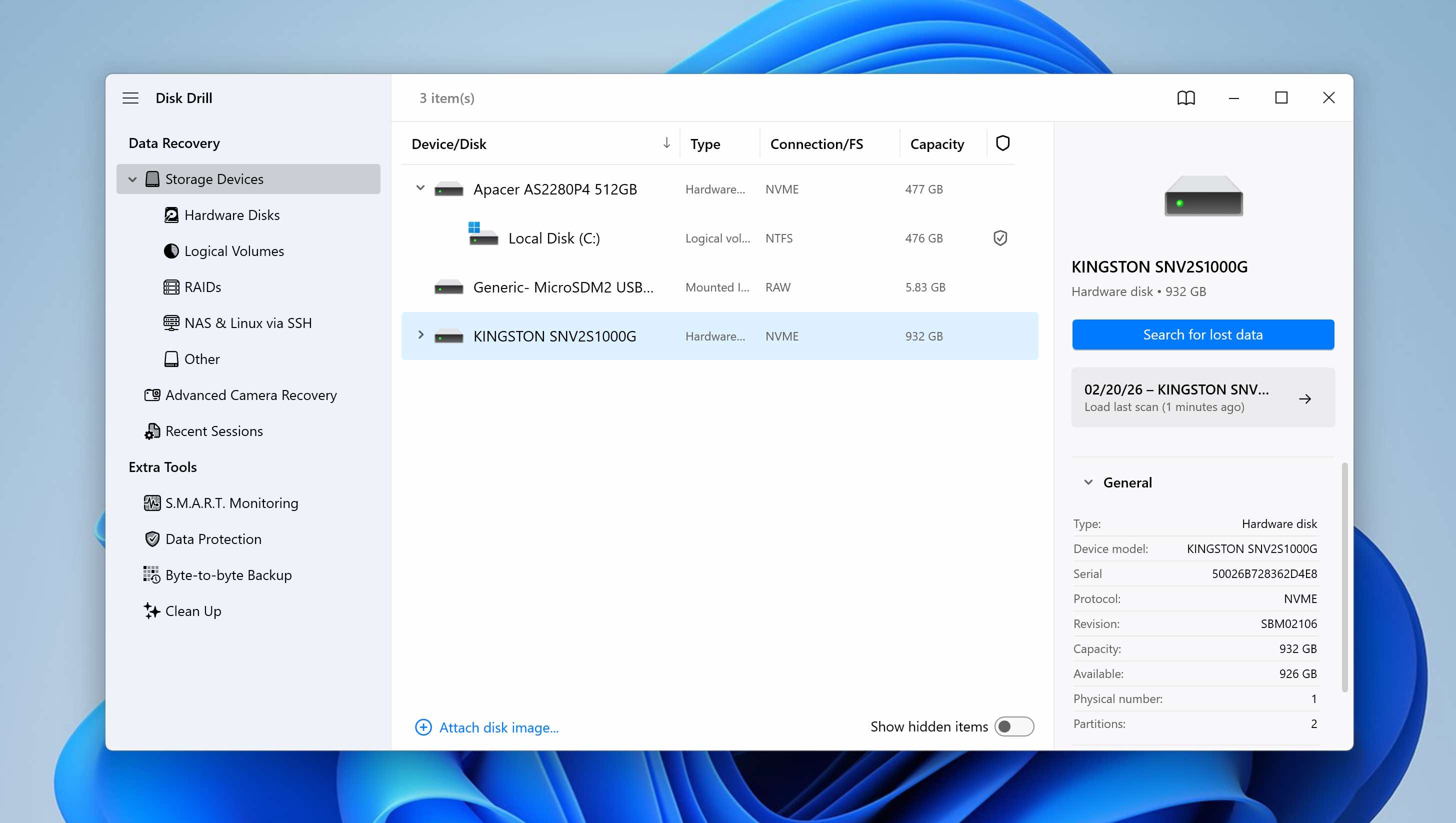
- Liitä ulkoinen SSD tietokoneeseen. Käynnistä Disk Drill, valitse ulkoinen SSD asemaluettelosta ja napsauta Etsi kadonneita tietoja.
- Disk Drill aloittaa alustetun ulkoisen SSD:n skannauksen palautettavien tiedostojen löytämiseksi. Skannaus voi kestää jonkin aikaa riippuen SSD:n koosta ja kunnosta. Palautus voidaan teknisesti aloittaa jo skannauksen aikana, mutta on parempi odottaa prosessin valmistumista. Skannauksen jälkeen Disk Drill näyttää palautusmahdollisuudet jokaiselle tiedostolle: Korkea, Keskimääräinen tai Matala.
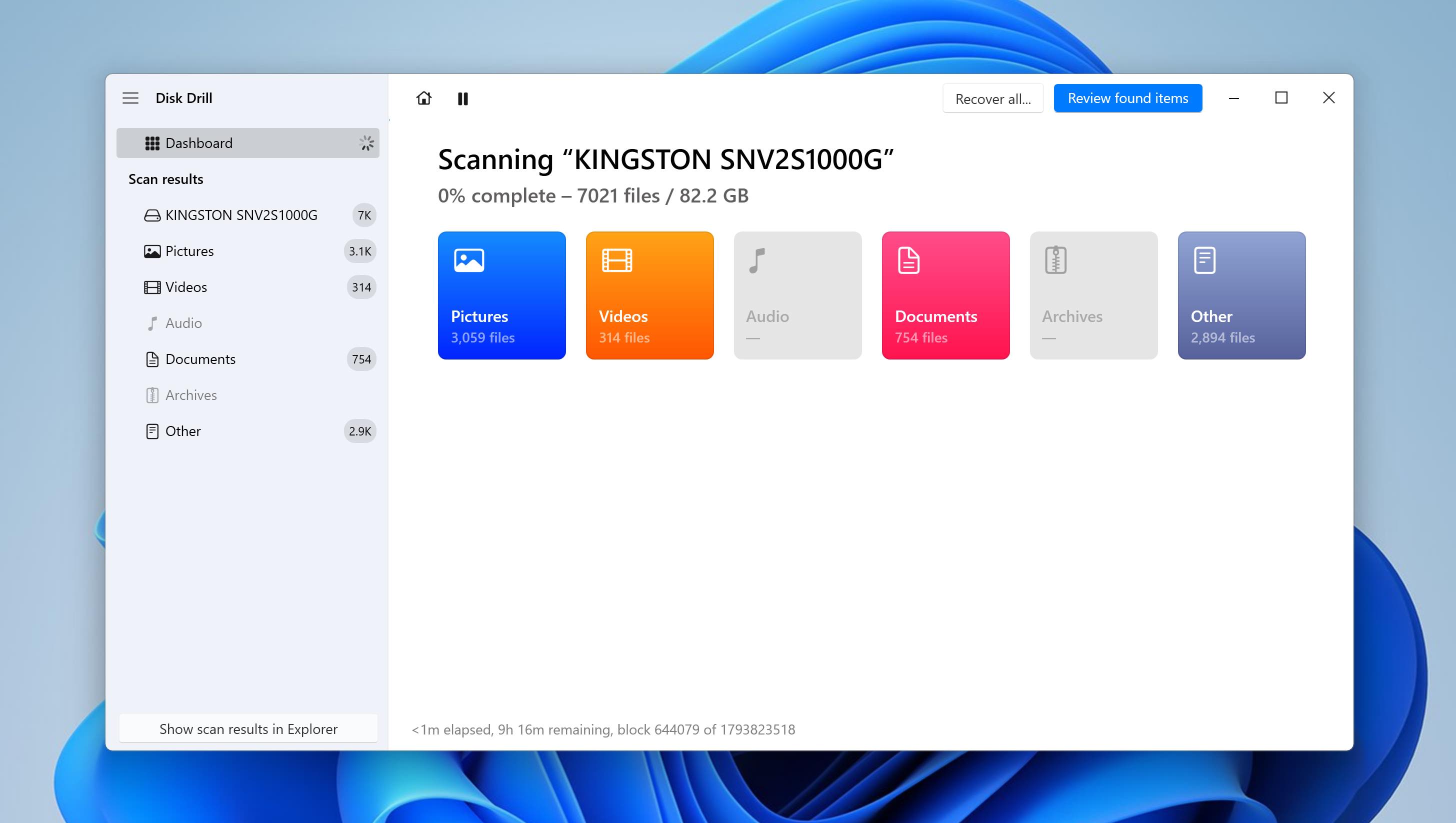
- Kun skannaus on valmis, voit napsauttaa oikeassa yläkulmassa Palauta kaikki, jos haluat palauttaa kaiken löytyneen. Jos haluat valikoivan palautuksen, napsauta sen sijaan Tarkastele löytyneitä kohteita.
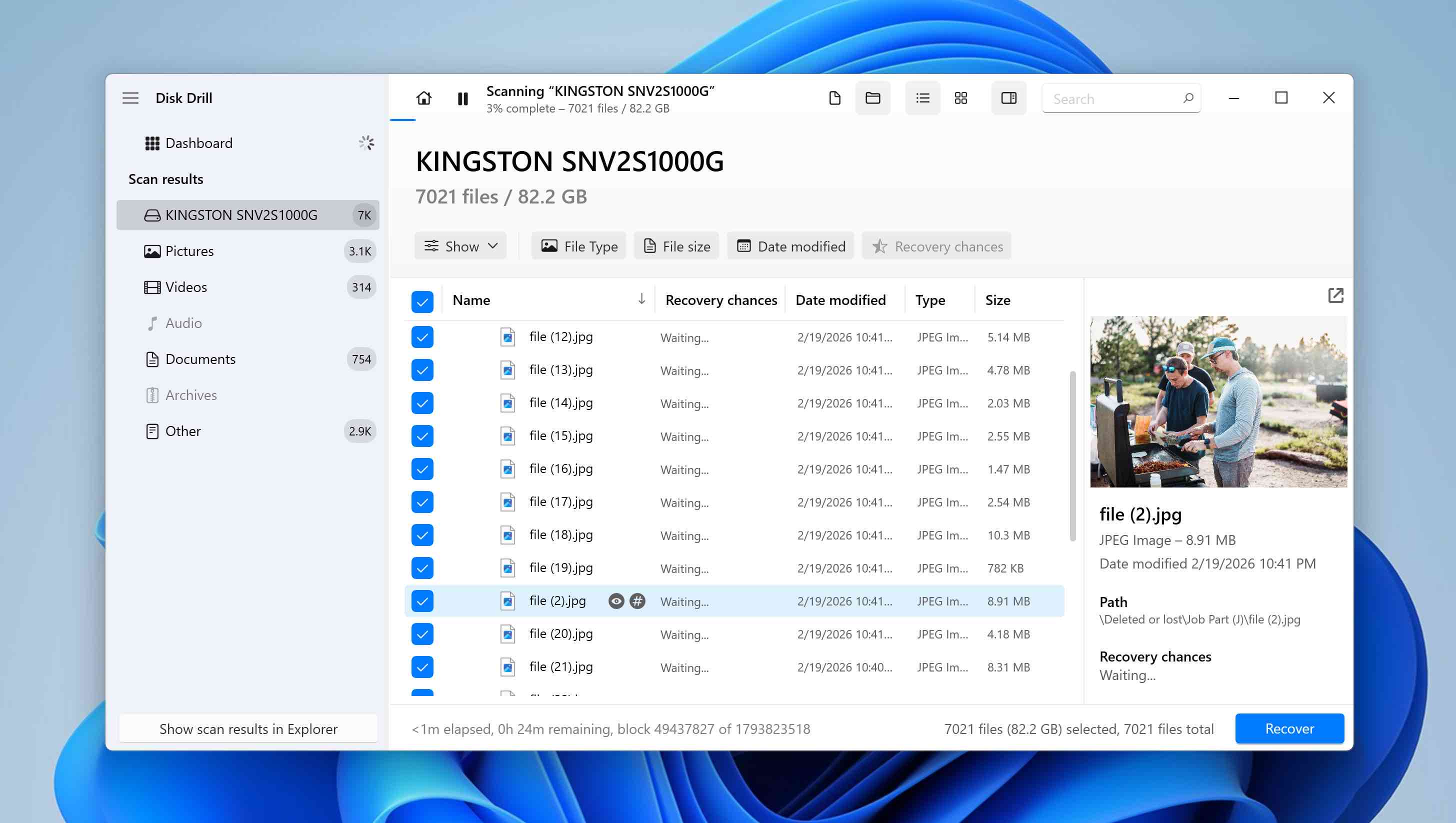
- Voit suodattaa tuloksia paneelisuodattimilla tai hakupalkilla. Disk Drill tarjoaa myös esikatselutoiminnon tiedostoille, joita Windows-järjestelmäsi tukee. Voit esikatsella tiedostoa kaksoisnapsauttamalla sitä tai napsauttamalla silmäkuvaketta sen nimen vieressä.
- Valitse haluamasi tiedostot palautettavaksi rastittamalla valintaruudut ja napsauta sitten Palauta.
- Valitse palautetuille tiedoille eri tallennuspaikka (älä koskaan valitse samaa alustettua SSD:tä kohteeksi). Napsauta Seuraava aloittaaksesi palautuksen.
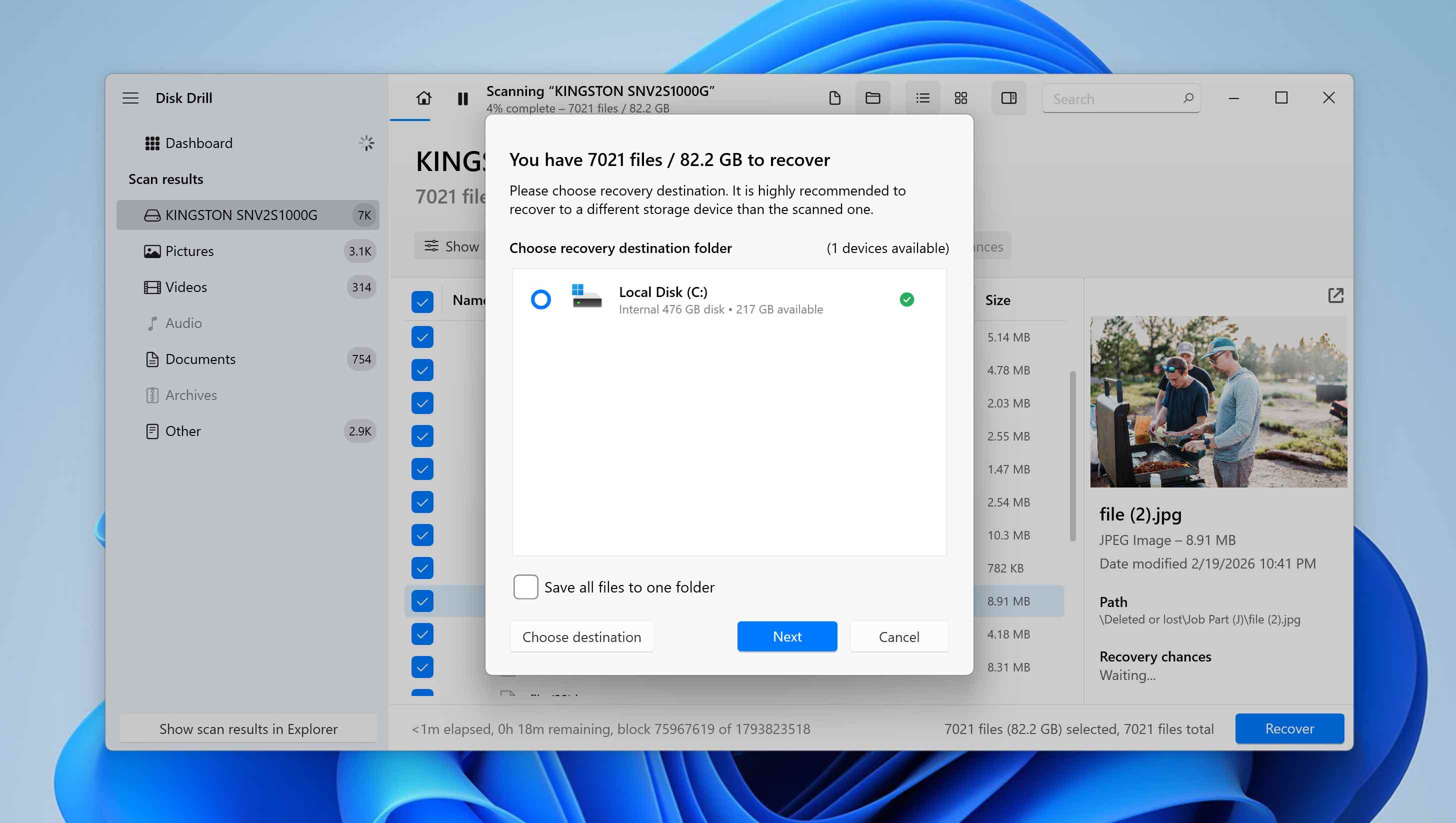
- Disk Drill näyttää palautuksen etenemisen ja ilmoittaa, kun prosessi on valmis. Tämän jälkeen voit napsauttaa Näytä palautetut tiedot Resurssienhallinnassa avataksesi palautetut tiedostot tai sulkea ohjelman ja siirtyä manuaalisesti valittuun palautuskansioon.
Disk Drill on saatavilla ilmaisena latauksena. Voit skannata alustetun ulkoisen SSD-aseman ilman kustannuksia ja palauttaa jopa 100 MB dataa ilmaiseksi. Tämän rajan jälkeen vaaditaan Pro-versio. Täyteen palautukseen alustuksen jälkeen 100 MB ei yleensä riitä, mutta se on tarpeeksi ohjelmiston testaamiseen, tiedostojen esikatseluun ja palautusmahdollisuuksien arviointiin ennen lisenssin hankkimista.
Menetelmä 2: Käytä tietojen palautuspalveluita
Jos SSD:lläsi on arvokasta ja korvaamatonta tietoa etkä halua ottaa riskiä itse tehdystä palautuksesta, on parempi kääntyä ammattimainen tietojen palautuspalvelun tarjoaja puoleen. Tämä on myös turvallisempi vaihtoehto, jos SSD:ssä näkyy selviä vaurion merkkejä, esimerkiksi jos sitä on pudotettu, siihen on kohdistunut isku tai se käyttäytyy epänormaalisti liitettäessä. Tällaisissa tapauksissa ohjelmistopohjainen palautusyritys saattaa pahentaa aseman kuntoa.
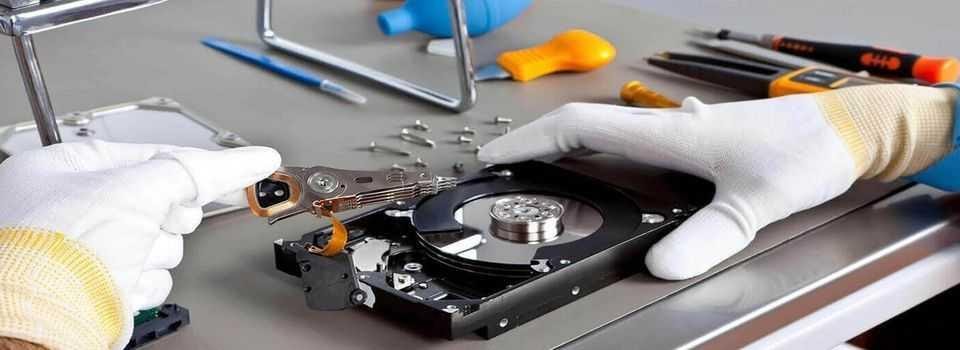
Vaikka tietojenpalautuspalvelut voivat usein vaikuttaa kalliilta, niillä on käytettävissään erittäin osaavia ammattilaisia ja resursseja, jotka voivat olla erittäin hyödyllisiä tietojen menetyksen korjaamisessa.
Muista kuitenkin, että tietojen palautuspalvelut eivät ole taikureita. Jos aiemmin kuvailemamme ehdot eivät täyty eikä tietoa enää fyysisesti ole olemassa alustetulla SSD:llä, eivät ammattilaisetkaan pysty palauttamaan sitä. Jos täysi alustus on kirjoittanut sektorit uudelleen, uudet tiedot ovat korvanneet alkuperäiset lohkot tai TRIM on poistanut ne pysyvästi, tieto on yksinkertaisesti poissa fyysisellä tasolla. Palautustyökalut ja laboratoriot työskentelevät olemassa olevien tietojäämien kanssa, ne eivät voi rekonstruoida tiedostoja lohkoista, jotka on jo poistettu tai korvattu.
✅ Löytääksesi ja valitaksesi luotettava palautuspalvelu, varmista, että varaat maksuttoman konsultaation ja saat hinta-arviot etukäteen. Tämän jälkeen voit vierailla heidän luonaan henkilökohtaisesti tai lähettää SSD-levyn heille. Jos valitset luotettavan tietojen palautuspalvelun, he tekevät parhaansa palauttaakseen tietosi. Mutta harvinaisessa tapauksessa, etteivät he pysty siihen, useimmilla palveluilla on ”ei tietoja/ei maksua” -käytäntö.
Yhteenveto
Kuten näet, ulkoiselta SSD:ltä formatoidun datan palauttamiseen ei ole montaa tapaa. Ei ole olemassa parempaa tai huonompaa menetelmää, joko käytät tietojen palautusohjelmistoa, kuten Disk Drill, tai käännyt ammattilaisten palautuspalveluiden puoleen, jos olet valmis maksamaan asiantuntija-avusta.
Haluamme myös korostaa, että onnistunut palautus alustetulta SSD:ltä riippuu useiden tekijöiden yhdistelmästä: mitä tapahtui alustuksen aikana, mitä teit välittömästi sen jälkeen ja kuinka oikein valittu palautusmenetelmä toteutettiin. Jos kriittisiä ehtoja rikottiin ja data poistettiin fyysisesti, eivät ohjelmisto eikä asiantuntija ole syyllisiä – dataa ei yksinkertaisesti enää ole asemalla.
Onko sinulla vielä kysyttävää formatoidun SSD-levyn tietojen palauttamisesta? Jos et löydä vastausta alla olevasta UKK-osiosta, jätä rohkeasti kommentti artikkelin alle tai käy osoitteessa foorumimme aloittaaksesi uuden keskustelun tai liittyäksesi jo olemassa olevaan.
UKK
- Lataa, asenna ja käynnistä Disk Drill.
- Valitse Samsung SSD-levysi asemalistasta ja napsauta Etsi kadonneita tietoja.
- Kun skannaus on valmis, napsauta Tarkastele löydettyjä tiedostoja.
- Valitse tarvittavat tiedostot ja napsauta Palauta.




