Usein on mahdollista palauttaa poistettuja valokuvia Android-laitteissa käytetyiltä SD-korteilta, koska ne eivät häviä pysyvästi ennen kuin ne korvataan uudella datalla. Olemme auttaneet lukemattomia käyttäjiä palauttamaan kadonneet valokuvansa toimiviksi todistetulla palautusmenetelmällä, ja tämä opas opastaa sinut vaihe vaiheelta läpi palautusprosessin.
💡 Huomautus : Tämä opas on jaettu kahteen pääosioon: poistettujen valokuvien palauttaminen tietokoneella ja valokuvien palauttaminen suoraan Android-puhelimella ilman tietokonetta. Vaikka käymme läpi molemmat lähestymistavat, suosittelemme vahvasti tietokonepohjaista menetelmää aina kun mahdollista, koska sen onnistumisprosentti on huomattavasti parempi ja se antaa sinulle enemmän hallintaa palautusprosessissa.
Kuinka palauttaa poistetut valokuvat SD-kortilta tietokoneella
Kun poistat valokuvia SD-kortilta, tiedostojärjestelmä merkitsee vain tallennustilan “vapaaksi” ja poistaa hakemiston merkinnän. Valokuvien tiedot säilyvät ehjinä kortilla, kunnes uudet tiedostot korvaavat ne.
Tiedostot merkitään poistetuksi sen sijaan, että ne poistettaisiin fyysisesti tehokkuuden vuoksi. Jokaisen poistetun tiedoston tavun täydellinen tuhoaminen veisi huomattavasti aikaa ja aiheuttaisi tarpeetonta kulumista tallennusvälineelle. Merkitsemällä tila vain vapaaksi, laitteesi voi poistaa tiedostoja välittömästi ja käyttää tilaa uudelleen vasta tarvittaessa.
Koska poistoprosessi toimii tietyllä tavalla, on usein mahdollista palauttaa poistetut valokuvat SD-kortin tallennustilasta, joskus viikkoja tai jopa kuukausia poistamisen jälkeen (kaikki riippuu siitä, kuinka paljon käytät SD-korttia poistamisen jälkeen).
⚠️ Tärkeä : On erittäin tärkeää lopettaa SD-kortin käyttö heti, kun epäilet tiedostojen hävinneen. Kortin käyttäminen lisäkuvien tallentamiseen voi johtaa tiedostojen ylikirjoittamiseen ennen kuin ehdit palauttaa ne. Laita kortti syrjään, kunnes saat mahdollisuuden palauttaa kadonneet kuvat.
Menetelmä 1: Käytä Disk Drill -ohjelmaa valokuvien palauttamiseen SD-kortilta
Disk Drill on yksi tehokkaimmista työkaluista poistetun kuvien palauttamiseen SD-kortilta sekä Windows- että Mac-tietokoneilla. Windows-versio tarjoaa 100 Mt ilmaista palautusta, mikä riittää normaalisti noin 50 kuvan palauttamiseen (varsin antelias tarjous tämän tason työkalulle).
Olemme tehneet Disk Drillille laajamittaisia testejä ja havainneet, että se tuottaa erinomaisia tuloksia erityisesti SD-kortin palautuksessa tehokkaan palautusmoottorinsa ja hyödyllisten lisäominaisuuksiensa ansiosta.
💡 Huomautus : Tutustu täydellinen Disk Drill -arvostelu saadaksesi yksityiskohtaisen analyysin Disk Drillin ominaisuuksista.
Android-puhelimen palauta poistetut valokuvat SD-kortilta:lle käyttäen Disk Drilliä:
- Lataa Disk Drill virallinen lataussivu:stä ja asenna se tietokoneellesi.

- Poista SD-kortti Android-laitteestasi ja yhdistä se SD-kortinlukijaasi.
- Käynnistä Disk Drill, valitse SD-korttisi saatavilla olevien tallennuslaitteiden luettelosta ja napsauta Palauta-painiketta .
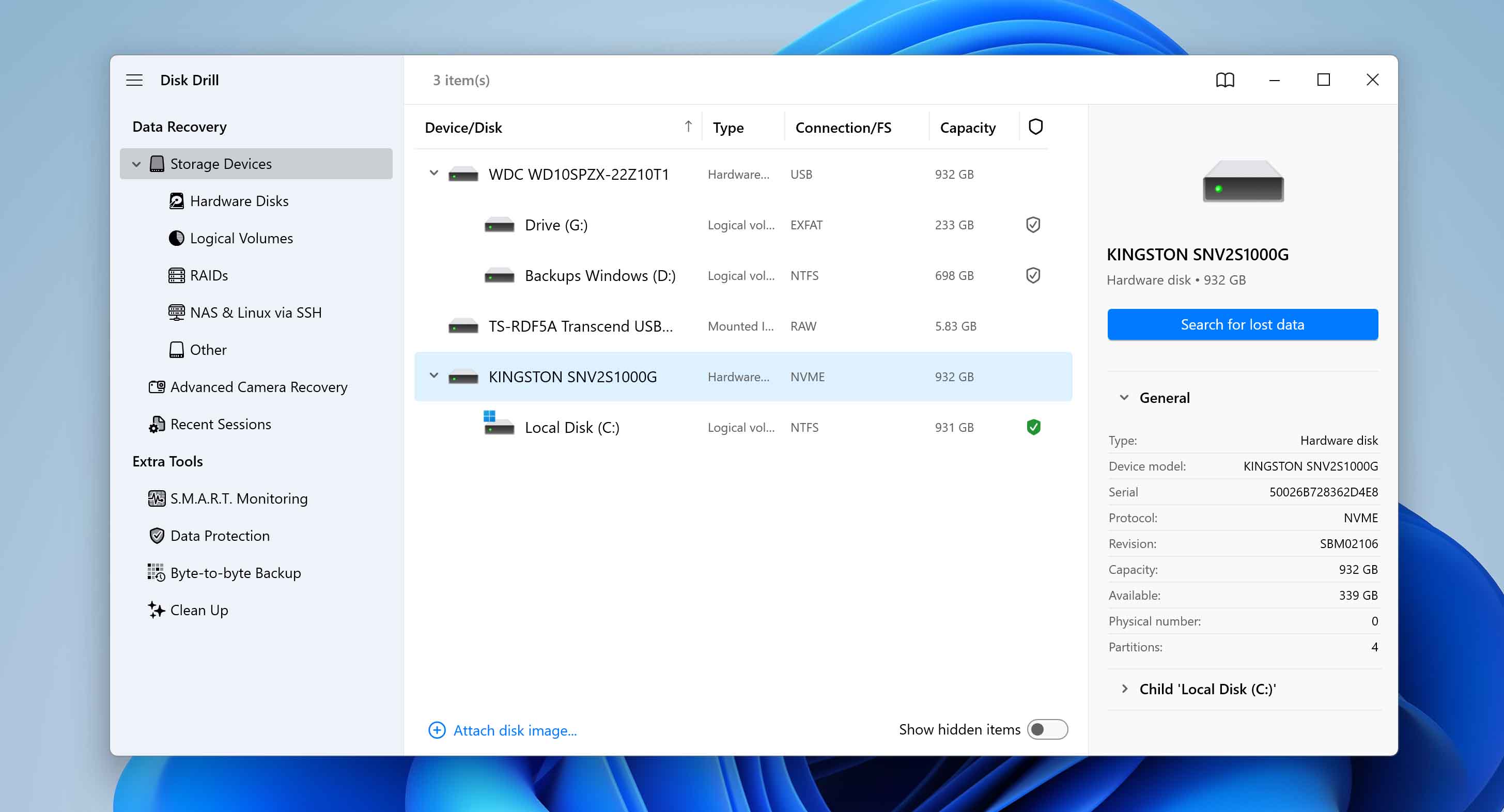
- Disk Drill kehottaa sinua valitse Universal Scanin ja Advanced Camera Recoveryn välillä . Suosittelemme aloittamaan Yleisskannaus , sillä se etsii perusteellisesti kaikki palautettavissa olevat tiedostot useimmissa valokuvan palautusskenaarioissa. Advanced Camera Recovery -tila on hyödyllinen tilanteissa, joissa tavoitteena on palauttaa pirstoutuneita videotiedostoja.
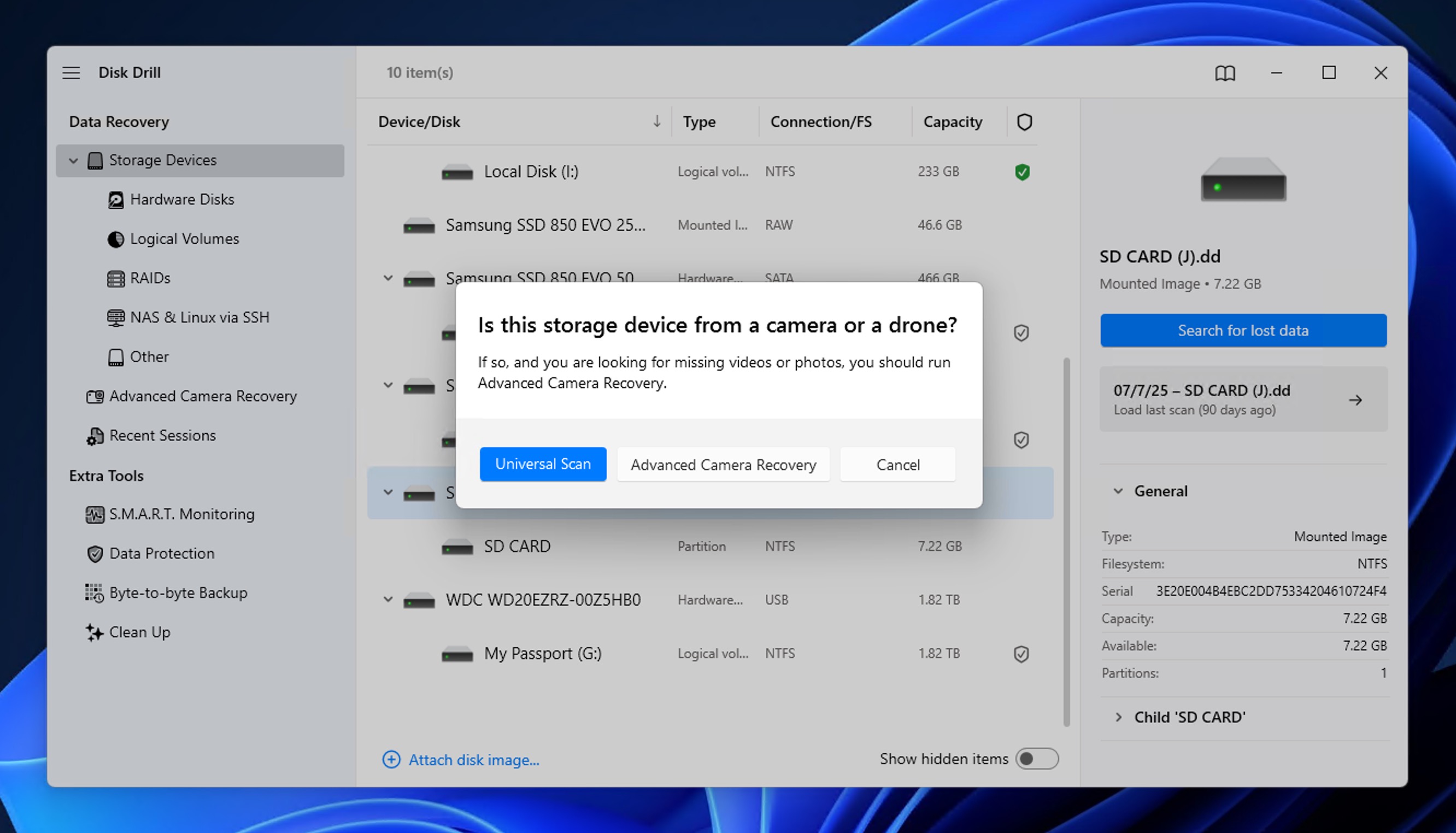
- Odota, että Disk Drill analysoi koko kortin ja tunnista palautettavissa olevat tiedostot.
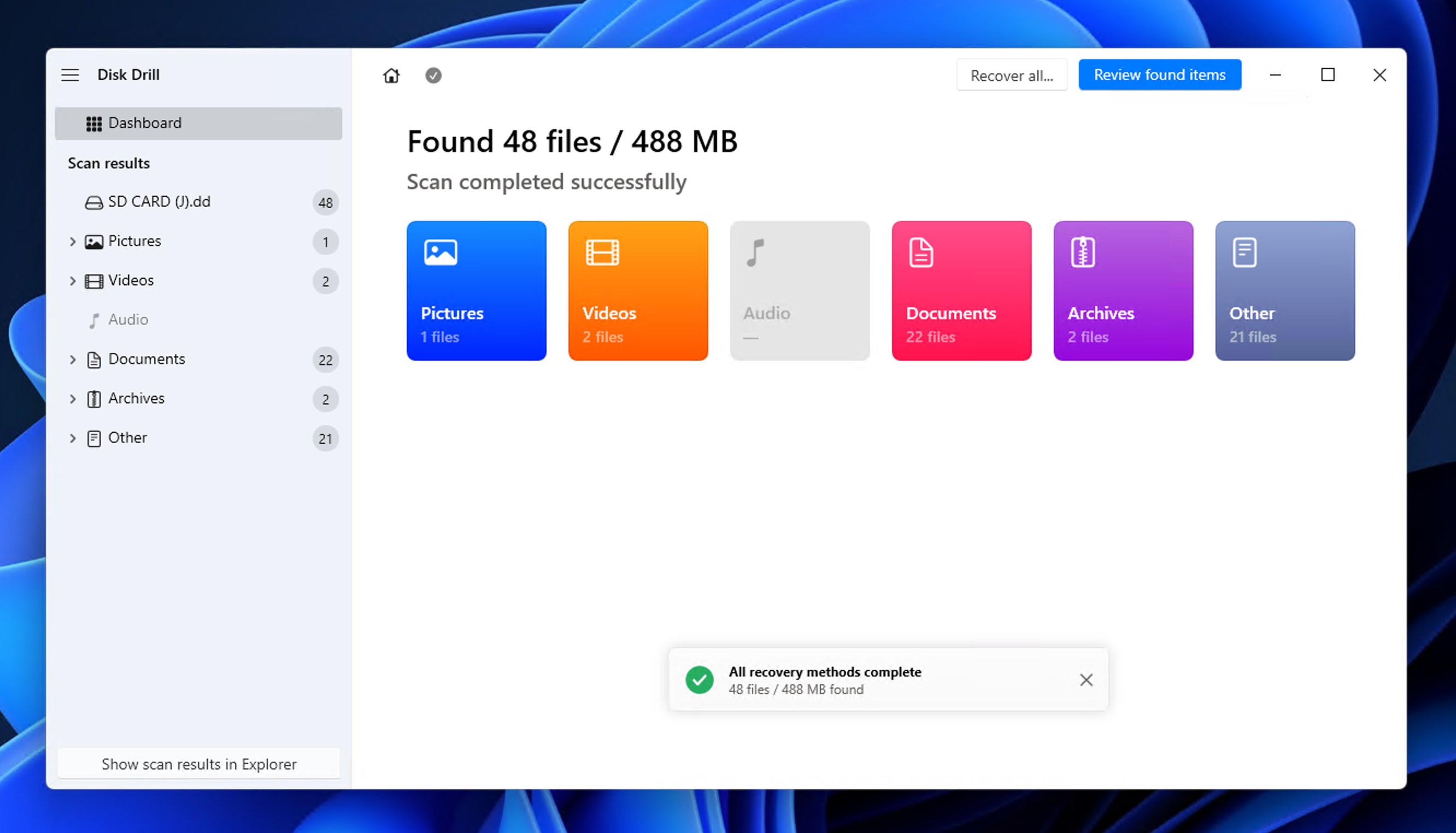
- Palautetut tiedostot jaetaan kolmeen ryhmään:
- Poistettu tai kadonnut : Tiedostot, jotka on poistettu tai kadonnut vioittumisen vuoksi
- Nykyinen : Tiedostot, jotka ovat tällä hetkellä kortilla
- Uudelleenrakennettu : Tiedostot, jotka Disk Drill kokosi yhteen sirpaleista
- Voit järjestä palautettavat tiedostot edelleen kategorioihin kuten Kuvat, Videot, Äänet, Asiakirjat, Arkistot ja Muut tiedostot. Voit myös hyödyntää hakupalkkia löytääksesi nopeasti tiettyjä valokuvia.
- Napsauta mitä tahansa kuvaa nähdäksesi esikatsella sitä suoraan Disk Drillissä . Jos esikatselu näkyy oikein, se takaa 100%:sti, että valokuva on palautettavissa ja palautuu ilman vioittumista.
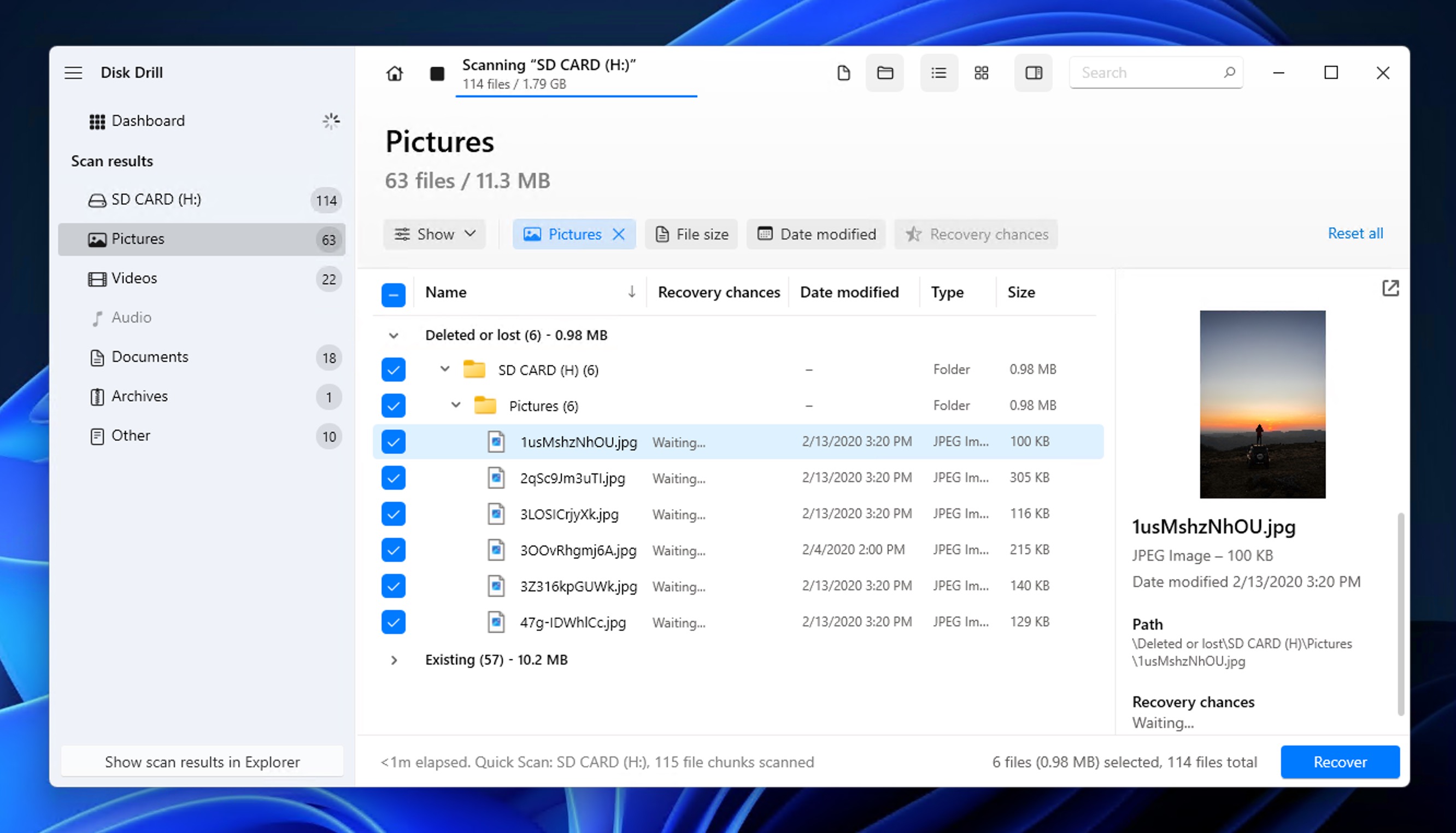
- Valitse kuvat, jotka haluat palauttaa, ja napsauta Palauta-painiketta .
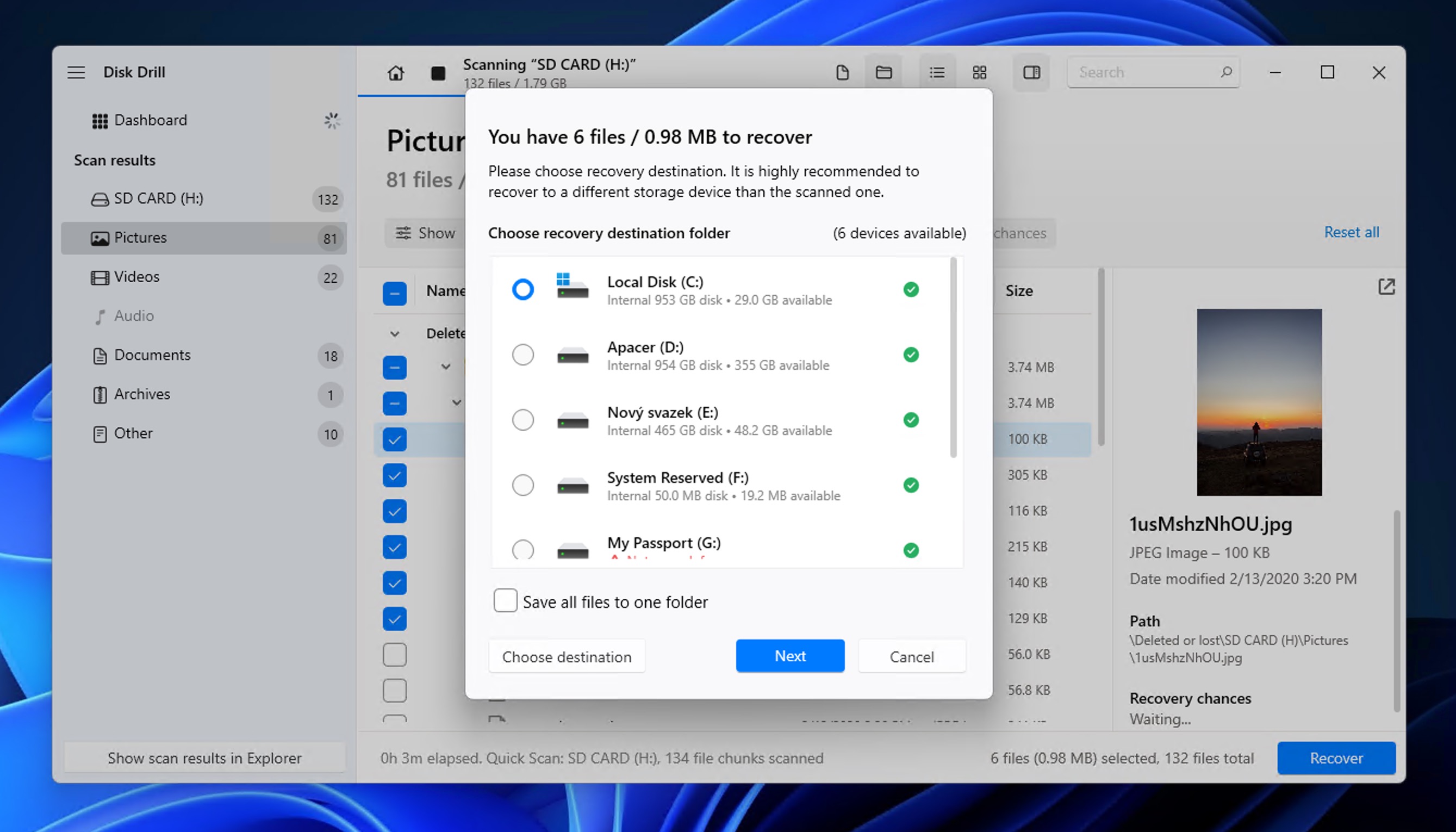
- Määritä turvallinen palautussijainti . Älä koskaan tallenna palautettuja tiedostoja takaisin samalle SD-kortille, sillä voit ylikirjoittaa palautettavissa olevan datan (Disk Drill varoittaa sinua, jos olet tekemässä tämän virheen).
Bonusominaisuus Jos SD-korttisi on fyysisesti vaurioitunut tai näyttää virheitä, Disk Drill voi myös auttaa. Ohjelmistoon sisältyy tavu-tavulta varmuuskopiointiominaisuus, joka luo tarkan kuvan vaurioituneesta kortistasi ja mahdollistaa turvallisen palautusyrityksen ilman, että alkuperäistä mediaa altistetaan lisävahingoille. Lue lisää tästä kohdasta vioittuneen SD-kortin palautusopas.
Menetelmä 2: Käytä R-Studioa valokuvien palauttamiseen SD-kortilta
Olemme testanneet paljon enemmän vaihtoehtoja SD-kortin palautustyökaluista artikkelissamme kattava SD-kortin palautusohjelmiston vertailu, ja toinen erittäin kykenevä vaihtoehto, joka kannattaa esitellä, on R-Studio.
R-Studio on ammattitason palautustyökalu, joka toimii sekä Windowsilla että Macilla aivan kuten Disk Drill. On kuitenkin yksi merkittävä rajoitus, joka on syytä huomioida: ilmainen versio sallii palauttaa vain alle 256 KB kokoisia tiedostoja, mikä tarkoittaa, että voit esikatsella valokuviasi ja varmistaa niiden olevan palautettavissa, mutta et voi palauttaa täysresoluutioisia kuvia ilman lisenssin ostamista.
💡 Huomautus : Yksityiskohtaisen erittelyn R-Studio-ohjelman ominaisuuksista, vahvuuksista ja rajoituksista löydät täydellinen R-Studio-arvostelu.
Tästä huolimatta R-Studio erottuu edukseen monimutkaisissa tietojen menetystilanteissa ja tarjoaa kehittyneen tiedostojärjestelmätuen. Se soveltuu erityisen hyvin teknisesti taitaville käyttäjille tai niille, jotka käsittelevät vakavasti vioittuneita SD-kortteja.
Vastaanotettu palauta poistetut kuvat SD-kortilta käyttäen R-Studioa:
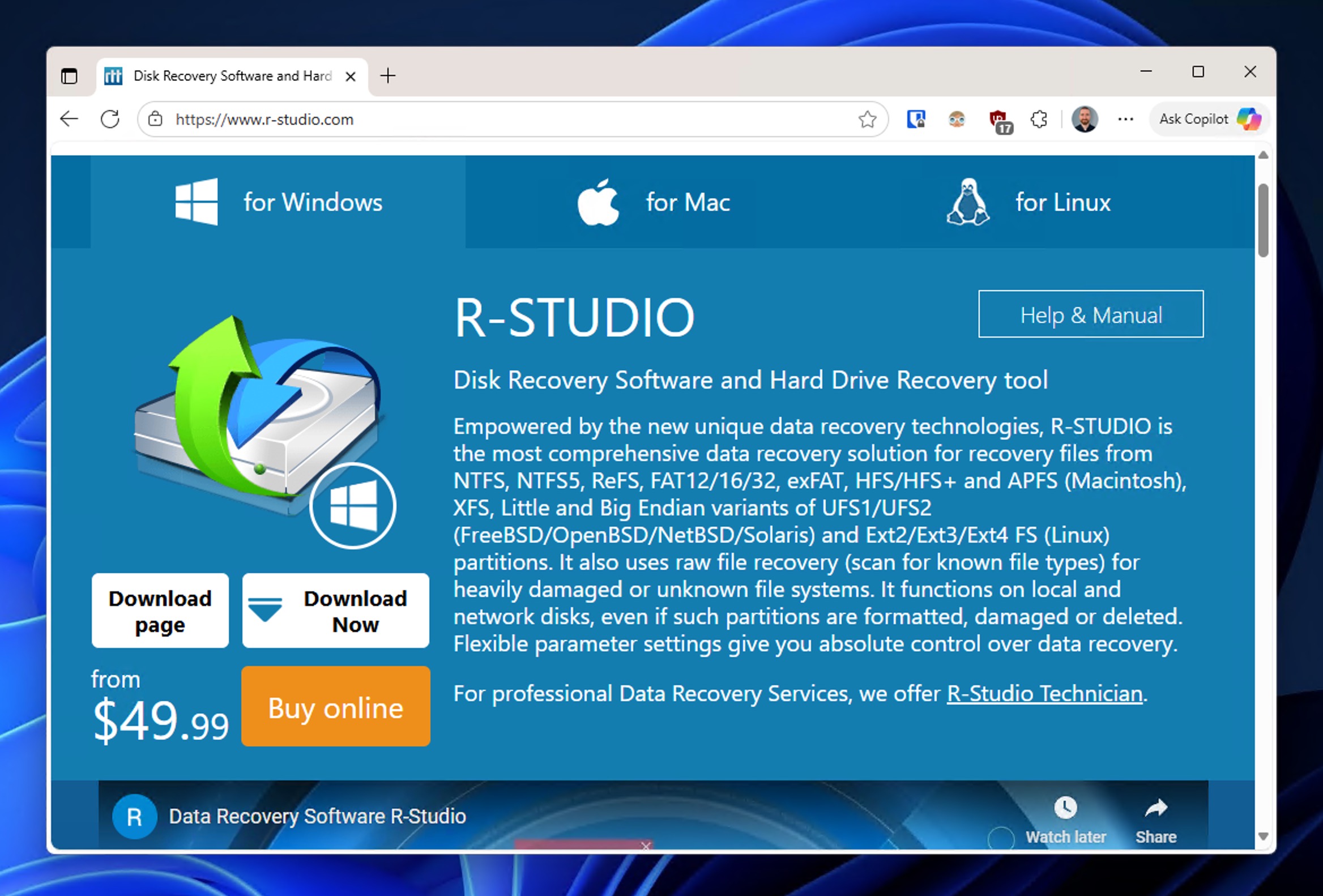
- Lataa R-Studio virallinen verkkosivusto:stä ja asenna se tietokoneellesi.
- Poista SD-kortti Android-laitteestasi ja liitä se kortinlukijaasi.
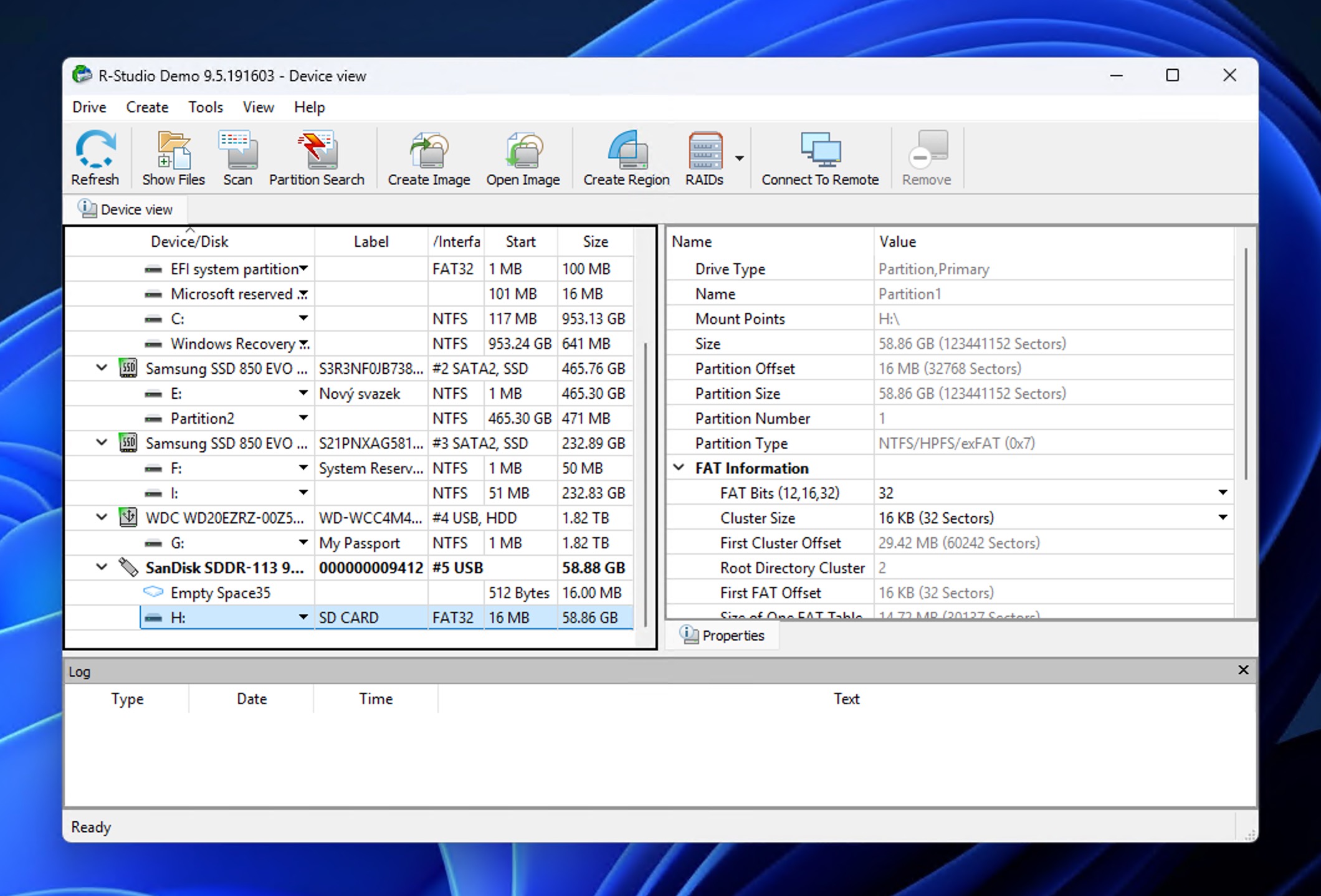
- Käynnistä R-Studio ja näet kaikkien käytettävissä olevien aseman luettelo pääikkunassa. Käyttöliittymä voi näyttää teknisemmältä kuin muissa palautustyökaluissa, mutta älä anna sen pelästyttää.
- Löydä SD-korttisi asemalistasta (se näkyy yleensä asemakirjaimella, kuten E: tai F:) ja napsauta sitä valitaksesi sen .
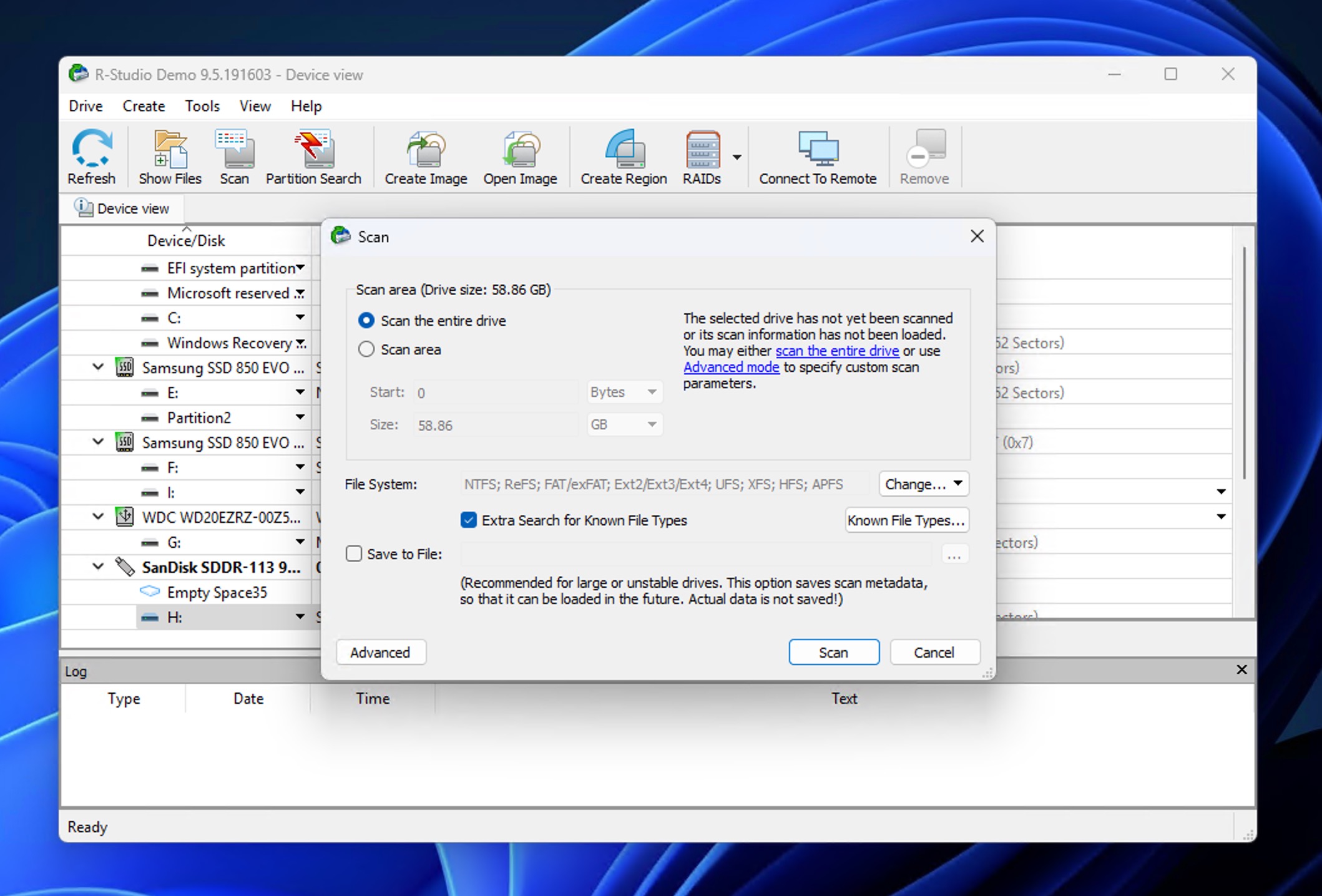
- Napsauta ikkunan yläosassa olevaa Skannaa -painiketta aloittaaksesi SD-korttisi analysoinnin palautettavien tiedostojen osalta.
- R-Studio kehottaa valitsemaan skannausasetukset. Useimmissa SD-kortin valokuvien palautustilanteissa ota käyttöön Extra Search for Known File Types -vaihtoehto ja jätä muut asetukset oletuksiin.
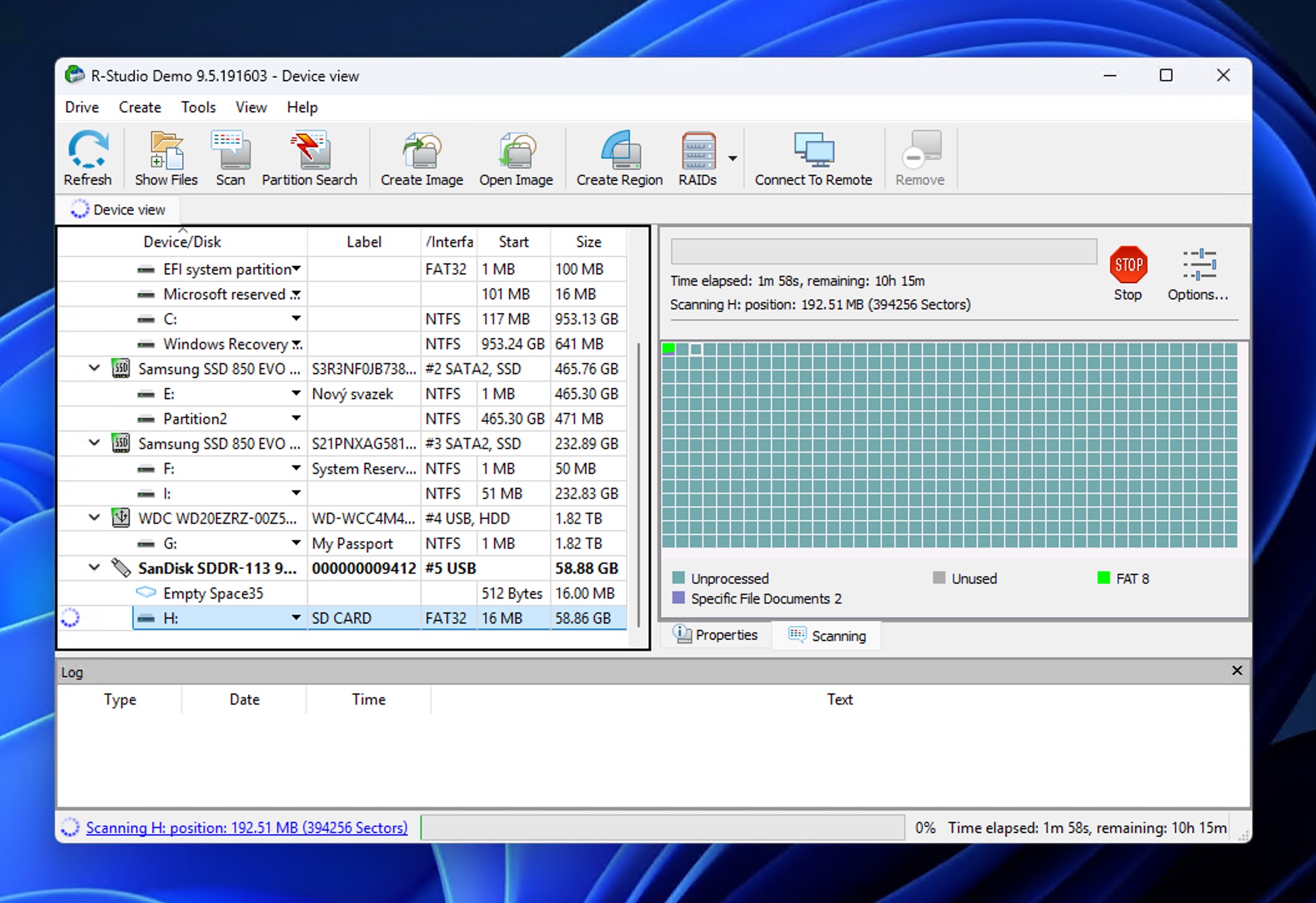
- Odota, että R-Studio suorittaa skannauksen loppuun . Skannauksen kesto riippuu korttisi koosta ja kunnosta.
- Kun skannaus on valmis, R-Studio näyttää kansion puurakenne vasemmalla puolella . Laajenna kansiot löytääksesi valokuvasi. Ne ovat yleensä järjestetty tiedostotyypin mukaan tai alkuperäisen hakemistorakenteen mukaisesti, jos se on vielä olemassa.
- Kaksoisnapsauta mitä tahansa kuvatiedostoa esikatsele sitä R-Studion sisäänrakennetussa katseluohjelmassa . Tämä auttaa varmistamaan, mitkä valokuvat ovat todella palautettavissa.
- Merkitse valintaruudut niiden valokuvien vierestä, jotka haluat palauttaa. Voit valitse yksittäisiä tiedostoja tai kokonaisia kansioita tarpeidesi mukaan.
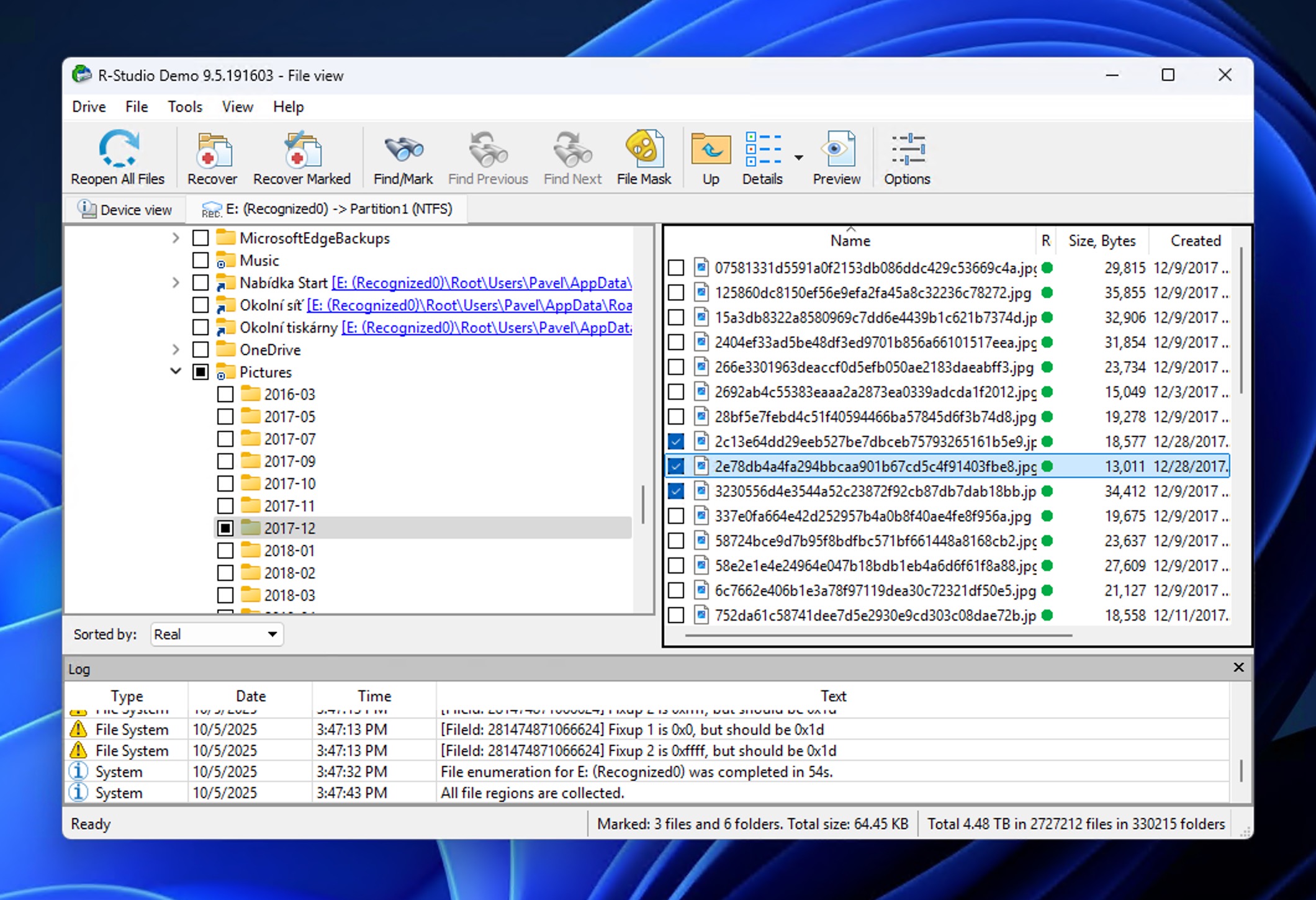
- Napsauta ikkunan yläosassa Palauta merkityt ja valitse turvallinen kohde tallentaaksesi palautetut valokuvat. Älä koskaan tallenna palautettuja tiedostoja takaisin samalle SD-kortille, jolta palautat.
Vaikka R-Studio:n käyttöliittymä saattaa aluksi tuntua hieman sekavalta, erityisesti käyttäjäystävällisempiin työkaluihin kuten Disk Drilliin verrattuna, sen palautusmoottori on luotettava ja se käsittelee erilaisia tiedostojärjestelmiä poikkeuksellisen hyvin (FAT32, exFAT, NTFS, ext2/3/4 ja muita).
Jos olet valmis kohtaamaan jyrkemmän oppimiskäyrän ja tarvitset edistyneitä palautusominaisuuksia, R-Studio on harkitsemisen arvoinen. Jos kuitenkin haluat intuitiivisemman käyttökokemuksen tai sinun täytyy palauttaa suurempia tiedostoja ilmaiseksi testauksen aikana, Disk Drill (kohdasta Menetelmä 1) on parempi valinta valokuvien palauttamiseen SD-kortilta Android-puhelimessa.
Kuinka palauttaa poistetut valokuvat SD-kortilta Android-puhelimessa ilman tietokonetta
Kuten mainitsimme aiemmin, tietokoneen käyttäminen SD-kortin valokuvien palautukseen antaa parhaat mahdollisuudet onnistua. Tietokonepohjaiset työkalut kuten Disk Drill ja R-Studio tarjoavat tehokkaammat skannaustoiminnot, paremmat tiedostojen rekonstruointiominaisuudet sekä suoran pääsyn SD-korttisi raakadataan.
Siitä huolimatta kaikilla ei ole tietokonetta, ainakaan datan menetyksen tapahtuessa. Ehkä olet matkalla tai et yksinkertaisesti omista kannettavaa tai pöytätietokonetta. Jos tämä on tilanteesi, voit silti yrittää palauttaa poistettuja valokuvia SD-kortilta ilman tietokonetta käyttämällä muutamia Android-pohjaisia menetelmiä.
⚠️ Tärkeä : Tehokkaimmat palautussovellukset vaativat laitteen root-oikeudet. Sovellukset, jotka toimivat ilman root-oikeuksia, pystyvät yleensä vain rajoitettuihin tarkistuksiin ja palauttavat usein alkuperäisten täyslaatuisten kuvien sijasta vain matalaresoluutioisia pienoiskuvia.
Menetelmä 1: Palauta kadonneet valokuvat SD-kortin roskakorista
Ennen kuin siirryt palautussovelluksiin, tarkista, ovatko poistamasi valokuvat edelleen puhelimesi roskakori-kansiossa. Useimmat Android-valmistajat (Samsung, Xiaomi, OnePlus, Oppo, Vivo ja muut) sisällyttävät kierrätyskorin tai äskettäin poistetut -kansion suoraan galleria-sovelluksiinsa.
Kun poistat valokuvia Android-laitteestasi, ne siirretään tähän väliaikaiseen säilytyskohtaan, jossa ne säilyvät tietyn ajan (yleensä 30 päivää – lue lisää kohdasta Google Kuvien roskakorin säilytyskäytännöt). Tämä antaa sinulle kohtuullisen ajan palauttaa poistetut valokuvat Androidista, jos huomaat tehneesi virheen.
palauta poistetut valokuvat Android-galleriasta:n käyttämiseen Roskakorin avulla:
- Avaa puhelimesi Galleria-sovellus (sitä saatetaan kutsua nimellä Galleria, Kuvat, Albumi tai jotain vastaavaa).
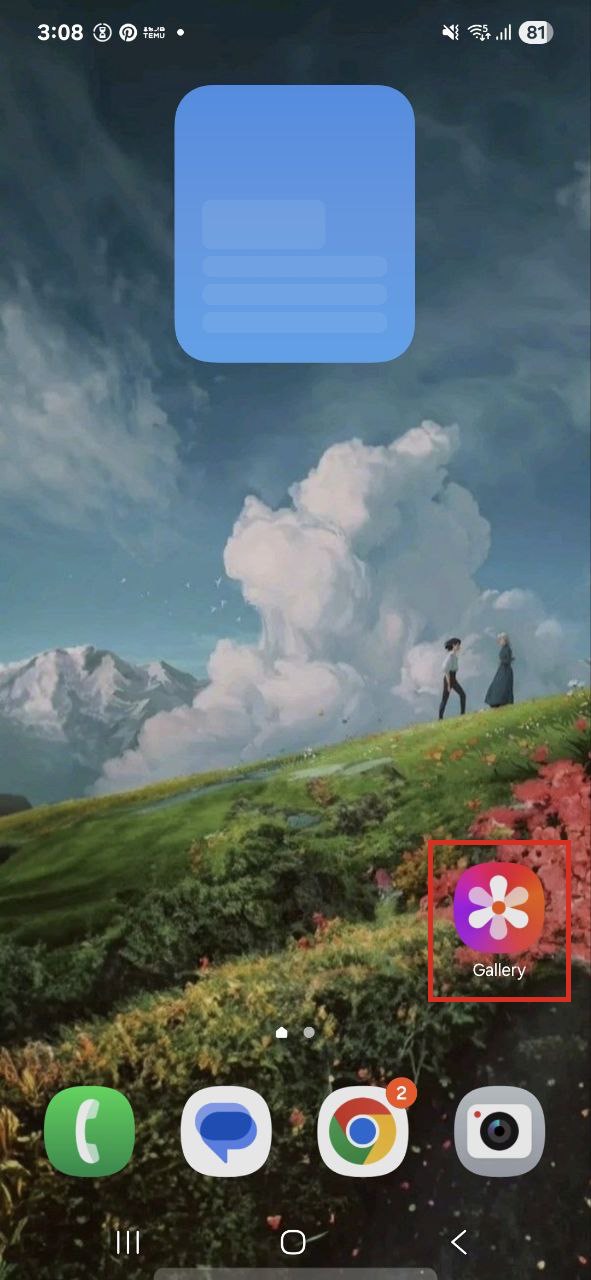
- Etsi roskakori-vaihtoehto. Puhelimen merkistä riippuen sitä saatetaan kutsua nimillä Roskakori, Poistetut tai Äskettäin poistetut.
- Napauta Roskakoria/Roskakansiota ja selaa poistettuja valokuvia . Ne järjestetään poistopäivämäärän mukaan, ja viimeisimpänä poistetut näyttävät ensin.
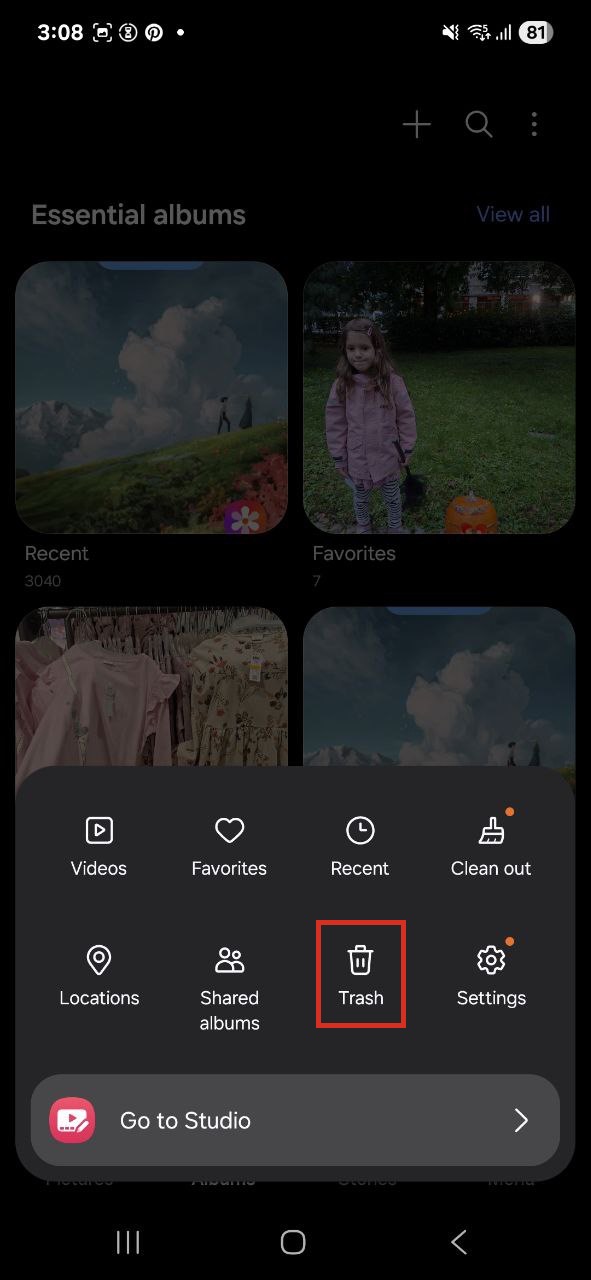
- Valitse palautettavat valokuvat napauttamalla niitä. Useimmissa Galleria-sovelluksissa voit valita useita valokuvia kerralla painamalla pitkään yhtä kuvaa ja napauttamalla sitten muita.
- Napauta Palauta tai Palauta -painiketta (yleensä näytön alareunassa tai yläreunassa). Valokuvasi palautetaan alkuperäiseen albumiin tai sijaintiin.
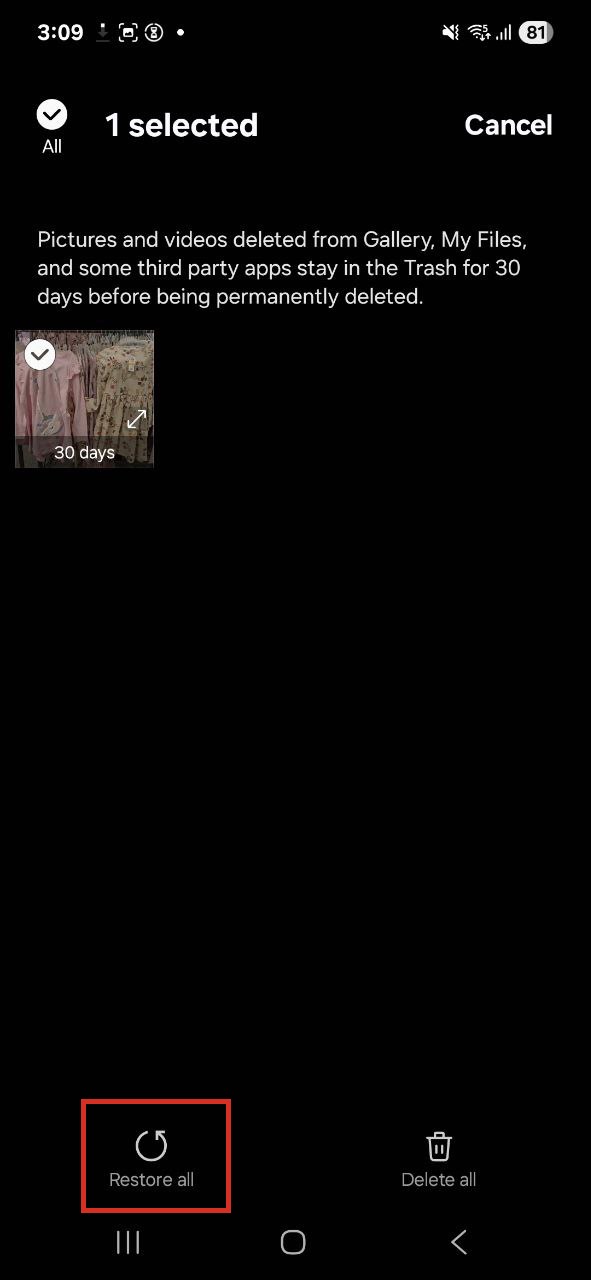
⚠️ Tärkeä : Tämä menetelmä toimii jälleen vain, jos valokuvasi on poistettu säilytysajan sisällä (yleensä 30-60 päivää) etkä ole tyhjentänyt roskakoria manuaalisesti. Jos olet jo tyhjentänyt roskakorin tai säilytysaika on kulunut umpeen, sinun on kokeiltava tämän oppaan muita menetelmiä.
Menetelmä 2: Käytä DiskDiggeriä palauttaaksesi kuvat SD-kortilta suoraan Android-puhelimessa
DiskDigger on yksi harvoista Android-sovelluksista, joka voi todella yrittää palauttaa poistettuja kuvia SD-kortilta suoraan puhelimellasi. Se on saatavilla ilmaiseksi Google Play -kaupasta, ja se on auttanut monia käyttäjiä palauttamaan valokuvia muistikortilta ilman tietokonetta. DiskDiggerin ilmaisversio voi palauttaa valokuvia ja videoita. Jos sinun täytyy palauttaa muita tiedostotyyppejä (asiakirjoja, äänitiedostoja jne.), sinun täytyy päivittää DiskDigger Pro -versioon.
DiskDiggerin kyvyt riippuvat kuitenkin täysin siitä, onko puhelimesi rootattu. Ilman root-oikeuksia sovellus voi suorittaa vain perusskannauksen, joka rajoittuu välimuistissa oleviin pienoiskuviin (pieniä, matalaresoluutioisia versioita valokuvistasi). Root-oikeuksilla DiskDigger voi tehdä täyden syväskannauksen SD-kortillasi ja mahdollisesti palauttaa poistetut kuvat alkuperäisessä resoluutiossaan SD-kortilta.
⚠️ Tärkeä : Älä koskaan roottaa puhelintasi sen jälkeen, kun valokuvat on jo poistettu, jos tavoitteesi on palauttaa ne. Roottausprosessi voi itsessään ylikirjoittaa tietoja ja tehdä palautuksesta mahdotonta.
Kohteeseen palauta poistetut valokuvat SD-kortilta ilmaiseksi käyttämällä DiskDiggeriä:
- Lataa ja asenna DiskDigger Google Play Storesta Android-puhelimeesi.
- Avaa DiskDigger ja myönnä sille tarvittavat käyttöoikeudet, kun sinua pyydetään tekemään niin.
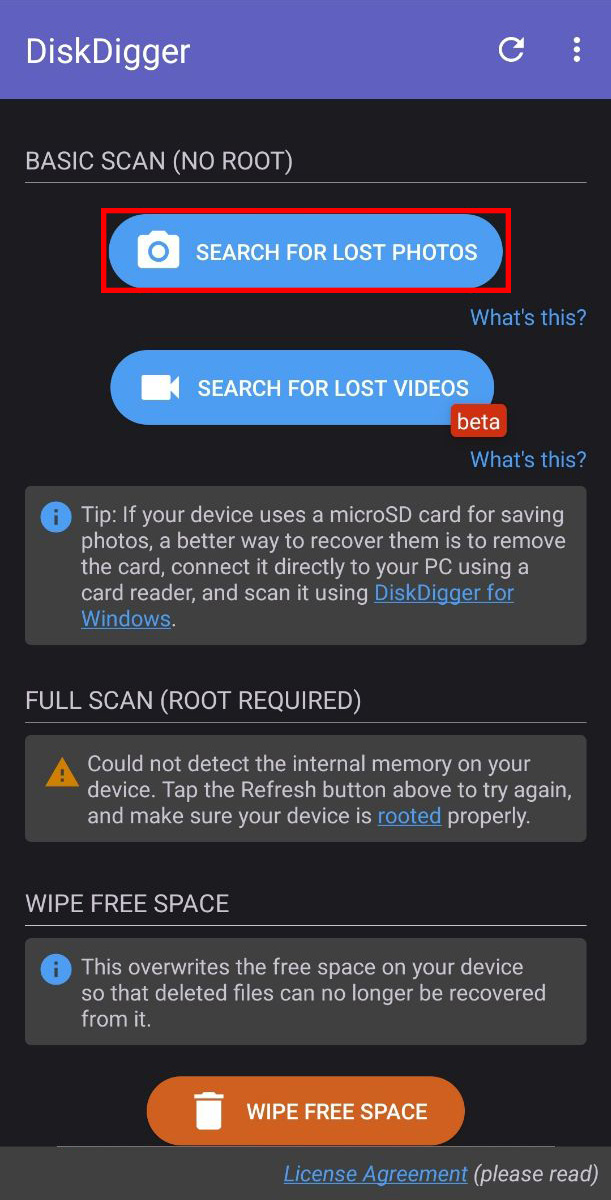
- Sovellus näyttää käytettävissä olevat tallennussijainnit. Valitse SD-korttisi (se näyttää tyypillisesti kortin koon ja nimen).
- Valitse skannaustyyppi:
- Perusskannaus (ei vaadi root-oikeuksia): Etsii välimuistissa olevia pikkukuvia ja äskettäin poistettuja valokuvia. Tulokset ovat todennäköisesti matalampaa tarkkuutta.
- Täysi tarkistus (vaatii root-oikeudet): Suorittaa koko SD-kortin perusteellisen haun palautettavien valokuvien löytämiseksi täydellä tarkkuudella.
- Odota, että skannaus valmistuu . Tämä voi kestää muutamasta minuutista yli tuntiin SD-korttisi koosta ja valitsemastasi skannaustyypistä riippuen.
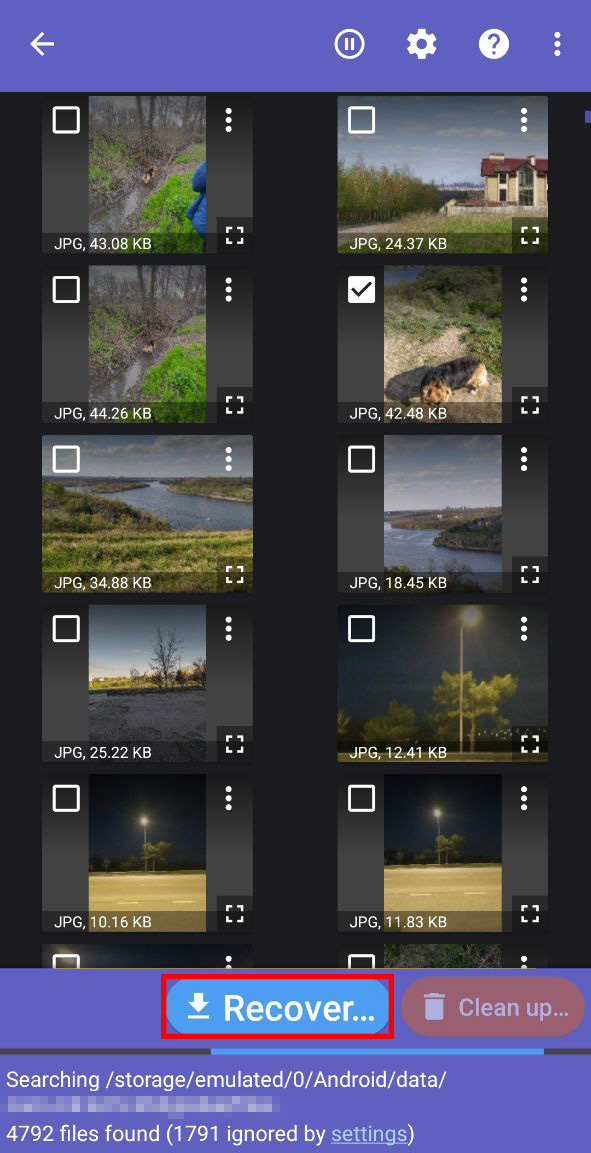
- Selaa skannaustuloksia ja esikatsele palautetut valokuvat napauttamalla niitä. DiskDigger näyttää kaikista löydöksistään pienoiskuvat.
- Valitse palautettavat valokuvat valitsemalla valintaruudun jokaisen kuvan kohdalta. Voit valita useita kuvia kerralla.
- Napauta Palauta -painiketta (yleensä näytön yläreunassa) ja valitse, mihin tallennat palautetut valokuvat.
Jos DiskDigger ei löytänyt kadonneita valokuviasi tai palautti vain pieniä pienoiskuvia, suosittelemme vahvasti kokeilemaan tässä oppaassa Kuinka palauttaa poistetut valokuvat SD-kortilta tietokoneen avulla kohdassa esitettyjä menetelmiä. Työkalut kuten Disk Drill ja R-Studio sisältävät huomattavasti tehokkaampia palautusmoottoreita ja pääsevät SD-korttisi raakatietoon tavoilla, joihin Android-sovellukset eivät yksinkertaisesti kykene.
Menetelmä 3: Palauta valokuvat pilvipalveluista
Jos olet ottanut automaattisen pilvivarmuuskopioinnin käyttöön Android-puhelimessasi, on mahdollista, että poistamasi valokuvat odottavat sinua pilvessä, koska monilla Android-käyttäjillä Google Photos on asetettu synkronoimaan kuvat automaattisesti.
Kun poistat valokuvan laitteestasi, kun pilvikuvien synkronointi on käytössä, se siirretään yleensä pilvipalvelun roskakoriin eikä poisteta välittömästi. Esimerkiksi Google Kuvat säilyttää poistetut valokuvat roskakorissaan 60 päivän ajan ennen kuin ne poistetaan pysyvästi. Jotkut puhelinvalmistajat tarjoavat myös omia pilvipalveluitaan (Samsung Cloud, Xiaomi Cloud, Huawei Cloud ja muut), jotka toimivat samalla tavalla säilyttämällä poistetut valokuvat rajoitetun ajan (yleensä 30-60 päivää).
Google Kuvien avulla hanki poistetut valokuvat muistikortilta:
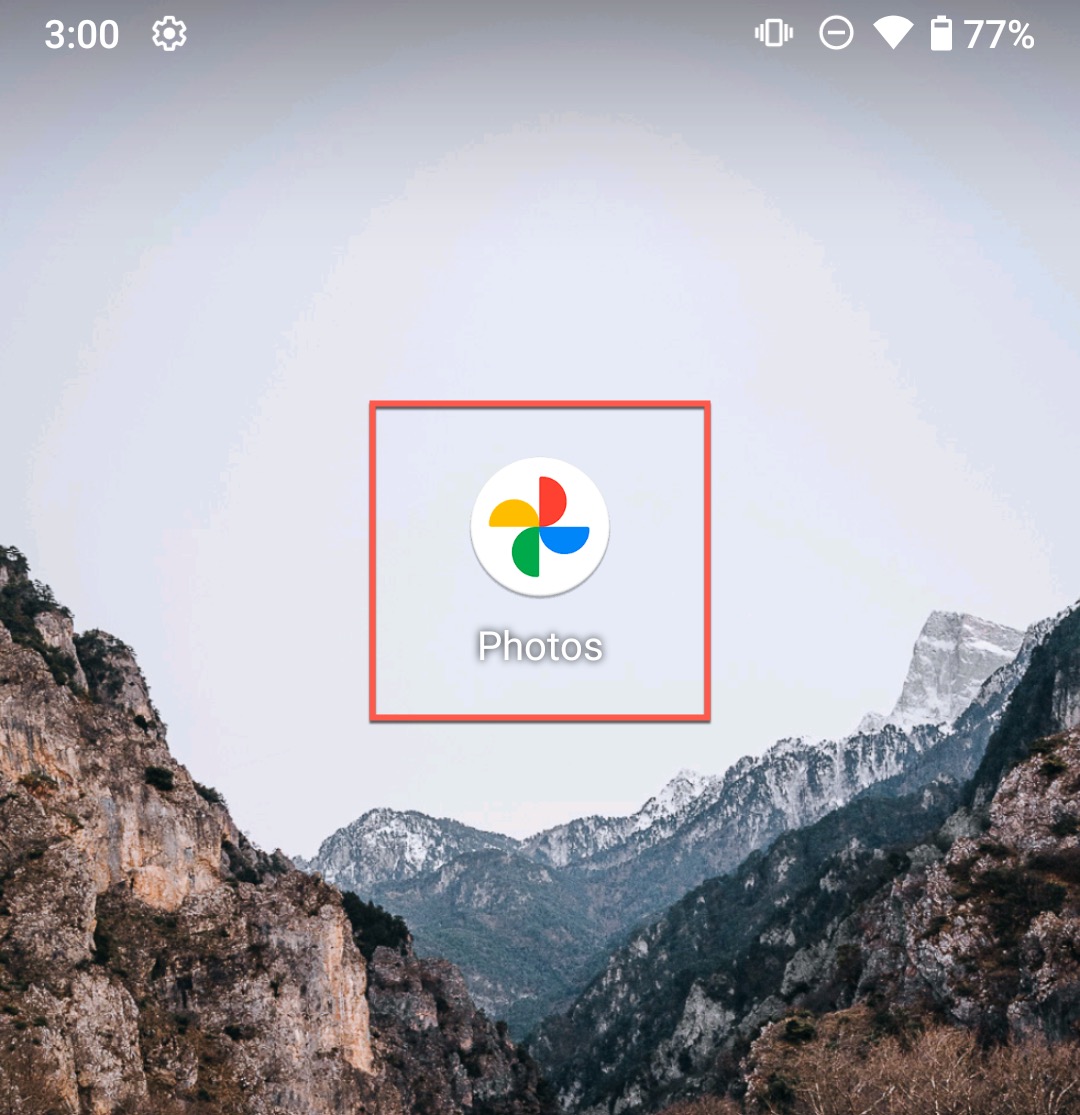
- Avaa Google Kuvat -sovellus Android-puhelimellasi (tai käy osoitteessa photos.google.com millä tahansa verkkoselaimella).
- Kirjaudu sisään sillä Google-tilillä, joka on liitetty laitteeseesi, jos et ole jo kirjautunut sisään.
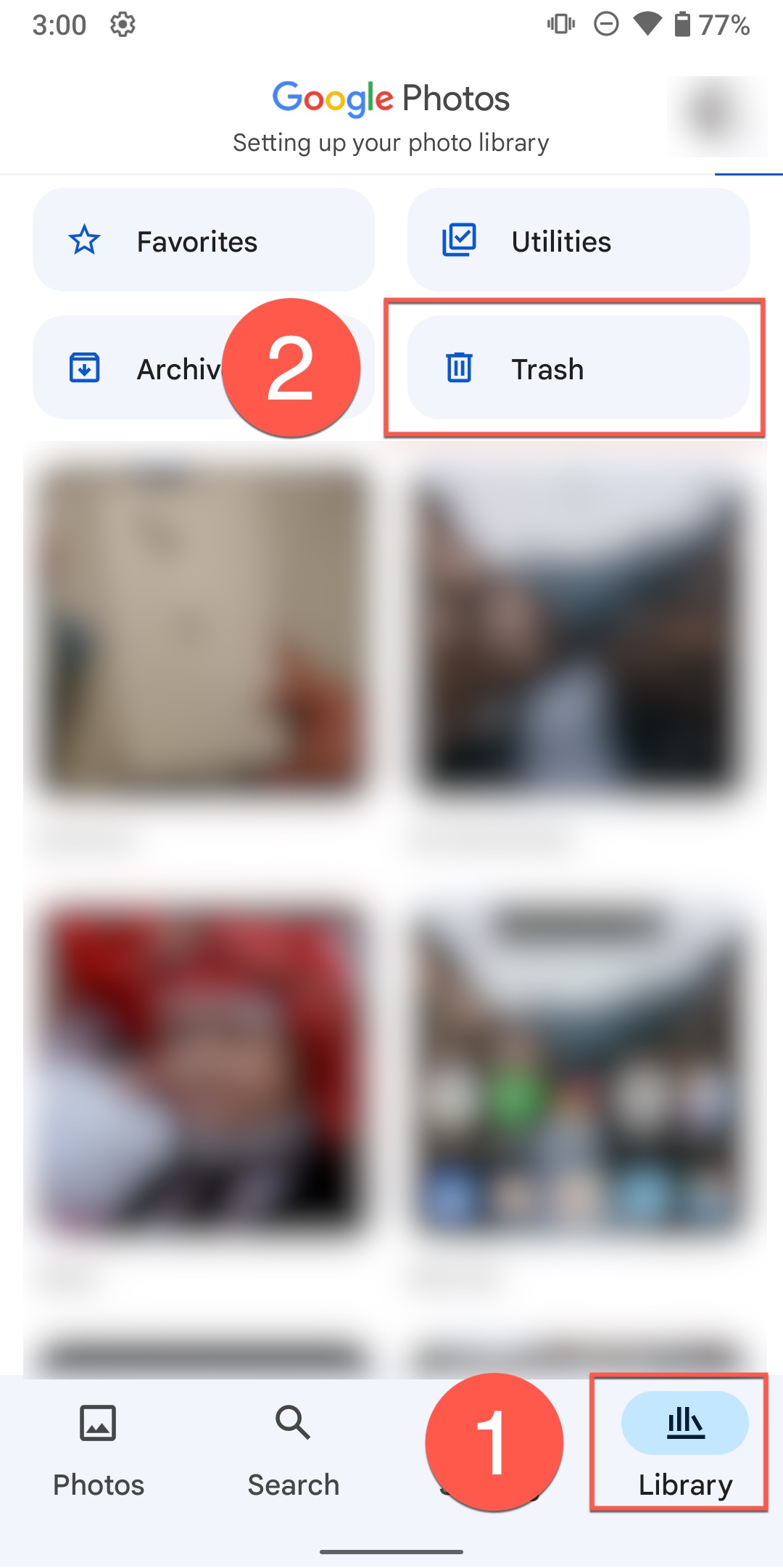
- Napauta näytön alareunassa olevaa Kirjasto -välilehteä (näyttää valokuvapinolta).
- Vieritä alas ja napauta Roskakori (tai Roskakori alueestasi riippuen).
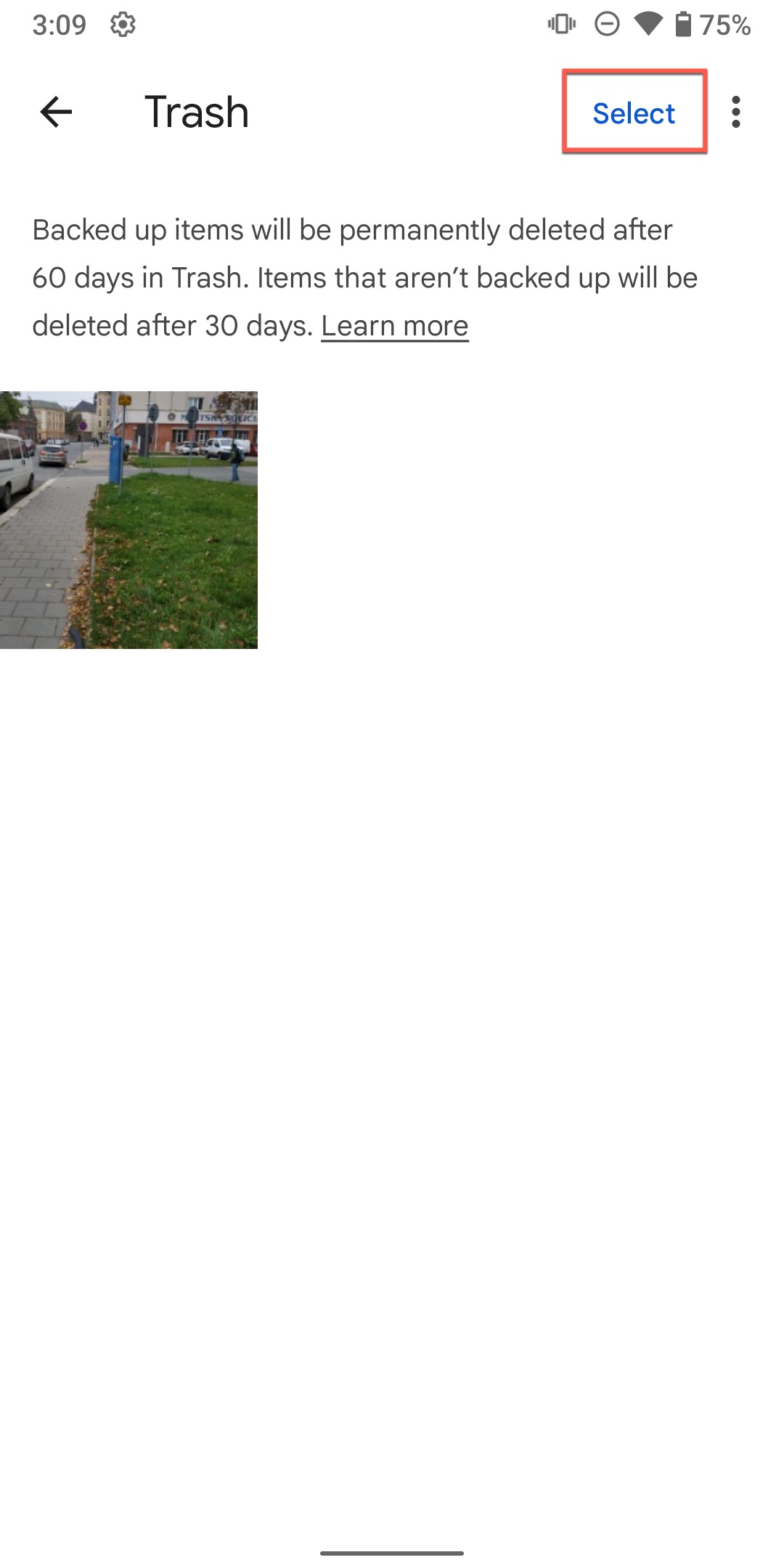
- Selaa poistettuja valokuviasi ja valitse ne napauta mitä tahansa valokuvaa , jotka haluat palauttaa. Voit valita useita valokuvia pitämällä yhtä pitkään painettuna ja napauttamalla sitten muita.
- Kun olet valinnut valokuvat, napauta näytön alareunassa olevaa Palauta -painiketta.
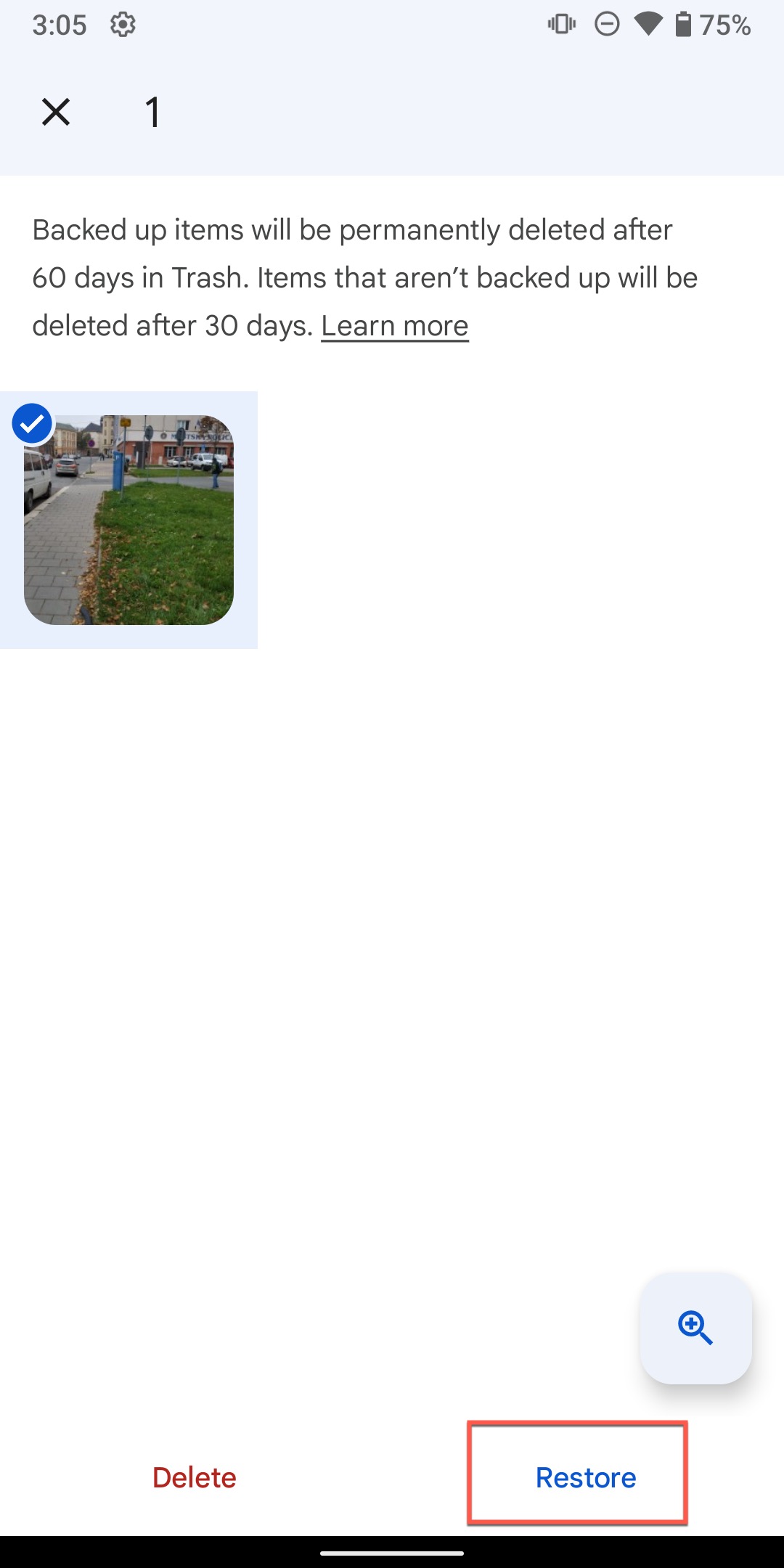
- Valokuvat palautettu Google Kuvien kirjastoon ja synkronoidaan takaisin laitteellesi, jos synkronointi on käytössä.
Muista, että pilvipalvelut synkronoivat molempiin suuntiin (sekä luonti että poisto). Kun poistat valokuvan puhelimeltasi, tuo poisto synkronoidaan automaattisesti pilveen. Valokuva siirtyy pilven roskakoriin, mutta se on suojassa vain tilapäisesti. Kun tyhjennät roskakorin manuaalisesti tai säilytysaika umpeutuu (yleensä 30–60 päivää), kuva poistetaan pysyvästi pilvestä eikä sitä voi enää palauttaa.
Yleiset sudenkuopat SD-kortin tietojen palautuksessa Androidilla
Tiimimme on kuullut monista lisäongelmista, joita voi ilmetä Androidin SD-kortin tietojen palautuksen aikana, ja tässä kerromme, miten niihin kannattaa suhtautua, jos kohtaat sellaisen.
Palautetut valokuvat ovat pieniä tai heikkolaatuisia
Tämä on todennäköisesti yleisin valitus, jonka näemme käyttäjiltä, jotka yrittävät palauttaa valokuvia SD-kortilta, erityisesti alustoilla kuten Reddit. Jos palautetut valokuvat ovat vain muutaman kilotavun kokoisia tai näkyvät pieninä pikkukuvina, olet todennäköisesti saanut vain välimuistiin tallennetut esikatselukuvat alkuperäisten täysiresoluutioisten tiedostojen sijaan, koska alkuperäiset valokuvatiedot on ylikirjoitettu tai käyttämäsi palautustyökalu ei pystynyt hakemaan koko tietoja.
Ratkaisu Kokeile tehokkaampaa tietokonepohjaista palautustyökalua, kuten Disk Drill tai R-Studio. Nämä ohjelmat pystyvät tekemään syvempiä tarkistuksia ja pääsevät käsiksi dataan, johon mobiilisovellukset eivät yksinkertaisesti pääse. Jos tietokonepohjaiset työkalutkin palauttavat vain pienoiskuvia, se on vahva merkki siitä, että alkuperäinen valokuvadata on ylikirjoitettu.
Palautetut kuvat eivät avaudu tai ovat vioittuneet
Joskus saatat onnistua palauttamaan valokuvia, mutta ne eivät avaudu tai näy oikein, kun yrität katsella niitä, koska tiedostot ovat osittain ylikirjoitettuja tai tiedostojärjestelmä pirstoutui poistoprosessin aikana.
Ratkaisu Yritä avata vioittuneet kuvat eri kuvankatseluohjelmilla. Jos vain puolet kuvasta näkyy, loput tiedot on todennäköisesti ylikirjoitettu ja ovat korjauskelvottomia. Viimeisenä keinona voit käyttää kuvankorjaustyökalua, mutta älä odota hyviä tuloksia. Jos kuvasta puuttuu vain pieni osa, generatiiviset tekoälytyökalut, kuten Googlen Nano Banana-malli, voivat antaa yllättävän hyviä tuloksia.
PC ei tunnista SD-korttia
Jos tietokoneesi ei tunnista SD-korttiasi lainkaan, palautuksesta tulee merkittävästi haastavampaa, koska se viittaa usein fyysiseen vaurioon, tiedostojärjestelmän vioittumiseen tai ajuriongelmiin.
Ratkaisu Meillä on yksityiskohtainen opas juuri tähän ongelmaan, joten tutustu siihen. Opas kattaa vianmääritysvaiheet, kuten eri kortinlukijoiden kokeilemisen, ajurien päivittämisen, Levynhallinnan (Windows) tai Levytyökalun (Mac) tarkistamisen sekä sen selvittämisen, onko ongelma laite- vai ohjelmistoperäinen.
Pikakertaus
On usein mahdollista palauttaa poistetut valokuvat Androidin SD-kortilta, mutta onnistuminen riippuu suuresti siitä, miten lähestyt asiaa.
Kuten olemme käsitelleet tässä oppaassa, tietokonepohjaiset palautusmenetelmät, joissa käytetään työkaluja kuten Disk Drill tai R-Studio, tarjoavat parhaat onnistumisprosentit ja antavat sinulle eniten hallintaa prosessiin. Android-pohjaiset palautusmenetelmät voivat toimia tietyissä tilanteissa, mutta niillä on merkittäviä rajoituksia, erityisesti jos sinulla ei ole root-oikeuksia.
Johtopäätös on, että jos valokuvasi ovat todella tärkeitä ja yksinkertaiset menetelmät (roskakori, pilvivarmuuskopiot) eivät toimineet, on syytä hankkia pääsy tietokoneelle ja käyttää ammattilaisen palautusohjelmistoa. Ero palautuksen onnistumisprosentissa on merkittävä.
Oletko kokeillut valokuvien palauttamista SD-kortiltasi? Haluaisimme kuulla kokemuksistasi kommenteissa alla. Jos sinulla on edelleen vaikeuksia saada valokuvasi takaisin tai tarvitset ohjeita tiettyyn tilanteeseen, ota rohkeasti yhteyttä. Olemme täällä auttamassa.
UKK
- Avaa Galleriassa.
- Napauta Valikko .
- Valitse Roskakori -vaihtoehto.
- Napauta Muokkaa .
- Valitse palautettavat kuvat ja napauta Palauta .