
Jossain vaiheessa se tapahtuu meille kaikille—poistat videoita, joita et aikonut poistaa, tai poistat ne vain tajutaksesi, että halusitkin säilyttää ne. Saatat hakea apua Googlesta. Eri tietojen palautusmenetelmien valtava määrä voi kuitenkin hämmentää. Mitkä niistä oikeasti toimivat, ja kuinka ne toteutetaan tehokkaasti? Kerromme sinulle siitä tarkalleen alla olevissa osioissa.
Kuinka löytää poistetut videot iPhonessa
Ennen kuin aloitat kadonneen videon palauttamisen iPhonellasi, on hyvä varmistaa vielä kerran, onko se todella poistunut laitteestasi. On täysin mahdollista, ettet katsonut oikeasta paikasta, ja video on yhä tallennettuna puhelimeesi.
Kuvat-sovellus näyttää valokuvasi ja videosi yhdessä. Tiettyjen videoiden löytäminen voi olla vaikeaa satojen tai jopa tuhansien galleriaasi tallennettujen kohteiden joukosta.
Tässä on, miten voit helpottaa työtäsi etsiessäsi videoita iPhonellasi:
- Suodata tulokset pois. Käynnistä Kuvat-sovellus, selaa alas ja napsauta Videot kohdassa Media Types näyttämään vain videot. Omalla kohdallani galleriassani oli yli 3500 kohdetta, joista vain 157 oli videoita.
- Piilotettu osio. On mahdollista, ettet poistanut videoita, vaan piilotit ne ja unohdit sen. Piilotettujen videoiden ja kuvien näyttämiseksi käynnistä Kuvat-sovellus, selaa alas kunnes näet Utilities-osion ja napauta Piilotettu. Tunnistaudu FaceID:llä tai PIN-koodilla/salasanalla. Poistaaksesi videoiden piilotuksen, napauta Valitse oikeassa yläkulmassa, valitse videot, napauta kolmea pistettä oikeassa alakulmassa ja valitse Poista piilotus.
- Käytä hakutoimintoa Jos muistat jotain tietoa etsimistäsi videoista, Kuvat-sovelluksen Haku-ominaisuus voi olla hyödyllinen. Käyttääksesi sitä, napauta suurennuslasikuvaketta Kuvat-sovelluksen oikeassa yläkulmassa ja kokeile hakea videota kirjoittamalla sen sijainti, tallennuskuukausi tai jotain videossa näkyvää (esimerkiksi mäki tai aavikko).
Jos et löytänyt videoitasi yllä olevilla menetelmillä, on aika yrittää videon palautusta seuraavassa osiossa kuvatulla tavalla.
Kuinka palauttaa poistetut videot iPhonella
Ennen kuin teet mitään muuta, pidä mielessä, että mitä nopeammin toimit, sitä suuremmat mahdollisuutesi ovat tietojen palauttamiseen. Tärkeintä on välttää uusien tiedostojen kopioimista iPhoneesi, kunnes olet palauttanut poistetut videot.
On olemassa useita tapoja palauttaa poistettuja videoita iPhonestasi. Jos muistat varmuuskopioineesi iPhonesi, yritä ensin palauttaa varmuuskopio kohdissa Menetelmä 3, Menetelmä 4 ja Menetelmä 5 kuvatulla tavalla. Jos et ole varmuuskopioinut iPhoneasi ennen videoiden katoamista, kokeile korjausehdotuksia siinä järjestyksessä kuin ne on lueteltu:
Menetelmä 1: Tarkista Poistetut-valikko Kuvat-sovelluksessa
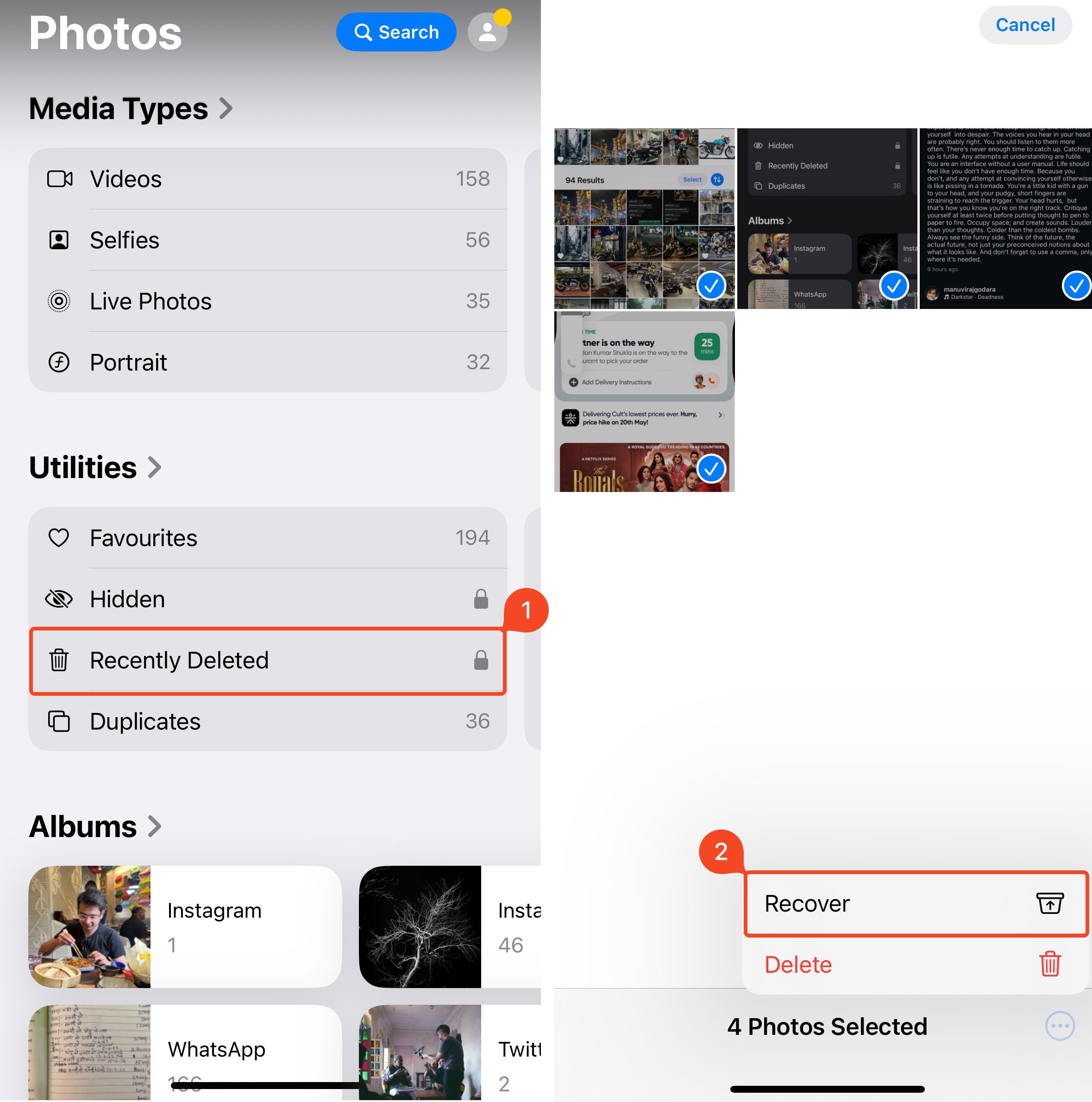
Ensimmäinen asia, jonka sinun tulisi tehdä yrittäessäsi palauttaa poistettua videota iPhonellasi, on tarkistaa Äskettäin poistetut -kansio Kuvat-sovelluksessa. Kaikki kuvat ja videot, jotka poistat iPhonestasi, siirtyvät välittömästi kyseiseen kansioon ja säilyvät siellä 30 päivää. Kun tämä aika on kulunut, poistettu data poistetaan laitteestasi pysyvästi, ja silloin sinun täytyy kokeilla monimutkaisempaa tietojen palautusmenetelmää palauttaaksesi videon iPhonellasi.
Huomautus : Voit nähdä, kuinka monta päivää on jäljellä ennen kuin poistettu video poistetaan pysyvästi iPhonestasi, äskettäin poistetut -kansiossa videon alareunassa.
Noudata näitä ohjeita palauttaaksesi poistetut videot iPhonellasi Äskettäin poistetut -kansiosta:
- Avaa Kuvat-sovellus.
- Vieritä alas ja napauta Äskettäin poistetut kohdassa Lisätoiminnot.
- Todista henkilöllisyytesi Face ID:tä käyttäen.
- Napauta Valitse oikeassa yläkulmassa ja valitse palautettavat videot.
- Napsauta kolmea pistettä näytön oikeassa alareunassa ja napauta Palauta .
Menetelmä 2: Käytä tiedonpalautusohjelmistoa
Ellei aiempia varmuuskopioita ole, kolmannen osapuolen tietojen palautusohjelmat ovat ainoa muu käytettävissä oleva tapa palauttaa poistettuja videoita iPhonesta, jos et löytänyt niitä Äskettäin poistetut -kansiosta.
iPhonesi käyttää tallennuslaitteistoa, joka on samanlainen kuin SSD-levy (Solid State Drive). TRIM tai SSD-levyistä ja iPhonesi tallennusasemasta löytyvä roskien keräystoiminto (garbage collection) on toinen merkittävä syy siihen, miksi tietojen palauttaminen iPhonesta on huomattavasti vaikeampaa verrattuna kovalevyyn (HDD). Lisäksi Apple salaa vahvasti iPhonesi tallennetut tiedot. Tämän vuoksi ei ole juurikaan ohjelmia, jotka pystyisivät luotettavasti palauttamaan videoita iPhonesta, mutta luotettavien ja testattujen iPhonen tietojen palautusohjelmat -ohjelmiemme lista on hyvä paikka aloittaa etsintäsi.
Tätä opasta varten valitsin Disk Drill suosimakseni tietojen palautusohjelmaksi. Se on helppokäyttöinen, luotettava ja toimii sekä vanhemmilla että uudemmilla iPhoneilla. Mutta hetkinen, iPhonen tiedot ovat salattuja, joten miten kolmannen osapuolen ohjelma voi käyttää ja palauttaa niitä? No, Disk Drill ei käytä tiedostojasi suoraan—se luo näkymättömän iTunes-varmuuskopion tiedoistasi ja skannaa sitten varmuuskopion palautettavien tietojen löytämiseksi.
Huomautus: Disk Drillin ilmaisversiolla voit esikatsella palautettavissa olevia tiedostoja, mutta varsinaiseen palautukseen vaaditaan kertaluonteinen osto Disk Drill PRO, joka on sovelluksen maksullinen versio.
Disk Drillin iPhonen tietojen palautusominaisuus sisältyy työkalun macOS-versioon. Näin käytät ohjelmaa palauttaaksesi poistetut videot iPhonestasi:
- Lataa Disk Drill for Mac ja seuraa näytön ohjeita asentaaksesi sen.
- Käytä kaapelia liittääksesi iPhonesi tietokoneeseen ja avaa puhelimesi lukitus aloittaaksesi toiminnan.
- Käynnistä Disk Drill ja valitse iPhonet & iPadit välilehti vasemmanpuoleisesta sivupalkista.
- Napsauta iPhoneasi valitaksesi se saatavilla olevien laitteiden listasta.
- Napsauta Etsi kadonneita tietoja painiketta käynnistääksesi skannauksen.
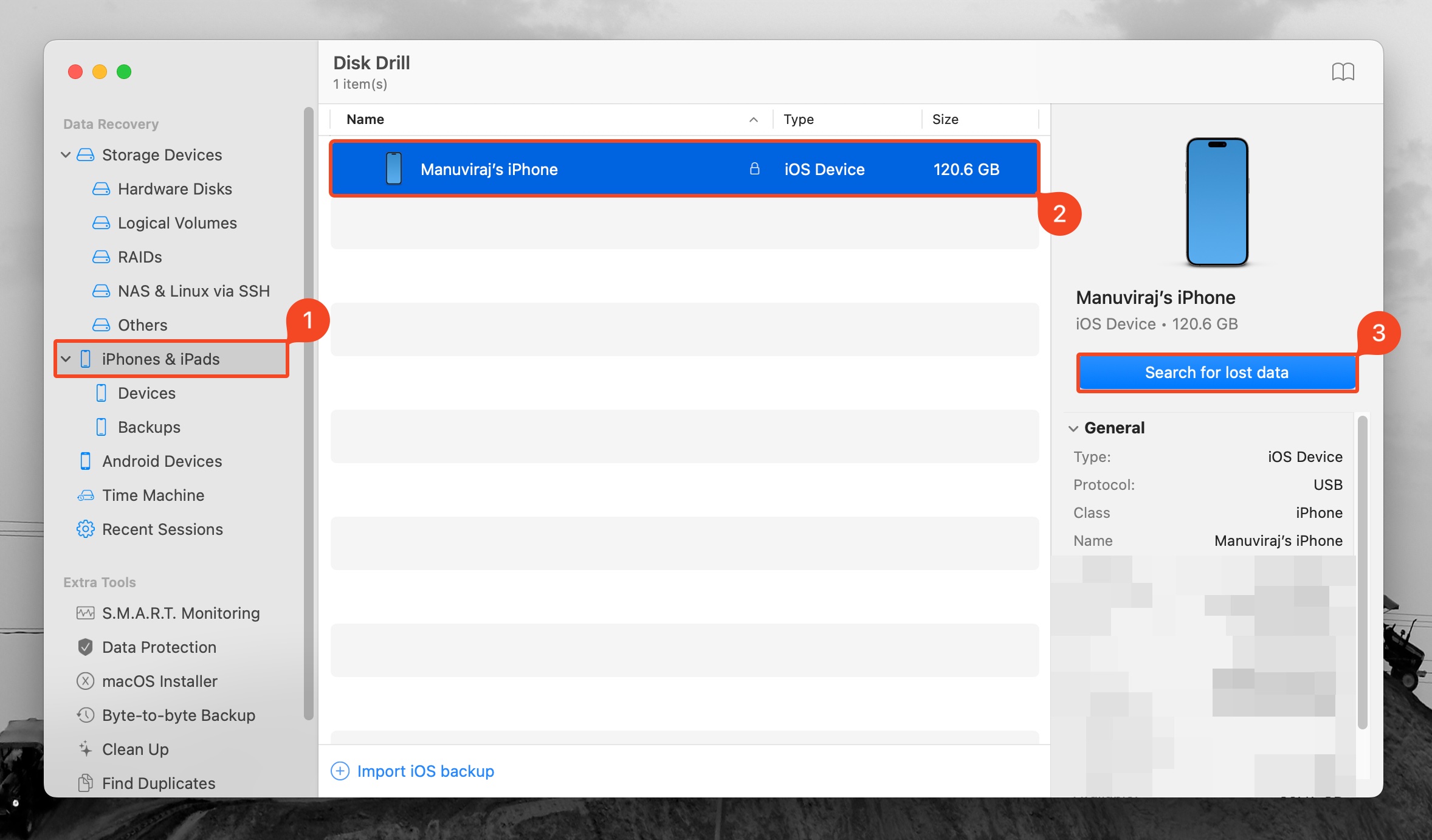
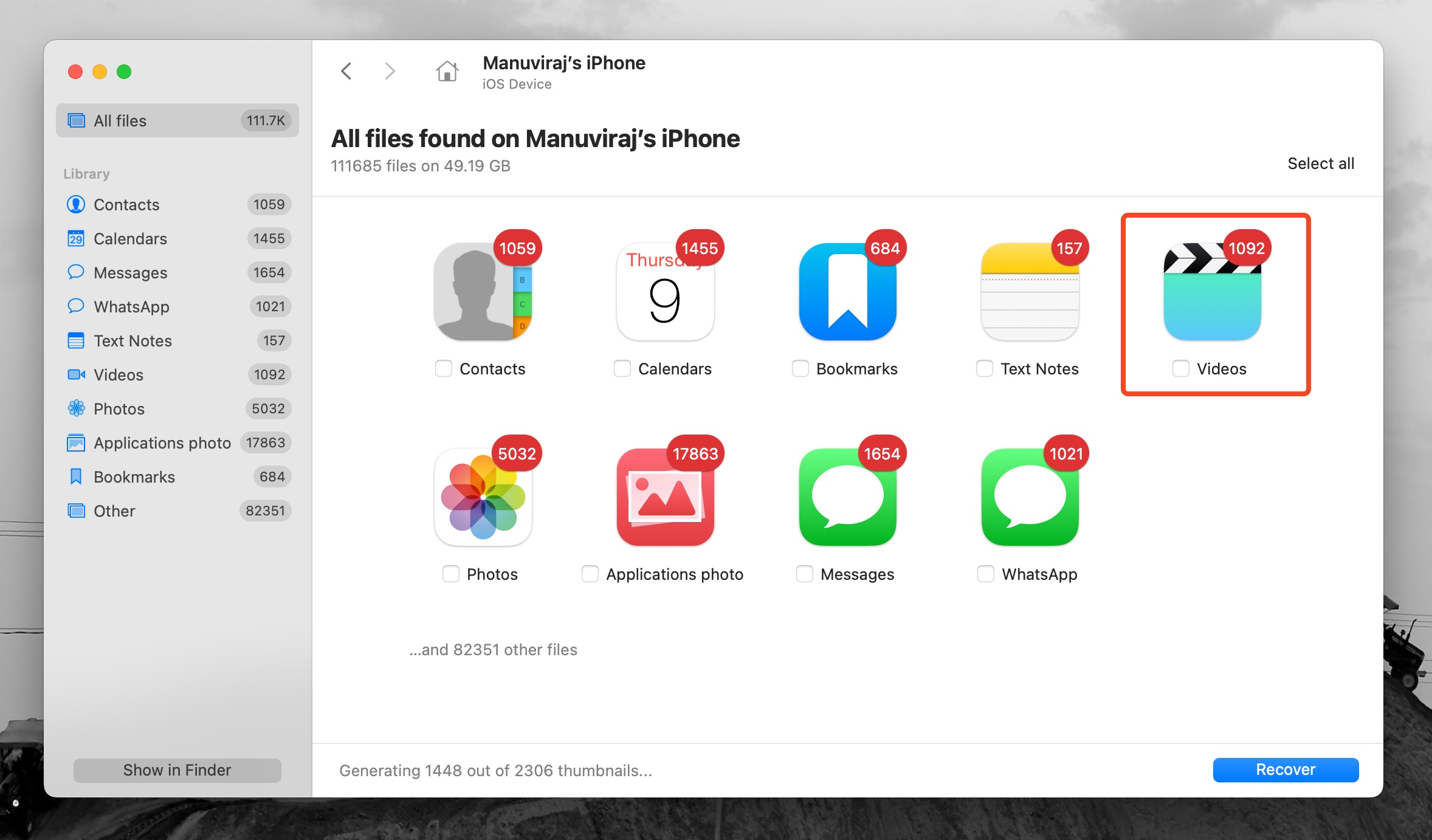
- Odota, että skannaus valmistuu.
- Napsauta Videot vaihtoehtoa nähdäksesi palautettavat videot.
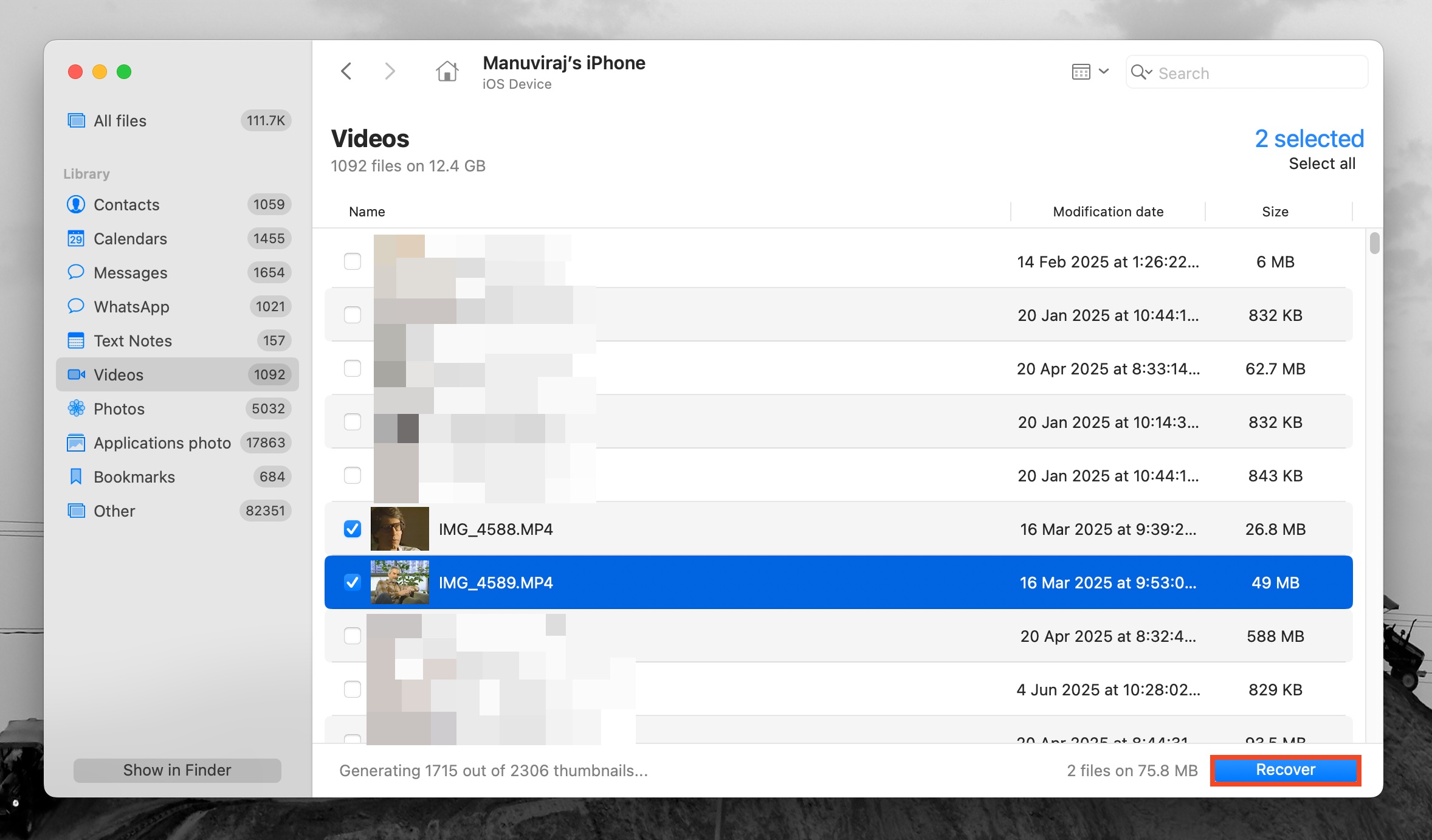
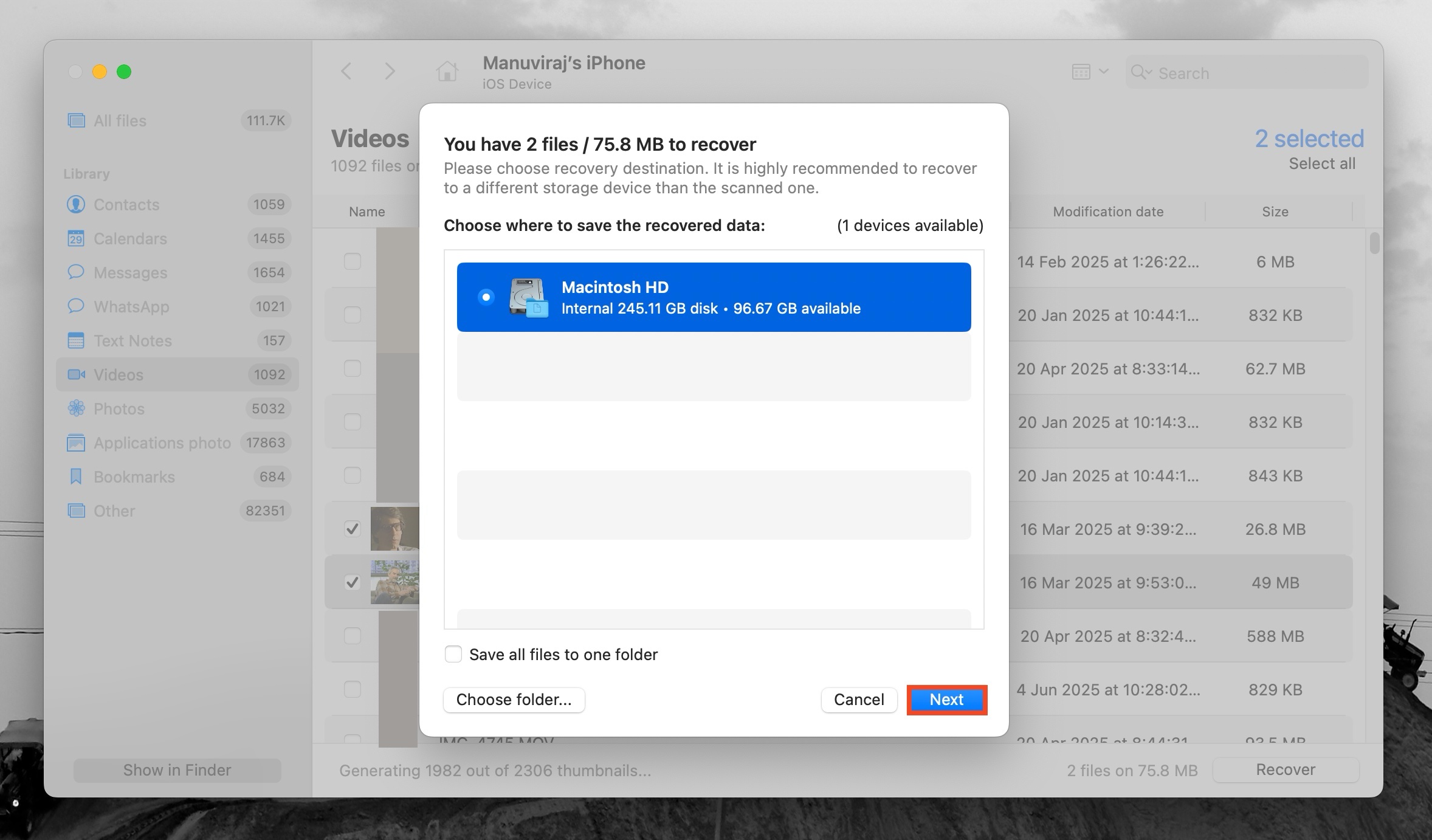
- Valitse videot, jotka haluat palauttaa. Helpottaaksesi työtäsi käytä Disk Drillin hakutoimintoa etsiäksesi tiettyjä videotiedostotyyppejä (esimerkiksi .m4v, .mp4, tai .mov). Kun olet valinnut videot, napsauta Palauta .
- Valitse kansio, johon haluat tallentaa palautetut videotiedostot, ja napsauta Seuraava vahvistaaksesi.
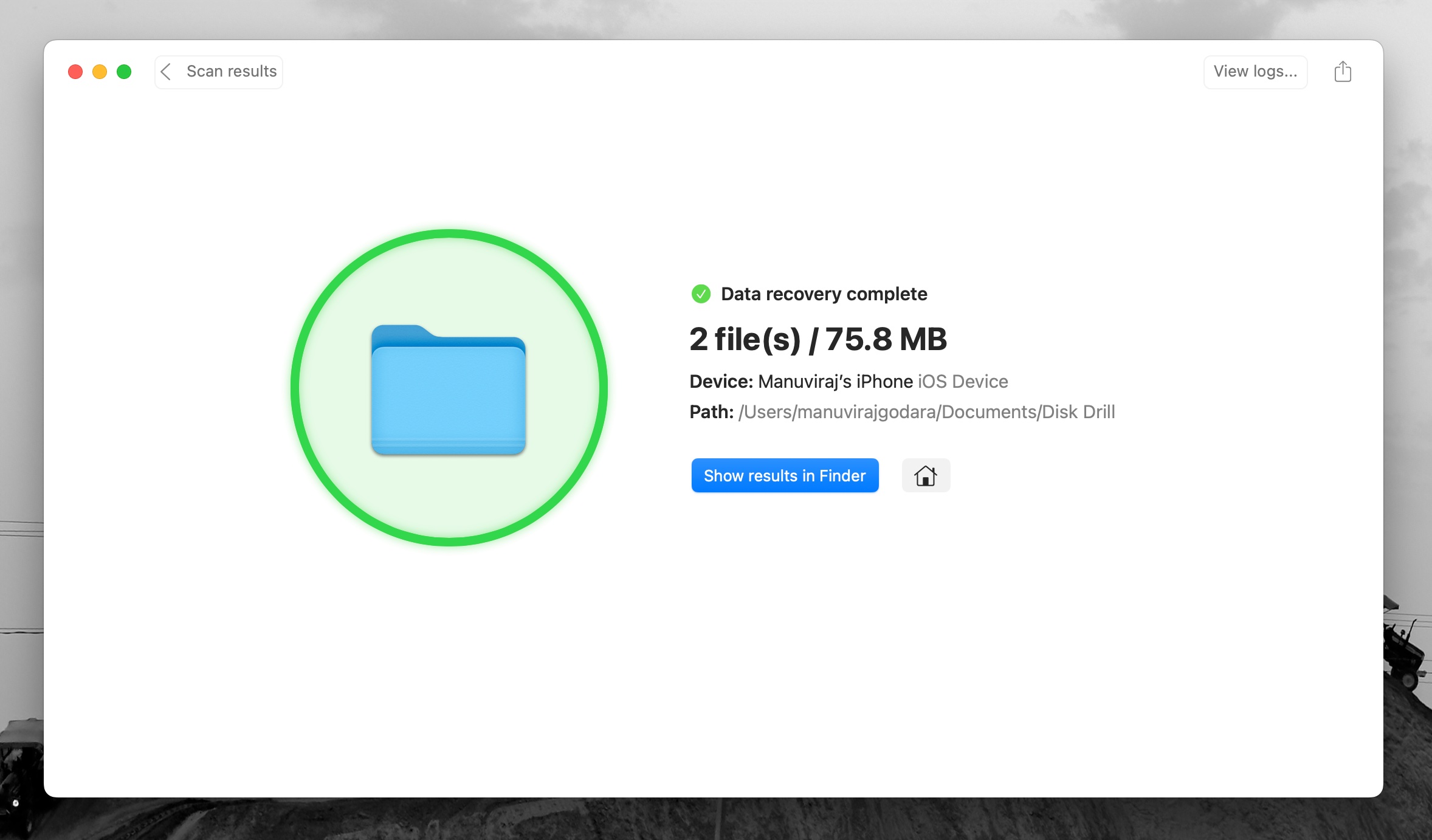
- Disk Drill palauttaa valitut videot.
Menetelmä 3: Palauta iCloud-tililtäsi käyttämällä verkkoselainta
Jos sinulla ei ole pääsyä iPhoneesi, voit käyttää Äskettäin poistetut -kansiota tietokoneesi verkkoselaimen kautta. Kuten Kuvat-sovelluksen Äskettäin poistetut -kansiossa, poistetut videot voidaan palauttaa enintään 30 päivän kuluessa poistamisesta. Jotta tämä menetelmä toimisi, iCloud Kuvat pitäisi olla käytössä, kun poistit videot.
Näin voit palauttaa poistetut videot iCloud-tilisi avulla verkkoselaimessa:
- Vieraile iCloud.com ja kirjaudu sisään Apple ID:lläsi.
- Vieritä alas ja klikkaa Kuvat-osioita tai sen vieressä olevaa Kuvat-sovellusta.
- Klikkaa Äskettäin poistetut kohdassa Kokoelmat.
- Valitse videot ja klikkaa Palauta .
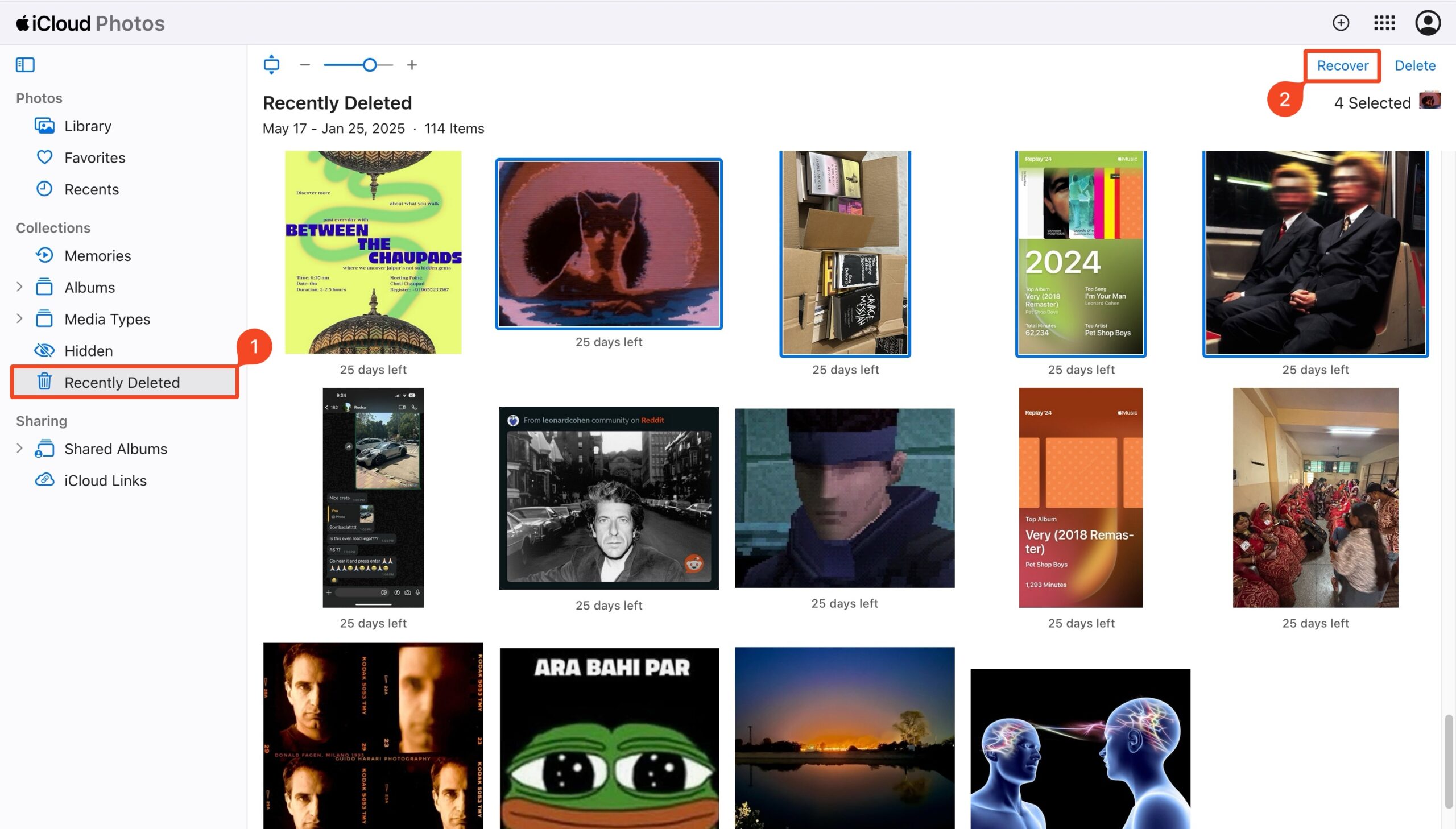
Palautettu video ilmestyy laitteellesi, kun iPhonesi seuraavan kerran synkronoi tiedot iCloud-tilisi kanssa.
Menetelmä 4: Palauta iCloud-varmuuskopio käyttämällä iPhoneasi
Jos poistettua videota ei enää ole iCloud-tililläsi, mutta olet varma, että olet varmuuskopioinut sen tämän palvelun avulla, sinun pitäisi pystyä palauttamaan se suorittamalla tehdasasetusten palautus iPhonellasi ja käyttämällä jotakin iCloud-varmuuskopioista koko puhelimesi palauttamiseen.
Huomautus: On tärkeää tehdä toinen varmuuskopio iPhonestasi juuri ennen tämän menetelmän jatkamista, jotta et menetä puhelimessasi tällä hetkellä olevia tietoja.
Noudata näitä ohjeita palauttaaksesi poistetun videon palauttamalla koko iPhonesi iCloud-varmuuskopiosta:
- Avaa Asetukset -sovellus iPhonellasi.
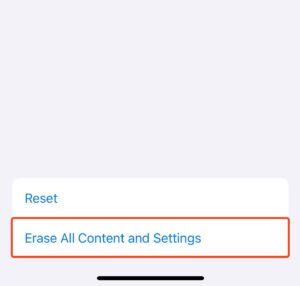
- Siirry kohtaan Yleiset , selaa sivun alalaitaan ja valitse Siirrä tai nollaa iPhone .
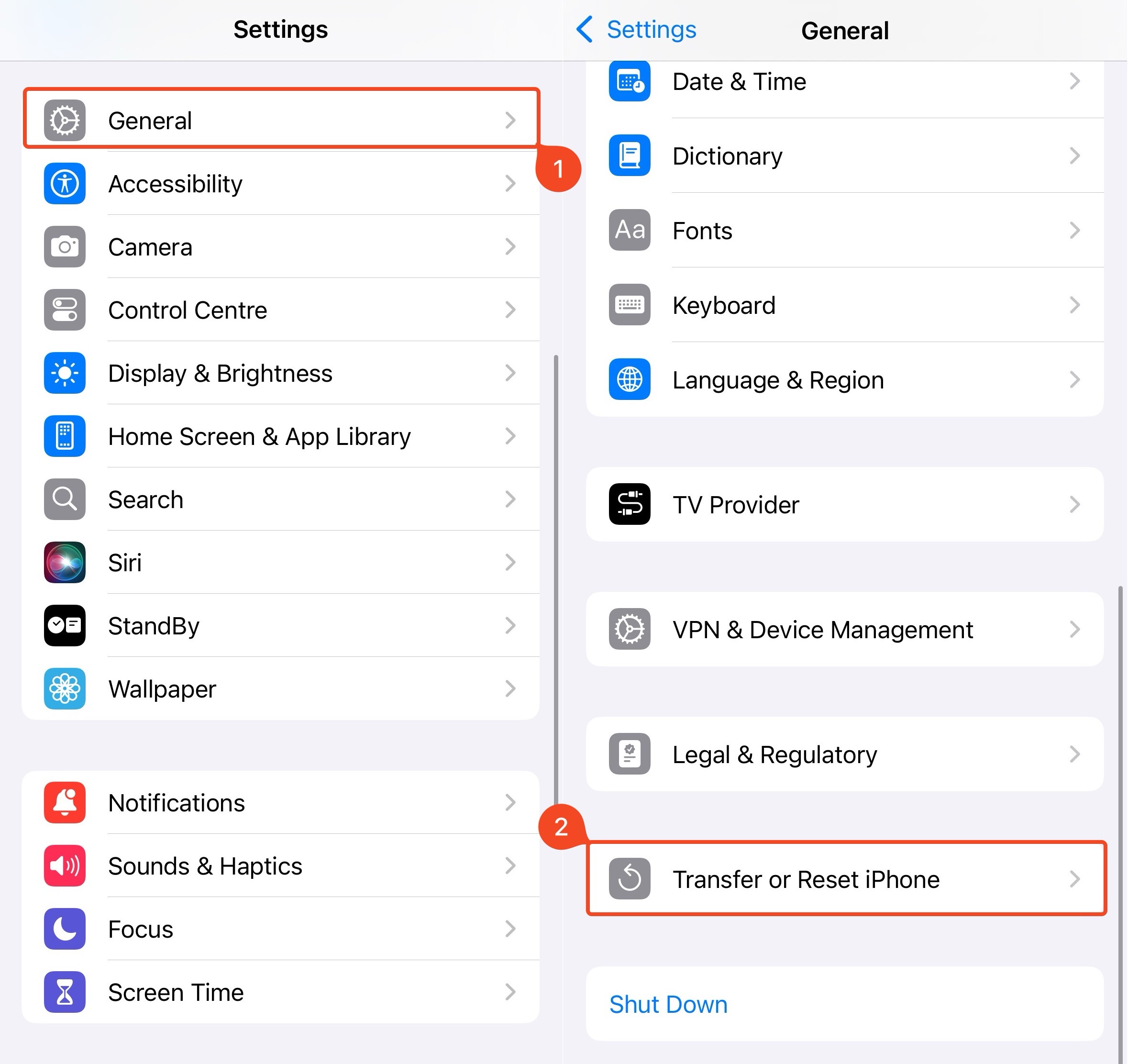
- Napauta Poista kaikki sisältö ja asetukset ja odota, että prosessi valmistuu.
- Käynnistä iPhone ja seuraa ohjeita laitteen käyttöönottoon.
- Kun näet Sovellukset & Data -näytön, valitse Palauta iCloud-varmuuskopiosta .
- Kirjaudu iCloud-tilillesi nähdäksesi kaikki varmuuskopiointiversiosi.
- Valitse tarvittava varmuuskopio.
- Kun prosessi on valmis, kaikki tietosi, mukaan lukien poistettu video, palautuvat iPhoneesi.
Menetelmä 5: Palauta iTunes- tai Finder-varmuuskopiosta
Voit palauttaa poistetut videosi palauttamalla iTunes-varmuuskopion tietokoneeltasi—Windows- tai macOS-järjestelmästä. Kuitenkin macOS Catalina (10.15) -versiosta alkaen varmuuskopioiden hallinta tapahtuu yksinomaan Finderilla.
Palauta käyttämällä iTunesia
Seuraa näitä ohjeita palauttaaksesi poistetun videon iPhonellesi iTunesin avulla:
- Yhdistä iPhone tietokoneeseen kaapelilla.
- Käynnistä iTunes sovellus tietokoneella.
- Napsauta iPhone-kuvake , joka sijaitsee ikkunan vasemmassa yläkulmassa.
- Valitse Yhteenveto sivupalkista.
- Vieritä alas ja valitse Palauta varmuuskopio .
- Valitse tarvittava varmuuskopion versio.
- Odota, että prosessi valmistuu, ja irrota iPhone.
Palauta Finderin avulla
Jos muistat tehneesi varmuuskopion iPhonestasi ennen videoiden poistamista, toimi näin palauttaaksesi varmuuskopion Finderin avulla:
- Yhdistä iPhone Maciin käyttämällä USB-C- tai Lightning-kaapelia.
- Jos kehotetaan, napauta Luota tähän tietokoneeseen iPhonessa ja anna pääsykoodisi.
- Avaa Finder Macilla ja valitse iPhone vasemmanpuoleisen navigaatiopalkin Sijainnit-välilehdeltä.
- Napsauta Yleiset .
- Napsauta Palauta varmuuskopio .
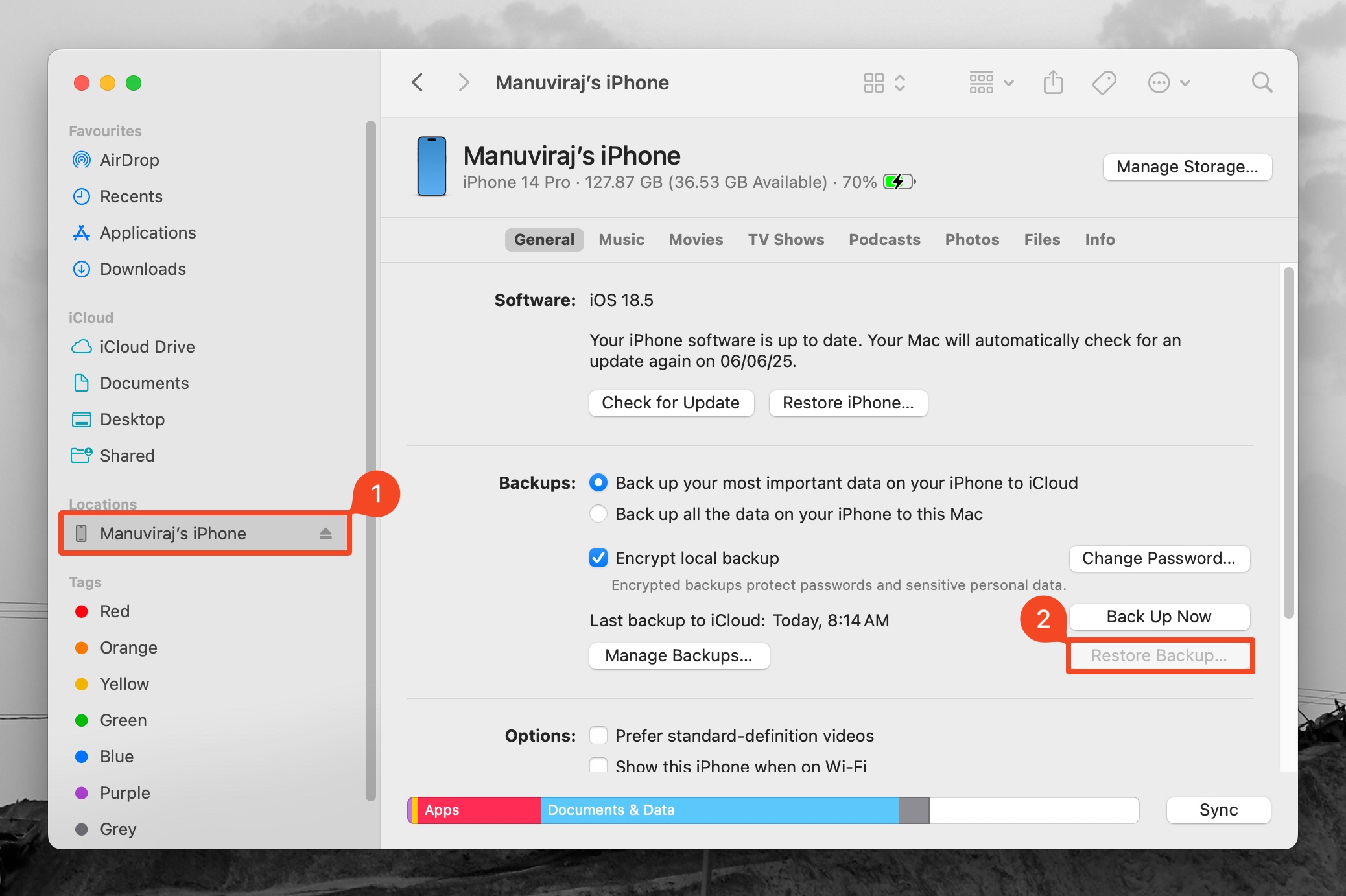
- Valitse palautettava varmuuskopio ja napsauta Palauta .
- Odota, että palautusprosessi valmistuu.
Huomautus: Jos iCloud-kuvat oli otettu käyttöön, valokuvasi ja videosi eivät sisälly Finder-varmuuskopioon.
Menetelmä 6: Ota yhteyttä ammattimaiseen tietojen palautuspalveluun
Jos mikään menetelmistä ei toimi ja videot on saatava takaisin hinnalla millä hyvänsä, ainoa jäljelle jäävä vaihtoehto on ottaa yhteyttä ammattimaiseen tietojen palautusyritykseen. Valitse yritys, joka on erikoistunut Apple-laitteiden tietojen palautukseen. Ellet asu suurella paikkakunnalla, voi olla vaikeaa löytää sellaista läheltäsi.
Nämä yritykset käyttävät erikoislaitteistoja ja oikeustason tietojen palautusohjelmia, jotka voivat palauttaa tietoja jopa kaikkein pahimmissa tilanteissa. Mutta ole varovainen, ammattimaiset tietojen palautusyritykset veloittavat palveluistaan huomattavan summan.
Tässä on odotettavissa, kun käytät ammattimaisen tietojenpalautusyrityksen palveluita palauttaaksesi poistetut videot iPhonestasi:
- Ota yhteyttä ammattimaiseen tietojenpalautusyritykseen ja selitä, miten ja milloin videot poistettiin iPhonestasi. Mainitse, jos olet yrittänyt tietojen palautusta kolmannen osapuolen työkaluilla, varmuuskopioilla jne.
- Lähetä tai vie iPhonesi tietojenpalautusyrityksen noutopisteeseen.
- Tietojenpalautusyritys analysoi iPhonesi ja selvittää, mitä ja kuinka paljon tietoa voidaan palauttaa. He antavat sinulle myös tarjouksen; jos eivät anna, pyydä tarjousta ennen kuin jatkat eteenpäin.
- Jos päätät jatkaa, tietojenpalautusyritys palauttaa tiedot ja lähettää palautetut tiedot eri tallennusmediassa yhdessä iPhonesi kanssa.
Estä tietojen menetys tulevaisuudessa
Vaikka iPhonelta on olemassa useita tapoja palauttaa tietoja, on aina parempi suojautua tietojen menetykseltä etukäteen. Helppo tapa tehdä tämä on säilyttää tärkeitä valokuvia ja videoita useampana kopiona sekä paikallisesti että pilvessä. Pidä automaattinen iCloud-varmuuskopiot käytössä ja varmuuskopioi iPhonesi säännöllisesti käyttäen iTunes tai Finder. On myös hyvä idea hallita ja järjestellä mediatiedostoja säännöllisesti, jotta valokuvien ja videoiden löytäminen on helpompaa ja kadonneet videot huomaa ennen kuin ne katoavat pysyvästi.