



Poistitko sovelluksen, jota et olisi halunnut poistaa? Ehkä kyseessä on matkustussovellus, jonka tarvitset ennen lentoa, tai pankkisovellus, jota vaaditaan vahvistukseen. Hyvä uutinen on, että poistettuja sovelluksia voi yleensä palauttaa helposti. Vielä parempi uutinen on, että saatat pystyä palauttamaan myös vanhat sovellustietosi, jolloin voit jatkaa suoraan siitä, mihin jäit.
Tässä oppaassa näytämme, kuinka voit palauttaa poistetut sovellukset iPhonessa. Näytämme myös, kuinka voit palauttaa sovellustietosi, vaikka itse sovellus ei olisi enää saatavilla.
Kuinka löytää ja palauttaa sovellus iPhonen Koti-näytölle
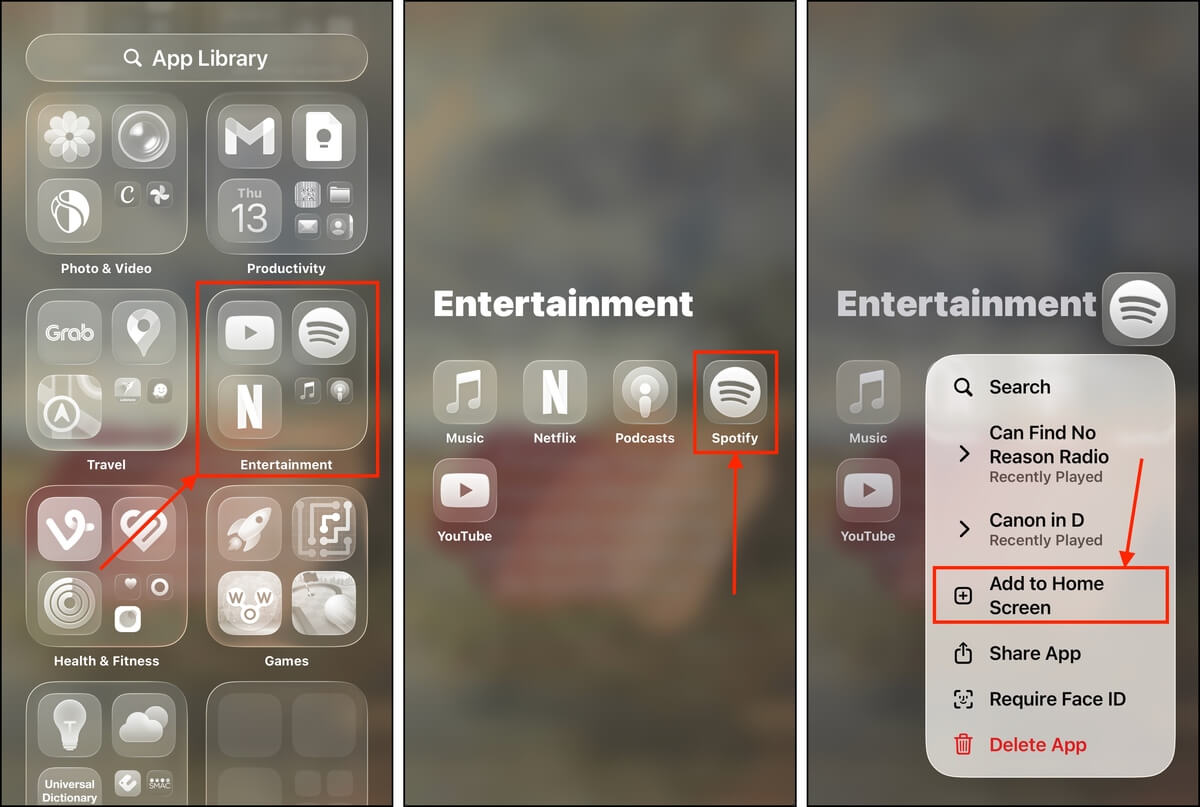
Jos poistit vahingossa sovelluksen aloitusnäytöltäsi (etkä poistanut sen asennusta), poistit vain sen pikakuvakkeen. Löydät sen yhä Sovelluskirjastosta, jossa kaikki laitteesi sovellukset on koottu automaattisesti luotuihin kategorioihin selattavaksi.
Näytämme, miten löydät Sovelluskirjaston, haet nopeasti sovelluksen ja palautat sen kotinäytölle.
- IPhonen kotinäytöllä, jatka pyyhkäisyä vasemmalle, kunnes avaat Sovelluskirjaston.
- Siirry Sovelluskirjaston eri kategorioissa ja etsi sovellus, jonka haluat palauttaa kotinäytölle. Etsi sovellus nopeammin napauttamalla näytön yläreunan hakupalkkia ja kirjoittamalla sovelluksen nimi.
- Lopuksi napauta ja pidä sovellusta, jonka haluat tallentaa kotinäytölle. Napauta sitten avautuvasta valikosta Lisää aloitusnäyttöön .
Jos sovellus ei näy haussa, asetuksesi saattavat estää sen indeksoinnin. Selaa App-luettelosi aivan alareunaan ja tarkista, löytyykö sieltä kansio Piilotettu , jos sovellus oli piilotettu. Se saattaa myös olla ikärajoitettu Näytön aikarajoitukset :n kautta. Katso Asetukset > Näyttöaika > Sisältö- ja tietosuojarajoitukset > Sisältörajoitukset > Sovellukset.
Kuinka palauttaa poistettu sovellus iPhonessa
Ainoa tapa palauttaa poistetut sovellukset iPhonessa on App Storen kautta – tämä on osa Applen tietoturvasuunnittelua. Onneksi iOS helpottaa asiaa pitämällä kirjaa laitteellesi asennetuista sovelluksista. Näytämme, miten löydät tämän sivun ja käytät sitä aiemmin asennetun sovelluksen uudelleen lataamiseen.
Et voi palauttaa poistettuja sovelluksia iPhonessa, jos kehittäjät tai Apple itse ovat poistaneet ne App Storesta (alustan sääntöjen vuoksi). Tämä on myös osa Applen turvatoimia.
- Avaa App Store.
- Näytön oikeassa yläkulmassa napauta Apple-tilisi profiilipainiketta.
- Valikossa, joka tulee esiin, napauta Sovellukset .
- Näytön yläreunassa napauta Ei tällä iPhonella -kategoriaa. Näet luettelon aiemmin asennetuista sovelluksista, joiden vieressä on pilvikuvakkeet. Napauta pilvipainike sen sovelluksen vieressä, jonka haluat asentaa uudelleen.
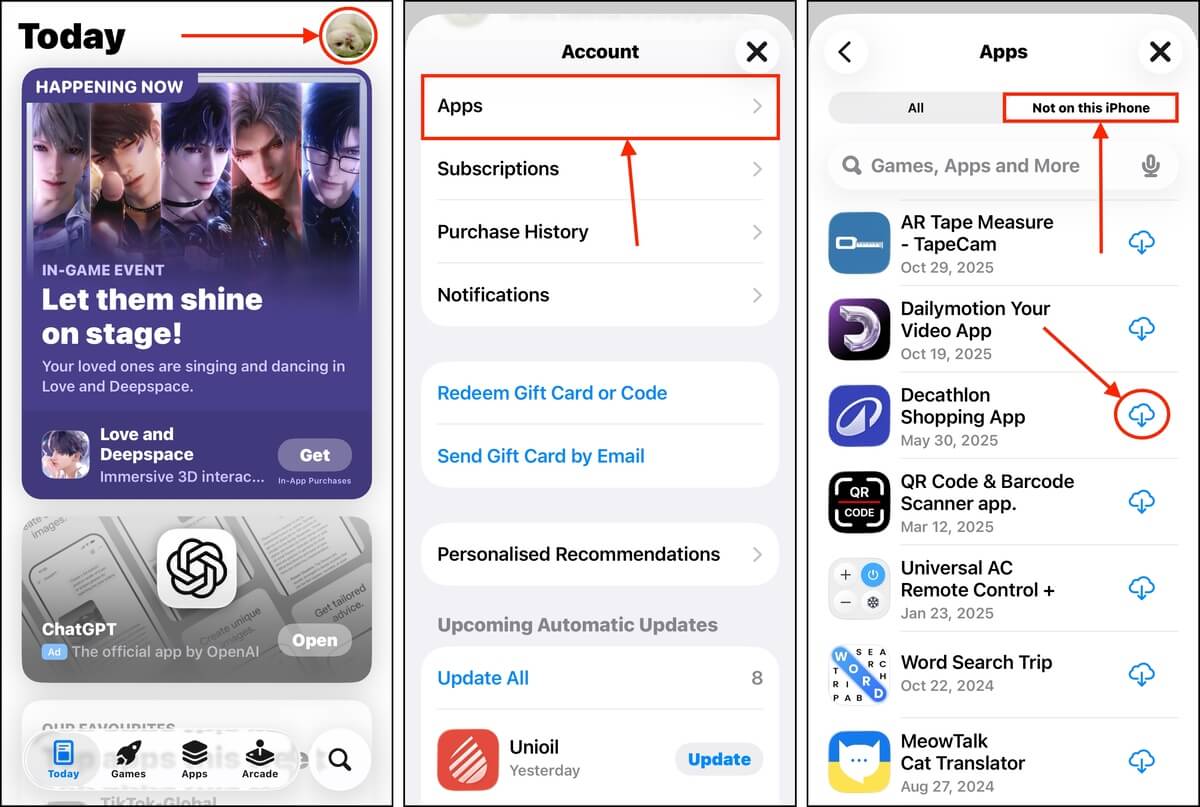
Vaihtoehtoisesti voit yksinkertaisesti etsiä sovellusta App Storessa. Näet saman pilvipainikkeen sovelluksen kauppasivulla, jota voit napauttaa aloittaaksesi uudelleenasennuksen.
Kuinka palauttaa poistetut sovellustiedot iPhonessa
Jotkut sovellukset tallentavat tietosi omalle palvelimelleen, eivätkä laitteesi paikalliselle levylle. Tässä tapauksessa sovelluksen uudelleenasentaminen ja tilillesi kirjautuminen palauttavat yleensä tietosi.
Sosiaaliset ja viestisovellukset, kuten Telegram, Instagram ja WhatsApp, ovat hyviä esimerkkejä sovelluksista, jotka tallentavat tietoja ulkoisille palvelimilleen.
Kuitenkin tietyt sovellukset käyttävät paikallista tallennustilaa tietojesi tallentamiseen tai käsittelyyn. Jos tarvitset nämä tiedot takaisin, sinun täytyy käyttää jotakin alla esittelemistämme menetelmistä.
Menetelmä 1: Palauta sovellustiedot käyttämällä tietojen palautusohjelmistoa
Tietojen palautusohjelmisto on sovellustyyppi, joka voi palauttaa kadonneita tiedostoja laitteen tallennuslevyltä – ja se on ainoa tapa saada tietosi takaisin ilman varmuuskopioita. Sinun täytyy kuitenkin toimia nopeasti, koska iPhonet käsittelevät tietoja tietyllä tavalla.
Voit valita useista sovelluksista, mutta tässä esittelyssä käytämme Disk Drill. Se on helpoin palautussovellus aloittelijoille, ja se tukee kaikkia tunnettuja iOS-tiedostotyyppejä. Olemme myös havainneet, että sillä on erinomainen onnistumisprosentti iOS-laitteilla sen palautusmenetelmän ansiosta.
iPhoneissa on erinomainen suojaus, joten Disk Drill luo täydellisen varmuuskopion laitteestasi ja työskentelee varmuuskopiotiedoston kanssa — tämä mahdollistaa paljon paremman pääsyn tietoihisi. Tämä huomioon ottaen tarvitset Macin, jossa on kaksi kertaa enemmän vapaata tallennustilaa , iPhonesi käytetty tallennustila :ksi.
Joten jos käytät käytetty 50 Gt iPhonesi kokonaisvarastotilasta, tarvitset 100 Gt vapaata tallennustilaa Macillasi.
Tässä on täydellinen esittely siitä, miten poistetut sovellustiedot palautetaan iPhonella käyttämällä Disk Drilliä:
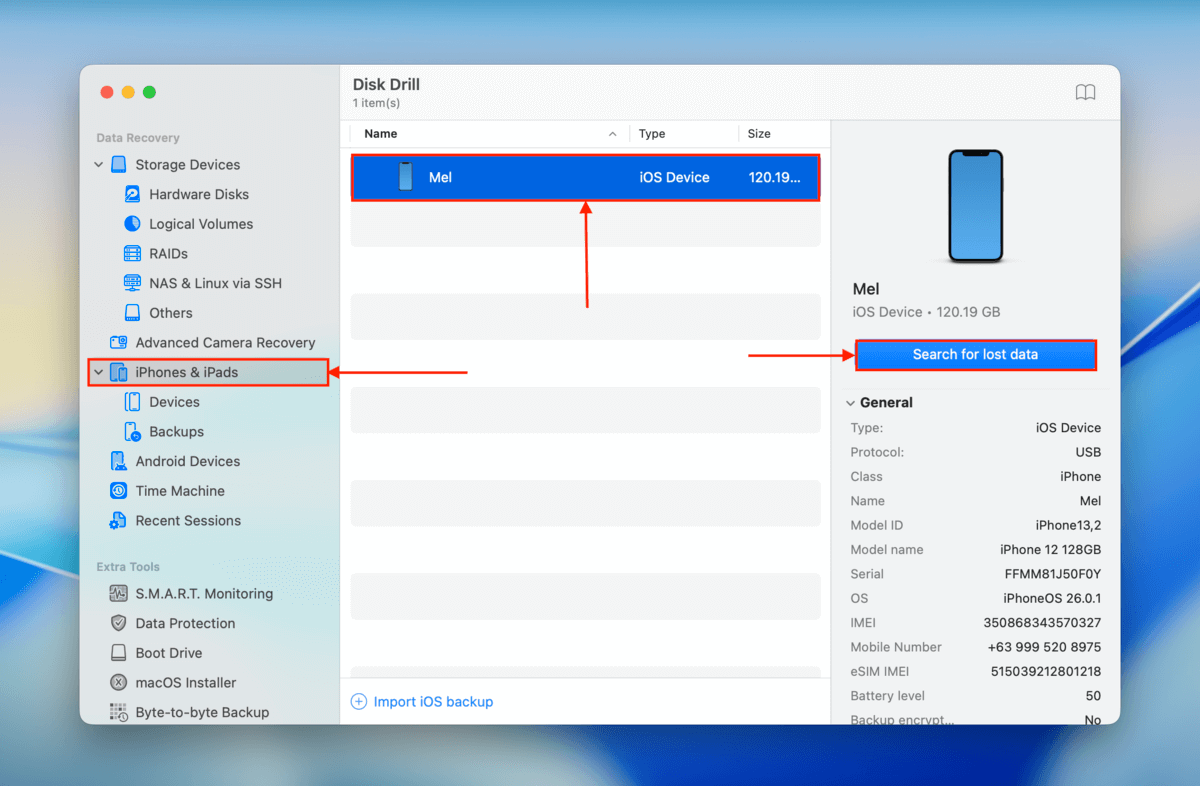
- Lataa ja asenna Disk Drill Macillesi. Yhdistä sitten iPhonesi turvallisesti Maciin sopivalla kaapelilla.
- Avaa Disk Drill. Sivupalkin iPhonet & iPadit -alaosiossa, napsauta Laitteet . Valitse sitten iPhonesi luettelosta ja napsauta Etsi kadonneita tietoja .
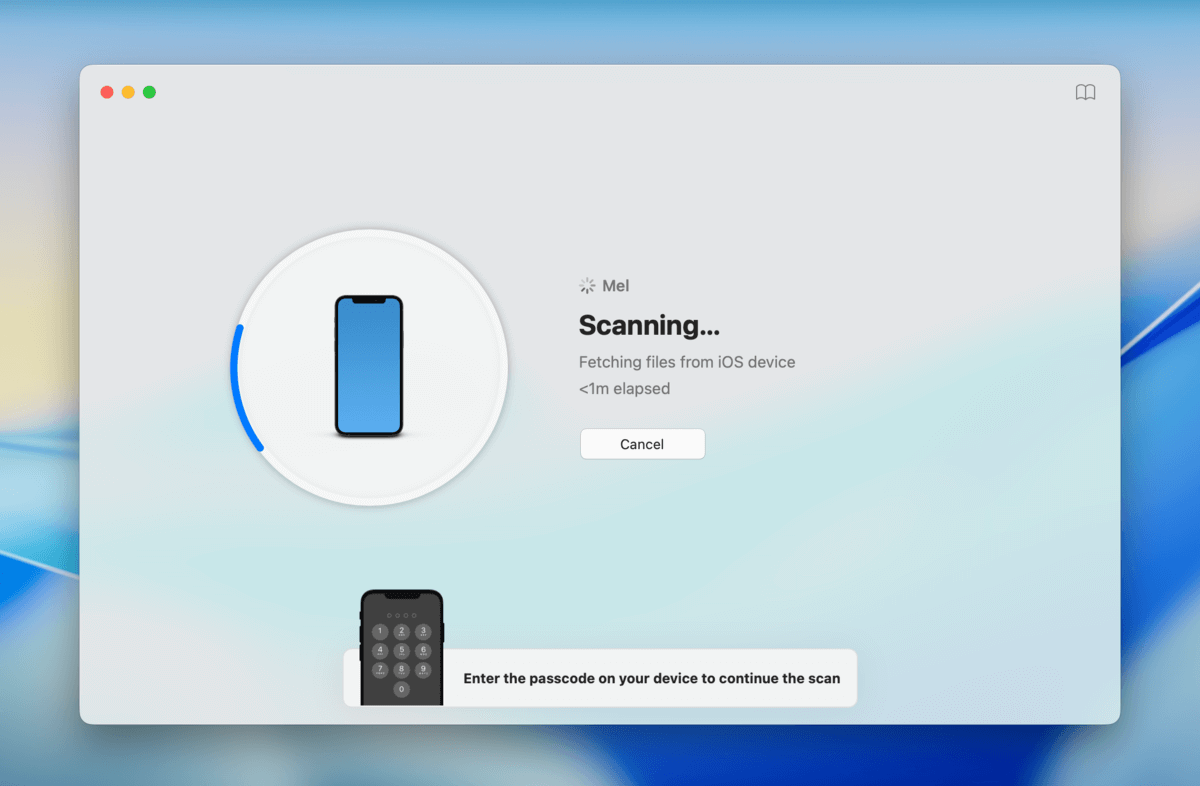
3. Kun tarkistus alkaa, sinua pyydetään syöttämään pääsykoodisi iPhonessasi. Syötä se jatkaaksesi.
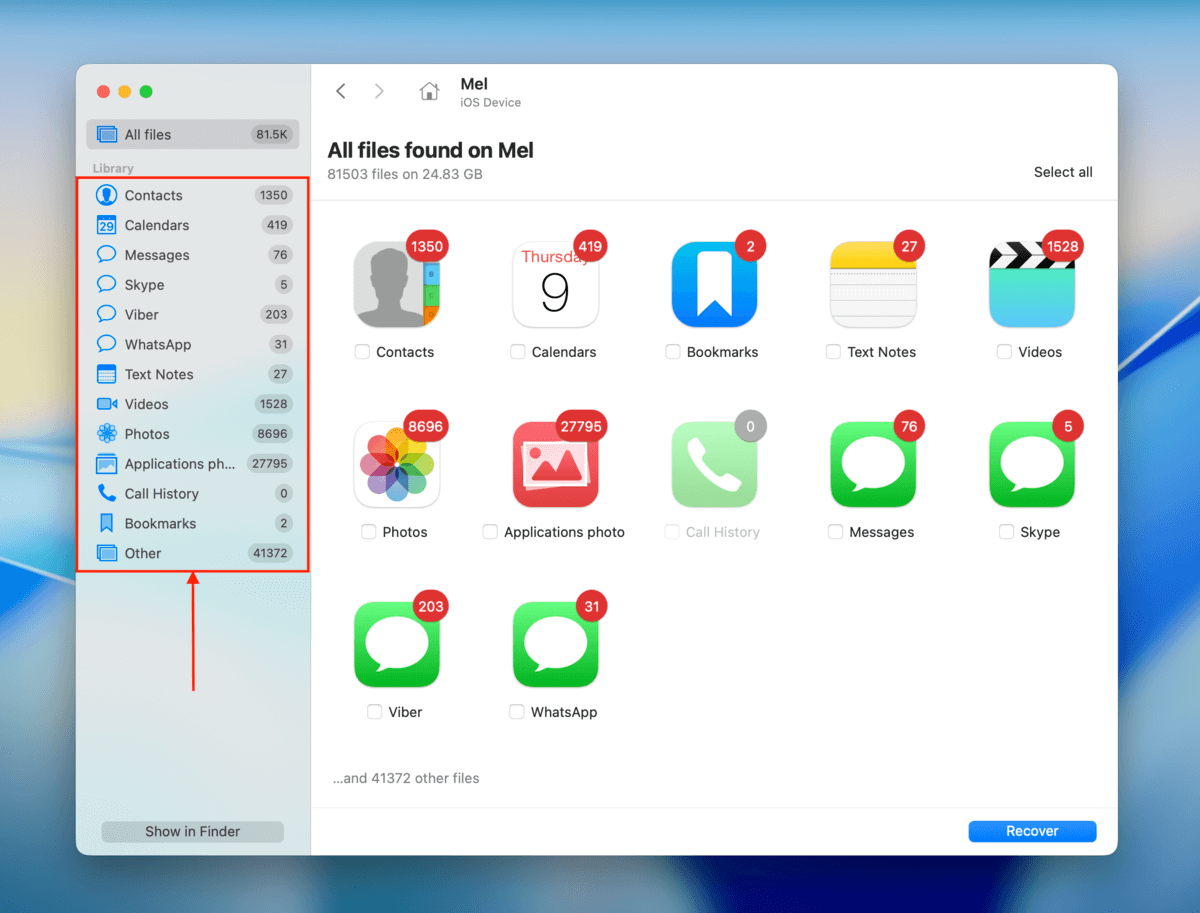
4. Kun Disk Drill on suorittanut iPhonesi skannauksen, näet löydetyn datan kategoriat. Napsauta kategoriaa (pääikkunassa tai sivupalkissa) tarkastellaksesi tietoja.
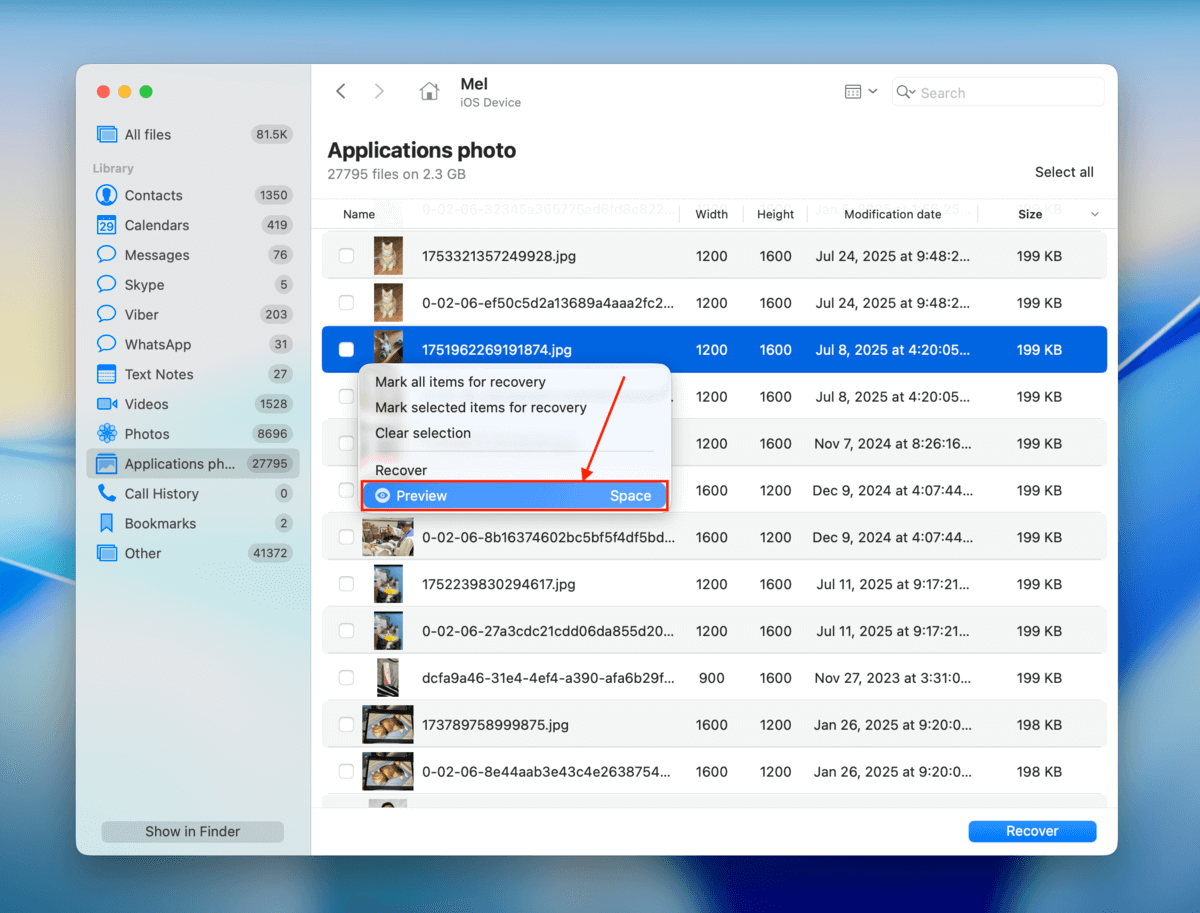
5. Voit napsauttaa kunkin sarakkeen otsikoita lajitellaksesi tiedostosi eri tavoin. Kun löydät palautettavat tiedostot, esikatsele niitä (napsauta hiiren oikealla > Esikatselu ) varmistaaksesi, että ne ovat palautettavissa.
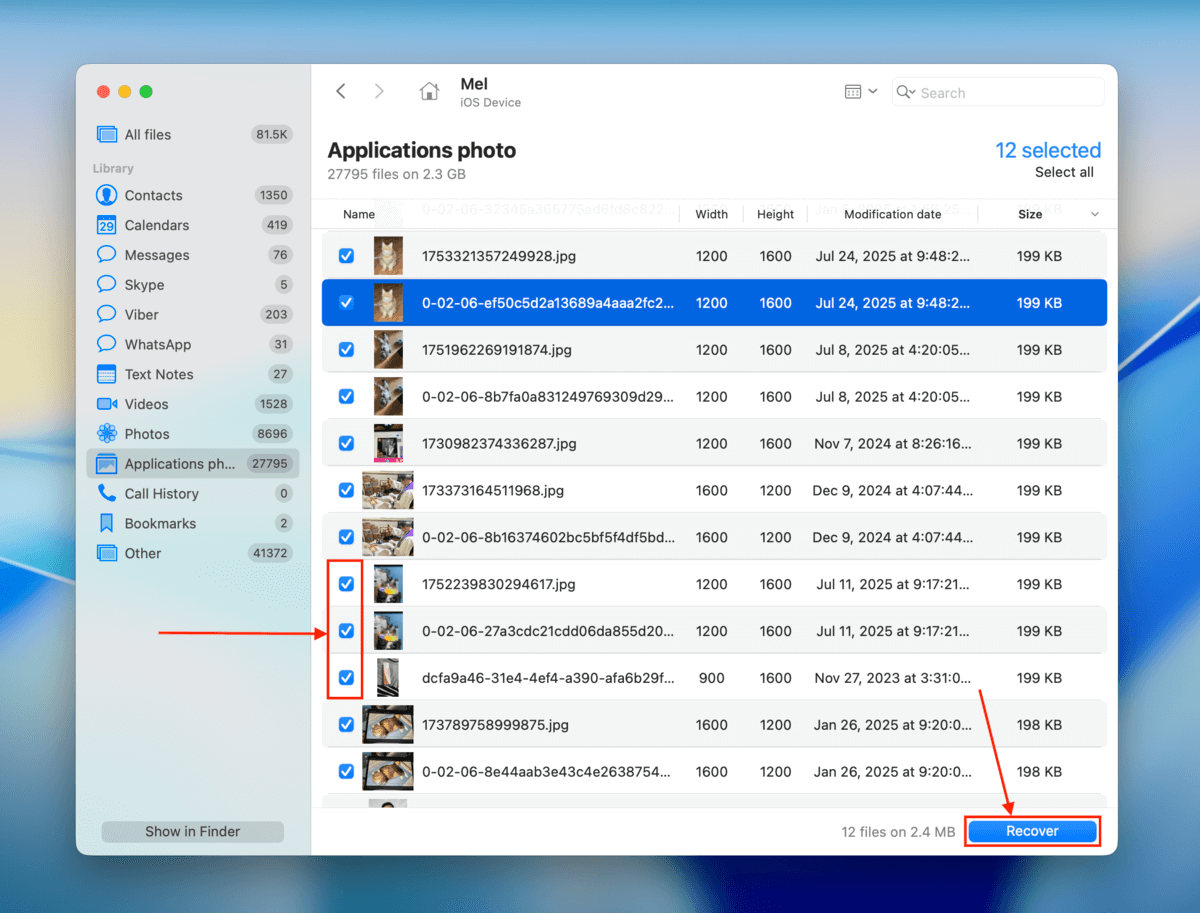
6. Merkitse palautettavien tiedostojen vieressä olevat ruudut. Napsauta sitten Palauta .
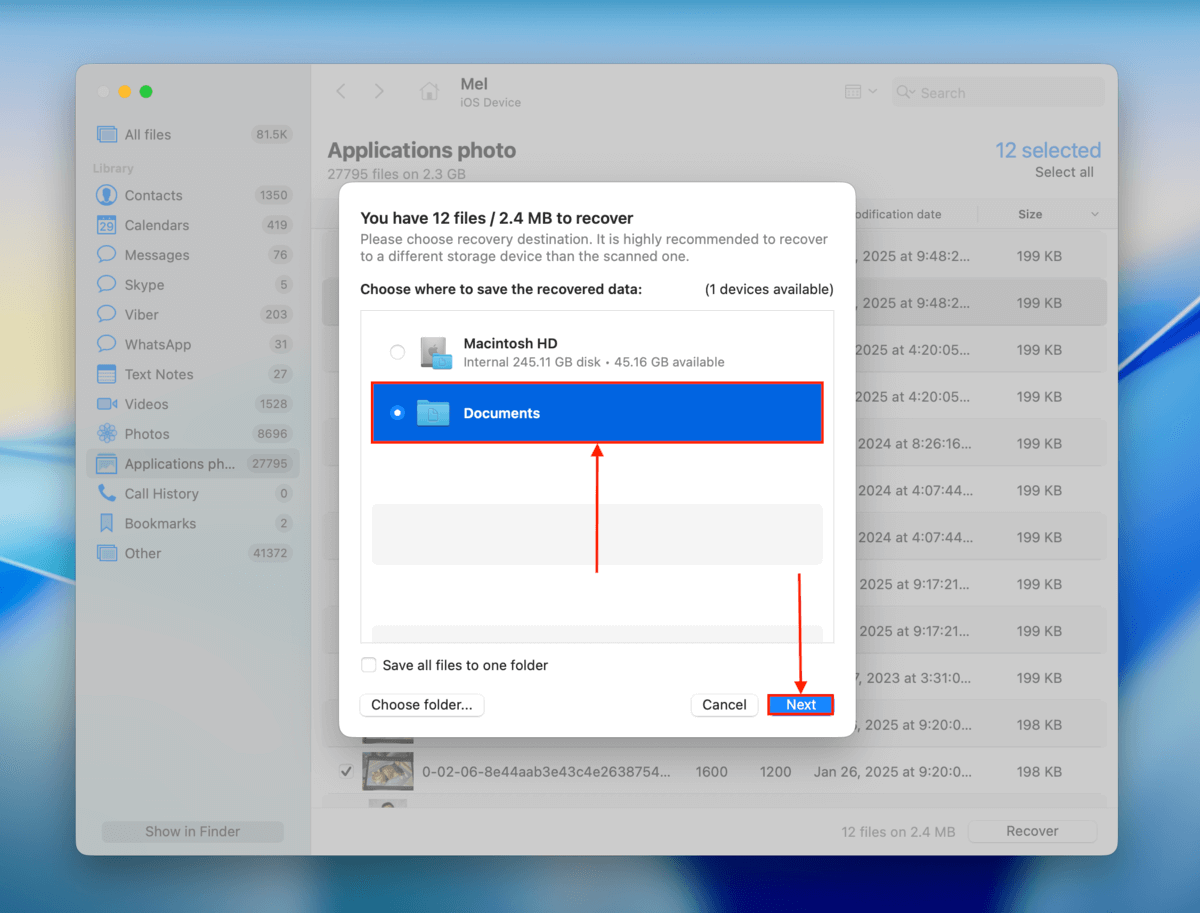
7. Valitse kansio Macillasi, johon haluat Disk Drillin tallentavan palautetut tiedostot. Napsauta lopuksi Seuraava aloittaaksesi palautusprosessin.
8. Kun Disk Drill on palauttanut sovellustietosi, löydät tiedostosi sijainnista, jonka määrittelit kohdassa 7. Varmista, että voit avata ne ilman virheitä ennen kuin suljet Disk Drillin.
Disk Drill Pro for Mac ei tarjoa ilmaista tietojen palautusta. Voit kuitenkin käyttää sitä iPhonesi skannaamiseen ja tiedostojen esikatseluun niin paljon kuin haluat ilman kustannuksia. Tämä on loistava tapa selvittää, ovatko tiedostosi ylipäätään palautettavissa.
Menetelmä 2: Palauta sovellus iTunes-varmuuskopiosta
Teitkö varmuuskopion iPhonestasi Macilla, kun sovellustietosi olivat vielä laitteellasi? Siinä tapauksessa kyseinen Finder-varmuuskopio (tai iTunes-varmuuskopio vanhemmilla macOS-laitteilla) pitäisi sisältää tietosi – kunhan niitä ei ole synkronoitu iCloudiin.
Varmuuskopiotiedostosi ei sisällä itse sovellusta, mutta se tallentaa paikallisesti säilytetyt sovellustiedot ja luettelon laitteeseesi asennetuista sovelluksista. Kun varmuuskopio palautetaan, iOS yrittää automaattisesti ladata uudelleen kaikki tämän “luettelon” sovellukset sekä palauttaa paikalliset tiedot.
Varmuuskopion palauttaminen Finderilla tai iTunesilla poistaa kaikki nykyiset tiedot laitteestasi ja korvaa ne varmuuskopion tiedoilla. Varmista ennen jatkamista, että tärkeät tiedostosi on tallennettu varmuuskopioon, ladattu iCloudiin tai tallennettu toiseen paikkaan (esim. Macillesi).
- Yhdistä iPhone turvallisesti Maciin sopivalla kaapelilla.
- Avaa Finder ja napsauta iPhoneasi Sijainnit -osiossa sivupalkissa. Siirry sitten Yleinen -välilehdelle ja selaa alas Varmuuskopiot -osioon. Napsauta Palauta Varmuuskopio … Valitse lopuksi palautettava varmuuskopio; prosessin pitäisi alkaa välittömästi sen jälkeen.
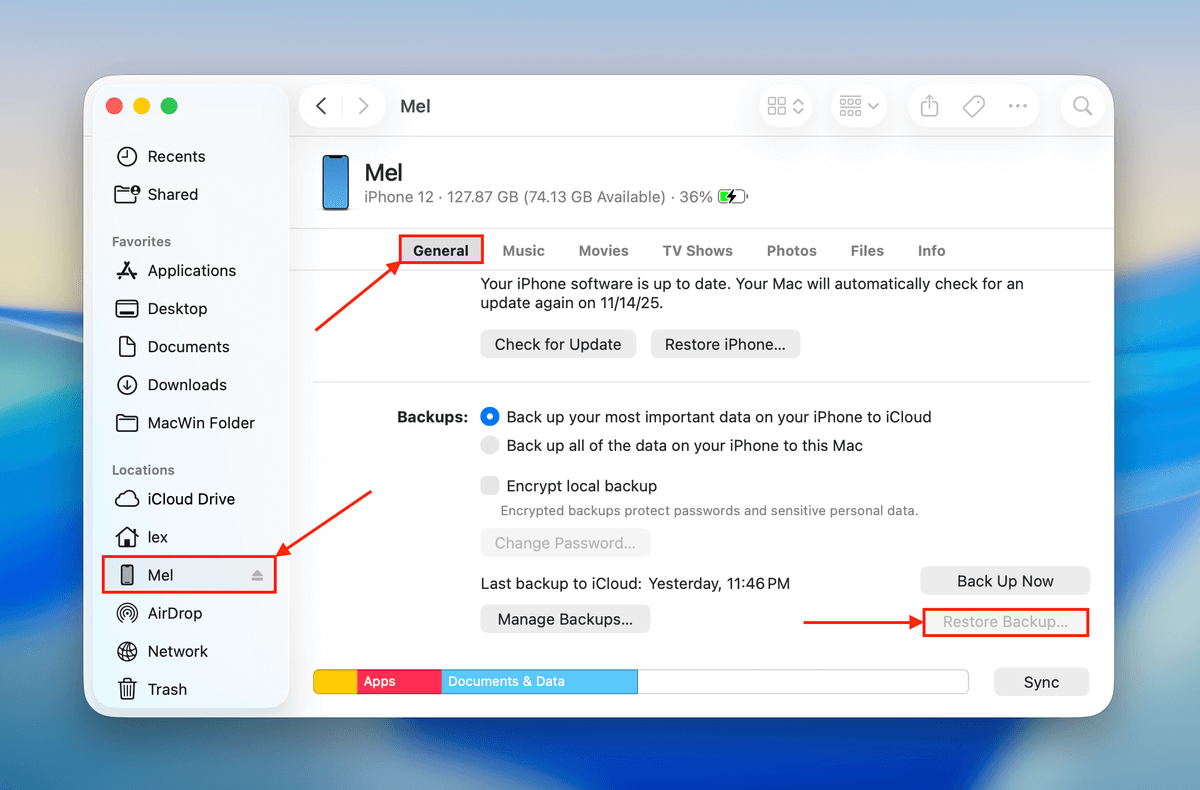
Palautusprosessin aikana varmista, että pidät iPhonesi turvallisesti kytkettynä Maciisi. Älä siirrä sitä, sammuta sitä tai irrota sitä ennen kuin prosessi on valmis.
Menetelmä 3: Palauta sovelluksen tiedot iCloud-varmuuskopiosta
Jos loit iCloud-varmuuskopion ennen kuin sovellustietosi poistettiin, palauttamalla kyseisen varmuuskopion myös sovellustiedot palautuvat. Samoin kuin Finder tai iTunes, iCloud merkitsee muistiin sovellukset, jotka olit asentanut varmuuskopion tekohetkellä. Varmuuskopion palauttaminen lataa uudelleen asennetut sovellukset sekä sovellustietosi.
Tämä menetelmä toimii vain dataan, jota ei ole synkronoitu iCloudiin. iCloudiin synkronoitu data palautetaan automaattisesti, kun asennat sovelluksen uudelleen ja kirjaudut tilillesi (esim. Apple Notes).
iCloud-varmuuskopion palauttaminen korvaa kaikki nykyiset tiedot iPhonessasi varmuuskopion tiedoilla. Varmista, että tärkeät tiedostosi ovat turvallisessa sijainnissa (esim. iCloudissa tai Macillasi).
- Avaa Asetukset-sovellus iPhonellasi.
- Napauta Yleistä.
- Vieritä alas Yleistä-valikon loppuun ja napauta Siirrä tai nollaa iPhone .
- Napauta Poista sisältö ja asetukset ; sinua saatetaan pyytää syöttämään Apple-tilisi tiedot—tee niin. Tämän jälkeen sinua pyydetään vahvistamaan, mitkä tiedot haluat poistaa.
- iPhonesi käynnistyy uudelleen. Kun pääset Sovellukset & Tiedot -osioon, varmista että valitset Palauta iCloud-varmuuskopiosta -vaihtoehdon. Kirjaudu sitten sisään samalla Apple-tilillä, jota käytit varmuuskopion luomiseen, ja valitse varmuuskopio, jonka haluat palauttaa.
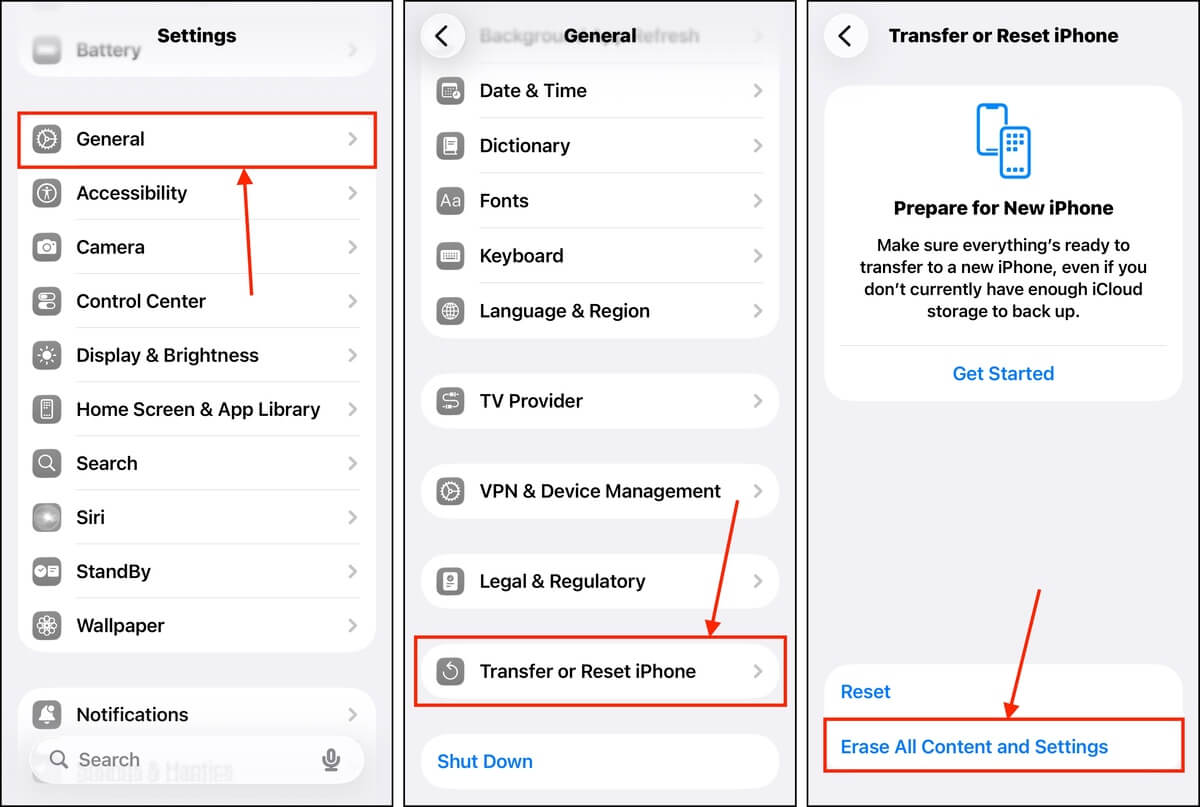
Suosittelemme pitämään iPhonesi kytkettynä virtalähteeseen, jotta prosessi ei keskeytyisi, erityisesti jos laitteesi ei ole täysin ladattu.
Johtopäätös
Poistetun sovelluksen palauttaminen on yleensä yhtä helppoa kuin sen lataaminen App Storesta, kunhan se on yhä Applen palvelimilla. Sovellustietojen palauttaminen voi kuitenkin olla haastavampaa – erityisesti, jos sinulla ei ole varmuuskopioita, sillä tietojen palautusohjelmistolla on vain rajoitettu aika toimia.
Jos poistat usein sovelluksia ja sovellustietoja vapauttaaksesi tilaa, vain ladataksesi ne uudelleen myöhemmin, kun tarvitset niitä jälleen, suosittelemme sovelluksen poistamisen sijaan sen väliaikaista poistamista käytöstä. Näin sovelluksen uudelleenlataaminen on helppoa, ja sovellustietosi säilyvät, jotta voit jatkaa siitä, mihin jäit.
Toivomme, että tämä artikkeli siitä, miten poistettu sovellus palautetaan iPhonessa, oli hyödyllinen. Jos sinulla on ajatuksia, kysymyksiä tai palautetta, jätä nethän alla olevaan kommenttiosioon!
UKK
- Avaa App Store iPhonessasi.
- Napauta profiilikuvakettasi oikeassa yläkulmassa. Valitse sitten Ostetut sovellukset.
- Etsi sovellukset, joiden oikealla puolella on pilven latauskuvake. Nämä ovat sovelluksia, jotka olet poistanut laitteestasi. Vaihtoehtoisesti voit siirtyä Ei tällä iPhonella -välilehdelle nähdäksesi poistettujen sovellusten historian iPhonellasi.
- Avaa App Store. Napauta sitten profiilikuvakettasi oikeassa yläkulmassa.
- Napauta Ei tässä iPhonessa nähdäksesi äskettäin poistetut sovellukset. Sovellusten latauspäivät näkyvät myös kunkin sovelluksen nimen alla.
- Vanhentunut laite: Jos palautat sovelluksen vanhasta iPhonesta uuteen laitteeseen, voit käyttää Pika-aloitus ominaisuutta (aseta laitteet lähelle toisiaan) tai palauttaa iPhonen tai tietokoneen varmuuskopion. Sovelluksesi ladataan automaattisesti uudelleen. Vaihtoehtoisesti voit asentaa ne manuaalisesti uudelleen Ei tällä iPhonella -sarakkeesta Sovellukset -sivulla App Storen profiilivalikossa.
- Perhejaon käyttäminen: Jos olet ottanut Oston jakaminen käyttöön perhetililläsi, voit ladata poistetut sovellukset muiden tilin jäsenten laitteista. Avaa App Store > profiilisivu > Sovellukset ja napauta jäsentä päästäksesi hänen ostettuihin sovelluksiinsa.



