



Käytätkö SD-korttia laajentaaksesi Android-puhelimesi tallennustilaa, mutta päädyt poistamaan tiedostoja, joita oikeasti tarvitset? Niin, sitä sattuu. Hyvä uutinen on, että jos huomasit poiston aikaisin ja toimit nopeasti, on yhä hyvät mahdollisuudet saada nuo tiedostot takaisin.
Testasimme useita todellisia menetelmiä poistettujen tiedostojen palauttamiseksi SD-kortilta Androidilla, ja tässä artikkelissa käymme ne läpi vaihe vaiheelta. Sinun tarvitsee vain käydä vaihtoehdot läpi järjestyksessä ja valita se, joka sopii sinun kokoonpanoosi.
Heti kun huomaat, että tiedoston poistaminen oli virhe, lopeta Android-puhelimen käyttö välittömästi. Älä ota uusia kuvia, asenna sovelluksia tai kopioi mitään tietoja SD-kortille. Uuden datan kirjoittaminen lisää riskiä, että poistetut tiedostot ylikirjoitetaan, ja kun niin käy, SD-kortin palauttaminen Androidilla muuttuu täysin mahdottomaksi. Hyvä tapa varmistaa, ettei taustalla ladata tiedostoja vahingossa, on asettaa puhelin lentotilaan. Jos pystyt olemaan käyttämättä puhelinta tällä hetkellä, voit sammuttaa laitteen.
Kuinka palauttaa poistetut tiedostot Android SD-kortilta
Jos noudatit yllä olevia varotoimia etkä ylikirjoittanut SD-korttia, voimme alkaa hahmotella tapoja palauttaa tietoja Android SD-kortilta. Palautus voidaan tehdä joko suoraan Android-laitteella tai poistamalla SD-kortti ja liittämällä se tietokoneeseen. Jokainen menetelmä soveltuu eri tilanteisiin, ja palautustulokset voivat vaihdella merkittävästi.
Menetelmä 1: Palauta SD-kortin tiedot Androidilla sovelluskohtaisten roskakorikansioiden kautta
Toisin kuin työpöytäkäyttöjärjestelmissä, Androidissa ei ole järjestelmänlaajuista roskakoria, johon kaikki poistetut tiedostot tallennetaan. Monet mediaa tai asiakirjoja käsittelevät sovellukset kuitenkin ylläpitävät omia sovellukselle ominaisia roskakori- tai poistokansioita. Näistä kansioista poistetut tiedostot ovat saatavilla rajoitetun ajan, yleensä 10–30 päivää, ennen kuin ne poistetaan pysyvästi.
Jos poistetut tiedostosi ovat yhä jossakin näistä sovelluskohtaisista roskakansioista, SD-kortin tietojen palautus Androidilla voi viedä alle minuutin eikä vaadi mitään palautusohjelmistoa.
Näin tämä toimii käyttäen esimerkkinä tavallista Galleriat- tai Kuvat-sovellusta:
- Avaa Kuvat tai Galleria-sovellus Android-laitteellasi.
- Siirry Kirjasto/Albumit/Valikko-osioon, riippuen laitteestasi.
- Avaa Roskakori/Roskis/Äskettäin poistetut -kansio.
- Valitse valokuvat tai videot, jotka haluat palauttaa.
- Napauta Palauta palauttaaksesi tiedostot alkuperäiseen sijaintiinsa SD-kortilla.
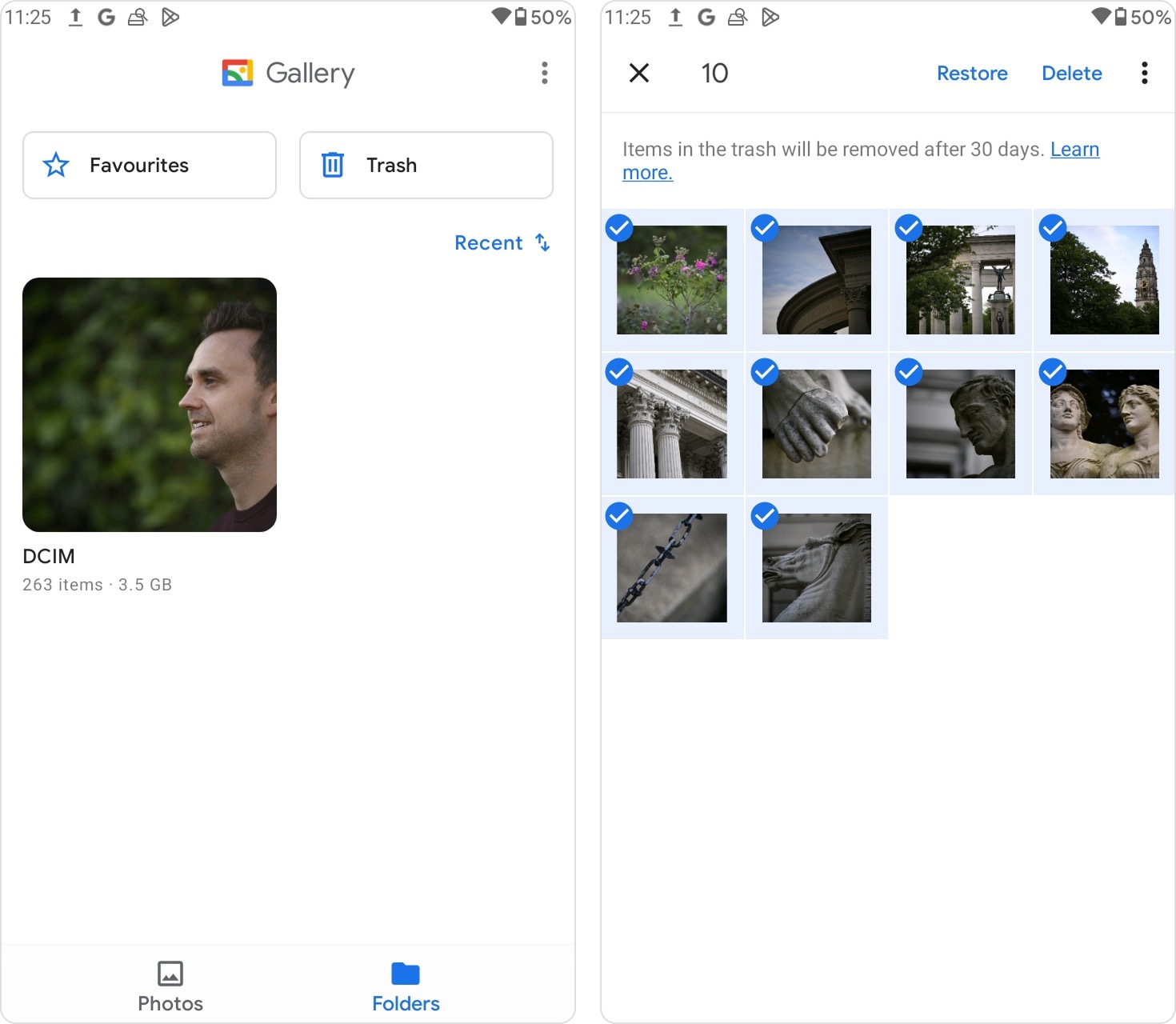
Sama periaate pätee myös muihin yleisesti käytettyihin sovelluksiin. Google Kuvat tallentaa poistetut mediat roskakoriin rajoitetuksi ajaksi. Tiedostonhallintasovellukset, kuten Omat tiedostot tai muut vastaavat sisäänrakennetut tiedostonhallintaohjelmat, sisältävät usein myös Roskakorin tai Kierrätys-kansion (tämän ominaisuuden tarkka nimi ja sijainti voivat vaihdella Android-valmistajan ja käyttöjärjestelmäversion mukaan).
Jos tiedostoja ei enää ole näissä sovelluskohtaisissa roskakansioissa, se tarkoittaa, että ne on joko poistettu pysyvästi tai säilytysaika on päättynyt. Siinä tapauksessa sinun täytyy siirtyä alla oleviin edistyneempiin SD-kortin tietojen palautusmenetelmiin.
Menetelmä 2: Palauta tiedot SD-kortilta Androidilla skannaamalla kortti tietokoneella
Android SD-kortilta poistettujen tietojen palauttaminen skannaamalla kortti suoraan on yleensä yksinkertaisin ja tehokkain tapa. Sinun tarvitsee vain poistaa SD-kortti Android-laitteesta, liittää se tietokoneeseen kortinlukijan tai sovittimen avulla ja skannata se tiedonpalautustyökalu:lla.
Saatavilla olevista vaihtoehdoista suosittelemme usein Disk Drill. Se on luotettava tietojen palautusratkaisu sekä Windowsille että macOS:lle, ja toimii hyvin myös siirrettävien tallennusvälineiden kanssa. Disk Drill tukee SD-korteilla yleisesti käytettyjä tiedostojärjestelmiä, mukaan lukien FAT32 ja exFAT, ja pystyy käsittelemään myös tilanteita, joissa SD-kortti näkyy muodossa RAW johtuu tiedostojärjestelmän vahingoittumisesta tai vioittumisesta. Kuvailemme sen ominaisuuksia ja lisätoimintoja tarkemmin koko Disk Drill -arvostelu:ssä, joka kannattaa lukea, jos haluat oppia lisää.
Jos SD-kortti käyttäytyy arvaamattomasti, esimerkiksi se liitetään ajoittain tai näkyy alustamattomana, on parasta luoda ensin tavu-tavulta varmuuskopio. Tämä minimoi lisävauriot palautuksen aikana. Onneksi Disk Drill sisältää sisäänrakennetun tavu-tavulta varmuuskopiointiominaisuuden, joten muuta ohjelmistoa ei tarvita. Jos epäilet vioittumista, seuraa ohjeita kohdassa tämä opas ennen palautuksen aloittamista.
- Lataa Disk Drill virallisilta verkkosivuilta ja asenna se tietokoneellesi.
- Poista SD-kortti Android-laitteestasi ja liitä se tietokoneeseen laadukkaan kortinlukijan tai sovittimen avulla.
- Avaa Disk Drill, valitse SD-kortti käytettävissä olevien laitteiden luettelosta ja napsauta Etsi kadonneita tietoja aloittaaksesi skannauksen.
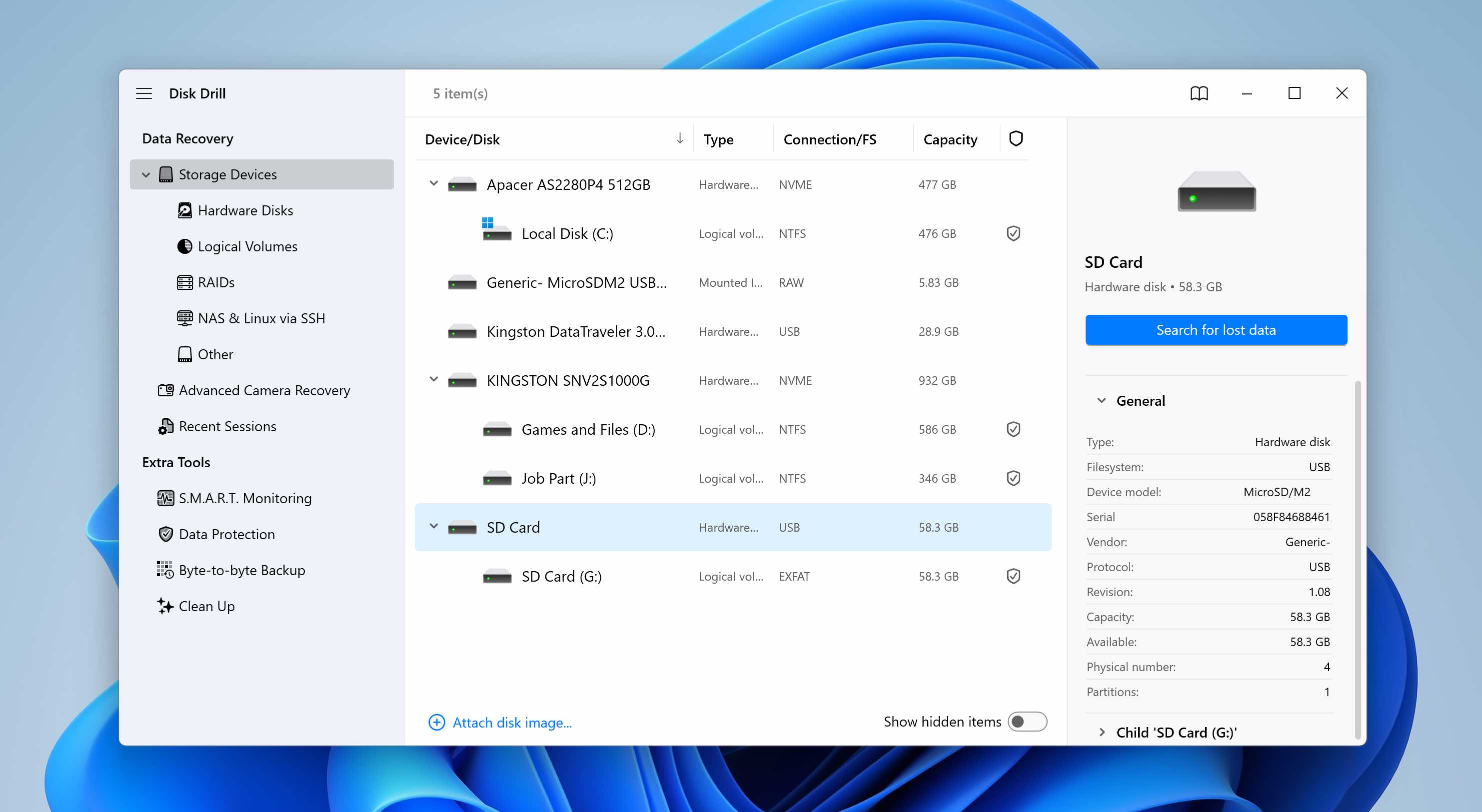
- Kun sinua pyydetään valitsemaan skannaustyyppi, valitse Yleisskannaus. Advanced Camera Recovery -vaihtoehto on tarkoitettu hajanaisten videotiedostojen palauttamiseen kameroista tai droneista eikä ole tarpeen tavallisessa Android SD-kortin palautuksessa.
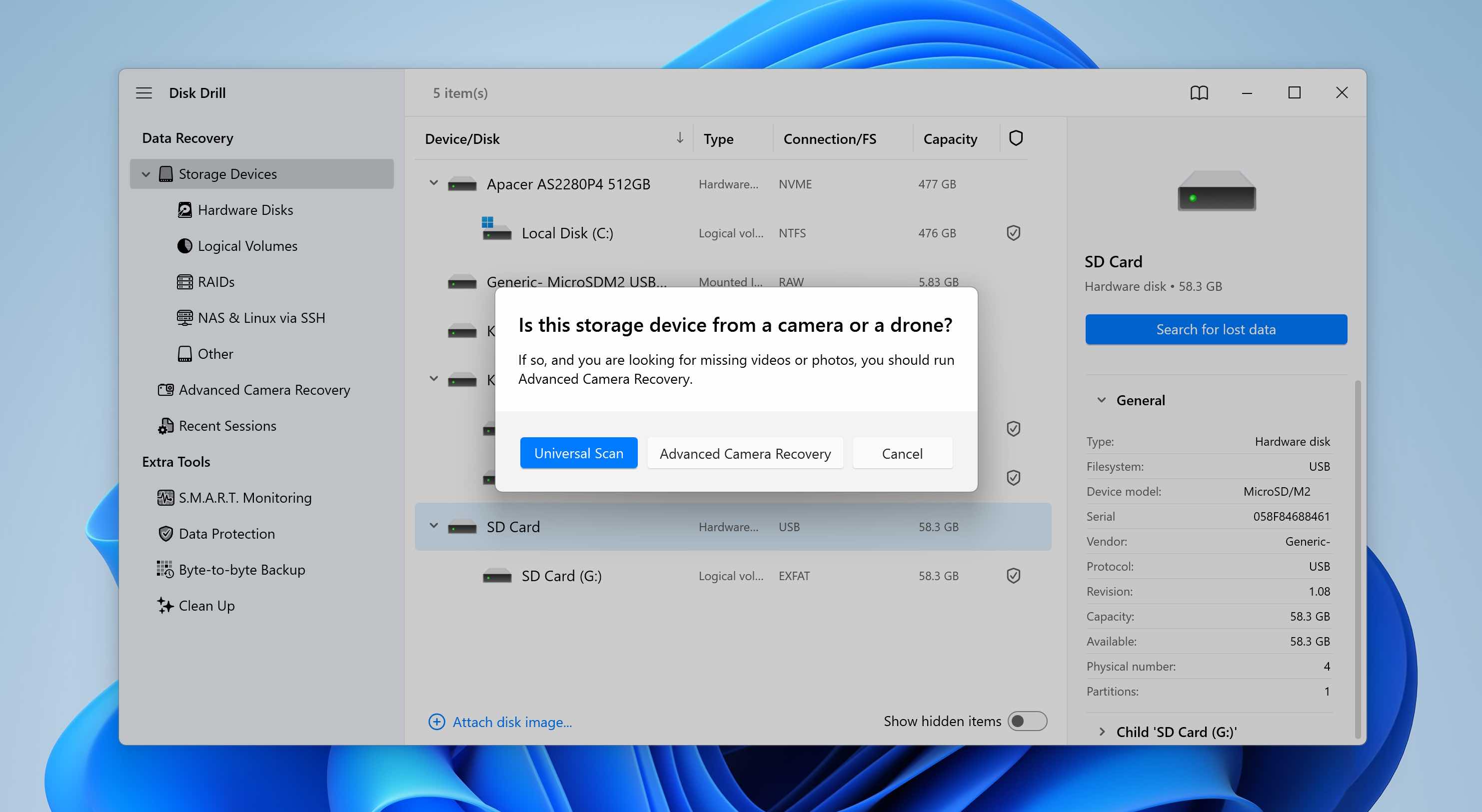
- Disk Drill aloittaa SD-kortin skannauksen. Suosittelemme odottamaan skannauksen valmistumista parhaan mahdollisen tuloksen saamiseksi.
- Kun skannaus valmistuu, napsauta Tarkastele löydettyjä kohteita. Jos haluat nähdä vain tiettyjä tiedostotyyppejä, käytä sen sijaan kategoriapainikkeita (Kuvat, Videot, Asiakirjat, Arkistot ja Muut).
- Laajenna Poistetut tai kadonneet ja Uudelleenrakennetut -osiot nähdäksesi palautettavissa olevat tiedostot.
- Valitse tiedostot, jotka haluat palauttaa. Disk Drill näyttää esikatselun valitusta tiedostosta, ja voit esikatsella mitä tahansa kohdetta napsauttamalla silmäkuvaketta sen nimen vieressä. Napsauta Palauta.
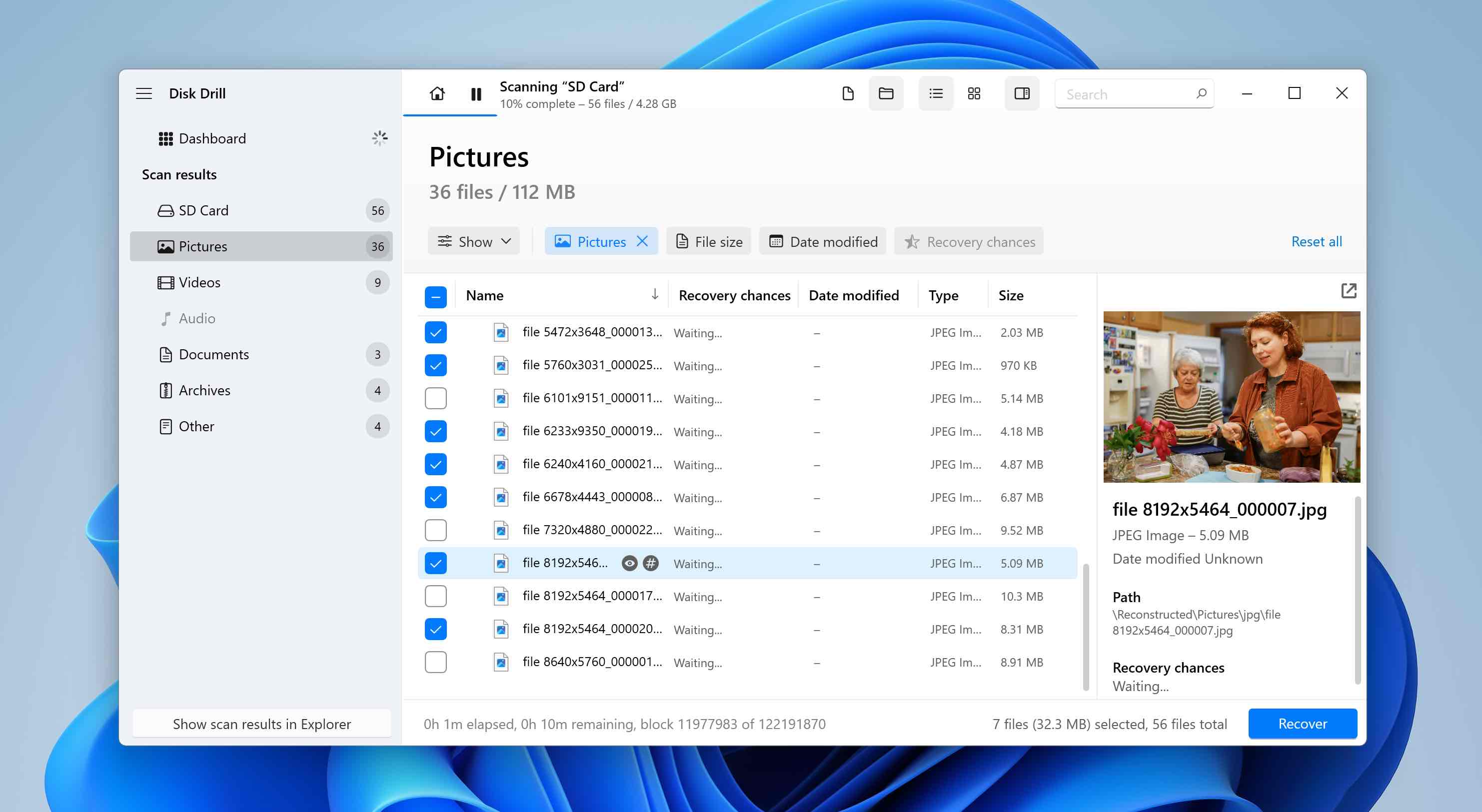
- Valitse palautuskohde ja napsauta Seuraava. Vältä palauttamasta tiedostoja suoraan samalle SD-kortille, jotta et ylikirjoita tietoja, joita ei ole vielä palautettu.
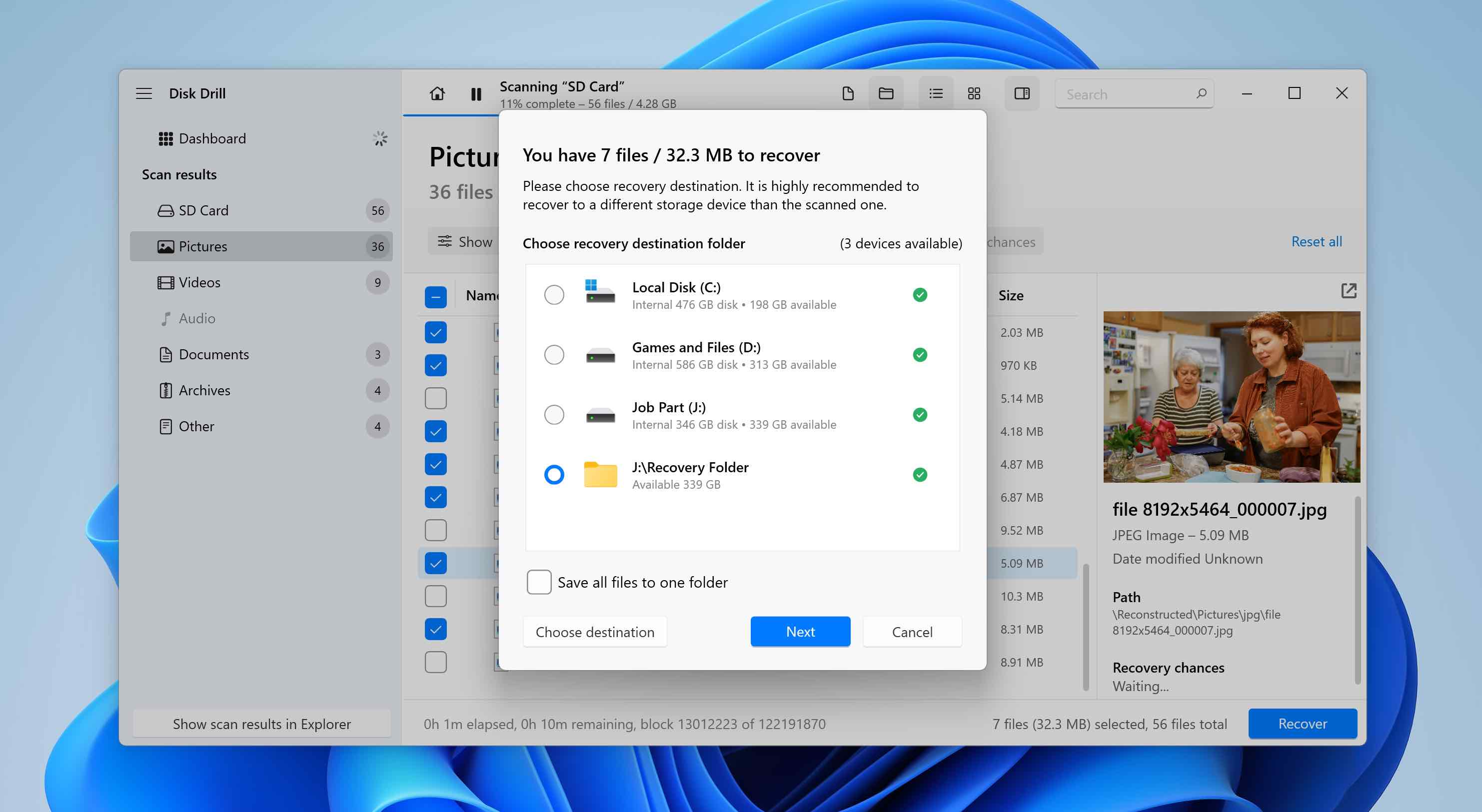
- Disk Drill palauttaa valitut tiedostot. Palautuksen jälkeen voit kopioida ne käsin takaisin SD-kortille, laittaa sen uudestaan Android-puhelimeesi ja jatkaa sen käyttöä tavalliseen tapaan.
Huom: Android SD-kortin skannaus Disk Drillillä on ilmaista sekä Windowsilla että macOS:lla. Windowsilla voit palauttaa jopa 100 Mt dataa ilmaiseksi, mikä on yleensä riittävä ohjelmiston täyteen testaamiseen ja varmistaaksesi, että tiedostosi ovat palautettavissa. macOS:lla ei ole ilmaista palautusrajaa, joten Pro-versioon päivittäminen on tarpeen, jotta voit todella palauttaa poistetut tiedostot.
Menetelmä 3: Palauta tiedot SD-kortilta yhdistämällä älypuhelin tietokoneeseesi
Jos et saa microSD-korttimuuntajaa tai haluat liittää älypuhelimen suoraan tietokoneeseen, voit käyttää Android SD-kortin tietojen palautusmenetelmää, joka skannaa laitteen USB-yhteyden kautta. Tässä tapauksessa palautusohjelmisto kommunikoi suoraan puhelimen kanssa sen sijaan, että se käsittelisi SD-korttia erillisenä tallennuslaitteena. Prosessi sisältää yleensä älypuhelimen liittämisen tietokoneeseen kaapelilla, tarvittavien käyttöoikeuksien sallimisen ja sen jälkeen tallennustilan skannaamisen poistettujen tiedostojen varalta.
Näytämme tämän menetelmän käyttämällä Disk Drill esimerkkinä. Tarkemmin sanottuna viittaamme macOS-versioon, koska se tukee Android-datan palautusta langallisen yhteyden kautta. Jos käytät Windowsia, tämä vaihtoehto ei ole käytettävissä, ja sinun täytyy etsiä muita Android-datan palautustyökaluja. Meillä on luettelo Androidin tiedonpalautusohjelmistoista, josta voit valita sopivan vaihtoehdon.
Tämä palautusmenetelmä vaatii, että Android-laitteesi on juurrutettu. Root-oikeudet antavat palautusohjelmistolle matalan tason pääsyn laitteen tallennustilaan, minkä ansiosta se voi skannata alueita, jotka ovat normaalisti Androidin rajoittamia.
- Lataa Disk Drill macOS:lle viralliselta verkkosivustolta ja asenna se.
- Ota Android-laitteessasi käyttöön USB-virheenkorjaus. Mene Asetukset, siirry kohtaan Tietoja puhelimesta, napauta Koontinumero useita kertoja avataksesi Kehittäjäasetukset, avaa sitten Kehittäjäasetukset ja ota käyttöön USB-virheenkorjaus.
- Yhdistä rootattu Android-laite Maciisi USB-kaapelilla. Käytä luotettavaa kaapelia välttääksesi yhteysongelmat skannauksen aikana.
- Käynnistä Disk Drill Macillasi. Myönnä sovellukselle tarvittavat luvat yhdistettyihin laitteisiin pyydettäessä.
- Hyväksy Android-puhelimessa kaikki näytöllä näkyvät lupapyynnöt. Disk Drill tarvitsee näitä lupia kommunikoidakseen laitteen kanssa ja lukeakseen sen tallennustilaa.
- Avaa Disk Drillissä Android-laitteet -osio, valitse liitetty älypuhelimesi listasta ja napsauta Etsi kadonneita tietoja.
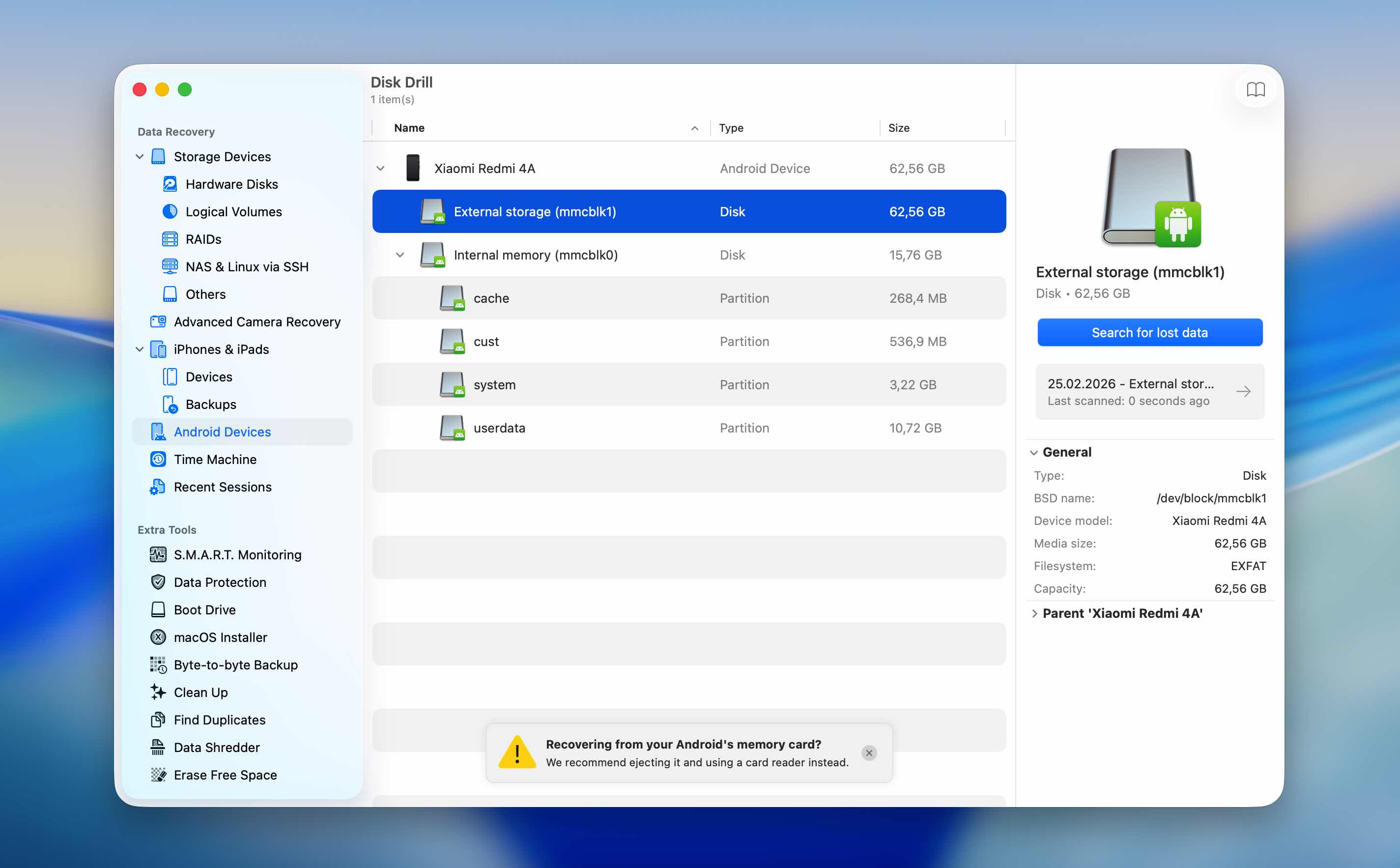
- Aloita skannaus ja odota sen valmistumista. Laitteen tallennustilan koosta ja kunnosta riippuen tämä saattaa kestää jonkin aikaa.
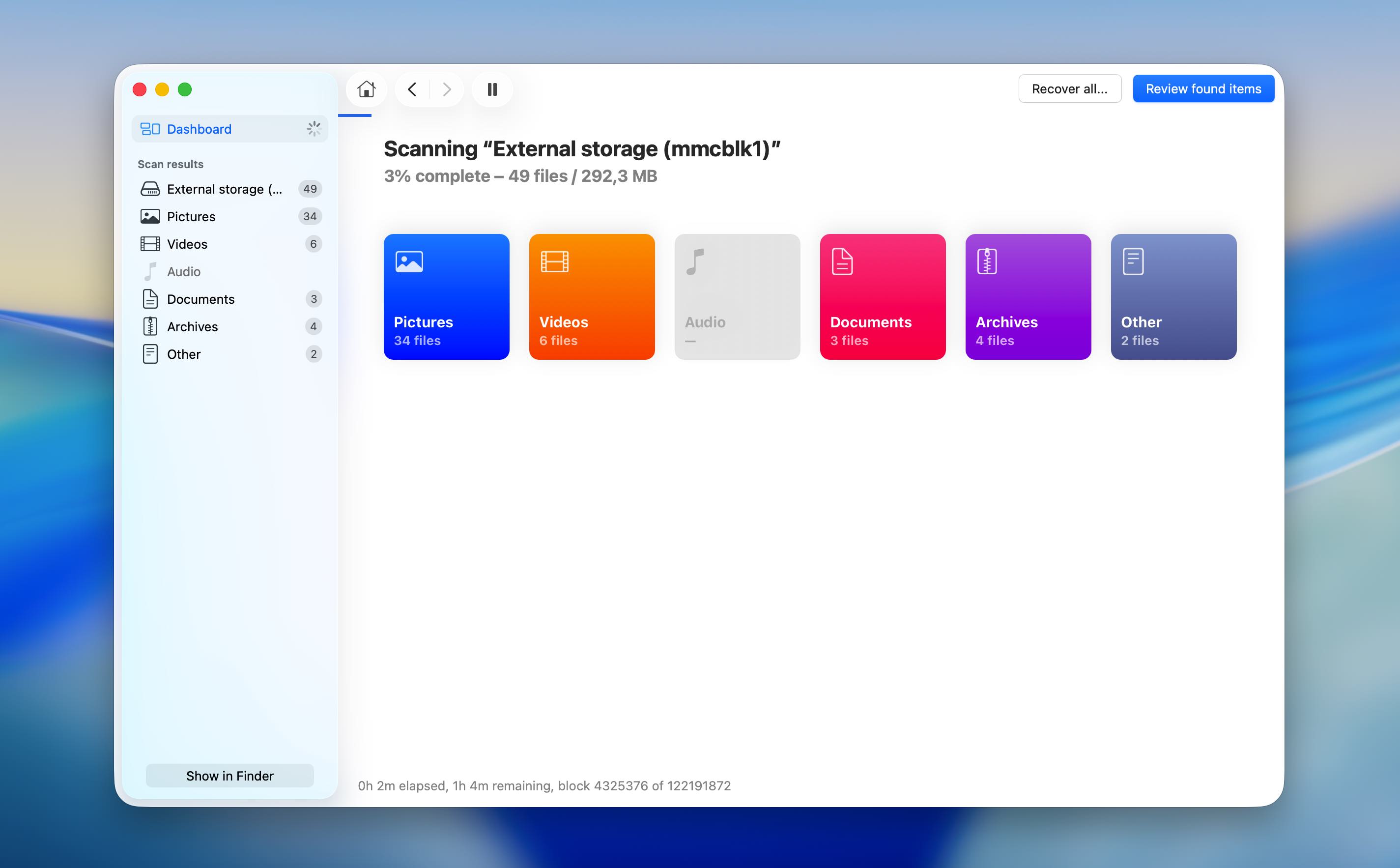
- Kun skannaus on valmis, tarkista löydetyt kohteet ja valitse poistamasi tiedostot, jotka haluat palauttaa.
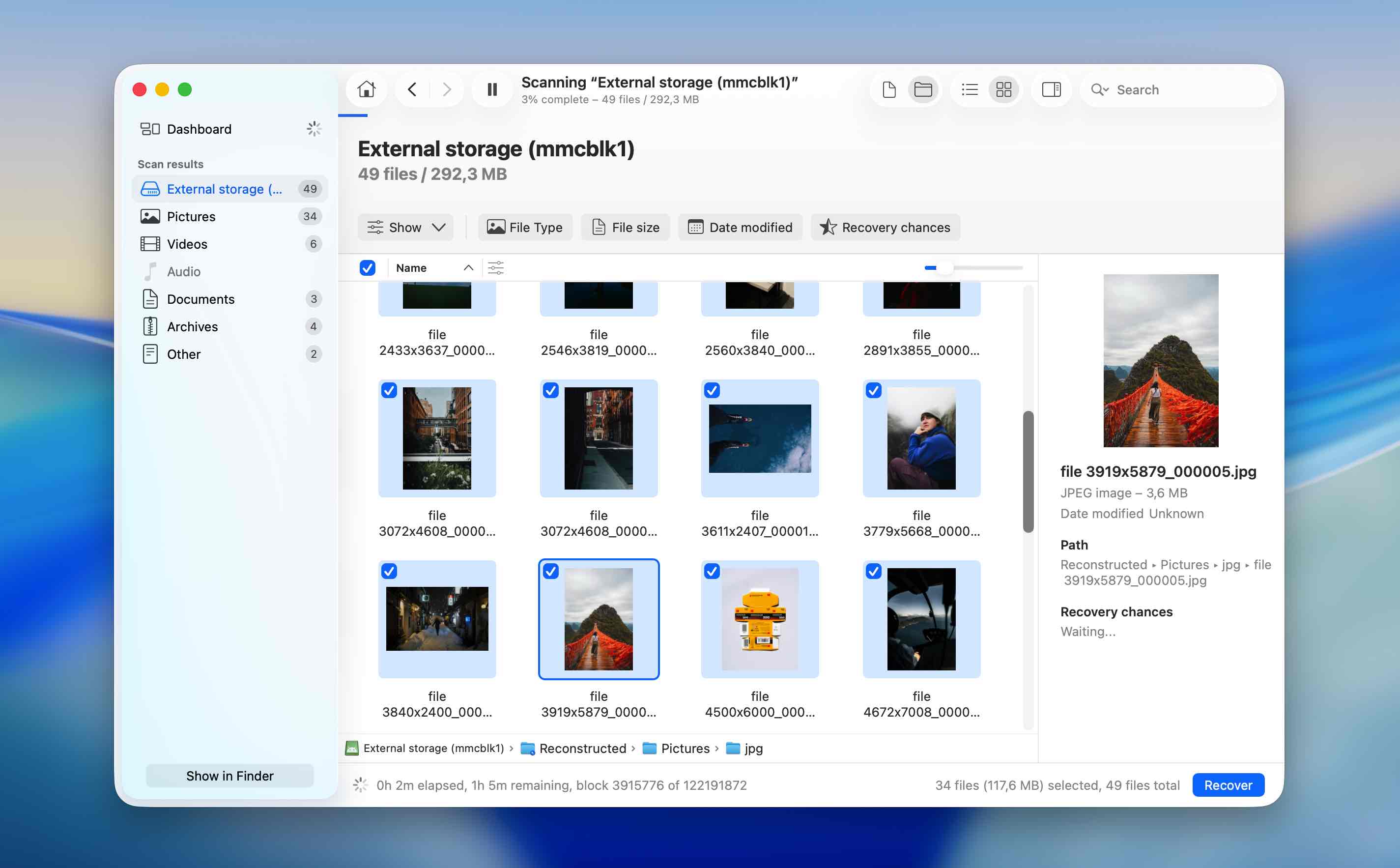
- Napsauta Palauta, valitse palautuskohde Macillasi ja vahvista toiminto. Älä tallenna palautettuja tiedostoja takaisin Android-laitteeseen palautuksen aikana, jotta vältät tietojen ylikirjoittamisen.
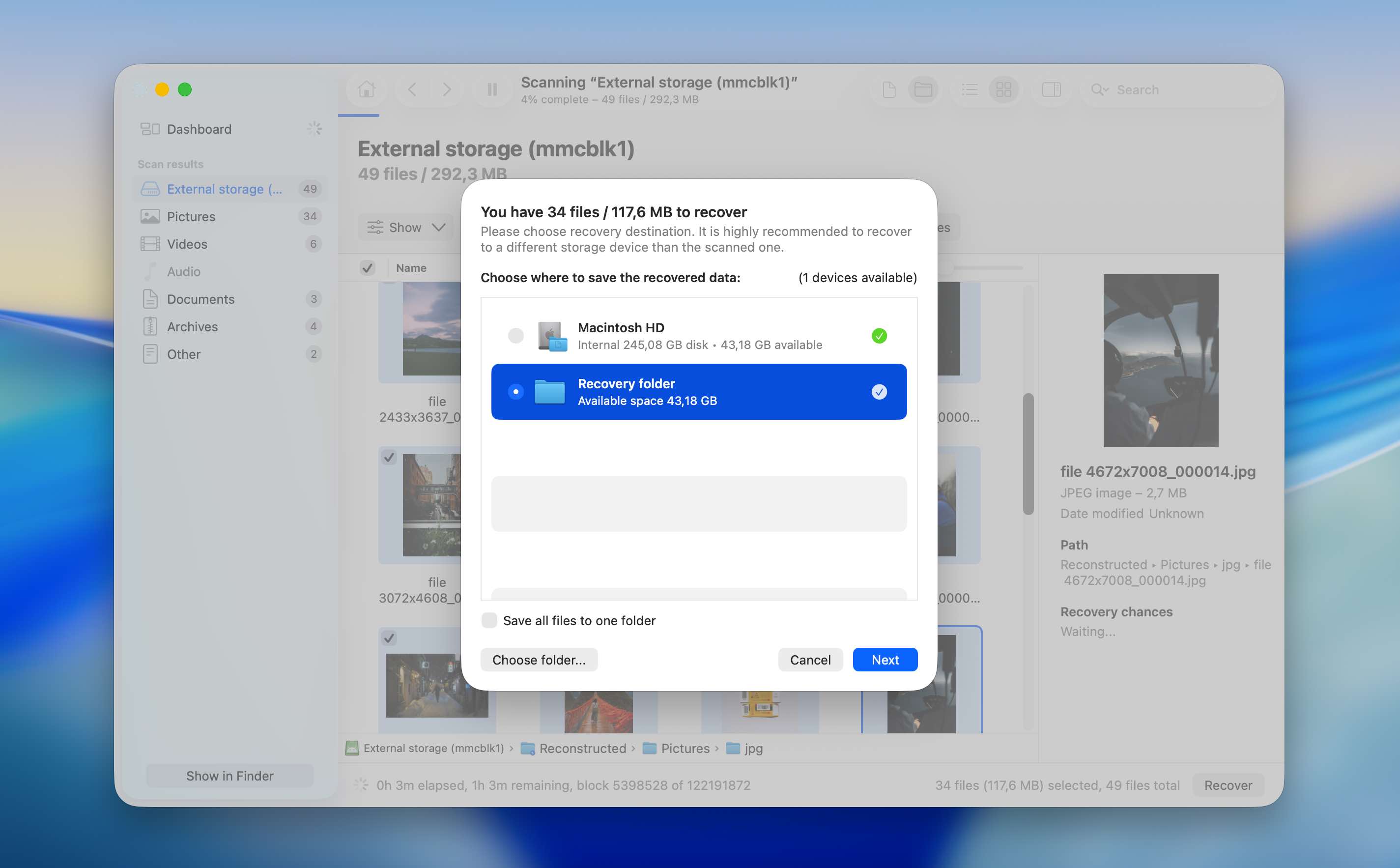
Menetelmä 4: Palauta tiedot käyttämällä SD-kortin palautussovellusta Androidille
Eikö sinulla ole pääsyä PC:lle? Voit silti suorittaa rajoitetun tietojen palautusprosessin käyttämällä Androidin tietojen palautusohjelmaa. Käytännössä mobiilipalautustyökalujen valikoima on paljon pienempi verrattuna työpöytäsovelluksiin, minkä vuoksi DiskDigger on yhä yksi vakaimmista ja yleisimmin käytetyistä vaihtoehdoista.
Sovellus tarjoaa ilmaisen version, jonka avulla voit palauttaa kuvia ja videoita. Kuvat voidaan palauttaa ilman laitteen roottausta, mutta videoiden palautus vaatii root-oikeudet. Maksullinen versio tukee lisätiedostotyyppien palautusta, mutta sekin vaatii Android-puhelimesi roottausta.
Siitä huolimatta tätä menetelmää tulisi käyttää varoen. Uuden sovelluksen asentaminen samaan Android-laitteeseen saattaa johtaa juuri niiden tiedostojen ylikirjoittamiseen, joita yrität palauttaa.
- Asenna DiskDigger Google Play Android-laitteellesi.
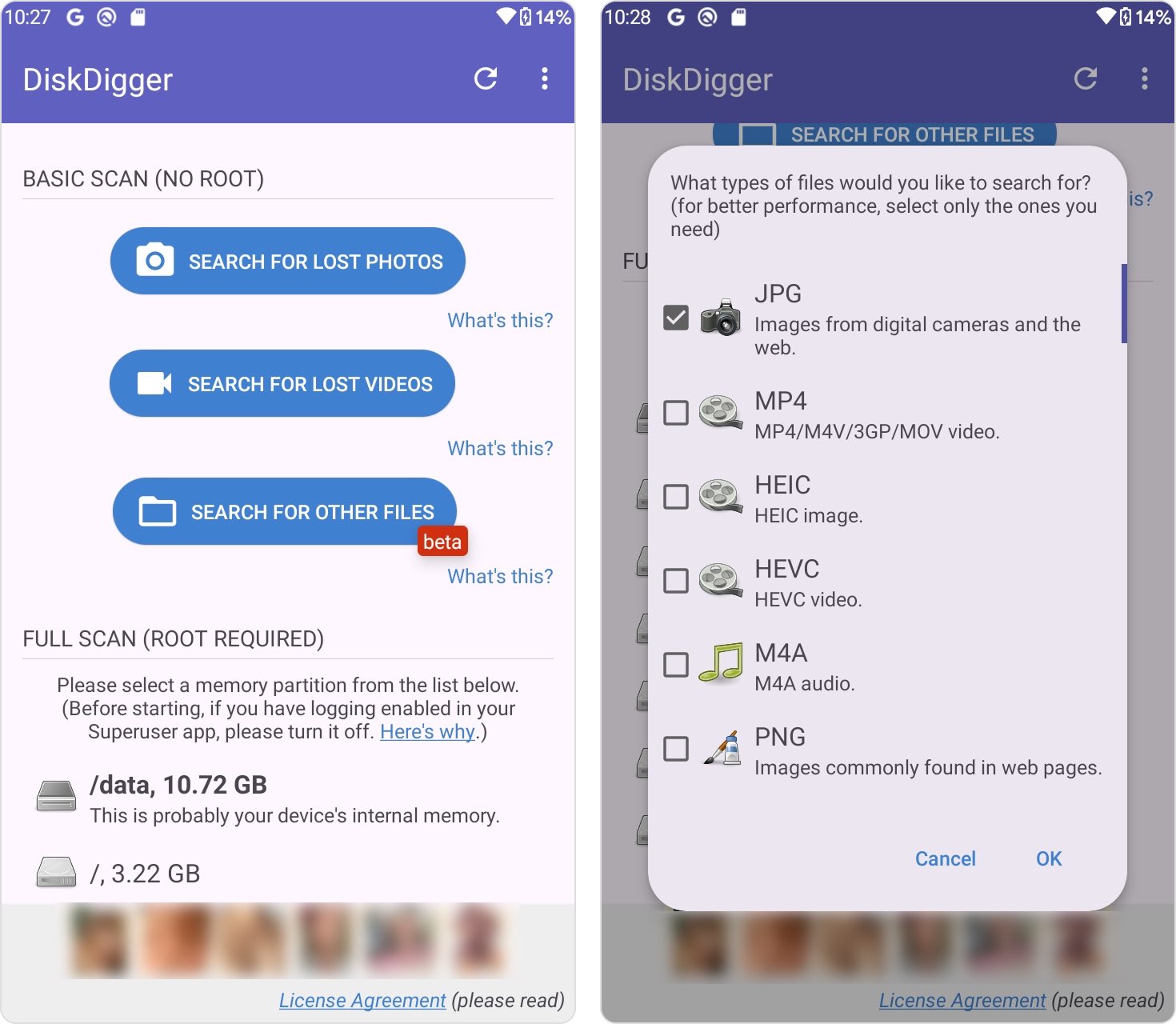
- Käynnistä sovellus. Näet kaksi skannausvaihtoehtoa: Perusskannaus ja Syväskannaus. Käytä Perusskannausta, jos laitteesi ei ole rootattu (tällä vaihtoehdolla voi palauttaa vain poistetut kuvat). Käytä Syväskannausta, jos laitteesi on rootattu (tämä tila tukee useiden tiedostotyyppien palautusta).
- Valitse palautettavat tiedostotyypit ja napauta OK aloittaaksesi skannauksen.
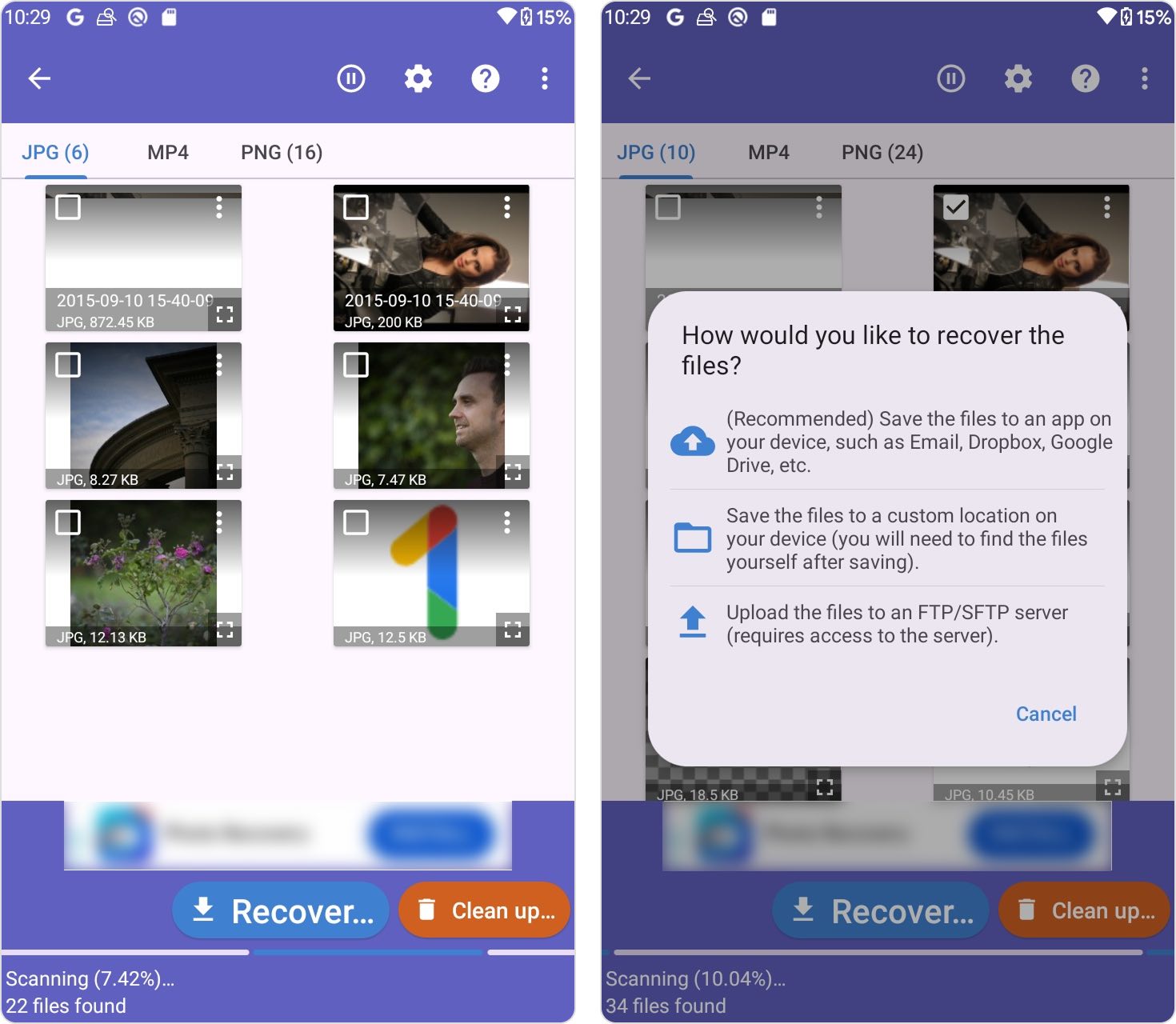
- Odota, että skannaus valmistuu, ja valitse sitten tiedostot, jotka haluat palauttaa.
- Napauta Palauta ja valitse palautuskohde, esimerkiksi pilvitallennus, paikallinen kansio tai FTP-palvelin.
Jos tämä menetelmä ei tuota toivottuja tuloksia, turvallisin seuraava askel on poistaa SD-kortti ja suorittaa palautus sen sijaan työpöytätietokoneen tietojenpalautustyökalulla.
Et halua enää suorittaa SD-kortin tietojen palautusta Androidilla? Kokeile näitä vinkkejä
On olemassa muutamia asioita, joita voit tehdä estääksesi tietojen menetyksen tulevaisuudessa, vaikka menetelmä vaihtelee sovelluksesta toiseen ja tiedostosta toiseen.
📷 Käytä Google Kuvia Android-laitteellasi. Google Kuvat varmuuskopioi valokuvasi automaattisesti pilveen, mikä tarkoittaa, että jos hukkaat laitteesi tai se ei toimi, pääset silti käsiksi valokuviisi.
☁️ Muut sovellukset tarjoavat samanlaisia pilvitallennusratkaisuja. Jos käytät esimerkiksi Photoshopia, voit varmuuskopioida kuvasi automaattisesti Adobe Creative Cloudiin. Ja jos käytät Microsoft Office -sovelluksia, olet saattanut varmuuskopioida tiedostoja Microsoft OneDriveen.
📲 Varmista, että koko puhelimen varmuuskopiointi on käytössä. Ota varmuuskopiointi käyttöön avaamalla Asetukset, napauttamalla ”Järjestelmä” ja sitten ”Varmuuskopiointi” ja vaihtamalla kytkin päälle.
Yhteenveto
Kuten olet huomannut, Androidilla on useita tapoja suorittaa SD-kortin tietojen palautus, ja oikea vaihtoehto riippuu tilanteestasi. Jos kuitenkin pystyt poistamaan SD-kortin laitteestasi ja liittämään sen suoraan tietokoneeseen, tämä on yleensä suositeltavin tapa. Se mahdollistaa palautustyökalujen pääsyn tallennustilaan luotettavammin ja välttää Android-laitteen roottaamiseen liittyvät rajoitukset sekä riskit, jotka voivat vaikuttaa järjestelmän vakauteen ja tietojen eheyyteen.
Mobiilipohjaiset palautusmenetelmät voivat silti olla hyödyllisiä tietyissä tapauksissa, mutta ne vaativat usein root-oikeuksien käyttöönottoa. Roottaus muokkaa Android-järjestelmää matalalla tasolla, mikä voi aiheuttaa taustalla muutoksia tiedostojärjestelmään, mitätöidä olemassa olevat suojaukset ja lisätä poistettujen tietojen ylikirjoittamisen riskiä. Lopulta tehokkain strategia on välttää tilanteita, joissa Android SD-kortin tietojen palauttaminen tulee ylipäätään tarpeelliseksi.
UKK
- Lataa Disk Drill ja asenna se tietokoneellesi.
- Yhdistä SD-kortti tietokoneeseesi.
- Avaa Disk Drill, valitse SD-kortti ja napsauta Etsi kadonneita tietoja.
- Napsauta Tarkastele löytyneitä kohteita.
- Valitse palautettavat tiedostot ja napsauta Palauta.
- Valitse palautettavien tiedostojen tallennuskohde ja napsauta Seuraava.




