


 Et voi muokata, poistaa tai lisätä mitään tietoja SD-kortillesi? Nämä ovat selviä merkkejä siitä, että korttisi on jumissa vain luku -tilassa. Vaikka muistikortit voidaan asettaa vain luku -tilaan manuaalisesti, joskus tämä asetus aktivoituu tahattomasti tai virheet aiheuttavat sen. Miten siis voit korjata SD-kortin, joka on jumissa vain luku -tilassa? Tässä artikkelissa olemme koonneet kaikki yleisimmät korjauskeinot, joita voit kokeilla, kun SD-korttisi on vain luku -tilassa.
Miksi SD-korttisi on kirjoitussuojatussa tilassa?
SD-korttisi saattaa olla juuttunut vain luku -tilaan syystä, joka voidaan helposti korjata kytkimellä — tai jostakin monimutkaisemmasta syystä. Joka tapauksessa juurisyyn ymmärtäminen auttaa sinua ratkaisemaan SD-kortin vain luku -ongelman tehokkaasti. Tässä on joitakin yleisimmistä syistä, miksi SD-korttisi on jumissa vain luku -tilassa:
| Syy | Kuvaus |
| 🎚️ Kirjoitussuojakytkin | Jotkut kortit sisältävät pienen kirjoitussuojakytkimen sivussa. Jos olet vahingossa kytkenyt sen päälle, korttiasi voidaan käyttää vain luku -tilassa, jota on vaikea ohittaa ohjelmistolla. |
| 💻 Käyttöjärjestelmän rajoitukset tai asetukset | Työkalut kuten diskpart Komentorivillä voivat asettaa SD-korttisi vain luku -attribuutin komentojen avulla. Tämän tarkoituksena on estää mahdollinen SD-kortin vioittuminen tai luvaton pääsy. |
| 🗃️ Vioittunut tiedostojärjestelmä | Vioittunut tiedostojärjestelmä saattaa olla taustalla oleva syy siihen, miksi microSD-korttisi on vain luku -tilassa. Keskeytyneet tiedostonsiirrot, äkillinen virtakatko tai muut tekijät voivat vioittaa järjestelmääsi. SD-kortti ja sen sisällöt yleensä pelastetaan käyttämällä tietojen palautus- ja korjaussovelluksia, kun tiedostojärjestelmä on vioittunut. |
| 🔨 Kortti on vaurioitunut tai viallinen | Mikä tahansa fyysinen vaurio, usein väärän käsittelyn tai kosteuden tai äärilämpötilojen vuoksi, voi saada SD-korttisi vikaantumaan. Laitteistoviat voivat saada korttisi aukeamaan vain luku -tilassa estääkseen lisävaurioita ja tietojen katoamisen. |
Kuinka korjata SD-kortti, joka on jumissa vain luku -tilassa
Kun sinulla on karkea käsitys siitä, mikä sai SD-korttisi jumittumaan vain luku -tilaan, voit siirtyä kokeilemaan yksinkertaisia tapoja muuttaa SD-korttisi pois vain luku -tilasta. Useimmissa tapauksissa, jos kohtaat tämän virheen SD-kortilla Android-laitteessa, sinun on poistettava SD-kortti puhelimestasi. Sen jälkeen liitä kortti tietokoneeseesi aloittaaksesi sen korjaamisen.
Menetelmä 1:Tarkista SD-korttisi kytkin
Joissakin SD-korteissa on kätevä kirjoitussuojakytkin turvallisuustoimenpiteenä. Jos kytkin on päällä, korttisi on vain luku -tilassa riippumatta siitä, mihin liität tallennuslaitteen. Kirjoitussuojan ON-kytkin on yleensä merkitty nuolella ja “LOCK”-tekstillä. Usein, jos kytkin on “YLHÄÄLLÄ”, SD-korttisi ei ole kirjoitussuojattu. Jos se on “ALHAALLA”, kirjoitussuojaus on aktivoitu. poista SD-kortin kirjoitussuojaus:n mukaan tarkista SD-kortistasi fyysinen kirjoitussuojakytkin. Jos kortissasi on sellainen, varmista, ettei se ole päällä.
Menetelmä 2:Tarkista SD-korttisi järjestelmävirheiden varalta
Windows-käyttäjille on käytettävissä Virheentarkistustyökalu, jolla voit etsiä ja korjata tiedostojärjestelmän virheitä, jotka saattavat aiheuttaa SD-kortin kirjoitussuojatun tilan virheen. Tarkistaaksesi korttisi virheiden varalta, liitä SD-korttisi tietokoneeseen ja toimi seuraavasti:
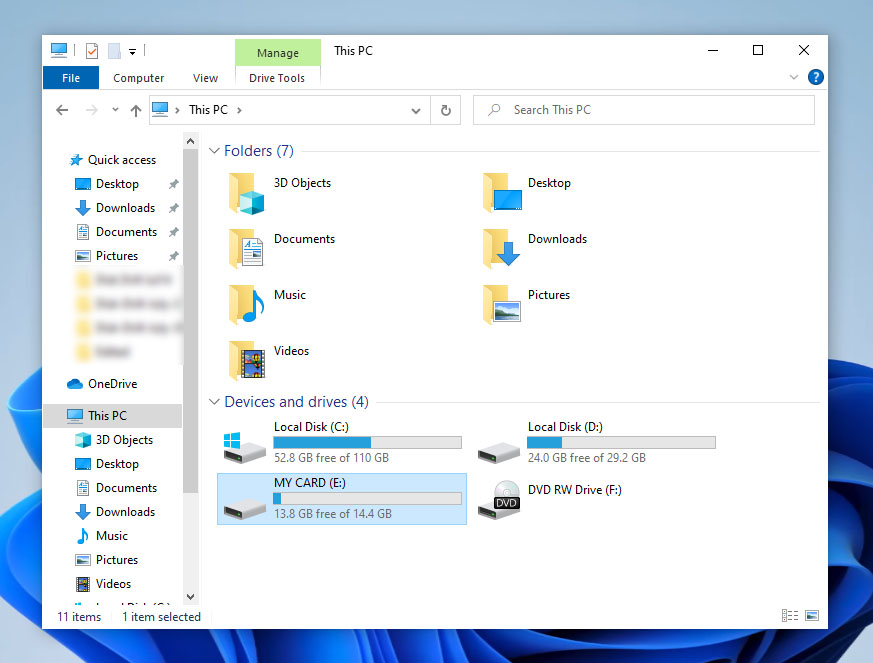
- Avaa Resurssienhallinta ja etsi SD-korttisi saatavilla olevien asemien luettelosta.
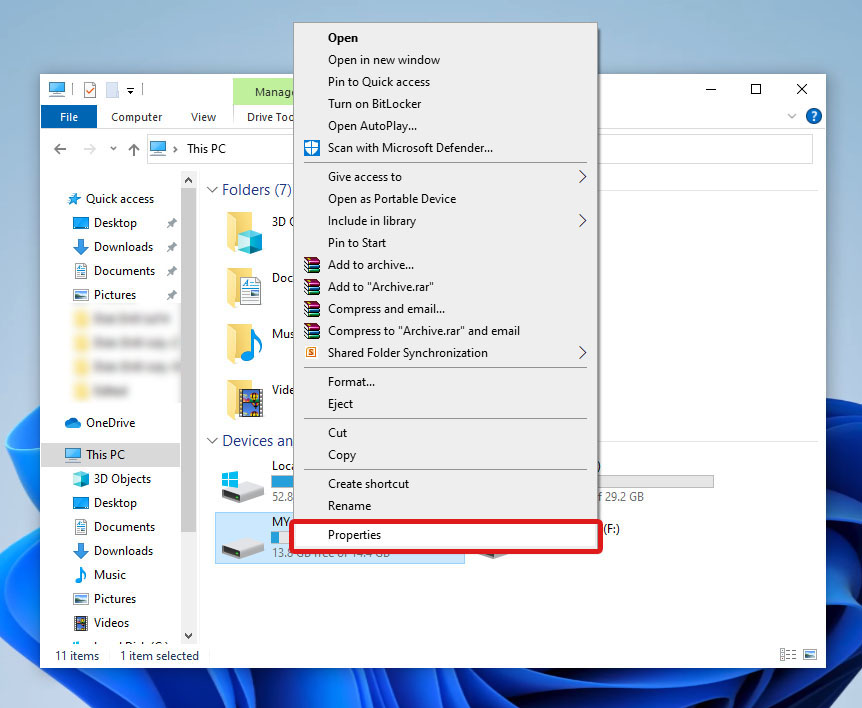
- Seuraavaksi napsauta laitetta hiiren oikealla painikkeella ja valitse Ominaisuudet avattavasta valikosta.
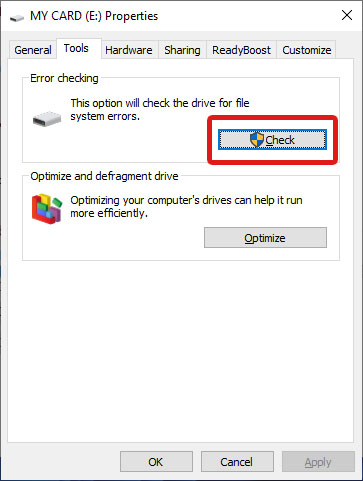
- Siirry Työkalut -välilehteen. Virheiden tarkistus -osiossa napsauta Tarkista -painiketta ja seuraa työkalun ohjeita.
Menetelmä 3:Poista vain luku -attribuutit CMD:llä
Diskpart-apuohjelmassa on myös ominaisuuksia, joilla voi korjata SD-kortin vain luku -tilan Windows 10 -virheen. Tämä työkalu on käytettävissä Komentokehotteen (CMD) kautta. Poista kortistasi vain luku -asetus seuraavasti:
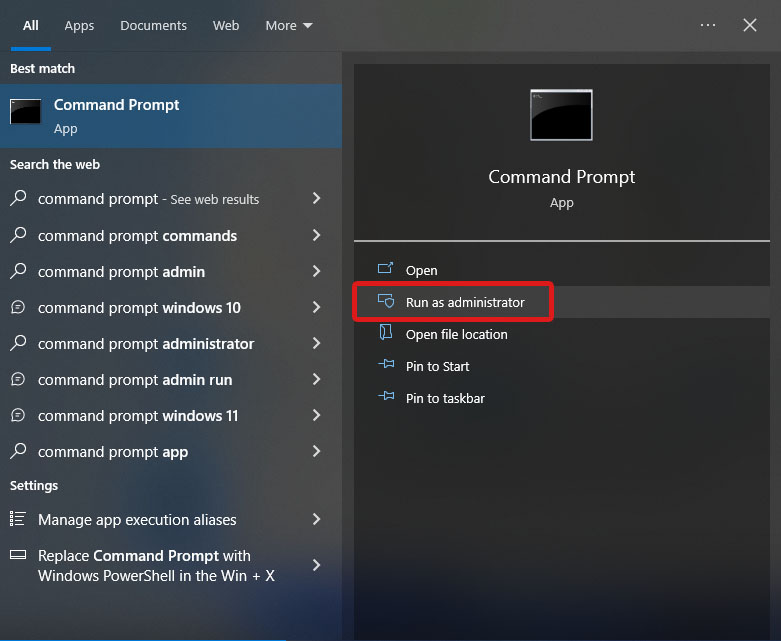
- Avaa komentokehote järjestelmänvalvojan tilassa.
- Kirjoita
diskpartja paina Kirjoita.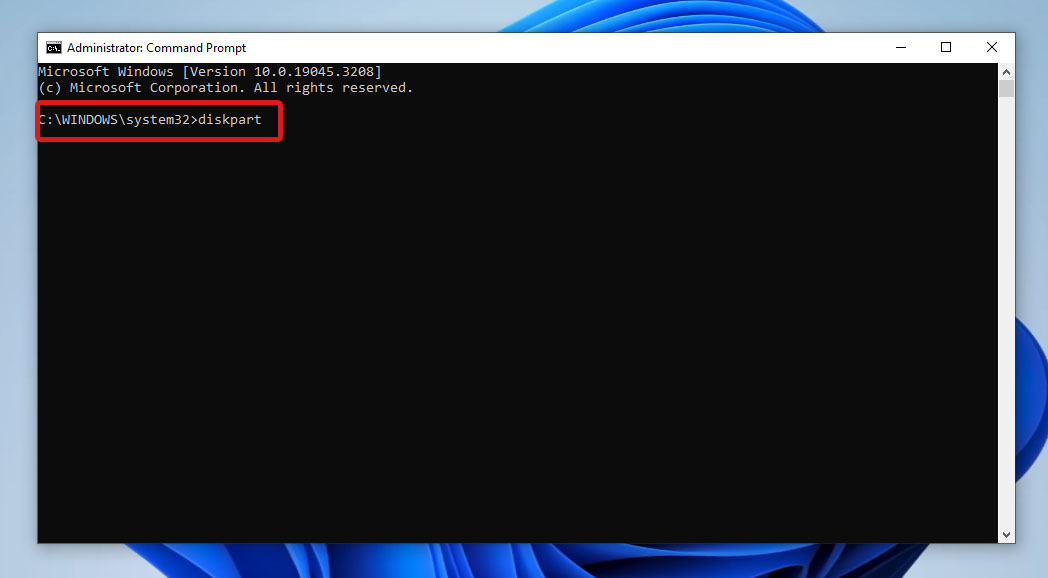
- Uudessa ikkunassa kirjoita
list diskja paina Kirjoita suorittaaksesi komennon. Tämä näyttää kaikki käytettävissä olevat asemat. Ota SD-korttisi levyn numero muistiin.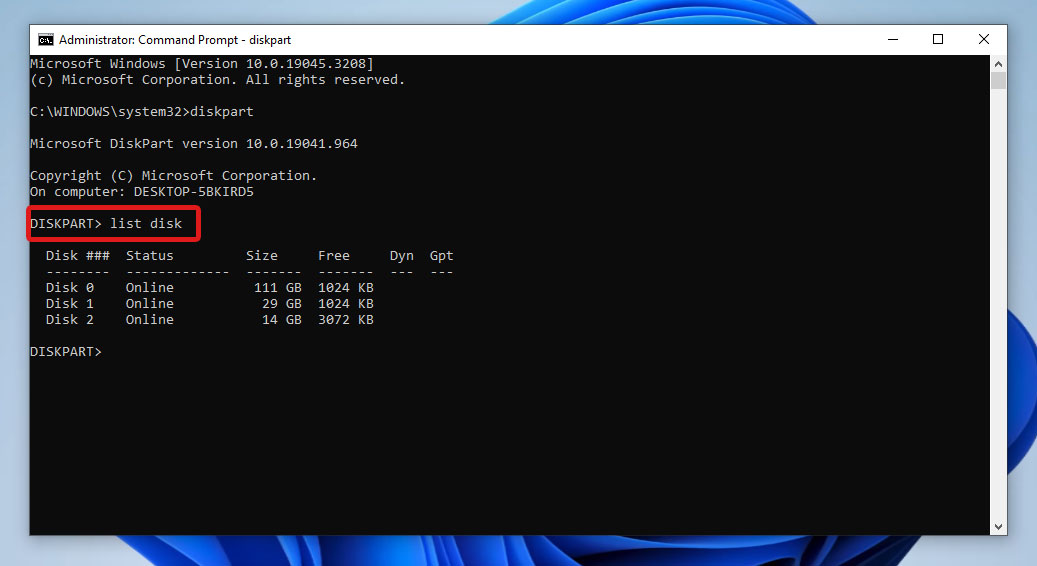
- Seuraavaksi kirjoita
select disk x, jossa x on SD-korttisi levyn numero. Paina sitten Kirjoita.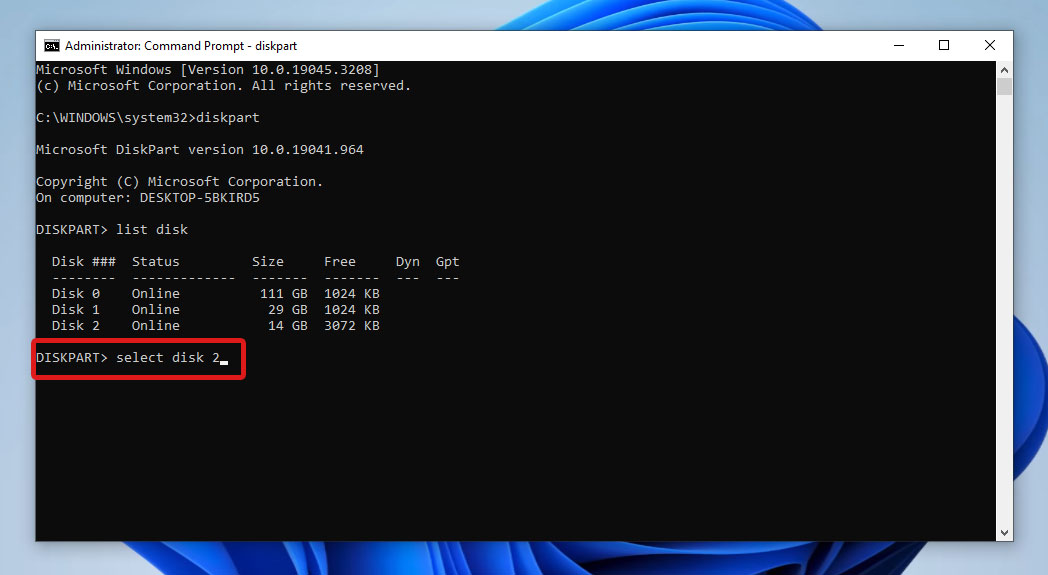
- Kirjoita
attributes disk clear readonlyja paina Kirjoita poistaaksesi kortiltasi vain luku -attribuutin. Jos haluat tarkistaa SD-korttisi tilan tämän jälkeen, kirjoitaattributes diskja paina Kirjoita.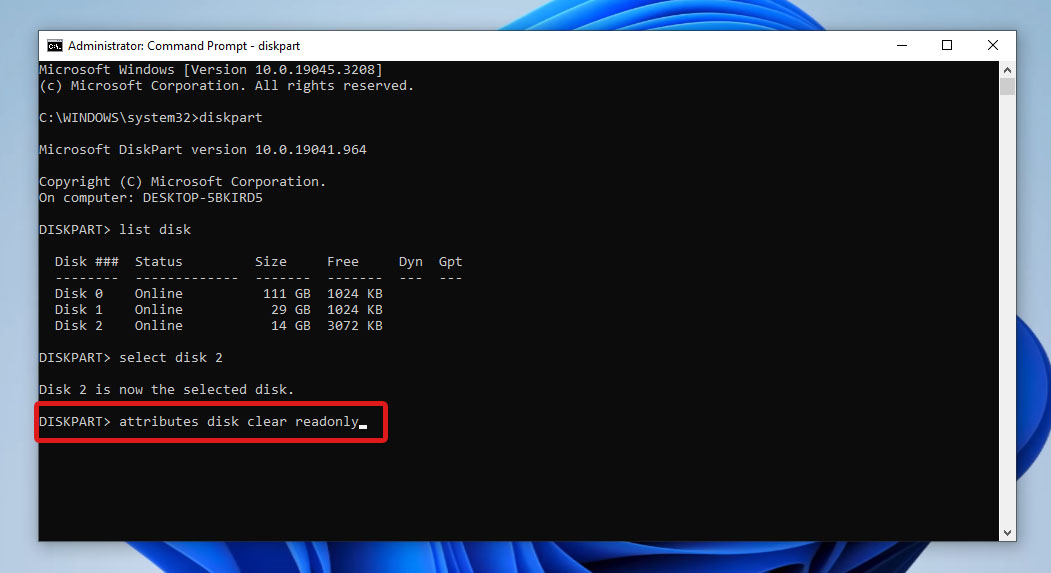
Kun olet lopettanut Diskpartin käytön, kirjoita ja paina exit poistuaksesi komentokehotteesta.
Menetelmä 4:Vaihda tallennuslaitteen käytäntöjä
Jos Diskpart ei toimi, voit yrittää muuttaa tietokoneesi ryhmäkäytäntöasetuksia. Paikallinen ryhmäkäytäntöeditori (gpedit.msc) on sisäänrakennettu työkalu, jota käytetään eri ryhmäkäytäntöasetusten tarkasteluun ja muokkaamiseen Windowsilla. Tämä joukko käytäntöjä koskee tietokoneesi eri käyttäjiä. Se sisältää myös kehittyneet asetukset tietokoneellasi. Poistaaksesi SD-korttisi vain luku -ominaisuuden muokkaamalla ryhmäkäytäntöä, seuraa yksinkertaisesti alla olevia ohjeita:
- Avaa ensin paikallinen ryhmäkäytäntöeditori etsimällä se Käynnistä-valikosta tai avaamalla Ohjauspaneeli.
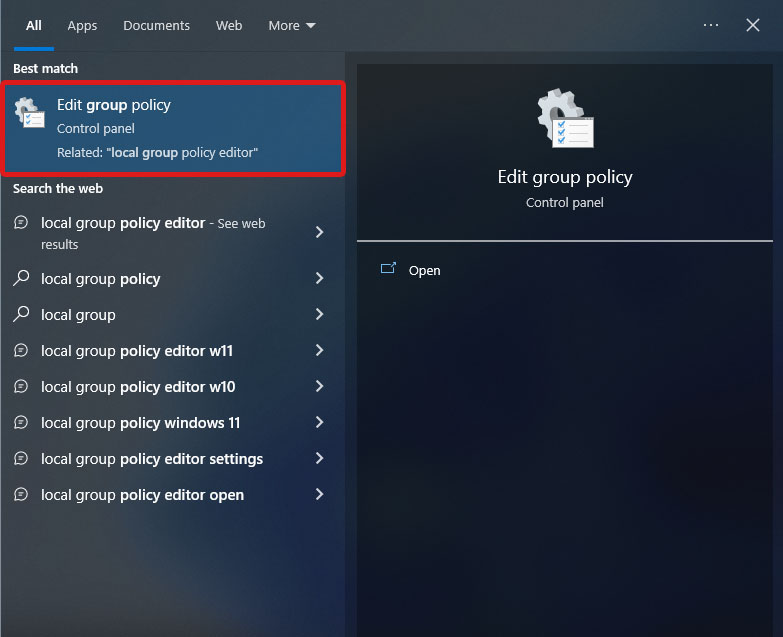
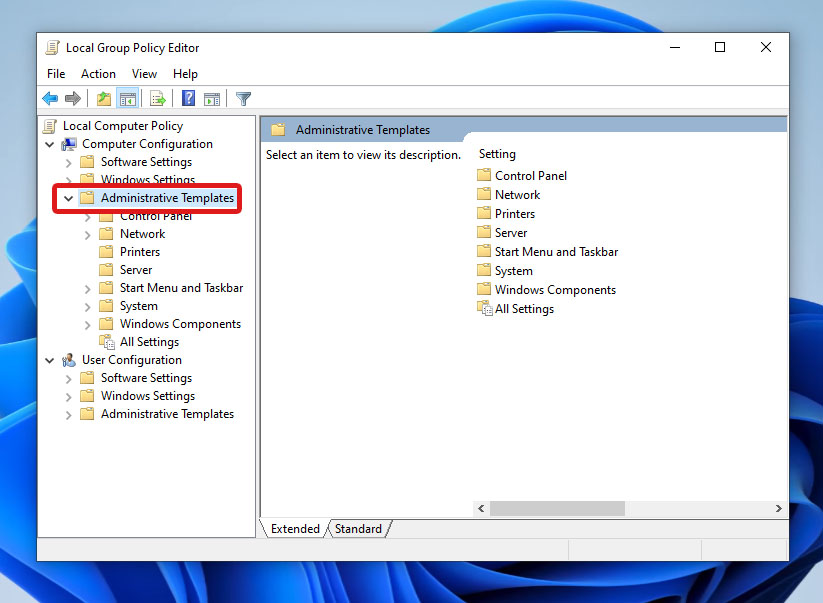
- Kohdassa Paikallinen tietokonekäytäntö > Tietokoneen määritykset, laajenna Hallintamallit -pudotusvalikko.
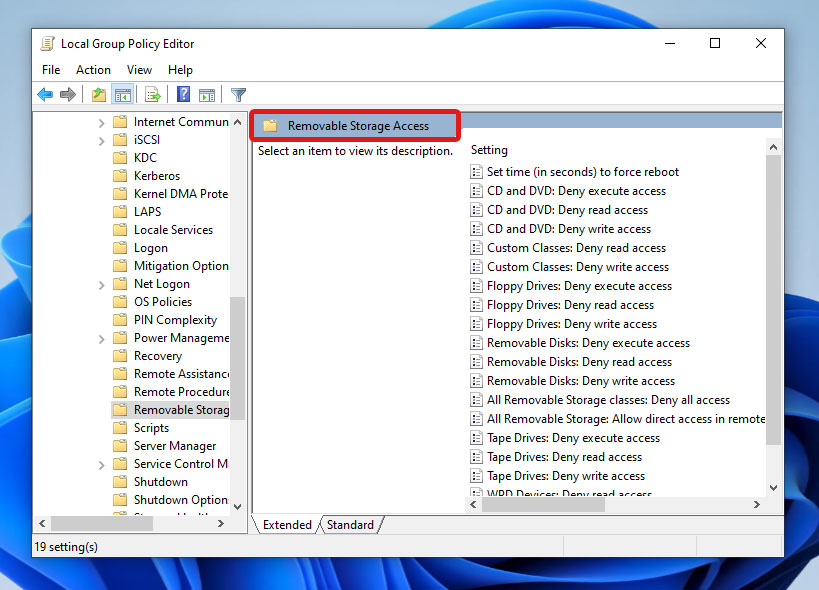
- Tämän jälkeen valitse Järjestelmä > Irrotettavan tallennuksen käyttöoikeus.
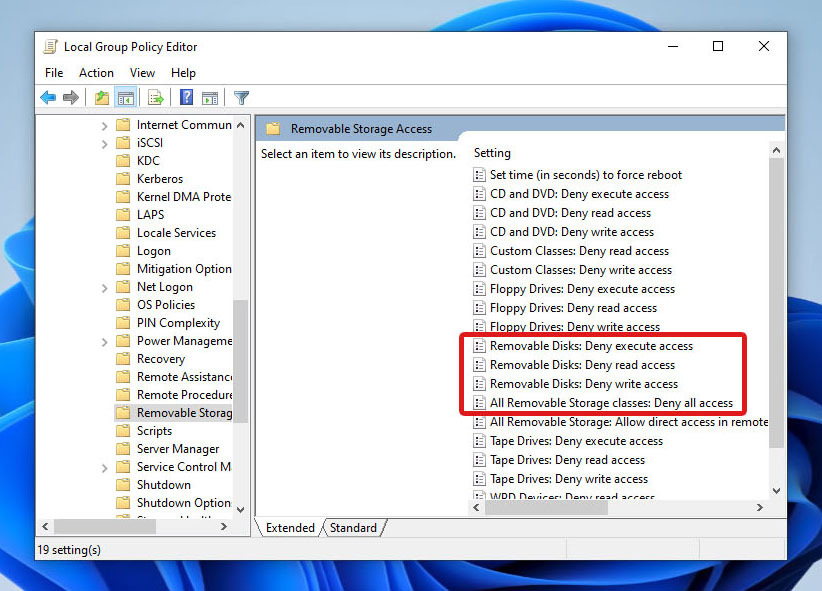
- Poista seuraavat asetukset käytöstä:
- Irrotettavat levyt: Estä suoritusoikeus
- Irrotettavat levyt: Estä lukuoikeus
- Irrotettavat levyt: Estä kirjoitusoikeus
- Kaikki irrotettavat tallennusluokat: Estä kaikki oikeudet
 Vaihtoehtoisesti voit tehdä saman asian käyttämällä Rekisterieditoria. Avaa yksinkertaisesti Rekisterieditori-sovellus ja siirry kohtaan \HKEY_LOCAL_MACHINE\SYSTEM\CurrentControlSet\Control\StorageDevicePolicies. Tarkista sitten WriteProtect DWORD ja aseta sen arvoksi 0.
Menetelmä 5:Alusta SD-kortti
Harkitse alustan SD-korttisi vain, jos aiemmat menetelmät eivät onnistuneet. Voit alustaa vain luku -tilassa olevan SD-kortin liittämällä laitteesi tietokoneeseen muistikortinlukijan avulla ja tekemällä seuraavat toimet:
- Avaa Tiedostonhallinta ja etsi muistikorttisi.
- Napsauta korttia hiiren kakkospainikkeella ja valitse Alusta .
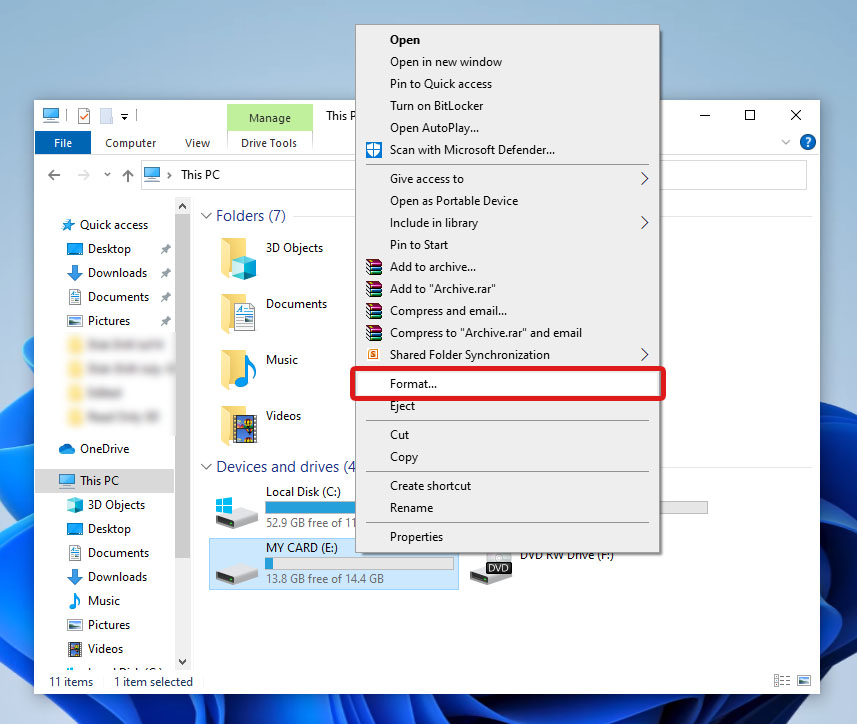
- Tämän jälkeen aseta Tiedostojärjestelmä-tyypiksi asemallesi sopiva ja napsauta Aloita -painiketta aloittaaksesi alustuksen.
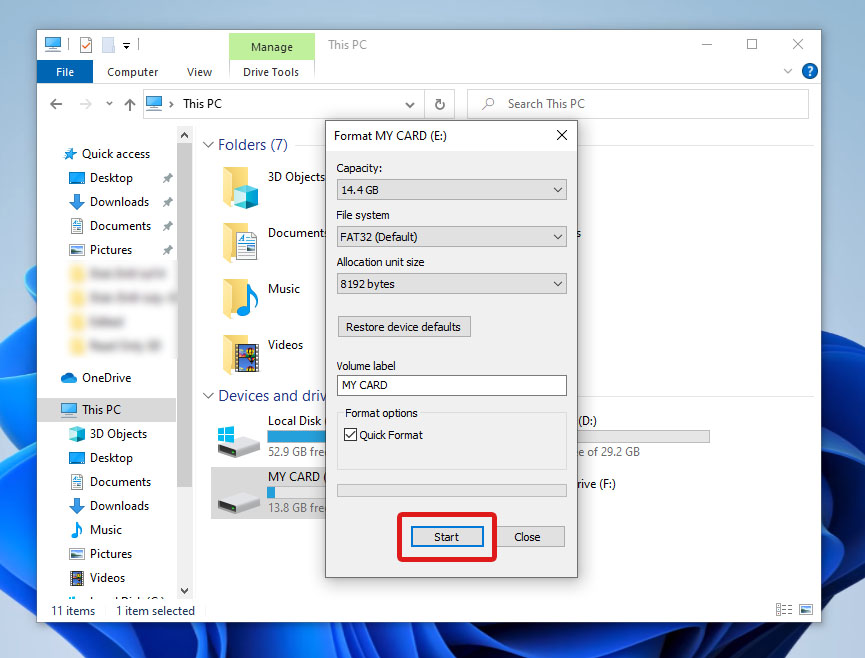
Android SD-kortin kirjoitussuojavirheen tapauksessa voit myös alustaa korttisi poistamatta sitä Android-laitteestasi. Tämä menetelmä vaihtelee laitteesi mukaan, mutta etenee yleensä seuraavasti: Avaa Asetukset > Tallennustila > SD-kortti > Alusta. Sinun tulisi kuitenkin liittää korttisi tietokoneeseen käyttääksesi muita menetelmiä korjaa vioittunut Android SD-kortti.
Menetelmä 6:Puhdista SD-kortti CMD:ssä
Jos SD-korttisi alustaminen ei ole mahdollista, yritä käyttää komentokehotetta kortin puhdistamiseen ja uuden tiedostojärjestelmän kirjoittamiseen. Näin teet tämän Diskpartin avulla:
- Avaa Komentokehote (Command Prompt) järjestelmänvalvojan tilassa.
- Kirjoita seuraavaksi
diskpartja paina Kirjoita. - Tämän jälkeen kirjoita
list diskja paina Kirjoita. Tämä näyttää kaikki käytettävissä olevat asemat. Merkitse muistiin SD-korttisi levyn numero. - Kirjoita
select disk x, missä x on SD-korttisi levyn numero. Paina sitten Kirjoita. - Kirjoita
clean allpoistaaksesi kaikki osio- ja taltiotiedot muistikortiltasi.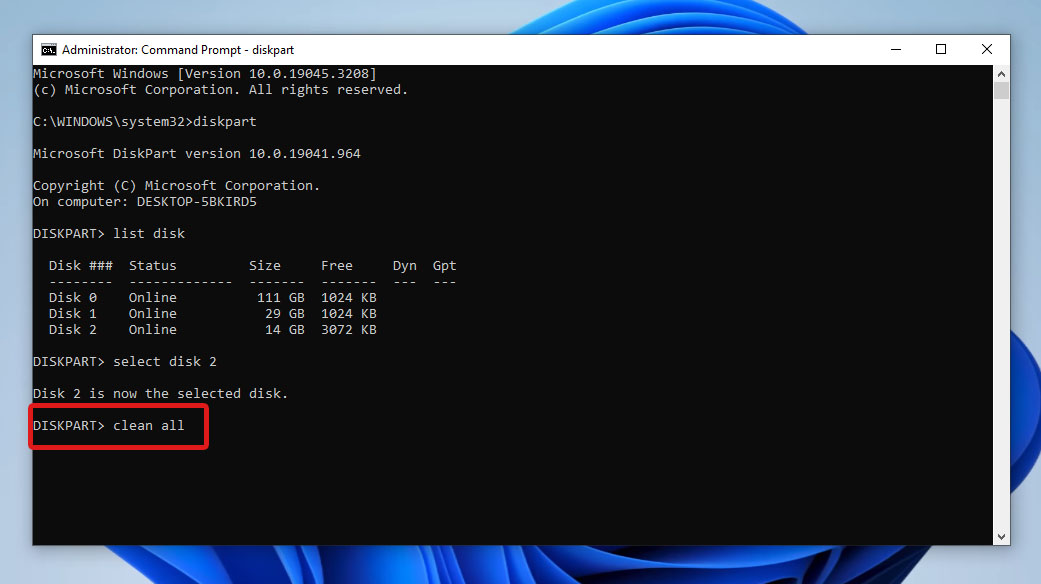
- Kun komento on suoritettu, kirjoita
exitsulkeaksesi CMD-ikkunan.
Huomaa, että SD-kortin puhdistaminen myös poistaa kaikki sen tiedot. Kun olet suorittanut clean-komennon, voit luoda uuden osion ja tiedostojärjestelmän SD-kortillesi.
Kuinka palauttaa tiedot SD-kortin vain luku -tilan korjaamisen jälkeen
Jos olet alustanut tai puhdistanut SD-korttisi, tarvitset tavan palauttaa poistetut tiedostosi. Tietojen palautukseen suosittelemme käyttämään Disk Drill. Se on tehokas, luotettava ja helppokäyttöinen tietojen palautusohjelmisto, jossa on syväskannaavat algoritmit kadonneiden tiedostojen onnistuneeseen palauttamiseen SD-kortiltasi. Disk Drill skannaa kaikki yleisesti tunnetut tiedostojärjestelmät, mukaan lukien exFAT ja FAT32, joita käytetään usein SD-korteissa. Lisäksi se voi myös skannata ja palauttaa tiedostoja vioittuneista tallennuslaitteista.
Tämä tietojen palautusohjelmisto on saatavilla sekä Windows- että Mac-käyttäjille. Windowsille voit kokeilla Disk Drillin tietojen palautusta, ja voit palauttaa jopa 500 Mt dataa ilmaiseksi.
Tässä on yksinkertainen vaiheittainen opas siitä, miten voit palauttaa poistetut tiedostot korjattuasi vain luku -SD-kortin Disk Drillin avulla:
- Lataa ja asenna Disk Drill aloittaaksesi. Kun asennus on valmis, liitä SD-korttisi tietokoneeseen ja käynnistä sovellus.
- Valitse skannattavien asemien listalta SD-korttisi ja napsauta Etsi kadonneita tietoja -painiketta aloittaaksesi skannausprosessin.
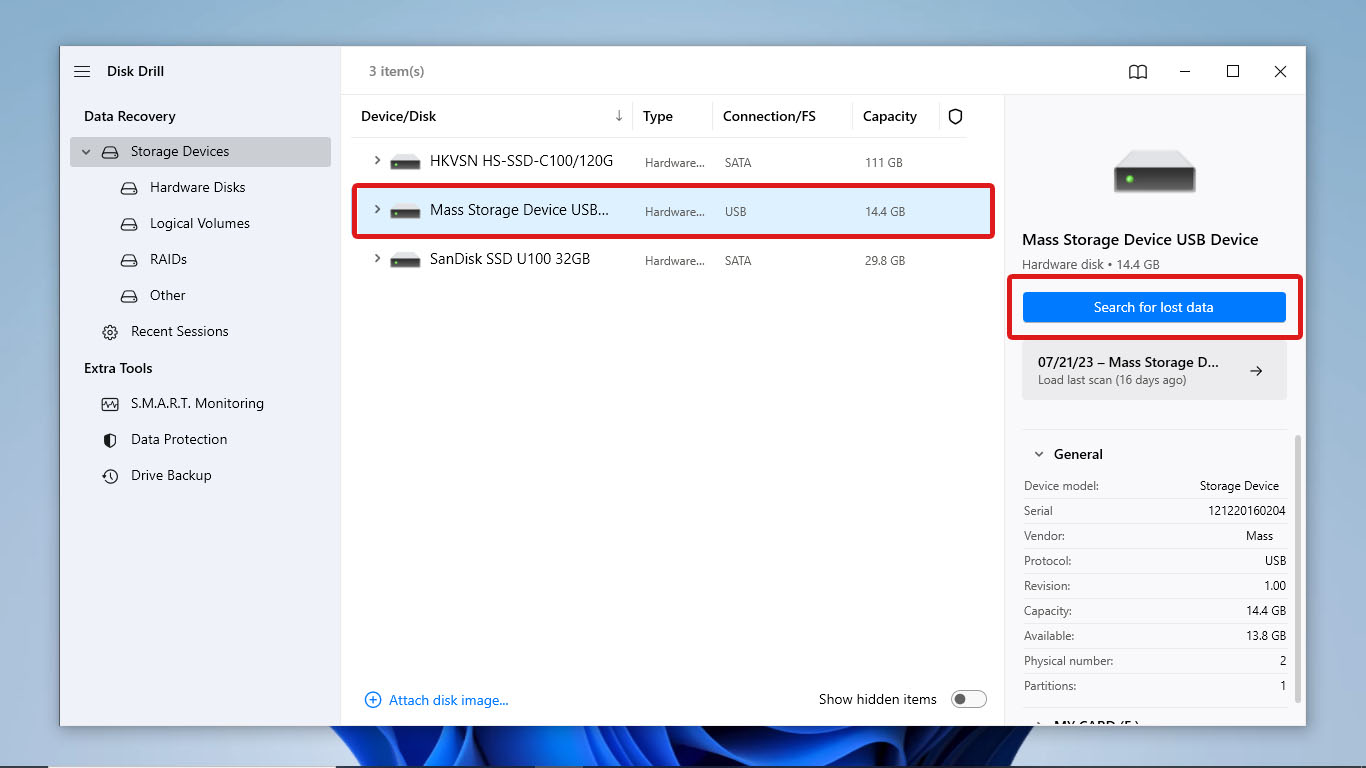
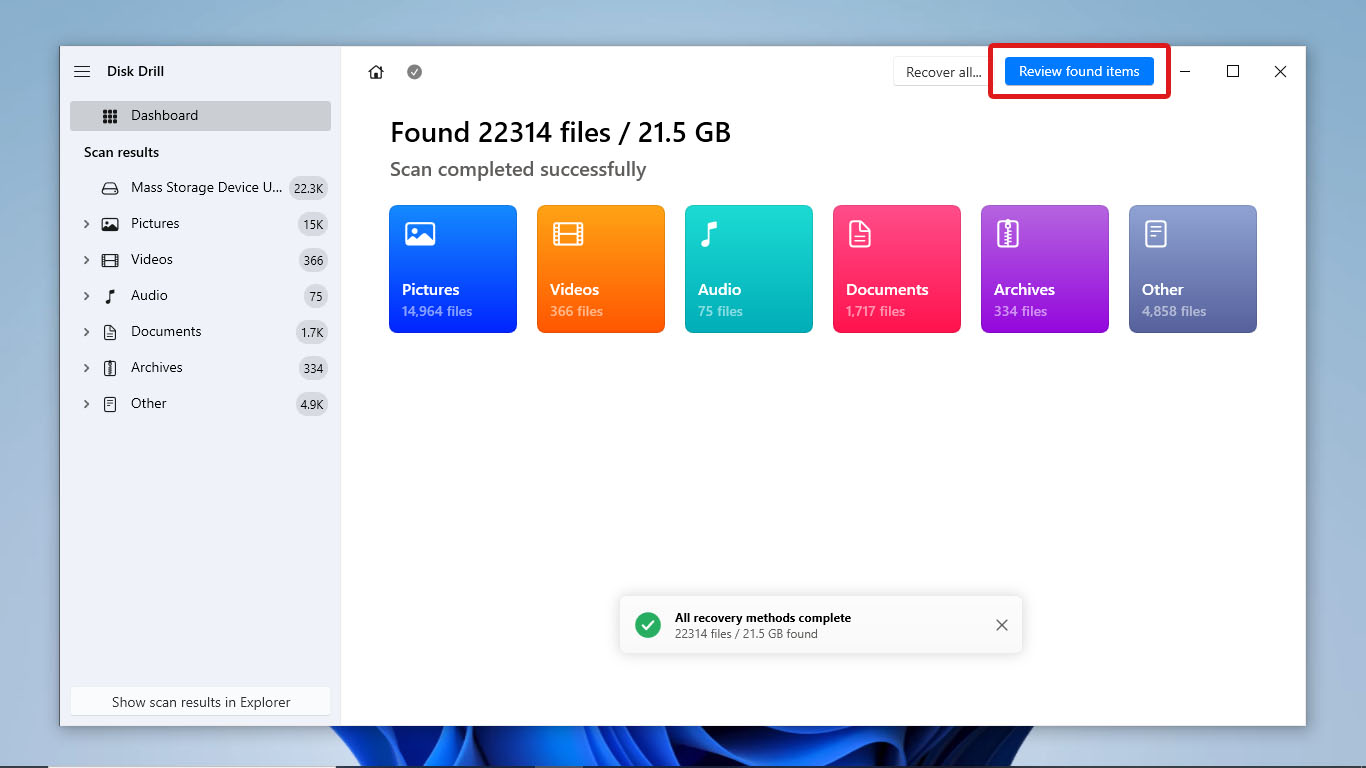
- Kun Disk Drill on saanut laitteesi skannauksen valmiiksi, napsauta Tarkista löydetyt kohteet ikkunan oikeassa yläkulmassa.
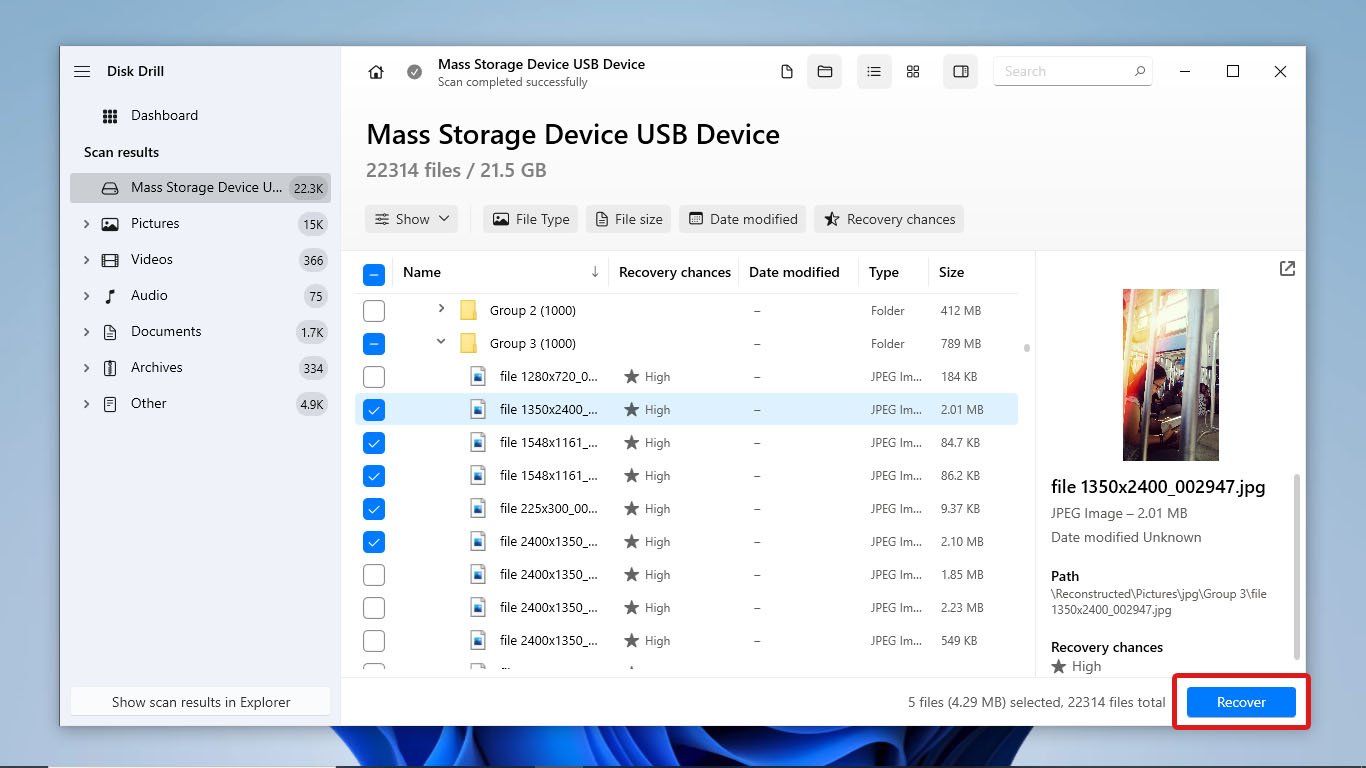
- Etsi ja valitse seuraavaksi kaikki palautettavat tiedostot. Käytä hakupalkkia hakeaksesi tiedostoja tiedostonimellä. Voit myös esikatsella mediatiedostoja valitsemalla yksittäisen tiedoston ja tarkistamalla Esikatselu-välilehden tiedostoluettelon oikealta puolelta. Kun olet valinnut haluamasi tiedostot, napsauta Palauta .
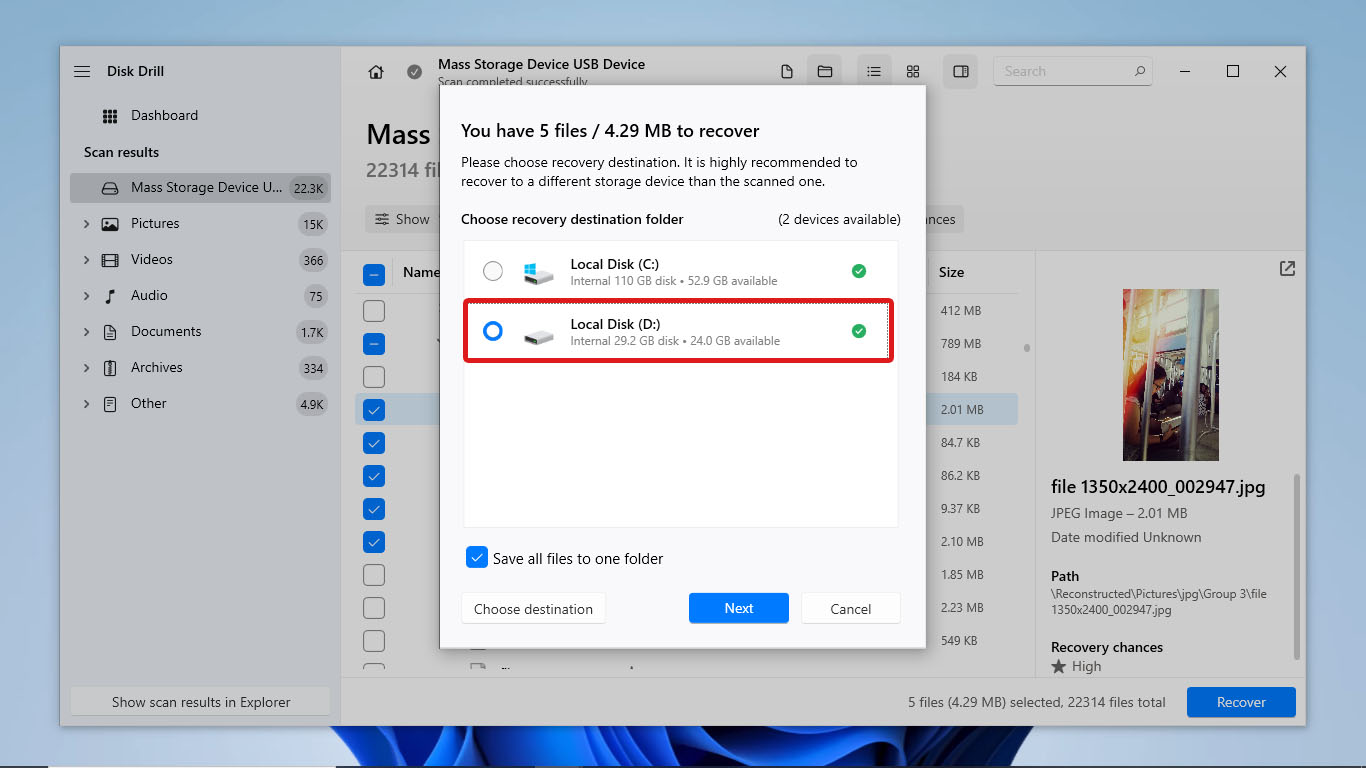
- Valitse sen jälkeen sijainti, johon haluat tallentaa palautetut tiedostot, ja napsauta Seuraava .
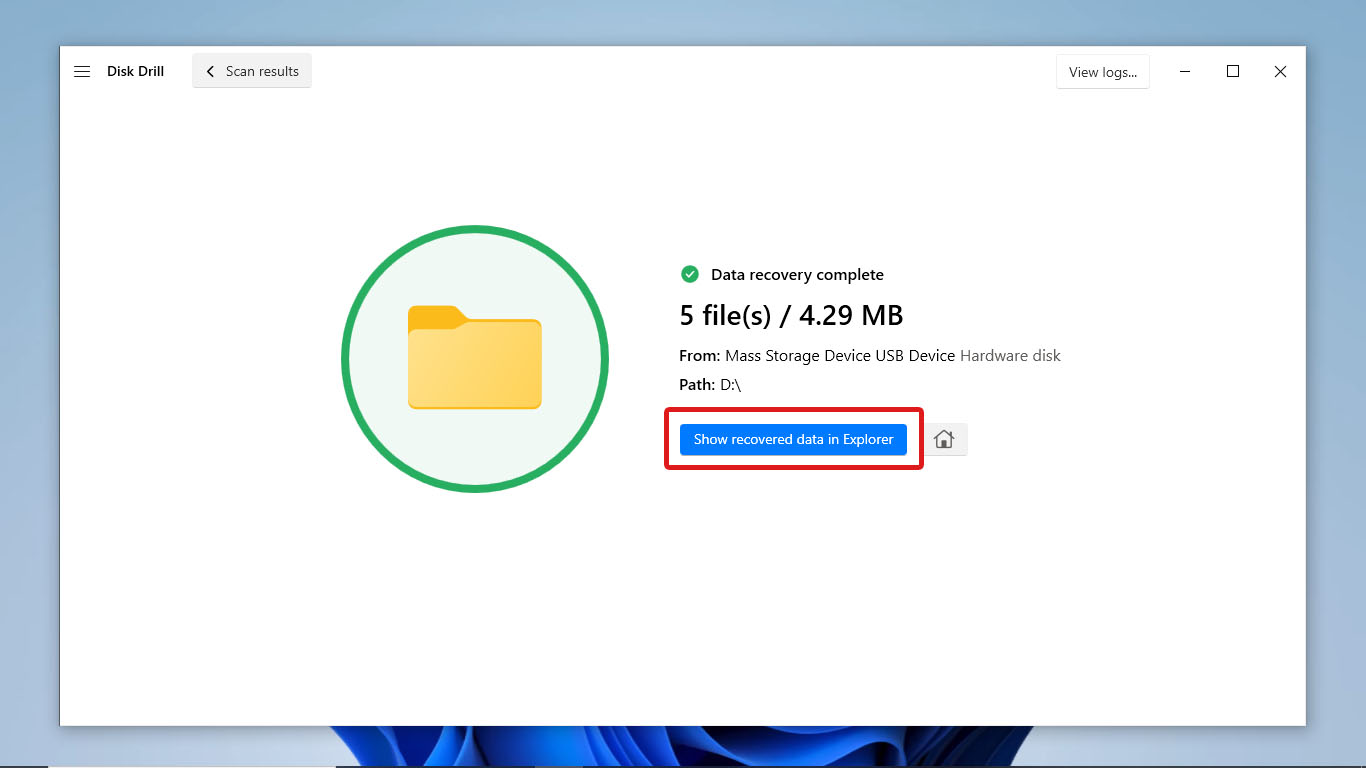
- Kun tiedostojen palautusprosessi on valmis, Disk Drill näyttää, kuinka monta tiedostoa palautettiin onnistuneesti. Napsauta Näytä palautetut tiedot Explorerissa tarkistaaksesi palautetut tiedostot.
Yhteenveto
On olemassa erilaisia syitä, miksi SD-kortti voi jumittua vain luku -tilaan. Syynä voi olla fyysinen kirjoitussuojakytkin, käyttöjärjestelmän asetukset, vioittunut tiedostojärjestelmä tai kortin vikaantuminen tai vaurioituminen. Syystä riippumatta korttisi voidaan asettaa luku-kirjoitus-tilaan yksinkertaisesti säätämällä sen asetuksia tai ominaisuuksia. Jos muistikortissasi on fyysinen kirjoitussuojakytkin, voit yksinkertaisesti kytkeä kytkimen pois päältä. Voit myös käyttää Windowsin sisäänrakennettuja työkaluja, kuten virheentarkistusta tai CMD:ssä olevaa Diskpartia. Vaihtoehtoisesti voit käyttää Local Group Policy Editoria tai Registry Editoria poistaaksesi tallennuslaitteiden käyttöön liittyvät asetukset käytöstä. Voit menettää kaikki tiedostosi tai olla menettämättä niitä, kun poistat kirjoitussuojauksen tallennuslaitteestasi. Mikäli SD-korttisi kärsii tietojen menetyksestä, käytä luotettavaa tietojen palautusohjelmistoa, kuten Disk Drill, jotta onnistumisen mahdollisuus on parempi tietojen palautus. Kokeile aina turvallisimpia menetelmiä ensin, jotta tietojen menetys voidaan välttää kokonaan.




