


 Vous avez supprimé des fichiers d’une carte CF et souhaitez les récupérer ? Ou peut-être avez-vous trouvé une vieille carte CompactFlash et voulez vérifier si elle contient encore quelque chose qui mérite d’être sauvegardé ? Même si les cartes CF sont aujourd’hui moins courantes que d’autres types de stockage flash, la récupération reste tout à fait possible.
Notre équipe a examiné la récupération de données sur carte CF et a testé différentes méthodes sur des cartes saines et corrompues. Sur la base de ces résultats, ce guide explique ce qui fonctionne réellement. Nous montrons comment récupérer des fichiers supprimés d’une carte CF et quoi faire si la carte elle-même est corrompue.
Veuillez noter que la majeure partie de ce guide se concentre sur Windows. En même temps, un grand nombre d’utilisateurs fonctionne sur macOS, donc les étapes et solutions abordées ici s’appliquent également à la récupération de carte CompactFlash sur Mac.
Est-il possible de récupérer des fichiers supprimés d’une carte CF ?
Les mêmes principes de récupération qui s’appliquent aux autres dispositifs de stockage s’appliquent également aux cartes CF, de sorte que les données peuvent être récupérées tant qu’elles existent encore physiquement sur la carte. C’est pourquoi il est souvent possible de récupérer une carte CF formatée.
Comment cela fonctionne-t-il ? Lorsque vous supprimez des fichiers ou effectuez un formatage rapide, les données elles-mêmes ne disparaissent pas immédiatement. Le système se contente de supprimer les références à celles-ci, marquant l’espace comme disponible pour de nouveaux fichiers. Le contenu réel du fichier reste sur la carte jusqu’à ce que de nouvelles données écrasent ces blocs de stockage. Cela signifie que si vous avez supprimé des photos ou des vidéos de votre carte CF et que vous n’y avez rien écrit de nouveau par la suite, la récupération est généralement possible. Il en va de même pour le formatage rapide.
Pour maximiser vos chances de récupération réussie, évitez d’enregistrer de nouveaux fichiers sur la carte CF. Ne lancez pas de défragmentation ni aucun processus déplaçant les données. Toute opération d’écriture augmente le risque d’écraser les fichiers supprimés, ce qui rend la récupération impossible.
Ces méthodes ne fonctionnent que si votre carte CF est détectée par le système et affiche la capacité correcte dans la Gestion des disques (Windows) ou l’Utilitaire de disque (macOS), sans dommage physique. Si la carte présente des problèmes visibles (broches pliées, fissures, dégâts d’eau) ou n’est pas détectée correctement, la récupération DIY n’est pas recommandée. Dans ce cas, envisagez récupération professionnelle si les données sont importantes, et remplacez la carte.
Comment récupérer des fichiers supprimés d’une carte CF
La première chose à faire après avoir perdu des données d’une carte CF est de vérifier si vous avez encore des copies de ces fichiers ailleurs. Parcourez les autres disques, votre ordinateur ou le stockage cloud. Si, après avoir tout vérifié, vous constatez que les seules copies se trouvaient sur la carte CF elle-même, vous aurez alors besoin d’un logiciel de récupération de carte CF capable d’analyser la carte et de restaurer les fichiers. Il existe de nombreux outils disponibles, mais notre préféré est Disk Drill. Pourquoi ?
En pratique, il gère bien les cas les plus courants de perte de données, comme les fichiers supprimés ou formatés, et il inclut également une fonction de sauvegarde byte-à-byte, qui s’avère utile si la carte CF présente des signes de corruption, car vous pouvez alors scanner une image au lieu du périphérique d’origine. Le logiciel fonctionne avec des cartes CF de différentes marques (SanDisk, Lexar, Sony, et autres) et prend en charge un large éventail de formats de fichiers généralement stockés dessus. Il est disponible à la fois sur Windows et macOS, et l’interface est suffisamment simple à comprendre même si vous n’avez jamais utilisé d’outil de récupération auparavant. Si vous souhaitez plus de détails, vous pouvez consulter notre Revue de Disk Drill complet.
Voyons comment récupérer des fichiers depuis votre carte CF étape par étape avec Disk Drill (ce guide montre la version Windows, mais Disk Drill fonctionne tout aussi bien sur Mac) :
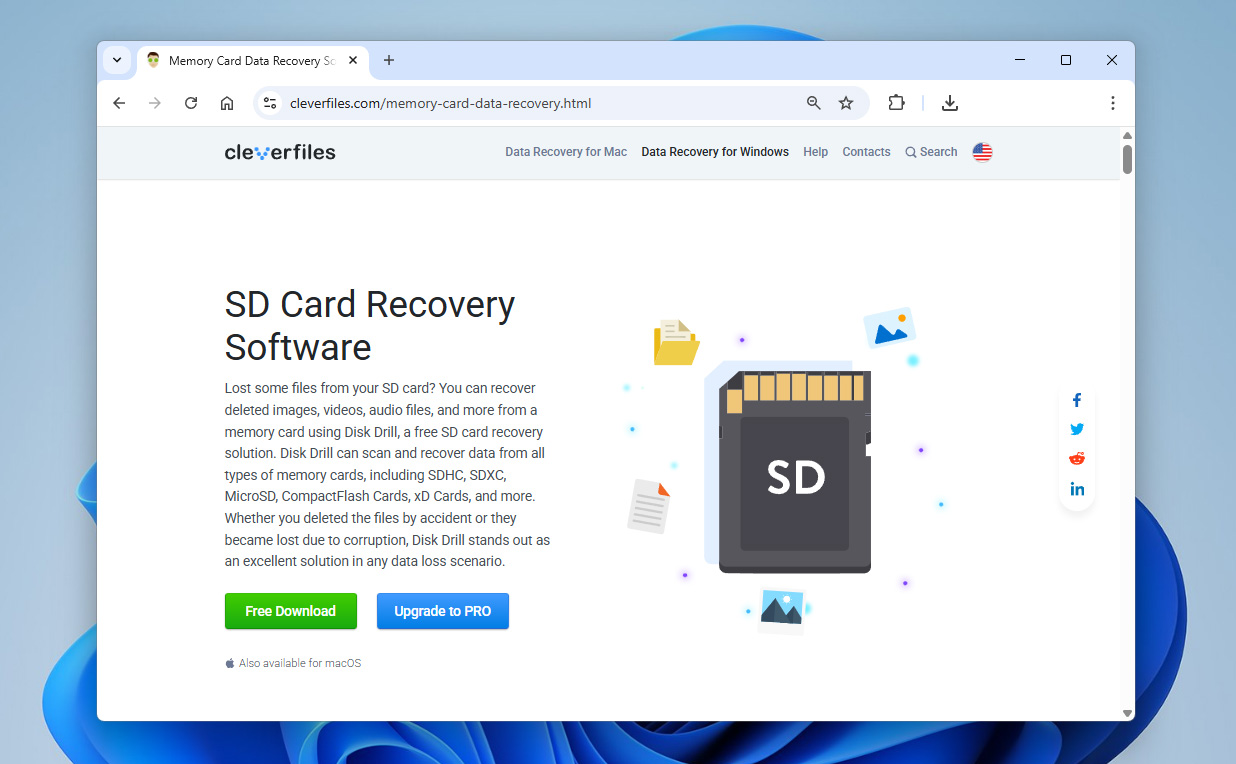
- Télécharger Disk Drill depuis le site officiel. Vous avez besoin des droits administrateur pour installer et exécuter le logiciel.
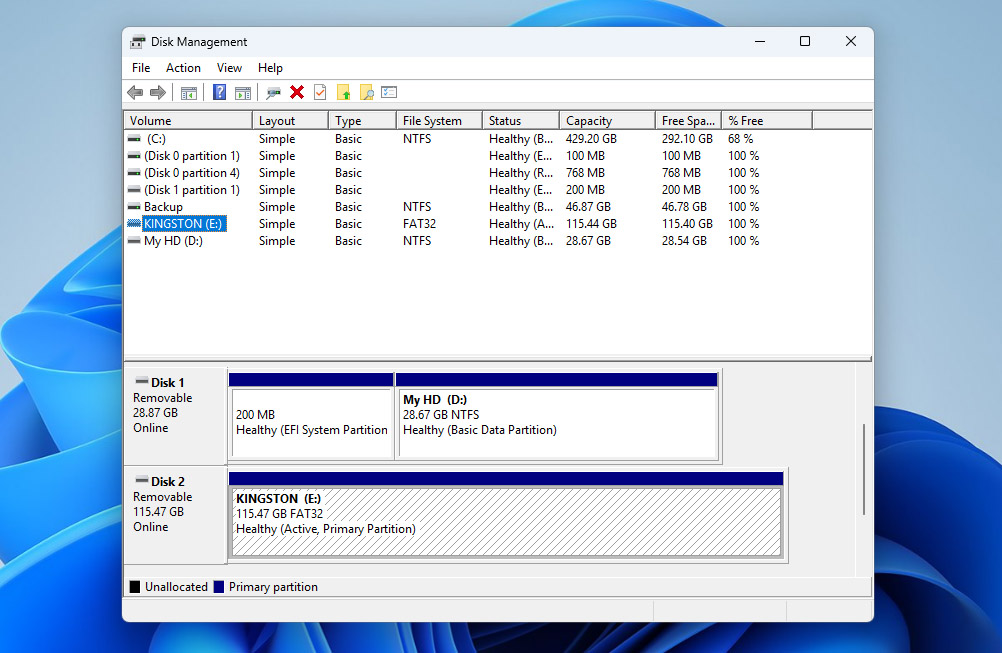
- Insérez votre carte CF dans un lecteur de cartes et connectez-le à votre ordinateur. Attendez que Windows la détecte (la carte doit apparaître dans Gestion des disques/Utilitaire de disque), puis lancez Disk Drill.
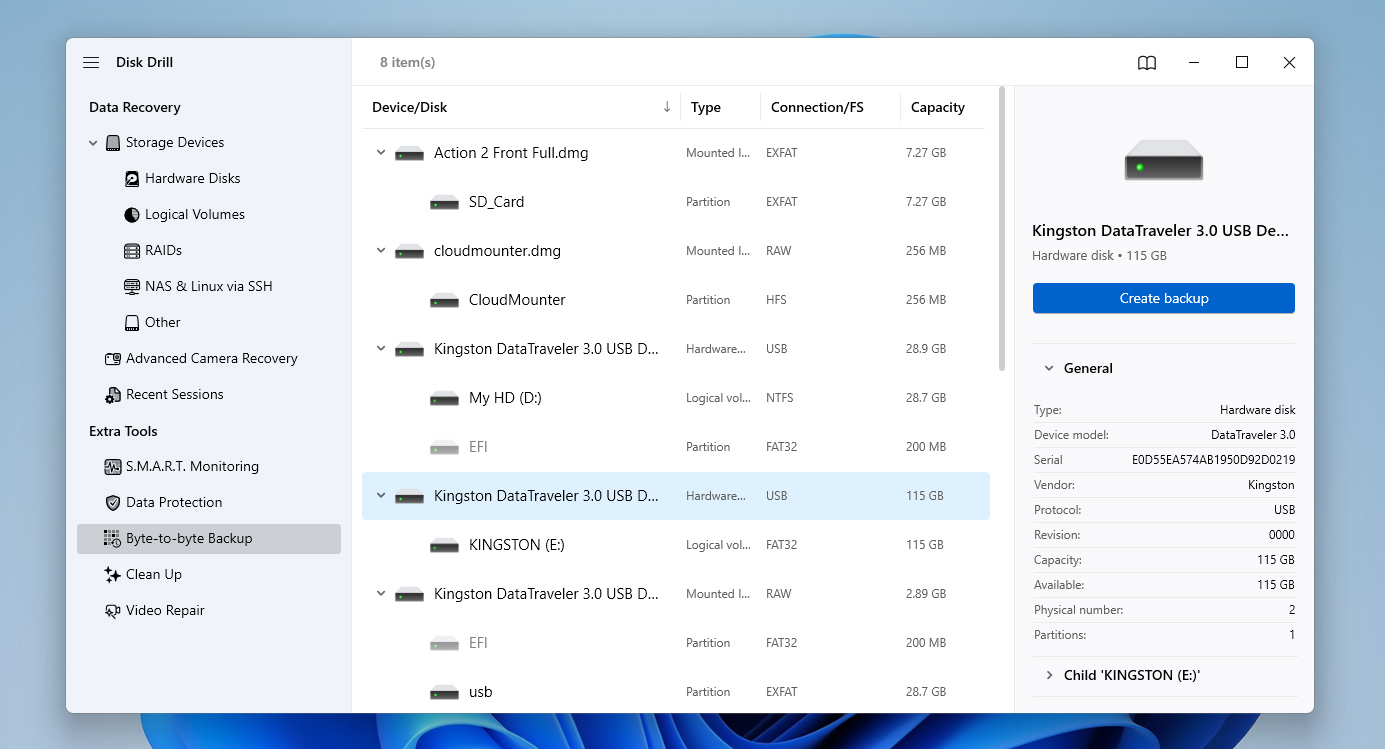
- Si vous pensez que votre carte CF est corrompue, ou si elle est ancienne et que vous n’êtes pas sûr de son état, il est plus sûr de créer d’abord une sauvegarde byte-à-byte (si la carte fonctionne normalement, vous pouvez ignorer cette étape et passer à l’étape 6). Pour créer une image, ouvrez la section Sauvegarde byte-à-byte depuis le panneau de gauche. Trouvez votre carte CF dans la liste et cliquez sur Créer une sauvegarde.
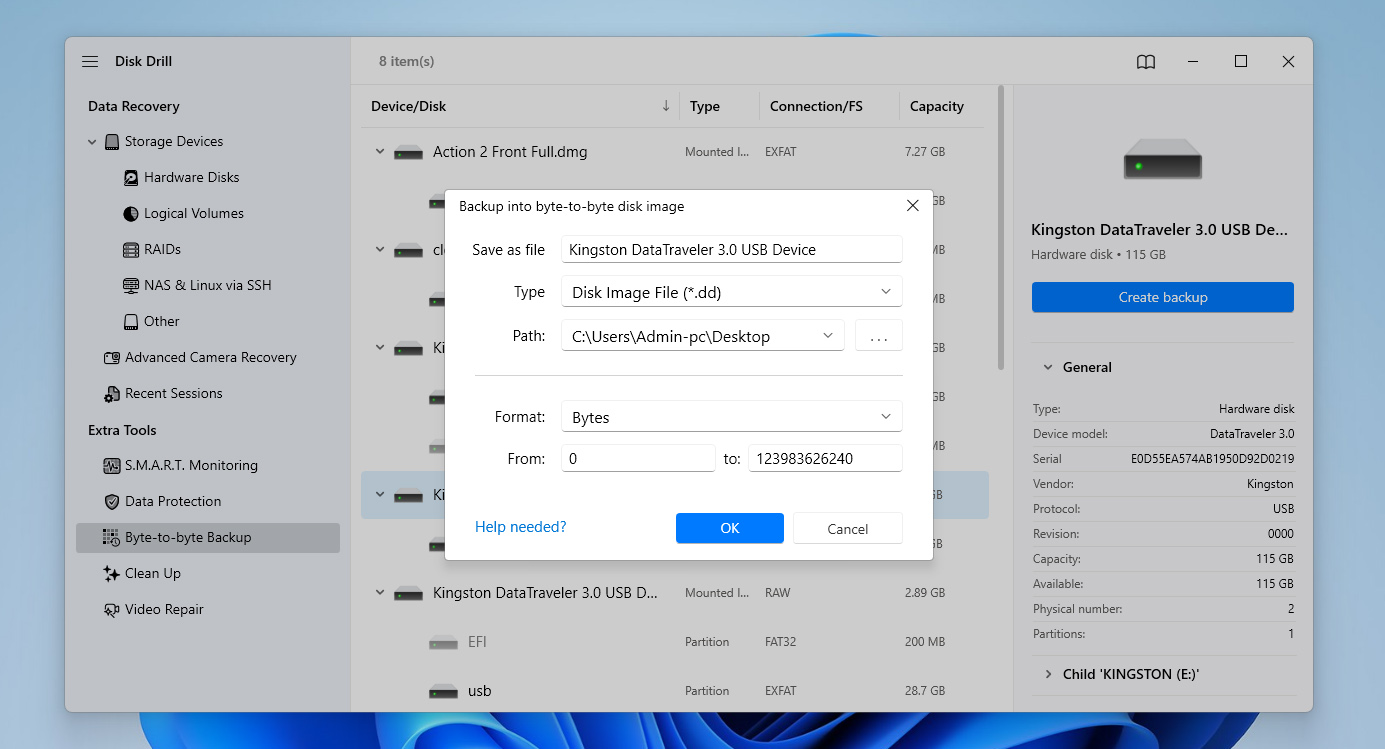
- Une fenêtre de paramètres apparaîtra où vous devrez choisir un emplacement pour enregistrer le fichier image. Confirmez votre choix et attendez la fin du processus.
- Une fois la sauvegarde prête, retournez dans la section Récupération de données en sélectionnant Périphériques de stockage dans le panneau de gauche. En bas de la fenêtre, cliquez sur Joindre une image disque et sélectionnez l’image que vous venez de créer pour qu’elle apparaisse dans la liste des périphériques.
- Sélectionnez l’image disque (ou la carte CF elle-même si vous travaillez directement avec) et cliquez sur Rechercher des données perdues.
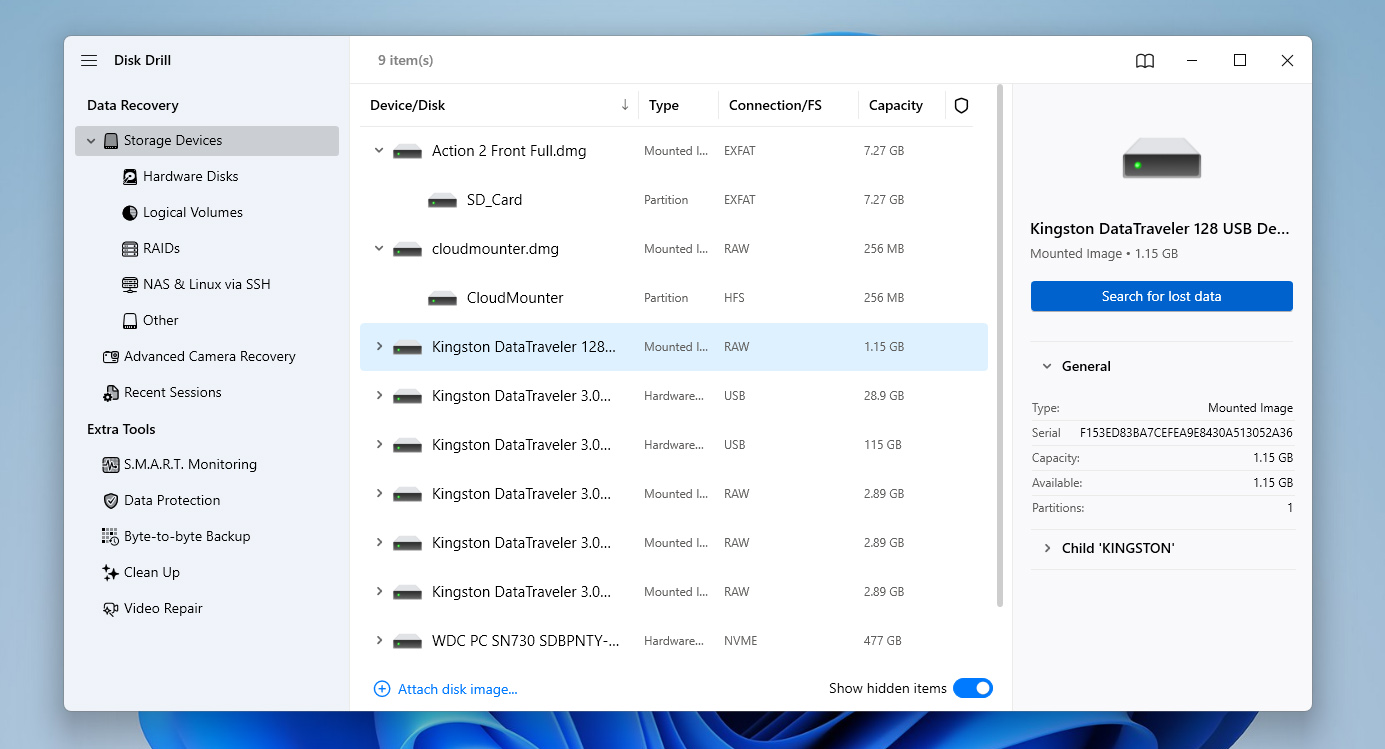
- Si Disk Drill vous demande de choisir un type d’analyse, choisissez Analyse universelle (et non Récupération avancée pour caméra) et attendez la fin de l’analyse. Vous verrez une notification une fois que ce sera terminé.
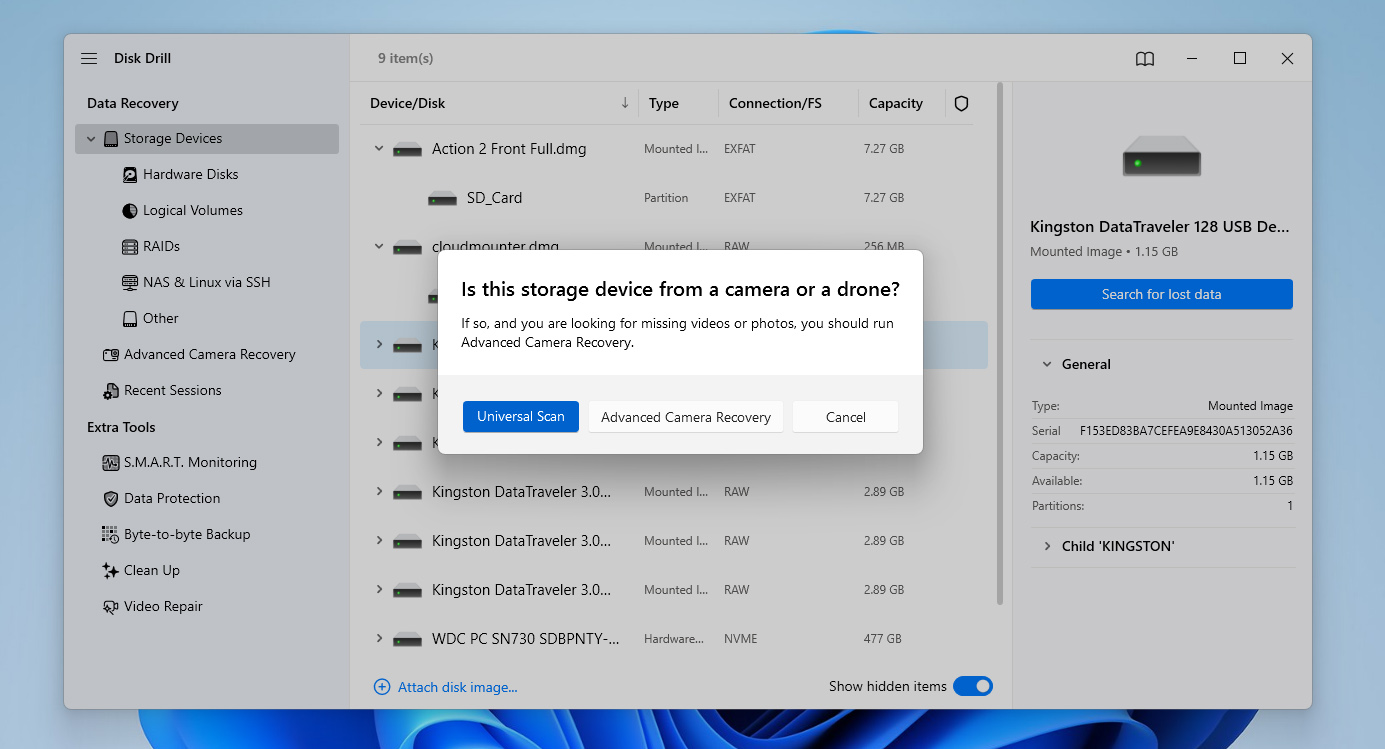
- Parcourez les résultats de l’analyse et sélectionnez les fichiers que vous souhaitez récupérer. Utilisez la fonction d’aperçu pour les vérifier avant la récupération. Des filtres vous aident à affiner les résultats par type de fichier, taille ou date.
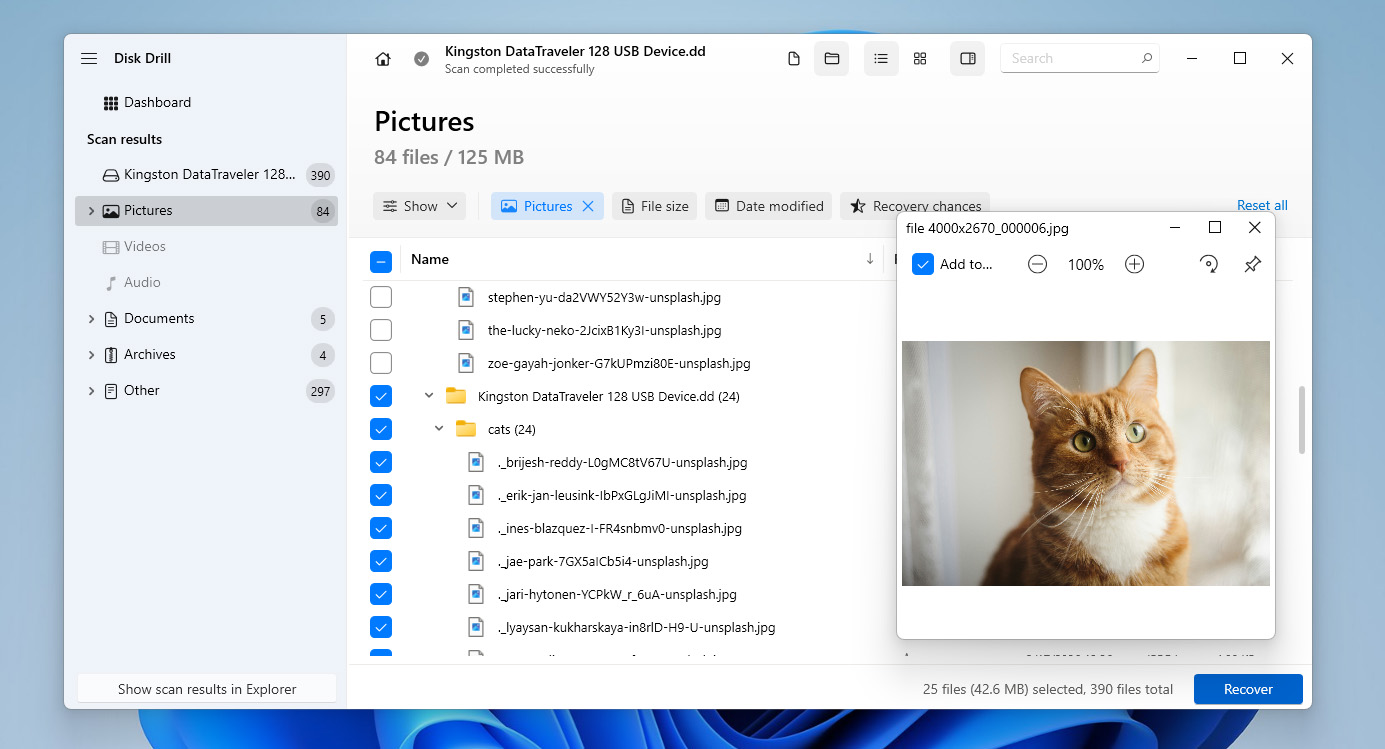
- Cliquez sur le bouton Récupérer dans le coin inférieur droit et choisissez où enregistrer les fichiers. Enregistrez-les toujours sur un autre lecteur, pas sur la carte CF elle-même. Puis cliquez sur Suivant et attendez quelques secondes que le processus se termine.
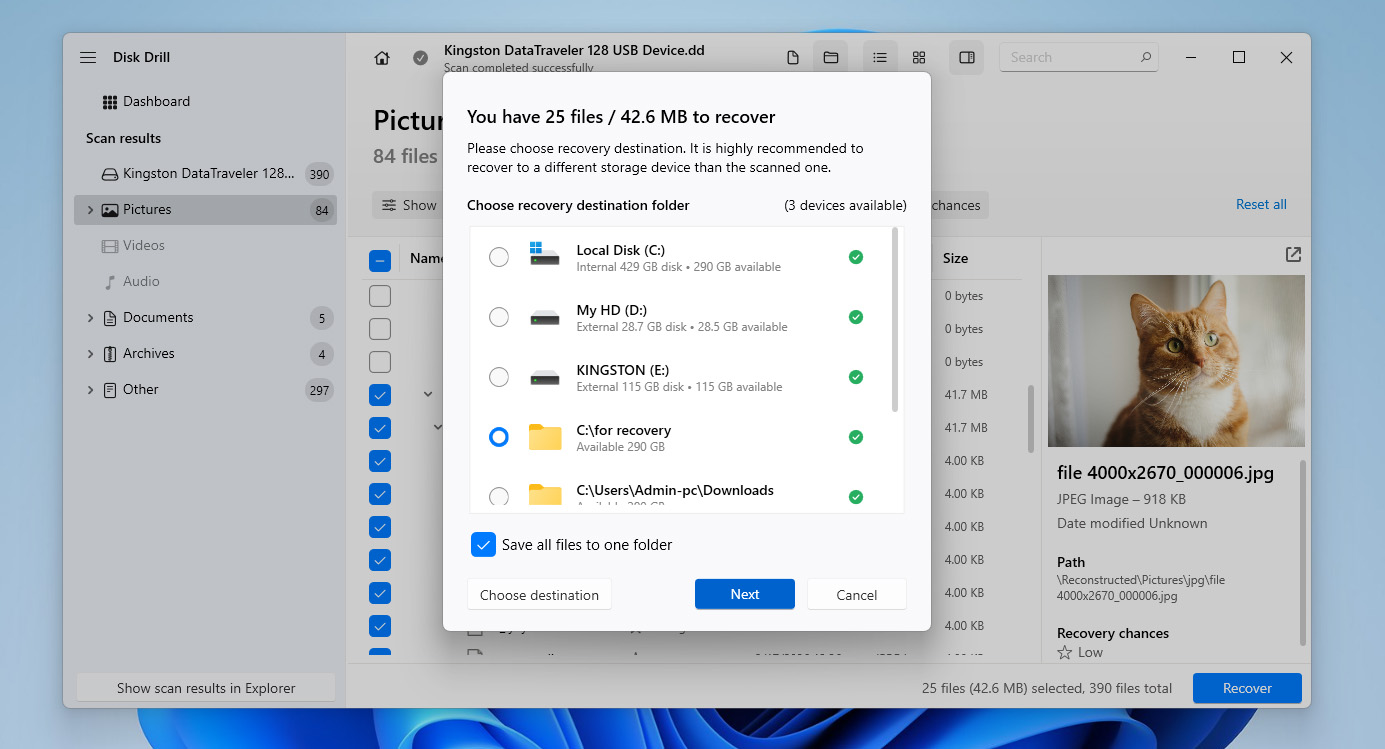
Dans certains cas, il est possible que vous puissiez récupérer avec succès des photos à partir d’une carte CF, alors que les vidéos ne s’affichent pas comme vous l’attendez. Cela se produit généralement parce que les fichiers vidéo sont souvent stockés sous forme de fragments, ce qui les rend plus difficiles à restaurer correctement. Si cela se produit, revenez à l’interface de Disk Drill et effectuez un autre scan de la carte CF ou de son image, cette fois en utilisant l’option Advanced Camera Recovery dans le panneau de gauche. Si les vidéos récupérées présentent toujours des problèmes (glitchs, parties manquantes ou ne se lisent pas correctement), il est possible que les dommages soient survenus lors de l’enregistrement ou du stockage. Dans ce cas, vous pouvez essayer l’outil Video Repair disponible dans le panneau de gauche pour réparer les fichiers.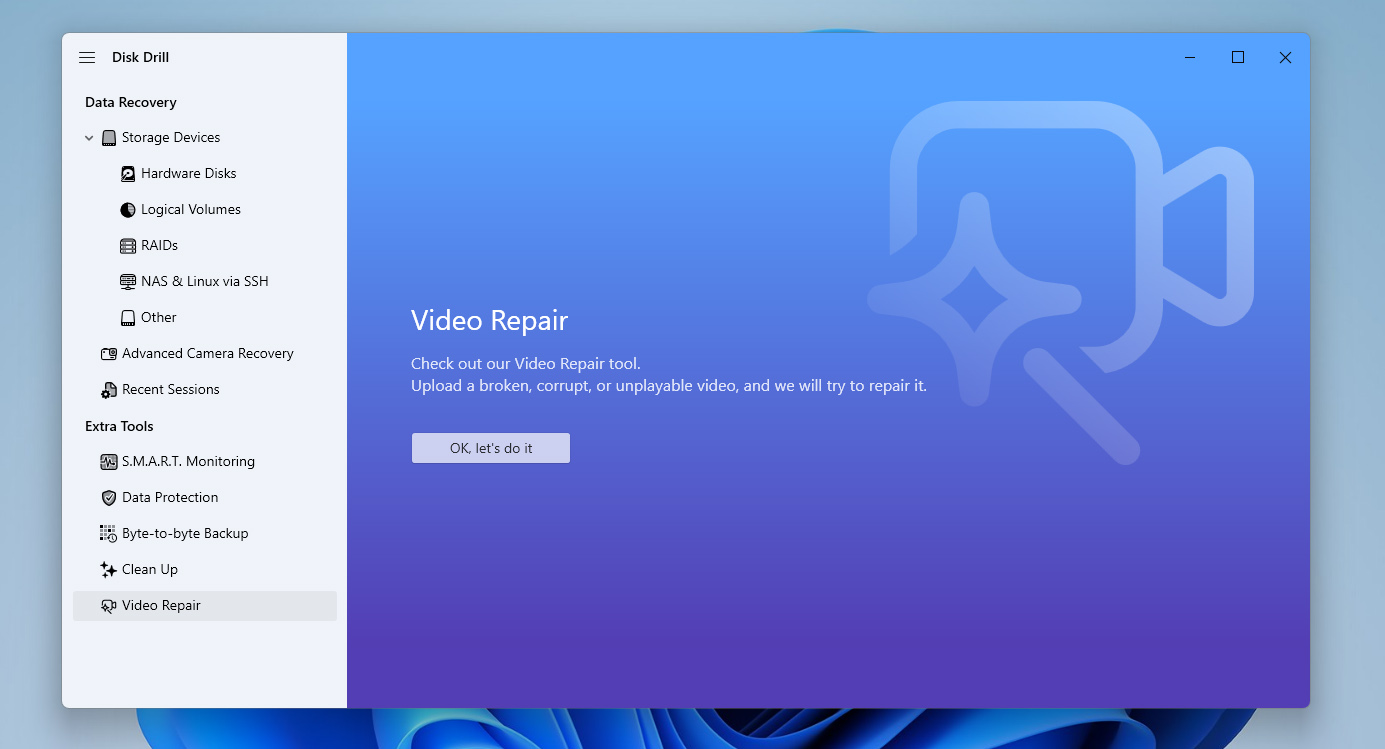
Disk Drill a des limites différentes selon votre système d’exploitation. Sur Windows, vous pouvez récupérer jusqu’à 100 Mo gratuitement. Sur macOS, la récupération est limitée à l’aperçu, vous avez donc besoin de la version Pro pour restaurer des fichiers. Dans les deux cas, vous pouvez d’abord analyser et prévisualiser les résultats. Si cela ne suffit pas, vous pouvez consulter notre liste des outils de récupération de données, qui inclut des alternatives gratuites.
Comment réparer une carte CF corrompue ou endommagée
Si votre carte CF est corrompue mais que vous souhaitez continuer à l’utiliser, il existe quelques méthodes qui peuvent aider à la réparer. Voici trois options courantes, mais leur efficacité dépend de la cause de la corruption, et comme il est souvent difficile d’identifier la raison exacte, il est logique de les essayer une par une.
Avant de commencer, vous devez savoir que tenter de réparer une carte CF corrompue contenant encore des données importantes peut entraîner une perte de données. Commencez toujours ces étapes uniquement après avoir récupéré vos fichiers ou au moins créé une image de sauvegarde de la carte. Si vous ne l’avez pas encore fait, retournez à la section précédente et suivez d’abord les étapes là-bas.
Solution 1 : Vérifiez la carte CF pour des erreurs
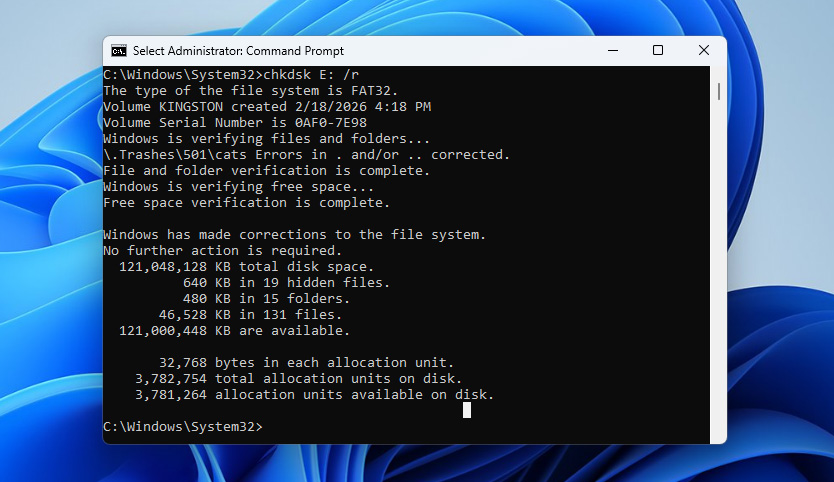
La première chose à essayer est de vérifier la carte CF pour détecter des erreurs de système de fichiers. Sous Windows, vous pouvez le faire en utilisant l’utilitaire CHKDSK intégré. Il analyse la carte pour détecter des problèmes logiques, corrige les erreurs de système de fichiers et peut détecter des secteurs défectueux.
Pour réparer une carte CF corrompue à l’aide de la commande CHKDSK :
- Tapez cmd dans la zone de recherche de la barre des tâches et sélectionnez Exécuter en tant qu’administrateur.
- Entrez la commande chkdsk X: /r (remplacez X par la lettre attribuée à votre carte CF) et appuyez sur Entrée.
- Attendez la fin du processus. Cela peut prendre un certain temps en fonction de la taille et de l’état de la carte.
- Une fois CHKDSK terminé, consultez le rapport dans la fenêtre de commande pour voir les problèmes détectés et s’ils ont été corrigés.
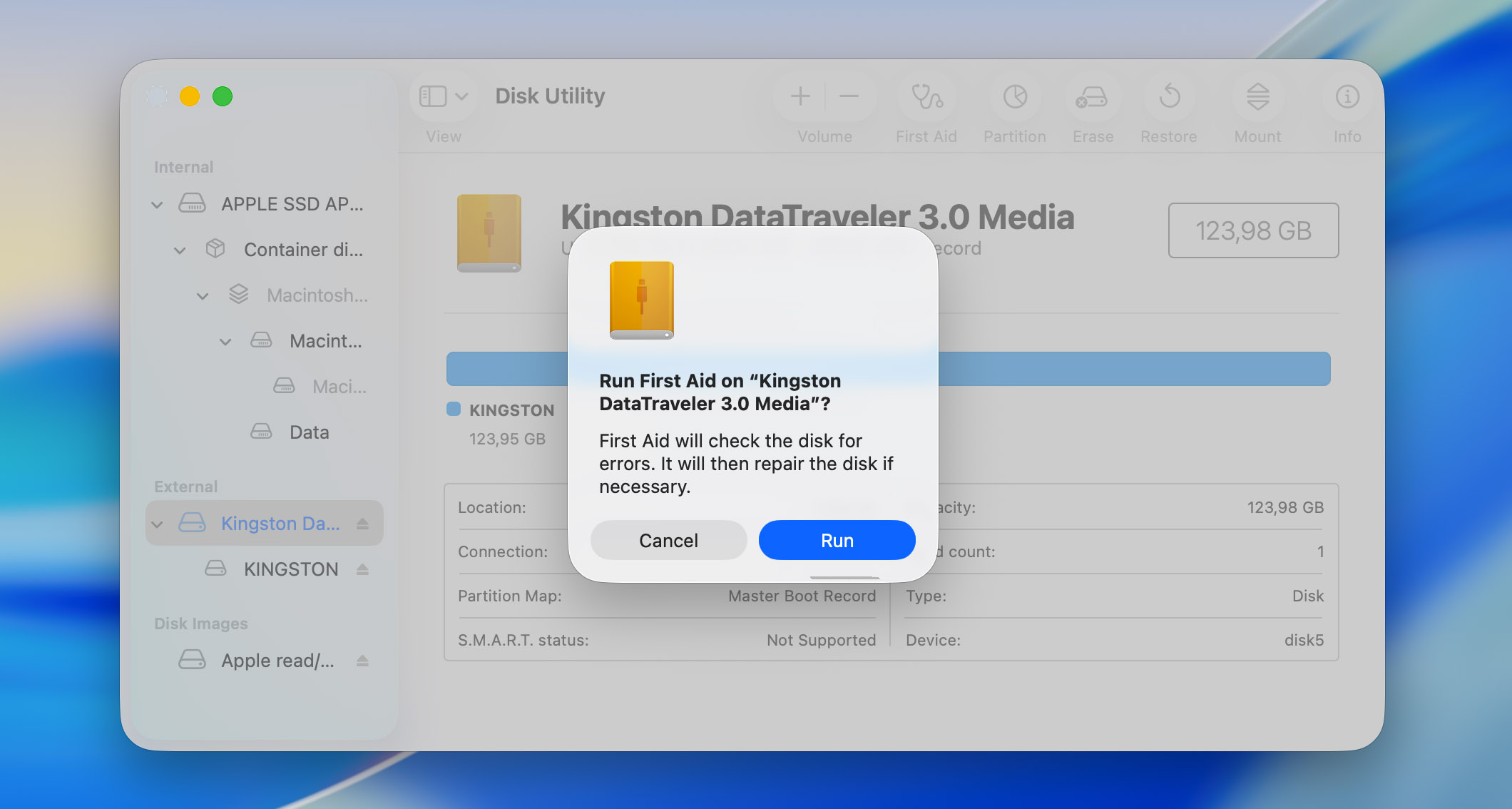
Si vous êtes sur un Mac, l’outil équivalent est Premiers secours dans Utilitaire de disque. Il vérifie la structure du système de fichiers et tente de réparer les erreurs détectées. Pour l’utiliser, ouvrez Utilitaire de disque, sélectionnez votre carte CF dans la barre latérale, cliquez sur Premiers secours, puis confirmez l’action.
Solution 2 : Réparer le système de fichiers à l’aide de TestDisk
Si la première méthode n’a pas aidé, l’étape suivante consiste à tenter de réparer le système de fichiers de la carte CF. Il n’existe pas d’outils intégrés pour cela, vous aurez donc besoin d’un utilitaire tiers tel que TestDisk. C’est un outil gratuit qui peut reconstruire les tables de partitions, réparer les secteurs de démarrage et restaurer les systèmes de fichiers endommagés. Le seul inconvénient est que TestDisk fonctionne dans une interface de type terminal. Si vous n’y êtes pas habitué, suivez simplement les étapes avec attention.
Voici comment l’utiliser :
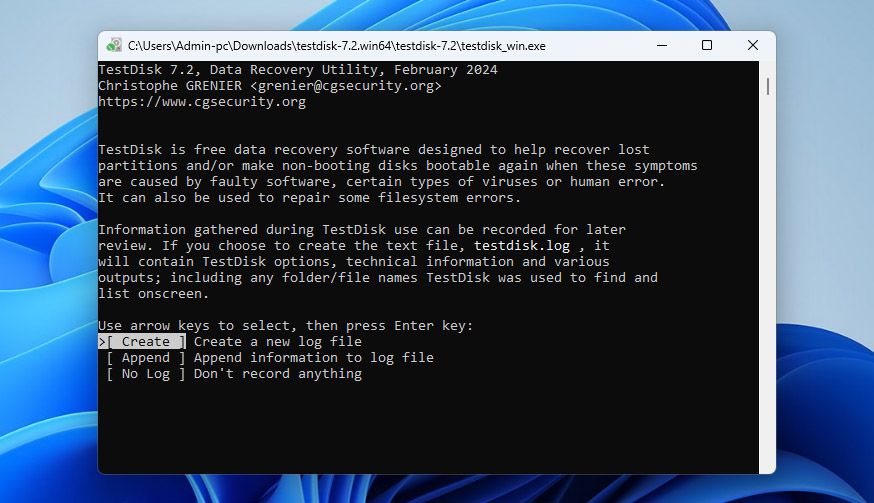
- Téléchargez TestDisk depuis le site officiel et extrayez l’archive. Exécutez le fichier testdisk_win.exe.
- Lorsque demandé, sélectionnez Create pour générer un nouveau fichier journal et appuyez sur Entrée.
- Vous verrez une liste de lecteurs. Utilisez les touches fléchées pour sélectionner votre carte CF et appuyez sur Entrée.
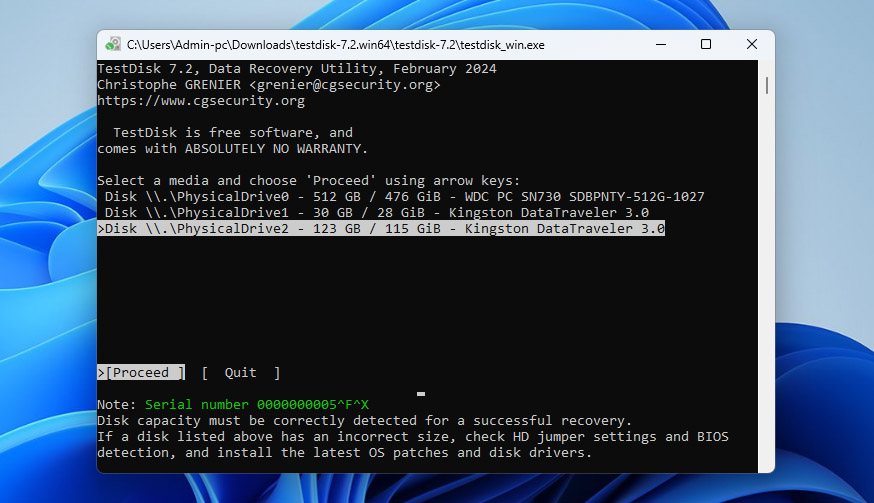
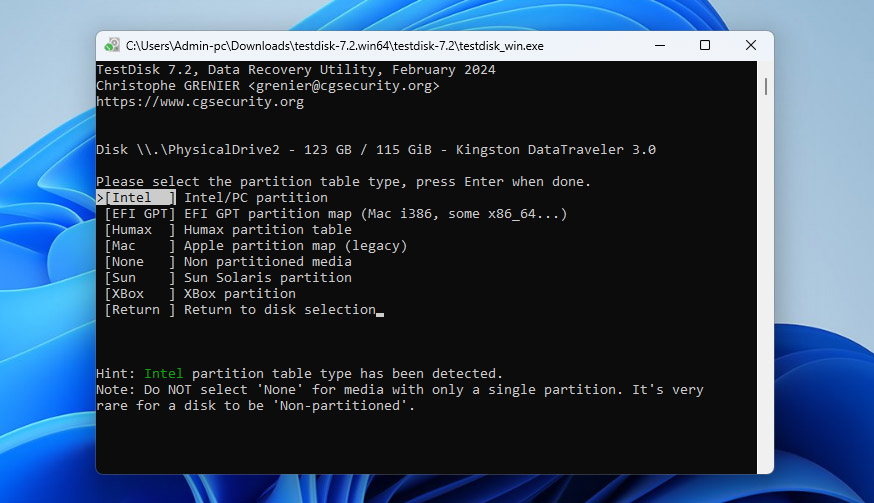
- Choisissez le type de table de partition (généralement Intel pour la plupart des cartes CF) et appuyez sur Entrée.
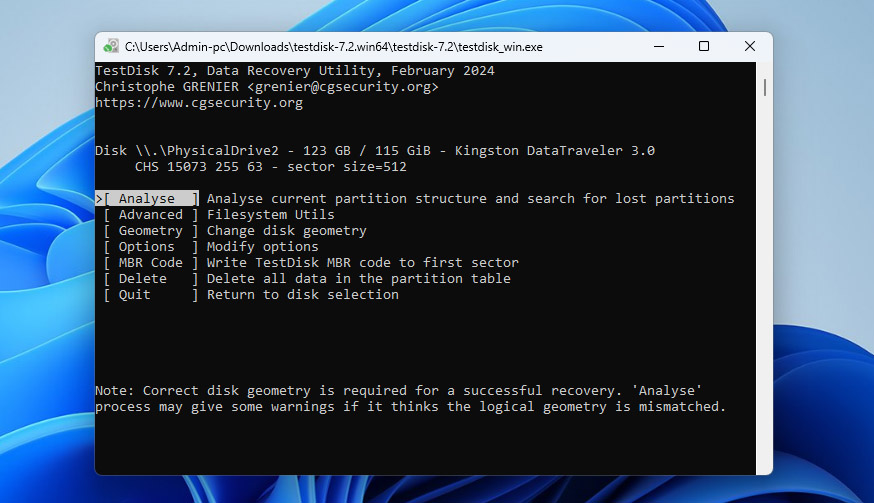
- Sélectionnez Analyse et appuyez sur Entrée pour analyser la carte.
- Si TestDisk trouve une partition, choisissez Quick Search et appuyez sur Entrée.
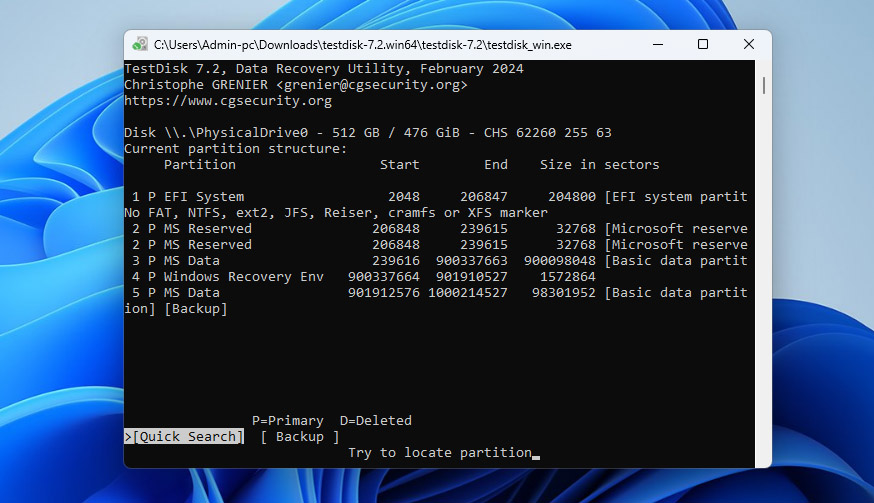
- Une fois que la partition apparaît, sélectionnez-la et appuyez sur P pour prévisualiser les fichiers (optionnel mais recommandé). Si tout est correct, appuyez sur Entrée et choisissez Write pour restaurer la partition. Confirmez lorsque cela est demandé.
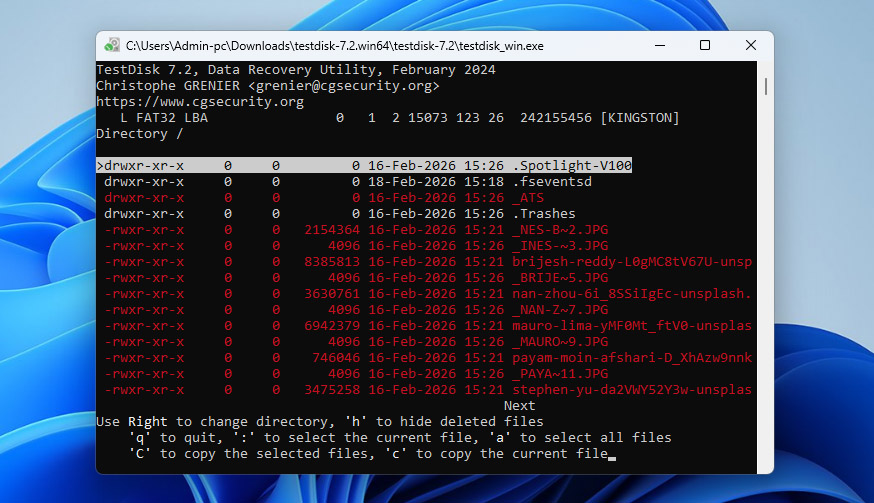
- Après cela, redémarrez votre ordinateur et vérifiez si la carte CF fonctionne normalement.
TestDisk est également disponible sur macOS. Les étapes principales restent les mêmes, mais vous l’installez en utilisant Homebrew (brew install testdisk) et l’exécutez depuis le Terminal avec sudo testdisk. À partir de là, le processus est identique.
Solution 3 : Formater la carte CF
Si les deux méthodes précédentes n’ont pas fonctionné, ou si vous souhaitez simplement un moyen plus rapide de réparer une carte CF corrompue, vous pouvez la formater. Pendant le formatage, le système de fichiers est recréé à partir de zéro. Cela supprime les structures corrompues, corrige les erreurs et rend la carte à nouveau utilisable. Cependant, cela efface également toutes les données stockées sur la carte.
Voici comment formater une carte CF à l’aide de la gestion des disques sur Windows :
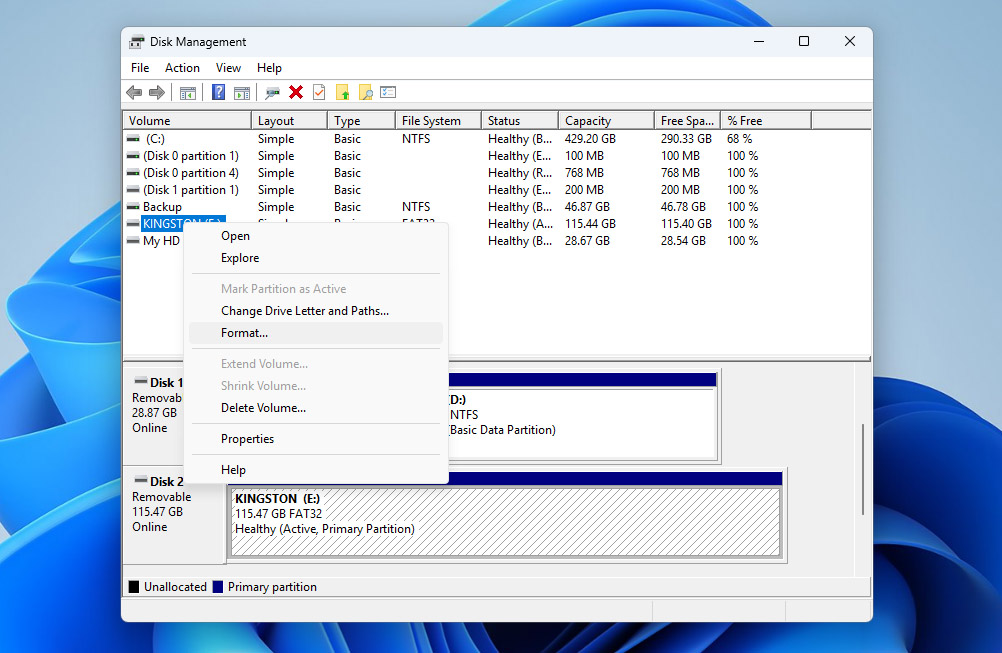
- Cliquez avec le bouton droit sur le bouton Démarrer et ouvrez Gestion des disques.
- Trouvez votre carte CF dans la liste des lecteurs, cliquez avec le bouton droit sur sa partition et sélectionnez Formater.
- Choisissez un système de fichiers (généralement exFAT pour la compatibilité), laissez les paramètres par défaut et cliquez sur OK.
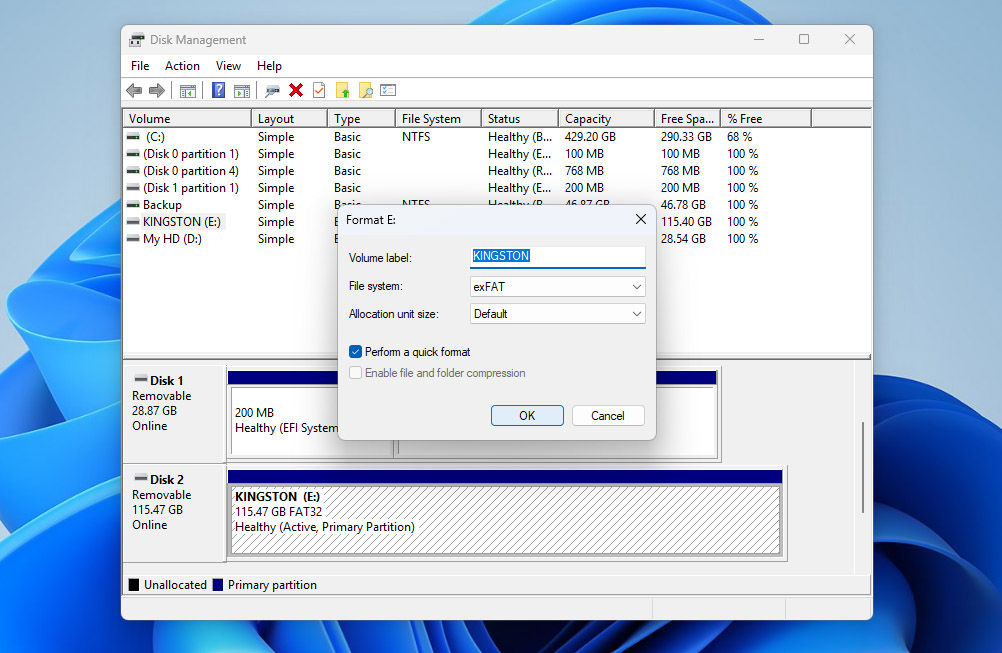
- Confirmez l’avertissement et attendez la fin du processus. Une fois terminé, la carte devrait être à nouveau accessible et prête à être utilisée.
Si vous êtes sur un Mac, vous pouvez faire la même chose via Utilitaire de disque. Ouvrez Utilitaire de disque, sélectionnez votre carte CF dans la barre latérale, cliquez sur Effacer, choisissez un système de fichiers (exFAT), confirmez et attendez la fin du processus.
Les cartes CF sont assez obsolètes par rapport aux supports de stockage modernes utilisés dans les appareils photo. Elles peuvent présenter des performances plus lentes, des problèmes de compatibilité avec les appareils plus récents ou un risque accru d’erreurs au fil du temps. Si vous utilisez régulièrement votre équipement, il peut être judicieux de passer à des formats plus récents comme les cartes CFexpress ou SD, selon votre appareil photo.
Conclusion
Si vous êtes arrivé jusqu’ici, vous savez maintenant comment gérer la récupération de carte CF. À partir de maintenant, la meilleure chose à faire est de conserver des sauvegardes de vos fichiers ailleurs et de ne pas compter sur une seule carte.
Si les choses tournent encore mal à un moment donné, voici une liste de contrôle simple à suivre :
- Cessez immédiatement d’utiliser la carte
- Vérifiez si elle est correctement détectée dans la Gestion des disques (Windows) ou l’Utilitaire de disque (macOS)
- Récupérez vos données ou créez d’abord une image de sauvegarde
- Ce n’est qu’ensuite que vous pouvez essayer de réparer la carte si nécessaire
Ce qui est important, c’est que cette logique ne s’applique pas uniquement aux cartes CF. Les mêmes principes fonctionnent pour les cartes SD, les disques externes, les SSD et autres périphériques de stockage. Si vous retenez cette séquence, vous aurez toujours un plan d’action clair, quel que soit le type de perte de données auquel vous êtes confronté.




