



Lorsque vous allumez votre ordinateur, la dernière chose que vous souhaitez voir est une partition RAW. Lorsqu’une de vos partitions est passée en RAW, cela signifie généralement qu’un problème est survenu et que vous ne pouvez plus l’utiliser correctement ni accéder à vos fichiers de manière normale. Pour résoudre ce problème, vous devrez convertir la partition RAW en NTFS en la formatant. À ce stade, vous pourriez penser que le formatage effacera toutes vos données, et vous auriez raison. Il ne se contentera pas de supprimer l’accès à vos fichiers, il les supprimera complètement.
C’est précisément pour cette raison que nous avons rédigé ce guide – pour vous montrer comment convertir RAW en NTFS sans perte de données. Assurez-vous de lire toutes les informations ci-dessous avant de formater la partition ⤵
Qu’est-ce qu’une partition RAW et qu’est-ce que cela signifie pour vos données ?
Une partition RAW est un volume qui n’a plus de système de fichiers reconnaissable du point de vue du système d’exploitation. Dans la plupart des cas, elle était auparavant formatée en NTFS (ou un autre système de fichiers), mais quelque chose a mal tourné et maintenant Windows ne peut plus interpréter sa structure. En conséquence, vous perdez l’accès à vos fichiers, même s’ils existent encore physiquement sur le disque.
Il existe plusieurs raisons pour lesquelles une partition NTFS peut soudainement devenir RAW. Les raisons courantes incluent la corruption du système de fichiers causée par une coupure de courant ou un retrait non sécurisé, des dommages accidentels à la structure de la partition, une interférence de logiciels malveillants, des systèmes de fichiers non pris en charge, ou des problèmes physiques comme secteurs défectueux.
Lorsque cela se produit, la première chose à faire est de vérifier si le problème est lié à votre système actuel. Essayez de connecter le disque à un autre ordinateur. S’il s’agit d’un disque externe, branchez-le simplement sur une autre machine. S’il est interne et que vous avez suffisamment d’expérience technique, retirez-le et connectez-le en externe à l’aide d’un adaptateur ou d’un autre système. Parfois, la partition apparaît comme RAW uniquement à cause de problèmes de compatibilité.
Si le problème persiste sur plusieurs systèmes, la méthode habituelle pour passer de RAW à NTFS est le formatage. Cependant, vous devez procéder avec précaution. Une erreur courante consiste à lancer CHKDSK. Même s’il est généralement indiqué que CHKDSK ne fonctionne pas avec les partitions RAW, dans certains cas, comme lorsque le secteur de démarrage NTFS est endommagé mais que sa sauvegarde est toujours intacte, il peut tenter de réparer le système de fichiers. Bien que cela puisse rendre la partition à nouveau accessible, cela peut également couper une partie de vos données ou entraîner une perte partielle de données.
Comment convertir RAW en NTFS sans perdre de données
Comme nous l’avons déjà mentionné, il y a deux choses essentielles à comprendre à propos d’une partition RAW. Premièrement, la façon la plus courante de la réparer est le formatage. Deuxièmement, le formatage effacera toutes les données stockées sur cette partition. C’est pourquoi votre priorité doit toujours être les données en premier, puis seulement le processus de conversion de RAW en NTFS.
Puisque vous n’avez pas un accès direct aux fichiers sur une partition RAW, la seule façon fiable de les protéger consiste à utiliser un logiciel de récupération de données. Un bon outil devrait non seulement récupérer les fichiers, mais aussi permettre de créer une image complète du disque, afin que vous puissiez travailler avec une copie plutôt que de risquer d’endommager davantage le périphérique d’origine.
Dans notre cas, nous n’avons pas trouvé de meilleure option tout-en-un que Disk Drill. Elle vous permet à la fois de créer une sauvegarde octet par octet et de récupérer des données à partir de partitions RAW, ce qui en fait un choix pratique pour ce flux de travail. Ci-dessous, nous vous guiderons à travers l’ensemble du processus étape par étape.
Étape 1 : Créer une image octet à octet du disque RAW
Bien que la fonctionnalité principale de Disk Drill soit la récupération de données, il inclut également un outil qui vous permet de créer une image du disque bit à bit.
Cette étape n’est pas strictement nécessaire si vous êtes certain que le disque est devenu RAW à cause d’un problème mineur et non à cause d’une corruption du système de fichiers ou de secteurs défectueux. Cependant, si vous n’êtes pas sûr de la cause, il est plus prudent de prendre le temps de créer d’abord une image. Les disques présentant des problèmes sous-jacents peuvent se comporter de façon imprévisible pendant une analyse, et il y a toujours un risque qu’ils se déconnectent ou tombent complètement en panne sous charge. Ainsi, créer une sauvegarde secteur par secteur garantit que vous disposez d’une copie complète des données, ce qui vous permet de poursuivre la récupération sans mettre de pression supplémentaire sur le périphérique d’origine.
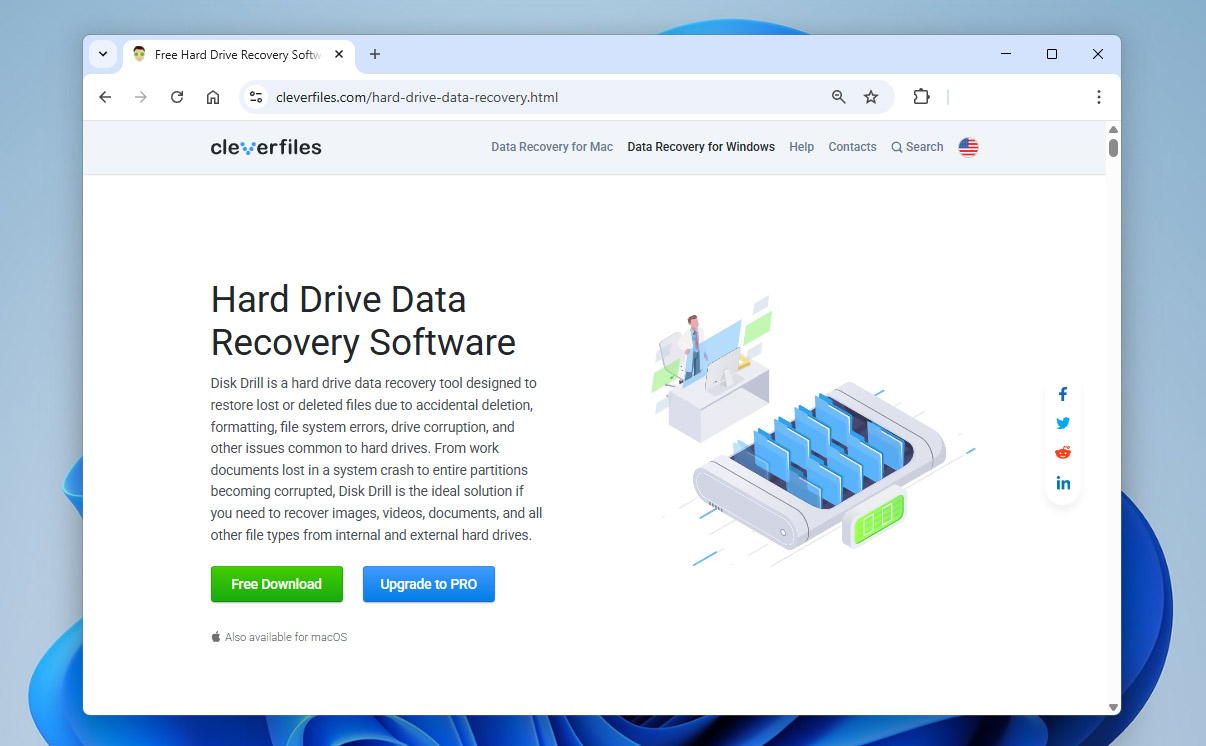
- Télécharger, installez et ouvrez Disk Drill.
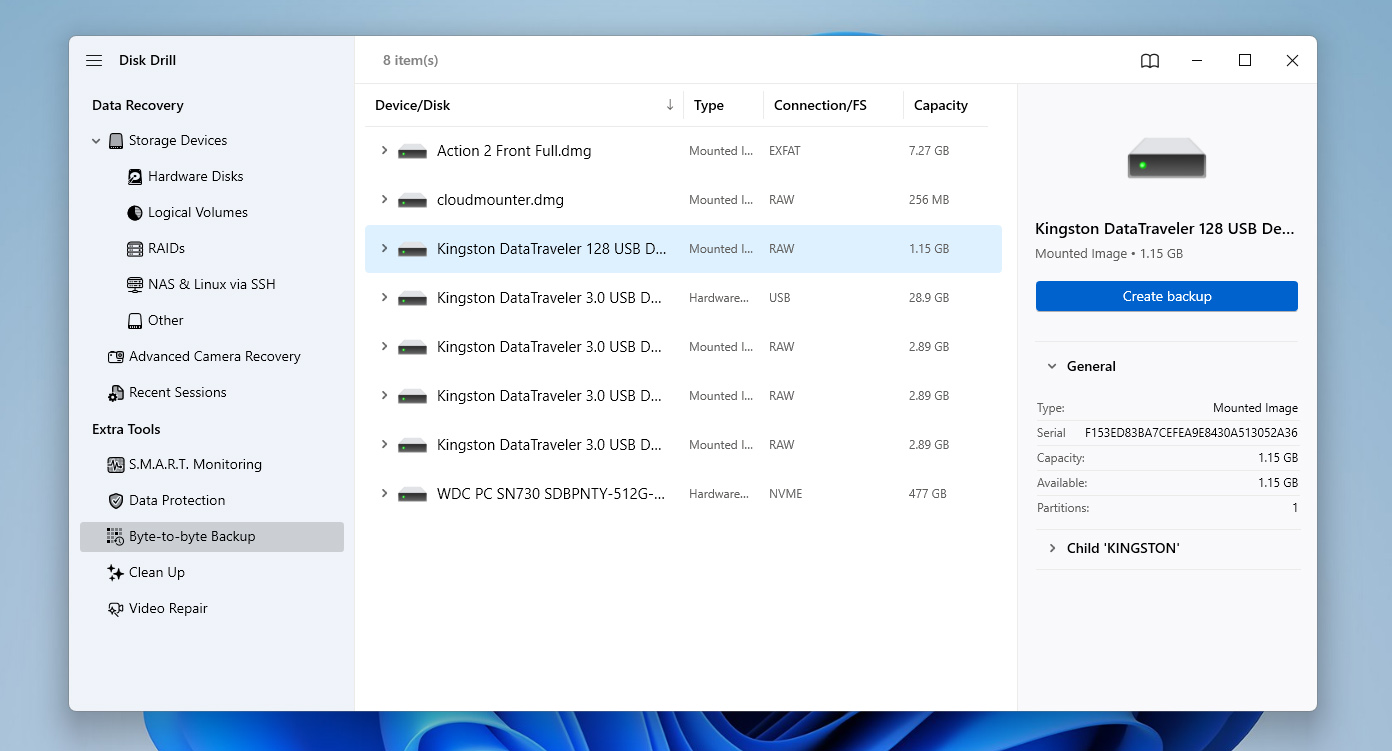
- Lorsque l’application se lance, vous arrivez par défaut sur l’onglet Périphériques de stockage. De là, passez à la section Sauvegarde octet par octet à l’aide du panneau de gauche.
- Vous verrez une liste de tous les lecteurs disponibles. Repérez celui avec le système de fichiers RAW, cliquez dessus pour le sélectionner, puis cliquez sur Créer une sauvegarde.
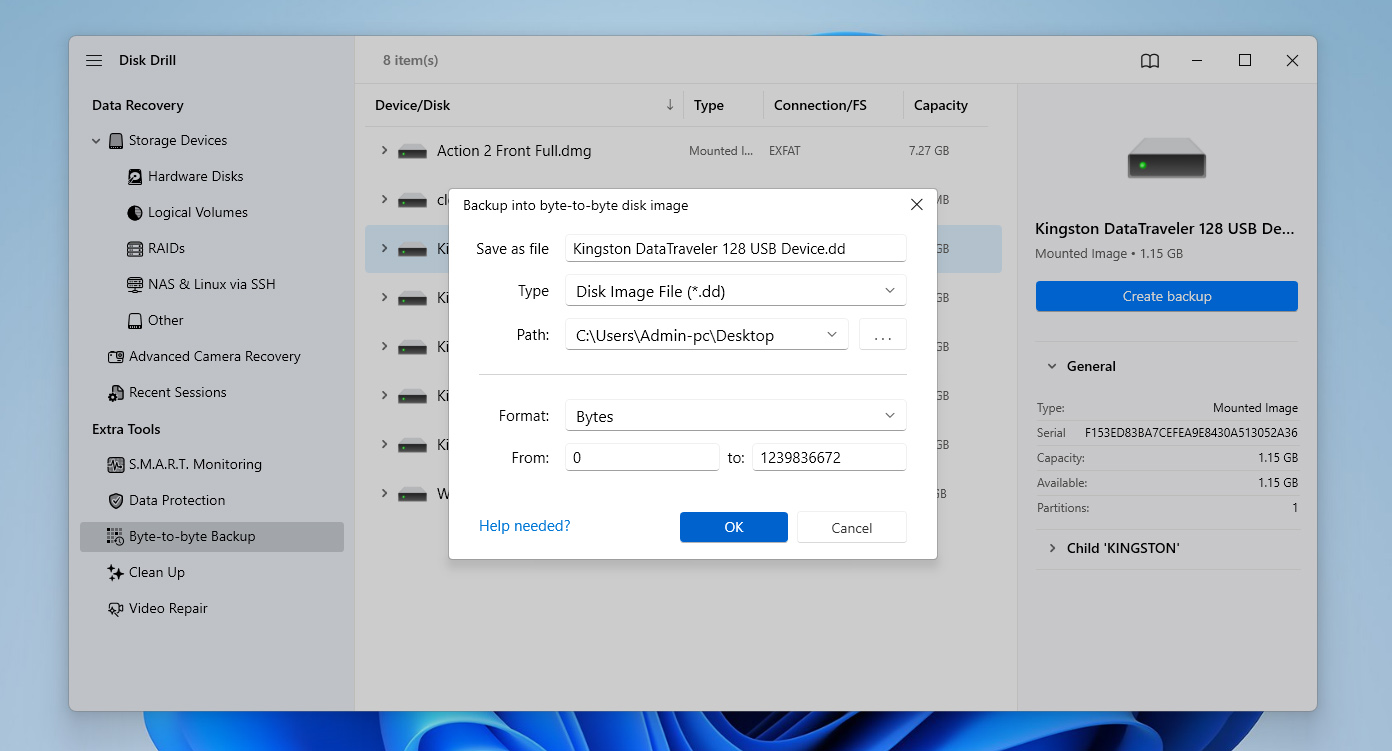
- Une petite fenêtre avec les paramètres de l’image apparaîtra. Choisissez un dossier de destination où vous souhaitez enregistrer la sauvegarde, puis cliquez sur OK.
- Disk Drill commencera à créer l’image et vous montrera l’état de chaque bloc en temps réel – le vert indique les secteurs copiés, tandis que le rouge signale les blocs défectueux. Attendez que le processus soit terminé, puis vous pourrez fermer ou réduire l’application.
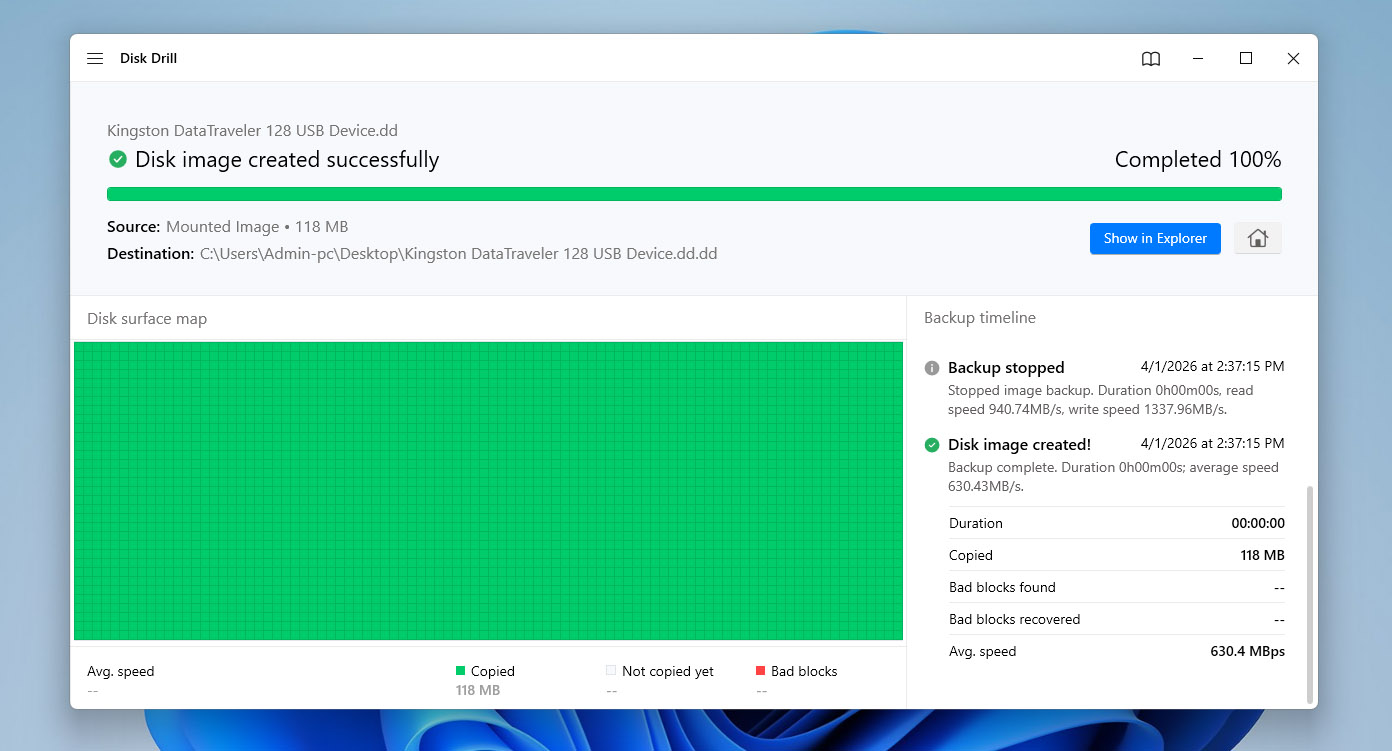
Une fois cela fait, vous pouvez passer à la réparation de la partition RAW, en sachant que vos données sont protégées et que vous pouvez continuer sans risquer de les perdre.
Étape 2 : Formatez le disque pour convertir RAW en NTFS
Une fois la partie du processus responsable de la sécurité des données terminée, vous pouvez passer à l’étape principale – le formatage du disque. Sous Windows, il existe plusieurs façons de le faire. Nous examinerons chaque option, en commençant par la plus simple et en allant vers des méthodes plus avancées. Toutes mènent au même résultat (elles convertissent le système de fichiers RAW en NTFS), et la seule différence réside dans leur commodité.
Option 1 : Convertir RAW en NTFS à l’aide de l’Explorateur de fichiers
L’Explorateur de fichiers dans Windows offre le moyen le plus simple de formater votre lecteur avec le système de fichiers NTFS pour réparer les partitions RAW. Bien que cela puisse ne pas fonctionner dans tous les cas, cela reste le moyen le plus simple et le plus rapide de formater la partition vers l’autre système de fichiers.
- Ouvrez l’Explorateur de fichiers.
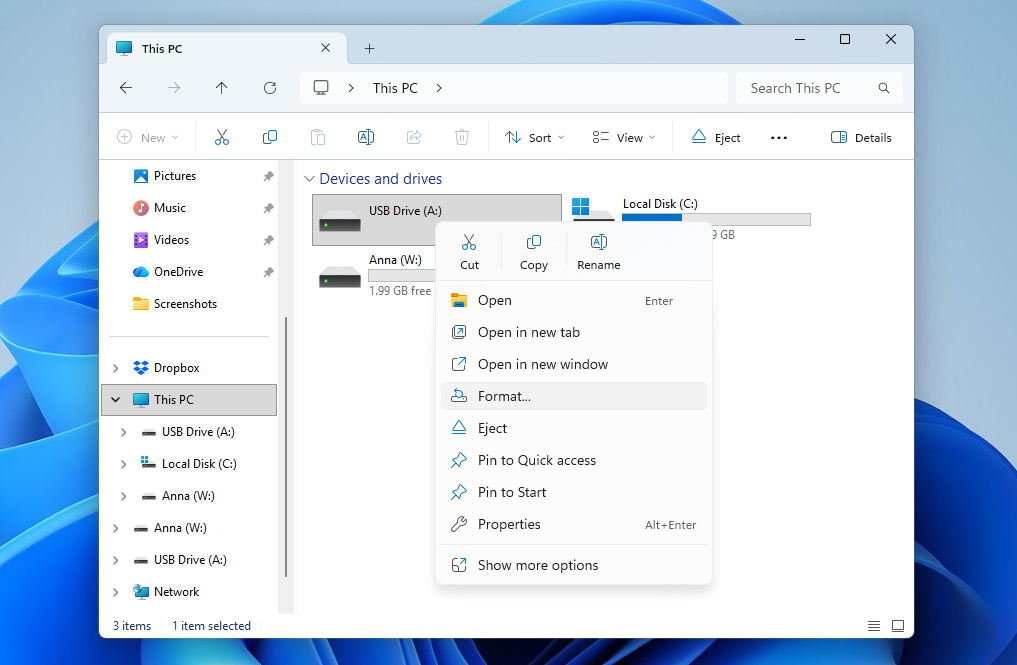
- Faites un clic droit sur le lecteur contenant la partition RAW, puis cliquez sur Formater.
- Spécifiez une étiquette de volume (ou laissez vide), et sélectionnez NTFS comme système de fichiers. Assurez-vous que Formatage rapide est activé, puis cliquez sur Démarrer lorsque vous êtes prêt.
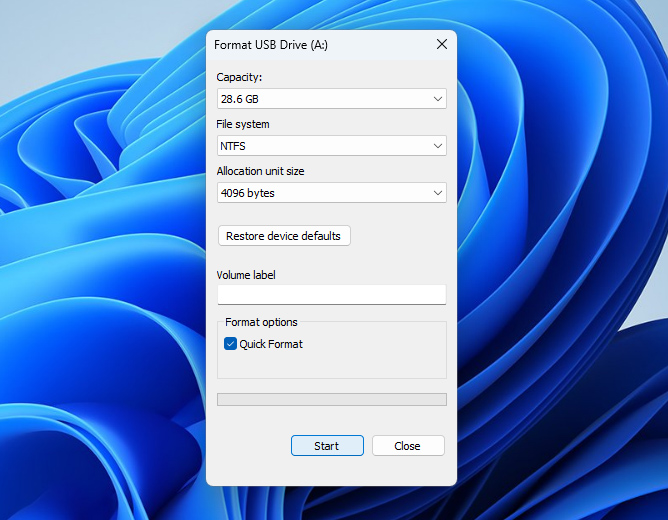
- Lorsque la boîte de dialogue d’avertissement apparaît, cliquez sur OK pour finaliser le formatage.
Option 2 : Formater un disque RAW à l’aide de la gestion des disques
Si vous préférez une alternative à l’Explorateur de fichiers, ou si cela ne fonctionne pas dans votre cas, vous pouvez formater un disque brut à l’aide de la Gestion des disques. Il s’agit d’un utilitaire intégré à Windows qui offre une vue plus détaillée de vos disques et partitions, ainsi qu’un contrôle supplémentaire sur leur gestion.
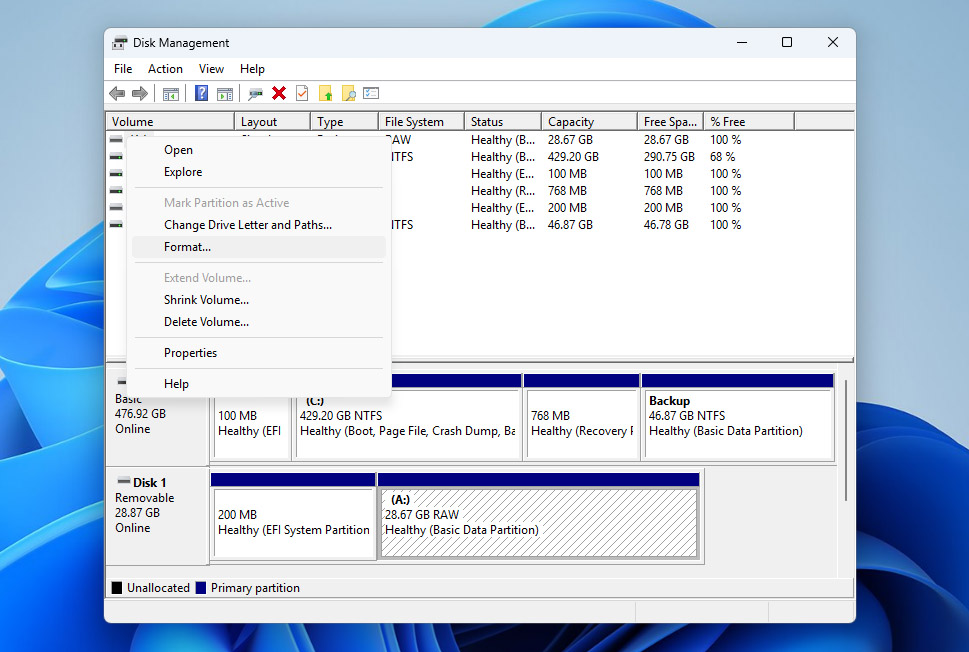
- Faites un clic droit sur Démarrer et cliquez sur Gestion des disques.
- Faites un clic droit sur la partition RAW, puis cliquez sur Formater.
- Donnez un nom à la partition. Pour le système de fichiers, choisissez NTFS dans le menu déroulant. Appuyez sur OK lorsque vous êtes prêt.
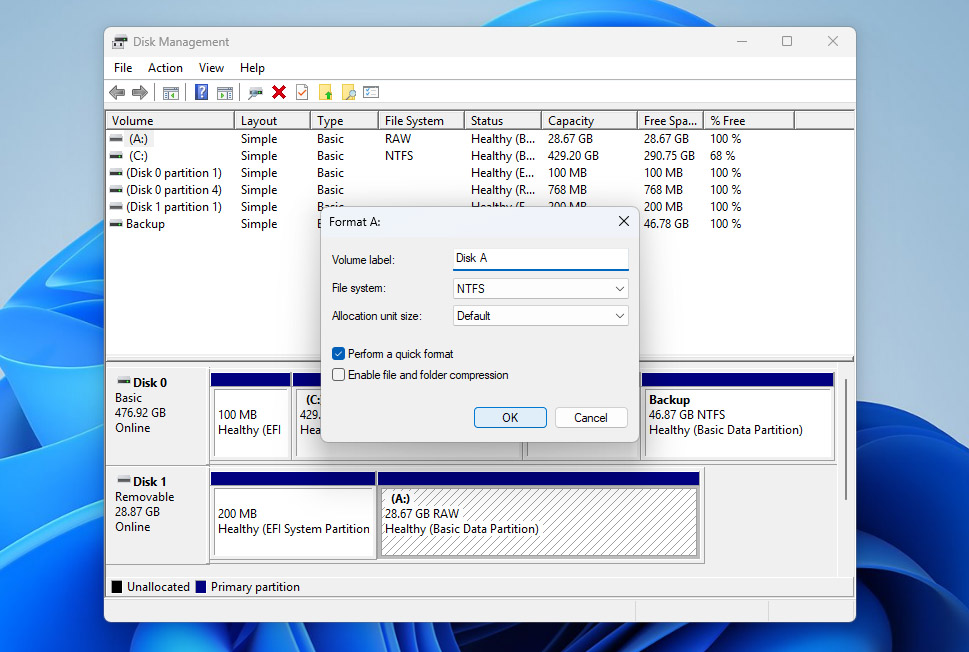
- Lorsque la boîte de dialogue d’avertissement apparaît, cliquez sur OK pour confirmer votre sélection.
En dernier recours, vous pouvez supprimer toute la partition RAW et en créer une nouvelle à partir de l’espace libre. Si vous ne savez pas comment faire correctement, consultez les étapes dans notre guide sur l’espace non alloué et suivez-les si nécessaire.
Option 3 : Convertir un lecteur RAW en NTFS à l’aide de l’invite de commande
Si vous êtes plus à l’aise avec une interface en ligne de commande, vous pouvez faire la même chose en utilisant l’Invite de commandes, le terminal intégré de Windows. Cette méthode vous donne un contrôle plus direct sur le disque, ce qui signifie aussi un risque plus élevé si vous entrez une mauvaise commande. Par exemple, sélectionner le mauvais disque et utiliser la commande clean peut effacer un lecteur complètement différent. Pour cette raison, suivez attentivement les instructions ci-dessous :
- Appuyez sur la touche Windows + S et recherchez Invite de commandes. Faites un clic droit sur le premier résultat et sélectionnez Exécuter en tant qu’administrateur. Si une demande d’autorisation s’affiche, cliquez sur Oui.
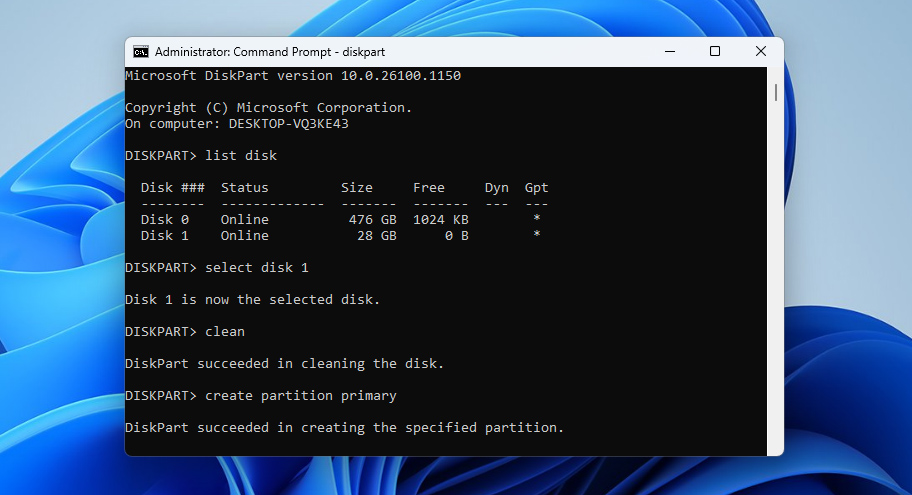
- Tapez diskpart et appuyez sur Entrée.
- Tapez list disk et appuyez sur Entrée.
- Tapez select disk 1 et appuyez sur Entrée. Remplacez le numéro par celui correspondant au disque concerné.
- Tapez clean et appuyez sur Entrée. Cela effacera le disque pour qu’il soit prêt à recevoir un nouveau système de fichiers.
- Tapez create partition primary et appuyez sur Entrée.
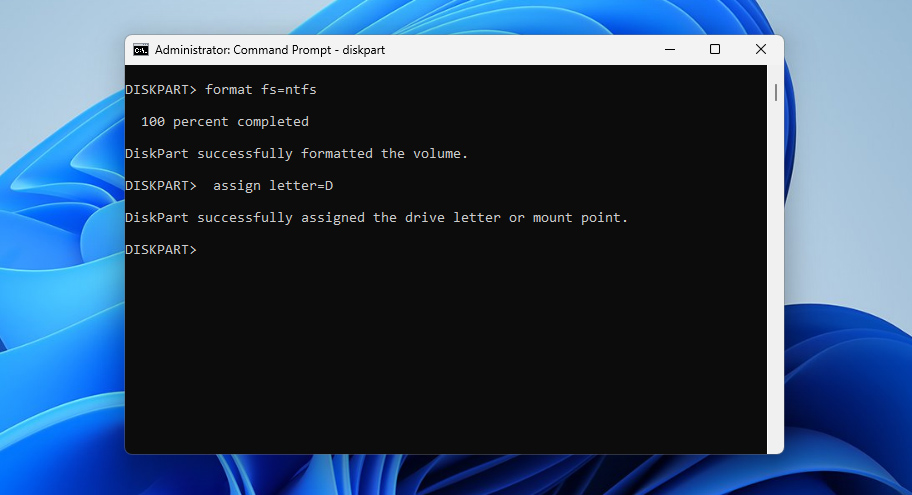
- Tapez format fs=ntfs et appuyez sur Entrée. Cela va formater le disque avec le système de fichiers NTFS.
- Enfin, tapez assign letter=D et appuyez sur Entrée. Cela attribuera une lettre de lecteur pour que la partition devienne accessible.
Étape 3 : Récupérez vos données à partir de l’image de sauvegarde
Une fois que vous avez converti RAW en NTFS en utilisant l’une des méthodes de formatage ci-dessus, il est temps de retrouver vos données. À cette étape, vous pouvez les récupérer en toute sécurité à partir de l’image que vous avez créée précédemment et les restaurer sur la nouvelle partition NTFS formatée. Pour cela :
- Ouvrez Disk Drill et retournez à la section Périphériques de stockage.
- Dans le coin inférieur gauche, cliquez sur Attacher une image disque, puis sélectionnez l’image de sauvegarde que vous avez créée précédemment.
- Une fois que l’image apparaît dans la liste des lecteurs disponibles, cliquez dessus pour la surligner, puis cliquez sur Rechercher des données perdues.
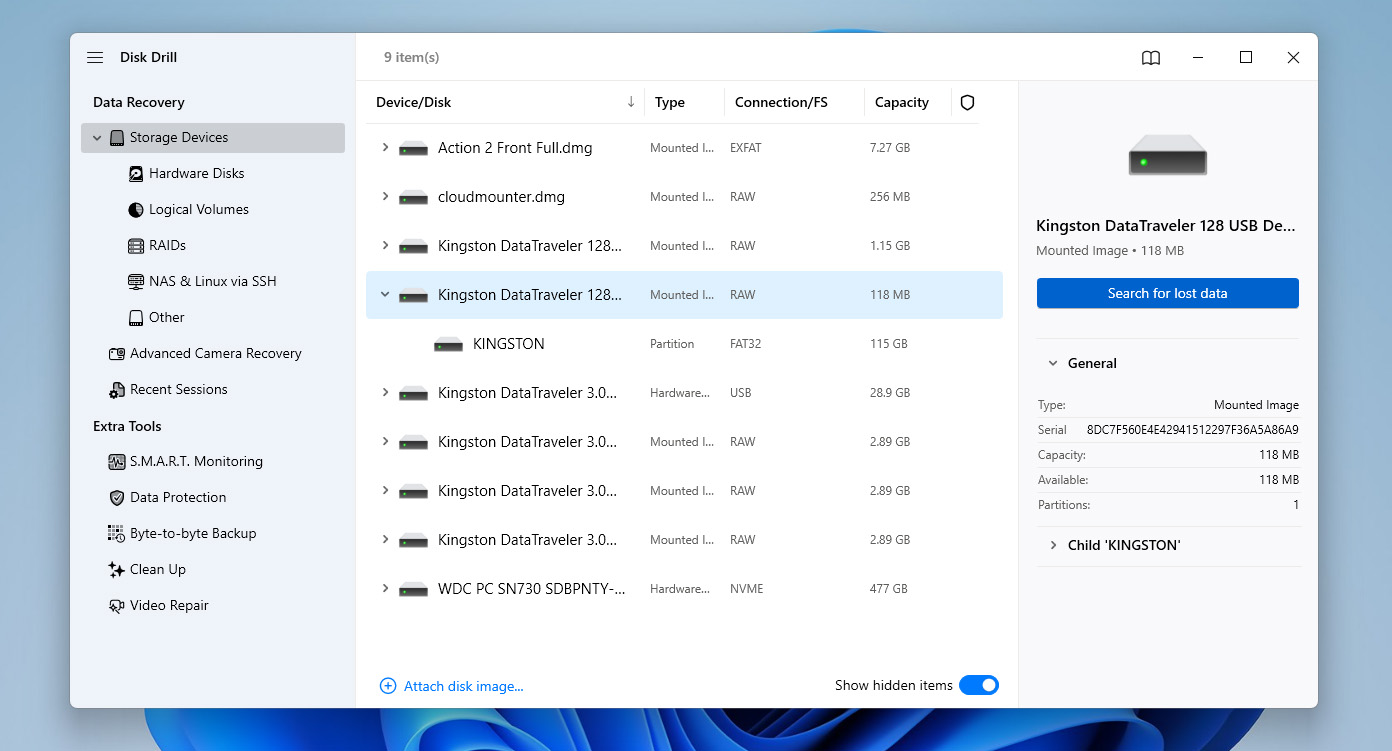
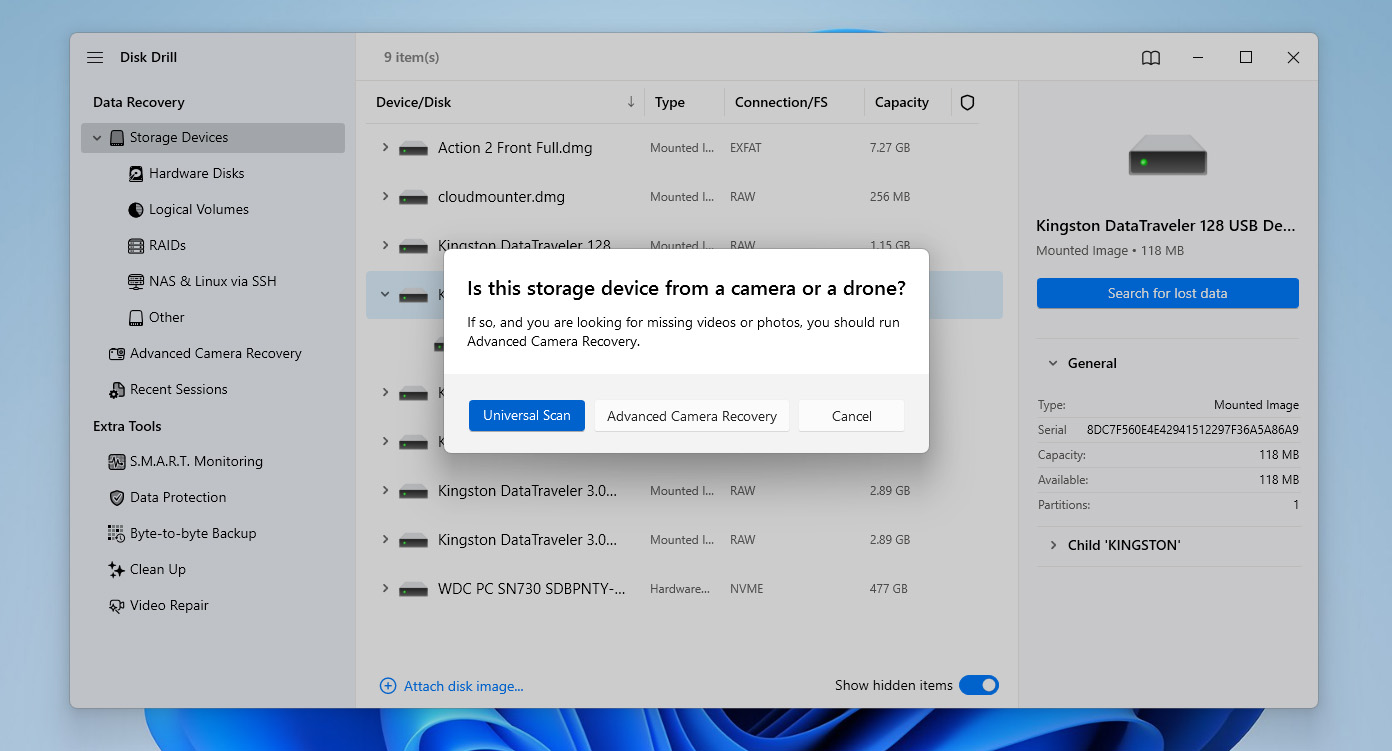
- Si un choix de type d’analyse vous est proposé, sélectionnez Analyse universelle (et non Récupération avancée d’appareil photo), puis attendez la fin de l’analyse.
- Si vous souhaitez tout restaurer à partir de l’image, cliquez sur Tout récupérer. Cela ramènera toutes les données qui existaient sur le lecteur au moment où l’image a été créée, y compris les fichiers supprimés qui n’avaient pas encore été écrasés. Si vous n’avez besoin que de fichiers spécifiques, cliquez plutôt sur Examiner les éléments trouvés.
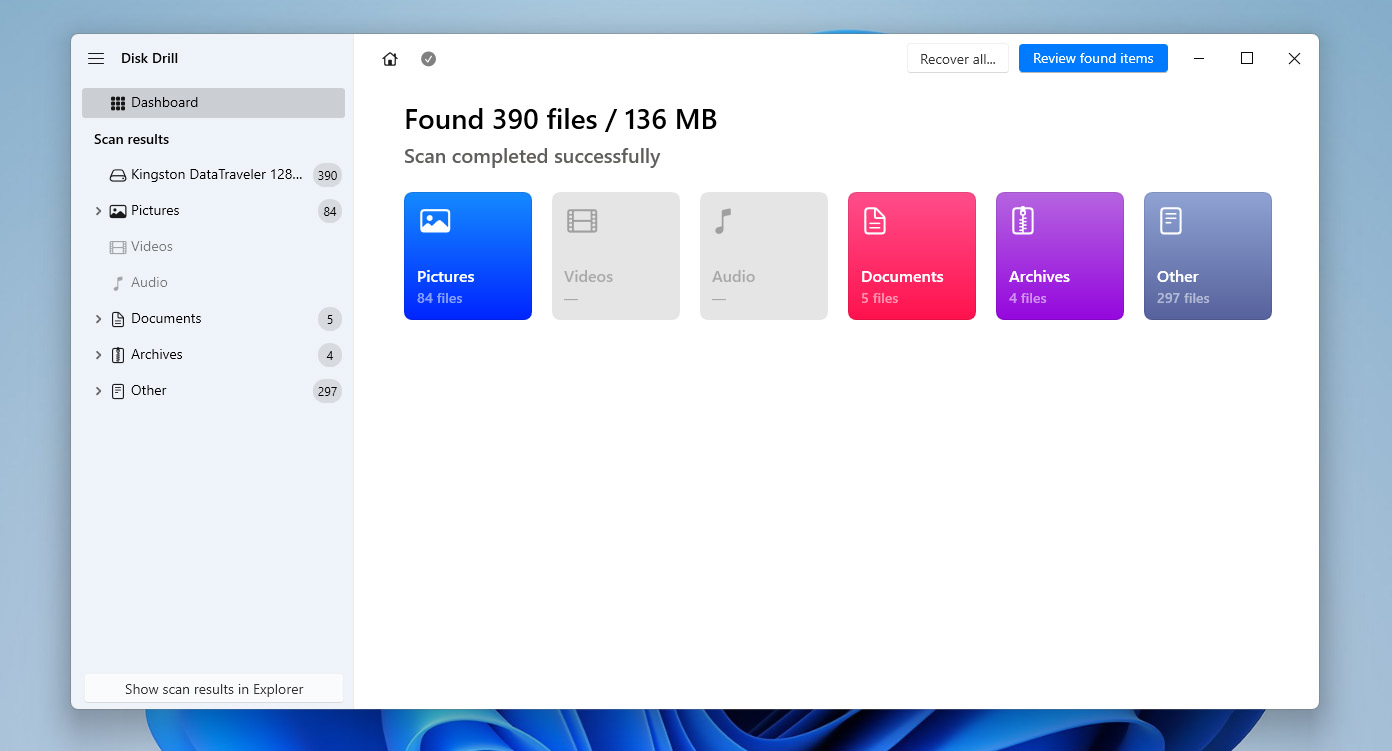
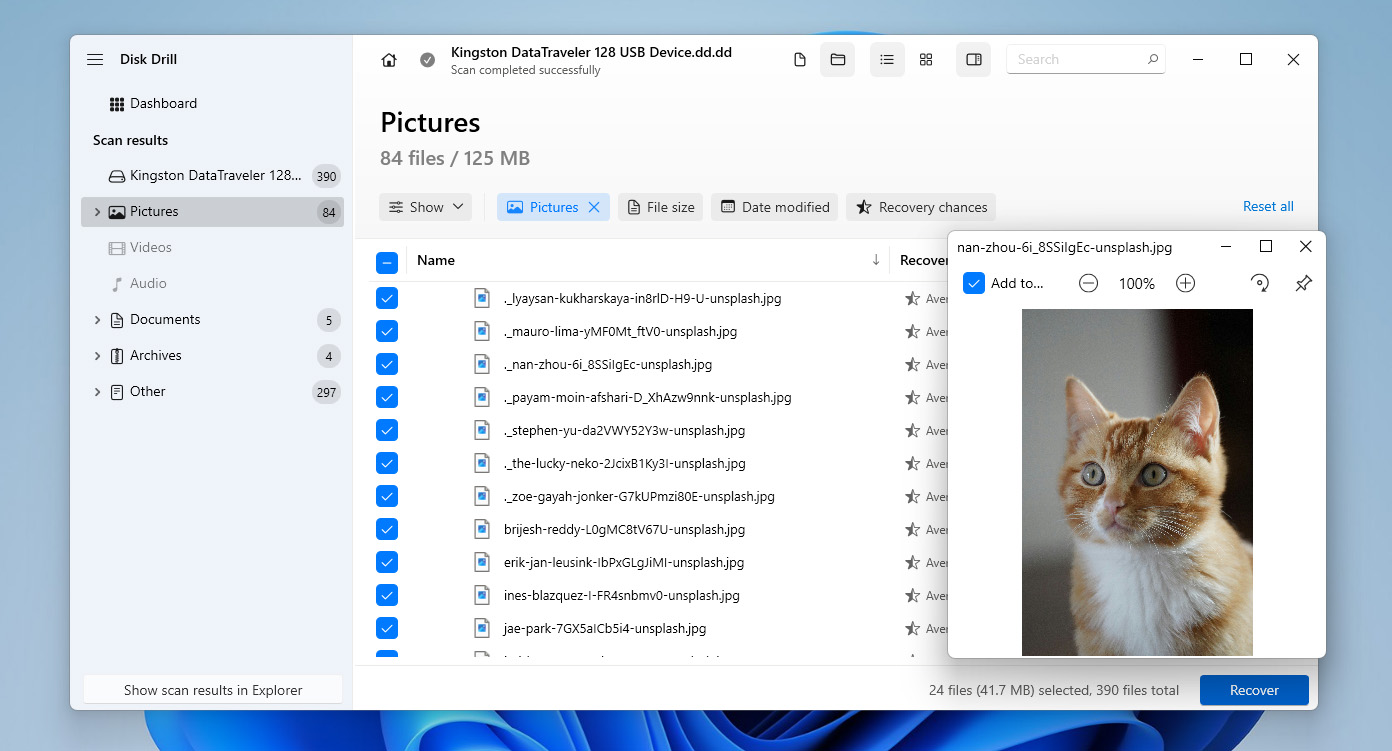
- Vous verrez plusieurs catégories, notamment Supprimé ou perdu, Existant, et Reconstruit. Pour restaurer les fichiers qui étaient présents sur le lecteur au moment où l’image a été créée, allez dans la section Existant. Parcourez la liste, sélectionnez les fichiers que vous souhaitez récupérer en cochant les cases à côté, et utilisez la fonction de recherche si nécessaire. Lorsque vous êtes prêt, cliquez sur Récupérer.
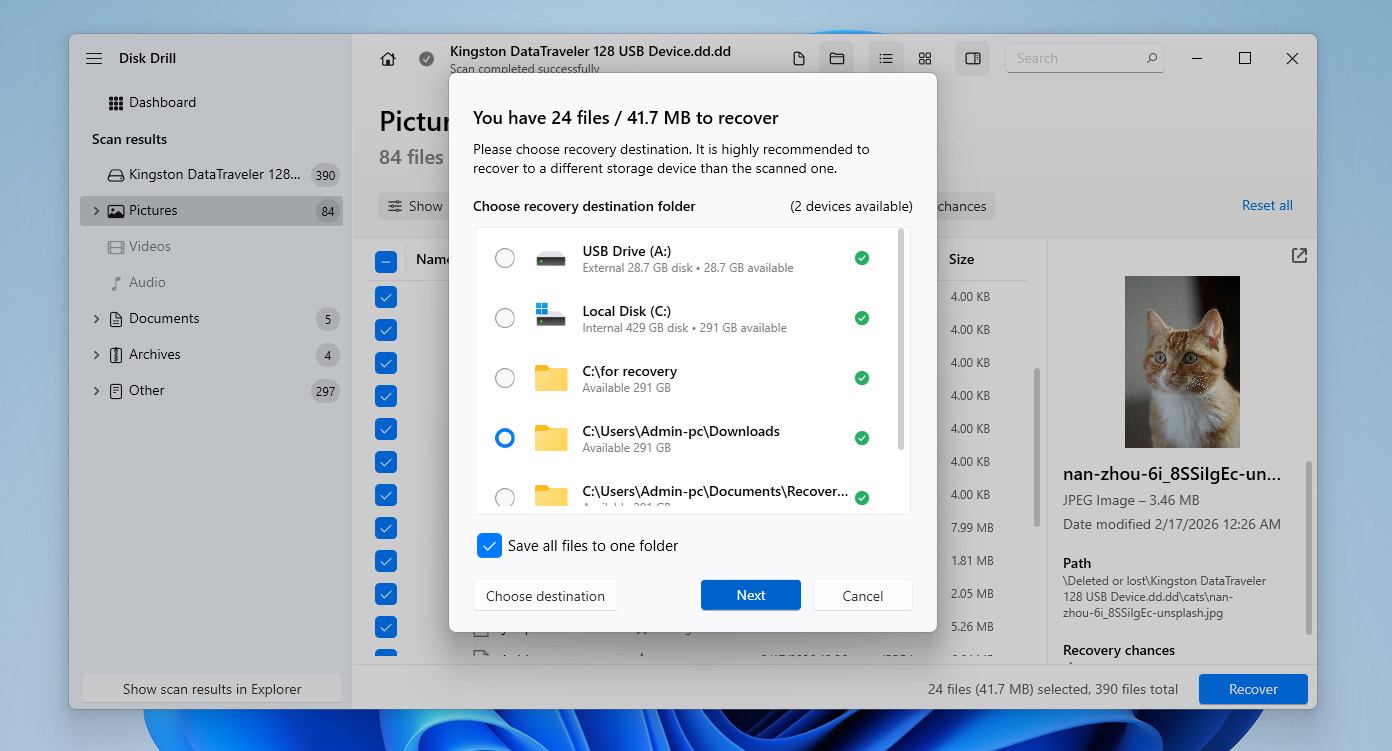
- Choisissez un emplacement où les fichiers récupérés doivent être enregistrés, puis cliquez sur Suivant.
- Une fois le processus terminé, vos données seront restaurées. À ce stade, vous avez réussi à convertir la partition RAW en NTFS et à récupérer vos données sans les perdre.
Disk Drill pour Windows vous permet de récupérer jusqu’à 100 Mo de données gratuitement. Cela suffit pour tester le logiciel et confirmer que vos fichiers sont récupérables, mais ce n’est généralement pas suffisant pour restaurer entièrement vos données avant de convertir le RAW en NTFS. Pour cette raison, vous devrez peut-être envisager de passer à la version Pro si vous prévoyez une récupération complète. Parallèlement, la fonctionnalité de sauvegarde octet par octet reste entièrement gratuite.
Comment réparer un disque RAW sans le formater
Si vous souhaitez essayer de restaurer l’accès au disque sans le formater, vous pouvez utiliser des outils comme TestDisk. Il s’agit d’un utilitaire gratuit et open-source qui fonctionne via une interface en ligne de commande et qui est conçu pour réparer les structures de partitions.
Cette méthode peut aider si l’état RAW est causé par une table de partition endommagée ou manquante. Cependant, elle comporte un risque plus élevé – TestDisk agit directement sur les structures du disque, donc choisir la mauvaise option ou effectuer des modifications incorrectes peut entraîner une perte de données. Pour cette raison, il est fortement recommandé de revenir à l’étape 1 de ce guide et de créer une image byte-à-byte (ou de récupérer vos données) avant de continuer.
Pour effectuer une récupération de disque RAW en réécrivant la table de partition à l’aide de TestDisk :
- Téléchargez TestDisk depuis son site officiel et extrayez l’archive. Aucune installation n’est nécessaire, il suffit d’ouvrir le dossier extrait et de lancer testdisk_win.exe.
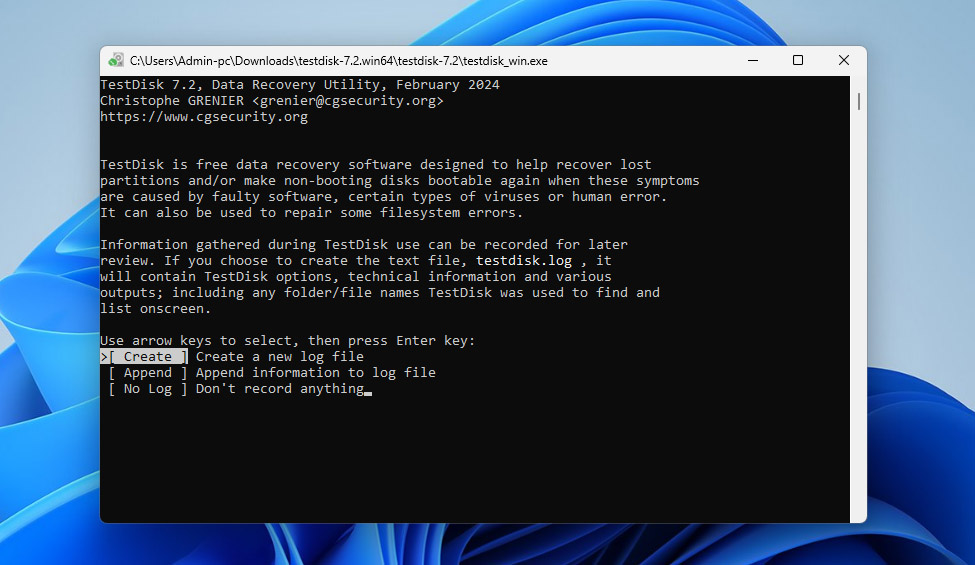
- Lorsque le programme se lance, sélectionnez Create pour générer un nouveau fichier journal et appuyez sur Entrée.
- Utilisez les touches fléchées pour sélectionner le disque contenant la partition RAW, puis appuyez sur Entrée.
- Choisissez le type de table de partitions. Dans la plupart des cas, TestDisk le détectera automatiquement, vous pouvez donc simplement appuyer sur Entrée pour continuer.
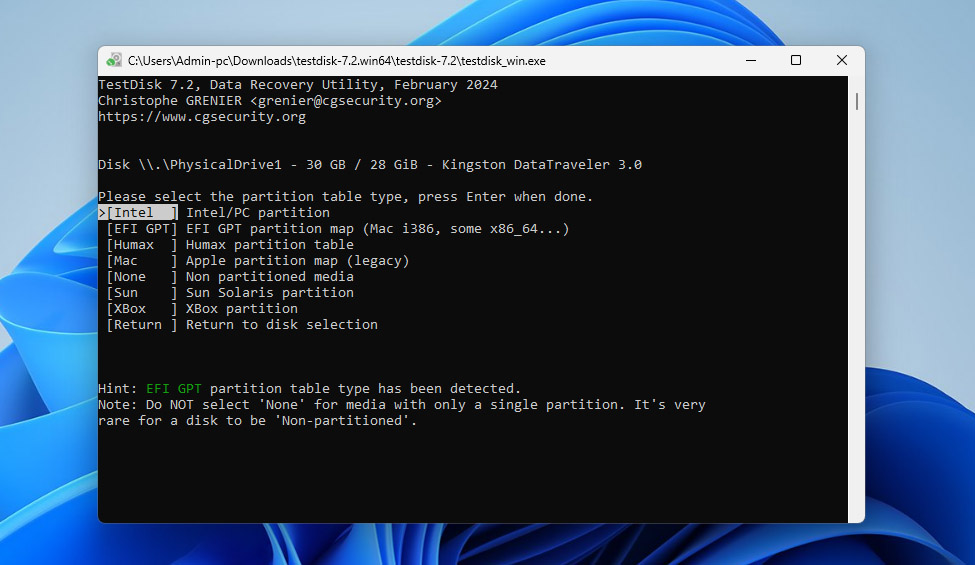
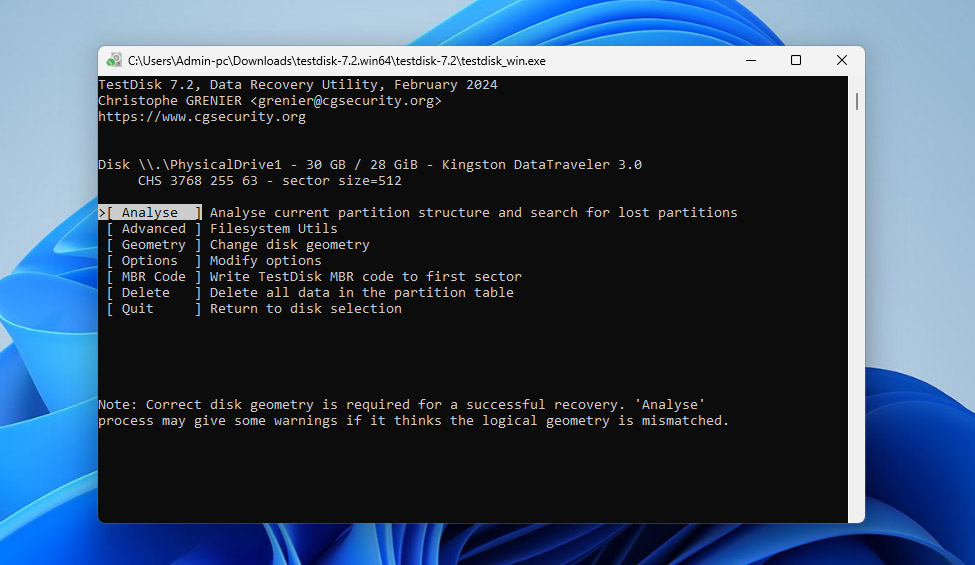
- Sélectionnez Analyse et appuyez sur Entrée pour analyser la structure actuelle de la partition.
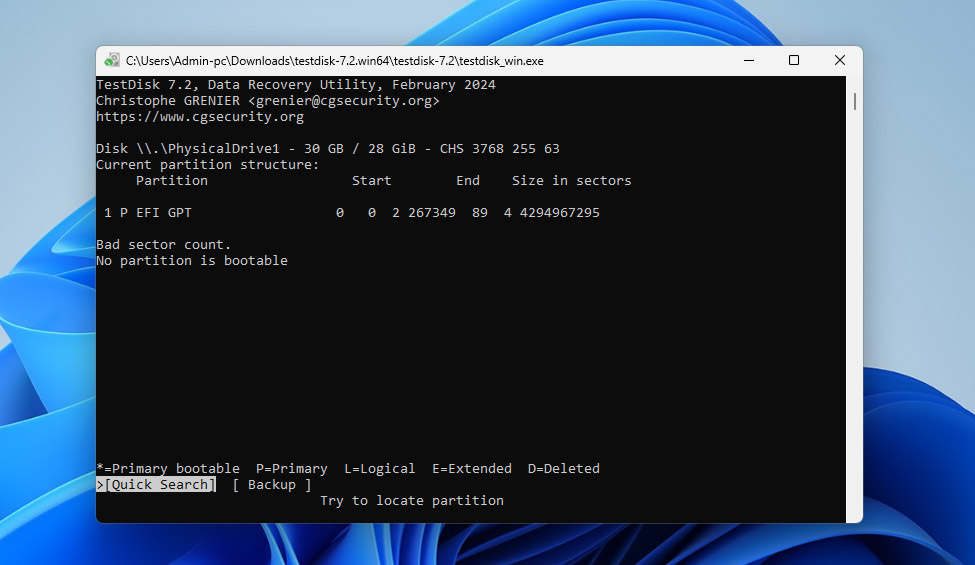
- Choisissez Quick Search et attendez que l’analyse soit terminée. Si votre partition perdue apparaît, surlignez-la et appuyez sur Entrée.
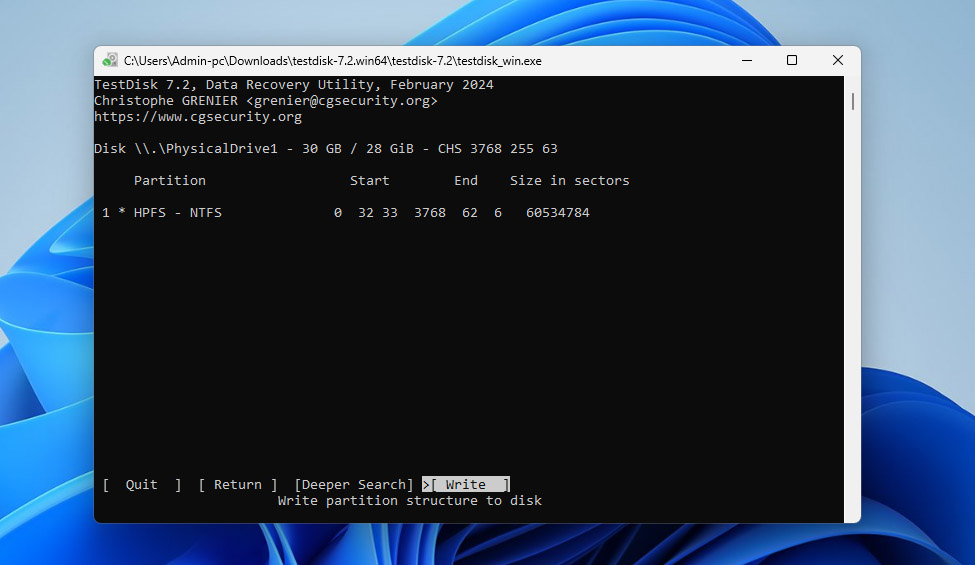
- Si rien d’utile n’est trouvé, sélectionnez Deeper Search et laissez TestDisk effectuer une analyse plus approfondie.
- Une fois la bonne partition trouvée, sélectionnez-la, puis choisissez Write et confirmez avec Y pour réécrire la table de partitions.
- Après cela, redémarrez votre ordinateur et vérifiez si la partition est de nouveau accessible.
Si le lecteur n’est toujours pas accessible, la conversion de RAW en NTFS sans formatage n’est plus possible dans votre cas. À ce stade, la seule option restante est de formater la partition et de restaurer vos données à partir de la sauvegarde.
Conclusion
Vous savez maintenant comment restaurer votre partition RAW en NTFS sans perdre vos fichiers. La clé est de suivre la bonne séquence :
- Créer une image byte à byte du disque RAW
- Formatez le disque ou tentez de le réparer sans le formater en utilisant TestDisk
- Récupérez vos données sur la partition NTFS depuis la sauvegarde
Cette approche, où les données sont prioritaires et les corrections viennent ensuite, est celle qui conduit systématiquement à une récupération réussie. Si vous souhaitez éviter d’avoir à gérer une conversion RAW vers NTFS (ou des problèmes de système de fichiers similaires) à l’avenir, suivez quelques règles de base :
- Conservez toujours des sauvegardes de vos données importantes
- Évitez le retrait non sécurisé des disques
- N’ignorez pas les erreurs système ou le comportement inhabituel du disque
- Surveillez l’état de santé de votre disque en vérifiant périodiquement les données S.M.A.R.T., car elles peuvent indiquer des signes précoces de défaillance
Si vous avez encore des questions, n’hésitez pas à les poser dans les commentaires ci-dessous ou rendez-vous sur notre forum et postez-les là-bas. D’autres utilisateurs et nos experts en récupération de données feront de leur mieux pour vous aider à résoudre tout problème que vous pourriez rencontrer lors de la conversion RAW en NTFS ou lors du traitement d’autres problèmes liés à la récupération de données.




