


Pouvez-vous formater une carte SD sans perdre de données ? Oui, c’est possible. La plupart des gens associent le formatage à une perte définitive de données, et dans de nombreux cas, cette supposition est correcte, car le formatage supprime la structure du système de fichiers et marque les données stockées pour suppression. Cependant, si vous ne cliquez pas immédiatement sur le bouton Formater et que vous vous préparez à l’avance, vous pouvez formater une carte SD sans perdre de données.
Vous êtes curieux de savoir comment cela fonctionne ? Continuez à lire, et ci-dessous vous trouverez des instructions étape par étape pour formater une carte SD sans perte de données sur Windows. Ne formatez PAS votre carte SD avant d’avoir consulté la section correspondant à votre appareil.
Comment formater une carte SD sans perdre de données sur Windows
Le formatage d’une carte SD sur un ordinateur Windows est une tâche courante, en particulier lorsque les utilisateurs comptent sur un PC pour résoudre des problèmes de stockage, gérer des fichiers ou préparer une carte pour une réutilisation. Comme les cartes SD sont fréquemment connectées directement à un système Windows, le formatage est souvent effectué d’abord sur cet appareil.
Vous trouverez ci-dessous une méthode claire en trois étapes conçue pour vous aider à obtenir le meilleur résultat possible.
Étape 1 : Créez une sauvegarde de la carte SD
C’est l’étape la plus importante de tout le processus. En créant une sauvegarde, vous sécurisez une copie exacte des données stockées sur votre carte SD. Une fois que cette copie existe sur un autre support de stockage, le formatage de la carte SD ne met plus vos fichiers en danger. Vous pouvez donc formater la carte SD autant de fois que nécessaire sans craindre une perte de données définitive.
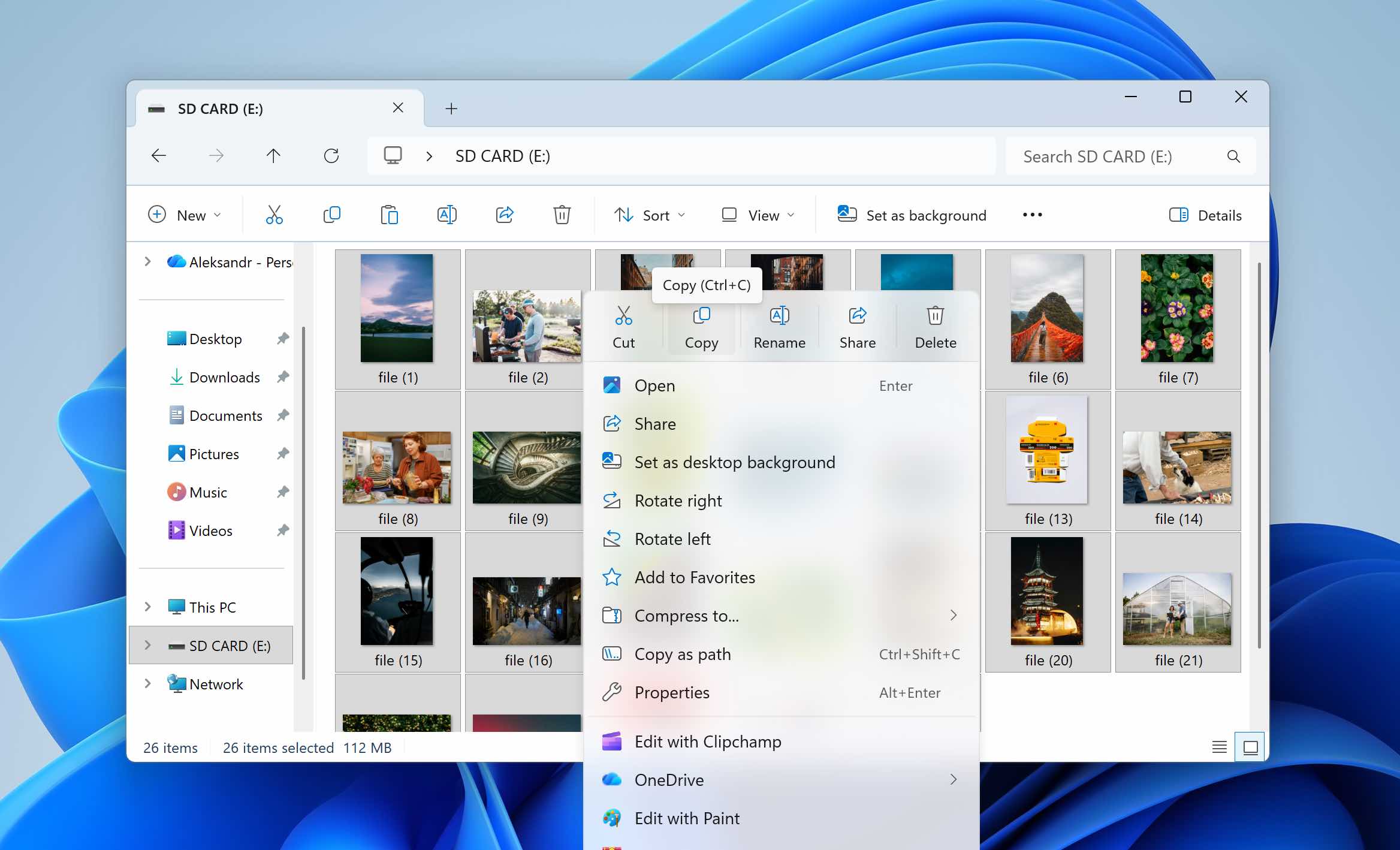
Si vous prévoyez un formatage de routine et que votre carte SD s’ouvre normalement, la création d’une sauvegarde ne prend que quelques minutes et nécessite un autre appareil de stockage (cela peut être le disque interne de votre ordinateur ou un périphérique de stockage externe). Il suffit d’ouvrir la carte SD dans l’Explorateur de fichiers, d’appuyer sur Ctrl + A pour sélectionner tous les fichiers, puis de copier le contenu vers un emplacement sécurisé. Une fois le transfert terminé, votre sauvegarde est prête.
Cependant, si vous devez formater la carte SD pour résoudre un problème, par exemple, lorsque Windows demande de formater la carte, lorsque le le système de fichiers devient corrompu, ou lorsque le La carte SD apparaît comme RAW, l’accès via l’Explorateur de fichiers peut être limité ou complètement indisponible. Dans de tels cas, la création d’une sauvegarde nécessite un logiciel spécialisé capable d’accéder à la carte SD au niveau du système.
Nous recommandons Disk Drill à cet effet. Bien qu’il soit principalement connu comme un logiciel de récupération de données, il comprend également une fonctionnalité de sauvegarde octet par octet qui vous permet de créer une image complète de la carte SD. Cette image agit comme une copie exacte de l’ensemble du périphérique de stockage. Après avoir formaté la carte SD, vous pouvez recharger le fichier image dans Disk Drill et récupérer vos données via la même interface.
Puisque Disk Drill est un outil de récupération, l’image créée peut également contenir des fichiers précédemment supprimés qui n’ont pas encore été écrasés. Cela signifie que vous pourrez peut-être plus tard récupérer des données supprimées aussi, à condition qu’il n’ait pas été remplacé par de nouvelles informations.
- Connectez votre carte SD à votre ordinateur Windows, ouvrez la Gestion des disques (clic droit sur Démarrer > Gestion des disques) et vérifiez que la carte SD apparaît avec la capacité correcte. Si la taille affichée correspond à la taille réelle de la carte, vous pouvez continuer
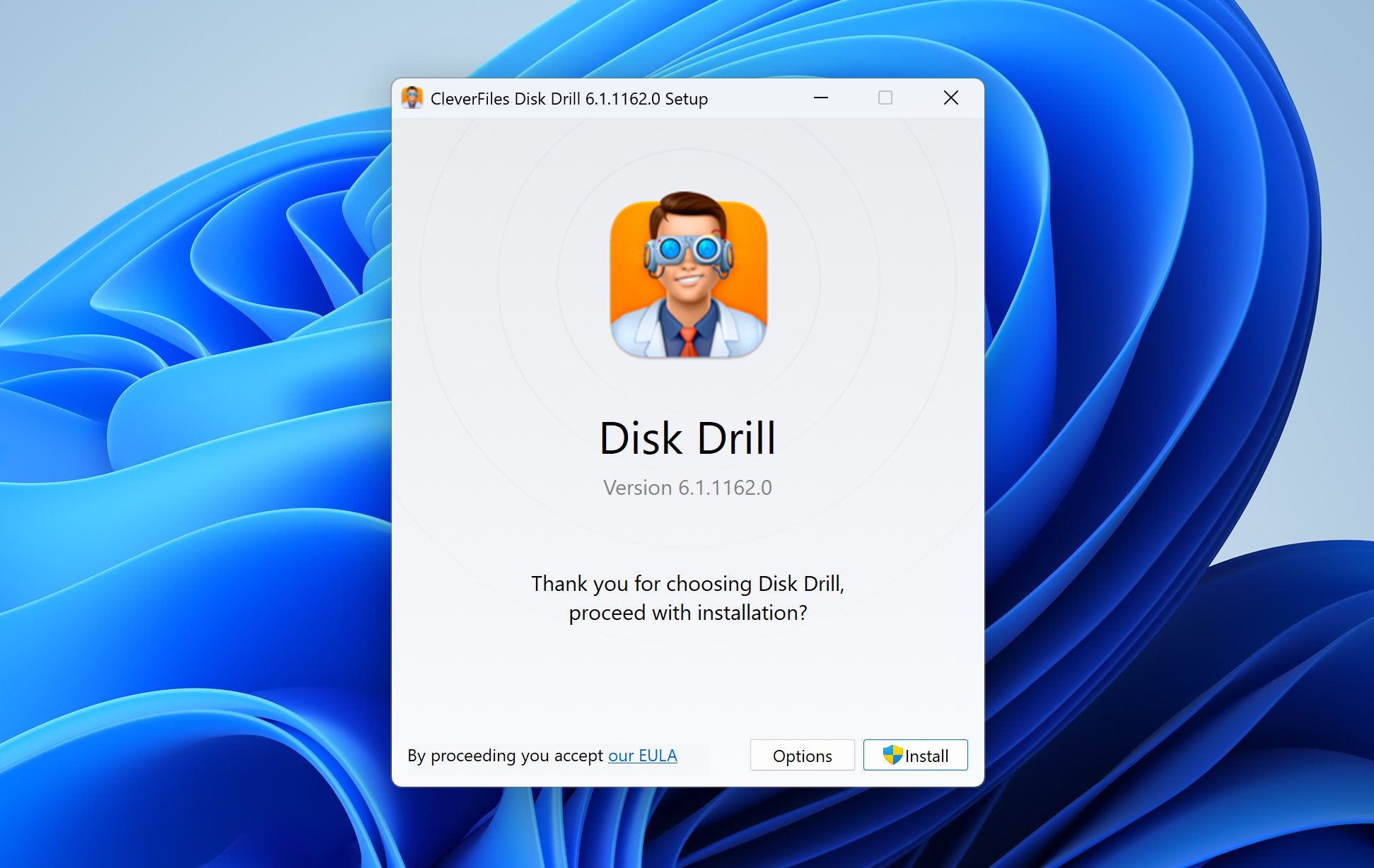
- Télécharger et installez Disk Drill pour Windows. Exécutez le programme d’installation et accordez les autorisations système nécessaires.
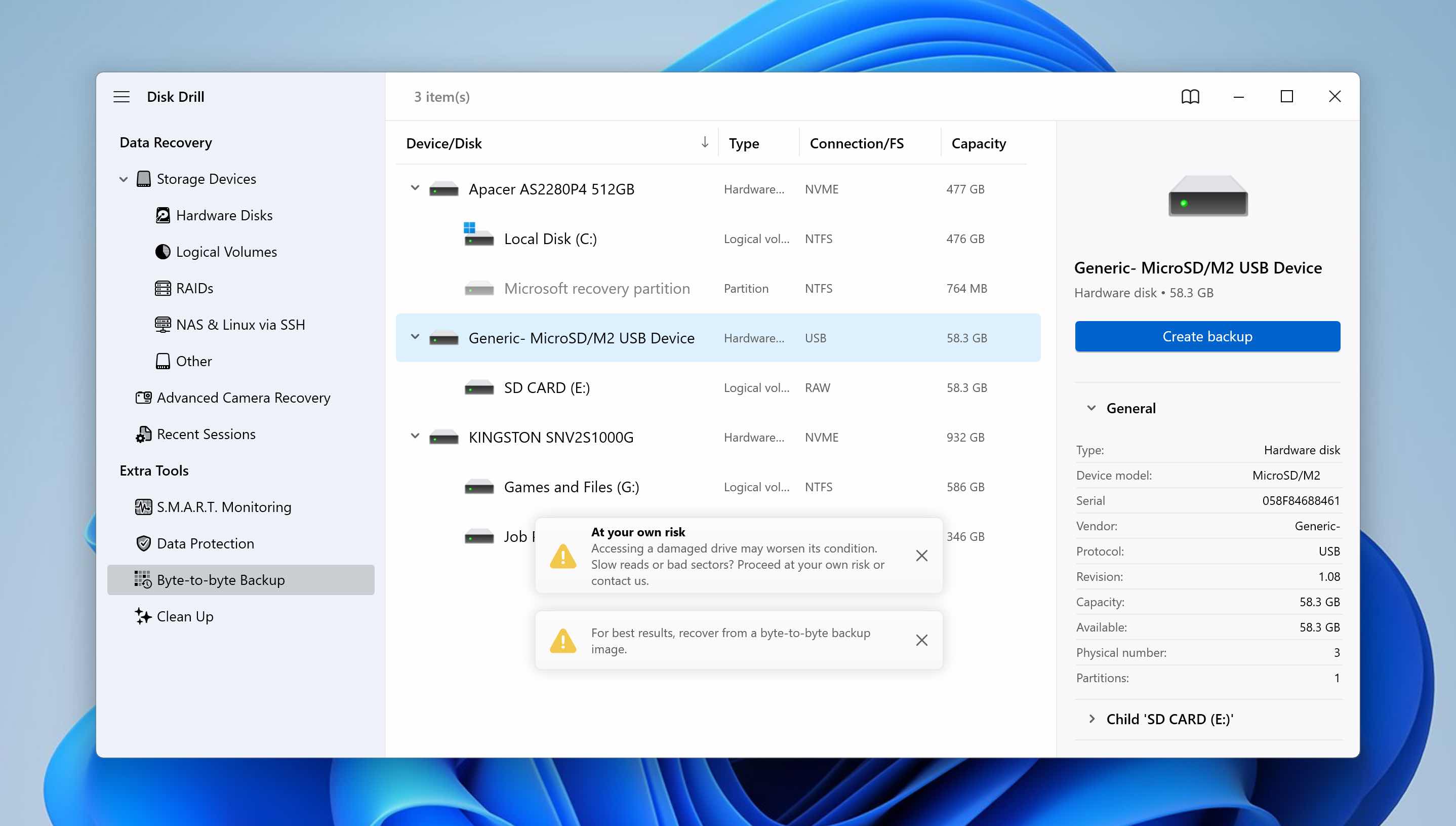
- Ouvrez Disk Drill, allez dans la section Sauvegarde octet à octet, sélectionnez votre carte SD dans la liste des périphériques de stockage disponibles et cliquez sur Créer une sauvegarde.
- Sélectionnez un emplacement sur un autre périphérique de stockage où le fichier image sera enregistré. Cliquez sur OK pour créer la sauvegarde et laissez le processus se terminer. La durée dépend de la taille et de l’état de la carte SD. Si la carte contient des secteurs endommagés, le processus peut prendre plus de temps.
- Disk Drill crée un fichier image disque complet, qui représente une copie exacte de la carte SD au niveau secteur. Après cela, vous pouvez formater la carte SD en toute sécurité.
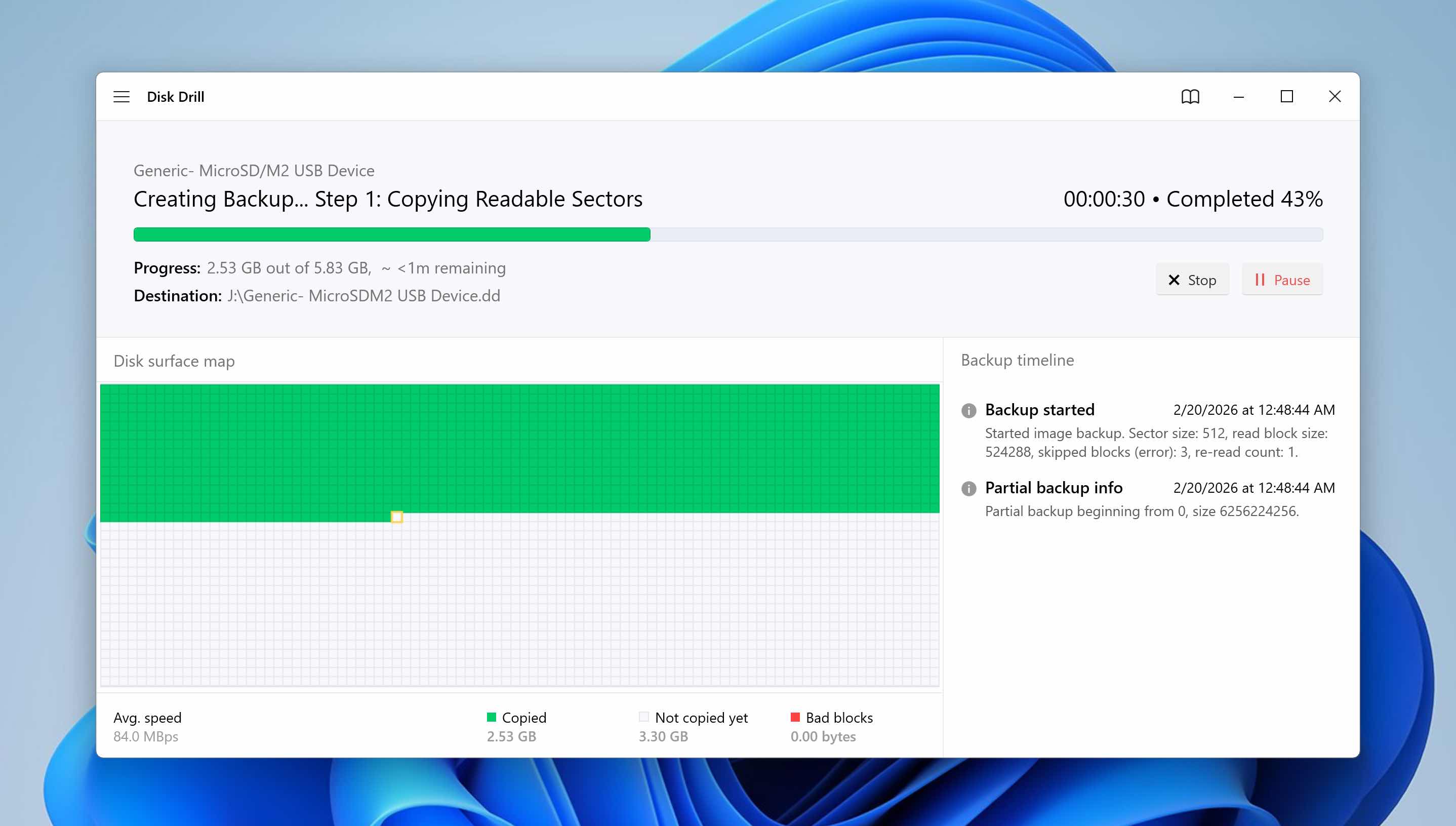
Le téléchargement de Disk Drill est gratuit. La création d’une sauvegarde byte-to-byte de votre carte SD est également gratuite, tout comme l’analyse de l’image créée après le formatage de la carte SD. Cependant, la version gratuite comprend une limite de récupération de 100 Mo. Si la quantité totale de données que vous devez restaurer dépasse cette limite, vous devrez envisager la mise à niveau vers la version Pro.
Étape 2 : Formatez la carte SD
Maintenant que vous avez créé une sauvegarde complète de vos données, vous pouvez procéder au formatage de la carte SD sans perdre de données.
Windows propose plusieurs méthodes pour formater un périphérique de stockage. Dans ce guide, nous utiliserons la Gestion des disques, car elle offre une meilleure visibilité sur les partitions et l’état du système de fichiers par rapport à l’Explorateur de fichiers. Cela en fait une option plus fiable, surtout si la carte SD présentait auparavant des erreurs ou une corruption.
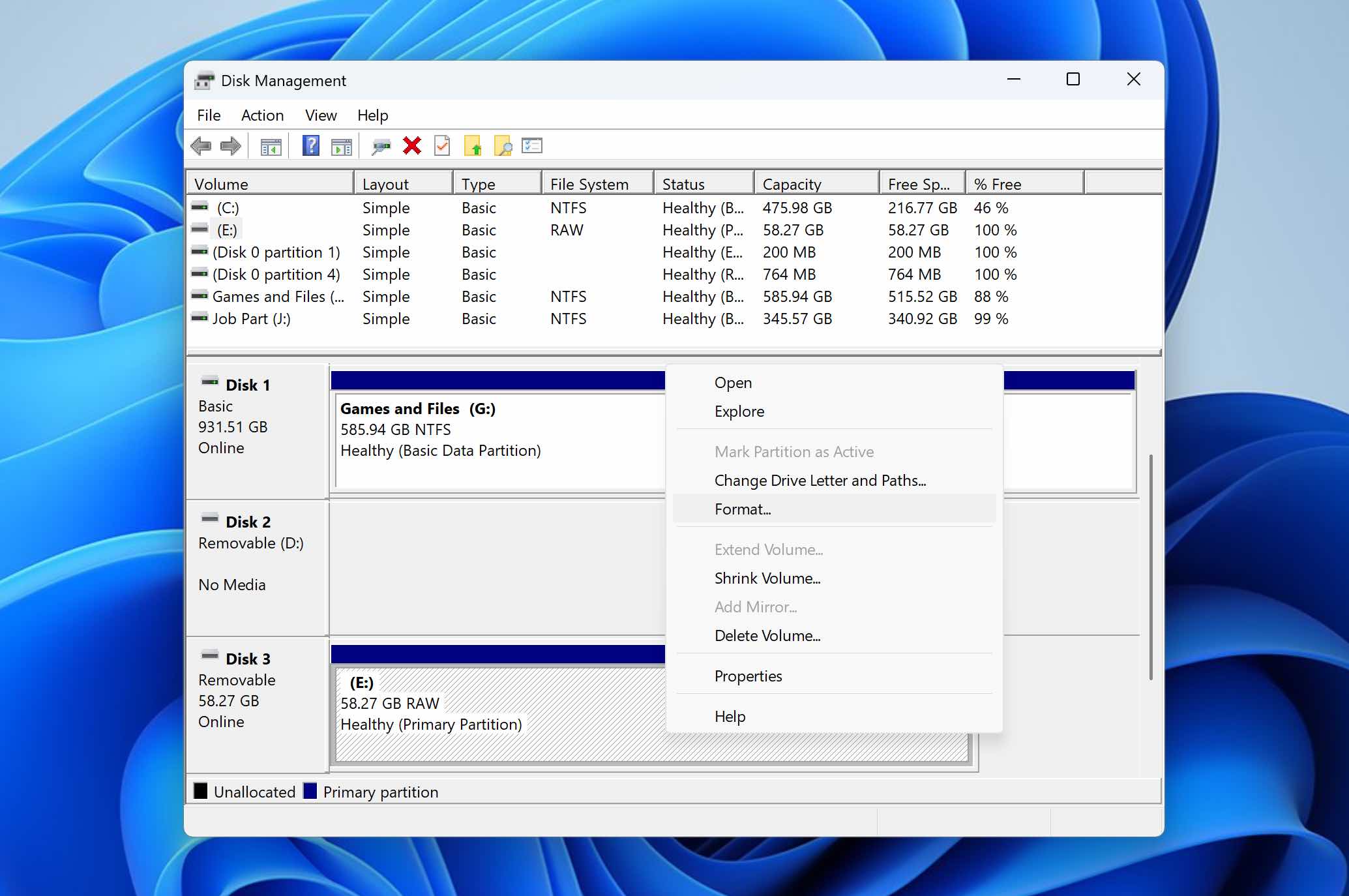
- Cliquez avec le bouton droit sur Démarrer et sélectionnez Gestion des disques.
- Trouvez votre carte SD dans la liste des lecteurs disponibles. Cliquez avec le bouton droit sur le volume de la carte SD et sélectionnez Formater.
- Choisissez un système de fichiers (FAT32 ou exFAT sont les options les plus courantes pour les cartes SD).
- Assurez-vous qu’un formatage rapide est activé.
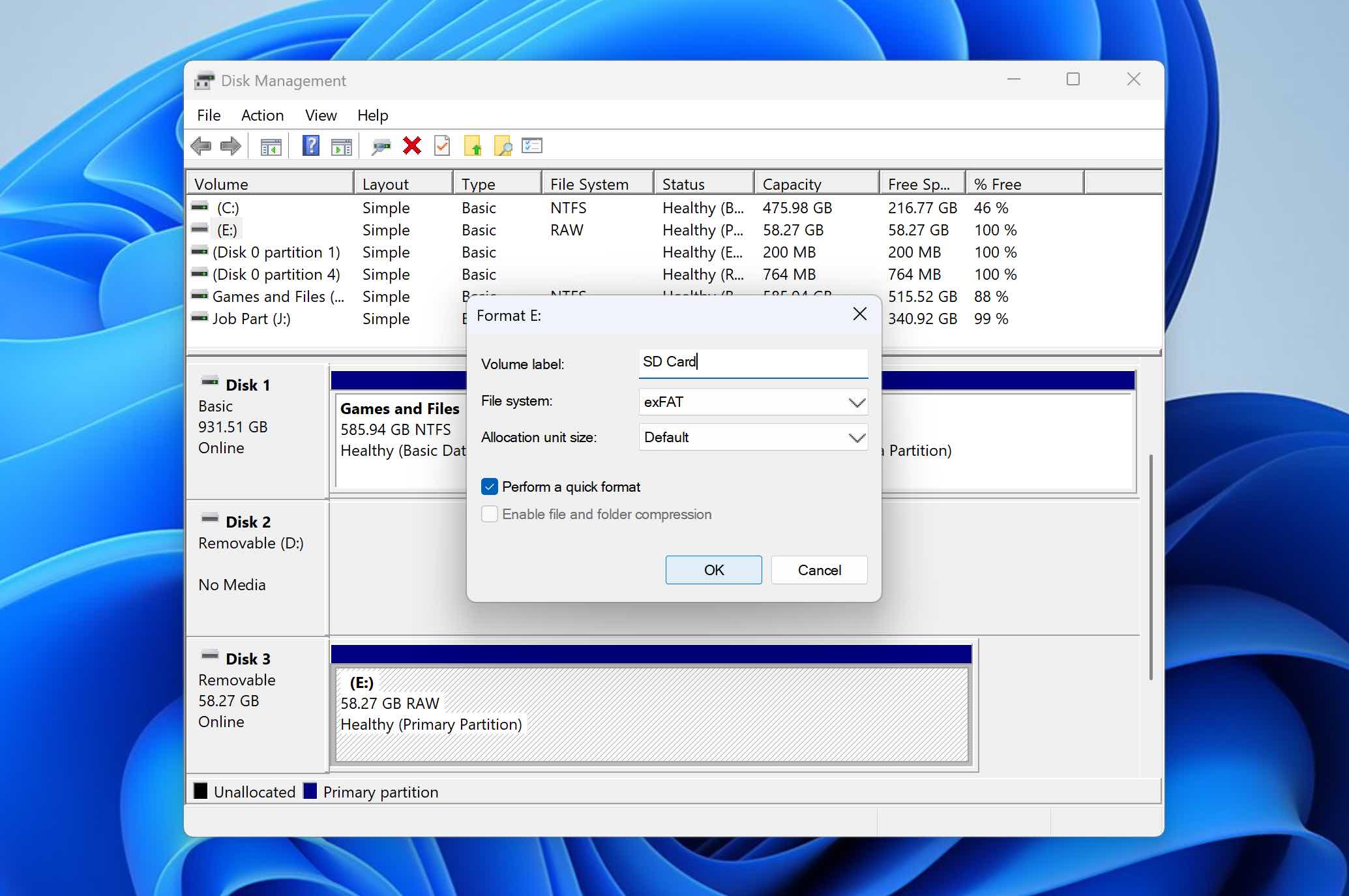
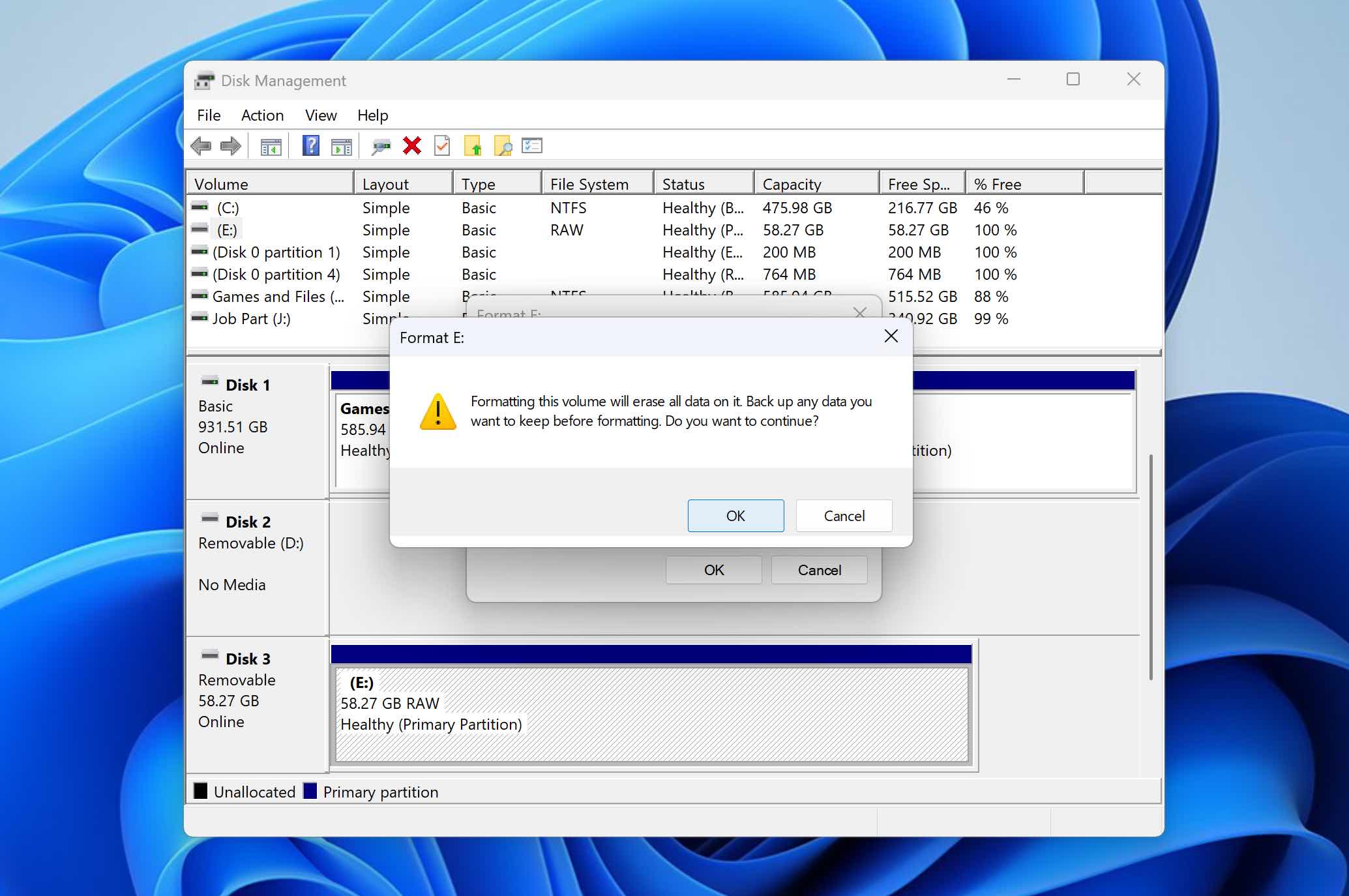
- Cliquez sur OK, puis confirmez pour commencer le processus. Une fois le formatage terminé, la carte SD sera réinitialisée et prête à l’emploi.
Si vous êtes à l’aise avec l’utilisation de la ligne de commande ou si vous souhaitez vous entraîner à l’utiliser, vous pouvez également formater une carte SD à l’aide de l’Invite de commandes (CMD). Pour des instructions détaillées, consultez notre guide.
Étape 3 : Restaurer les données sur la carte SD après le formatage
La dernière étape consiste à restaurer vos données sur la carte SD nouvellement formatée. Le processus exact dépend de la manière dont vous avez créé la sauvegarde.
Si vous avez simplement copié les fichiers sur un autre périphérique de stockage, le processus est simple. Ouvrez le dossier où la sauvegarde est stockée, sélectionnez les fichiers, puis copiez-les à nouveau sur la carte SD à l’aide de l’Explorateur de fichiers.
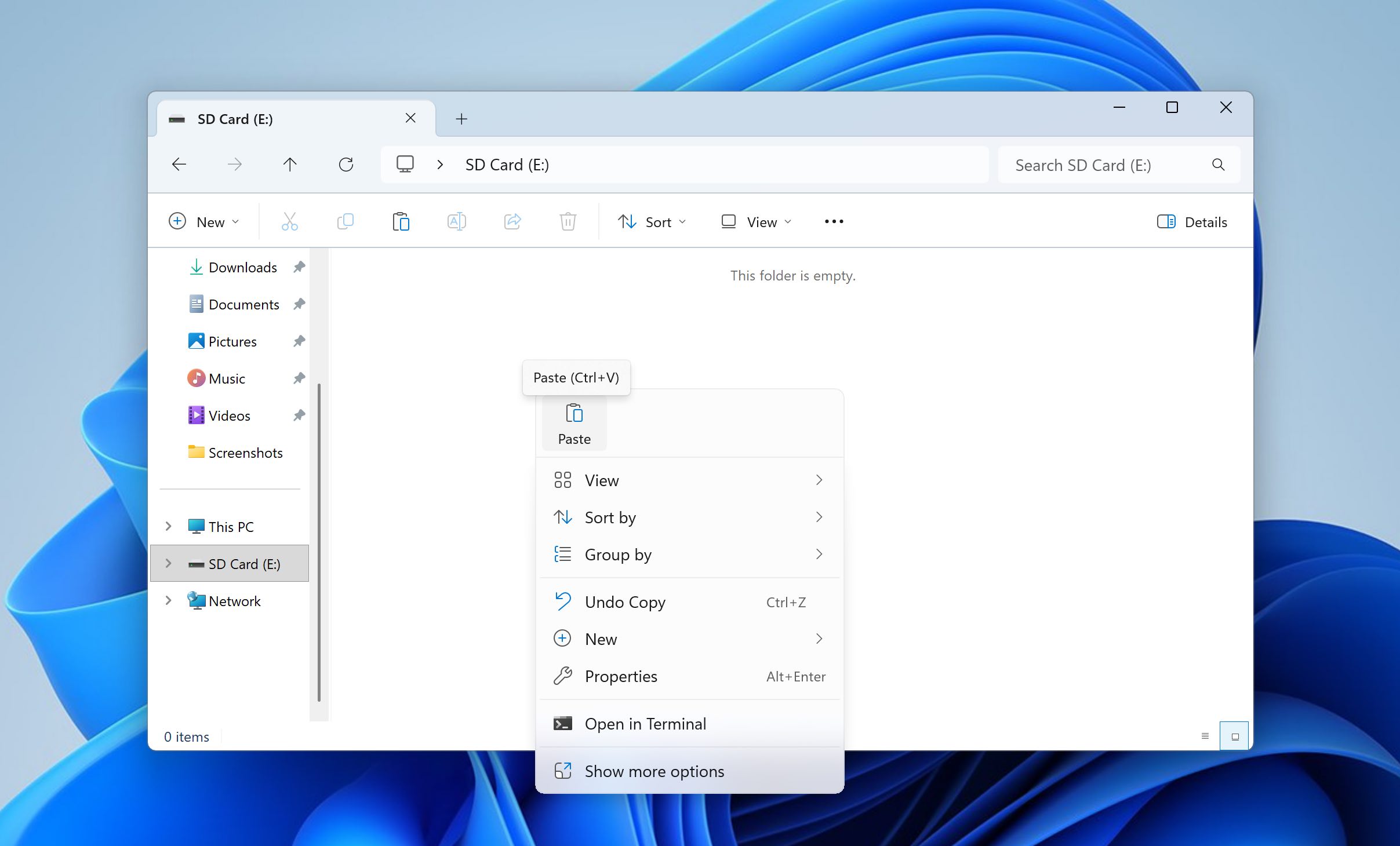
Si vous avez créé une image bit à bit à l’aide de Disk Drill, le processus implique quelques étapes supplémentaires, mais il reste simple et ne prend pas beaucoup de temps.
- Ouvrez Disk Drill. Cliquez sur Joindre une image disque… et parcourez le fichier image que vous avez créé précédemment (généralement avec une extension .dd ou .iso).
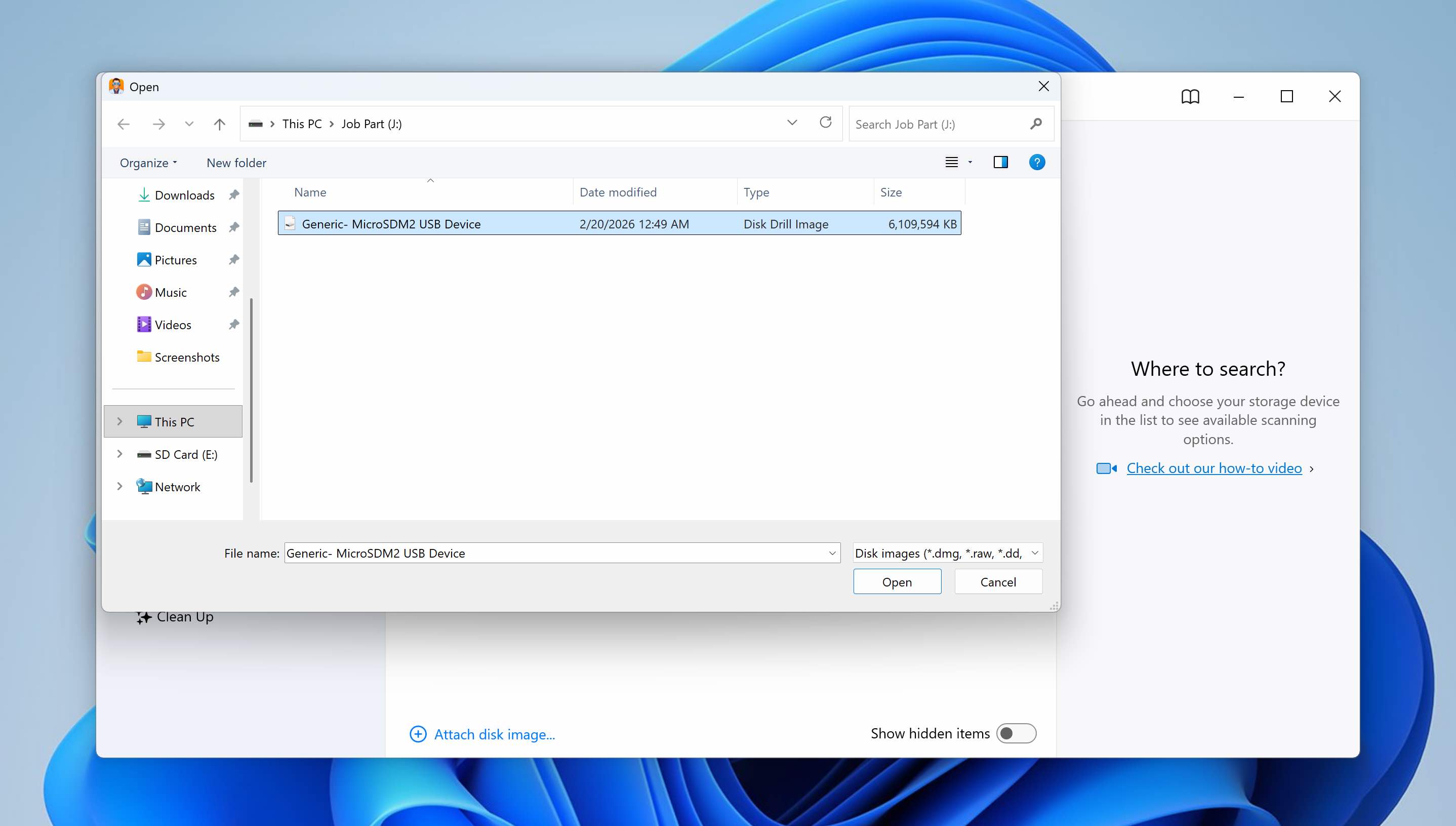
- Une fois jointe, l’image apparaîtra dans la liste des disques disponibles en tant que périphérique virtuel. Sélectionnez l’image et cliquez sur Rechercher des données perdues.
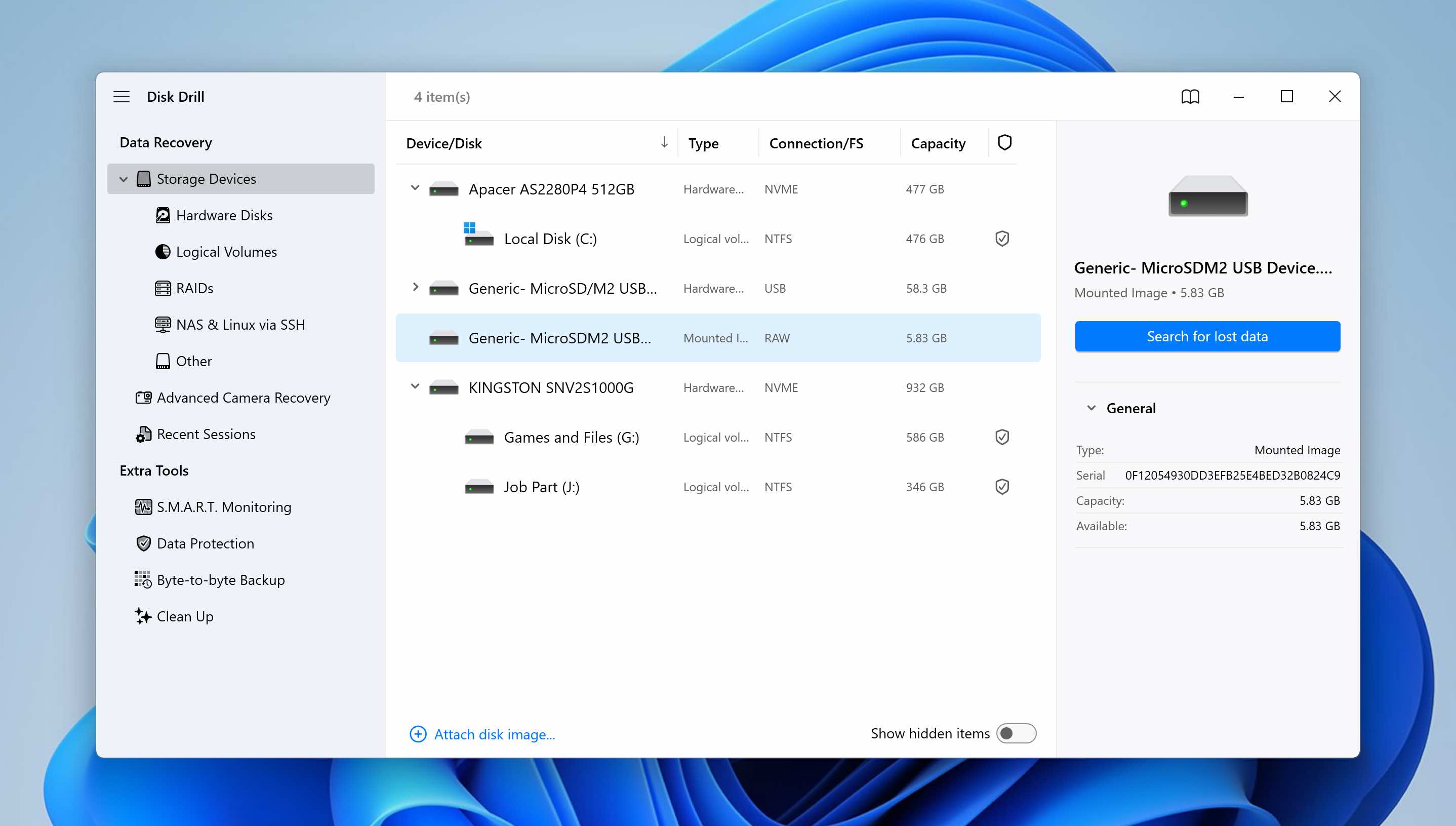
- Choisissez le type de scan approprié (Universal Scan est recommandé dans la plupart des cas). Pendant l’analyse, Disk Drill classe automatiquement les fichiers récupérables dans des groupes comme Images, Vidéo, Audio, Documents, Archives et Autres.
- Vous pouvez soit attendre la fin de l’analyse et tout récupérer en une seule fois, soit ouvrir Consulter les éléments trouvés pour parcourir des catégories spécifiques et sélectionner uniquement les fichiers dont vous avez besoin.
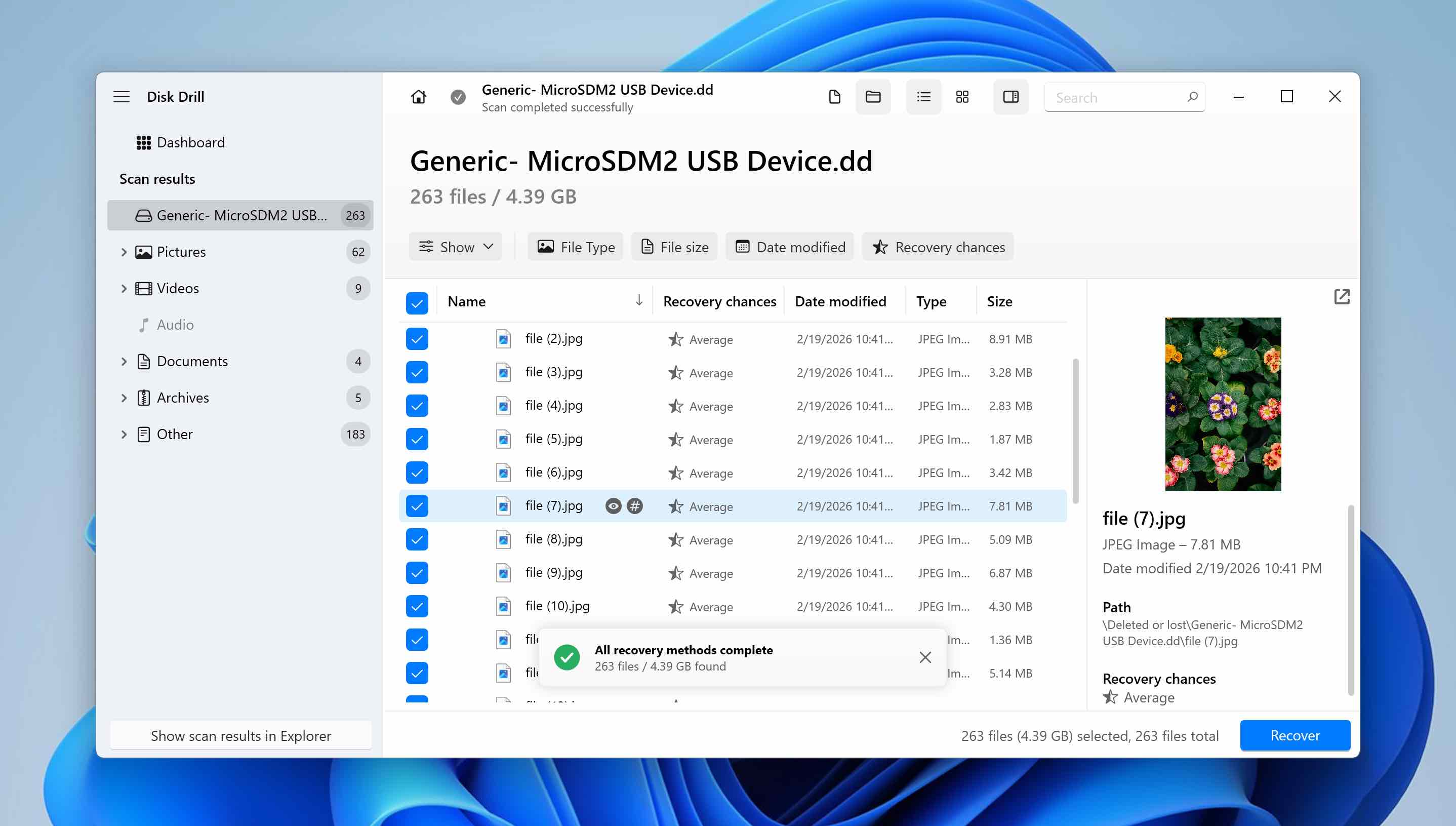
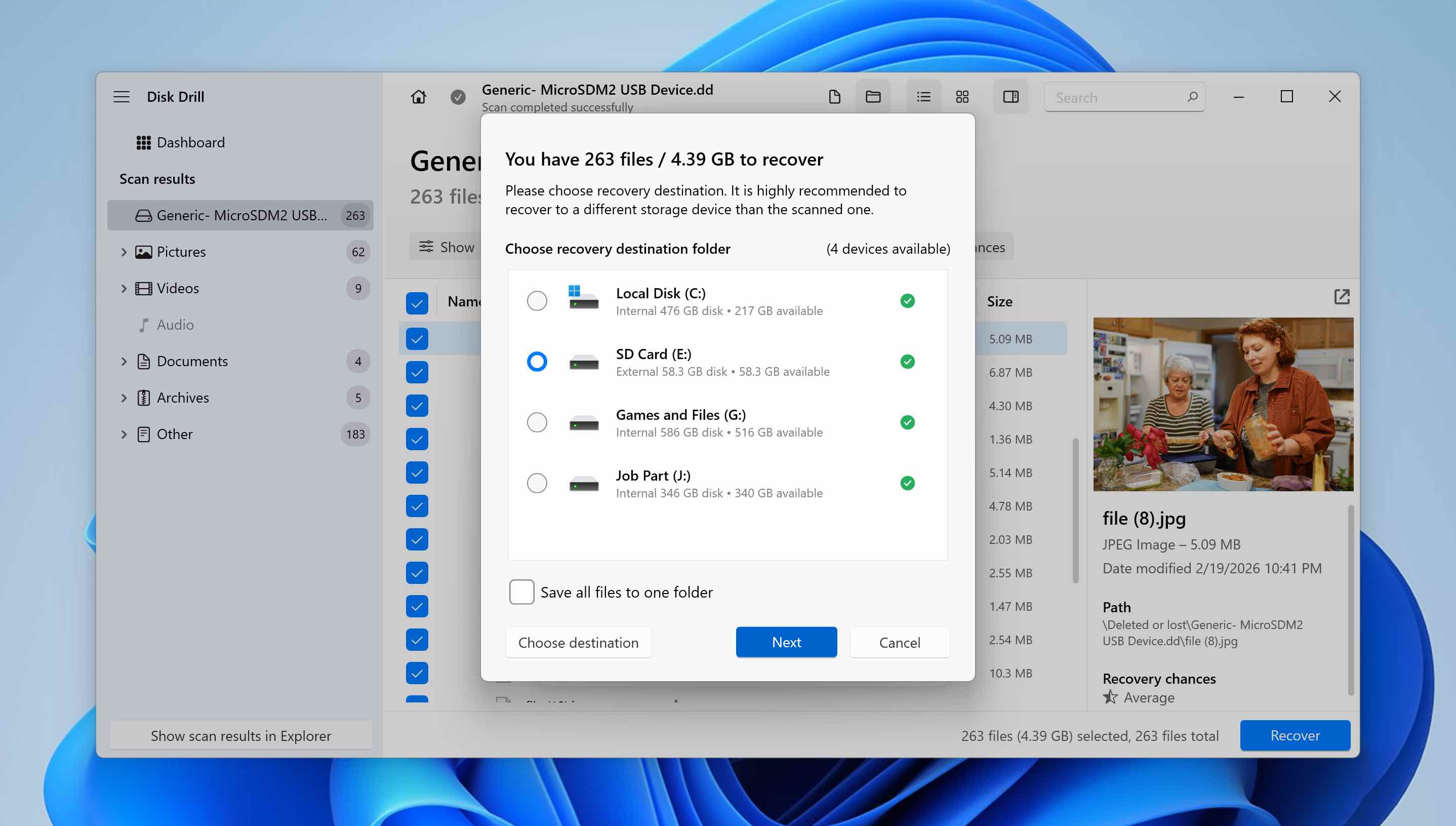
- Une fois que vous avez sélectionné les fichiers à restaurer, cliquez sur Récupérer.
- Sélectionnez votre carte SD formatée comme destination, puis cliquez sur Suivant. Les données sélectionnées seront alors réécrites sur la carte.
Au fil du temps, nous avons testé plusieurs Outils de récupération de carte SD. Disk Drill se distingue constamment grâce à ses performances de récupération et ses fonctionnalités supplémentaires. Dans ce guide, nous nous sommes concentrés uniquement sur la fonction de sauvegarde byte-to-byte, mais le logiciel inclut également plusieurs autres capacités avancées. Si vous souhaitez découvrir ce qu’il offre d’autre, vous pouvez lire notre analyse détaillée de Disk Drill pour explorer l’ensemble de ses fonctionnalités.
Conclusion
Comme vous l’avez vu, formater une carte SD sans perdre de fichiers est tout à fait possible si vous abordez le processus avec précaution. La clé réside dans la préparation : (1) sécurisez vos données, (2) effectuez le formatage, (3) restaurez les fichiers sur la carte SD. Si vous prenez ces mesures avant d’appuyer sur le bouton Formater, vous réduisez considérablement le risque de perte de données définitive.
Mais que faire si vous avez commencé à chercher comment formater une carte SD sans perdre de données après que le formatage ait déjà été effectué et que vos fichiers ont disparu ? Si le formatage était rapide (et non complet) et que vous n’avez pas écrit de nouvelles données sur la carte SD depuis, la récupération est encore possible. Dans de tels cas, il est possible de restaurer les fichiers perdus à l’aide d’un logiciel de récupération de données. Nous avons un guide sur récupération de données à partir d’une carte SD formatée, ainsi qu’un Guide de récupération Android séparé, que vous pouvez consulter si nécessaire.
Nous espérons que ce guide a permis de clarifier le processus. Si vous avez encore des questions, laissez-les dans les commentaires ci-dessous ou rendez-vous sur notre forum, où d’autres utilisateurs et nos experts peuvent vous aider avec les problèmes de carte SD et de récupération de données.




