Avez-vous, d’une manière ou d’une autre, formaté votre SSD externe et avez maintenant besoin d’un moyen pour récupérer les données qui ont disparu durant le processus ? La première chose à faire est de vérifier les sauvegardes dont vous disposez et de confirmer si une copie des fichiers existe encore. Mais si vous lisez cet article, il y a de fortes chances que vous n’en ayez pas. Pourtant, tout n’est pas perdu. La récupération d’un SSD après un formatage est possible, mais seulement si vous agissez rapidement et évitez des étapes imprudentes. Ci-dessous, nous couvrons deux options de récupération pour un SSD externe formaté, ainsi que les principaux éléments qui influencent vos chances. Lisez attentivement les deux méthodes et choisissez celle qui correspond à votre situation.
Tout ce que vous devez savoir avant de commencer la récupération de données à partir d’un SSD formaté
La possibilité de récupérer des données à partir d’un SSD formaté, lorsqu’aucune sauvegarde n’est disponible, dépend du fait que les données supprimées existent encore physiquement sur le disque. Vous ne verrez pas ces fichiers lorsque vous connecterez le SSD à votre PC, mais des logiciels de récupération spécialisés ou des techniciens professionnels peuvent encore les détecter. C’est ce qui détermine vos chances :
- Tout d’abord, considérez le type de formatage qui a été effectué. S’il s’agissait d’un formatage rapide, le système supprime généralement les références du système de fichiers mais n’efface pas immédiatement les blocs de données réels. Dans ce cas, les fichiers peuvent encore résider sur le SSD jusqu’à ce que de nouvelles données les écrasent. Tant que les conditions ci-dessous sont remplies, la récupération reste possible. Cependant, si un formatage complet a été effectué, la situation change complètement. Un formatage complet réécrit les secteurs et efface les données stockées au niveau physique. Une fois cela fait, la récupération des données formatées depuis le SSD devient impossible, car les blocs de données originaux n’existent plus.
- Ensuite, les données supprimées ne doivent pas être écrasées. Dès que de nouveaux fichiers occupent les mêmes blocs physiques où les données formatées existaient auparavant, la récupération devient impossible. Les SSD réutilisent efficacement les blocs disponibles, donc une utilisation continue du disque réduit considérablement vos chances. Pour cette raison, vous devez immédiatement cesser d’utiliser le SSD après le formatage.
- Un autre facteur pouvant influencer le résultat est le Commande TRIM. Cela affecte principalement les SSD internes, mais certains SSD externes peuvent également prendre en charge TRIM en fonction de l’adaptateur USB-vers-SATA ou USB-vers-NVMe utilisé. Certains adaptateurs bloquent totalement TRIM, tandis que d’autres ne le permettent que dans des modes spécifiques, comme UASP. Si TRIM s’exécute et efface les blocs concernés, la récupération devient beaucoup moins probable. Si vous travaillez avec un SSD interne, vous pouvez consulter notre article sur la récupération de SSD dédié pour plus de détails.
Pour résumer : si les trois conditions sont réunies (pas de formatage complet, pas d’écrasement et pas de nettoyage des blocs déclenché par la commande TRIM), la récupération de données formatées depuis un SSD est possible. Si même une seule de ces conditions a déjà été violée, vous pouvez toujours tenter une récupération, mais vos chances diminuent considérablement.
Comment récupérer des données depuis un SSD formaté
Maintenant que nous avons couvert les bases, passons aux méthodes réelles de récupération des données depuis un SSD externe formaté. En pratique, vous n’avez que deux options : (1) utiliser un logiciel de récupération de données ou (2) demander l’aide de services professionnels de récupération de données si la récupération par vous-même vous semble risquée ou si vous n’êtes pas sûr de pouvoir gérer la récupération depuis un SSD formaté par vous-même. Vous trouverez ci-dessous les détails pour chacune d’entre elles.
Méthode 1 : Utilisez un logiciel de récupération de données SSD
Si toutes les conditions décrites ci-dessus sont remplies, un logiciel de récupération de données peut analyser votre SSD externe formaté, détecter les fichiers récupérables et les restaurer.
Parmi toutes les options disponibles outils de récupération, nous recommandons le plus souvent Disk Drill. Lors de nos tests, il a démontré un taux de récupération élevé dans différents scénarios de perte de données. Il peut récupérer des fichiers de différents formats et préserver la structure originale des dossiers lorsque cela est possible. Si le système de fichiers de votre SSD est corrompu, Disk Drill passe à une analyse basée sur les signatures pour localiser les fichiers selon leurs motifs connus au lieu de s’appuyer sur les enregistrements du système de fichiers.
Si le SSD formaté présente également des problèmes supplémentaires, Disk Drill propose des outils supplémentaires qui peuvent aider. Vous pouvez vérifier les données S.M.A.R.T. du disque pour évaluer son état de santé et créer une image disque avant l’analyse, afin de travailler sur une copie et de laisser le disque d’origine intact. Pour un aperçu détaillé de ces fonctionnalités et d’autres capacités, nous vous recommandons de lire le Critique de Disk Drill complet.
Voici comment utiliser Disk Drill pour récupérer des données depuis votre SSD externe formaté :
- Télécharger et installez Disk Drill sur votre ordinateur.
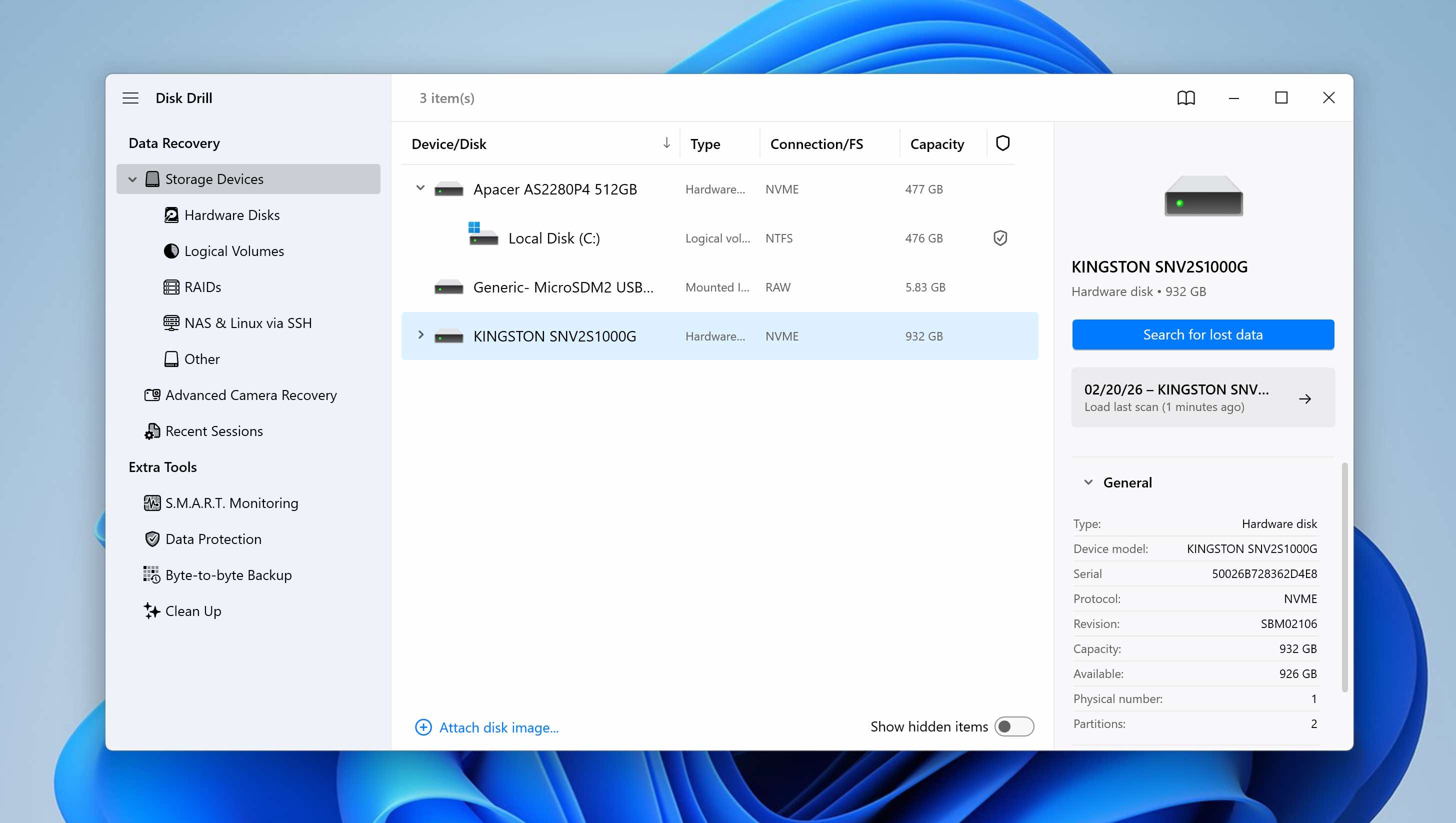
- Connectez votre SSD externe à l’ordinateur. Lancez Disk Drill, sélectionnez votre SSD externe dans la liste des disques, puis cliquez sur Rechercher les données perdues.
- Disk Drill va commencer à analyser votre SSD externe formaté à la recherche de fichiers récupérables. L’analyse peut prendre du temps en fonction de la taille et de l’état du SSD. Bien que la récupération puisse techniquement commencer pendant l’analyse, il est préférable d’attendre la fin du processus. Une fois terminé, Disk Drill affiche les chances de récupération pour chaque fichier comme Élevé, Moyen ou Faible.
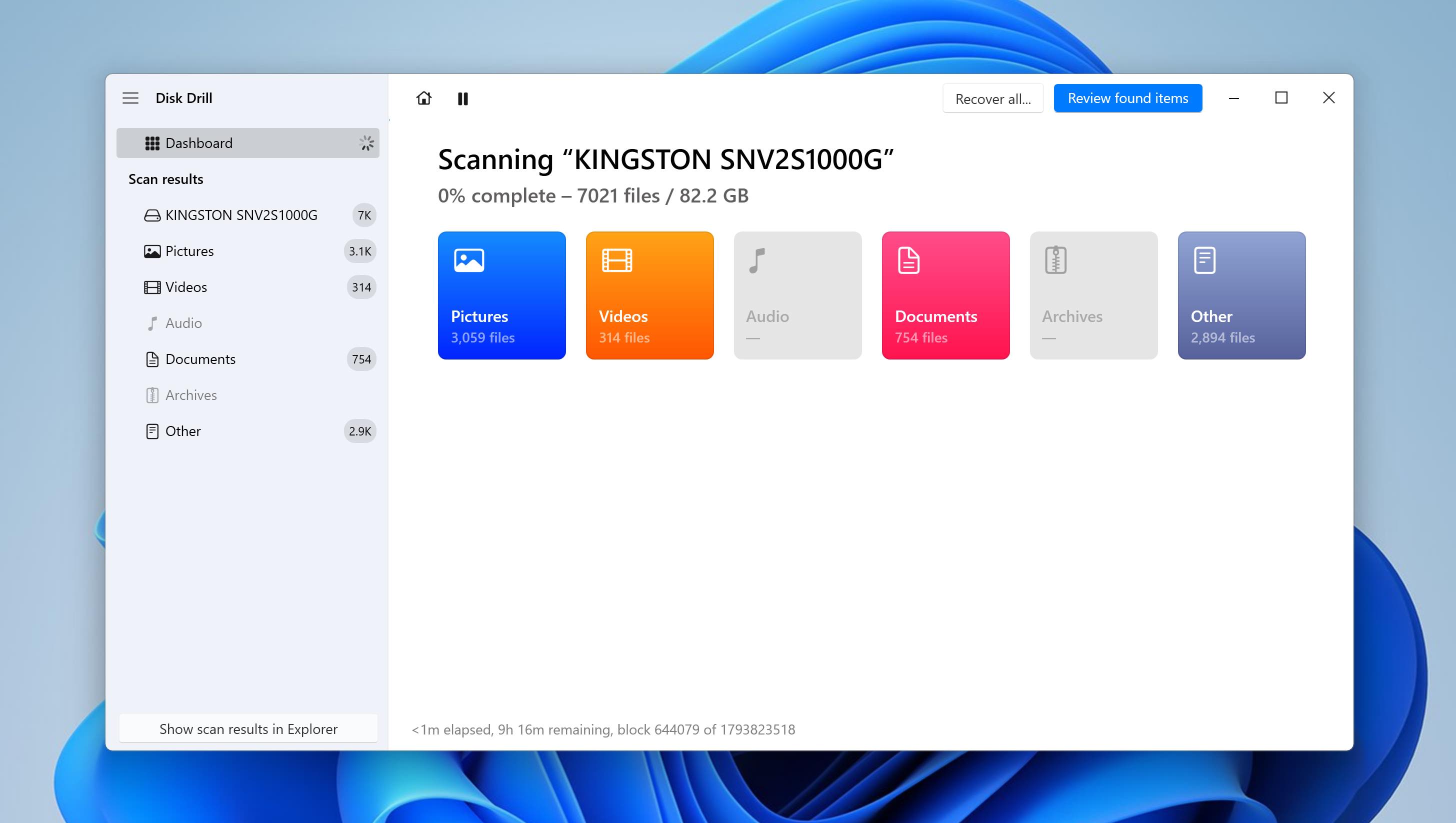
- Une fois l’analyse terminée, vous pouvez cliquer sur Tout récupérer dans le coin supérieur droit si vous souhaitez restaurer tout ce qui a été trouvé. Si vous préférez une récupération sélective, cliquez plutôt sur Examiner les éléments trouvés.
- Vous pouvez filtrer les résultats en utilisant les filtres du panneau ou la barre de recherche. Disk Drill propose également une fonction d’aperçu pour les fichiers pris en charge par votre système Windows. Pour prévisualiser un fichier, double-cliquez dessus ou cliquez sur l’icône en forme d’œil à côté de son nom.
- Sélectionnez les fichiers que vous souhaitez récupérer en cochant les cases, puis cliquez sur Récupérer.
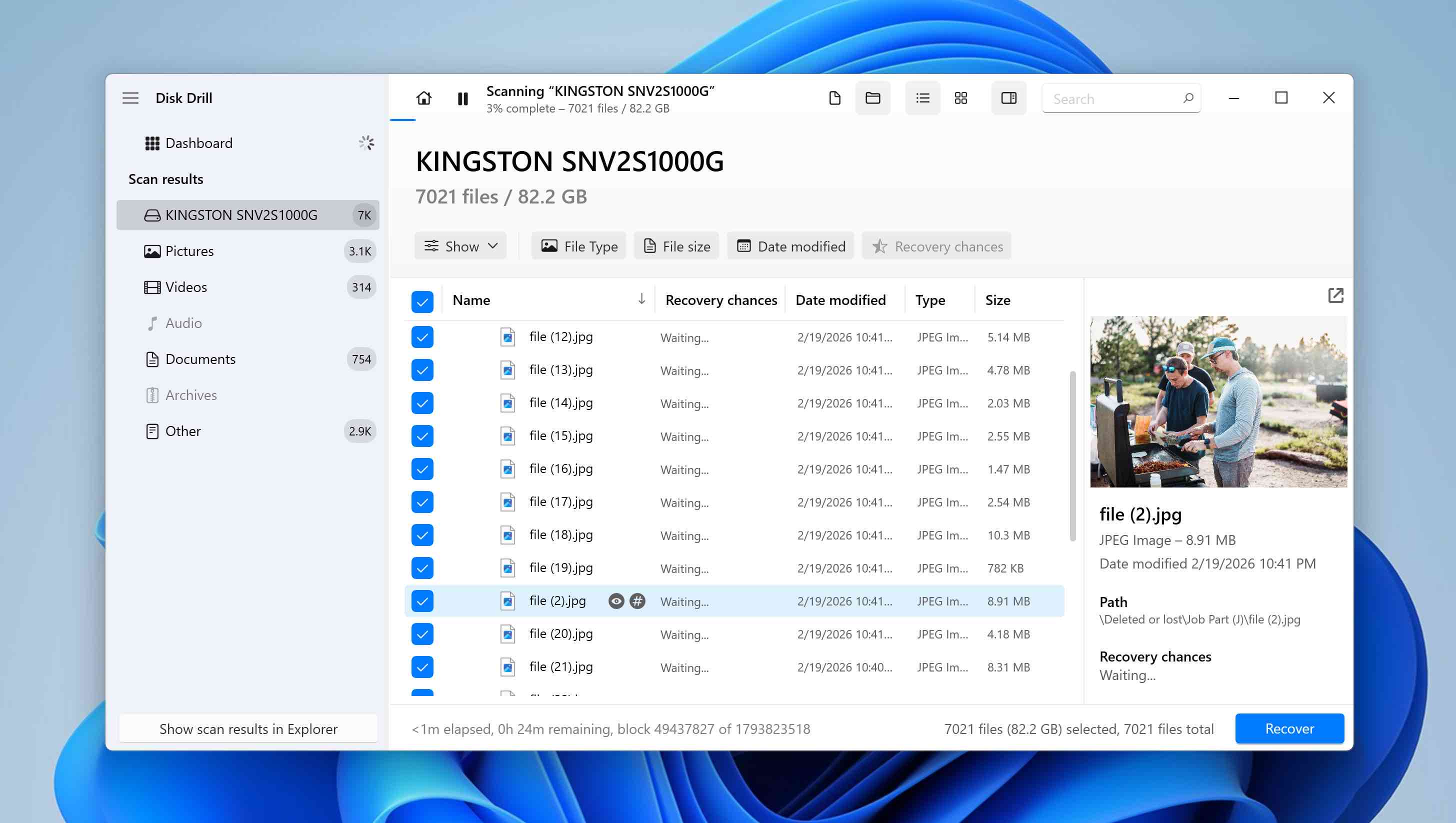
- Choisissez un autre emplacement de stockage pour les données restaurées (ne sélectionnez jamais le même SSD formaté comme destination). Cliquez sur Suivant pour commencer la récupération.
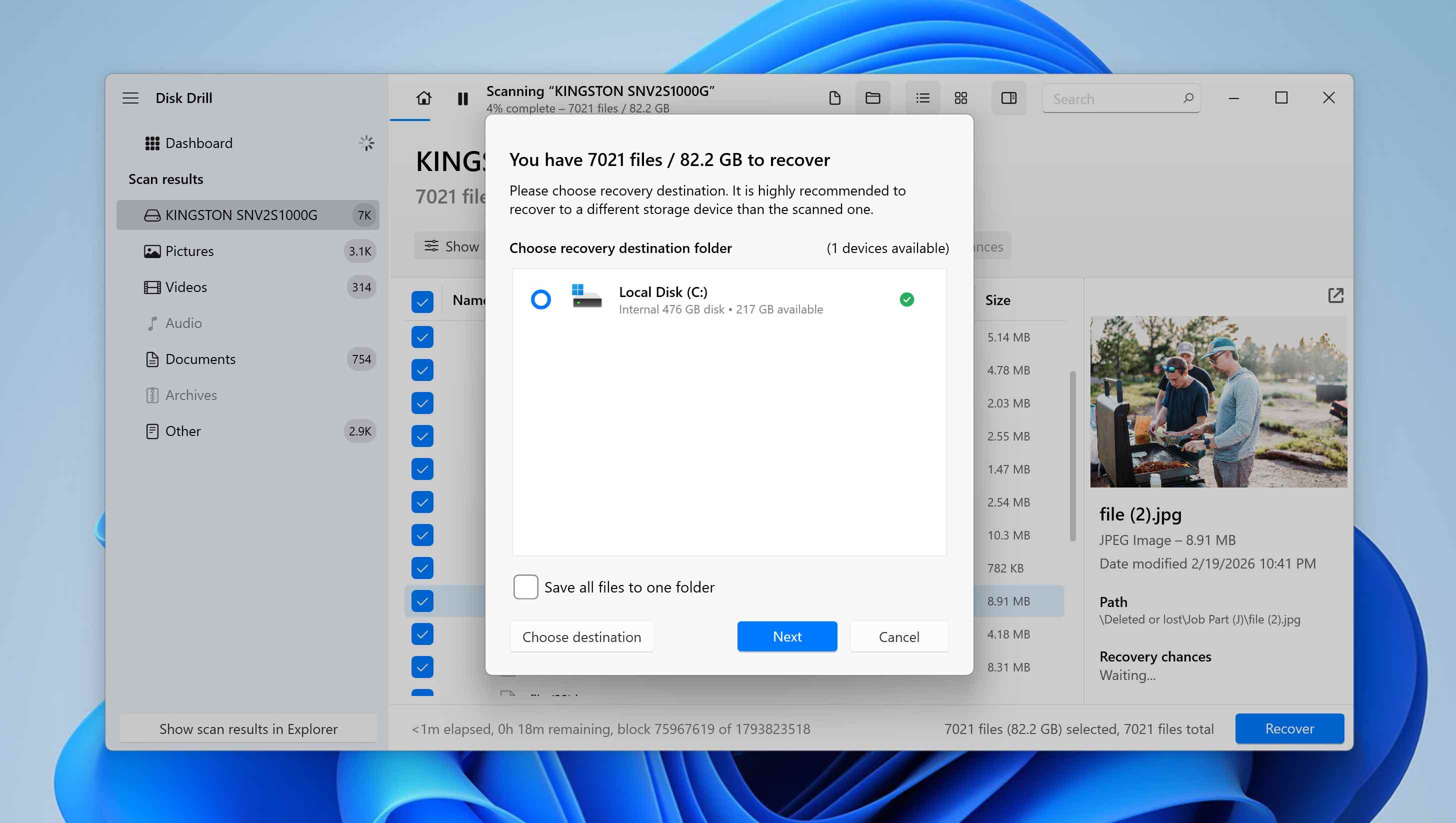
- Disk Drill affichera la progression de la récupération et vous informera une fois le processus terminé. À ce moment, vous pouvez cliquer sur Afficher les données récupérées dans l’Explorateur pour ouvrir les fichiers récupérés ou fermer le programme et naviguer manuellement vers le dossier de récupération sélectionné.
Disk Drill est disponible en téléchargement gratuit. Vous pouvez analyser votre SSD externe formaté sans frais et récupérer jusqu’à 100 Mo de données gratuitement. Au-delà de cette limite, une version Pro est requise. Pour une récupération complète après le formatage, 100 Mo ne suffisent généralement pas, mais c’est suffisant pour tester le logiciel, prévisualiser les fichiers et évaluer vos chances de récupération avant d’acheter une licence.
Méthode 2 : Utiliser des services de récupération de données
Si votre SSD contient des informations précieuses et irremplaçables et que vous ne voulez pas prendre le risque d’une récupération autonome, il est préférable de consulter un fournisseur de service professionnel de récupération de données. C’est également l’option la plus sûre si votre SSD présente des signes visibles de dommage, par exemple s’il a été laissé tomber, exposé à un choc ou se comporte de manière anormale lorsqu’il est connecté. Dans de tels cas, tenter une récupération logicielle peut aggraver l’état du disque.
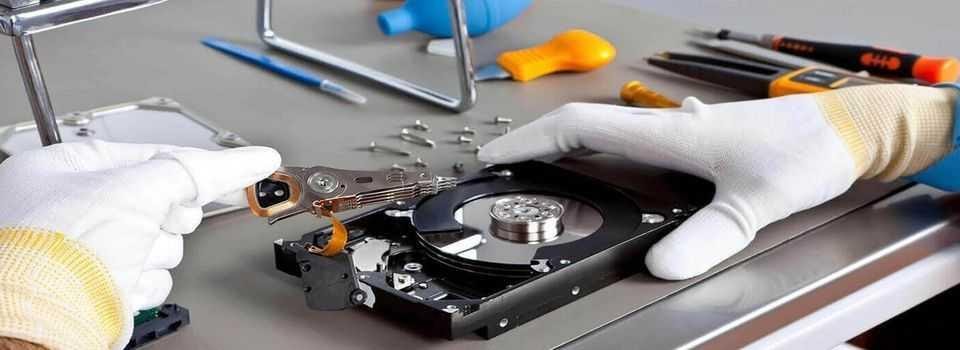
Bien que les services de récupération de données puissent souvent sembler coûteux, ils disposent d’équipes de professionnels hautement qualifiés et de ressources qui peuvent être extrêmement utiles pour résoudre les situations de perte de données.
Cependant, gardez à l’esprit que les services de récupération de données ne sont pas des magiciens. Si les conditions que nous avons décrites précédemment n’ont pas été remplies et que les données n’existent plus physiquement sur le SSD formaté, même les professionnels ne pourront pas les restaurer. Si un formatage complet a réécrit les secteurs, si de nouvelles données ont écrasé les blocs d’origine, ou si TRIM les a effacés de façon permanente, l’information est tout simplement perdue au niveau physique. Les outils de récupération et les laboratoires travaillent avec les fragments de données existants, ils ne peuvent pas reconstruire des fichiers à partir de blocs qui ont déjà été effacés ou remplacés.
✅ Pour trouver et sélectionner un service de récupération fiable, assurez-vous de planifier une consultation gratuite et d’obtenir vos devis à l’avance. Ensuite, vous pouvez vous rendre sur place ou expédier le disque SSD. Si vous faites appel à un service de récupération de données fiable, ils feront de leur mieux pour récupérer vos données. Mais dans le cas rare où cela ne serait pas possible, la plupart des services appliquent une politique « pas de données/pas de frais ».
Conclusion
Comme vous pouvez le voir, il n’existe pas beaucoup de moyens pour récupérer des données à partir d’un SSD externe formaté. Il n’y a pas de méthode meilleure ou pire, soit vous utilisez un logiciel de récupération de données comme Disk Drill, soit vous faites appel à des services professionnels de récupération si vous êtes prêt à payer pour l’aide d’experts.
Nous tenons également à souligner que la réussite de la récupération depuis un SSD formaté dépend d’une combinaison de facteurs : ce qui s’est passé pendant le formatage, ce que vous avez fait immédiatement après, et la bonne application de la méthode de récupération choisie. Si des conditions critiques ont été violées et que les données ont été physiquement effacées, ni le logiciel ni le spécialiste ne sont à blâmer – les données n’existent tout simplement plus sur le disque.
Avez-vous encore des questions concernant la récupération de données depuis un SSD formaté ? Si vous ne trouvez pas la réponse dans la section FAQ ci-dessous, n’hésitez pas à laisser un commentaire sous l’article ou à visiter notre forum pour démarrer une nouvelle discussion ou rejoindre une discussion existante.
FAQ
- Télécharger, installez et lancez Disk Drill.
- Sélectionnez votre SSD Samsung dans la liste des lecteurs, puis cliquez sur Rechercher des données perdues.
- Une fois l’analyse terminée, cliquez sur Afficher les éléments trouvés.
- Sélectionnez les fichiers souhaités et cliquez sur Récupérer.