


 Il suffit d’un seul mauvais balayage ou appui sur l’écran pour supprimer accidentellement un e-mail sur votre iPhone. Et malheureusement, la restauration d’un tel e-mail n’est pas aussi simple que sa suppression. Cependant, il existe quelques méthodes efficaces de récupération de données qui peuvent vous aider à récupérer l’e-mail perdu. Lisez la suite pour découvrir comment récupérer des e-mails définitivement supprimés sur iPhone et comment éviter que ce problème ne se reproduise.
| Méthode | La description |
| 🔄 Annuler la suppression | À appliquer si la suppression était la dernière action. |
| 🗑️ Dossier Corbeille | À utiliser lorsque un peu de temps s’est écoulé après la suppression. |
| ☁️ Sauvegarde iCloud | Vous avez besoin d’une sauvegarde contenant les e-mails requis. |
| 💻 Compte iCloud | À appliquer si vous avez sauvegardé vos e-mails sur votre compte iCloud. |
| ✅ Logiciel de récupération de données | Pour les cas où vous n’avez pas de sauvegarde et que la corbeille est vide. |
| 📞 Contactez le support de votre fournisseur | À utiliser en dernier recours, les chances sont faibles et cela peut prendre beaucoup de temps. |
Comment trouver des e-mails sur iPhone
Si vous avez du mal à localiser certains e-mails sur votre iPhone et que vous n’êtes pas sûr qu’ils aient été supprimés ou non, il est conseillé d’essayer de rechercher minutieusement ces e-mails avant de passer à l’une des méthodes de récupération de données décrites dans cet article. En gros, il existe deux façons de retrouver des e-mails manquants sur un iPhone : en utilisant la fonction de recherche ou en vérifiant le dossier Archives. Pour de meilleurs résultats, essayez les deux.
Option 1 : Utilisez la fonction de recherche
L’application Mail sur votre iPhone est équipée d’un outil de recherche qui vous permet d’analyser tous vos comptes e-mail connectés pour un e-mail spécifique. Suivez ces étapes pour utiliser cette fonctionnalité afin de retrouver l’e-mail manquant sur votre appareil :
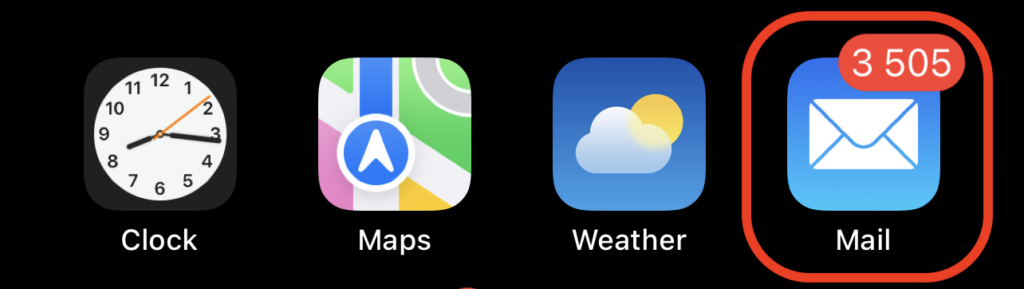
- Ouvrez l’application Mail (soit en appuyant sur l’icône de messagerie sur l’écran d’accueil, soit en faisant glisser vers la droite sur votre iPhone et en tapant Courrier dans le champ de recherche en haut).
- Depuis l’écran Boîte aux lettres , choisissez le compte email souhaité.
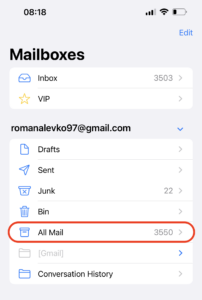
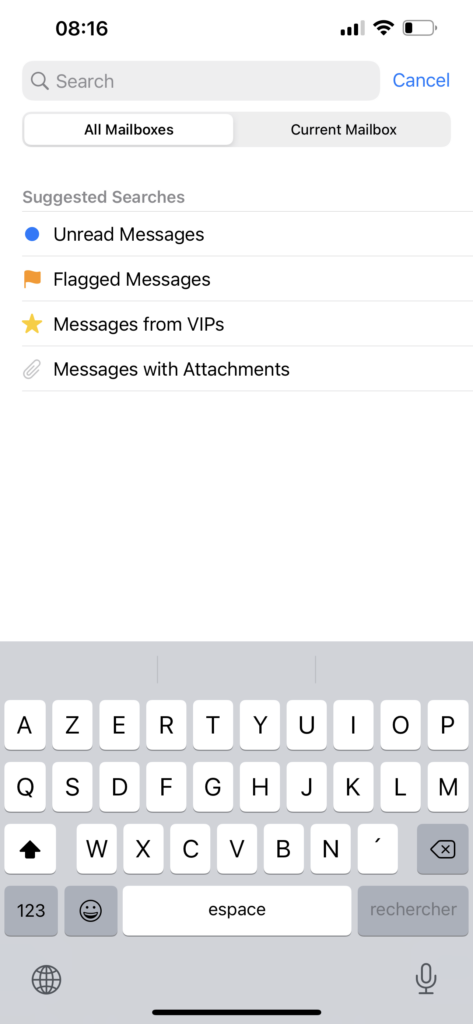
- Choisissez l’onglet Tous les courriels et utilisez le champ de recherche en haut pour essayer de localiser l’email recherché (vous pouvez taper le sujet de l’email, des mots-clés utilisés ou l’adresse email d’une autre personne).
Option 2 : Vérifier l’archive
Il est très facile de déplacer par erreur un e-mail sur votre iPhone vers le dossier Archive au lieu de le supprimer. Donc, même si vous ne trouvez pas l’e-mail dans le dossier Corbeille, il est conseillé de vérifier également le dossier Archive. Voici comment trouver les e-mails archivés sur votre iPhone et récupérer l’e-mail à partir de là :
- Ouvrez l’application Courrier sur votre iPhone.
- Accédez à l’écran Boîtes aux lettres pour afficher tous les dossiers.
- Sélectionnez le compte e-mail souhaité et touchez Tous les courriels .
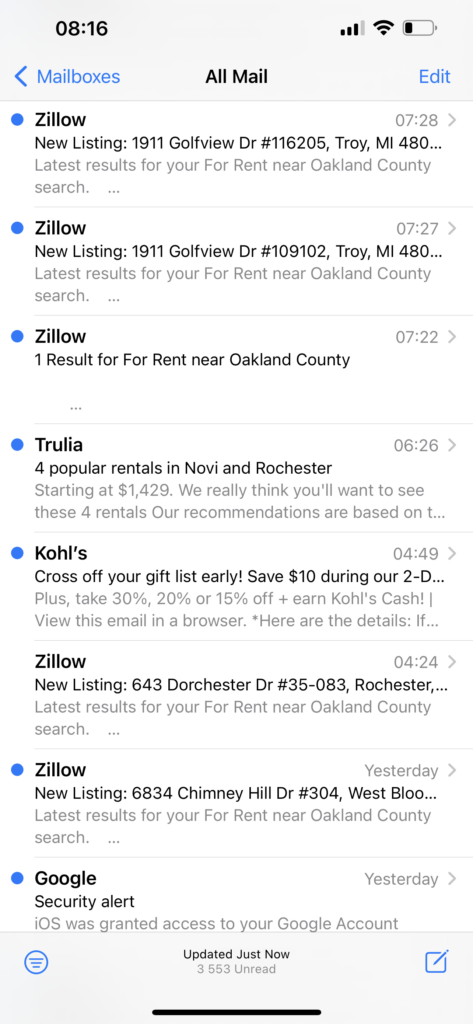
- Vous verrez tous les e-mails liés à ce compte, y compris ceux que vous avez archivés.
- Ouvrez l’e-mail que vous souhaitez récupérer et touchez icône de dossier .
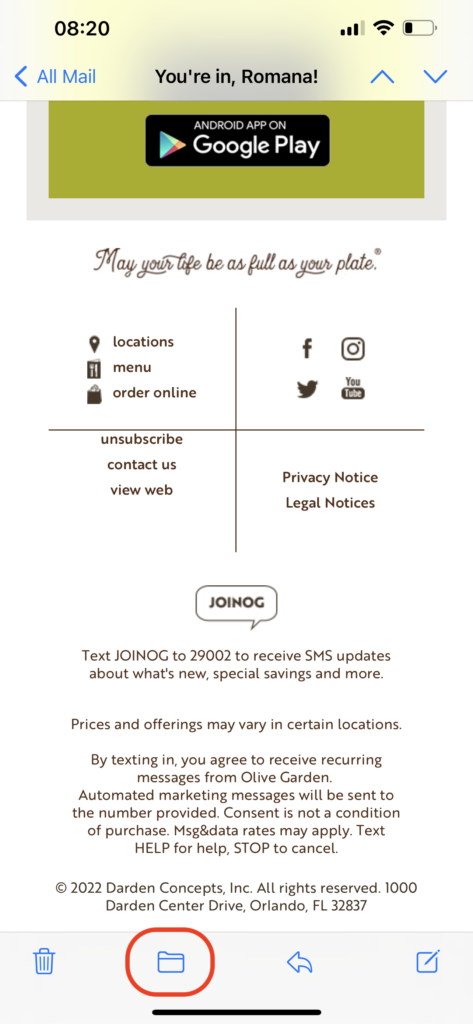
- Choisissez le dossier vers lequel vous souhaitez déplacer l’e-mail sélectionné.
Comment récupérer des e-mails supprimés sur iPhone
Il existe quelques méthodes efficaces de récupération de données qui se sont avérées utiles pour récupérer des e-mails supprimés sur un iPhone : vous pouvez essayer d’annuler la suppression, vérifier le dossier Corbeille pour voir si l’e-mail s’y trouve toujours, utiliser un outil spécialisé de récupération de données, contacter l’assistance du fournisseur ou récupérer l’e-mail nécessaire à partir de votre sauvegarde. Vous pouvez soit choisir la méthode qui convient le mieux à votre situation et à vos préférences, soit essayer ces méthodes une par une.
Méthode 1 : Annuler la suppression
Désormais, les iPhones sont dotés d’une fonctionnalité pratique qui vous permet d’annuler la dernière action effectuée sur le téléphone simplement en le secouant. Cela vous donne la possibilité de récupérer immédiatement les e-mails supprimés de votre iPhone dès que vous remarquez que vous avez supprimé le mauvais, mais seulement si c’était la dernière chose que vous avez faite sur votre iPhone. Donc, pour restaurer un e-mail supprimé sur un iPhone avec cette méthode, il vous suffit de secouer votre téléphone. Une fenêtre contextuelle apparaîtra alors, vous demandant si vous souhaitez annuler la dernière action. Appuyez sur Annuler , et voilà — l’e-mail sera replacé à son emplacement précédent.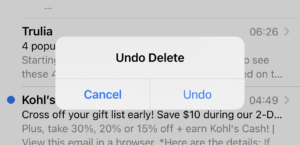
Méthode 2 : Restaurer les e-mails du dossier Corbeille
Chaque fois que vous supprimez un e-mail sur votre iPhone, il est immédiatement transféré dans un dossier de l’application Mail appelé Corbeille . Si le dossier Corbeille n’a pas a été vidé après que vous ayez supprimé votre e-mail, vous devriez pouvoir facilement récupérer les e-mails supprimés de la Corbeille et les remettre dans le dossier où ils se trouvaient avant la suppression. Suivez ces étapes pour trouver les e-mails supprimés sur iPhone et en récupérer un supprimé depuis le dossier Corbeille :
- Ouvrez l’ Courrier application sur votre iPhone.
- À l’aide du menu latéral à gauche, appuyez sur Corbeille ou Corbeille .
- Appuyez sur le bouton Éditer en haut à droite de l’écran et choisissez l’email que vous souhaitez récupérer.
- Appuyez sur Déplacer et sélectionnez le dossier dans lequel vous souhaitez déplacer l’email.
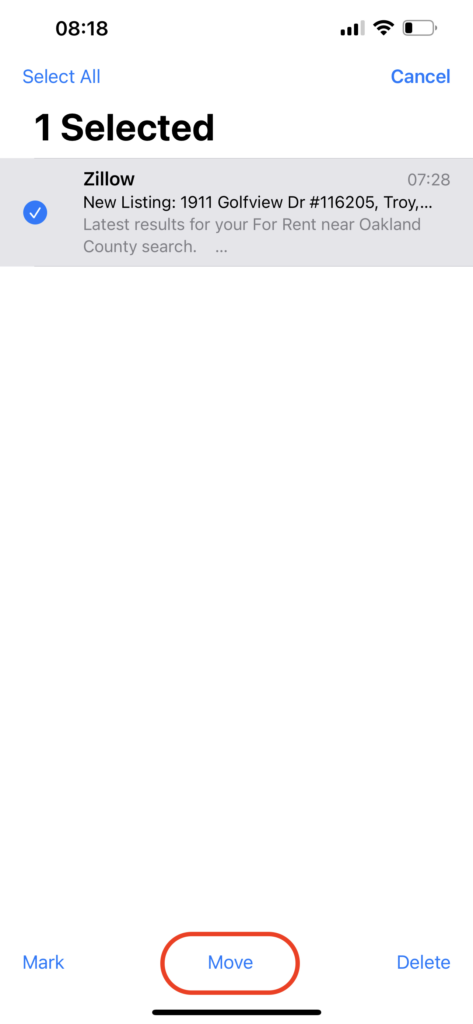
Si, au lieu de l’application Mail, vous utilisez l’application du fournisseur d’email, voici ce que vous devez faire pour récupérer l’email supprimé depuis le dossier Corbeille :
- Gmail : Pour trouver le dossier Corbeille sur l’application Gmail et récupérer un email supprimé, vous devez appuyer sur l’icône à trois lignes en haut à gauche et aller dans Corbeille. Pour récupérer un email, ouvrez-le, appuyez sur les trois points en haut à droite, et choisissez Déplacer > Principale.
- Yahoo Mail : Ouvrez votre application Yahoo, ouvrez le menu de navigation, et choisissez Corbeille. Si l’email recherché s’y trouve, ouvrez-le, puis appuyez sur Déplacer > Boîte de réception.
Méthode 3 : Récupérer à partir d’une sauvegarde iCloud
Il s’agit d’une méthode efficace de récupération de données pour restaurer les e-mails supprimés sur les iPhones. Cependant, vous ne pouvez pas récupérer uniquement les e-mails de votre sauvegarde iCloud . Vous devrez effacer toutes les données et réglages de votre iPhone, puis, lors de la reconfiguration de votre téléphone, choisir de tout restaurer à partir de l’une de vos versions de sauvegarde iCloud. Suivez ces étapes pour récupérer des e-mails supprimés sur iPhone à l’aide d’une sauvegarde iCloud :
- Ouvrez l’application Paramètres sur votre iPhone.
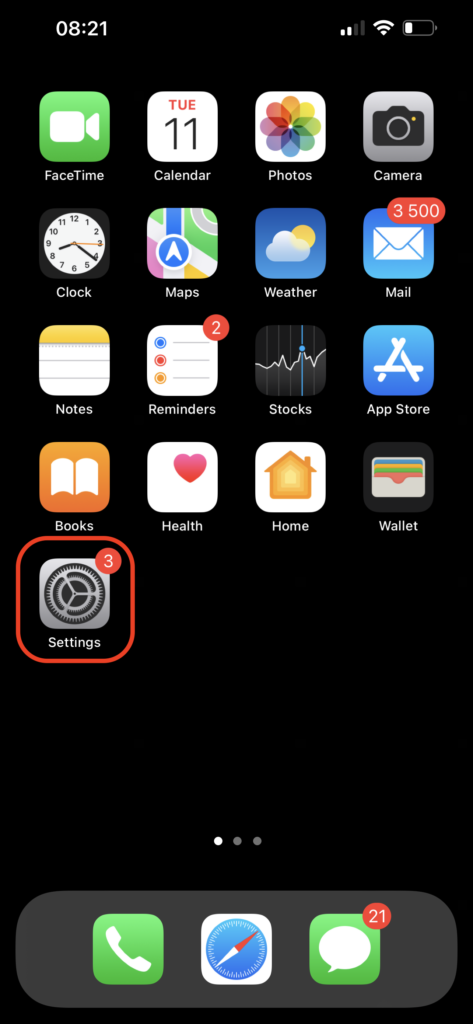
- Allez à Général > Transférer ou réinitialiser l’iPhone > Effacer contenu et réglages . Une fois le processus terminé, vous aurez un iPhone propre.
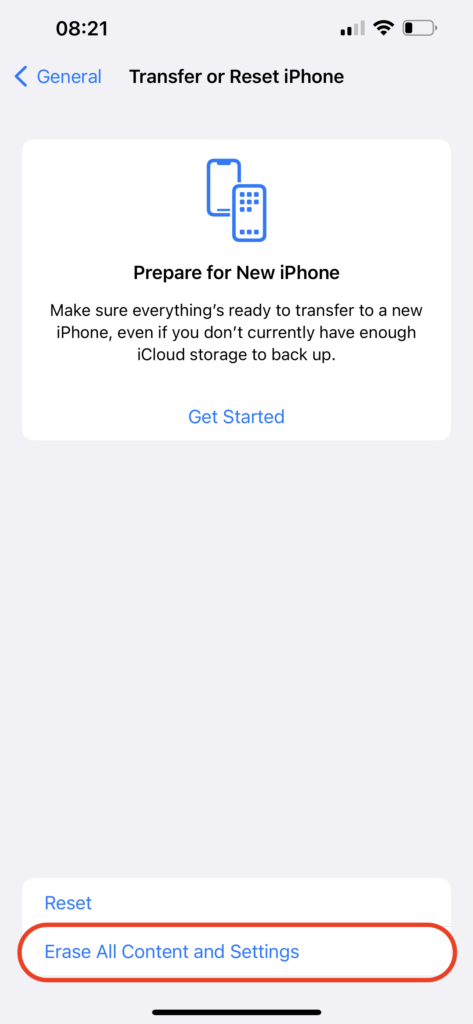
- Suivez les instructions à l’écran pour configurer votre téléphone.
- Lorsque vous voyez l’écran Apps et données , choisissez Restaurer à partir de la sauvegarde iCloud pour récupérer tous vos fichiers.
- Utilisez les identifiants de votre compte iCloud pour accéder aux sauvegardes.
- Choisissez une version de sauvegarde appropriée et attendez la fin du processus.
Méthode 4 : Restaurer des e-mails depuis votre compte iCloud
Si vous avez sauvegardé vos e-mails sur votre compte iCloud, vous pouvez essayer de récupérer l’e-mail manquant à partir de votre sauvegarde récente. Cependant, il n’est pas toujours possible de récupérer des e-mails définitivement supprimés de votre iPhone avec cette méthode en raison des paramètres que vous avez choisis sur votre téléphone concernant les sauvegardes iCloud.
Remarque : Cette méthode est une excellente option si vous souhaitez récupérer d’anciens e-mails sur iPhone, car vous pourrez accéder à tous vos e-mails depuis le compte iCloud.
Suivez ces étapes pour récupérer des e-mails supprimés accidentellement sur iPhone à partir de votre compte iCloud :
- En utilisant un navigateur sur votre iPhone, allez sur le site web icloud.com.
- Connectez-vous à votre compte iCloud en utilisant votre identifiant Apple et votre mot de passe.
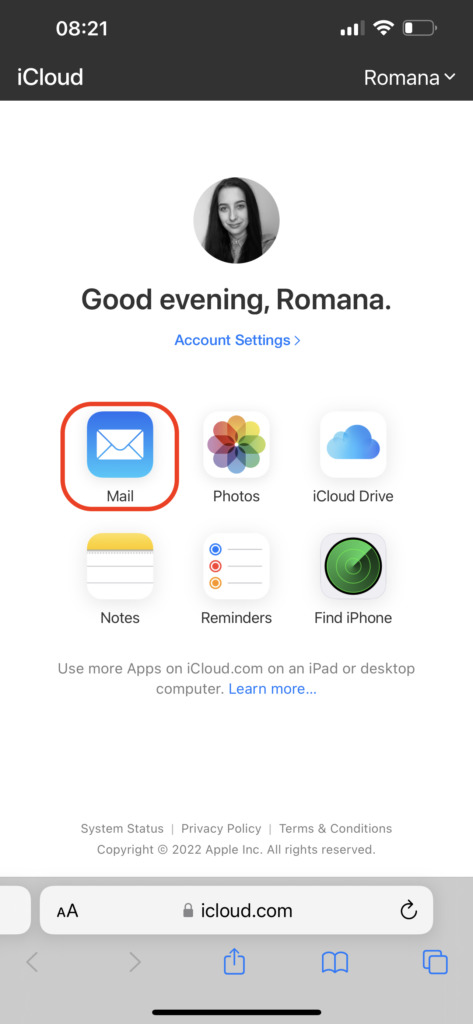
- Appuyez sur l’icône Courrier .
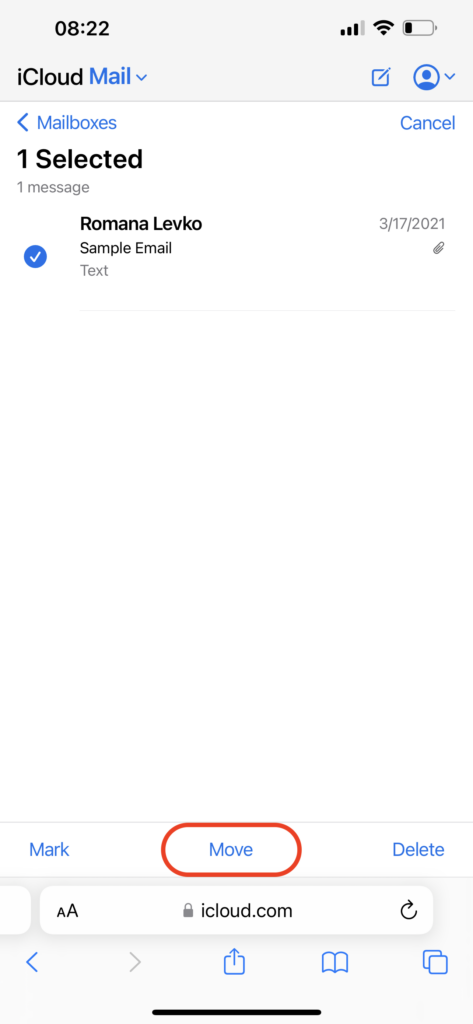
- Allez dans l’onglet Corbeille et choisissez les e-mails que vous souhaitez récupérer.
- Appuyez sur Déplacer et choisissez le dossier vers lequel vous souhaitez transférer les e-mails sélectionnés.
Méthode 5 : Utiliser un logiciel de récupération de données
Si vous avez accédé à votre compte email via l’application Mail à la fois sur votre iPhone et votre Mac, il est possible de récupérer les emails supprimés ou perdus à l’aide d’un outil de récupération de données comme Disk Drill. La raison pour laquelle nous avons choisi cet outil est qu’il fonctionne avec pratiquement toutes les versions de MacBook et qu’il est capable de récupérer fichiers emlx (qui sont des archives de vos emails).
Appliquez un coupon “ DD-IOS-30 ” lors du processus de paiement et vous recevrez Disk Drill PRO (édition Mac) avec une remise de 30 %.
Suivez ces étapes pour récupérer des emails de votre iPhone à l’aide d’un outil de récupération de données :
- Télécharger Disk Drill pour Mac et suivez les instructions à l’écran pour l’installer sur votre ordinateur.
- Choisissez le lecteur où vos e-mails étaient stockés (généralement le lecteur système).
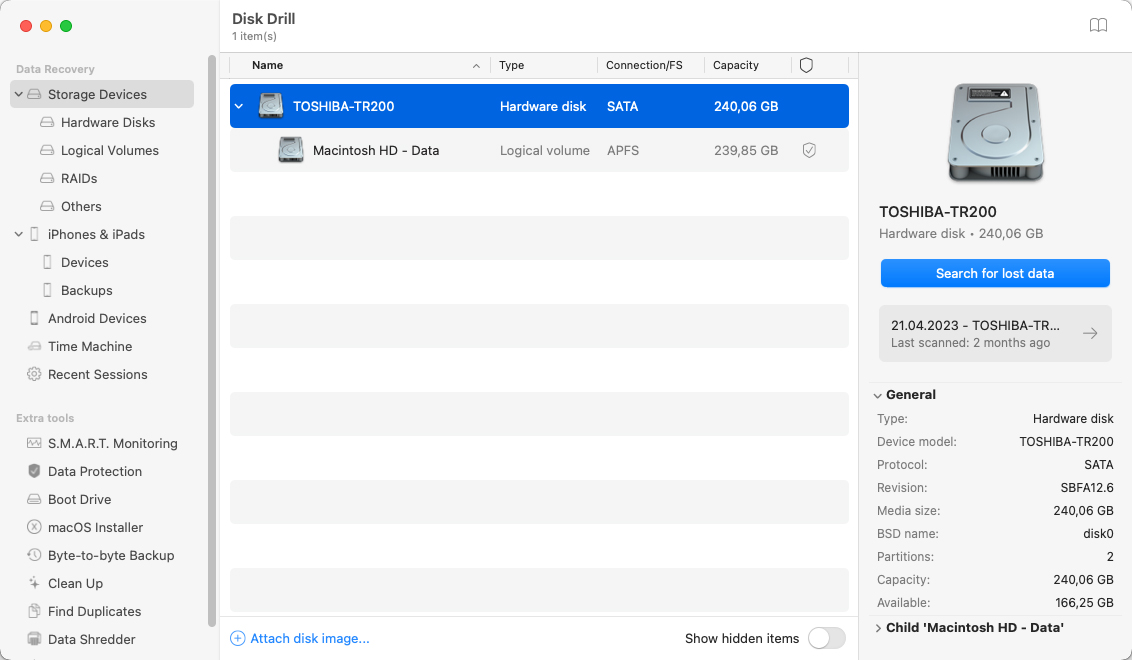
- Cliquez sur le bouton Rechercher les données perdues pour lancer l’analyse.
- Attendez la fin de l’analyse.
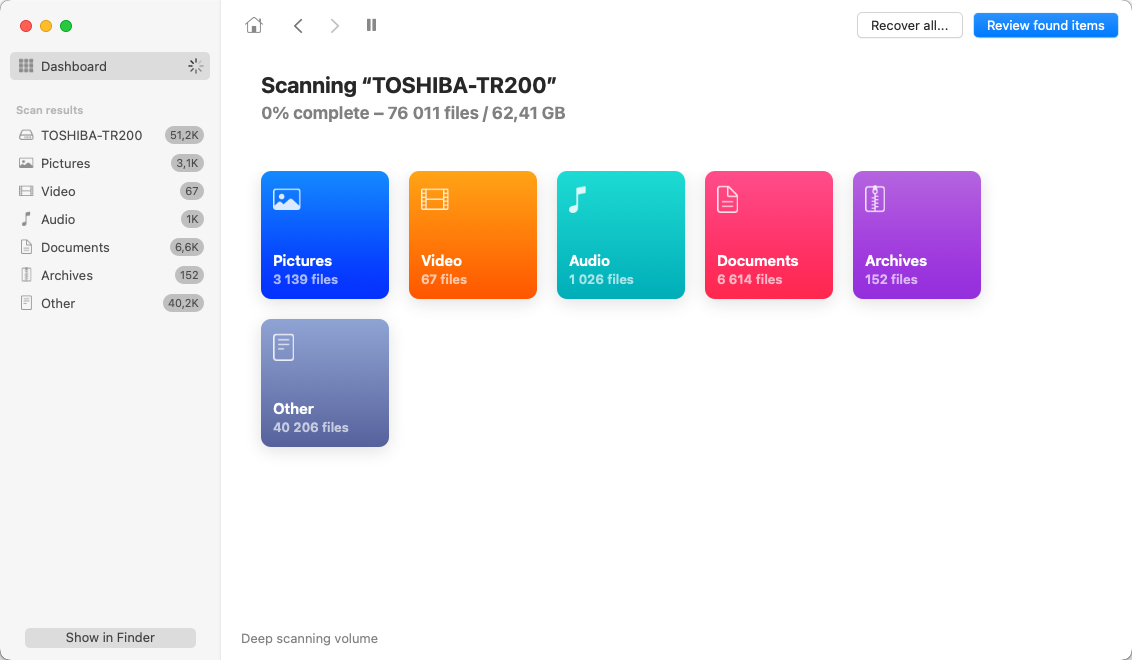
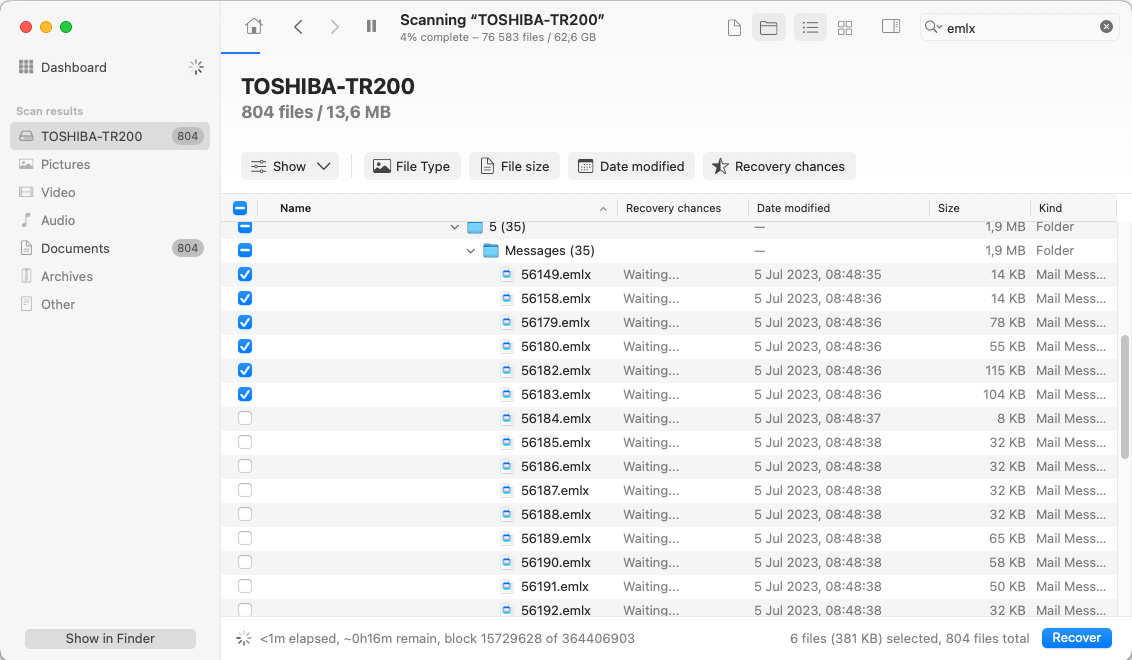
- Recherchez manuellement les fichiers d’e-mails, ou tapez emlx dans le champ de recherche en haut à droite de l’écran pour filtrer les résultats de l’analyse.
- Sélectionnez les fichiers nécessaires et cliquez sur le bouton Récupérer .
- Choisissez une destination de préférence pour les données récupérées et cliquez sur Suivant pour confirmer.
Une fois que vous avez récupéré le fichier email nécessaire, vous devez effectuer quelques étapes supplémentaires pour importer les emails dans votre compte. Après avoir fait cela, vous devriez pouvoir accéder aux emails récupérés à la fois sur votre Mac et votre iPhone. Suivez ces étapes pour replacer les emails récupérés dans votre compte email :
- Ouvrez l’ Courrier app sur votre Mac.
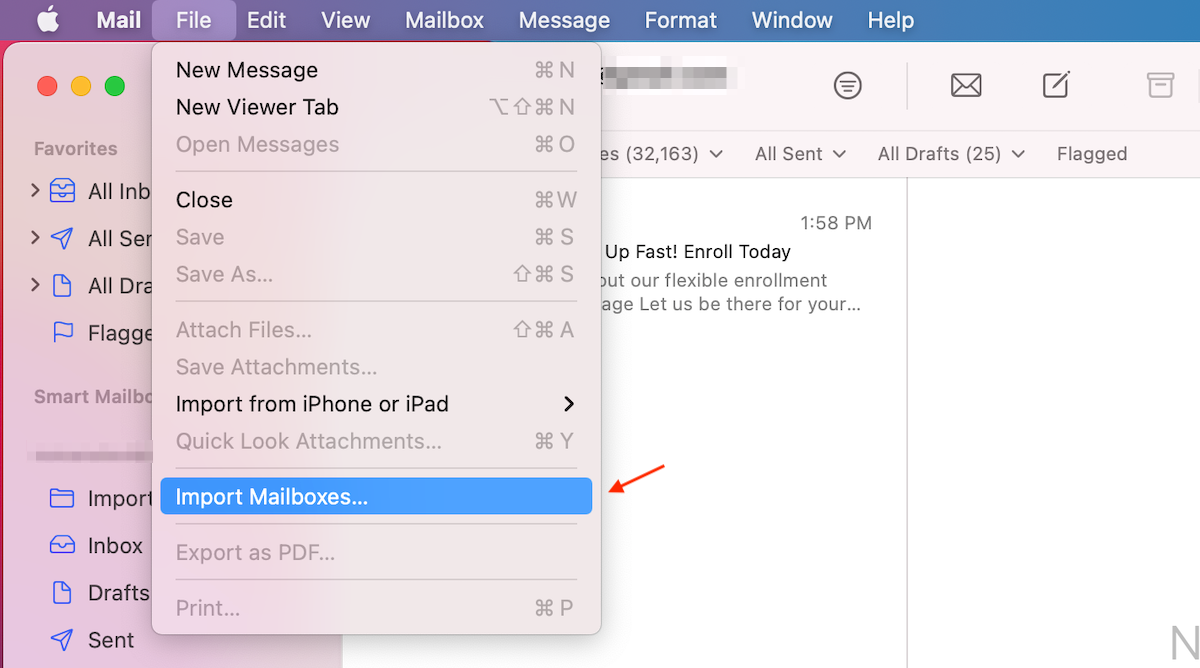
- Cliquez sur Fichier dans le menu en haut et choisissez Importer des boîtes aux lettres dans le menu déroulant.
- Sélectionnez Apple Mail comme type de données.
- Accédez à l’emplacement du fichier email récupéré et cliquez dessus pour le sélectionner.
- Cliquez sur le bouton Choisir .
- Cliquez sur Continuer pour commencer le processus d’importation des emails.
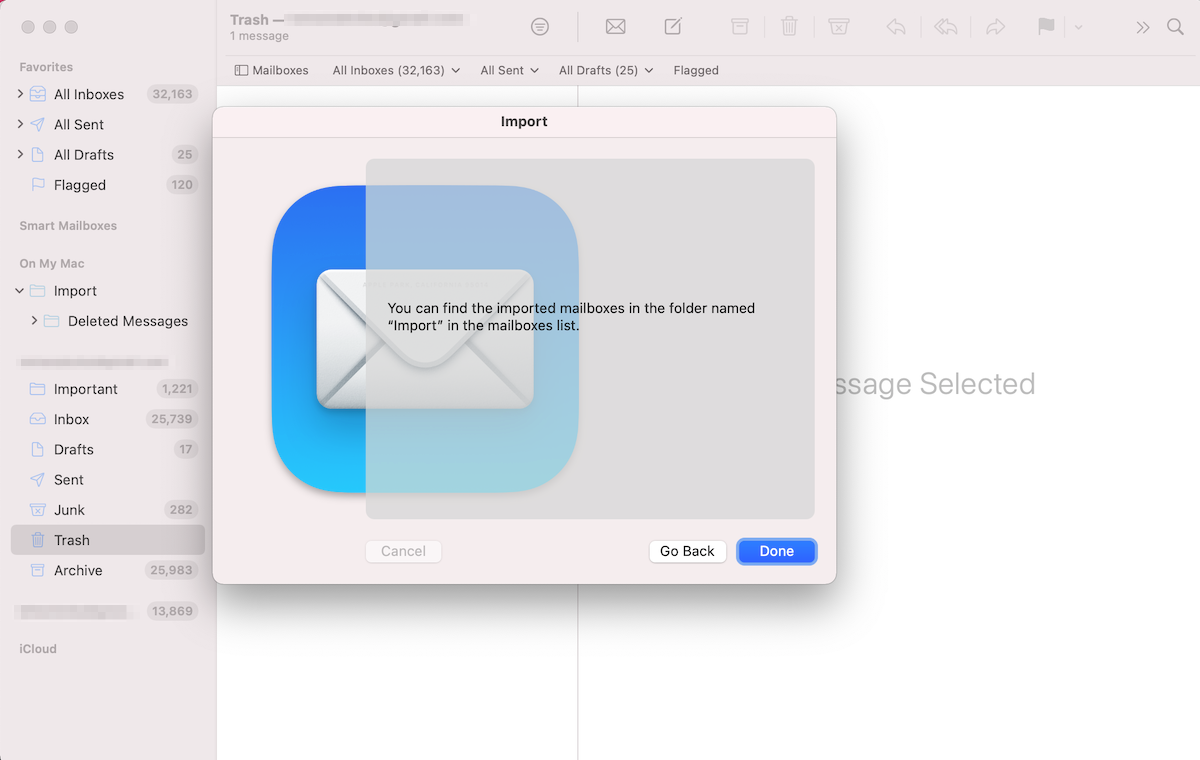
- Lorsque c’est terminé, cliquez sur le bouton Terminé .
Méthode 6 : Contactez le support de votre fournisseur
Si vous avez essayé toutes les autres méthodes et qu’elles n’ont pas permis de récupérer vos e-mails supprimés, il vous reste une dernière option : contacter le service d’assistance clientèle de votre fournisseur de messagerie. De nombreux fournisseurs d’e-mails comme Gmail, iCloud, Yahoo, etc., conservent des copies des e-mails supprimés sur leurs serveurs pendant 30 jours ou même plus longtemps. Il y a donc de fortes chances que l’équipe d’assistance clientèle puisse restaurer votre e-mail supprimé depuis leur serveur, tant qu’il ne s’est pas écoulé trop de temps depuis sa suppression. Voici comment contacter le support de votre fournisseur d’e-mails pour récupérer l’e-mail supprimé :
- Vérifiez les paramètres de votre messagerie pour déterminer qui est votre fournisseur d’e-mails.
- Allez sur le site web de votre fournisseur d’e-mails et accédez à la section d’aide.
- Tapez dans le champ de recherche : récupérer un e-mail supprimé.
- Lisez les informations disponibles pour voir ce que vous devez faire exactement afin de contacter le service d’assistance et récupérer l’e-mail supprimé. En général, vous devrez soit remplir un formulaire, soit contacter le support directement par téléphone ou chat.
- Suivez les instructions fournies par le support e-mail.
Comment configurer les e-mails pour prévenir la perte de données
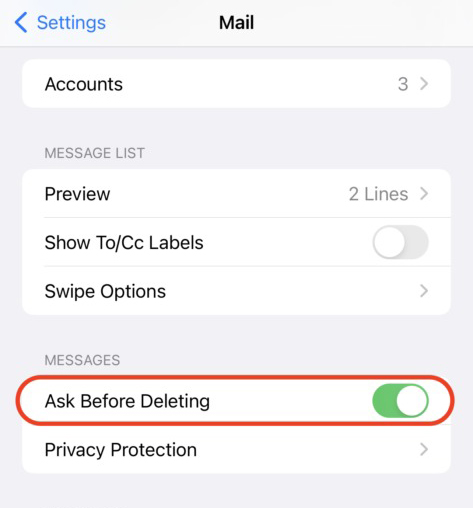
Vous voulez vous assurer de ne plus jamais perdre d’e-mails sur votre iPhone ? En ce qui concerne les e-mails, la meilleure façon de les protéger contre une éventuelle perte de données consiste à configurer les paramètres de Mail sur votre téléphone. Pour éviter de supprimer accidentellement le mauvais e-mail, il peut être utile d’activer la fonctionnalité qui vous demande si vous êtes vraiment sûr de vouloir supprimer un certain e-mail. Voici comment procéder :
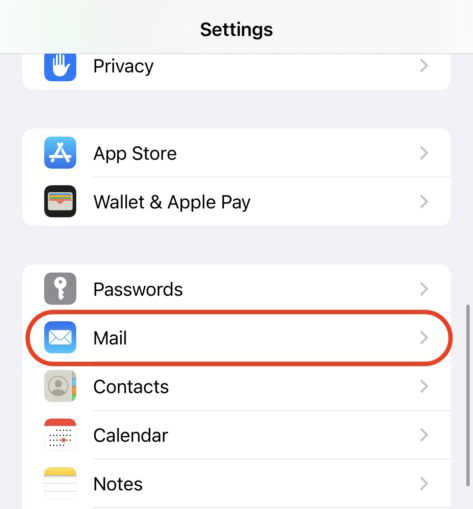
- Ouvrez l’application Paramètres sur votre iPhone.
- Allez à Courrier .
- Activez Demander avant de supprimer .
Il est également judicieux de veiller à ce que vos e-mails soient sauvegardés sur votre compte iCloud . Cela vous offrira une solution efficace au cas où vous auriez besoin de récupérer un e-mail depuis votre iPhone.
Conclusion
Si vous pensez avoir supprimé le mauvais e-mail sur votre iPhone et que vous devez le restaurer, la première chose à faire est de vérifier à nouveau si l’e-mail que vous recherchez a réellement disparu. Et même si c’est le cas, les méthodes décrites dans cet article devraient vous aider à récupérer les e-mails supprimés. Assurez-vous également de configurer les paramètres de messagerie sur votre iPhone afin d’éviter qu’un tel événement désagréable ne se reproduise.
FAQ :
- Secouez votre iPhone pour annuler la suppression (si la suppression de votre e-mail était la dernière action effectuée sur votre téléphone)
- Vérifiez le dossier Corbeille et les archives
- Restaurez l’ensemble de votre téléphone à partir d’une sauvegarde iCloud
- Récupérez une copie de l’e-mail depuis votre compte iCloud
- Utilisez un outil de récupération de données
- Télécharger Disk Drill pour Mac et installez-le sur votre ordinateur.
- Lancez l’application et choisissez le disque de votre Mac dans la liste des appareils disponibles.
- Cliquez sur Rechercher des données perdues pour lancer l’analyse.
- Une fois l’analyse terminée, cliquez sur Examiner les éléments trouvés.
- Saisissez emlx dans le champ de recherche ou trouvez manuellement le fichier contenant l’e-mail supprimé.
- Sélectionnez le fichier souhaité et cliquez sur Récupérer.
- Ouvrez l’App Store sur votre iPhone.
- Touchez l’icône de recherche en bas à droite de l’écran.
- Dans le champ de recherche en haut, saisissez Mail.
- Touchez le bouton en forme de nuage sur le côté droit de l’application Mail.
- Attendez que l’application soit téléchargée et installée.
- Ouvrez l’application Mail sur votre iPad.
- Appuyez sur l’icône de flèche pointant vers la gauche pour afficher l’écran de la boîte aux lettres.
- Sélectionnez le compte de messagerie souhaité et touchez Corbeille pour ouvrir le dossier.
- Ouvrez l’e-mail que vous souhaitez récupérer.
- Appuyez sur l’icône de dossier et choisissez le dossier dans lequel vous voulez déplacer l’e-mail sélectionné.



