



Avez-vous accidentellement écrasé un fichier ou un dossier dans Windows ? Contrairement aux fichiers supprimés, les données écrasées n’apparaissent pas dans la Corbeille, ce qui signifie que l’option de restauration habituelle n’est pas disponible. Heureusement, les données originales peuvent encore rester sur le périphérique de stockage pendant un certain temps. Nous vous présentons plusieurs méthodes éprouvées pour récupérer des fichiers écrasés, y compris des logiciels de récupération et des fonctionnalités intégrées de Windows.
📝 Note : Les étapes sont présentées sous Windows 11. Les mêmes méthodes fonctionnent également sous Windows 10, bien que certains noms ou emplacements de menus puissent sembler légèrement différents.
Est-il possible de récupérer des fichiers écrasés ?
Oui, parfois. La récupération dépend de ce qui est arrivé aux données sur le disque après l’écrasement. Lorsqu’un fichier est remplacé par un autre fichier portant le même nom, le résultat semble simple : l’ancien fichier disparaît et le nouveau prend sa place. Mais les données sous-jacentes ne disparaissent pas toujours immédiatement. Dans de nombreux cas, Windows ne fait que modifier l’enregistrement du système de fichiers qui pointe vers le fichier.
Cela signifie que le résultat peut varier. Dans certaines situations, les données d’origine restent sur le disque pendant un certain temps. Dans d’autres cas, l’espace de stockage est réutilisé immédiatement et le contenu précédent disparaît.
Il existe en fait deux types d’écrasement, que les gens ont tendance à confondre :
- Écrasement logique, où Windows remplace l’entrée du fichier mais les données originales peuvent encore rester sur le disque. Le système marque simplement l’ancien espace de stockage comme libre et écrit le nouveau fichier ailleurs dans de nombreux cas. Comme les données d’origine peuvent toujours exister dans ces secteurs, un logiciel de récupération peut les retrouver et les restaurer avant que l’espace ne soit réutilisé.
- Écrasement physique, où l’espace de stockage qui contenait le fichier d’origine est réutilisé et de nouvelles données sont écrites directement par-dessus, ce qui remplace définitivement le contenu précédent et empêche toute récupération.
La technologie de stockage influence également le résultat. Les disques durs traditionnels laissent souvent les anciennes données intactes jusqu’à ce que le système réécrive finalement quelque chose sur ces secteurs. Les disques SSD se comportent différemment. Les SSD utilisent une fonction appelée TRIM, où le système d’exploitation informe le lecteur des blocs qui ne sont plus nécessaires. Le lecteur peut alors effacer ces blocs lors de la maintenance en arrière-plan, ce qui réduit la période pendant laquelle la récupération pourrait encore fonctionner.
💡 Astuce professionnelle : Cessez d’utiliser le lecteur affecté dès que possible. L’ajout de nouveaux fichiers, l’installation de logiciels ou l’activité normale du système peuvent écraser les données d’origine. Plus vous commencez la récupération tôt, plus vos fichiers ont de chances d’être encore intacts.
Comment récupérer des données écrasées
Il existe deux principales options pour récupérer des fichiers et dossiers écrasés. Vous pouvez utiliser un logiciel de récupération de données qui recherche sur le disque les traces de fichiers qui existent encore sur le périphérique de stockage. Ou vous pouvez restaurer les fichiers à partir d’une sauvegarde si elle existe.
Nous allons maintenant expliquer les deux approches. Nous commencerons par le logiciel de récupération de données car il peut fonctionner même en l’absence de sauvegarde.
Méthode 1 :Utiliser un logiciel pour récupérer des fichiers écrasés
Notre équipe recommande souvent Disk Drill pour cette tâche car le processus de récupération est simple. L’interface est facile à comprendre et l’analyse commence avec presque aucune configuration. La fonction d’aperçu est particulièrement utile. Elle vous permet d’ouvrir les fichiers avant la récupération et de vérifier s’ils fonctionnent encore.
D’après ce que nous constatons dans de nombreux cas, Disk Drill offre généralement de bons résultats de récupération et fonctionne avec de nombreux types de fichiers et systèmes de fichiers. Il inclut également des fonctionnalités utiles telles que des résultats d’analyse clairs et la possibilité de créer une sauvegarde bit à bit du disque avant l’analyse. Cela vous permet de travailler avec une image de sauvegarde plutôt qu’avec le disque original, ce qui aide à protéger les données lors de la récupération.
Voici à quoi ressemble le processus de récupération réel :
- Télécharger Disk Drill. Installez-le sur un autre lecteur si possible afin d’éviter d’écrire de nouvelles données sur le disque affecté.
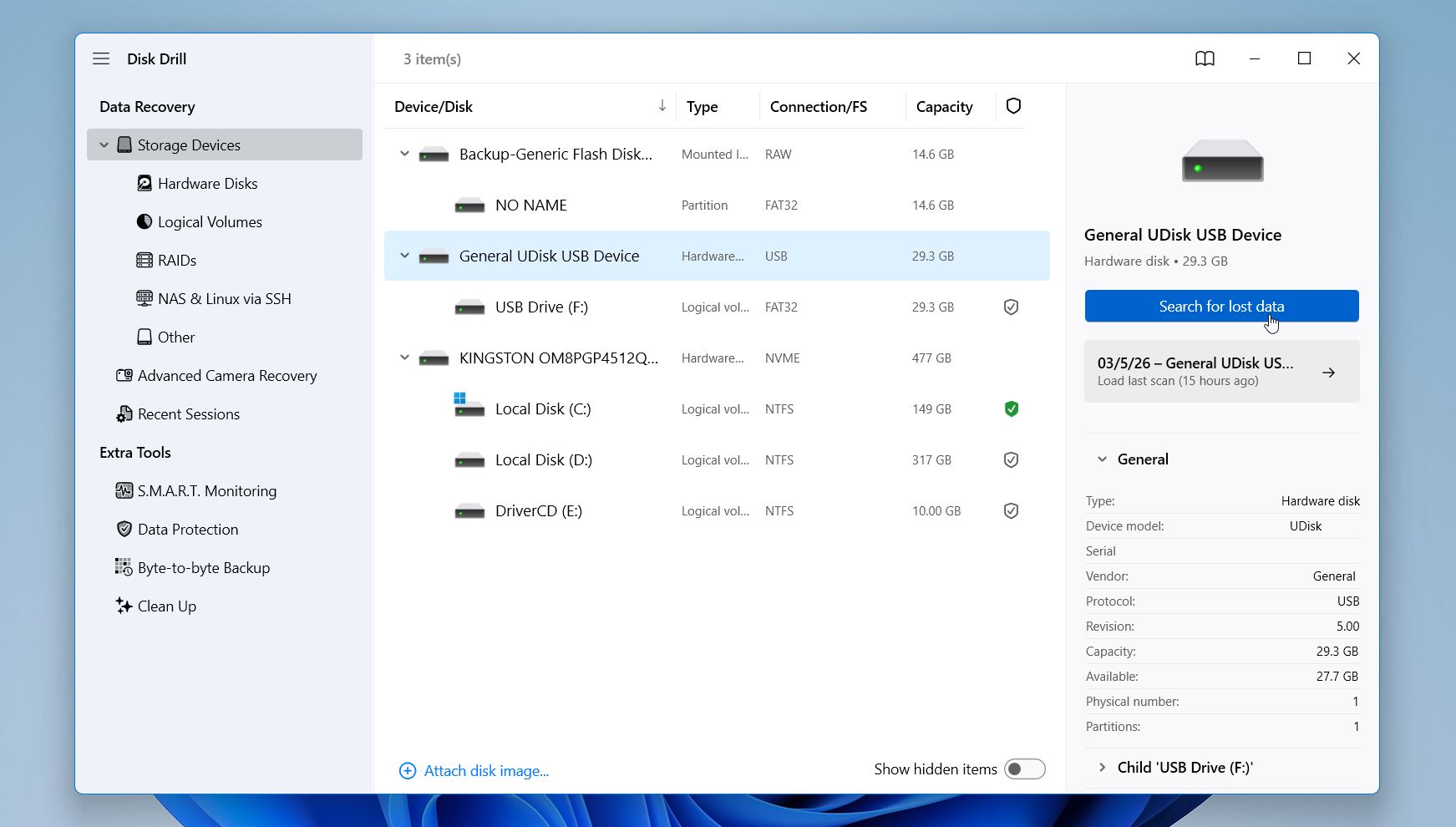
- Lancez le programme et choisissez le lecteur où le fichier écrasé était initialement stocké. Cliquez sur Rechercher des données perdues pour lancer l’analyse.
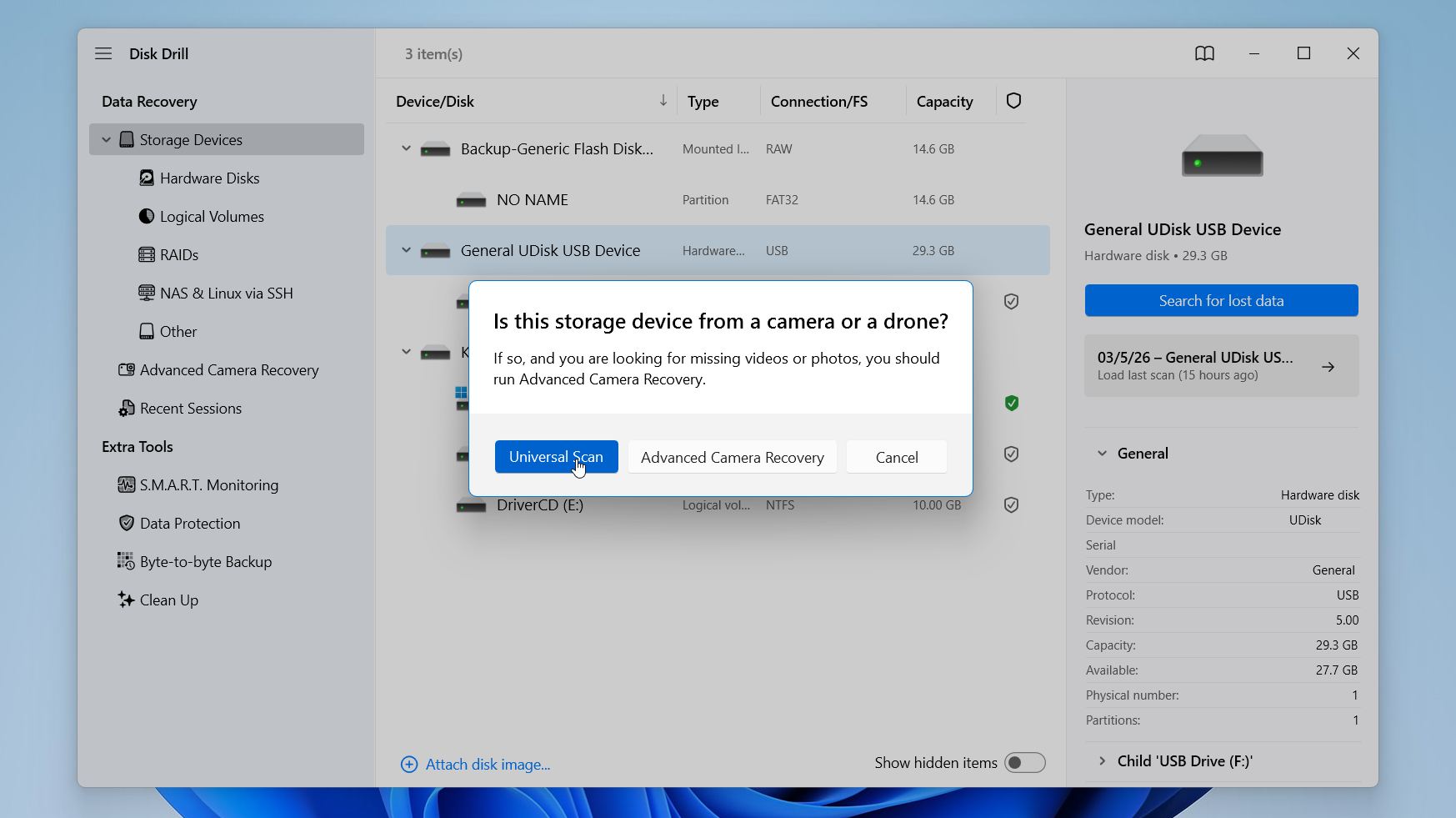
- Disk Drill peut vous demander de choisir un mode de récupération. Pour les fichiers écrasés, nous recommandons Universal Scan, car Advanced Camera Recovery est conçu pour les fichiers vidéo fragmentés créés par des caméras et des drones. Il n’est donc généralement pas nécessaire dans cette situation. Si aucun message n’apparaît, l’analyse commencera automatiquement.
- Disk Drill analysera le lecteur et affichera sa progression en haut de la fenêtre. Le temps dépend de la taille du lecteur. Cliquez sur Examiner les éléments trouvés pour voir les résultats.
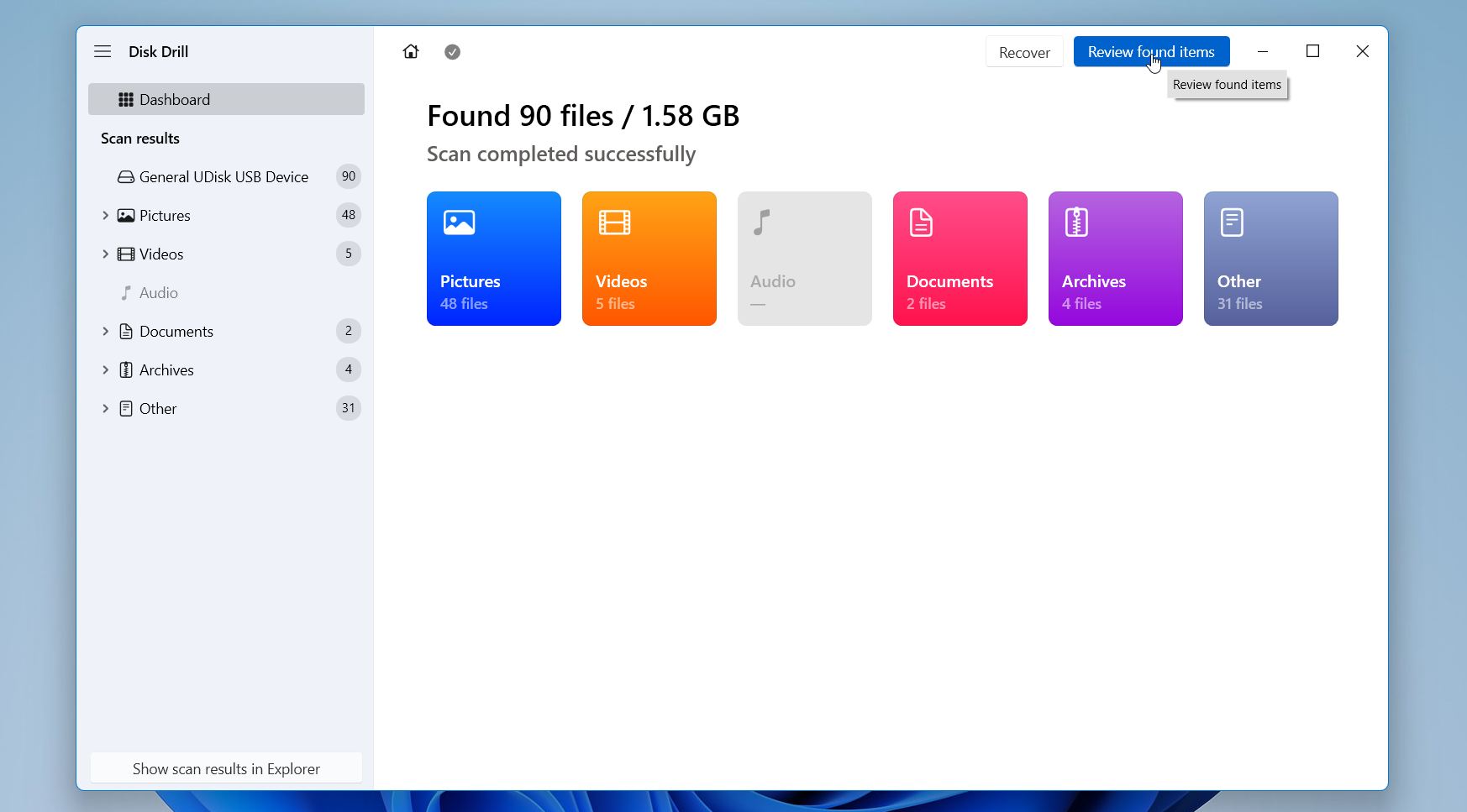
- Disk Drill regroupe les fichiers en catégories telles que Images, Vidéos, Documents, et autres. Vous pouvez également utiliser les filtres ou la barre de recherche pour affiner la liste. Sélectionnez un fichier pour ouvrir le panneau d’aperçu. Cela aide à confirmer que le fichier s’ouvre toujours correctement avant la récupération.
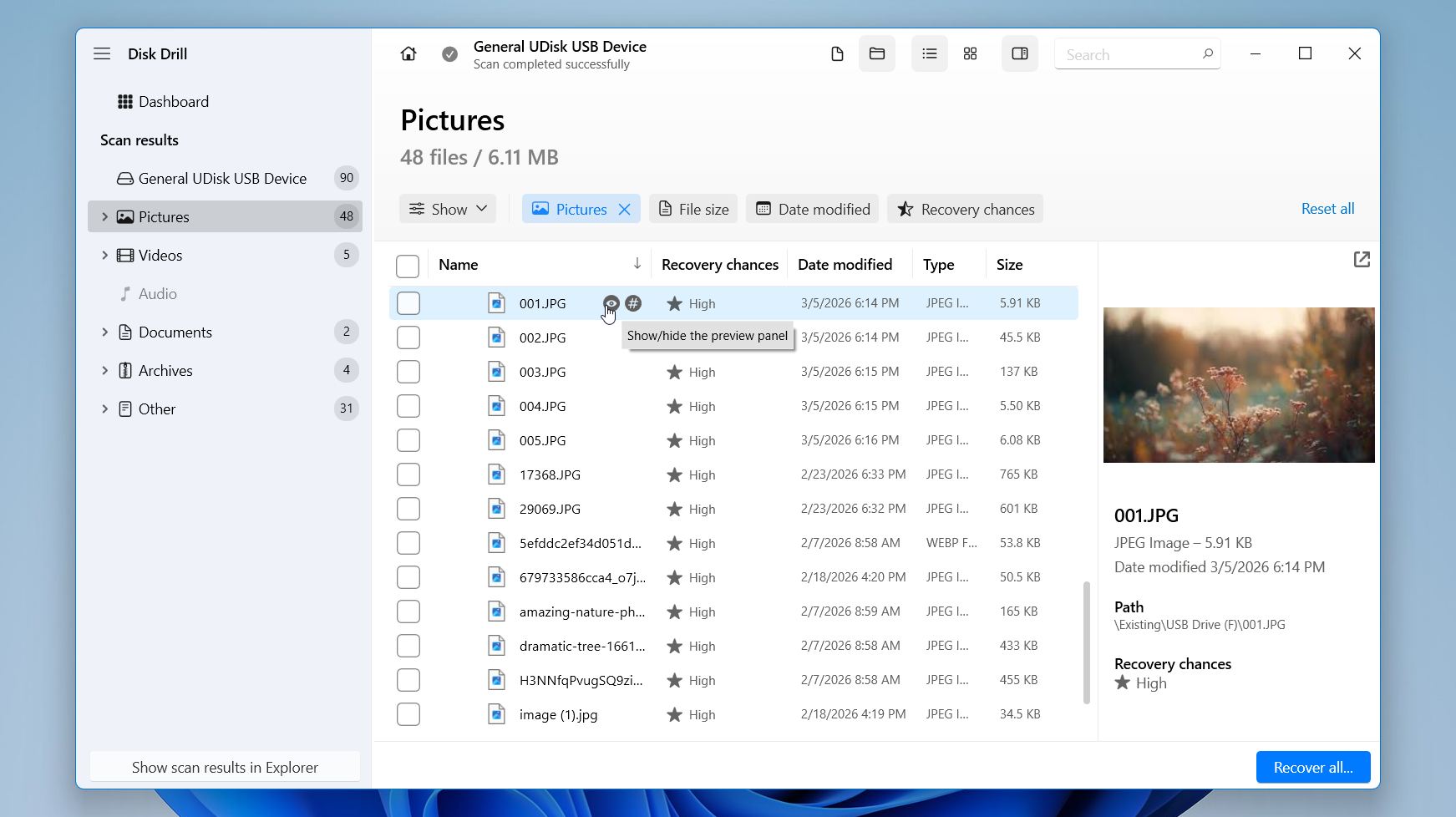
- Cochez les cases à côté des fichiers ou dossiers que vous souhaitez restaurer, puis cliquez sur Récupérer.
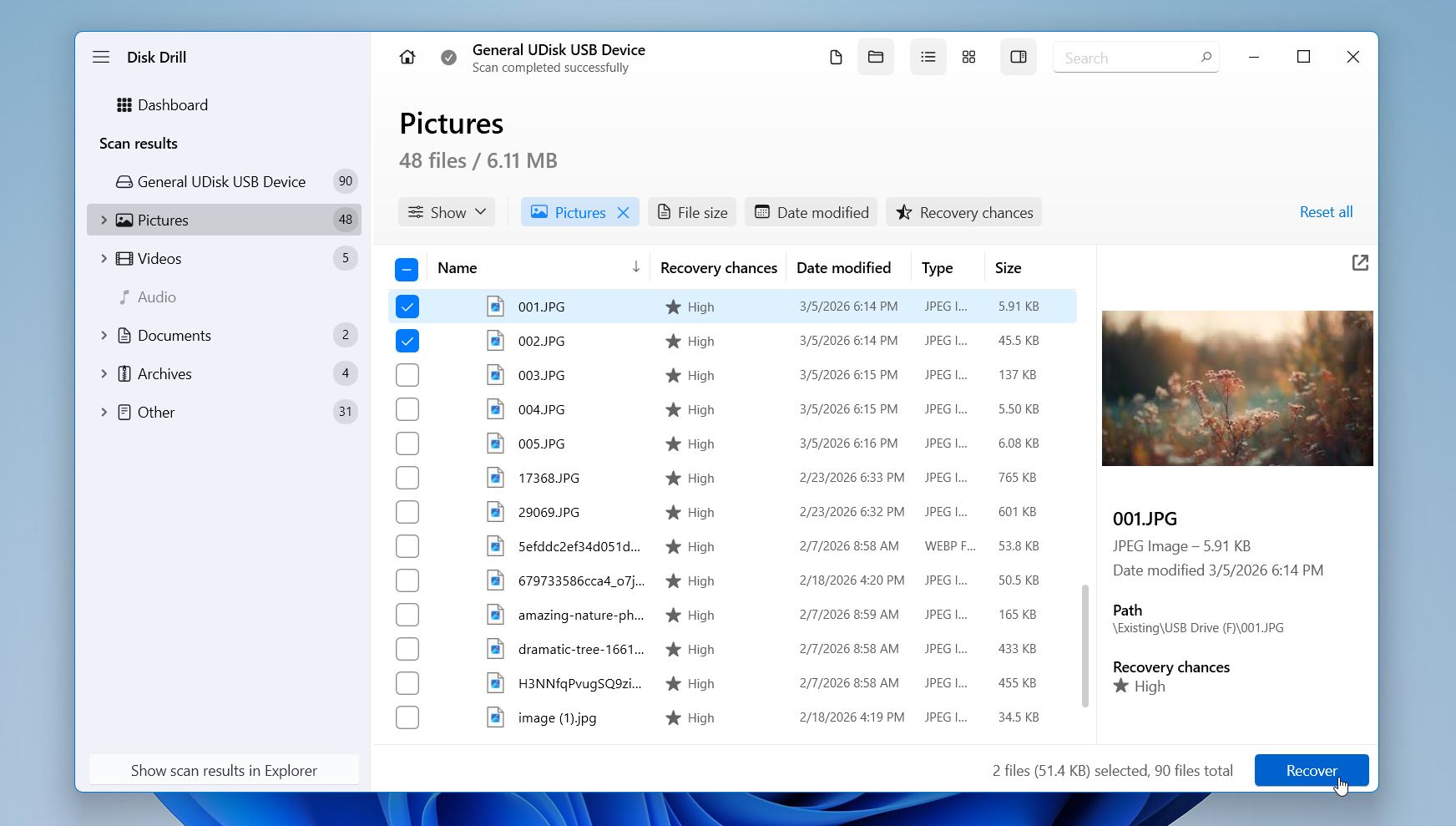
- Sélectionnez une destination sur un autre lecteur ou dossier. Évitez d’enregistrer les fichiers récupérés sur le même lecteur pour éviter d’écraser d’autres données récupérables.
Disk Drill pour Windows restaure actuellement jusqu’à 100 Mo de données sans frais. L’analyse et l’aperçu restent illimités, afin que vous puissiez examiner entièrement ce que l’outil trouve avant la récupération. Dans de nombreuses situations du quotidien, en particulier lorsque quelques documents, photos ou petits dossiers ont été écrasés, cette quantité est généralement plus que suffisante pour restaurer les fichiers dont vous avez besoin. Si les données récupérées dépassent cette taille, la version payante supprime la limite et permet une récupération complète.
Méthode 2 :Récupérer des fichiers écrasés à l’aide des versions précédentes
Windows dispose d’une fonctionnalité intégrée appelée Versions précédentes que nous trouvons extrêmement utile pour récupérer des fichiers écrasés. Elle crée automatiquement des copies de vos fichiers soit lorsque Windows effectue un point de restauration, soit à intervalles réguliers lorsque Historique des fichiers est activé.
S’il existe un point de restauration Windows récent ou si vous avez activé l’Historique des fichiers par le passé, vous pouvez suivre ces étapes pour récupérer vos fichiers écrasés :
- Repérez votre fichier ou dossier écrasé dans l’Explorateur de fichiers.
- Faites un clic droit dessus et sélectionnez Restaurer les versions précédentes.
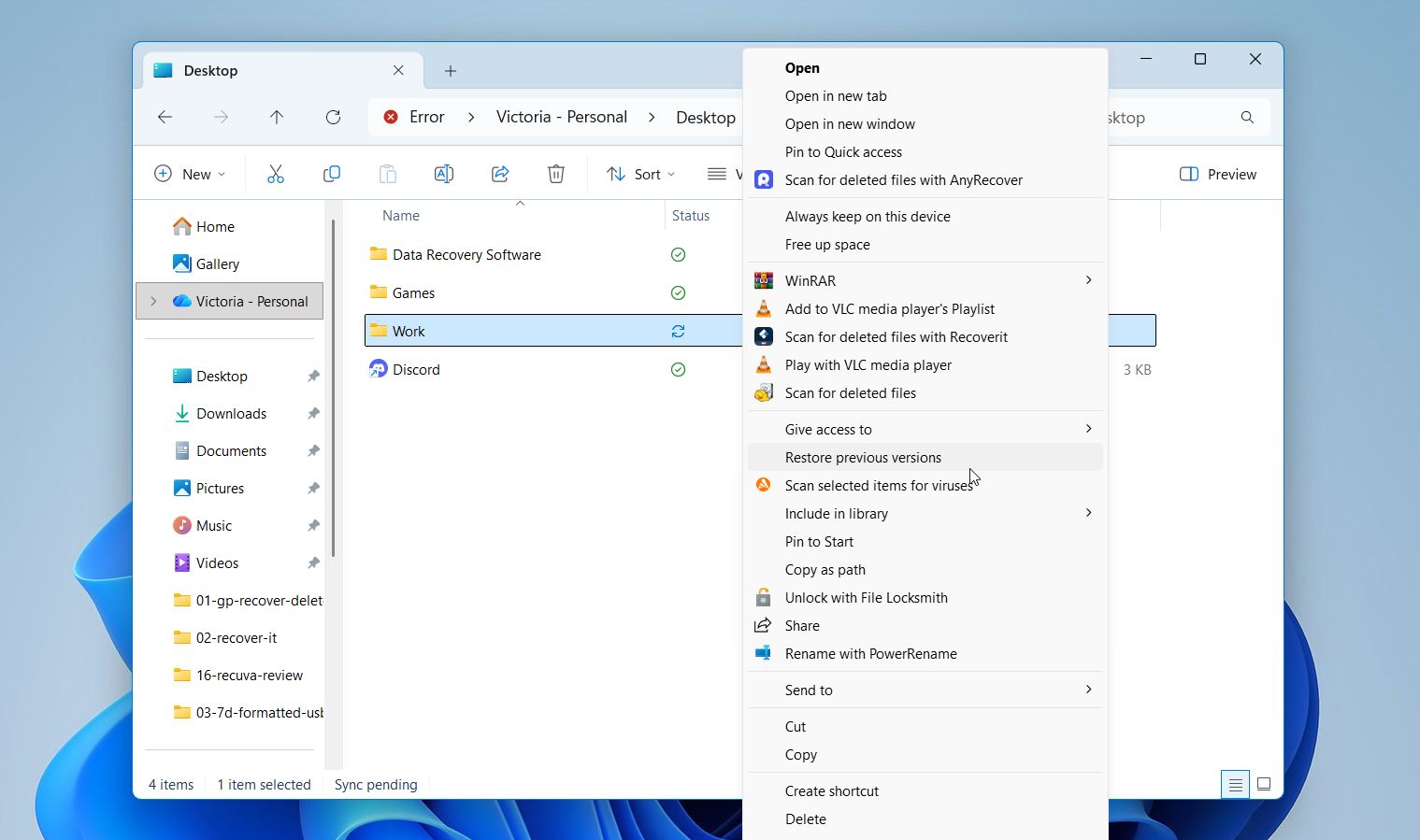
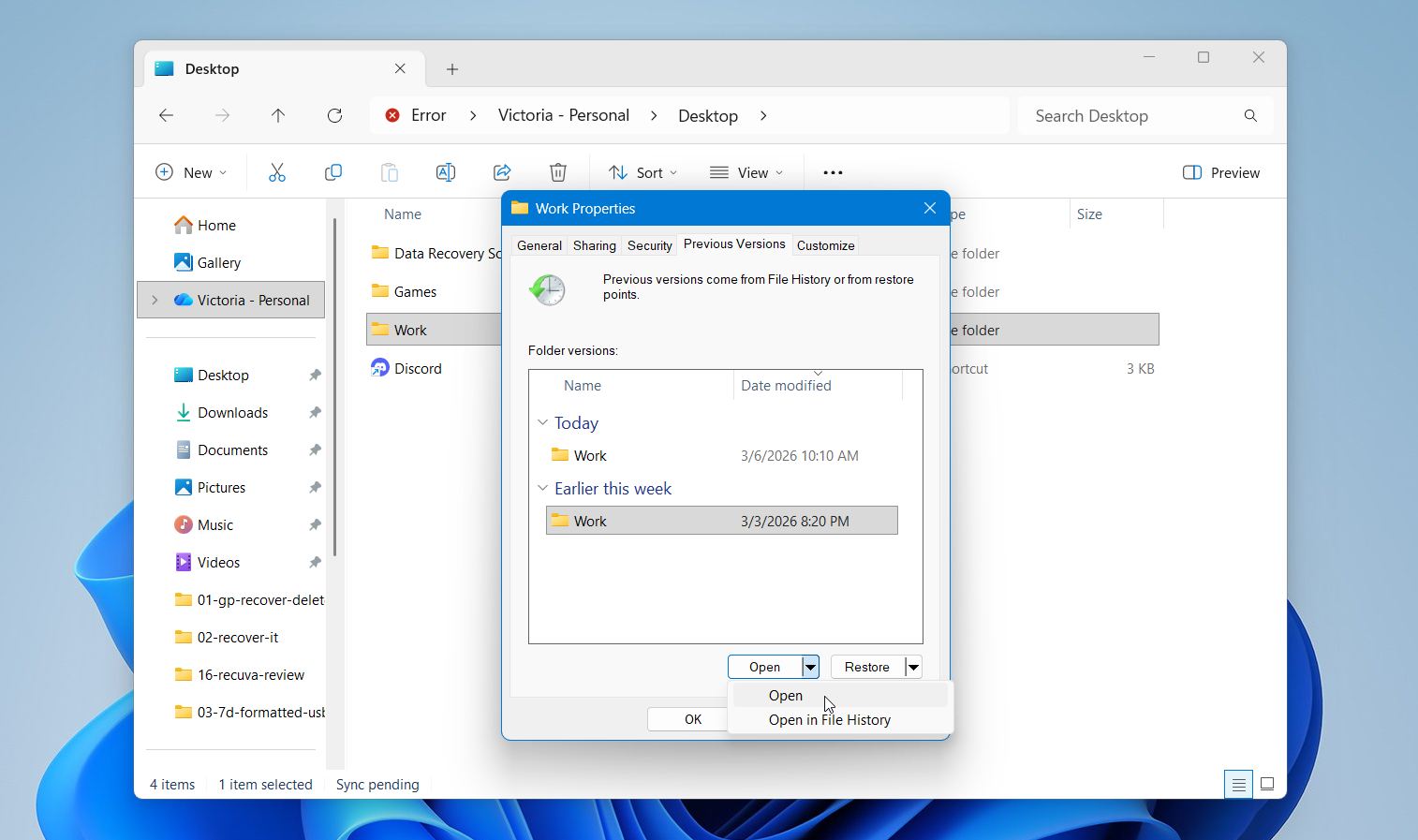
- Une fenêtre apparaîtra affichant les versions précédentes disponibles. Cliquez toujours d’abord sur Ouvrir pour prévisualiser la version et vous assurer que c’est bien celle dont vous avez besoin.
- Une fois la bonne version trouvée, cliquez sur Restaurer vers.
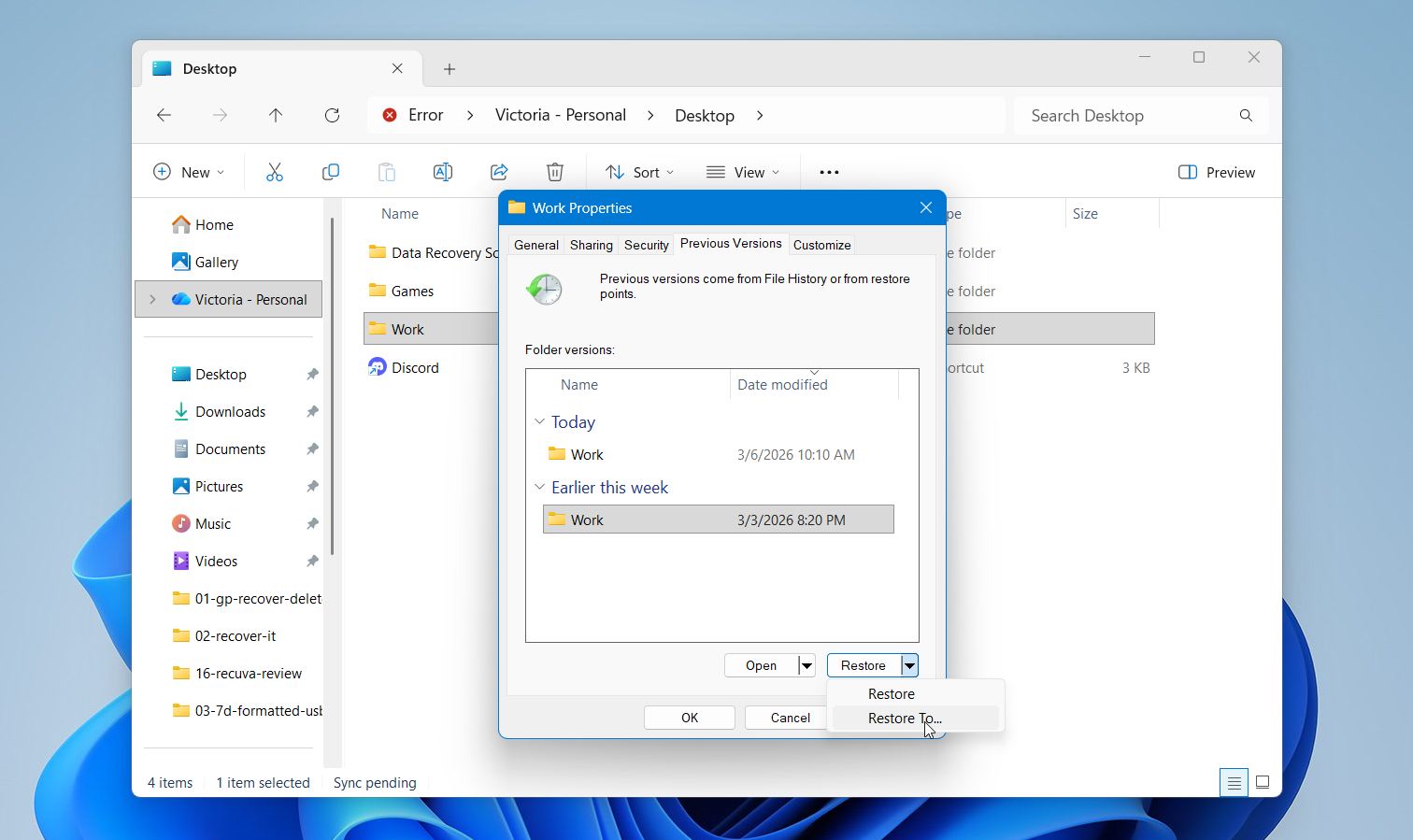
- Enfin, choisissez un nouvel emplacement pour enregistrer le fichier restauré.
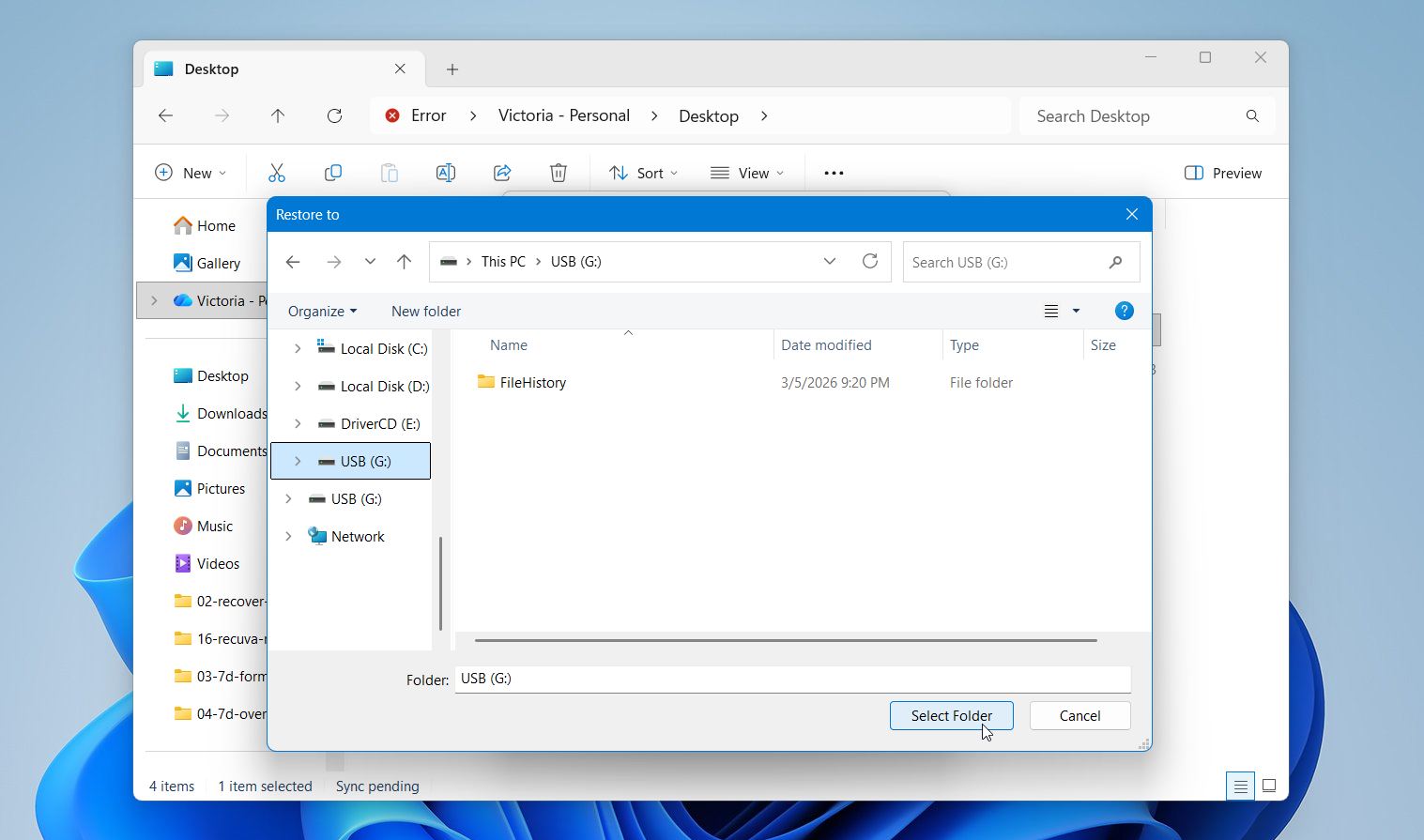
Cette méthode fonctionne uniquement lorsque l’Historique des fichiers est activé sur votre PC Windows. Pour vérifier, ouvrez Panneau de configuration, allez à Système et sécurité, et sélectionnez Historique des fichiers. Là, vous pouvez voir si la fonctionnalité est activée.
Méthode 3 :Récupérer des fichiers écrasés à partir d’une sauvegarde cloud
Les versions récentes de Windows intègrent par défaut l’intégration OneDrive, et de nombreux dossiers utilisateur peuvent automatiquement se synchroniser avec le cloud via Windows Backup. Par conséquent, davantage d’utilisateurs bénéficient désormais de sauvegardes automatiques dans le cloud sans avoir à configurer un système séparé.
Un avantage utile de cette configuration est l’historique des versions des fichiers. OneDrive garde une trace des modifications apportées à vos fichiers, ce qui vous permet de restaurer des versions antérieures si un fichier est écrasé.
Pour récupérer un fichier écrasé depuis OneDrive :
- Allez sur OneDrive.com et connectez-vous avec votre compte Microsoft.
- Trouvez le fichier écrasé.
- Faites un clic droit sur le fichier et sélectionnez Historique des versions.
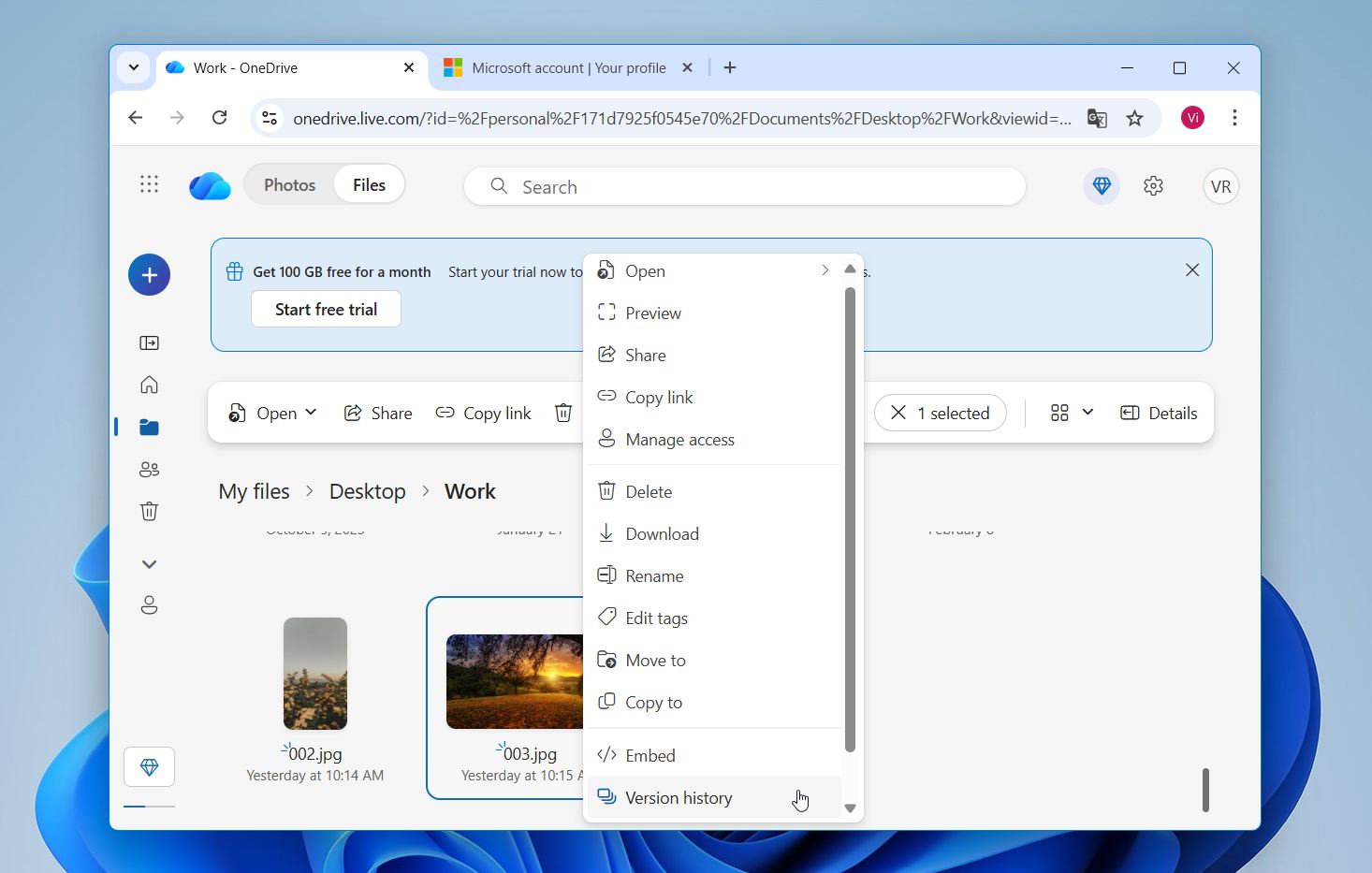
- Choisissez la version que vous souhaitez restaurer.
Si le Application de synchronisation OneDrive est installé, vous pouvez également vérifier l’historique des versions directement dans l’Explorateur de fichiers. Il suffit de faire un clic droit sur le fichier et de sélectionner Historique des versions. Si de nombreux fichiers ont été écrasés en même temps, OneDrive propose également Restaurer votre OneDrive, qui peut ramener l’ensemble de votre OneDrive à un état antérieur dans les 30 derniers jours (pour les abonnés Microsoft 365).
Méthode 4 : Utilisez les fonctionnalités de sauvegarde intégrées dans vos applications
De nombreuses applications modernes incluent des systèmes de sauvegarde intégrés qui enregistrent automatiquement des copies temporaires de votre travail. Des programmes tels que Microsoft Office, Adobe Creative Cloud et AutoCAD créent souvent ces versions en arrière-plan pendant que vous travaillez. Dans certaines situations, ces copies enregistrées vous permettent de restaurer un état antérieur d’un fichier même après qu’il ait été écrasé.
La plupart des applications activent ces fonctionnalités par défaut, mais nous suggérons généralement de vérifier les paramètres pour confirmer qu’elles sont actives. Les étapes exactes varient selon les programmes, mais l’idée générale reste la même. Le logiciel conserve des sauvegardes à court terme et vous permet de les rouvrir si quelque chose ne fonctionne pas.
Microsoft Word peut créer des fichiers de sauvegarde temporaires pendant que vous travaillez. Dans certaines situations, ces fichiers peuvent contenir une version antérieure d’un document qui a ensuite été écrasée.
Pour vérifier ces fichiers :
- Ouvrez Microsoft Word.
- Cliquez sur Options, puis sélectionnez Enregistrer.
- Repérez le champ Emplacement du fichier AutoRecover.
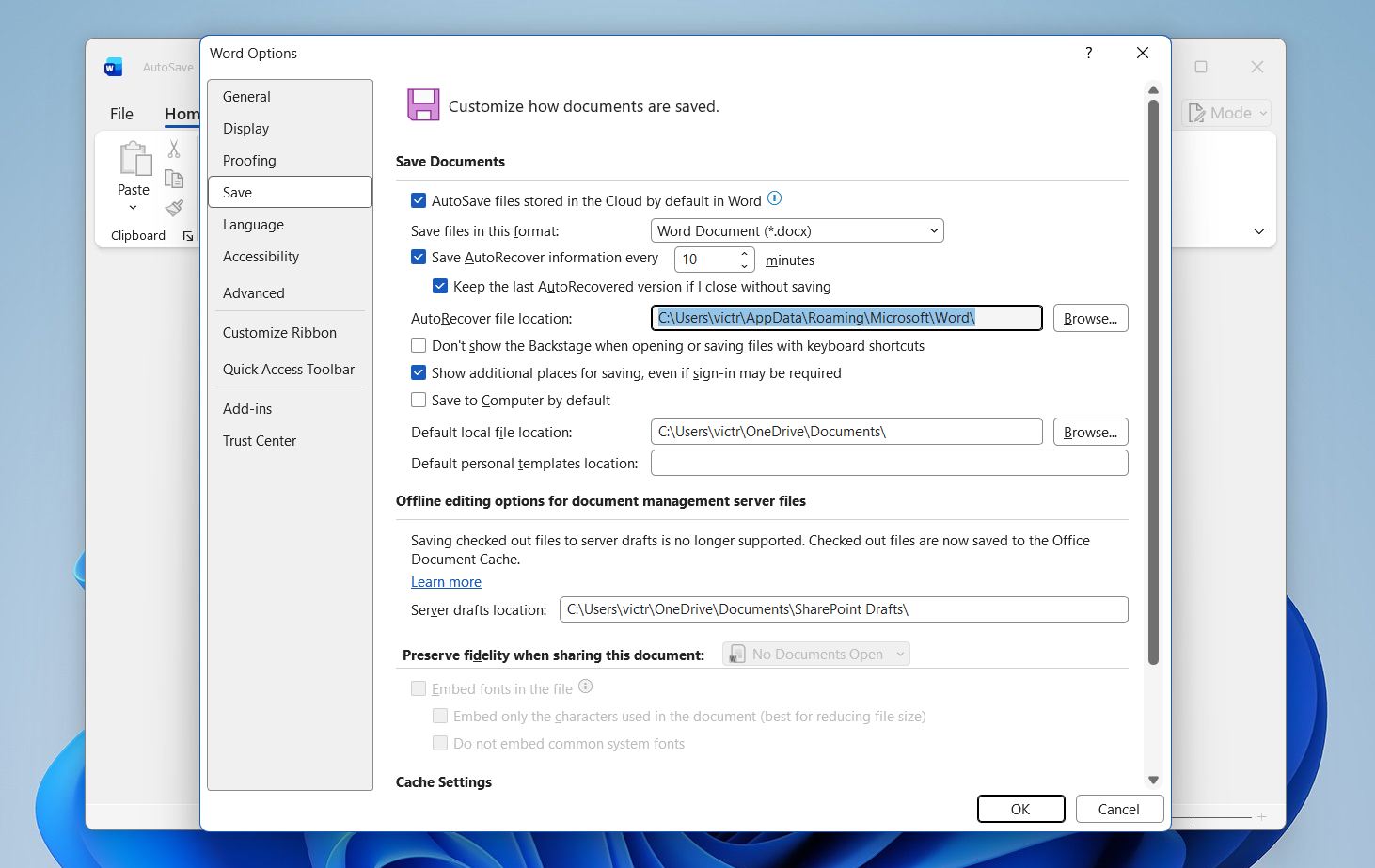
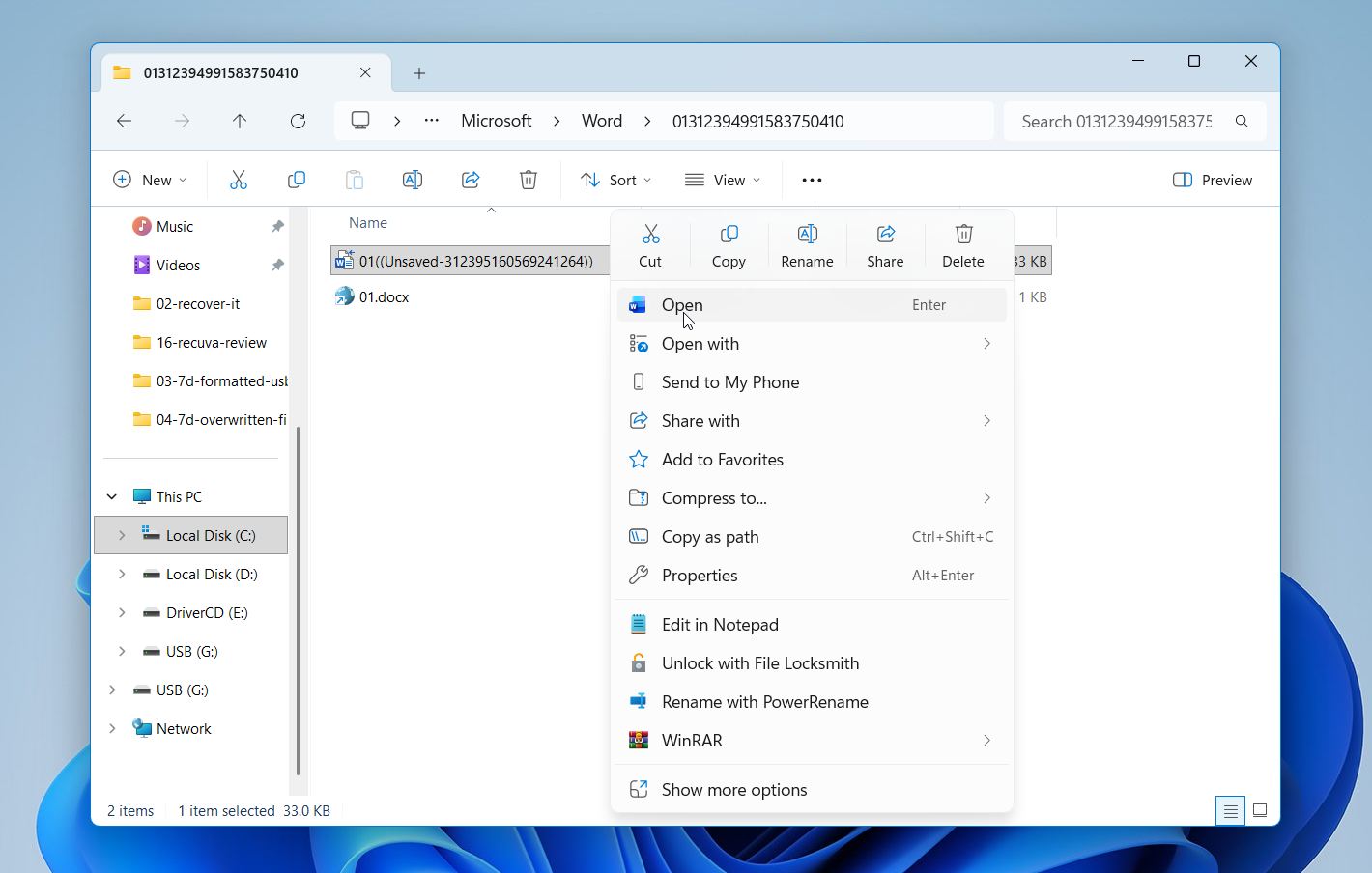
- Ouvrez ce dossier et cherchez des fichiers temporaires Word.
- Essayez de les ouvrir avec Word pour voir si l’un d’eux contient une version antérieure de votre document
💡 Astuce de pro : Si vous utilisez Microsoft 365, activez l’enregistrement automatique afin que votre travail soit enregistré en continu sur OneDrive.
Derniers mots
Alors, est-il possible de récupérer des fichiers écrasés ? Oui, vos données ne disparaissent pas toujours immédiatement. Dans de nombreux cas, la récupération reste possible. Cela signifie que vous pouvez toujours essayer de les récupérer en utilisant les méthodes que nous avons recommandées, tant que l’espace de stockage n’a pas encore été réutilisé par de nouvelles données. Même lorsque la récupération n’aboutit pas, des situations comme celle-ci soulignent l’importance des sauvegardes régulières. Des fonctionnalités telles que Windows Backup, la synchronisation OneDrive ou l’Historique des fichiers peuvent transformer ce qui semble être une perte de données permanente en une restauration rapide des fichiers.




