 Avez-vous supprimé par erreur un fichier de votre Mac et êtes-vous presque certain qu’il est perdu à jamais ? Eh bien, vous pourriez vous tromper. Même si vous pensez avoir supprimé définitivement des données sur votre ordinateur, il est peut-être encore possible de les récupérer.
Dans cet article, vous découvrirez comment récupérer des fichiers supprimés de façon permanente sur un Mac et apprendrez comment augmenter vos chances de réussite récupération de données.
Assurez-vous que les fichiers sont supprimés définitivement
Avant de tenter une récupération, il est préférable de s’assurer que vous avez effectivement supprimé définitivement les fichiers que vous recherchez et que vous ne les avez pas simplement déplacés ou cachés par erreur ou à cause d’un bug. Veuillez effectuer les vérifications ci-dessous dans l’ordre :
Option 1 : Rechercher dans le Finder
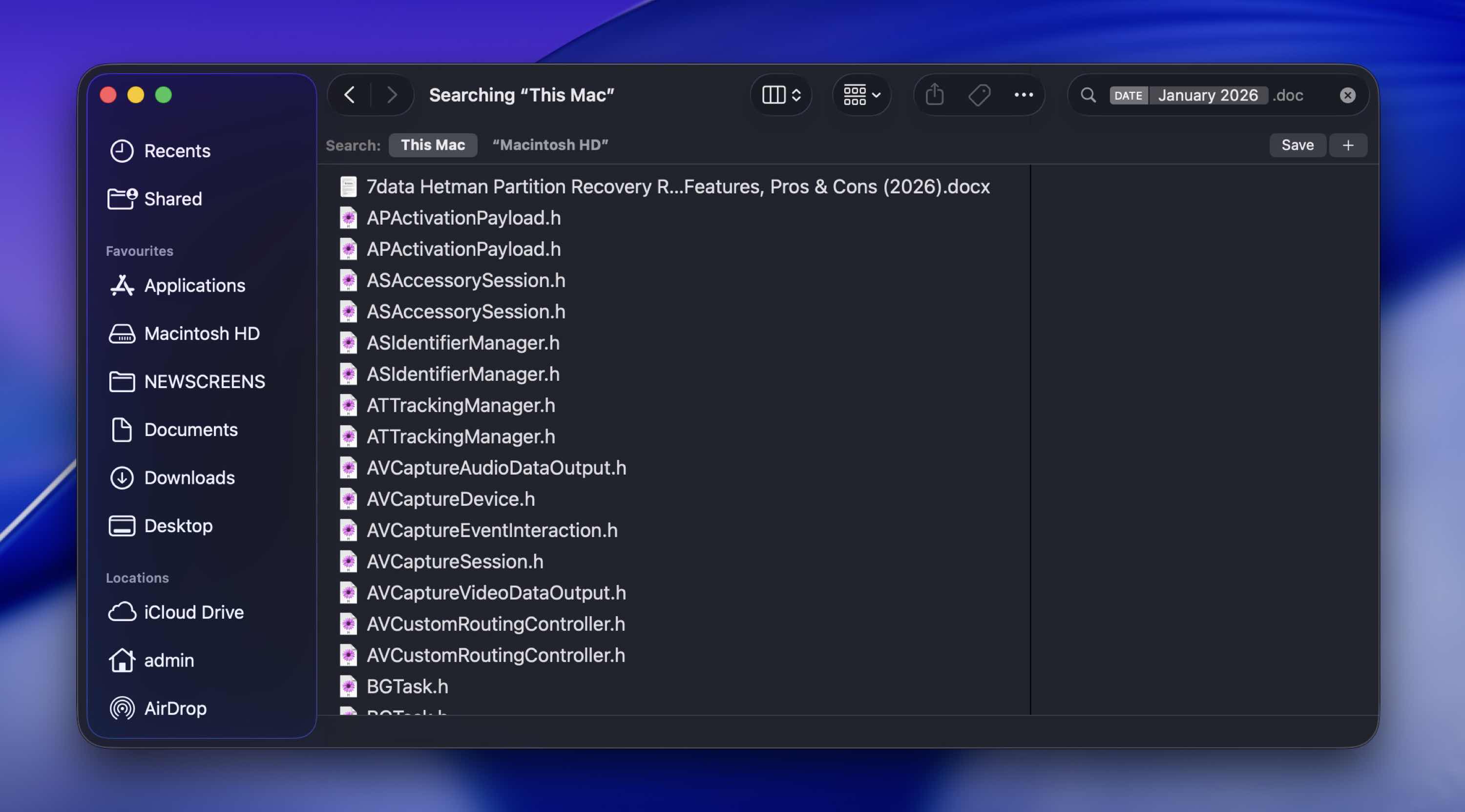
Puisque Finder est l’outil de recherche natif sur Mac, vous pouvez l’utiliser pour tenter de localiser le fichier manquant. Voici comment utiliser Finder pour rechercher un fichier perdu sur votre Mac :
- Lancez Finder sur votre MacBook (cliquez sur la première icône à gauche dans le Dock).
- Si vous vous souvenez du dossier exact où se trouvait le fichier, cliquez sur Aller dans le menu du haut et choisissez Aller au dossier. Ensuite, tapez le nom du dossier et cliquez sur Aller.
- Pour rechercher le fichier en utilisant son nom, cliquez sur l’icône de recherche en haut à droite de l’écran et tapez le nom. Si vous n’êtes pas sûr du nom du fichier, vous pouvez taper sa date (par exemple, janvier 2022) ou son extension (par exemple, .pages) dans le champ de recherche pour affiner les options.
Option 2 : Vérifiez la Corbeille
Oui, celle-ci est évidente, et vous l’avez probablement déjà vérifiée.
Cela vaut tout de même la peine de vérifier à nouveau avant de passer à des étapes plus avancées pour récupérer des fichiers supprimés que les utilisateurs Mac utilisent généralement.
Lorsque vous supprimez un fichier, il n’est généralement pas immédiatement effacé de votre disque. Il est simplement déplacé dans le dossier Corbeille et y reste jusqu’à ce que vous la vidiez manuellement.
Pour vérifier :
- Cliquez sur l’icône de la Corbeille dans le Dock.
- Cherchez votre fichier ou dossier manquant.
- Si vous le trouvez, faites un clic droit dessus.
- Sélectionnez Replacer.
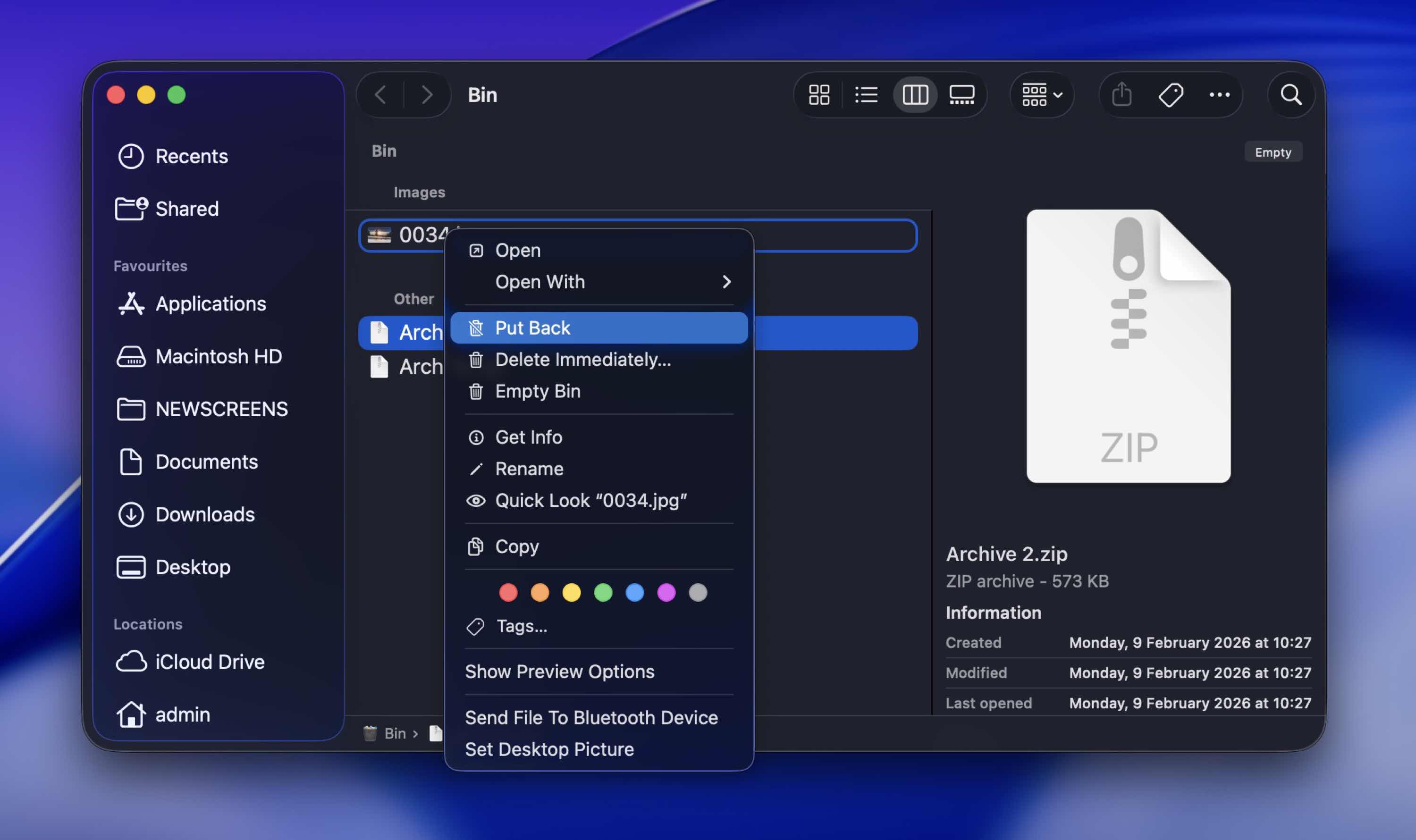
Cela restaure instantanément le fichier à son emplacement d’origine.
Option 3 : Vérifier les fichiers cachés
Il est possible que vous ayez caché un fichier vous-même sur votre MacBook et, pour cette raison, que vous ayez du mal à le retrouver. Si c’est le cas, il existe deux façons d’afficher un fichier masqué sur un Mac :
- En utilisant une combinaison de touches spéciale (ouvrez simplement le dossier où se trouvait le fichier manquant et appuyez sur Commande+Maj+. (point))
- Avec l’aide d’une commande spéciale dans le Terminal
Si vous souhaitez afficher en permanence les fichiers cachés sur votre Mac, vous devez utiliser le Terminal. Voici comment afficher les fichiers cachés sur votre ordinateur à l’aide de l’application Terminal :
- Ouvrez l’application Terminal (allez dans Launchpad et tapez Terminal dans le champ de recherche en haut).
- Copiez-collez la commande suivante :
defaults write com.apple.Finder AppleShowAllFiles true - Appuyez sur la touche Retour.
- Tapez killall Finder et appuyez de nouveau sur la touche Retour.
Comment récupérer des fichiers définitivement supprimés sur Mac
Si vous vous rendez compte que vous avez définitivement supprimé le mauvais dossier ou fichier par erreur, les méthodes décrites ci-dessous devraient vous aider à récupérer les fichiers supprimés sur votre Mac.
Méthode 1 :Utiliser un logiciel de récupération de données
Probablement le moyen le plus simple et le plus rapide de récupérer des fichiers supprimés de façon permanente sur un MacBook est d’utiliser un outil spécialisé de récupération de données.
Notre équipe chez 7 Data Recovery Experts en a testé des dizaines au fil des ans, et nous maintenons même un classement dédié des meilleures applications de récupération pour Mac.
Pour ce guide, nous allons vous montrer comment récupérer des fichiers supprimés sur Mac à l’aide de Disk Drill. C’est l’une des applications les plus performantes que nous ayons testées, et c’est aussi très convivial pour les débutants.
Voici comment restaurer des fichiers définitivement supprimés sur un Mac via Disk Drill :
- Télécharger Disk Drill et suivez les instructions à l’écran pour l’installer.
- Lancez l’application.

- Sélectionnez l’onglet Périphériques de stockage dans la barre latérale à gauche, puis cliquez sur le lecteur à partir duquel vous souhaitez récupérer des données (par exemple, votre disque système “Apple SSD…” ou un disque externe).
- Cliquez sur Rechercher des données perdues pour lancer l’analyse. Si l’application vous demande quel type d’analyse utiliser, choisissez Analyse universelle. Cette option combine plusieurs méthodes d’analyse et vous donne la meilleure chance de récupérer des fichiers définitivement supprimés sur Mac.
- Une fois que l’application a terminé l’analyse de votre appareil, cliquez sur Vérifier les éléments trouvés.

- Pour accéder plus rapidement aux données nécessaires, choisissez un onglet correspondant au type de fichier dans la barre latérale à gauche. Ou, si vous connaissez l’extension exacte ou le nom du fichier supprimé, saisissez-le dans le champ de recherche en haut à droite de l’écran.
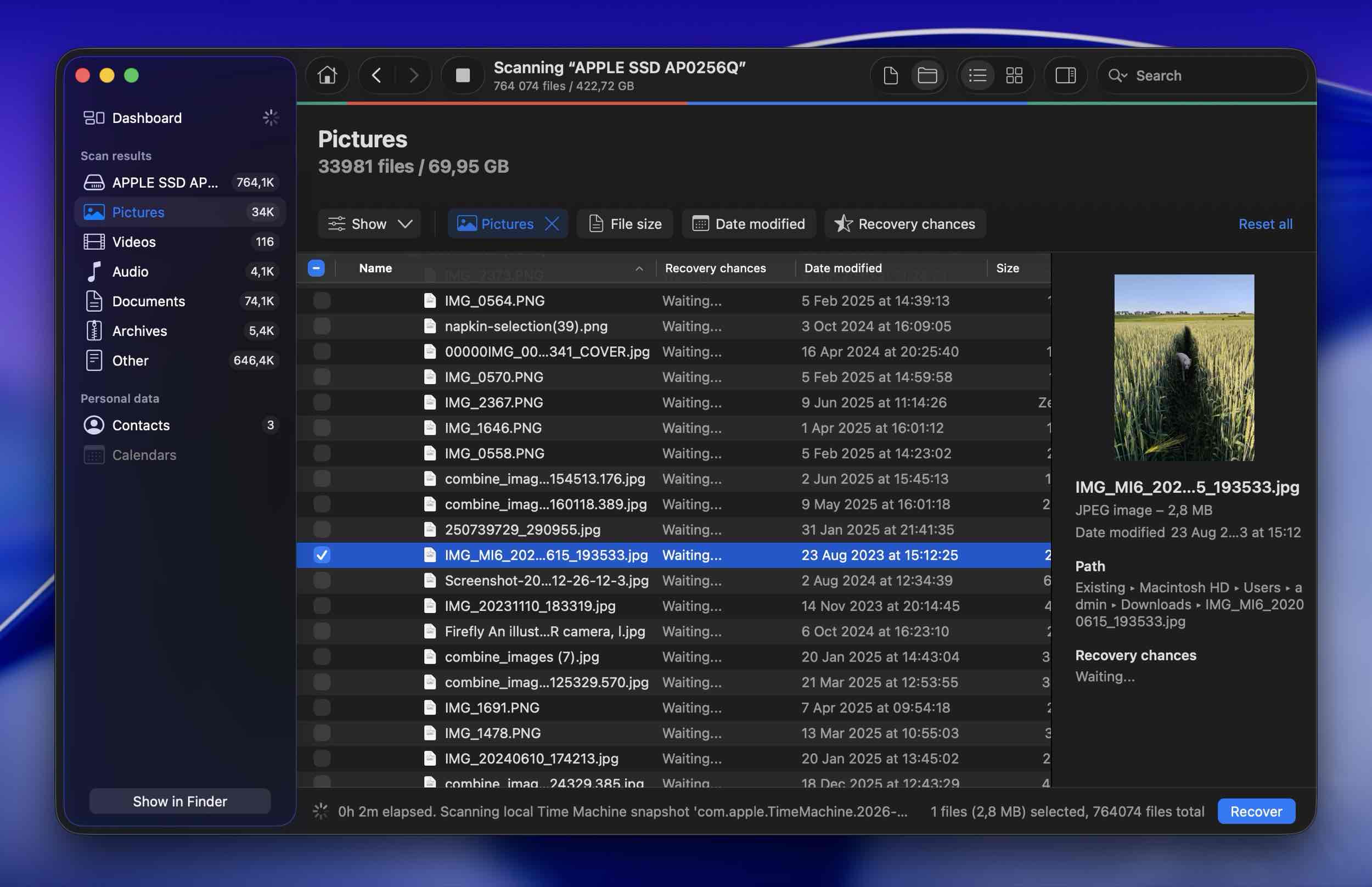
- Cliquez sur l’icône en forme d’œil près d’un fichier pour l’aperçu et assurez-vous qu’il s’agit bien de celui que vous recherchiez.
- Cliquez sur la case à gauche du fichier que vous souhaitez restaurer pour le sélectionner, puis cliquez sur le bouton Récupérer.
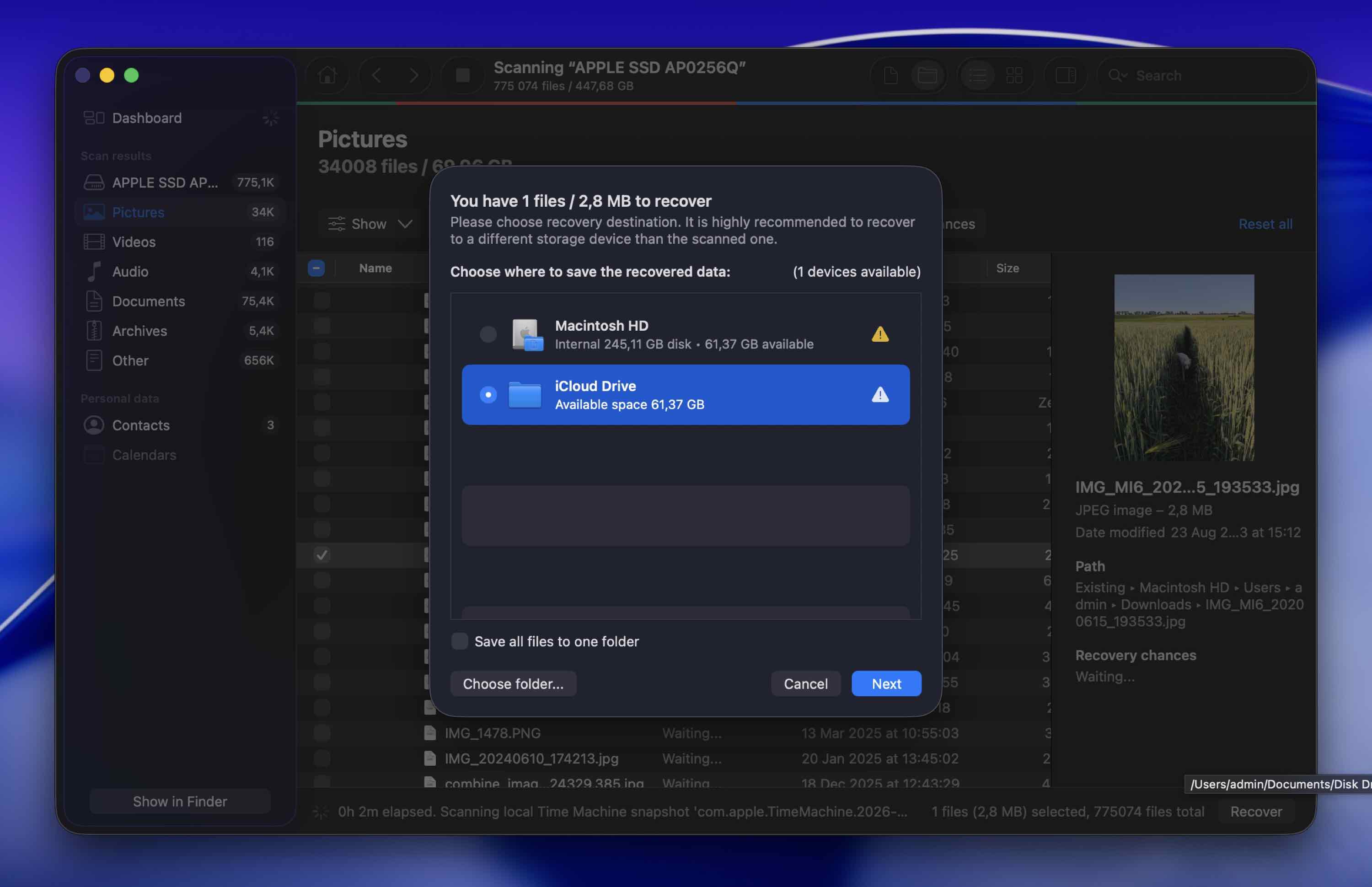
- Choisissez un dossier de destination pour le fichier récupéré et cliquez sur Suivant pour confirmer. Pour réellement enregistrer les fichiers récupérés, vous aurez besoin d’une licence. Cependant, vous pouvez analyser et prévisualiser les fichiers sans aucune limite. Cela signifie que vous pouvez vérifier si vos fichiers supprimés sont toujours intacts avant de dépenser quoi que ce soit. Si les fichiers s’affichent et peuvent être prévisualisés correctement, vous savez qu’ils ont survécu. Si rien d’utile n’apparaît dans les résultats, vous n’aurez pas perdu d’argent pour une récupération impossible.
Une fenêtre contextuelle apparaîtra indiquant que vous avez récupéré votre fichier avec succès. Une fois cela fait, quittez l’application Disk Drill. Ensuite, il vous suffit d’accéder à l’emplacement précédemment choisi pour retrouver les données récupérées.
Méthode 2 :Restaurer à partir d’une sauvegarde Time Machine
Une autre solution efficace consiste à restaurer le fichier supprimé de façon permanente à partir d’une sauvegarde Time Machine. L’utilisation de cette application est simple, et la récupération des fichiers avec elle ne vous prendra pas beaucoup de temps.
Cependant, cette méthode présente une grande limitation : vous ne pourrez récupérer un fichier supprimé accidentellement sur votre Mac avec Time Machine que si vous avez utilisé cet outil pour sauvegarder votre ordinateur avant de perdre les fichiers.
Voici comment récupérer des fichiers supprimés définitivement sur votre Mac avec Time Machine :
- Connectez le disque contenant vos sauvegardes Time Machine à votre ordinateur. Si vous n’avez pas le disque de sauvegarde sous la main, vous pouvez tout de même essayer de lancer Time Machine. macOS crée des instantanés locaux sur votre disque interne, ce qui peut vous permettre de récupérer des fichiers supprimés du Mac même sans le disque de sauvegarde externe connecté (si la suppression est récente).
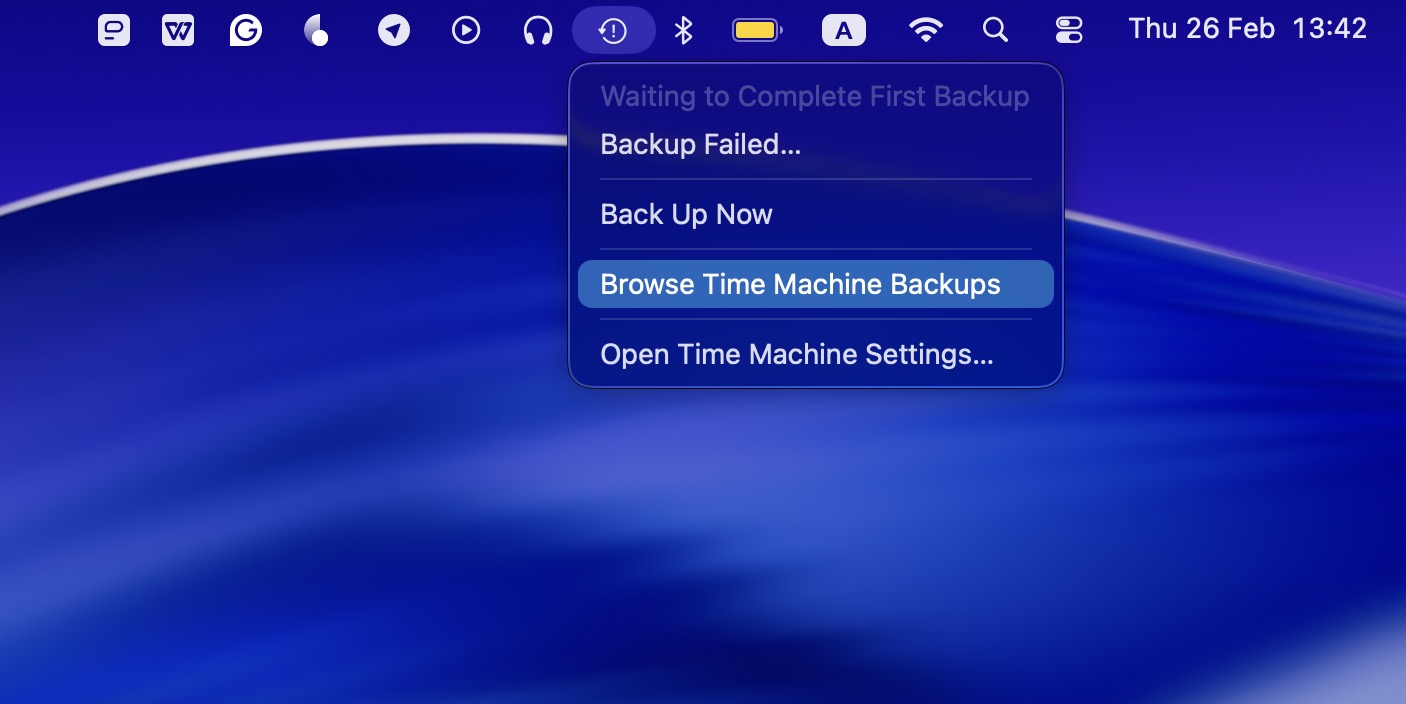
- Lancez Time Machine (allez dans le Launchpad ou ouvrez l’application depuis la barre de menu en haut de votre écran).
- Accédez au dossier où se trouvait le fichier supprimé ou, si vous vous souvenez du nom du fichier, tapez-le dans le champ de recherche.
- Utilisez la chronologie sur la droite pour sélectionner la version de sauvegarde souhaitée.
- Sélectionnez le ou les fichiers que vous souhaitez récupérer et cliquez sur le bouton Restaurer.
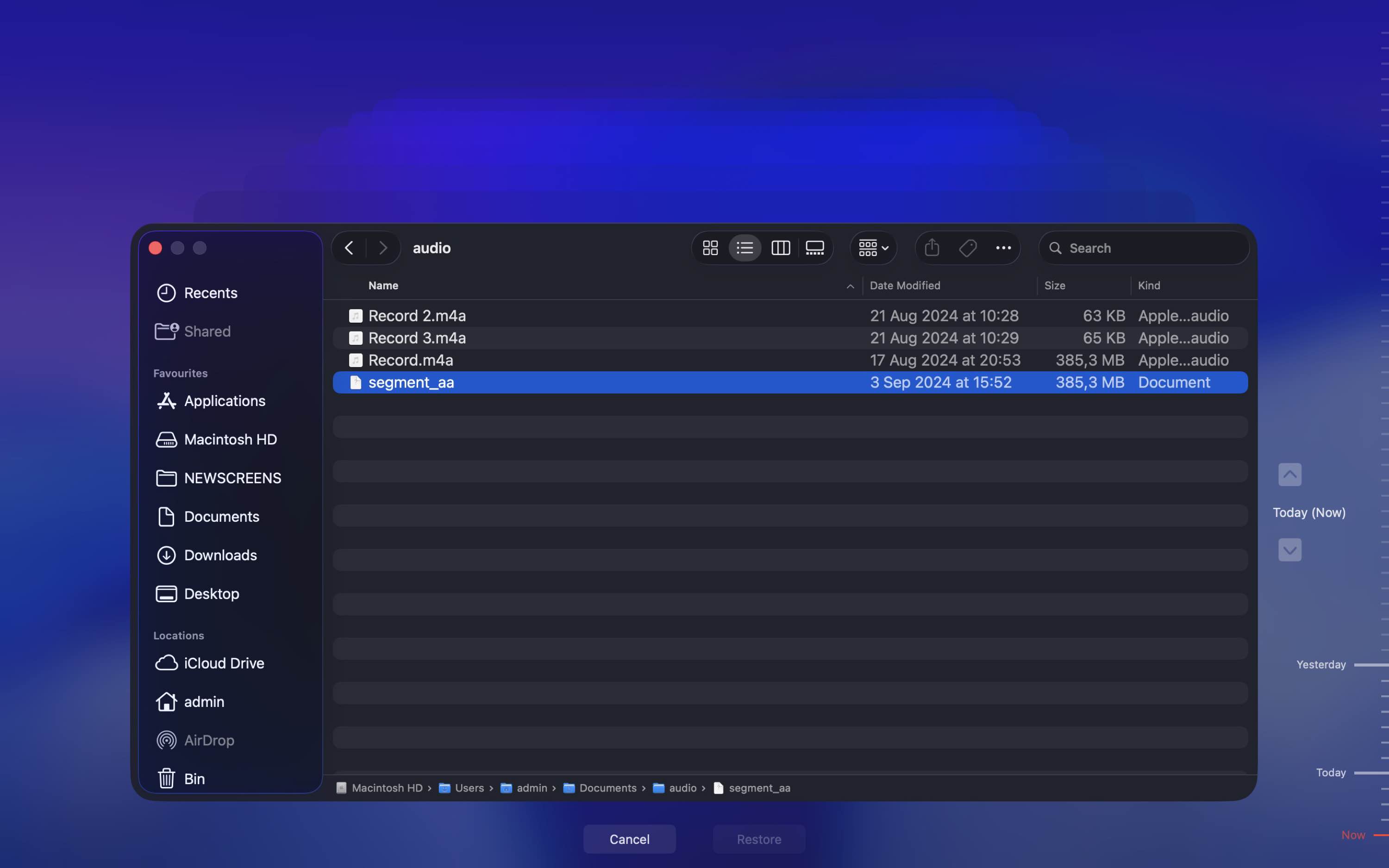
Le fichier sera restauré à son emplacement d’origine. Pour ouvrir le fichier récupéré, accédez au dossier où le fichier était stocké avant sa suppression.
Méthode 3 :Restaurer des fichiers sur Mac à partir des instantanés APFS
Si votre Mac utilise le système de fichiers APFS (ce qui est le cas de la plupart des Macs fonctionnant sous macOS High Sierra et versions ultérieures), le système peut créer des instantanés locaux. Ces instantanés préservent temporairement l’état de votre disque à des moments précis.
Cela signifie que vous pouvez être en mesure de récupérer des fichiers supprimés que les systèmes Mac n’affichent plus.
Voici comment restaurer des fichiers récemment supprimés sur Mac à l’aide des instantanés APFS :
- Ouvrez Utilitaire de disque (utilisez Spotlight ou allez dans Applications > Utilitaires).
- Sélectionnez Macintosh HD (ou le nom de votre volume système principal).
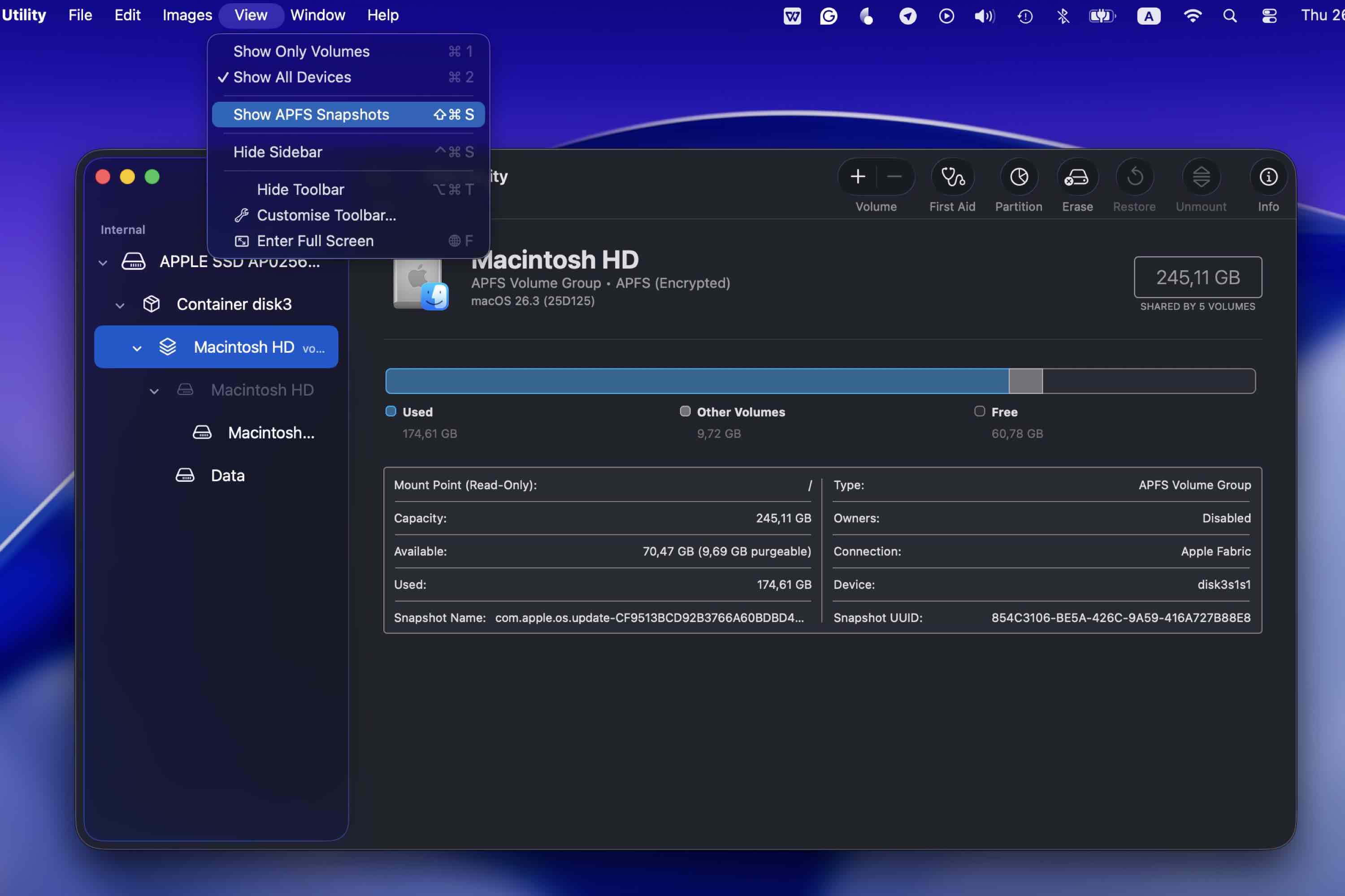
- Dans le menu du haut, cliquez sur Présentation > Afficher les instantanés APFS.
- Si des instantanés sont disponibles, une liste avec des horodatages s’affichera.
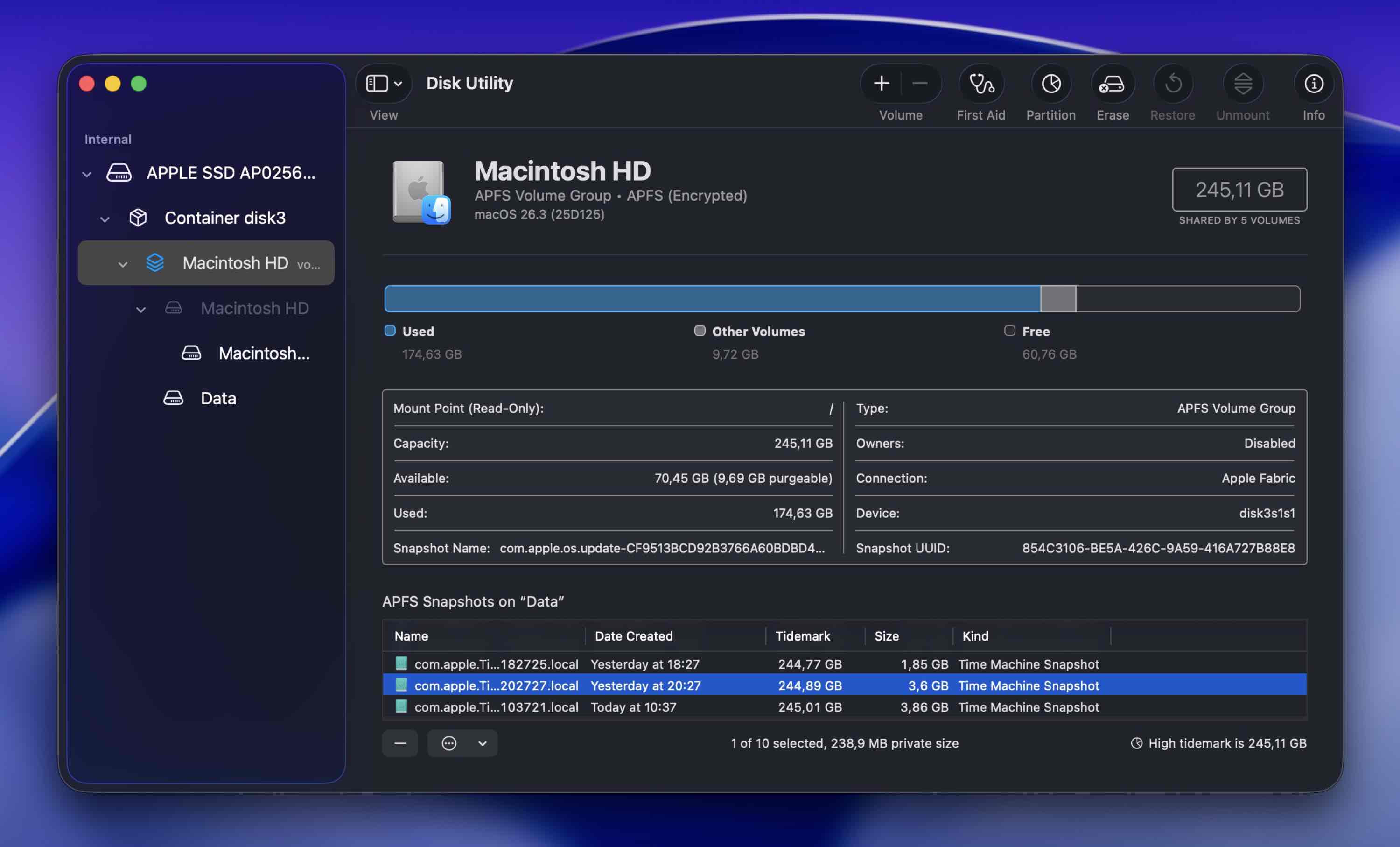
- Vous pouvez double-cliquer sur un instantané pour le monter.
- Il apparaîtra dans le Finder comme un volume séparé en lecture seule.
- À partir de là, vous pouvez parcourir vos anciens dossiers Bureau, Documents, Téléchargements ou autres et copier manuellement les fichiers vers votre Mac.
Méthode 4 :Recourir à un service de récupération de données
Si les méthodes précédentes n’ont pas fonctionné dans votre situation et que vous recherchez un moyen de récupérer des fichiers supprimés sur un Mac sans logiciel, la seule autre option qui vous reste est de laisser des professionnels de la récupération de données s’occuper du problème. Un centre de récupération de données comme CleverFiles est capable de restaurer des fichiers individuels ou des données en masse et de récupérer des données à partir de disques endommagés.
Et même si les résultats dépendent du fait que le fichier supprimé ait déjà été écrasé par de nouvelles données ou non, cette méthode offre tout de même de fortes chances de récupération réussie des données.
Conseils pour traiter avec les laboratoires de récupération de données :
- Recherchez une tarification transparente, des avis authentiques et une politique « pas de données, pas de frais ».
- Assurez-vous qu’ils disposent de procédures claires de confidentialité des données et de manipulation sécurisée.
- Demandez d’abord un devis écrit.
- Comprenez la fourchette de prix. Une récupération professionnelle peut coûter de quelques centaines à plusieurs milliers de dollars selon le problème.
- Demandez si les données récupérées seront restituées sur un nouveau disque et si votre appareil d’origine vous sera renvoyé.
- Soyez honnête au sujet de la situation. Dites-leur si vous avez utilisé le disque après la suppression ou si vous avez tenté d’utiliser un logiciel de récupération.
Comment récupérer des fichiers définitivement supprimés à l’aide du Terminal Mac
Si, pour une raison quelconque, vous avez spécifiquement besoin d’utiliser le Terminal pour récupérer des fichiers supprimés sur Mac, il existe plusieurs options disponibles.
Option 1 : Récupérer des fichiers de la Corbeille en utilisant le Terminal
Si la Corbeille n’a pas encore été vidée, vous pouvez restaurer les fichiers via le Terminal :
- Lancez le Terminal (allez dans Launchpad et tapez Terminal dans le champ de recherche en haut).
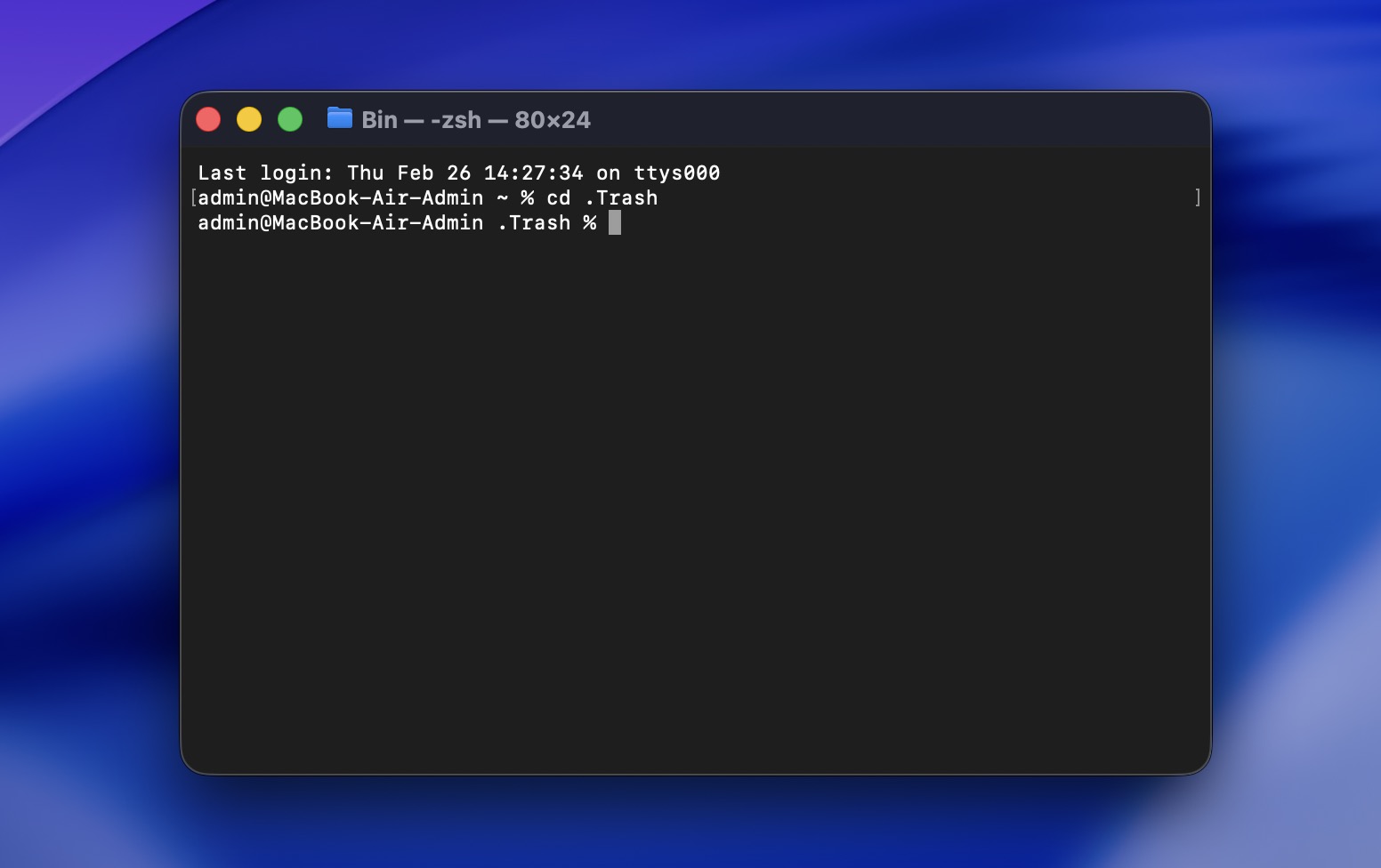
- Entrez cd .Trash pour accéder au dossier de la Corbeille.
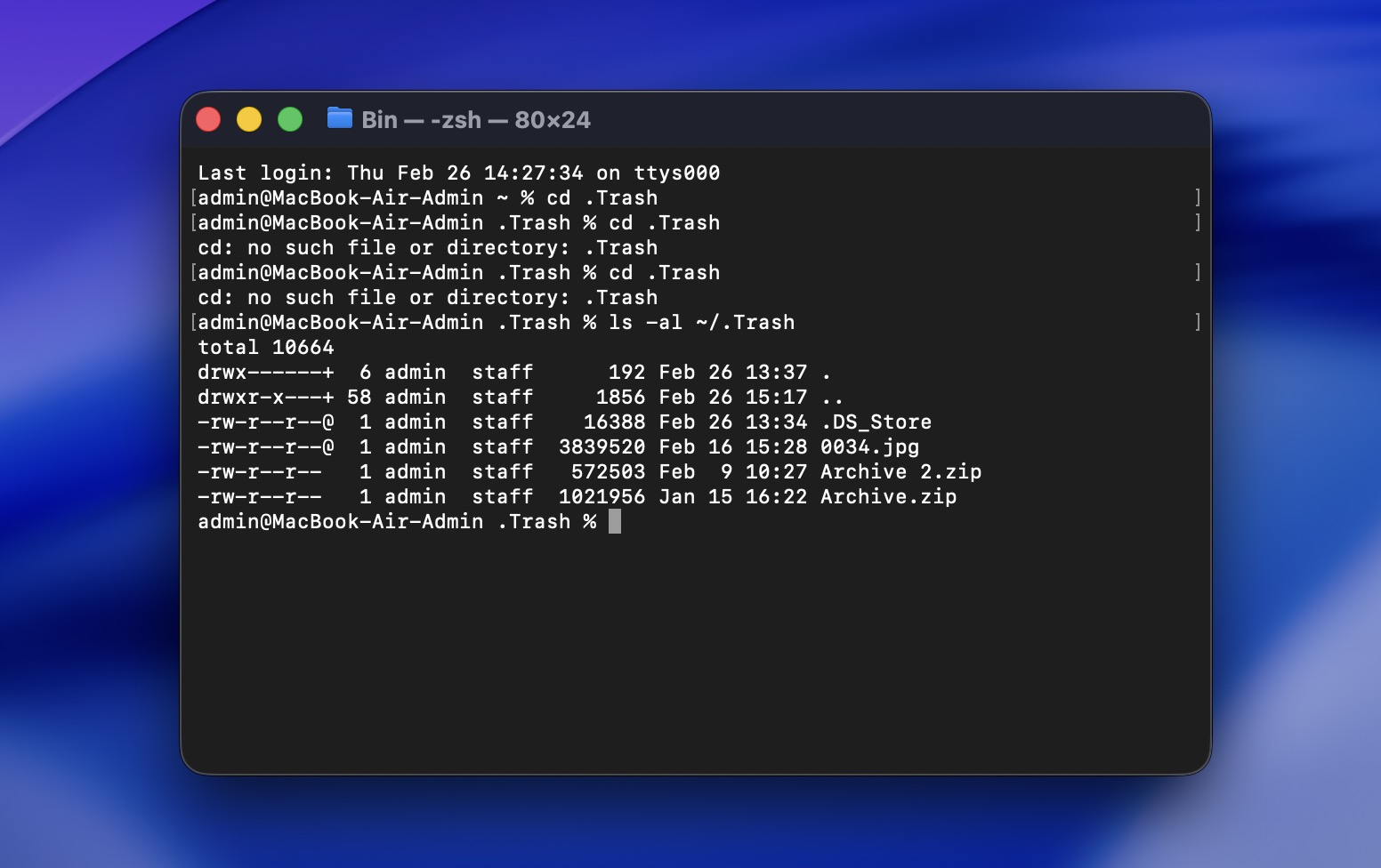
- Tapez ls -al ~/.Trash pour afficher le contenu du dossier de la Corbeille.
- Tapez mv filename ../ pour déplacer un fichier spécifique vers votre dossier personnel (remplacez filename par le nom du fichier que vous souhaitez récupérer).
Ceci est utile si vous essayez de récupérer des fichiers supprimés Mac sans logiciel et que les fichiers sont toujours dans la Corbeille.
Option 2 : Vérifier les instantanés locaux via le Terminal
Si Time Machine a été activé à un moment donné, vous pouvez vérifier la présence de snapshots APFS locaux :
tmutil listlocalsnapshots /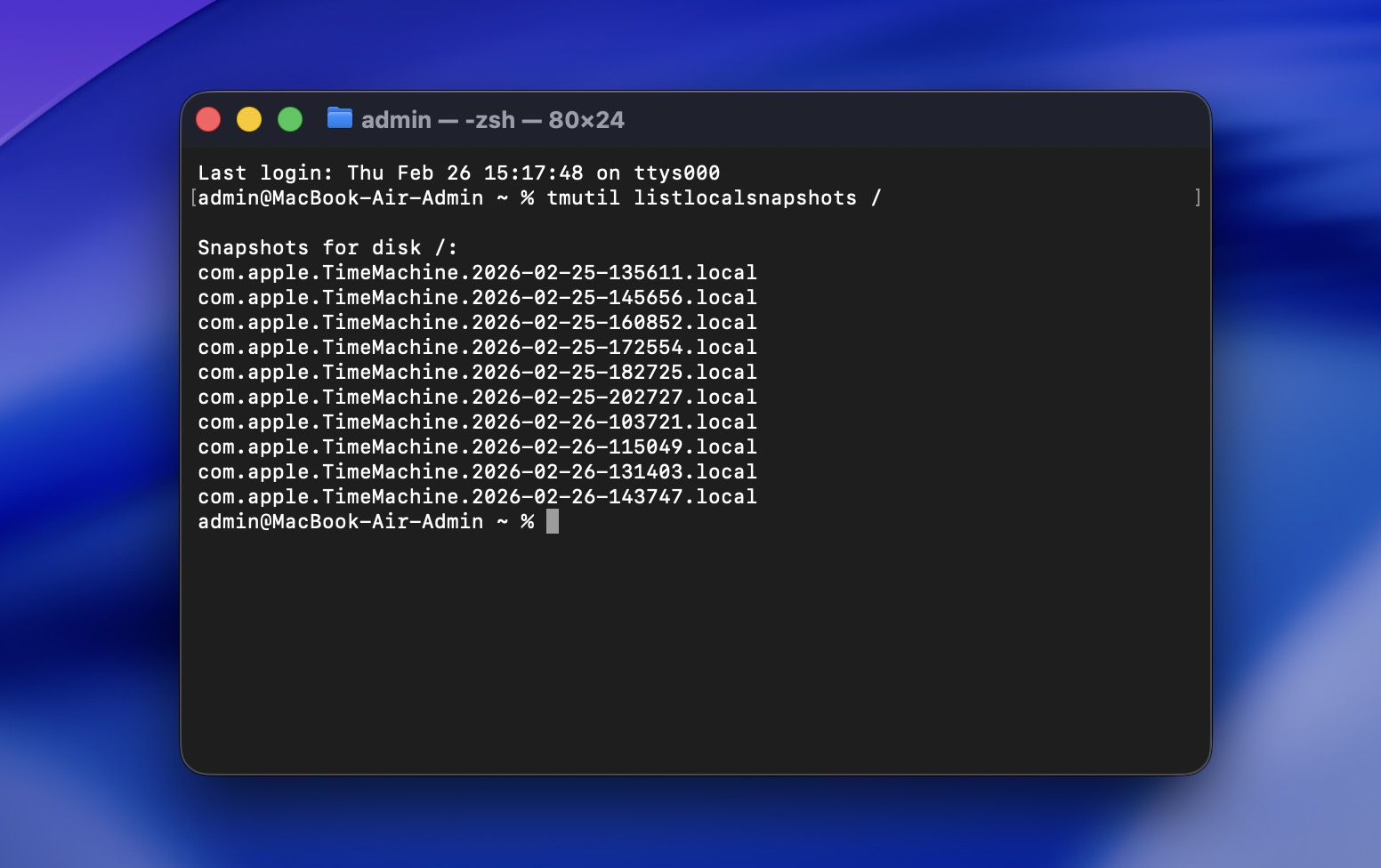
Si des instantanés existent, vous pouvez peut-être restaurer des fichiers via l’interface de Time Machine.
Option 3 : Utiliser un outil de récupération de données qui fonctionne dans le terminal
Si vous souhaitez spécifiquement récupérer des fichiers supprimés définitivement à la manière du Terminal Mac, vous pouvez utiliser des outils de récupération en ligne de commande. Le plus courant sous macOS est PhotoRec (qui fait partie du package TestDisk). Il n’est pas aussi performant ni aussi convivial que Disk Drill (que nous avons déjà évoqué), notamment lorsqu’il s’agit de prévisualiser les fichiers et de préserver la structure. Mais il est gratuit et fonctionne entièrement dans le Terminal, ce qui correspond exactement à ce sur quoi nous nous concentrons dans cette section.
PhotoRec fonctionne en analysant le disque à un niveau bas et récupération de fichiers en se basant sur des signatures de fichiers connues. Gardez simplement à l’esprit : il ne restaurera pas les noms de fichiers originaux ni la hiérarchie des dossiers, les fichiers récupérés auront des noms génériques et vous devrez les trier manuellement.
Voici comment récupérer gratuitement des fichiers supprimés définitivement sur Mac avec Photorec :
- Si Homebrew est installé, ouvrez Terminal et exécutez : brew install testdisk
- Dans Terminal, tapez : sudo photorec.
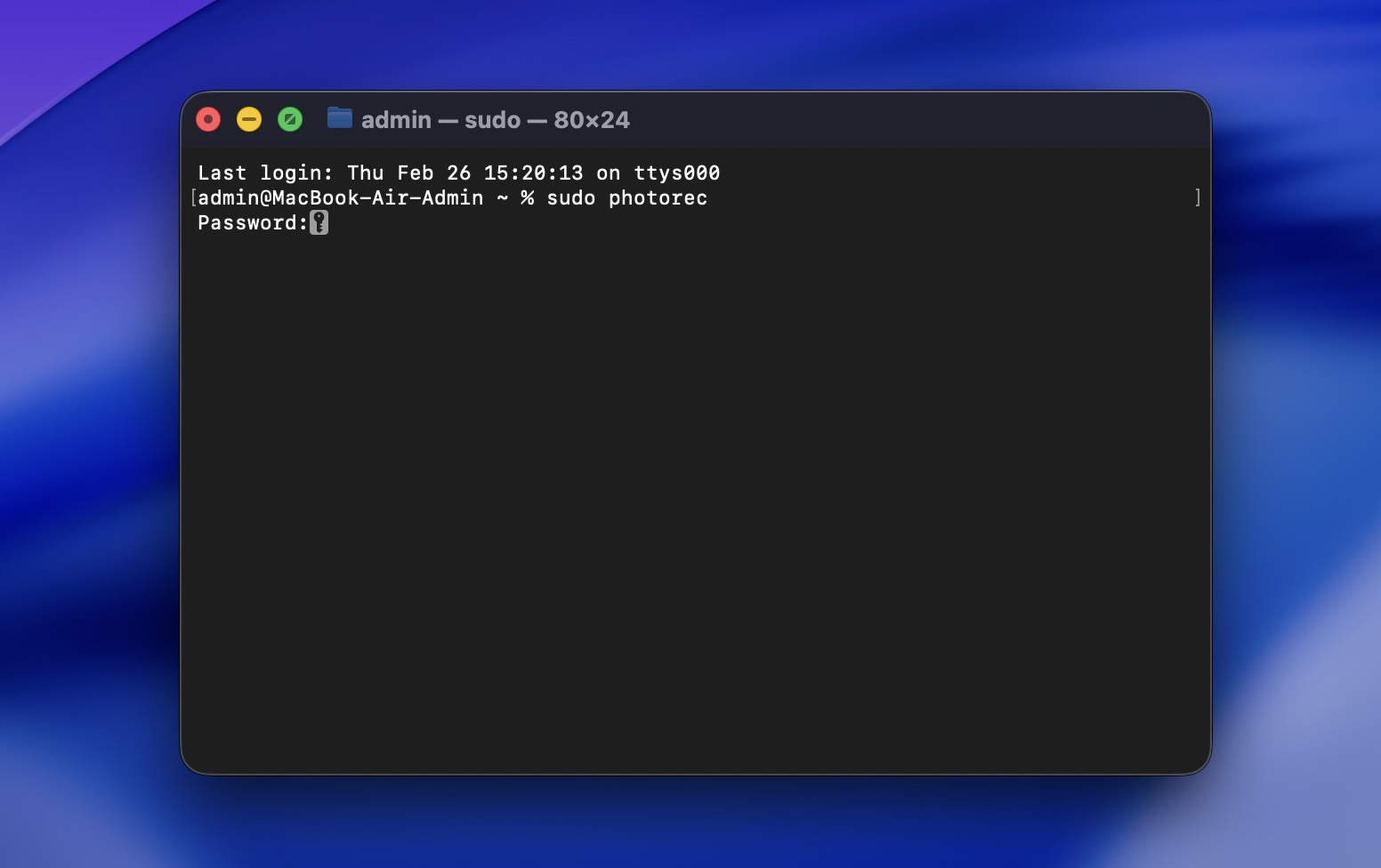
- Saisissez votre mot de passe et appuyez sur Retour.
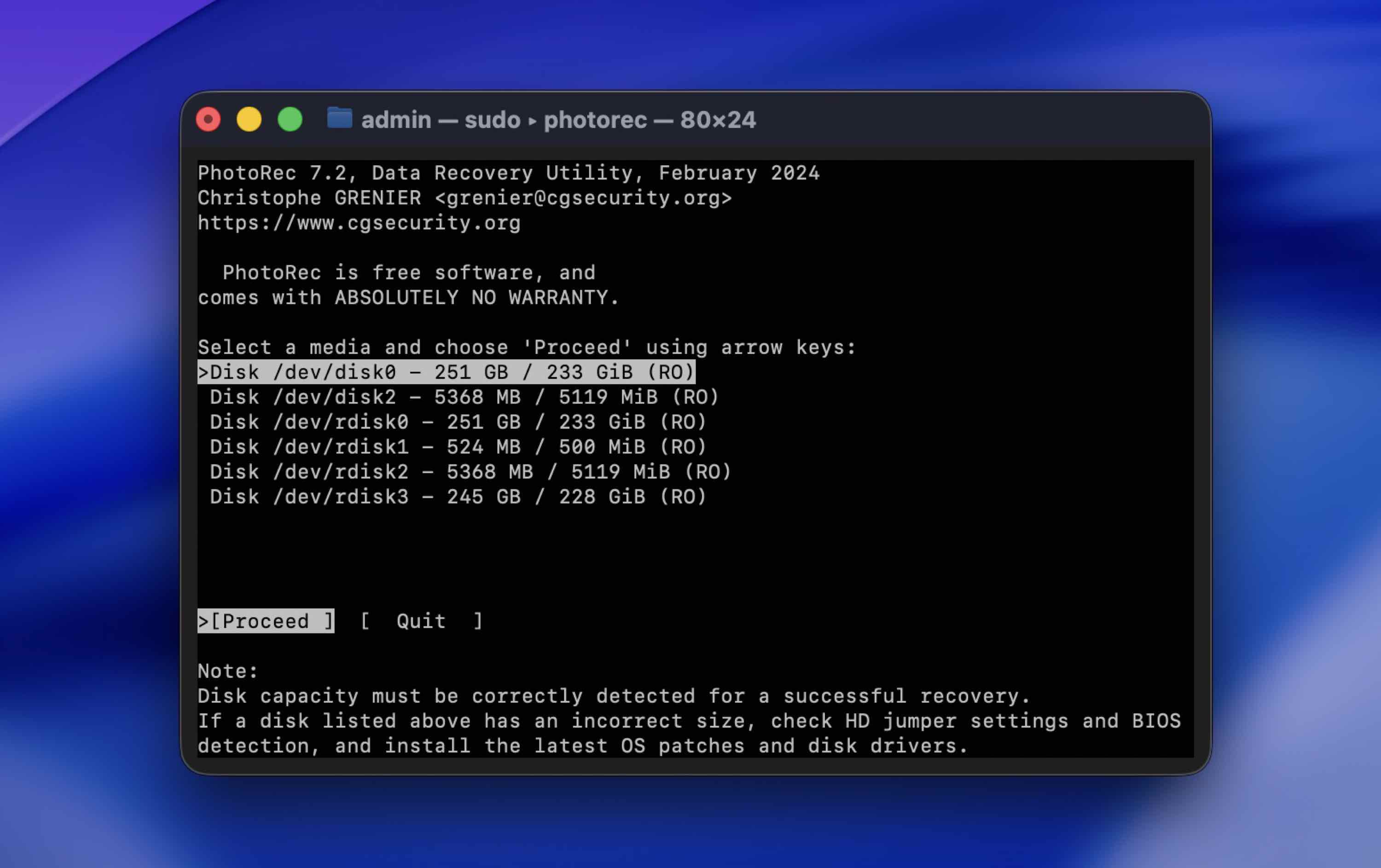
- Utilisez les touches fléchées pour choisir le disque où les fichiers ont été supprimés, puis appuyez sur Entrée.
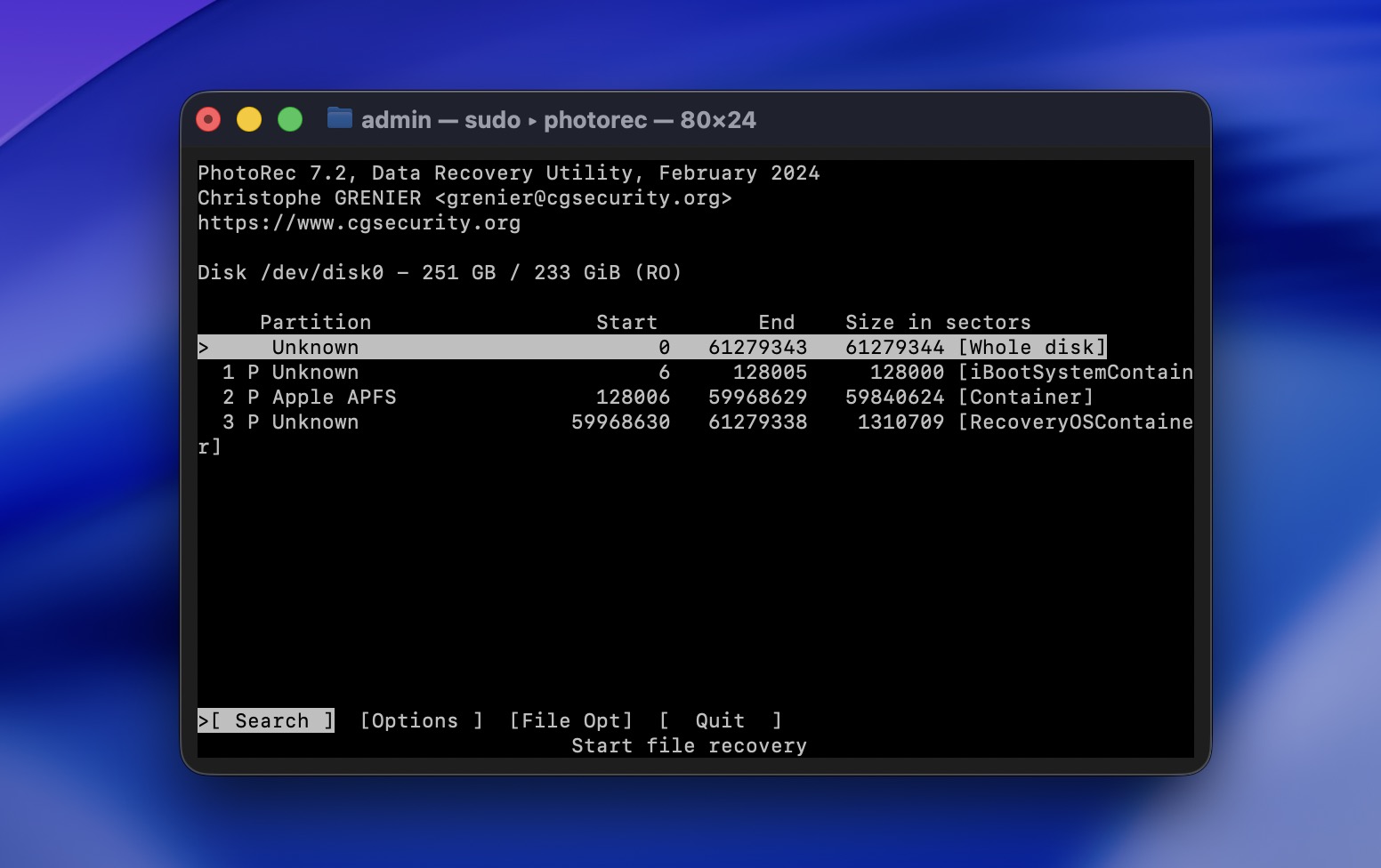
- Choisissez la partition principale (généralement la plus grande). Sélectionnez Whole disk.
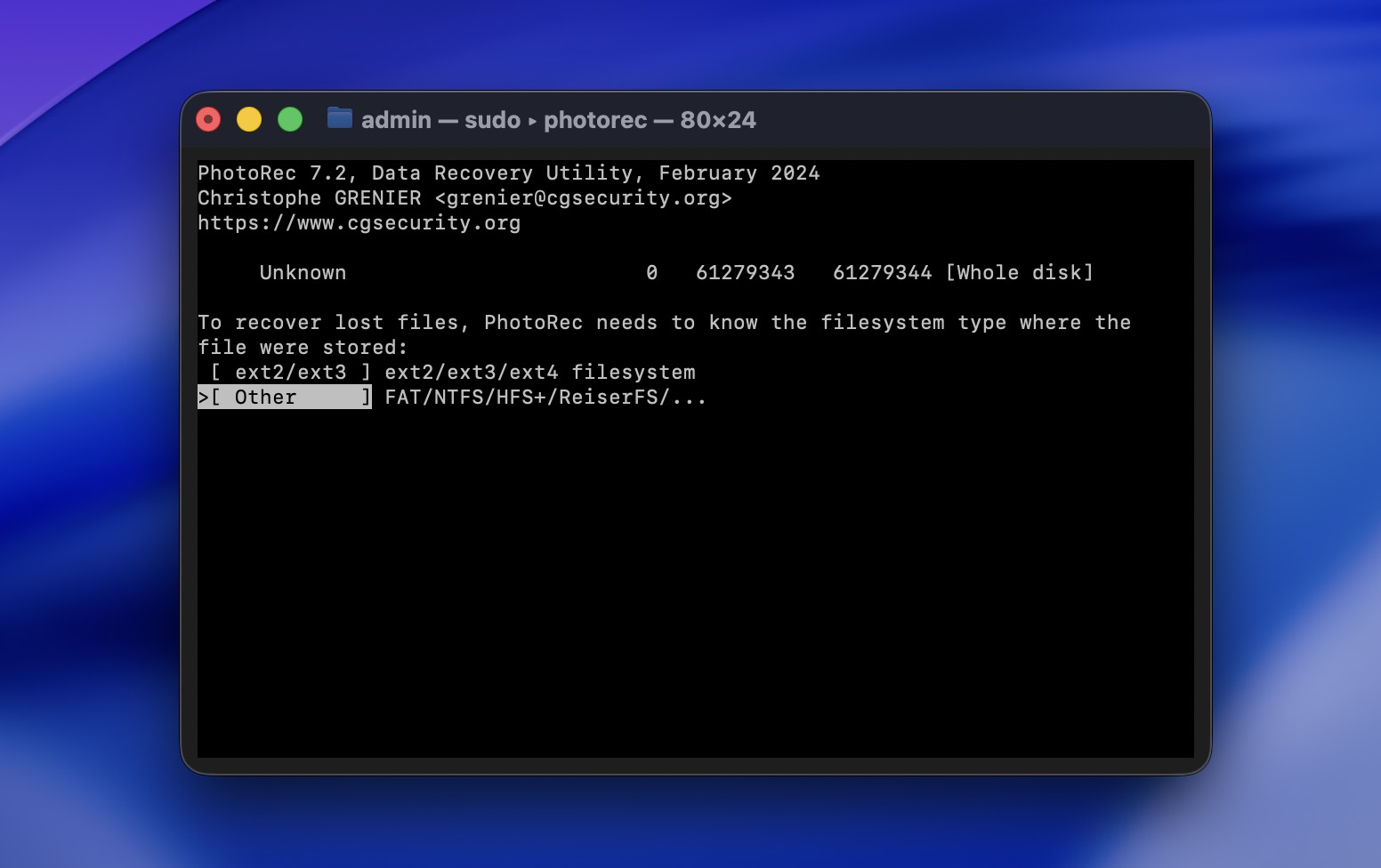
- Sélectionnez Other pour les disques APFS, HFS+, exFAT ou FAT (la plupart des disques Mac et USB).
- Sélectionnez Free space si les fichiers ont été normalement supprimés. si la partition est corrompue ou formatée.
- Sélectionnez un autre disque pour enregistrer les fichiers récupérés. Ne récupérez jamais sur le même disque.
- Attendez la fin de l’analyse. PhotoRec enregistrera automatiquement les fichiers récupérés dans des dossiers au fur et à mesure de l’analyse.
Comment augmenter les chances de récupération réussie des données
Malheureusement, aucune méthode de récupération de données ne peut garantir un résultat réussi à cent pour cent. Mais la bonne nouvelle est qu’il existe des moyens de maximiser les chances de récupérer efficacement les données perdues :
| Méthode | Description |
| ✍🏻 Ne laissez pas votre ordinateur écraser les données | Vous ne pouvez jamais savoir avec certitude combien de temps il faudra à votre Mac pour écraser le fichier supprimé avec de nouvelles données. Donc, pour éviter que cela ne se produise, il est préférable d’arrêter d’utiliser votre appareil dès que vous remarquez qu’un fichier manque. |
| 📁 Utilisez une nouvelle destination pour le fichier récupéré | Ne restaurez jamais un fichier supprimé sur le même disque où il se trouvait avant la suppression. Cela l’empêchera également d’être écrasé. |
| 💾 Sauvegardez régulièrement votre Mac | Il est impossible de trop insister sur l’importance de sauvegarder vos fichiers. Plus vous créez de sauvegardes fréquemment, plus vous aurez de chances de récupérer vos données rapidement et efficacement. |
| ⚙️ Soyez prudent lors du choix d’un logiciel de récupération de données | Parfois, vous n’avez qu’une seule chance de récupérer avec succès un fichier supprimé, c’est pourquoi il est important de choisir un outil fiable. |
Conclusion
Pour résumer, d’après notre expérience, la plupart des personnes qui parviennent à récupérer des fichiers supprimés sur Mac appartiennent à l’une des deux catégories suivantes :
- Ceux qui disposaient d’une forme de sauvegarde (généralement Time Machine)
- Ceux qui ont agi rapidement et utilisé un logiciel de récupération de données fiable
Entre les deux, les sauvegardes sont toujours l’option la plus sûre et la plus prévisible. Comme nous l’avons mentionné ci-dessus, de nombreux facteurs peuvent réduire les chances de récupération : données écrasées, comportement TRIM des SSD ou utilisation continue de l’appareil. Une fois que les données sont perdues au niveau du stockage, aucun outil ne peut garantir leur retour.
Les logiciels de récupération de données peuvent absolument fonctionner, et ils le font, surtout si vous agissez rapidement. Mais cela dépend toujours que les données soient physiquement présentes sur le disque.
C’est pourquoi la véritable solution à long terme est la prévention.
Gardez à l’esprit que la meilleure façon de vous protéger contre ce type de situation est de sauvegarder régulièrement votre ordinateur. De cette façon, même si vous perdez ou supprimez à nouveau un fichier de votre Mac, vous aurez déjà une solution simple à disposition.
FAQ :
- Téléchargez et installez un outil réputé de récupération de données pour Mac (installez-le sur un autre disque si possible).
- Lancez l’application.
- Sélectionnez le disque interne de votre Mac (ou le disque où les photos étaient stockées).
- Lancez une analyse complète.
- Attendez la fin de l’analyse – cela peut prendre un certain temps.
- Apercevez les photos retrouvées pour confirmer qu’elles sont intactes.
- Sélectionnez les photos souhaitées et récupérez-les sur un autre disque.
- Si vous ne l’avez pas encore vidé, ouvrez la Corbeille, faites un clic droit sur le fichier et choisissez Remettre. C’est la solution la plus rapide et totalement gratuite.
- Si vous aviez activé Time Machine, ouvrez le dossier où le fichier était stocké, entrez dans Time Machine, revenez à une date antérieure à la suppression et cliquez sur Restaurer.
- macOS peut avoir des instantanés locaux enregistrés sur votre disque interne. Vous pouvez vérifier via Utilitaire de disque ou en exécutant « tmutil listlocalsnapshots / » dans le Terminal.
- Il existe des outils gratuits comme PhotoRec qui peuvent analyser votre disque et tenter une récupération.
- Cliquez sur l'icône de la Corbeille dans le Dock pour ouvrir le dossier.
- Localisez le fichier supprimé et faites un clic droit dessus.
- Sélectionnez Rétablir dans le menu déroulant pour déplacer le fichier vers son dossier d'origine.